
Как сделать Hard Reset на iPhone 7
Иногда владельцы яблочных смартфонов сталкиваются с неприятностью, когда устройство зависло и необходим Хард Ресет. Стоит помнить, что Hard Reset Iphone 7 выполняется иначе от предыдущих моделей.
Для чего нужен Hard Reset
Еще эту функцию называют жестким сбором или перезагрузкой. Жесткий сброс Айфон 7 применяется когда его не получается перезагрузить штатными средствами iOS. Это как переподключить аккумулятор.
Причинами полного зависания выступают сбои возникающие при работе ОС или установленных приложений. Система гаджета испытывает большую нагрузку и стает не в состоянии выполнять дальнейшие операции. Также устройство попросту может выключиться, или не реагировать на зарядное устройство.
Простым решением будет Хард Ресет Айфон 7, более сложные причины устраняются сбросом до заводских настроек или обновлением ОС.
Hard Reset для 7-го iphone
Сброс Iphone 7 отличается от ранних моделей из-за кнопки домой, которая нужна в процедуре сброса. Ранее такая кнопка была физической, как кнопки включения или громкости. Теперь она сенсорная, и обработка её нажатия происходит на программном уровне, а не аппаратном. Это значит, что при зависании телефона хоум не будет воспринимать прикосновения к ней.
интересное
Перед тем как сделать Хард Ресет на Айфон 7, который просто выключился, будет правильно подключить его к зарядному устройству, дабы исключить проблему с аккумулятором.

Для iPhone 7
Первой зажмите кнопку включения. Потом, не отпуская power, зажмите уменьшение громкости. Дождитесь появления логотипа Apple, и только после этого отпускайте клавиши. Дождитесь полной загрузки устройства и проверьте работоспособность.

Для iPhone 7 Plus
Различий в проведении сброса на этих моделях нет. Зажимает кнопки включения, и уменьшения громкости пока не появится логотип компании.
Если же сброс не помог устранить проблему, придется подключить телефон к компьютеру. С помощью программы iTunes сборсте телефон к заводским настройкам. Когда телефону не помогут указанные инструкции, обратитесь в сервисный центр к специалистам. Возможно, поломка куда серьезней, чем системный сбой.
Как сделать Hard Reset на iPhone 7 и iPhone 7 Plus
Процедура общего сброса iPhone 7 по большому счету не отличается от подобного действа в предыдущих версиях аппаратов.
Главная / Мобильные новости / Как сделать Hard Reset на iPhone 7 и iPhone 7 Plus
Жесткая перезагрузка смартфона может пригодиться в различных обстоятельствах, например, при некорректной работе игры или приложения, из-за которого телефон буквально «встает в ступор».
Процедура общего сброса iPhone 7 по большому счету не отличается от подобного действа в предыдущих версиях аппаратов.
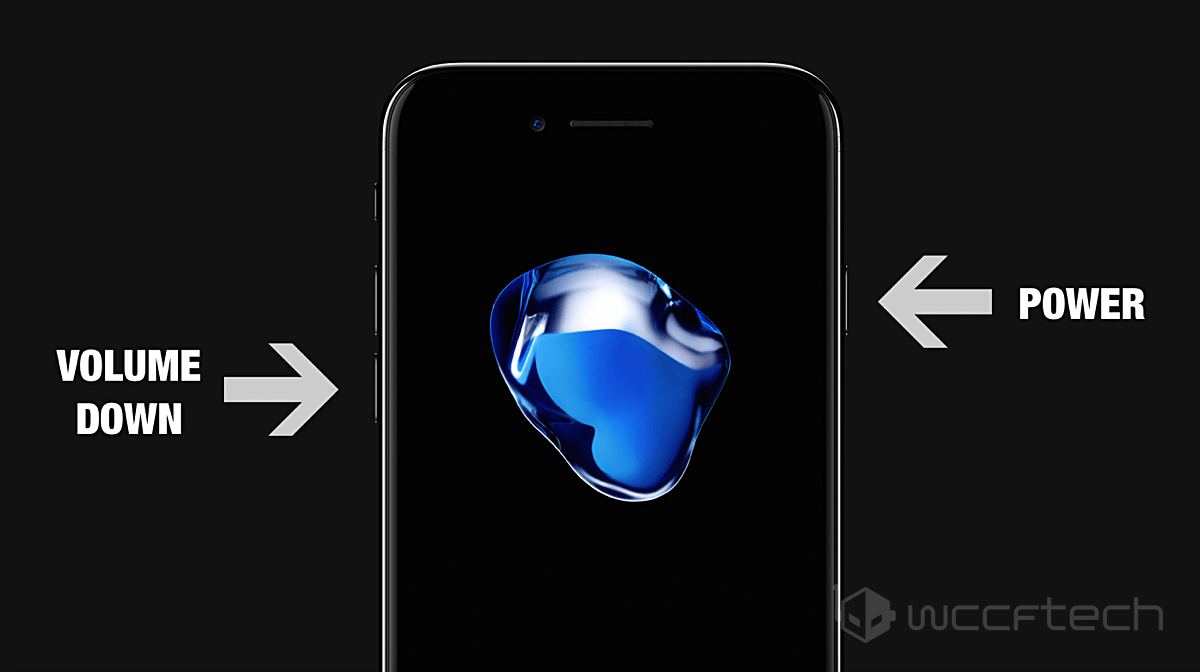
Необходимо одновременно зажать кнопку включения устройства (Power) и нижний регулятор громкости (Volume Down) до момента появления логотипа Apple на экране, после этого клавиши можно отпустить.
Apple IPhone 7
Если Apple Iphone 7 завис и не реагирует ни на какие манипуляции, или же без причины перестал включается и реагировать на зарядное устройство, можно попробовать его перезагрузить выполнив софт ресет. Софт ресет( soft reset, мягкий сброс) это обычная перезагрузка устройства.Как будто вы достали аккумулятор и вставили его обратно, в нем не будут удалены какие либо данные. Все информация в телефоне сохранится.
Для выполнения софт ресета на Iphone 7 выполните следующее:
Одновременно зажмите и удерживайте кнопки «Гроскость -» и «Включение»
Держите кнопки до появления логотипа Apple( примерно через 10 секунд)
Если в устройстве нет программных и аппаратных проблем то оно должно запуститься в стандартном рабочем режиме
Добавил: Borodach 28.06.2017 Рейтинг: 5 Голосов: 1
Вход в режим DFU
Режим DFU (Device Firmware Update) предназначен для восстановления программного обеспечения техники Apple. DFU mode ч асто путают с Recovery mode (режим восстановления). В Recovery mode на экране изображены USB шнур и значек iTunes. В режиме DFU телефон не имеет никаких внешних проявлений и выглядит как выключенный.Для входа в режим DFU выполните следующее:
- Подключите iPhone к компьютеру
- Зажмите кнопки » Включение » и «Громкость -» на 10 секунд
- Не отпуская кнопку «Громкость -» отпустите кнопку «Включение»
- Если появился логотип Apple то начните всю процедуру с начала.
- Держите кнопку «Громкость -» пока iTunes не определит новое устройство в режиме восстановления (примерно 20-30 секунд).
Теперь устройство находится в режиме DFU и на нем можно производить восстановление программного обеспечения через программное обеспечение от apple — ITunes.
Добавил: Borodach 28.06.2017 Рейтинг: 5 Голосов: 1
Комментарии
Комментариев нет
Если вам помог какой-то совет или наоборот не помог, то не поленитесь — зарегистрируйтесь и проголосуйте. Тем самым вы поможете другим пользователям и нам. Ну или просто кликните на рекламе, это нас тоже порадует и таким образом вы можете нас отблагодарить. Так же, только зарегистрированные пользователи могут оставлять комментарии и вносить изменения в базу. Зарегистрировавшись вы сможете добавлять новые устройства или добавлять заметки к уже существующим.
Зарегистрироваться или войти вы можете на этой странице
Apple
- Apple iPhone 11
- Apple iPhone 11 Pro
- Apple iPhone 11 Pro Max
- Apple iPhone 2G
- Apple iPhone 3G
- Apple iPhone 3GS
- Apple iPhone 4
- Apple iPhone 4S
- Apple iPhone 5
- Apple iPhone 5C
- Apple iPhone 5S
- Apple iPhone 5SE
- Apple iPhone 6
- Apple iPhone 6S
- Apple iPhone 6S Plus
- Apple IPhone 7
- Apple iPhone 7 Plus
- Apple iPhone 8
- Apple iPhone 8 Plus
- Apple Iphone X
- Apple iPhone XR
- Apple iPhone XS
- Apple iPhone XS Max
Как быстро сбросить настройки вашего iPhone 7/7 Plus 1 мин для чтения

Первый и самый фундаментальный шаг при устранении неполадок любого электронного устройства-это перезапуск его.
IPhone 7, безусловно, впечатляющий инженерный подвиг, не является исключением. Иногда ваш iPhone 7 нуждается в перезагрузке. Вот как сделать восстановление прошивки iPhone, перезагрузить его и другие советы по устранению неполадок iPhone 7 и 7 Plus.
Как перезагрузить ваш iPhone 7/7 Plus
Перезапуск — это самый простой и основной шаг по устранению неполадок. Это может помочь, если ваш iPhone все еще функционирует и реагирует нормально, но вы хотите дать ему новый старт из-за небольшого сбоя или сбоя, такого как камера, которая не открывается, не реагирующая клавиатура, кнопка, которая решает перестать работать, или любое другое ненормальное поведение. Просто следуйте указаниям и попробуйте “выключить и снова включить его.”
Чтобы перезагрузить iPhone 7 или iPhone 7 Plus, выполните следующие простые действия:
- Выключите его: найдите кнопку питания, нажмите и удерживайте ее, пока не увидите сообщение “slide to power off”. Сдвиньте его и подождите несколько секунд.
- Включите его: Нажмите эту кнопку питания еще раз и удерживайте ее до тех пор, пока не появится логотип Apple.
Перезапуск вашего iPhone 7/7 Plus также может остановить разрядку батареи из-за приложения, которое работает в фоновом режиме и обычно рекомендуется всякий раз, когда ваше устройство начинает работать.
Как сбросить iPhone 7/7 Plus
Но что делать, если сама кнопка питания не отвечает? Или еще хуже — что делать, если вы держите в руках замороженный iPhone 7, и все устройство кажется невосприимчивым? Если ваш iPhone 7 отказывается подчиняться вашим командам до такой степени, что вы даже не можете его выключить, вам нужно будет поднять его на ступеньку выше. Вот тут-то и пригодится сброс.
Читать Продажа подержанного iPhone. Основные этапы подготовки
Во-первых, перейдите к принудительному перезапуску, также известному как мягкий сброс iPhone 7. В отличие от iPhone более раннего поколения, одним из самых больших изменений в iPhone 7 и iPhone 7 Plus является удаление физической кнопки home.
Это означает, что существует новый набор команд, позволяющих принудительно перезагрузить устройство. Если вы просто удерживаете нажатой кнопку «Домой» и кнопку питания, как это было раньше с предыдущими поколениями, все, что вы будете делать, — это делать скриншот вашего iPhone 7.
Вот как принудительно перезагрузить/мягко сбросить ваш iPhone 7 или iPhone 7 Plus:
Одновременно нажмите и удерживайте кнопки sleep/wake и volume down. Делайте это не менее 10 секунд, пока не появится логотип Apple.
Вы можете заметить индикатор уменьшения громкости на экране (в зависимости от состояния вашего устройства). Это нормально — это просто побочный эффект процесса мягкого сброса, когда вы удерживаете кнопку Уменьшения громкости.
Как выполнить жесткий сброс iPhone 7/7 Plus
Жесткий сброс гораздо более драматичен. Он полностью стирает всю информацию на вашем iPhone 7 и восстанавливает ее до заводских настроек, поэтому жесткий сброс также известен как заводской сброс. Почему вы хотите жестко перезагрузить свой iPhone 7? Как правило, вы используете жесткий сброс, Если планируете продать свой iPhone или хотите дать ему новую жизнь, удалив весь свой предыдущий контент, включая фотографии и контакты.
Как сбросить заводские настройки iPhone 7
Прежде чем сбросить заводские настройки вашего iPhone 7, убедитесь, что вы создали резервную копию любой информации, которую хотите сохранить. Существует два способа выполнить жесткий сброс iPhone 7. Когда вы будете готовы, вот как это делается:
1 — й вариант — Как выполнить жесткий сброс iPhone 7 прямо с вашего телефона
- Перейдите в настройки вашего iPhone 7.
- Прокрутите страницу вниз и нажмите «Общие».
- Прокрутите страницу до конца вниз и нажмите «Сброс».
- Вы увидите несколько вариантов. Вы хотите нажать «стереть все содержимое и настройки».
- Нажмите на кнопку «Стереть iPhone». Снова нажмите «Стереть iPhone» (это мера безопасности).
- Введите свой Apple ID — еще одна мера безопасности.
- Нажмите «Стереть».
Читать Как играть в команде в CSGO
На этом этапе вы увидите логотип Apple и строку состояния. По мере его развития ваш iPhone 7 будет полностью стерт и восстановлен до своих первоначальных заводских настроек. Телефон перезагрузится и выведет вас на экран начальной настройки. Вот и все — все ваши данные были стерты, и вы можете продать их или передать дальше.
2 — й вариант — Как выполнить жесткий сброс iPhone 7 с помощью iTunes на вашем компьютере
- Подключите iPhone 7/7 Plus к компьютеру и запустите iTunes.
- Позвольте iTunes обнаружить ваш iPhone 7. После обнаружения нажмите на кнопку iPhone.
- На вкладке «сводка» нажмите кнопку «Восстановить iPhone».
- теперь iTunes попросит вас сделать резервную копию вашего iPhone 7. Если это что — то, что вы еще не сделали-это хорошее время, чтобы сделать это.
- Когда вы будете готовы, нажмите кнопку Восстановить, и ваш iPhone 7 будет восстановлен до заводских настроек.
После завершения работы iTunes ваш iPhone 7 перезагрузится и выведет вас на начальный экран настройки.
Чем может помочь перезагрузка?
Перезагрузка вашего iPhone 7 или 7 Plus может решить некоторые проблемы. Для других необходим полный заводской сброс настроек iPhone 7.
Если вы нашли ошибку, пожалуйста, выделите фрагмент текста и нажмите Ctrl+Enter.