
Лайфхак: как почистить клавиатуру, чтобы не испортить ее
Раз в месяц достаточно проводить обычную очистку клавиатуры, чтобы избавиться от застрявших в ней крошек, пыли и кошачьей шерсти. Для этого отсоедините ее, переверните его вверх дном, слегка потрясите. Мягкой кисточкой или тонкой щеткой очистите пространство между клавишами. Затем возьмите пылесос без насадки и аккуратно, на малой мощности, пройдитесь им над клавиатурой. Пылесос можно заменить баллончиком со сжатым воздухом – тонкая струя воздуха выдует всю пыль и крошки. Фен тоже подойдет, но только если у него есть режим холодного обдува.
В конце слегка намочите бумажное полотенце или салфетку из микрофибры и протрите клавиатуру сверху, чтобы удалить жир и остатки пыли. Подойдут и специальные влажные салфетки для техники. А вот протирать клавиши спиртом не стоит: с них могут стереться символы.
Выбирая клавиатуру, учитывайте, что на моделях черного цвета грязь практически не заметна, в отличие от моделей со светлыми клавишами
Способ 2. Чистка со снятием клавиш
Это более глубокая и качественная чистка, которую можно проводить раз в несколько месяцев. Перед тем, как приступить к ней, обязательно сделайте снимок клавиатуры, чтобы после чистки вернуть клавиши на свои места в правильном порядке. Кнопки легко снимаются с помощью острого предмета – тонкой отвертки или пилочки для ногтей. Только вот клавишу Enter лучше оставить на месте – у нее слишком сложное крепление, которое можно легко сломать.
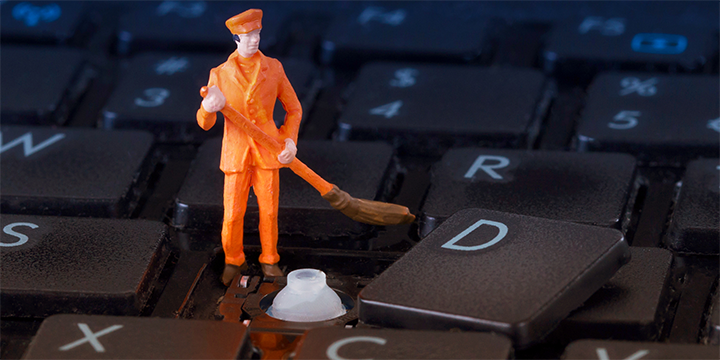
После этого клавиатуру нужно аккуратно почистить старой зубной щеткой или ватной палочкой, смоченной в любом антисептике. Клавиши можно отмыть вручную, а можно загрузить их в специальную сетку-мешочек и «постирать» в стиральной машине при невысокой температуре. Еще вариант – сложить их в носок, завязать его и промыть под проточной водой с любым моющим средством. Только не забудьте просушить клавиши перед тем, как ставить их обратно.
Способ 3. «Генеральная уборка»
Обычно это тот самый случай, когда проще купить новую клавиатуру, чем заморачиваться со старой. Однако если клавиатура дорогая и качественная, и вам не жалко тратить время на уход за ней, этот способ будет весьма актуален. Подойдет он и для очистки новой клавиатуры, на которую пролили что-то липкое.
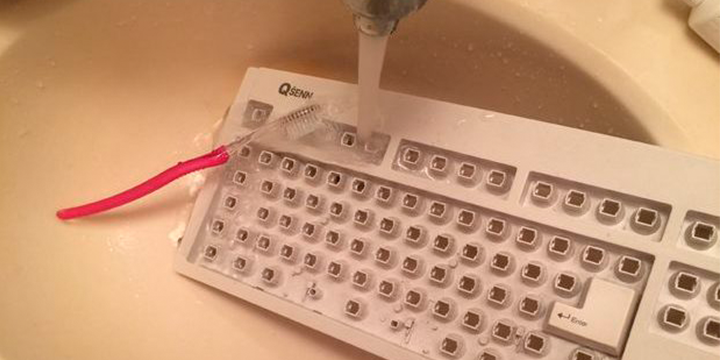
Итак, отсоединяем клавиатуру от компьютера, переворачиваем ее и аккуратно выкручиваем все шурупы, которыми верхняя ее часть крепится к нижней. Нижнюю часть достаточно просто протереть от пыли, а вот с верхней придется повозиться. Снимите все клавиши, предварительно сфотографировав их расположение. Клавиши промойте отдельно – в стиральной машине или в мешочке под проточной водой. Затем вымойте под краном нижнюю часть клавиатуры, щеточкой удаляя все загрязнения. Тщательно просушите все с помощью вена и соберите клавиатуру обратно.
А как быть, если у вас ноутбук? Воспользуйтесь первым способом – он наиболее безопасен для всего устройства. Если же речь идет о глубоких загрязнениях – например, пролитом на клавиатуру чае или газировке – лучше обратиться за помощью к профессионалам.

02.11.2023 Рейтинг посудомоечных машин для дома: топ-5 моделей

25.10.2023 Хэллоуин! Кухонная техника для приготовления блюд

24.10.2023 Как выбрать холодильник в 2023 году?

09.10.2023 ТОП ноутбуков для игр, работы и учебы 2023 года

28.09.2023 Топ подарков ко дню учителя. Самые нетривиальные идеи

21.09.2023 Delvento – итальянский бренд бытовой техники!
Узнаем как снять кнопки с клавиатуры компьютера и ноутбука?


Каждый человек, который пользуется компьютером, рано или поздно столкнется с проблемой, когда у него засорится клавиатура и из-за этого будет плохо работать. Конечно, это неизбежно, так как каждый человек любит пить чай возле компьютера или есть во время просмотра любимого сериала. Крошки, пролитая жидкость очень пагубно влияют на работу клавиатуры.
Если вы долго используете клавиатуру, и она начала барахлить, то, скорее всего, она засорилась и ее пора чистить. Профессионал за свою работу возьмет около 300 рублей, но можно и не раскошеливаться, а почистить ее самостоятельно. Многие люди, когда начинают чистку клавиатуры, задаются вопросом: «Как снимать кнопки с клавиатуры?» Давайте рассмотрим это.
Первичная система ввода/вывода BIOS или ее усовершенствованная более новая модификаций UEFI.

Как снять кнопки с клавиатуры компьютера? Очистка от пыли и мусора
Если причиной засорения стали крошки, то необходимо будет снять кнопки и прочистить их от мусора. Сначала необходимо убедиться, что клавиатура отключена от компьютера. Также следует сделать несколько фото своей клавиатуры, чтобы потом не возникло проблем с расположением клавиш, чтоб не перепутать их местами.
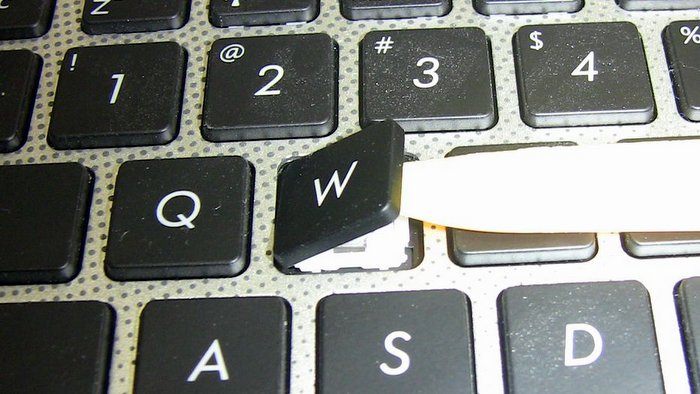
Как снимать кнопки с клавиатуры? Берем нож и аккуратно подковыриваем клавиши на клавиатуре. Вам необходимо действовать медленно, чтобы не сломать крепление. Кнопку лучше придерживать рукой, чтобы она не отлетела далеко. После снятия одной кнопки вы поймете, как лучше действовать дальше. Этот процесс требует от человека внимательности, чтобы не навредить клавиатуре. Также нужно иметь не менее часа свободного времени.
Экранная клавиатура — очень полезный инструмент, который.

После снятия всех кнопок можно пылесосом все прочистить. Далее следует протереть поверхность влажной тряпкой. Так вы еще избавитесь от пыли. После выполнения всех действий можно приступать к сборке. Для этого нужно поставить кнопку на свое место, чтобы она попала в паз, и надавить. Как только вы услышите щелчок, можно отпускать кнопку. Чтобы не перепутать расположение, воспользуйтесь фотографией, которую сделали до разборки клавиатуры. Как только вы ее соберете, можно приступать к эксплуатации.
Очистка от пролитой жидкости
Если вы пролили чай или кофе на клавиатуру, то следует подойти к чистке более тщательно. В этом случае необходимо сразу отключить клавиатуру от компьютера и слить всю жидкость. Далее нужно разобрать клавиатуру. Итак, снимаем кнопки и замачиваем их в простой воде, чтобы убрать остатки липкой жидкости. А место, где стояли кнопки, необходимо тщательно протереть влажной тряпкой. Если вы уверены, что жидкость не попала вовнутрь клавиатуры, то можно приступать к сборке.
Возможно, после сборки клавиатуры некоторые клавиши стали залипать, тогда необходимо продолжать чистку. Для этого нужно перевернуть клавиатуру и открутить шурупы. Аккуратно отделите верхнюю и нижнюю части. Конечно, нет 100% уверенности, что у вас получится исправить клавиатуру, но стоит попробовать. Не стоит все полностью разбирать. Вам необходимо аккуратно протереть влажной салфеткой места, где могла быть жидкость. После этого лучше собрать клавиатуру и испытать ее работоспособность.
Как снять кнопку с клавиатуры ноутбука? Очистка от пыли и мусора
Клавиатура в ноутбуке также может загрязниться и начать залипать. Как отчистить ее от мусора? Также необходимо снять кнопки и с помощью пылесоса убрать весь мусор. В ноутбуке снимать кнопки будет немного сложнее. В чем это проявляется? Давайте рассмотрим, как снимать кнопки с клавиатуры.
Как активировать управление курсором с цифрового блока клавиатуры.
Также берем нож и аккуратно поддеваем кнопку. Она должна подниматься на самом кончике ножа. После щелчка вы можете быть уверены, что она выскочила из защелки. К сожалению, это все только кажется простым. На самом деле необходимо очень внимательно изучить, как снимать кнопки с клавиатуры. После снятия очищаем от мусора и пыли.
После чистки необходимо поставить клавиши на место. Там есть 2 защелки, на которые необходимо аккуратно попасть. Ставим кнопку и надавливаем, после щелчка отпускаем. Проделаем это со всеми кнопками.
Очистка от пролитой жидкости
На ноутбуке клавиатуру довольно сложно восстановить от пролитой жидкости. Как только произошел такой инцидент, вам необходимо выключить ноутбук и слить всю жидкость. Дальше лучше отнести компьютер профессионалу, так как неопытный человек может только навредить ноутбуку.

Первичная система ввода/вывода BIOS или ее усовершенствованная более новая модификаций UEFI является неотъемлемой частью любого стационарного персонального компьютера или ноутбука и очень часто используется для установки некоторых важных параметров, .

Экранная клавиатура — очень полезный инструмент, который устанавливается вместе с Windows Vista/XP/7/10. Активировать ее можно очень легко, но не все знают, как убрать экранную клавиатуру из автозагрузки Windows. Это делается очень легко, достаточно .

Как активировать управление курсором с цифрового блока клавиатуры? Назначение клавиш в роли эмулятора компьютерной мыши. Дополнительные настройки для облегчения работы: изменение параметров в различных версиях ОС «Виндовс».

Часто пользователи ПК сталкиваются с проблемой, когда на клавиатуре не работают цифры. Почему такое случается? Могут быть разные причины, начиная от засорения и заканчивая аппаратной поломкой. Из статьи вы узнаете о частых причинах, из-за которых не .

Многие не придают значения необходимости периодически чистить ПК. Но рано или поздно случится какой-то сбой в системе, когда придется узнавать, как разобрать компьютер. Иногда такие неполадки можно быстро исправить, а иногда они приводят к серьезным .
Попробуем разобраться, как на «Андроиде» убрать вибрацию клавиатуры и сделать это без привлечения сторонних программ или каких-то специфических утилит.

Очень многие пользователи ПК и ноутбуков регулярно задавались одним очень простым, но очень интересным вопросом: «Как почистить клавиатуру?». Да, это периферийное устройство постоянно собирает грязь, пыль, крошки от еды (любителей покушать за компьютером хватает) и прочий мусор, который значительно портит не только внешний вид и функциональность устройства, но еще и уменьшает срок службы. Появляется сильное желание почистить клавиатуру, но как это сделать? Давайте разбираться.

Вызывать командную строку горячими клавишами, несмотря на протесты некоторых пользователей, привыкших пользоваться исключительно мышью, гораздо удобнее и быстрее. Как это сделать, далее и обсудим. А для начала давайте кратко остановимся на том, для чего вообще нужно использование самой консоли и ее инструментария.

Для вас все еще является секретом, как разбирать ноутбук HP? Вы все еще сомневаетесь в своих возможностях? У вас нет опыта и знаний, как это делается? Тем временем ваш девайс нуждается в профилактике, ему необходима чистка от пыли. Хотите узнать как все сделать собственными руками? Просто прочитайте статью, и ваш ноутбук спасен!
Как снять кнопки с клавиатуры
- Like us on Facebook
- Blank
- Follow us on Twitter
- Watch us on Youtube
- Уже зарегистрированы? Войти
Или войти с помощью одного из сервисов
Подписчики 0

Описание как снять и установить клавишу на клавиатуре
Опубликовал Андрей , 20 июля, 2012
В этой теме 4 сообщения
Подписчики 0
Последние посетители 0 пользователей онлайн
Ни одного зарегистрированного пользователя не просматривает данную страницу
Как заменить клавиши на ноутбуке?
У владельцев ноутбуков периодически возникает распространенная проблема — отлетела клавиша (или сразу несколько). Такое случается по многим причинам: неаккуратные действия, домашние животные, игры детей, падение устройства и т. д. Не стоит спешить в сервисный центр, ведь замена кнопок — несложная процедура, которую можно провести и самостоятельно.
Снять некоторые клавиши немедленно нужно при заливании ноутбука жидкостью. Достать кнопку не составляет особых проблем: нужно лишь поддеть клавишу острым предметом, для этого подойдет небольшая отвертка или нож. А вот надеть их обратно потом достаточно проблематично. Чтобы провести восстановление клавиатуры, нужно ознакомиться с конструкцией каждой отдельной кнопки.
Конструкция отдельной клавиши

Все ноутбуки отличаются, но принцип крепления кнопок, а также их конструкция примерно одинаковые. На обратной стороне каждой панели есть несколько креплений под механизм нажатия (качелька, лифт, фиксатор). Если кнопка отвалилась без качельки, то поставить ее обратно не составит труда: нужно лишь слегка прижать кнопку, направив крепления в соответствующие пазы.
Установка отлетевшей кнопки
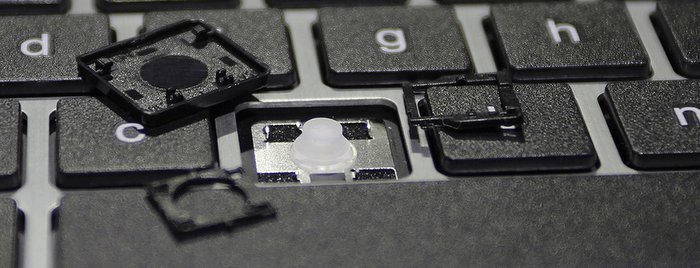
Несколько сложнее дело обстоит, если деталь сломалась, отлетев вместе с фиксатором. Чтобы выполнить ремонт, вам потребуется:
- Отсоединить фиксатор от клавиши.
- Вставить его на место.
- Легким нажатием установить кнопку (нажать до щелчка).
Падение тяжелых предметов иногда вызывает сгибание креплений на самой клавиатуре, которые поддерживают качельку с клавишей. Они выполнены из гибкого алюминия, поэтому их легко можно починить. Важно не повредить эти крепления из алюминия, иначе собрать клавиатуру будет крайне проблематично. Сделать это могут только в сервисном центре.
При установке отдельных кнопок особых усилий прилагать не нужно: клавиши ставятся в свое привычное место с легким щелчком. Следует избегать сильных нажатий, чтобы не повредить пластиковые крепления.
Установка больших кнопок
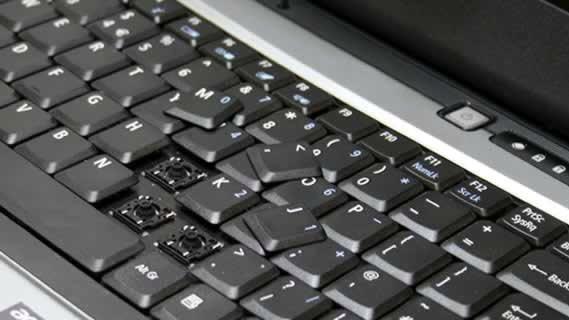
Некоторые клавиши (Ctrl, Shift и т. д.) отличаются большим размером. Чтобы обеспечить равномерное нажатие, используется металлический стабилизатор. Поменять такую кнопку чуть сложнее: перед установкой требуется завести крепления железной скобы.
Пробел крепится сразу на два фиксирующих механизма, а также используется металлический стабилизатор. Но от этого установка «Пробела» не становится сложнее.
В некоторых случаях качелька (механизм крепления) разлетается. Неаккуратная разборка или упавший тяжелый предмет на клавиатуру приводит к непредвиденным ситуациям. Несмотря на небольшие размеры, механизм крепления очень прост и состоит всего из двух деталей. С помощью иголки, зубочистки или пилочки для ногтей фиксатор легко собирается.
При самостоятельной установке клавиш следует быть предельно аккуратным. Хрупкие пластиковые крепления имеют небольшие размеры, поэтому повредить их достаточно легко. Следует избегать чрезмерных усилий, чтобы не сломать клавишу. Иначе ремонт клавиатуры обойдется намного дороже.