
Ускорение, заметки, фильтры: 7 полезных функций «Яндекс.Браузера»
В начале марта 2022 года пользователям «Госуслуг» пришла рассылка, в которой Минцифры рекомендует гражданам установить браузеры, поддерживающие российский сертификат безопасности связи, например, «Яндекс.Браузер» или «Атом». Это, по словам авторов письма, улучшит доступ к порталу и другим сайтам. РБК разбирается, что еще полезного и интересного есть в «Яндекс.Браузере».
Что такое «Яндекс.Браузер»
«Яндекс.Браузер» — это бесплатный браузер от российской компании «Яндекс», работающий на основе Chromium. Впервые скачать и установить платформу пользователи смогли 1 октября 2012 года. Сегодня это второй по популярности браузер в Рунете после Google Chrome. На 16 марта 2022 года «Яндекс.Браузером» пользуется 27% русскоязычной аудитории. Следом идут Safari (12%) и Opera (4%). «Яндекс.Браузер» можно установить на компьютер и на смартфон, на Windows, Mac, iOS и Android. Если вы переходите с другого браузера, «Яндекс» поможет импортировать историю и закладки, а также синхронизироваться с другими вашими устройствами. Это приятно, потому что ничего не нужно настраивать заново — достаточно сделать пару кликов.
1. Синхронизация с другими устройствами
Синхронизация позволяет обмениваться данными между браузерами на ваших устройствах.Причем на обоих устройствах обязательно должен быть установлен «Яндекс.Браузер» с одним и тем же Яндекс ID — вашим единым аккаунтом. Разработчики предупреждают, что синхронизироваться между разными браузерами, например, между «Яндекс.Браузером» и Google Chrome, невозможно. По умолчанию синхронизируются вкладки, закладки, пароли, история, расширения, плагины и данные автозаполнения. Это значит, что если вы авторизовались на каком-нибудь сайте с телефона, то в десктопной версии не нужно будет заново вводить логин и пароль — эти данные автоматически сохранятся. Информация о ваших данных передается в зашифрованном виде. Как правило, синхронизация включается сразу при установке программы. Но можно сделать это и отдельно в настройках. Для этого откройте меню (значок с тремя полосками в правом верхнем углу), нажмите на «Настройки» и выберите «Настройки синхронизации».
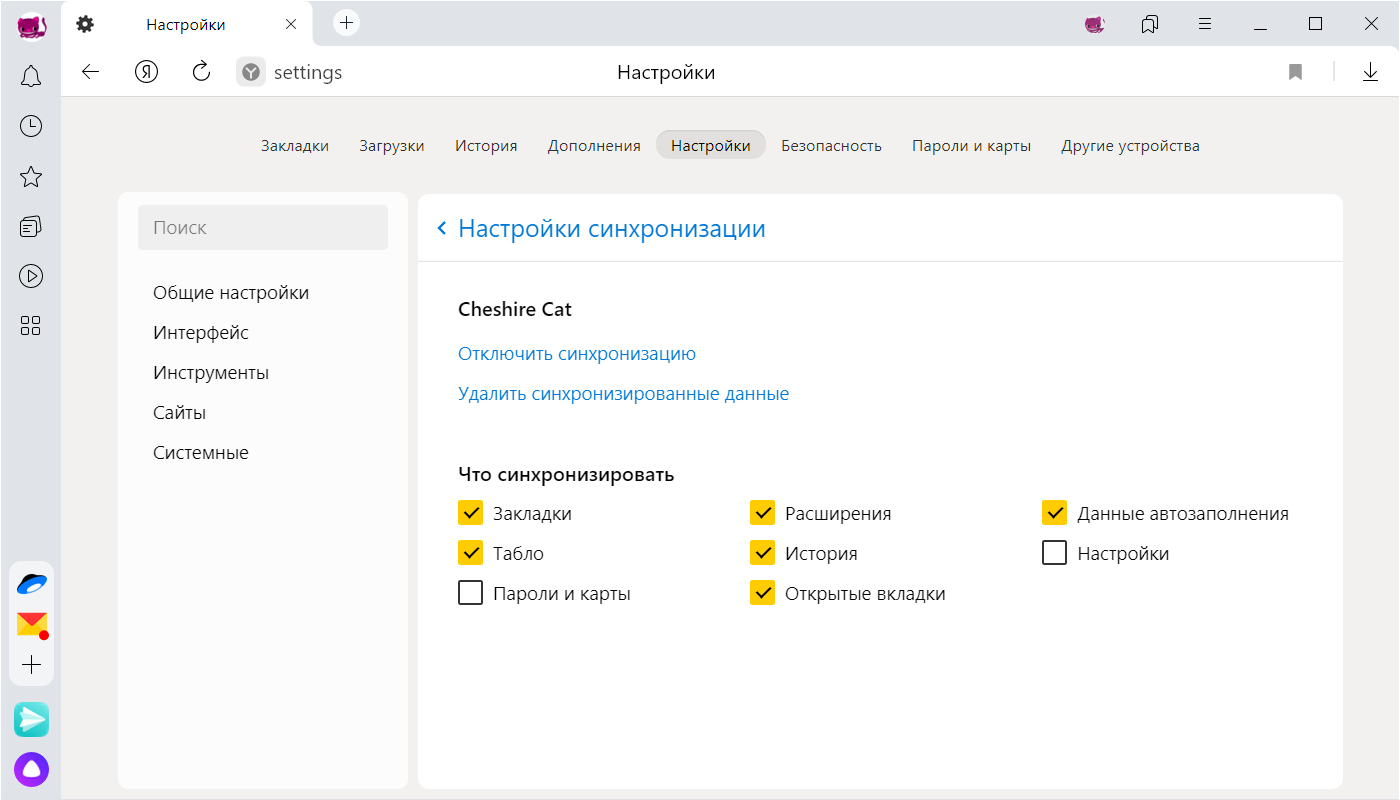
«Яндекс.Браузер». Настройки синхронизации
2. Смена фона
В качестве фона можно загрузить что-то свое, например, фото любимого котика или снимок с отпуска. Во встроенной галерее браузера тоже большой выбор изображений на любой вкус — абстракции, городские виды, природа, космос и даже нейрофоны. Это пейзажи, которые создала нейронная сеть. Ландшафт на них постоянно меняется: горы превращаются в равнины, а скалистые берега — в тропические пляжи. Несмотря на неземную красоту нейрофонов, некоторые пользователи считают эту функцию излишней и бессмысленной, так как она создает дополнительную нагрузку на систему. Чтобы настроить вид своего экрана, откройте новую вкладку и нажмите «Сменить фон» или «Все настройки» в нижнем правом углу.
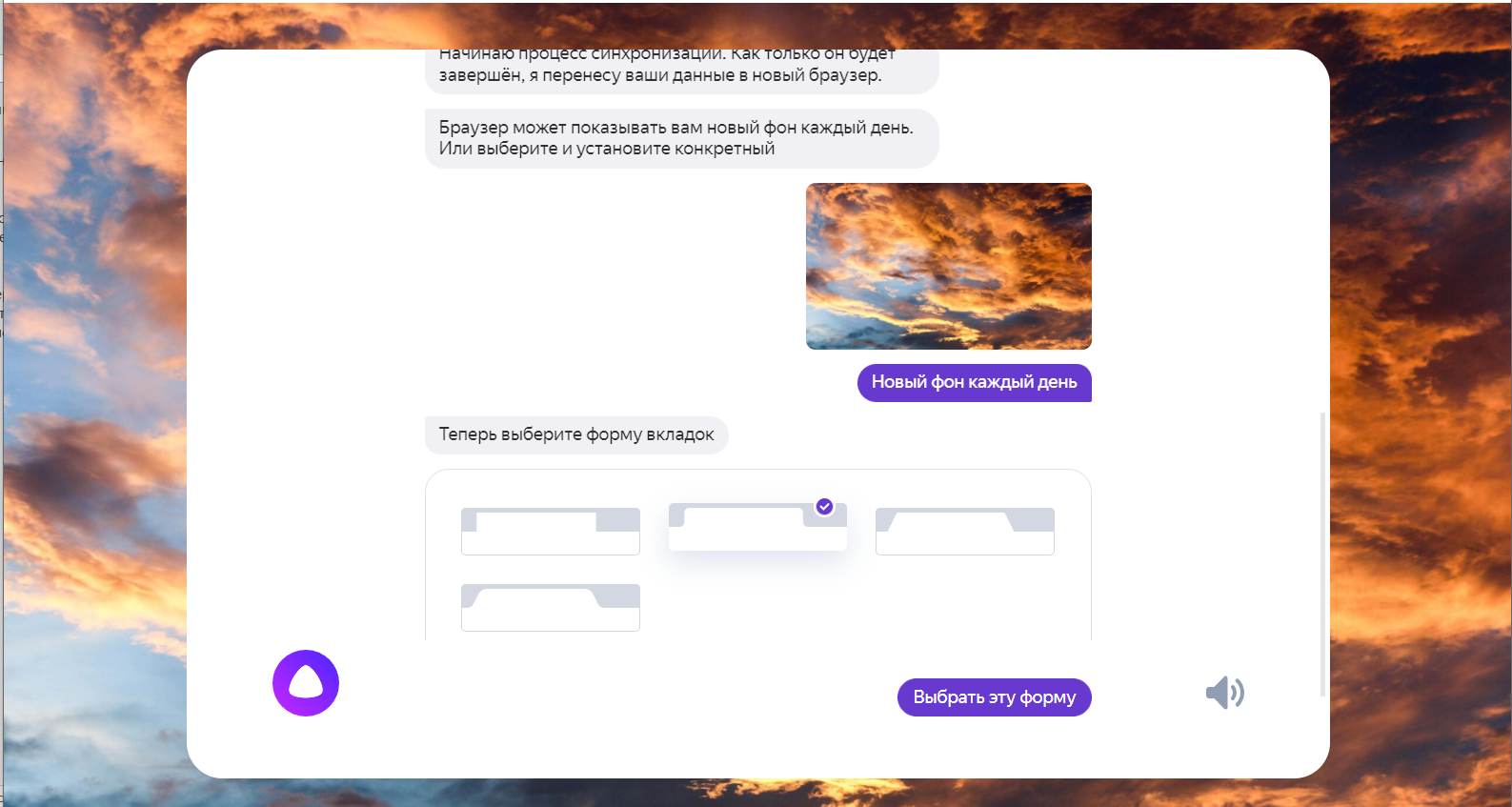
«Яндекс.Браузер». Настройка внешнего вида при установке
В «Яндекс.Браузере» много инструментов, позволяющих управлять внешним видом программы. Пожалуй, именно это в первую очередь отличает его от других, более минималистичных веб-обозревателей. В настройках интерфейса можно выбрать форму и цвет вкладок, размер плиток на табло, убрать или оставить блок СМИ, показывать или скрывать те или иные значки и иконки.
3. Ускорение работы
- «Использовать аппаратное ускорение, если возможно».
- «Оптимизировать изображения для экономии оперативной памяти».
- «Выгружать из памяти неиспользуемые вкладки».
Это поможет максимально увеличить скорость работы браузера. Обратите внимание — если вы работаете с изображениями, то «Оптимизировать изображения для экономии оперативной памяти» не нужно.
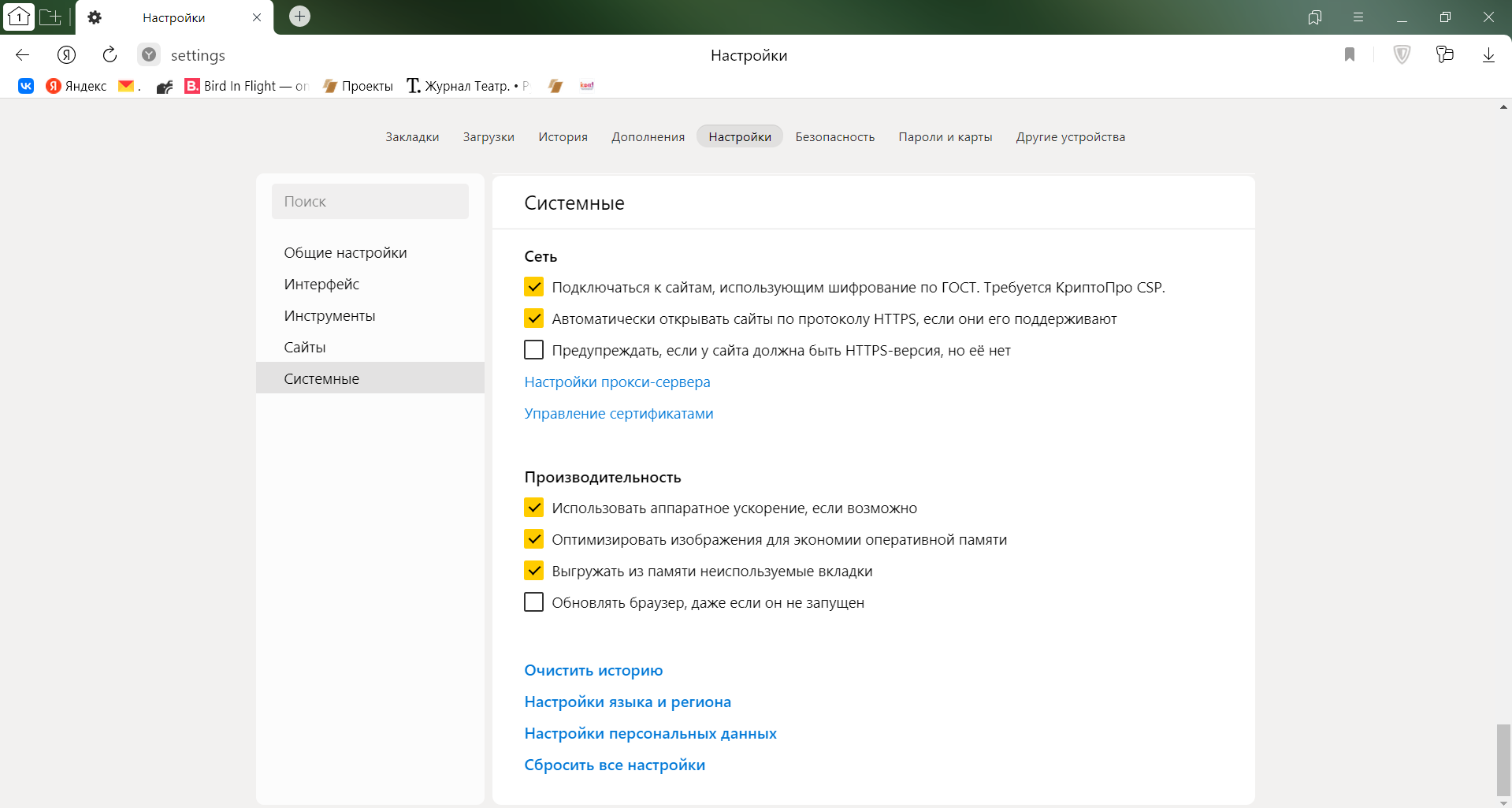
«Яндекс.Браузер». Ускорение работы
Здесь же, в «Системных настройках», в разделе «Автозапуск и фоновый режим» вы можете выбрать, открывать окно браузера при запуске устройства или нет. По умолчанию эта функция в «Яндекс.Браузере» включена, но нравится она далеко не всем.
4. Встроенная «Алиса»
«Алиса» — это голосовой помощник, установленный в браузере. Скажите: «Привет, Алиса», и она поможет вам найти нужную информацию в интернете, проинформирует о новостях и погоде, включит музыку, запустит программу или расскажет анекдот. Все ваши голосовые запросы браузер бережно хранит в системе.
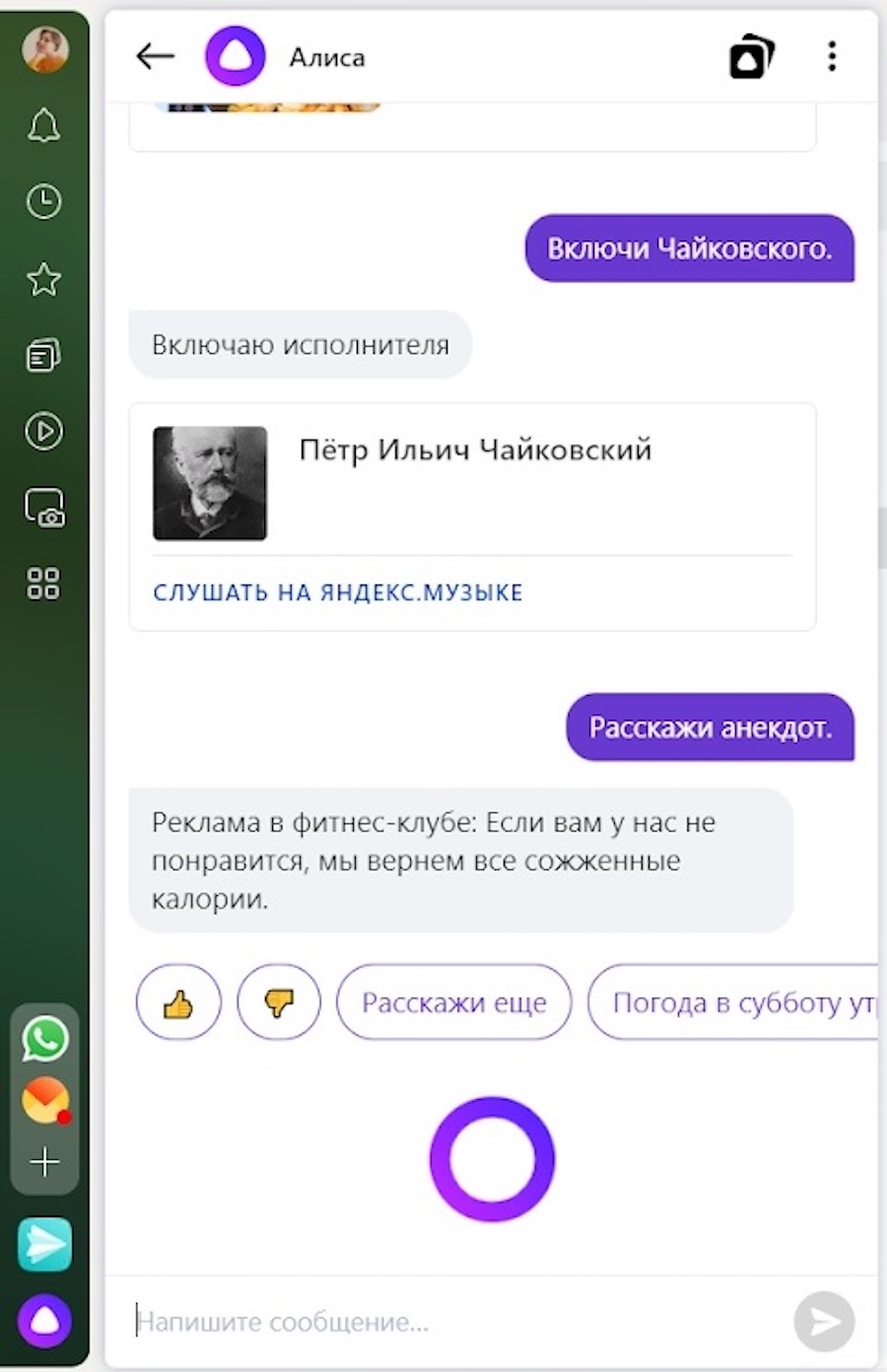
Интерфейс голосового помощника «Алиса»
Разработчики предупреждают, что «Алиса» доступна только в «Яндекс.Браузере» для Windows и только на русском языке, а также в мобильном «Яндекс.Браузере» на устройствах с Android и iOS и в приложении «Яндекс».
5. Диспетчер задач
Как и диспетчер задач в Windows, он дает возможность отслеживать, какие процессы и вкладки браузера потребляют больше всего ресурсов вашего устройства. С диспетчером можно легко определить, какие открытые вкладки или расширения больше всего нагружают и «нагревают» ваш компьютер.
Для запуска диспетчера задач нужно нажать на значок меню, выбрать пункт «Дополнительно», навести на «Дополнительные инструменты» и выбрать «Диспетчер задач». Или нажать комбинацию клавиш Shift + Esc.
6. Заметки
Встроенные в браузер заметки позволяют сделать быструю запись. Например, пометить время онлайн-конференции, записать рецепт с видео, сделать конспект лекции, составить список продуктов, сохранить идею. В тексте можно поменять шрифт, создать маркированный список, прикрепить изображение или GIF.
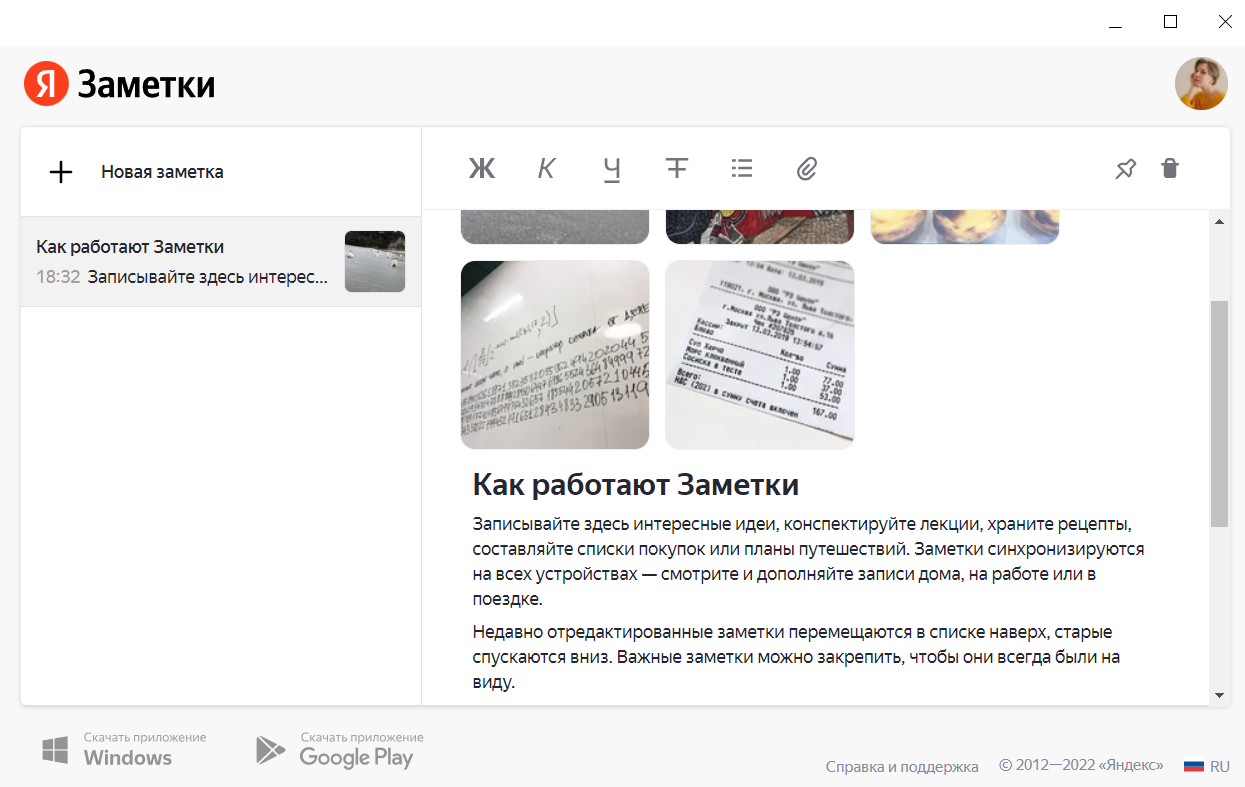
«Яндекс.Браузер». Заметки
Заметки легко найти на боковой панели. Она открывается движением курсора к левому краю экрана. Боковая панель в браузере довольно удобная — здесь можно быстро просмотреть историю и уведомления, сделать скриншот, открыть закладки, приложения Яндекса, соцсети и мессенджеры.
7. Фильтр рекламы
В «Яндекс.Браузер» встроен блокировщик рекламы, который:
- Фильтрует самую назойливую рекламу. Это всплывающие окна на весь экран, исчезающие только после обратного отсчета. Или раздражающие рекламные видеоролики со звуком. А также баннеры, без спроса возникающие посреди просмотра страницы, крестик выхода в которых появляется слишком долго. Все это блокируется браузером.
- Позволяет самостоятельно заблокировать рекламу и пожаловаться на нее.
- Фильтрует шокирующую рекламу. Расширение «Антишок» блокирует баннерную рекламу с неприятными изображениями, порнографией или рекламой подозрительных сайтов.
- Позволяет управлять показом рекламы. Какую-то рекламу, например, важную для существования вашего любимого медиа, вы можете оставить. Ее можно добавить в белый список. Для этого зайдите в меню, откройте «Настройки» и нажмите на «Инструменты». В блоке «Блокировка рекламы» нажмите «Список сайтов-исключений». В правом верхнем углу страницы нажмите «Добавить». Введите адрес сайта и нажмите «Сохранить».
Безопасность в «Яндекс.Браузере»
«Яндекс.Браузер» заявляет, что обеспечивает пользователей максимальной безопасностью благодаря комплексной системе защиты Protect. Она, по словам разработчиков, оберегает от большинства неприятностей при работе в интернете.
Чтобы дополнительно позаботиться о личных данных, вы можете использовать режим Инкогнито или очистить кэш.
Режим Инкогнито позволяет держать в секрете запросы и посещения, не сохраняет пароли и данные автозаполнения, поисковые запросы, историю и адреса посещенных страниц. Чтобы вызвать эту опцию, нажмите Ctrl + Shift + N (в Windows) или ⌘ + Shift + N (в macOS).

Как очистить кэш в «Яндекс.Браузере»
Кэш браузера — это папка с копиями некоторых данных со страниц, которые вы посещали. Чтобы очистить кэш, наберите комбинацию клавиш Ctrl + Shift + Del (в Windows) или Shift + ⌘ + Backspace (в macOS). Или:
- Зайдите в меню → «Дополнительно» → «Очистить историю».
- В списке «Очистка истории» выберите период для удаления кэша.
- Включите опцию «Файлы, сохраненные в кэше».
- Отключите остальные опции (если хотите очистить только кэш браузера).
- Нажмите «Очистить».
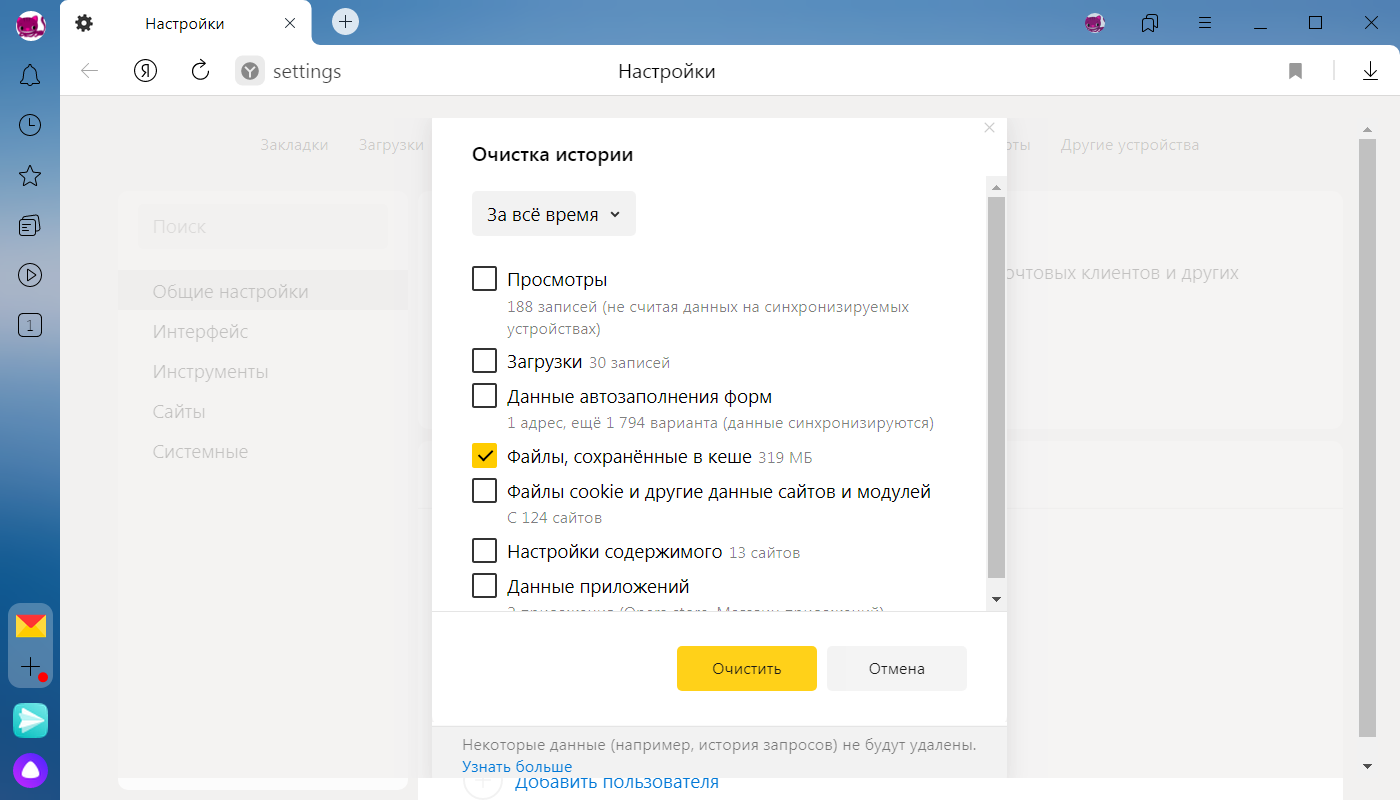
«Яндекс.Браузер». Как очистить кэш
Читайте также:
- Как сохранить Google Docs и другие данные из сервисов Google через инструмент Архиватора
- Как перенести плейлисты из Spotify и чем заменить Netflix
- Facebook, WhatsApp, Instagram: как выгрузить все данные на компьютер
- Что делать в случае блокировки почтовых сервисов Google
- Офлайн-соцсети: где общаться и работать без подключения к интернету
- Как и куда уходить дизайнерам в случае отключения Figma
- Как управлять приложениями и соблюдать информационную гигиену в кризис
- Как платить в App Store и Google Play без банковских карт
- Пять платформ-аналогов для программистов на случай блокировки GitHub
- Как отменить подписки на iPhone: инструкция
Настройка табло в Яндекс.Браузере
Сразу после установки Яндекс.Браузера Таблица, выполняющая функцию новой вкладки, кажется перегруженной, поэтому некоторым хочется убрать из нее все лишнее. Опытные пользователи, с другой стороны, могут захотеть включить новые функции, но не знают, как это сделать и что доступно. Теперь только что установленный браузер выглядит так:
В свою очередь, мы разберем все, что сейчас доступно для настройки, с двух сторон: после установки и только что обновленного до последней версии Яндекса.
Яндекс.Дзен
Предложение включить фирменный развлекательный сервис для чтения новостей и статей, просмотра видео Яндекс.Дзен будет отображаться в Табло при первом запуске браузера.
Вы можете сразу решить, включить или отключить его. Выборки будут отображаться прямо в Tableau в виде ленты и, если запустить прокрутку, в отдельной вкладке.
При нажатии интересующая новость откроется в новой вкладке, а при возврате к первоисточнику вы побледнеете. Вы можете поставить ему оценку «большой палец вверх» или «палец вниз», что поможет сервису скорректировать обратную поисковую выдачу и персонализировать ее для вас.
Вы можете отключить уже включенный или, наоборот, активировать Яндекс.Дзен через «Меню» > «Настройки» (кстати, оставьте эту вкладку открытой, вам придется заходить туда еще несколько раз).
В разделе «Интерфейс» найдите пункт «Показывать ленту рекомендаций Яндекс.Дзен» и установите/снимите галочку.
Новости, пробки и погода
Новости, пробки и погода отображаются как на главной странице поисковой системы Яндекс, так и в Закладке браузера.
Город, для которого отображается информация, меняется только в настройках Яндекса, например, на его главной странице.
В противном случае этот блок нельзя настроить, вы можете только включить или отключить его. Для этого в «Настройках» управляйте статусом пункта «Показывать новости, погоду и пробки в новой вкладке».
Виджеты
Для быстрого получения всевозможной информации в правой части окна есть панель с виджетами. Пользователь может настроить их в любое время, наведя курсор мыши на последнюю плитку, чтобы отобразить кнопку «Настроить виджеты».
В окне настроек снимите галочки с не интересующих вас галочек.
В дальнейшем ваше редактирование будет осуществляться таким же скроллом внизу последней плитки, но нажатием шестеренки вместо кнопки.
Реклама
В последних версиях браузера в Tableau появилась контекстная реклама. Конечно, этот факт не может не раздражать, ведь блок довольно большой и даже анимированный. Отключить его могут только те, у кого есть аккаунт на Яндексе. Поэтому, если у вас его нет, создайте его; Это пригодится в будущем для других настроек, таких как облачное хранилище (синхронизация).
Плюс:
Как зарегистрироваться в яндексе
Как настроить синхронизацию в Яндекс.Браузере
После авторизации в своем профиле на Яндексе перейдите в «Настройки», нажмите на раздел «Интерфейс» > «Настройки рекламы».
Снимите флажок «Показывать рекламу».
Для тех, кто хочет поддержать вашу демку, баннер нельзя отключить, но вы можете решить, будет ли система учитывать интересы на основе сетевой активности и местоположения. Оба элемента включены по умолчанию.
Визуальные закладки
Tableau поддерживает закрепление до 20 сайтов и папок. Любую плитку в будущем можно отредактировать, заменить или закрепить, чтобы ее нельзя было случайно переместить или удалить.
Однако это невозможно сделать без входа в свой аккаунт на Яндексе.
После того, как вы войдете в свой профиль, вы сможете заменить некоторые плитки нужными, переместить их и создать папки, перетаскивая одну плитку на другую. Такой подход позволяет хранить любое количество веб-адресов в Tableau.
Фон
Особенностью Яндекс.Браузера с момента его выпуска является наличие анимированного и статического фона. Количество фонов постоянно увеличивается, благодаря чему каждый может выбрать наиболее подходящий вариант: зацикленная анимация, обычная картинка на разные темы, цветовая заливка одним цветом. Кроме того, вы можете установить собственное изображение. Любое изображение автоматически масштабируется, чтобы соответствовать окну веб-браузера, благодаря чему оно в любом случае выглядит хорошо. О том, как изменить фон всеми вышеперечисленными способами, мы уже рассказывали в одной из наших статей.
Подробнее: Как поменять фон в Яндекс.Браузере
Также отметим, что если вы хотите включить анимированное изображение, не забывайте о наличии в «Настройках» пункта «Показывать анимированный фон в высоком разрешении». Эта опция изначально включена, а при отключении снижает качество изображения, снижая нагрузку на неэффективный компьютер. Для некоторых фонов изменение качества не заметно, особенно при изначально небольших размерах окон (например, если пользователь никогда не разворачивает браузер на весь экран или имеет ноутбук/нетбук с маленькой диагональю экрана).
Поисковая строка
Этот вариант не совсем актуален для Tableau, так как многие заходят в браузер напрямую через адресную строку или закладку, однако есть пользователи, которые предпочитают делать запросы исключительно через новую вкладку, без замены текущей открытой страницы. По умолчанию, разумеется, здесь установлен поисковик Яндекс.
Зайдите в «Настройки» и, находясь в разделе «Общие настройки», нажмите на надпись «Настройки поисковой системы».
Здесь выберите вариант из раскрывающегося или обычного списка. Во втором случае вам нужно будет указать на нужный пункт и нажать появившуюся кнопку «Использовать по умолчанию». С помощью кнопки «Добавить» вверху справа вы можете сохранить URL другой поисковой системы и назначить ее основной.
После этого внешний вид адресной строки немного изменится.
Закладки
Панель закладок можно включить, чтобы она отображалась только в Tableau, или ее можно полностью отключить. В «Настройках» перейдите в «Интерфейс» и установите или снимите флажок «Показывать панель закладок». Даже выберите вариант «в новой вкладке», чтобы видеть его только при открытии Tableau.
В зависимости от того, какой параметр был указан, строка под адресной строкой появится или исчезнет. Обратите внимание, что добавлять в него закладки могут только пользователи, вошедшие в ваш аккаунт на Яндексе.
Другие настройки, такие как положение табуляции, не применяются к самой Tableau, поэтому они не будут учитываться. О сайдбаре упомянем отдельно: его нельзя просто отключить в Tableau, оставив на страницах (или наоборот.
Яндекс.Браузер для смартфона
Вне зависимости от используемой операционной системы, внешний вид этого веб-браузера уже давно не меняется и выглядит так:
В мобильной версии гораздо меньше вариантов настройки, чем в настольной версии, однако некоторые элементы все же можно редактировать.
Яндекс.Дзен
По умолчанию Яндекс.Дзен уже включен, поэтому здесь можно только отключить ленту и изменить параметры воспроизведения видео. Для этого нажмите сервисную кнопку «Меню» и перейдите в «Настройки».
Найдите здесь раздел «Личные каналы» и нажмите переключатель «Показать каналы рекомендаций». Если цель не отключить ленту, а изменить автовоспроизведение видео в Дзене, перейдите в соответствующий пункт и выберите подходящий вариант. Доступны 3 способа: Только Wi-Fi, Мобильный Интернет + Wi-Fi и Отключено.
Стоит отметить, что строка с быстрым доступом к сервисам Яндекса также исчезнет при выключении Дзен.
Виджеты
Под строкой поиска есть 3 виджета: погода, новости и пробки. Вы не можете изменить их, обменяйте их тоже; допускается только их полное отключение.
Для этого в настройках найдите раздел «Виджеты Яндекса» и тапните по единственному доступному пункту.
Визуальные закладки
Если провести пальцем вверх, отобразится список визуальных закладок. Их максимальное количество — 16 штук, стандартно добавлены сервисы Яндекса и пара популярных адресов. Удерживая палец на плитке в течение одной секунды, вы можете настроить ее: удалить («крест»), а также заблокировать от случайного перемещения или удаления («замок»). Как уже было сказано, закладки доступны для перемещения, но папки здесь создавать нельзя, в отличие от браузера на ПК.
Добавить новую визуальную закладку из Tableau не получится; это разрешено делать с самого сайта. Для этого нужно вызвать «Меню» и тапнуть по пункту «Добавить в Табло».
Фон
Он также поддерживает установку фонов, но только статических. Чтобы перейти в галерею, задержите палец на изображении на одну секунду. Вы также можете попасть туда через Меню > Изменить фон, но только когда вы находитесь в новой вкладке.
По умолчанию они переключаются при каждом новом открытии приложения (развертывание уже запущенного приложения не учитывается); эту функцию можно отключить, выбрав изображение или сплошной фон по вашему выбору. Также поддерживается установка пользовательского фонового изображения, загрузив его с телефона. Кнопка для этого находится в правом верхнем углу экрана.
Поисковая строка
Как и в настольном веб-браузере, пользователи, выполняющие поиск исключительно или в основном через Tableau, также могут настраивать поисковую систему.
Для этого в «Настройках» прокрутите страницу вниз до блока «Поиск» и измените один или несколько параметров по своему вкусу.
Как поставить логотип сайта на плитку в табло Яндекс.Браузера?
Вижу что у некоторых сайтов при добавлении на табло грузится их логотип. Как прописать для своего сайта? Уже перерыл весь интернет. Старый манифест уже не работает Подробнее про манифест При добавлении сайта Яндекс.Браузер сам создает имя из домена и накладывает цвет сайта (пример с плиткой Login).

- Вопрос задан более года назад
- 1001 просмотр
Комментировать
Решения вопроса 0
Ответы на вопрос 1

Frontend разработчик
Ответ поддержки Яндекс.Браузера:
К сожалению, настройка внешнего вида виджетов на Табло в настоящий момент не поддерживается. Однако я передала пожелание команде браузера, она обязательно его рассмотрит. Возможно, такая опция появится в будущем. Спасибо!
У самого такая же история с несколькими сайтами.
Ответ написан более года назад
Поправочка после общения:
Правильно ли я понимаю, что заменить требуется только логотип? Если да, то, пожалуйста, пришлите нам его в виде svg- или png-файла. Если требуются еще какие-то правки, то опишите и их.
Спасибо за ожидание! Я передала ваше сообщение ответственному специалисту. Нам понадобится некоторое время для того, чтобы поправить внешний вид виджета.
Как настроить Яндекс.Браузер на компьютере и телефоне. Добавляем Табло и устанавливаем почту
Теперь лента Дзена в Яндекс.Браузере отключена, её не добавить никак. После того, как Яндекс закрыл сделку по продаже Дзена и Новостей холдингу VK, с yandex.ru теперь автоматически переадресовывает на Дзен. Как настроить Яндекс.Браузер, чтобы под рукой были все сервисы — в нашем сегодняшнем обзоре.
Как отключить Дзен в браузере
Непосредственно в браузере теперь Дзена нет. В настройках интерфейса мы не найдём графу «Показывать ленту рекомендаций Дзен», как было ранее.
Чтобы продолжать пользоваться сервисами, нужно заходить на ya.ru, это теперь главная страница холдинга. Почему? Потому что домен yandex.ru недавно отошёл компании VK по условиям сделки, теперь он перенаправляет на Дзен. Изменить дизайн dzen.ru под свои предпочтения никак нельзя, разработчики этого не предусмотрели. Поэтому нам придётся настроить Яндекс.Браузер, чтобы были вкладки быстрого доступа к почте и т. д.
Для начала заходим в настройки интерфейса:

Обратите внимание на это изображение: у вас должна стоять галочка «Показывать кнопку „Яндекс“». Она будет видна слева от поля ввода адреса или поискового запроса.
Когда вы кликаете мышкой на этом слове, должна открываться стартовая страница Яндекса ya.ru.
О том, как восстановить Яндекс.Новости, я рассказал в отдельной статье.
Как получить быстрый доступ ко всем сервисам, если вы не хотите открывать ya.ru?
Заходите в настройки интерфейса, прокручиваете немного вниз и ставите галочку возле «Показывать боковую панель». Выбираете «Всегда», если вам нужен постоянный доступ к сервисам компании.

Как почитать почту на Яндексе
В их браузере это делается довольно просто. Там же, в настройках, вам нужно найти пункт «Вид первого экрана» и кликнуть на «Настройки информеров и уведомлений».


Таким образом, значок почты у вас будет прямо на главном экране. На изображении он обведён квадратиком. По клику на него откроется непосредственно ваш почтовый ящик.

Теперь переходим к настройкам боковой панели слева. Она состоит из двух частей.
Боковая панель Яндекс.Браузера
Вверху отображается кружочек с Яндекс ID, колокольчик с уведомлениями от сервисов, заметки, история просмотров в браузере, управление музыкой, вкладками и кнопка, при помощи которой можно сделать скриншот. При наведении мышкой на любую из иконок появятся всплывающие подсказки:

Внизу отображаются те сервисы Яндекса, которые вы добавили, а также сайты для быстрого доступа. Чтобы добавить нужную иконку, нажмите на плюсик:

У вас откроются иконки для доступа к важным сайтам, в том числе к тем, которые вы часто посещаете.

Например, из этого списка нам нужны «Госуслуги» и «Телеграм». Жмём на соответствующие иконки. Во-первых, эти сайты у вас сразу откроются в отдельных вкладках:

Во-вторых, иконки быстрого доступа сразу же добавятся к уже имеющимся:
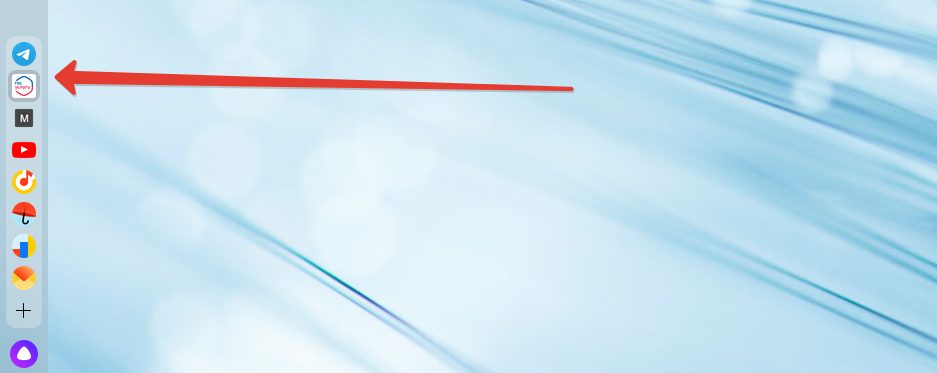
Табло Яндекс.Браузера: как добавить и настроить
Если маленькие иконки вас не устраивают, можно добавить сайты в табло браузера. Оно гораздо крупнее и сразу будет видно при открытии обозревателя. Для этого ищем вот такой плюсик рядом со значком многоточия. Обычно он вверху, чуть сдвинут вправо от середины:

Откроется поле ввода, набираем «Яндекс почта», кликаем на нужное название сайта в списке:

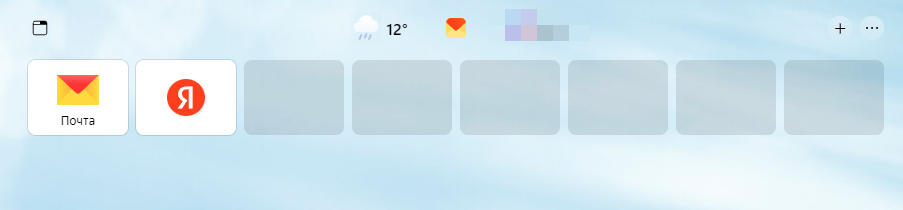
Всё, значок с почтой у нас появился на Табло. Туда можно добавлять более десятка сайтов.
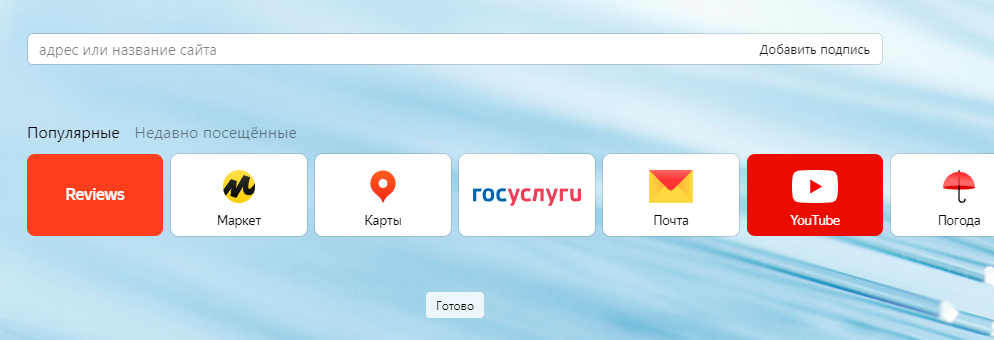
Допустим, вы хотите, чтобы у вас открывался Яндекс без Дзена. Прописываете ya.ru и выбираете из списка этот сайт:

Кликаете — и главная ya.ru теперь на табло браузера:
Как настроить Яндекс.Браузер на телефоне и добавить Табло
Для начала зайдите в настройки и проверьте, что опция «Показывать Табло» включена:

На телефоне там, где была плитка, ведущая на главную страницу Яндекса, теперь открывается Дзен, о чём сигнализирует стрелочка:

Как сделать, чтобы открывался Яндекс, а не Дзен?
Долго жмём на эту иконку, чтобы появились крестики. Кликаем на крестик, который вы видите справа вверху от слова «Яндекс».

Таким образом, если вы интересовались, как удалить Дзен на телефоне, вот верный способ.
Нажимаем на плюсик, чтобы добавить ya.ru — главную страницу Яндекса, где сосредоточены все сервисы. У вас откроется вкладка «Добавить сайт». Пишете ya.ru:

И жмёте «Добавить».
Видим, что быстрый доступ к главной Яндекса без Дзена появился на Табло:

Теперь ещё раз жмём на плюсик, чтобы добавить иконку почты. Для этого начните печатать mail.yandex.ru. В выпадающем меню сразу всплывёт этот URL, поэтому до конца набирать не придётся. Выбираем его и нажимаем «Добавить».

Всё, значок с почтой у вас на Табло.

О том, как настроить главную страницу ya.ru с компьютера и телефона, я рассказывал здесь: Как вернуть Яндекс и убрать Дзен с главной страницы