
Формат листа
Давно наболевший вопрос. Черчу на А 1, есть рамка для А1. Начинаю вставлять эту рамку на лист в ее натуральном размере, встает в аккурат по краям листа, но насколько я знаю, пунктирная линия это как раз и есть область печати, а она много меньше всего этого дела. Мозг едет, вроде такая ерунда, а проблема. Кто разбирается в этой теме объясните пожалуйста как тут с форматами орудовать и рамками, что бы все печаталось аккуратненько как положено. Или хотя бы просто скажите, правильно ли я делаю. Какой формат то ставить или что подо что подогнать.Принтскрин вот.
Вот такой формат листа ставлю, принтера у меня А 1 нет.

На сайте c 25.06.2008
Сообщений: 987
Ну хоть кто-то чертит в автокаде. оч надо
На сайте c 30.03.2009
Сообщений: 173
Мск
Попробуйте в настройках принтера поставить, например, печать без полей, это изменит область вывода на печать и возможно ваша рамка влезет. Но зачастую приходится чертить рамку исходя из области печати принтера. Если вам нужно точно напечатать лист так чтобы все отступы соответствовали заданным то придется опытным путем их подбирать.
Если принтера нет, то особо смысла нет с этим биться т.к. под каждый принтер придется все это перенастраивать.
На сайте c 25.06.2008
Сообщений: 987
Мне не понятно вот что. Если есть лист и есть рамка определенного размера. И они совпадают то почему эта область печати пунктирная меньше то гораздо, на что расчет. То есть ничего страшного что у меня вот эта пунктирная рамка, внутри как бы? На принтскрине нормальная ситуация? Или мне внутри этой рамки чертить? Эта рамка скрадывает размер листа, следовательно меняет масштаб изображения. Или лучше вообще Window делать рамкой и задавать область печати самостоятельно. Предварительно его растянув по границам листа?
На сайте c 25.06.2008
Сообщений: 987
То есть получается, что без наличия принтера мне не остается ничего кроме как просто взять формат А1 и в него поместить рамку таких же габаритов. А остальное при печати уже подгонять, либо убрать наружные границы рамки, на тот случай если она изменится в меньшую сторону, а если в большую то рамку придется подгонять.
На сайте c 30.03.2009
Сообщений: 173
Мск
Что-то вроде того.
На сайте c 20.04.2011
Сообщений: 183
Москва
Выделяете как область печати вашу внутреннюю рамку( ту, что по госту на 50, 50, 50 и 200 от края листа), потом снимаете галочку с печати по центру, и вручную подбираете значения Х и У. Только тогда у вас не пропечатается та часть штампа, кот. за внутренней рамкой. И вообще не факт, что рамки напечатаются на одинаковом отступе. А область печати меньше-это поля. не все принтеры умеют печатать без полей. Или попробуйте сохранить в пдф весь ваш чертеж, а потом когда из пдф будете печатать- там поставить без полей ( я из архикада так печатаю, получается так, как надо) . Или вместо масштаба- галку вписать в лист. Но я бы попробовала через пдф.
На сайте c 30.03.2009
Сообщений: 173
Мск
вот тут можно почитать на эту тему
http://forum.dwg.ru/showthread.php?t=38711
На сайте c 07.11.2010
Сообщений: 77

Может быть помогу?))
Обычно я делаю так: ставлю принтер — DWG to PDF
И формат листа ISO БЕЗ ПОЛЕЙ!
Рамка получается самая минимальная.
А с пдф формата всегда печатаю в типографии. Масштаб не сбивается и все ок!)
Если печатать напрямую из када — все что за этой пунктирной рамкой увы. ((( не распечатывается
На сайте c 25.06.2008
Сообщений: 987
У меня нет без полей. Есть просто ISO
На сайте c 07.11.2010
Сообщений: 77
Даже если поставить принтер dwg to pdf ?
А версия када какая?
На сайте c 25.06.2008
Сообщений: 987
2007, ей пользуюсь. Есть еще 2010, но я в ней еще не разбиралась. Сейчас через нее попробую.
На сайте c 03.05.2009
Сообщений: 103
Кишинев
у принтеров есть колеса которыми они держат и крутят лист, поэтому печать никогда не будет до краев. Может вам чертить все в нужном масштабе, только на листе немножко меньше А1 на пару мм. и тогда ваш лист войдет в эту пунктирную рамку..
На сайте c 13.08.2008
Сообщений: 294
Rostangeles
есть принтеры без краев, если но это есть в настройках драйвера. а вариант с уменьшением рамки оптимален, можно конечно всю картинку сжать, но это уже повлияет на остальные параметры.
Наш ГОСТ настолько туп что не признает компьютер в принципе и все потом носятся с ним подстраиваю технику мучаются в оформлении, а ГОСТ не меняют. Хотя есть же в нем просто гора глупых вещей, так штамп заграничный удобнее и не жестко нормирован. Например отметки, сколько общаюсь с строителями они воют от отметок на фасаде. Пример, выходит каменщик класть ограждение на 6 этаже, а у него строит отметка 19250, ему нужно отмерить от чистого пола или от нуля, но у него нет ни чистого пола не нуля, каменщику этот чистый пол и не приснился даже, поэтому чертежами заворачивают в селедку.
Мой вердикт не ломать голову а отступить от норм, это не такой жесткий закон.. взятки гаишником и так все дают. Или меняйте принтер на тот который поддерживает печать без границ.
На сайте c 13.11.2009
Сообщений: 81
Одесса
Какой бы носитель (принтер, PDF), в качестве печати(публикации) вы не выбрали, всегда можно войти в свойства и изменить стандартный размер формата. Там можно вообще поля выставить на 0 и тогда все будет ок. А если вы несете в типографию для распечатки, просто предупреждайте их, что вам нужна печать без полей.
Обрезает рамку и штамп
Вы можете опубликовать сообщение сейчас, а зарегистрироваться позже. Если у вас есть аккаунт, войдите в него для написания от своего имени.
Примечание: вашему сообщению потребуется утверждение модератора, прежде чем оно станет доступным.
Сейчас на странице 0 пользователей
Нет пользователей, просматривающих эту страницу.
Сообщения
Компания C3D Labs объявляет о расширении набора форматов, поддерживаемых модулем обмена данными C3D Converter. Впервые ими стали нативные форматы зарубежных CAD-систем: NX и SolidWorks. C3D Converter отвечает за чтение и запись 3D-моделей в различных обменных форматах. Модуль конвертации входит в состав C3D Toolkit — набора инструментов для разработчиков инженерного программного обеспечения. Именно C3D Converter обеспечивает возможность обмена данными между САПР, построенными на ядре C3D, и другими сложными программными продуктами. Традиционно C3D Labs делала ставку на популярные обменные форматы, такие как STEP или JT. В компании была накоплена существенная компетенция по форматам геометрических ядер ACIS и Parasolid. Сегодня, в условиях реального импортозамещения, поддержка только обменных форматов оказывается недостаточной. В случае работы в мульти-CAD среде, а также в случае миграции с зарубежных САПР на отечественные гораздо удобнее работать напрямую с [. ] View the full article
Автор: fantom.ul · Опубликовано: 2 часа назад
Так и я о том же. Картинка взята с сайта, где наглядно объясняли — почему нет.

Автор: vad0000 · Опубликовано: 2 часа назад
Выложите здесь фото параметров цикла прессования

Автор: Guhl · Опубликовано: 3 часа назад
Хотя да, например, Tsugami MA5 поставлялись с FS11M. Но это ведь капля в море. Степ 5 же не открывался на чпу? И вообще он нам был дан за грехи. Там ещё вещица.
Автор: granar · Опубликовано: 3 часа назад
Турки прислали параметры, кое как загрузили их стойка старая не видит флешки, станок ожил. Большое спасибо за подсказку. Есть еще не большая проблема, иногда цилиндры вибрируют при зажатии детали чаще Y1 , Y2 реже ,что может быть? Также Каму нужны будут параметры пишите на почту info@granar.pro.
Автор: gudstartup · Опубликовано: 3 часа назад
А СССР до какого года существовал, правильный ответ до 1991!
Автор: Guhl · Опубликовано: 3 часа назад
Я же написал «в СССР».
Автор: gudstartup · Опубликовано: 3 часа назад
Не в серву а в SPM шпиндельный модуль. Шестерня изначально не приклеена а посажена на горячую посадку. Нагрейте диск и снимите
Автор: gudstartup · Опубликовано: 3 часа назад
Ну и что первично, санкции или решение уйти с рынка который приносит доходы и который все эти компании стремились занять с 90-х годов? Решения уйти мотивированы рисками связанными с ведением бизнеса в стране находящейся в полной изоляции от европы и альянса иименно поэтому большинство фирм и приняло такое решение! Когда к стране применили более 15000 санкций даже от SWIFT отрубили какой уж тут бизнес и да еще правительства стран начинают лоббировать их исполнение. Все бизнесмены во время войны сворачиваю делишки кроме торговцев оружием!
Как убрать рамку у пдф в автокаде
Документ можно экспортировать в формате файла PDF. Файл PDF можно просматривать, открывать для общего доступа и печатать на любой платформе при условии, что на компьютере пользователя установлено приложение Adobe Acrobat, Adobe Reader или другая программа, поддерживающая просмотр файлов PDF. Файл PDF можно выгрузить во внутреннюю сеть или Интернет. В файл PDF можно также экспортировать определенную часть документа или весь документ.
При экспорте документа в формате PDF можно выбрать одну из заготовок PDF с индивидуальными параметрами. Например, при выборе веб-заготовки разрешение изображений в файле PDF оптимизировано для Интернета.
Можно также создать новую заготовку PDF или редактировать любую из существующих заготовок. Параметры безопасности файла PDF не сохраняются в заготовке PDF. Для получения сведений о параметрах безопасности файлов PDF см. раздел Параметры безопасности файлов PDF.
Если в документе используются символы, они будут поддерживаться в файле PDF. Для получения дополнительных сведений о символах см. раздел Символы.
Экспорт документа в файл формата PDF

1 Выберите пункт Файл Опубликовать в PDF.
Кроме того, PDF-файл можно сохранить, нажав кнопку Опубликовать в PDF на стандартной панели инструментов.
2 Выберите папку, в которой необходимо сохранить файл.
3 Введите имя файла в поле Имя файла .
4 Выберите один из следующих параметров в списке Заготовка PDF .
• Архивирование (CMYK) : создание файла PDF/A-1b, который можно архивировать. По сравнению с обычными файлами PDF файлы PDF/A-1b больше подходят для долгосрочного хранения документов, поскольку они более независимы, в том числе и от устройства. Файлы PDF/A-1b включают встроенные шрифты, аппаратно-независимый цвет, а также собственное описание в качестве метаданных XMP. В стиле PDF сохраняются все плашечные цвета или цвета Lab, принадлежащие исходному документу, однако все другие цвета, например оттенки серого или RGB, преобразовываются в цветовой режим CMYK. Кроме того, этот стиль характеризуется встроенным цветовым профилем, который определяет, как цвета CMYK должны интерпретироваться в устройстве визуализации.
• Архивирование (RGB) — похож на предыдущий стиль, при выборе которого создается файл PDF/A-1b, сохраняющий все плашечные цвета и цвета Lab. Все другие цвета преобразовываются в цветовой режим RGB.
• Текущие параметры пробы — применение цветового профиля пробы к файлу PDF.
• Распространение документов — создание файла PDF, который можно напечатать на лазерном или настольном принтере и который подходит для обычной доставки документов. Этот стиль предполагает сжатие растровых изображений по алгоритму JPEG и позволяет включать в документ закладки и гиперссылки.
• Правка — создание высококачественного файла PDF, предназначенного для отправки на принтер или цифровое копировальное устройство. Этот стиль предполагает сжатие LZW , позволяет встраивать в документ шрифты, включать гиперссылки, закладки и эскизы. В файле PDF, экспортированном в данном стиле, сохраняются все шрифты, изображения с высоким разрешением и гиперссылки, что позволяет редактировать файл в дальнейшем.
• PDF/X-1a — сжатие растровых изображений по алгоритму ZIP , преобразование всех объектов в цветовое пространство назначения CMYK.
• PDF/X-3 : данный стиль является расширенной версией PDF/X-1a. Он позволяет сохранять в файле PDF данные как в цветовой модели CMYK, так и в других цветовых моделях (например, в Lab или в оттенках серого).
• Допечатная подготовка — обеспечивает сжатие растровых изображений по алгоритму ZIP , возможность встраивания шрифтов и сохранения параметров плашечных цветов для достижения высокого качества печати. Прежде чем подготавливать файл PDF для печати, всегда лучше проконсультироваться с поставщиком принтера для определения наиболее оптимальных параметров.
• Веб — создание файла PDF, предназначенного для интерактивного просмотра, например файла PDF, для рассылки по электронной почте или публикации в Интернете. Этот стиль предполагает сжатие растровых изображений по алгоритму JPEG, позволяет сжимать текст и включать в документ гиперссылки.
Как убрать учебную версию AutoCADa при печати?
 13 марта 2014
  k-igor
Недавно получил файл для работы, созданный в программе AutoCAD учебной версии. Такой файл ничем не отличается от других, за одним исключением – при печати по периметру листа с 4-х сторон появляются надписи «Создано учебной версией продукта AutoDESK».
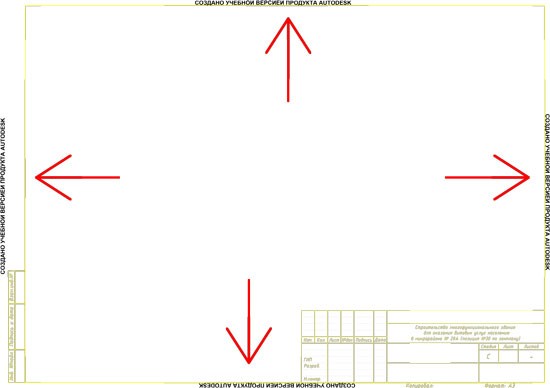
Удаление учебной версии AutoCAD
Как известно, AutoCAD является платной программой. Кто-то покупает лицензию, кто-то находит в интернете взломанную версию, а кто-то пользуется учебной версией, не нарушая ничьих авторских прав.
При открытии файла появляются предупреждающие сообщения:
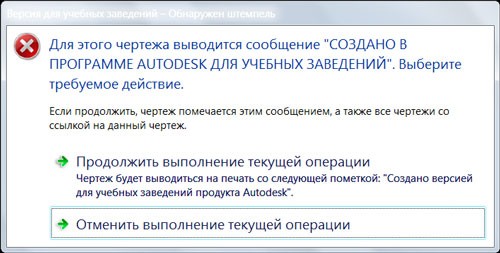
Предупрждение, что файл созда в учебной версии AutoCAD
Нажимаем «Продолжить выполнение текущей операции».
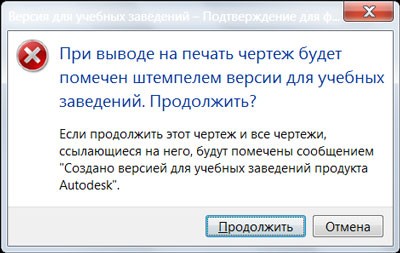
Предупреждение, что при печати чертеж будет помечен учебным штемпелем
Главное здесь не спорить с автокадом и совсем соглашаться =)
Если вам пришлось или придется работать с такими файлами, то нужно проделать следующее, разумеется у вас должен быть лицензионный AutoCAD:
1 Сохраняем наш файл в формате *.dxf (открываем вкладку «файл -> сохранить как»). Желательно версию сохраненного файла указать ниже. Затем закрываем автокад. Открываем сохраненный файл *.dxf и сохраняем его обратно в формат *.dwg. Данные действия в большинстве случаев помагают. Этим способом я снял надпись «Создано учебной версией продукта AutoDESK», которая появляется при печати файла.
2 Но, иногда первый способ не помогает. Что делать? В таком случае можно обхитрить AutoCAD. Печатаем чертеж через pdf-принтер, т.е. создаем файл с расширением *.pdf. Затем открываем *.pdf в графическом редакторе, например в Photoshope и удаляем все ненужные надписи.
3 Печатаем как обычно наш чертеж и корректором замазываем ненужные надписи либо ножницами отрезаем надпись «Создано учебной версией продукта AutoDESK». Правда в таком случае у нас лист будет не по ГОСТу, вокруг рамки должно быть 5мм. А можно пойти еще дальше. Создаем формат листа примерно на 5-10 мм больше с каждой стороны. В этом случае надпись будет как-бы за пределами нашего листа.
Вот так можно избавиться от «учебной версии Автокада».