
Функция СЖПРОБЕЛЫ
Excel для Microsoft 365 Excel для Microsoft 365 для Mac Excel для Интернета Excel 2021 Excel 2021 для Mac Excel 2019 Excel 2019 для Mac Excel 2016 Excel 2016 для Mac Excel 2013 Excel 2010 Excel 2007 Excel для Mac 2011 Excel Starter 2010 Еще. Меньше
В этой статье описаны синтаксис формулы и использование функции СЖПРОБЕЛЫ в Microsoft Excel.
Описание
Удаляет из текста все пробелы, за исключением одиночных пробелов между словами. Функция СЖПРОБЕЛЫ используется для обработки текстов, полученных из других прикладных программ, если эти тексты могут содержать лишние пробелы.
Важно: Функция СЖПРОБЕЛЫ предназначена для удаления из текста знаков пробела 7-разрядного кода ASCII (значение 32). В наборе знаков Юникода существует дополнительный знак пробела, который называется знаком неразрывного пробела и имеет десятичное значение 160. Этот знак обычно используется на веб-страницах как сущность HTML . Сама по себе функция СЖПРОБЕЛЫ не удаляет этот знак неразрывного пробела. Пример обрезки обоих пробелов из текста см. в десяти лучших способах очистки данных.
Синтаксис
Аргументы функции СЖПРОБЕЛЫ описаны ниже.
- Текст Обязательный. Текст, из которого удаляются пробелы.
Пример
Скопируйте образец данных из следующей таблицы и вставьте их в ячейку A1 нового листа Excel. Чтобы отобразить результаты формул, выделите их и нажмите клавишу F2, а затем — клавишу ВВОД. При необходимости измените ширину столбцов, чтобы видеть все данные.
=СЖПРОБЕЛЫ(» Доход за первый квартал «)
Удаляет начальные и конечные пробелы из текста в формуле («Доход за первый квартал»)
Доход за первый квартал
Убрать пробелы в ячейке Excel: двойные пробелы, в числах, в начале и конце
Всем привет! В сегодняшнем нашем уроке мы посмотрим, как можно удалить лишние пробелы в ячейках Excel. С данной проблемой сталкиваются почти все, и пробелы действительно сильно мешают в дальнейшей работе. Во-первых, при сортировке или при поиске информации частенько мы не может найти необходимую информацию. Особенно это болезненно при работе с большими документами. Во-вторых, документ при этом смотрится некрасиво и визуально сложно с ним работать. В-третьих, документ таким образом весит больше. Особенно это заметно при копировании большого количества элементов.
Именно поэтому нужно сразу же убрать лишние пробелы в ячейках Excel, как только они начали появляться. Нужно понимать, что пробелы могут быть разного типа – между слов, в начале или в конце. Еще более серьезные пробелы можно увидеть между цифрами или разрядами числа. В таком случае вы можете столкнуться с проблемами при арифметических подсчетах. И ладно, если будет вылезать ошибка, а что, если подсчеты будут неверные. В статье мы рассмотрим несколько способов. Поехали!
Способ 1: Замена

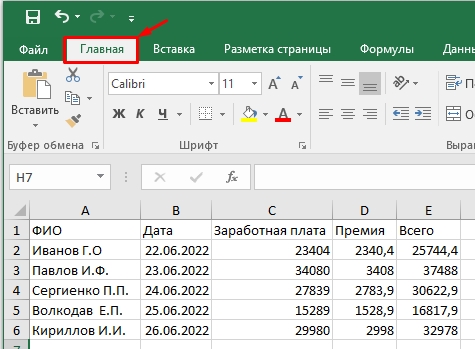
- Перейдите на вкладку «Главная».
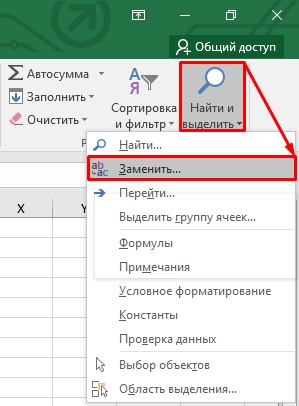
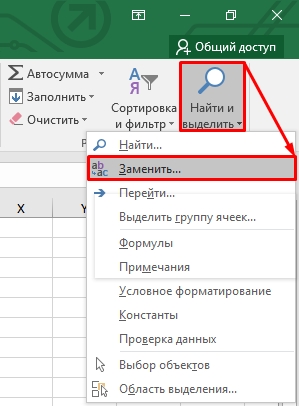
- Теперь в правом верхнем углу окна в разделе «Редактирования» нажмите по значку лупы – далее из выпадающего меню выбираем инструмент «Заменить».
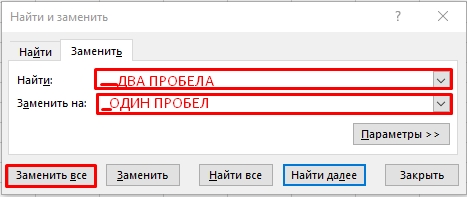
- В первой строке ставим текстовый курсор, нажав левую кнопку мыши и два раза жмем на «Пробел». Как вы уже догадались в нижней строке нужно поставить только один «Пробел». Теперь жмем по кнопке «Заменить все».
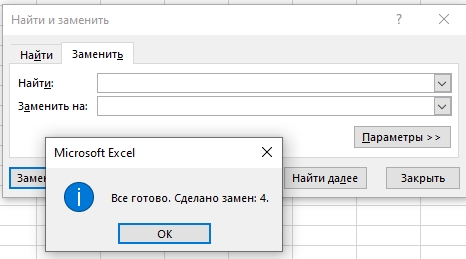
- Если в документе будут найдены такие элементы, то они будут заменены на обычный пробел. Если же их обнаружено не будет, то вы увидите соответствующее сообщение.
Таким же образом можно заменять любые символы, например, звездочку (*) на пробел или тире (-). Очень полезная функция, которая есть во всех программах, работающих с текстом, символами и цифрами. Она также есть и в Word.
Способ 2: Удаление пробела между цифрами
Давайте рассмотрим еще одну очень популярную ситуацию, которая чаще всего возникает при копировании данных из другого места. Представим себе, что у нас есть большое количество чисел, где каждые три разряда разделены пробелом. Для человека подобные цифры воспринимаются удобно, но вот некоторые версии Excel не могут работать с подобными цифрами и считают такие ячейки с наличием символов. Давайте посмотрим, как можно удалить и полностью убрать пробелы в числах в Excel.
ПРИМЕЧАНИЕ! Новые версии Excel спокойно работают с такими цифрами, поэтому перед удалением пробелов проверьте – работают ли формулы вычисления с такими ячейками. Если они работают, то удалять их не нужно.
- Выделяем те ячейки, в которых находятся подобные цифры.
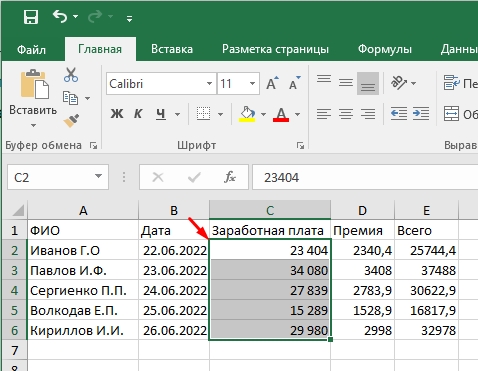
- Открываем тот же самый инструмент.
- Теперь в первую строку вводим только один пробел, а вот со второй нужно все стереть с помощью кнопки «Backspace».
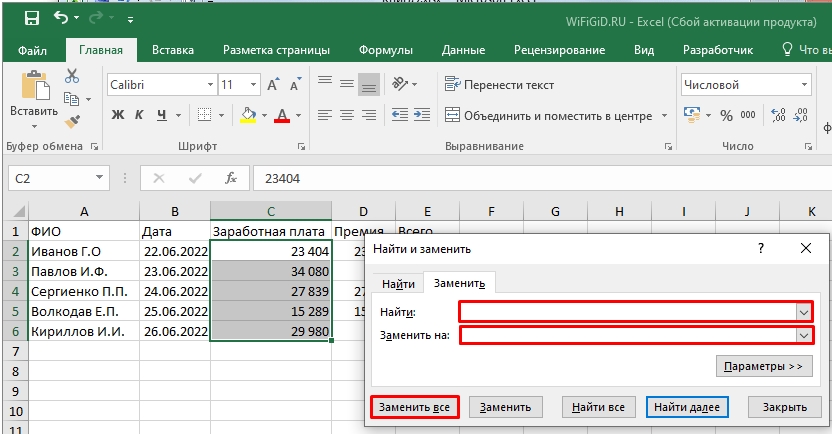
- После замены пробелы должны удалиться.
Если вы видите сообщение – «Мы не нашли ничего, что нужно было заменить» – значит данные пропуски не воспринимаются программой как пробелы и просто визуально разграничивают числа для удобства. С ними можно спокойно работать при любом вычислении.

Если же они вам не нравятся, то их можно убрать с помощью настроек отображения.
- Выделяем эти ячейки.
- Жмем правой кнопкой и заходим в «Формат ячейки».
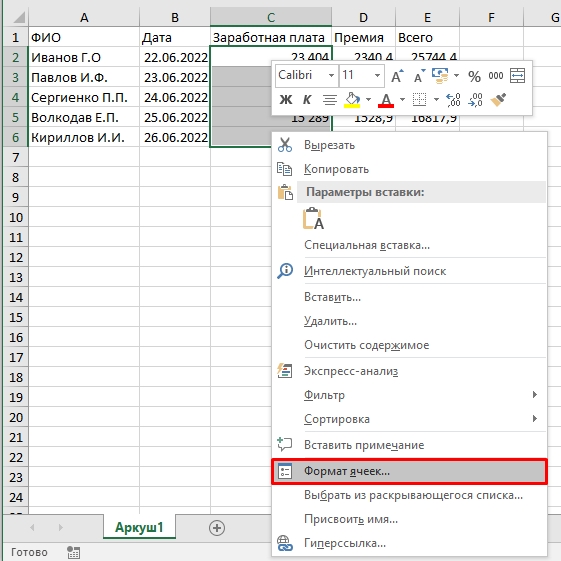
- В настройках в «Числовом» разделе просто уберите галочку «Разделитель групп разрядов».
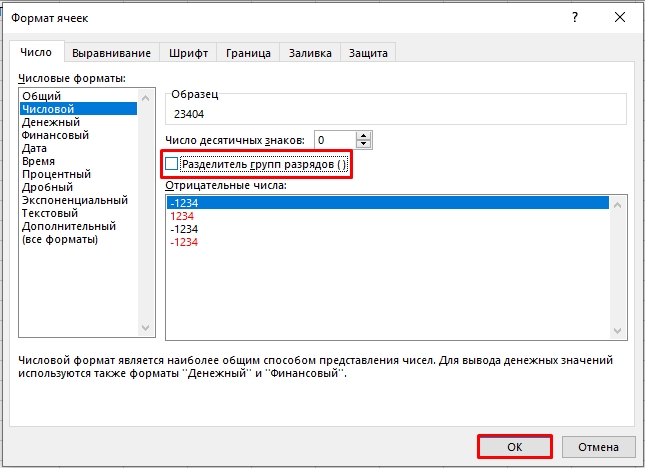
- В конце нажмите «ОК».
Способ 3: Использование функции
Оба предыдущих способа не дают нам возможность, например, удалить один пробел в начале или в конце строки. Конечно, он может мешать не всем, но при добавлении такого пробела в число может возникнуть проблема с подсчетом, а также автоматическом определении формата ячейки. Поэтому лучше всего воспользоваться функцией:
Дополнительно она удаляет двойные или тройные пробелы из всех ячеек. Вместо звездочек (***) мы будем использовать или просто текст, или адрес ячейки.
- Выделите ячейку, параллельную той, которую вы хотите исправить.
- Нажмите по кнопке «Функции» рядом со строкой значения.
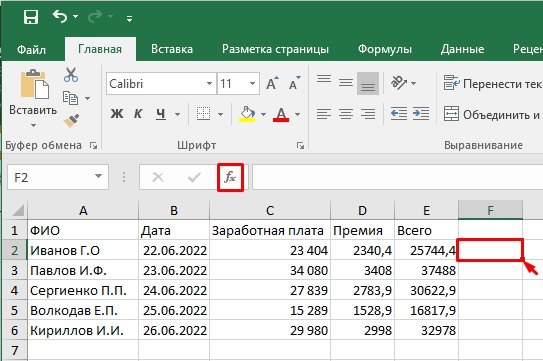
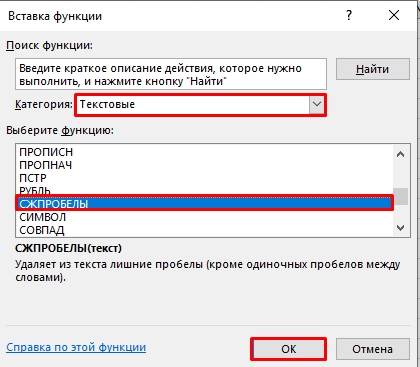
- Выберите «Текстовую» категорию и установите нужную нам функцию.
- Жмем «ОК».
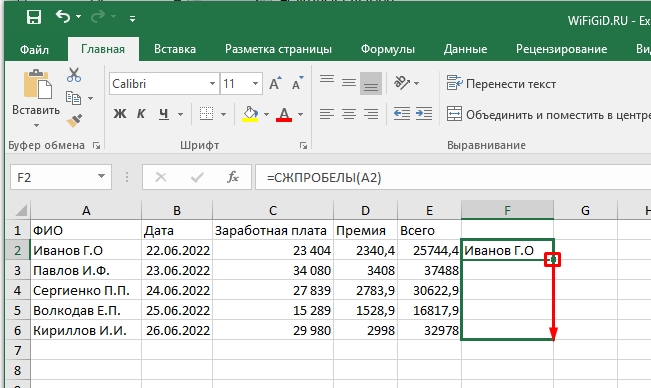
- Теперь нам нужно установить адрес – выделите адрес ячейки.
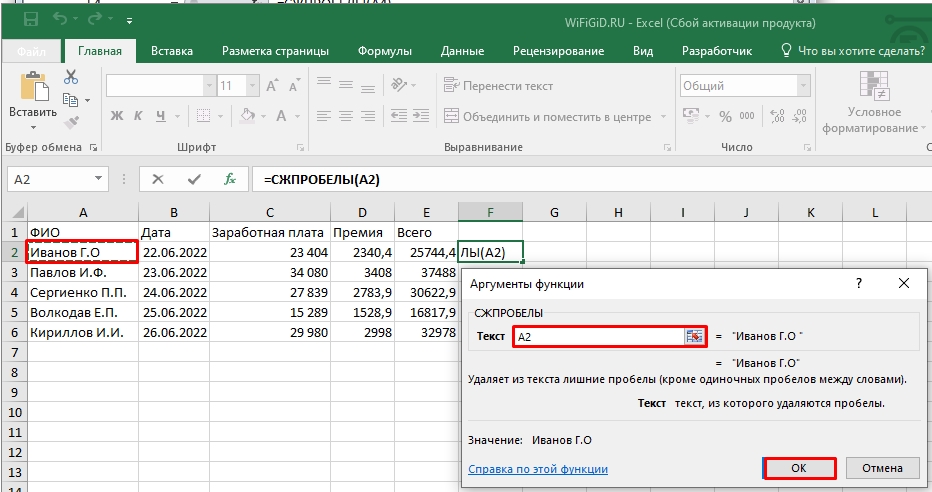
- Теперь растяните формулу на другие ячейки.
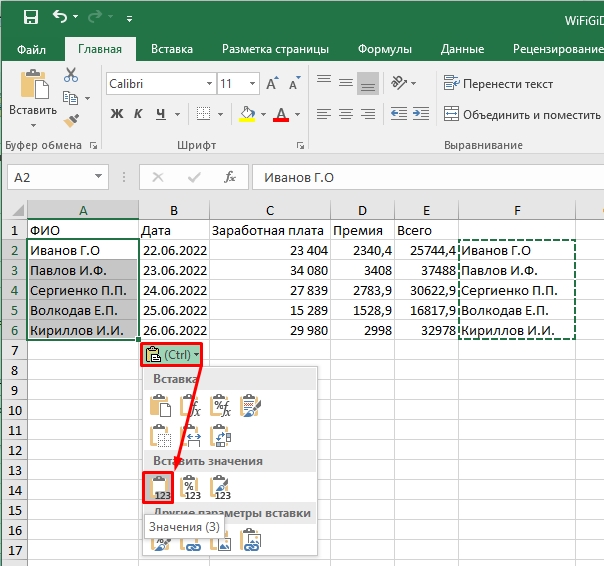
- Теперь нам нужно скопировать ( Ctrl + C ) все исправленные значения в старые ячейки ( Ctrl + V ). При вставке выберите режим «Значения».
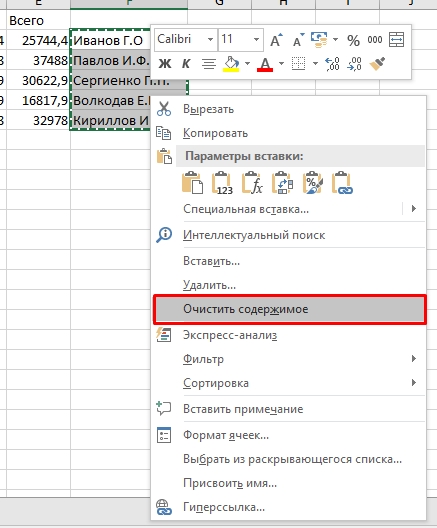
- Эти данные можно удалить – кликаем правой кнопкой по выделению и выбираем команду «Очистить содержимое».
Способ не такой удобный, но зато помогает избавиться от лишних пропусков в начале и конце строки. На этом все, дорогие друзья портала WiFiGiD.RU. Надеюсь, урок вам понравился и был для вас полезным. Пишите свои дополнения и вопросы в комментариях. Всем добра!
покупка
Удалите пробелы в ячейках Excel — ведущие пробелы, конечные пробелы, лишние пробелы или все пробелы

Иногда, когда данные были скопированы и вставлены из других приложений в рабочий лист, что-то может пойти не так, если вместе с данными бессознательно появятся дополнительные пробелы. Например, при добавлении двух числовых ячеек, содержащих начальные пробелы, он вернет результат как 0 вместо правильного результата; Или получите неверный результат при сравнении двух ячеек с одинаковым содержимым, но одна из них содержит начальные или конечные пробелы. Как убрать эти пробелы? Это руководство познакомит вас с несколькими методами.
Quickly remove all spaces (extra spaces, leading spaces or trailing spaces) from cells:
The Remove Spaces utility of Kutools for Excel can help you quickly remove all spaces from cells of selected range as below screenshot. Besides, you can also apply the feature to only remove leading spaces, trailing spaces or extra spaces from selected cells.
Download the full feature 60-day free trail of Kutools for Excel now!

Удалите лишние пробелы, включая начальные, конечные и лишние промежуточные пробелы из ячеек
Предположим, у вас есть столбец со списком ячеек, содержащий ведущие, завершающие и лишние промежуточные пробелы. Для удаления всех этих лишних пробелов из ячеек может помочь функция TRIM.
=TRIM( TEXT )
Выберите пустую ячейку, введите =TRIM(B3) в него и нажмите Enter ключ. А затем перетащите его Ручка заполнения вниз, чтобы применить формулу к другим ячейкам. Смотрите скриншот:
Внимание: B3 — это ячейка, содержащая текст, из которого вы хотите удалить пробелы.

Теперь все лишние пробелы, включая начальные, конечные и лишние промежуточные пробелы, удаляются из указанных ячеек.
Внимание: Эту операцию нужно выполнить в новом столбце. После удаления всех лишних пробелов вам необходимо заменить исходные данные на обрезанные, нажав кнопку Ctrl + C, выберите исходный диапазон данных и щелкните правой кнопкой мыши, чтобы выбрать Наши ценности под Параметры вставки .
Несколько кликов для удаления ненужных пространств из ячеек
Для Удалить пробелы утилита, всего несколько кликов помогут удалить не только ведущие пробелы, конечные пробелы, лишние пробелы а также все места из диапазона, нескольких диапазонов или даже всего листа, что сэкономит много вашего рабочего времени.
Kutools for Excel — Собирает более 300 мощных расширенных функций, предназначенных для более чем 1500 рабочих сценариев, решающих 80% Проблемы с Экселем.
Удалить из ячеек только ведущие пробелы
В некоторых случаях вам может потребоваться удалить только ведущие пробелы и сохранить все промежуточные пробелы в ячейках, как показано на скриншоте ниже. В этом разделе представлена другая формула и код VBA для решения этой проблемы.

Используйте функцию MID, чтобы удалить только ведущие пробелы
Выберите пустую ячейку (здесь я выбираю ячейку D3), скопируйте в нее приведенную ниже формулу и нажмите Enter ключ. А затем перетащите Ручка заполнения вниз, чтобы применить формулу к другим ячейкам.
=MID(B3,FIND(MID(TRIM(B3),1,1),B3),LEN(B3))
В этой формуле, B3 — это ячейка, содержащая текст, из которого вы хотите удалить начальные пробелы.

Внимание: Эту операцию нужно выполнить в новом столбце. После удаления всех начальных пробелов необходимо заменить исходные данные обрезанными данными без формул.
Используйте код VBA для удаления только ведущих пробелов
1. Откройте рабочий лист, содержащий ячейки, из которых вы удалите начальные пробелы, а затем нажмите другой + F11 , чтобы открыть Microsoft Visual Basic для приложений окно.
2. Нажмите Вставить > Модули, затем скопируйте ниже код VBA в окно модуля.
Sub RemoveLeadingSpaces() 'Updateby20190612 Dim Rng As Range Dim WorkRng As Range On Error Resume Next xTitleId = "KutoolsforExcel" Set WorkRng = Application.Selection Set WorkRng = Application.InputBox("Range", xTitleId, WorkRng.Address, Type:=8) For Each Rng In WorkRng Rng.Value = VBA.LTrim(Rng.Value) Next End Sub3. нажмите F5 ключ для запуска кода. А Kutools for Excel появится диалоговое окно, выберите непрерывные ячейки, из которых вы удалите начальные пробелы, а затем щелкните OK кнопку.
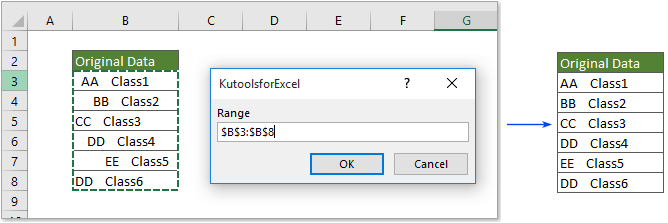
Теперь вы можете видеть, что из выбранных ячеек удалены только ведущие пробелы.
Удалять из ячеек только конечные пробелы
1. Откройте рабочий лист, содержащий ячейки, из которых вы удалите начальные пробелы, а затем нажмите другой + F11 , чтобы открыть Microsoft Visual Basic для приложений окно.
2. Нажмите Вставить > Модули, затем скопируйте ниже код VBA в окно модуля.
Sub RemoveTrailingSpaces() 'Updateby20190612 Dim Rng As Range Dim WorkRng As Range On Error Resume Next xTitleId = "KutoolsforExcel" Set WorkRng = Application.Selection Set WorkRng = Application.InputBox("Range", xTitleId, WorkRng.Address, Type:=8) For Each Rng In WorkRng Rng.Value = VBA.RTrim(Rng.Value) Next End Sub 3. нажмите F5 ключ для запуска кода. А Kutools for Excel появится диалоговое окно, выберите непрерывные ячейки, из которых вы удалите конечные пробелы, а затем щелкните OK кнопка. Теперь вы можете видеть, что из выбранных ячеек удалены только конечные пробелы.

Удалить все пробелы из ячеек
Если вы хотите избавиться от всех пробелов в определенных ячейках, методы из этого раздела могут оказать вам услугу.
Используйте функцию ЗАМЕНА, чтобы удалить все пробелы из ячеек
=SUBSTITUTE( text , old_text , new_text , [instance_num] )
Выберите пустую ячейку, скопируйте в нее формулу ниже и нажмите Enter ключ. Затем перетащите Ручка заполнения вниз, чтобы применить формулу к другим ячейкам.
=SUBSTITUTE(B3,» «,»»)
Tips: В этой формуле B3 это ячейка, содержащая текст, для которого вы хотите удалить все пробелы;
«» (пробел, заключенный в двойные кавычки) здесь представляет собой пробелы, которые вы хотите удалить;
«» здесь означает, что вы ничем не замените все пробелы.
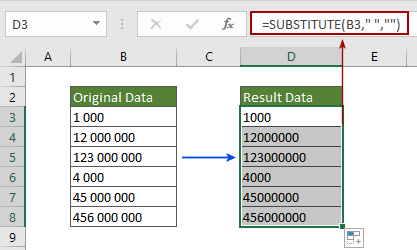
Тогда вы увидите, что все пробелы в определенных ячейках немедленно удаляются.
Внимание: Эту операцию нужно выполнить в новом столбце. После удаления всех пробелов необходимо заменить исходные данные на обрезанные данные без формул.
Используйте функцию «Найти и заменить», чтобы удалить все пробелы из ячеек
Помимо вышеуказанного ЗАМЕНА Функция «Найти и заменить» также может помочь удалить все пробелы из ячеек.
1. Выделите ячейки, содержащие пробелы, которые вы хотите удалить, нажмите кнопку Ctrl + H , чтобы открыть Найти и заменить диалоговое окно.
2. в Найти и заменить диалог и под Замените вкладку, введите один пробел в Найти то, что текстовое поле, оставьте Заменить пустое текстовое поле, а затем щелкните значок Заменить все кнопку.

Легко удаляйте ведущие, конечные, дополнительные и все пробелы из ячеек с помощью Kutools
Функции: Если вам надоело использовать формулы и коды VBA для удаления пробелов, Удалить пробелы полезности Kutools for Excel ваш лучший выбор. Всего несколькими щелчками мыши вы можете удалить не только начальные и конечные пробелы, лишние пробелы, но и все пробелы из диапазона, нескольких диапазонов или даже всего рабочего листа, что сэкономит вам много рабочего времени.
Перед использованием Kutools for Excel, вам нужно потратить несколько минут, чтобы бесплатно скачать и установить в первую очередь.
1. Выберите диапазон или несколько диапазонов с ячейками, из которых вы хотите удалить пробелы, нажмите Кутулс > Текст > Удалить пробелы. Смотрите скриншот:

2. Как видите, в Удалить пробелы диалоговое окно:
- Чтобы удалить только начальные пробелы, выберите Ведущие места вариант;
- Чтобы удалить только конечные пробелы, выберите Конечные пробелы вариант;
- Чтобы удалить начальные и конечные пробелы одновременно, выберите Начальные и конечные пробелы вариант;
- Чтобы удалить все лишние пробелы (включая ведущие, конечные и лишние промежуточные пробелы), выберите Все лишние места вариант;
- Чтобы удалить все пробелы, выберите Все пространства опцию.
Затем нажмите OK кнопку, чтобы начать операцию.

Если вы хотите получить бесплатную пробную версию ( 30 -день) этой утилиты, пожалуйста, нажмите, чтобы загрузить это, а затем перейдите к применению операции в соответствии с указанными выше шагами.
Другие практические примеры, связанные с пространствами Excel
Помимо удаления пробелов из ячеек, сталкивались ли вы когда-нибудь с обстоятельствами подсчета, добавления пробелов или замены пробелов другими символами в ячейках? Приведенная ниже рекомендация может ускорить вашу работу в Excel.
Подсчитать общее количество пробелов в ячейке
Прежде чем удалять все пробелы из ячейки, вам может быть интересно узнать, сколько в ней пробелов. В этом руководстве подробно описаны методы, которые помогут вам быстро получить общее количество пробелов в ячейке.
Нажмите, чтобы узнать больше .
Добавляйте пробелы после каждой запятой в определенных ячейках Excel
Иногда из определенных ячеек могут быть случайно удалены пробелы. В этом руководстве говорится о добавлении пробела после каждой запятой, чтобы сделать текстовую строку более четкой и стандартной с подробными инструкциями.
Нажмите, чтобы узнать больше .
Добавить пробелы между числами в ячейках Excel
В этом руководстве рассказывается о добавлении пробела между каждым числом или каждым n-м числом в ячейках Excel. Предположим, у вас есть столбец с телефонными номерами, и вы хотите добавить пробелы между ними, чтобы номер выглядел более интуитивно понятным и более легким для чтения. Методы в этом руководстве помогут.
Нажмите, чтобы узнать больше .
Добавить пробелы перед заглавными буквами в ячейках Excel
В этом руководстве говорится о добавлении пробела перед каждой заглавной буквой в ячейках Excel. Предположим, у вас есть список текстовых строк со случайным удалением всех пробелов, например: InsertBlankRowsBetweenData, чтобы добавить пробелы перед каждой заглавной буквой, чтобы разделить слова как «Вставить пустые строки между данными», попробуйте методы из этого руководства.
Нажмите, чтобы узнать больше .
Заменить пробел конкретным символом в ячейках Excel
Во многих случаях вы предпочитаете заменять пробелы определенными символами, а не удалять их напрямую из ячеек. Здесь представлены методы, с помощью которых вы можете легко заменить пробел в ячейках подчеркиванием, тире или запятой.
Нажмите, чтобы узнать больше .
Лучшие инструменты для работы в офисе
Kutools for Excel Решит большинство ваших проблем и повысит вашу производительность на 80%
- Бар Супер Формулы (легко редактировать несколько строк текста и формул); Макет для чтения (легко читать и редактировать большое количество ячеек); Вставить в отфильтрованный диапазон .
- Объединить ячейки / строки / столбцы и хранение данных; Разделить содержимое ячеек; Объедините повторяющиеся строки и сумму / среднее значение . Предотвращение дублирования ячеек; Сравнить диапазоны .
- Выберите Дубликат или Уникальный Ряды; Выбрать пустые строки (все ячейки пустые); Супер находка и нечеткая находка во многих рабочих тетрадях; Случайный выбор .
- Точная копия Несколько ячеек без изменения ссылки на формулу; Автоматическое создание ссылок на несколько листов; Вставить пули , Флажки и многое другое .
- Избранные и быстро вставляйте формулы , Диапазоны, диаграммы и изображения; Зашифровать ячейки с паролем; Создать список рассылки и отправлять электронные письма .
- Извлечь текст , Добавить текст, Удалить по позиции, Удалить пробел ; Создание и печать промежуточных итогов по страницам; Преобразование содержимого ячеек в комментарии .
- Суперфильтр (сохранять и применять схемы фильтров к другим листам); Расширенная сортировка по месяцам / неделям / дням, периодичности и др .; Специальный фильтр жирным, курсивом .
- Комбинируйте книги и рабочие листы ; Объединить таблицы на основе ключевых столбцов; Разделить данные на несколько листов ; Пакетное преобразование xls, xlsx и PDF .
- Группировка сводной таблицы по номер недели, день недели и другое . Показать разблокированные, заблокированные ячейки разными цветами; Выделите ячейки, у которых есть формула / имя .
Больше информации. Полнофункциональная 30-дневная бесплатная пробная версия . Покупка .
Office Tab — приносит интерфейс с вкладками в Office и значительно упрощает вашу работу
- Включение редактирования и чтения с вкладками в Word, Excel, PowerPoint , Издатель, доступ, Visio и проект.
- Открывайте и создавайте несколько документов на новых вкладках одного окна, а не в новых окнах.
- Повышает вашу продуктивность на 50% и сокращает количество щелчков мышью на сотни каждый день!
Как удалить пробел в конце ячейки в экселе
Если Вы скачали или приобрели надстройку PLEX для Microsoft Excel и у Вас есть вопросы или пожелания — Вам сюда.
Нормализация — Plex (Пользователь Google) 19.11.2023 21:35:50
Оффтопьте на здоровье
ячейки с зада 🙂 (Бахтиёр) 23.11.2023 09:29:35
Обсуждение функционала, правил и т.д.
Некорректная работа сс. (Alien Sphinx) 09.11.2023 10:04:40
Сейчас на форуме
Сегодня отмечают день рождения kuklp ( 63 ), Юpий М ( 63 ), JRivera ( 39 ), YKA ( 40 ), VistaSV30 ( 48 ), andylu ( 42 ), guzay-puzay ( 29 ), Владимир Самойлов ( 36 ), Дамир Сартин ( 39 ), Валерий Попович ( 36 ), Роб Атиссон ( 39 )
Всего зарегистрированных пользователей: 129507
Приняло участие в обсуждении: 47757
Всего тем: 151499
Всего сообщений: 1192904
есть новые сообщения
нет новых сообщений
© Николай Павлов, Planetaexcel, 2006-2023
info@planetaexcel.ru
Использование любых материалов сайта допускается строго с указанием прямой ссылки на источник, упоминанием названия сайта, имени автора и неизменности исходного текста и иллюстраций.
| ООО «Планета Эксел» ИНН 7735603520 ОГРН 1147746834949 |
ИП Павлов Николай Владимирович ИНН 633015842586 ОГРНИП 310633031600071 |