
Как использовать распознавание текста с фото iOS 16
В iOS 15 компания Apple добавила возможность распознавать текст из фото и использовать его для вставки в заметках, сообщениях и сторонних приложениях. С обновлением iOS 16 эта функция дополнилась новыми фишками iPhone и языками для распознавания. Как этим пользоваться и где подобная функция может быть полезна, расскажу в этой статье.
Что такое Live Text iOS 16
 После обновления к iOS 15, когда вы зайдете в приложение «Фото» и нажмете на любую картинку с английским текстом, появится выделение. Можно скопировать текст из готового фото. Важно: функция работает на iPhone с A12 Bionic и новее.
  Также можно перевести текст из камеры прямо в заметки. Для этого создайте новую заметку, вызовите меню редактирования длинным нажатием и нажмите «Вставить с камеры». После этого просто выделите нужный текст, система сама переведет его в печатный, после этого можно добавить текст в заметку, сообщение или напоминание. Доступны сейчас:
- Английский;
- Китайский;
- Французский;
- Итальянский;
- Немецкий;
- Испанский;
- Украинский;
- Японский;
- Корейский;
- Португальский.
Где использовать

Допустим, если вам нужно скопировать для себя какие-то данные из печатных документов. Ранее для этого нужно было либо вручную писать текст, либо сканировать его через Заметки. Теперь достаточно просто открыть Камеру, выделить что нужно и вставить.
Иногда близкие присылают адреса почты и телефонов скринами. Это бывает неудобно, ведь нужно смотреть на фотографию и перепечатывать текст. Больше никаких проблем: просто выделили нужный номер и сразу же позвонили по нему, либо отправили письмо на указанный адрес. Удобно же.
В iOS 16 добавилась возможность переводить текст на другие языки (из доступных), конвертировать валюты прямо из Камеры и копировать текст на видео (в приложении Фото).
Как включить Live Text iOS 16
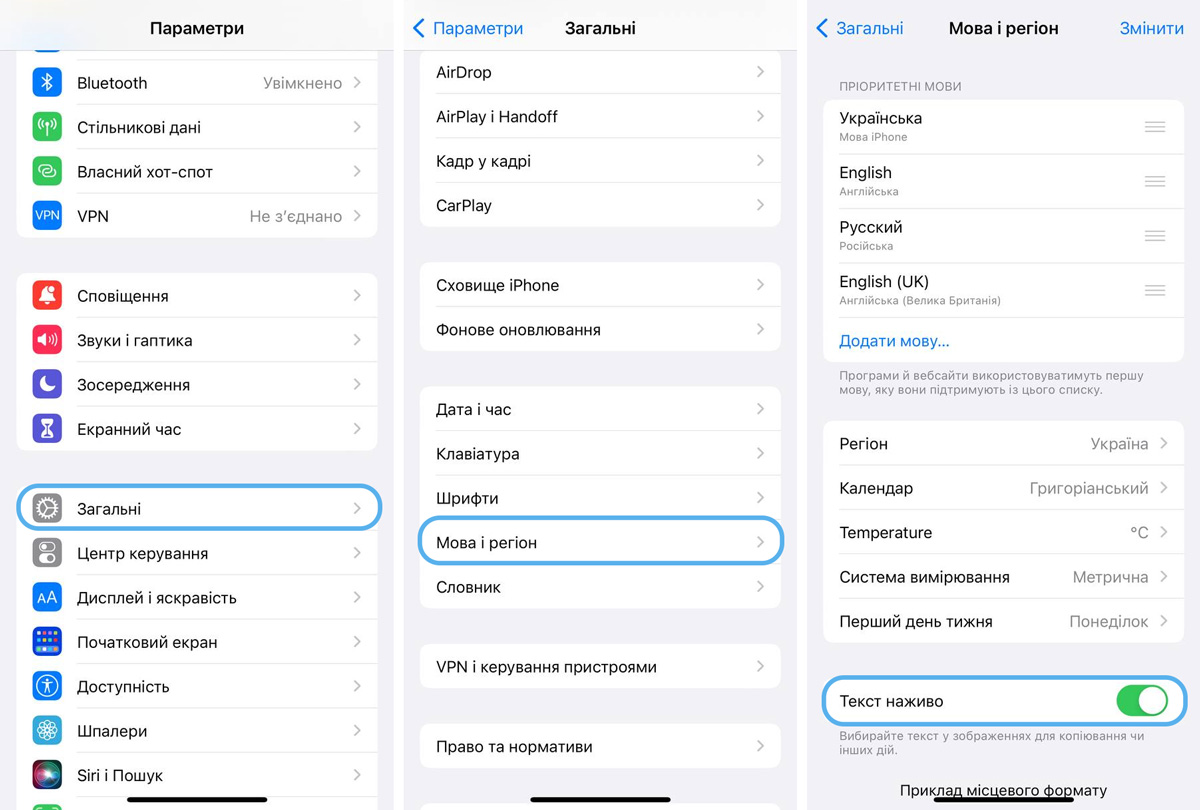
- Открыть Настройки, перейти в Общие;
- Выбрать Язык и регион;
- Опуститься ниже и включить Live Text.
Заключение

Функция, спустя год, оправдала себя. Много раз выручала, когда нужно было скопировать номер карты, телефона с резюме и просто какие-то мелкие данные из фильмов/сериалов. Сейчас тестим на iOS 16, работает очень круто, кто еще не пользовался новой фишкой, обязательно пробуйте.
Копирование и перевод текста с фотографий на iPhone или iPad
Вы можете использовать функцию «Сканер текста» для копирования текста на фотографиях или видео, перевода языков, звонков и многого другого.
Использование функции «Сканер текста» для получения информации с фотографий, видео и изображений
Функция «Сканер текста» распознает информацию на ваших фотографиях, видео и изображениях, которые вы найдете в Интернете. Это означает, что вы можете позвонить, отправить электронное письмо или посмотреть маршрут одним касанием. Кроме того, функцию «Сканер текста» можно применять в приложении «Камера», а также при использовании камеры в таких приложениях, как «Заметки» и «Напоминания». Наведите камеру на фотографию или изображение с текстом, затем нажмите кнопку «Сканер текста» . Чтобы включить функцию «Сканер текста» для всех поддерживаемых языков:
- Откройте приложение «Настройки».
- Выберите «Основные».
- Нажмите «Язык и регион», затем включите функцию «Сканер текста».
Для использования функции «Сканер текста» требуется iPhone XS, iPhone XR и более поздних моделей с ОС iOS 15 или более поздней версии.
Функция «Сканер текста» также доступна на iPad Pro (12,9 дюйма, 3-го поколения) и более поздних моделей, iPad Pro (11 дюймов, все модели), iPad Air (3-го поколения) и более поздних моделей, iPad (8-го поколения) и более поздних моделей и iPad mini (5-го поколения) и более поздних моделей с ОС iPadOS 15.1 или более поздней версии.
Чтобы использовать функцию «Сканер текста» для видео, требуется iOS 16 или более поздняя версия или iPadOS 16 или более поздняя версия.

Копирование текста с фотографии, видео или изображения
- Откройте приложение «Фото» и выберите фотографию или видео либо найдите изображение в Интернете.
- Нажмите и удерживайте слово и переместите точки захвата, чтобы скорректировать выбор. Если текст находится в видео, сначала приостановите видео.
- Нажмите «Скопировать». Чтобы выделить весь текст на фотографии, нажмите «Выбрать все».
После копирования текст можно вставить в другое приложение или поделиться им с кем-нибудь. Чтобы выделить весь текст на фотографии или изображении, выберите фотографию или изображение, затем нажмите кнопку «Сканер текста» в нижнем правом углу фотографии.
В iOS 16 и более поздних версиях вы также можете изолировать объект фотографии и скопировать ее или поделиться ею через такие приложения, как «Сообщения» или «Почта».

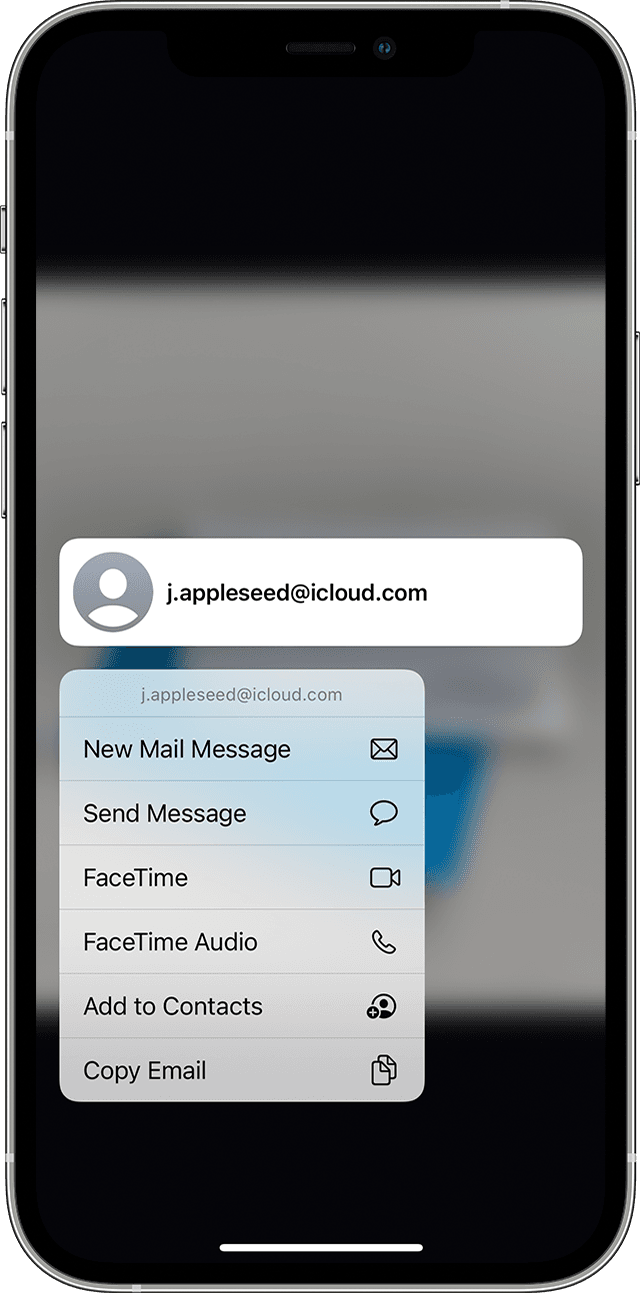
Совершение вызова или отправка электронного письма
- Откройте фотографию или видео либо выберите изображение в Интернете. Если текст находится в видео, сначала приостановите видео.
- Нажмите кнопку «Сканер текста» .
- Нажмите на номер телефона или адрес электронной почты, чтобы позвонить или отправить электронное письмо. В зависимости от фотографии, изображения или веб-сайта может отображаться вариант Make a FaceTime call (Совершить вызов FaceTime) или «Добавить в Контакты».
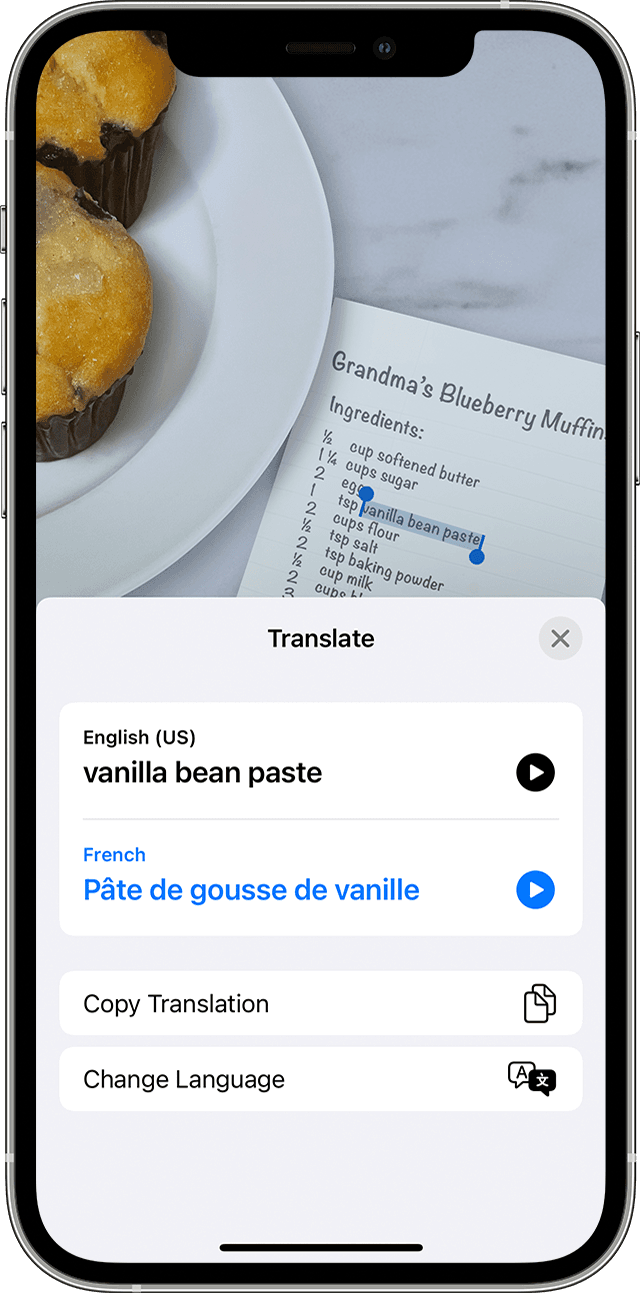
Перевод текста с фотографии, видео или изображения
- Откройте фотографию или видео либо выберите изображение в Интернете. Если текст находится в видео, сначала приостановите видео.
- Нажмите кнопку «Сканер текста» .
- Нажмите «Перевести». Возможно, потребуется нажать «Продолжить», затем выбрать язык для перевода или нажать «Сменить язык».
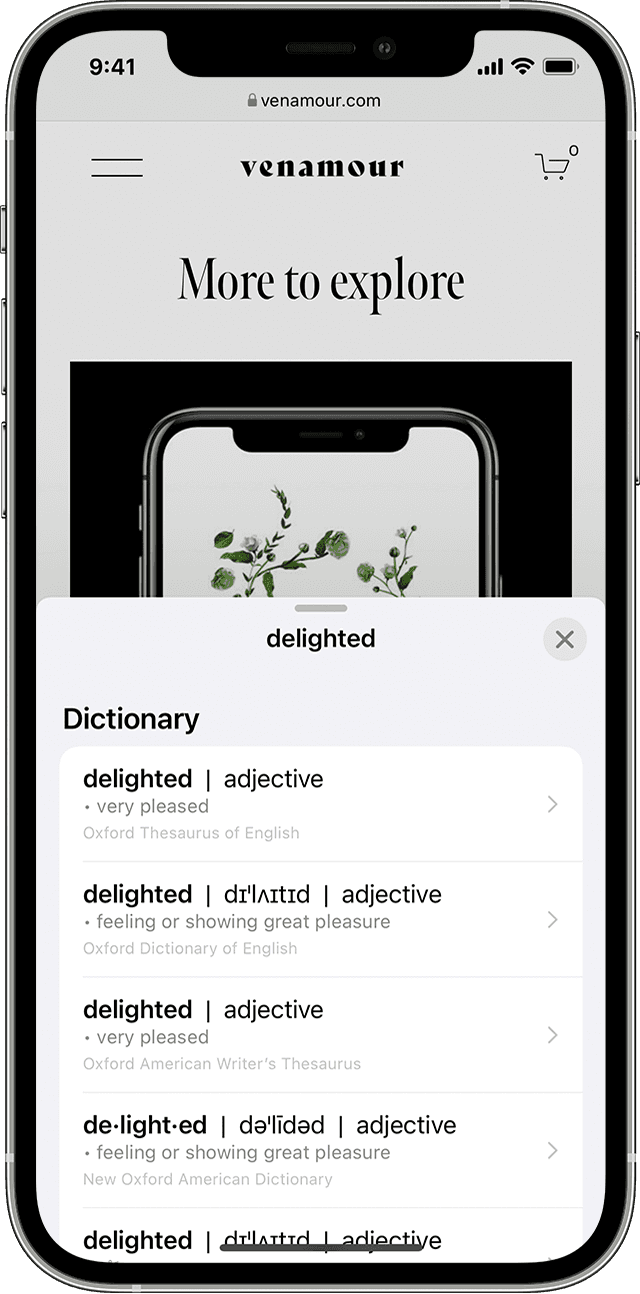
Поиск с помощью текста из изображений
- Откройте фотографию или видео либо выберите изображение в Интернете.
- Нажмите и удерживайте слово и переместите точки захвата, чтобы скорректировать выбор. Если текст находится в видео, сначала приостановите видео.
- Нажмите «Найти».
Если нажать «Найти» и выбрать только одно слово, появится словарь. Если выбрать несколько слов, отобразятся предложенные Siri веб-сайты и другие ресурсы по теме.
Как использовать Live Text на iOS 15
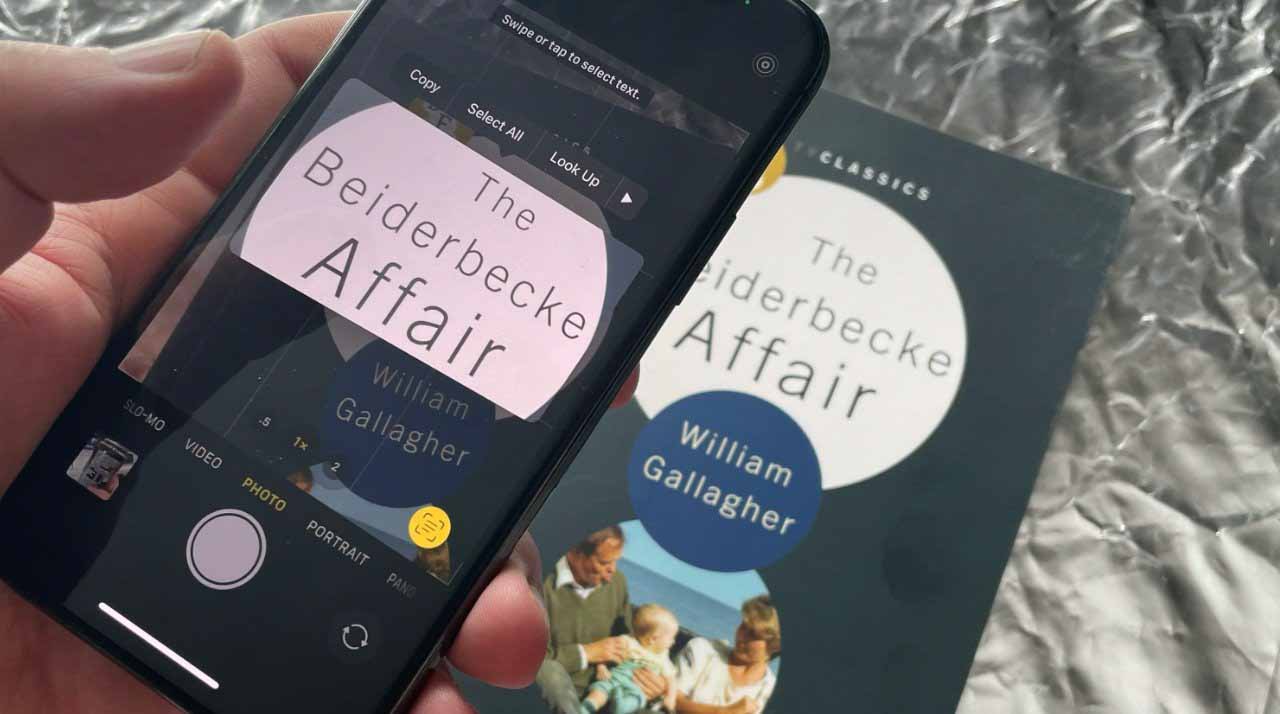
Live Text на iOS 15 позволяет извлекать текст из фотографий, которые вы сделали много лет назад или которые вы еще не сделали. Вот на что он способен, а также то, что вы можете сделать, когда он не работает должным образом.
Можно подумать, что Live Text в грядущей iOS 15 будет таким же, как и в не менее грядущей macOS Monterey. Live Text на любой платформе идентифицирует текст на любой фотографии, которую вы когда-либо делали, и позволит вам скопировать его.
Это идентично на обеих платформах, но iPhone отличается тем, что он может немного, но значительно больше.
Как использовать Live Text на iOS 15
Откройте приложение «Камера», наведите телефон на текст. Подождите немного, затем нажмите значок «Живой текст», который появляется в правом нижнем углу. Когда устройство выделит изображение текста на фотографии, нажмите на него. Выберите «Копировать», «Выбрать все», «Посмотреть» или любой другой вариант.
Вот и все, готово. Если вы выбрали «Копировать», теперь вы можете перейти в любое приложение на своем iPhone и вставить текст. Он не будет копией изображения, он будет вставлен как обычный текст.
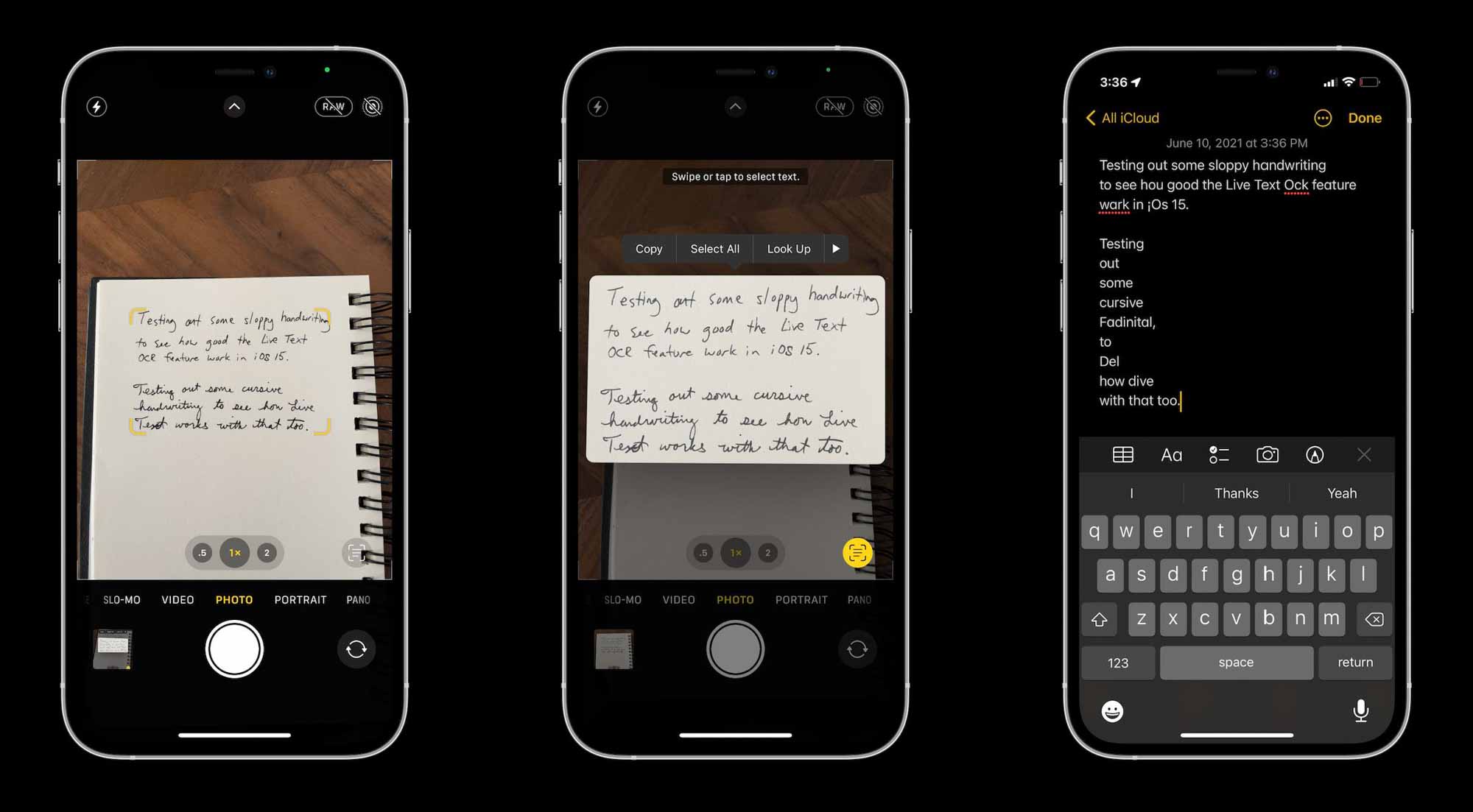
Возможно, вам придется немного подождать, но значок Live Text появляется автоматически всякий раз, когда в кадре есть текст.
Однако обратите внимание на одну очень важную вещь. Тебе не нужно было ничего сохранять, вообще ничего.
Это потому, что вам не нужно делать снимок, чтобы Live Text вытягивал текст из изображения. Он будет делать это в зависимости от того, что находится перед камерой.
Хотя вам, вероятно, стоит сделать снимок. Live Text может пойти не так, и вы можете не заметить, но если у вас есть фотография, вы можете просто сделать это снова позже.
Кроме того, текст, который куда-то копируется и вставляется, является прямым текстом, и никак иначе. Нечего сказать, откуда вы это взяли, где исходная фотография будет включать метаданные, такие как время и место, где вы ее сделали.
Так что, если вы собираете любимые пабы во время отпуска в Великобритании, например, использование Live Text для копирования названия «Голова короля» не поможет, как вы думали. Королевских голов ужасно много.
Вам не нужно копировать весь текст
За мгновение до того, как внизу появится значок Live Text, вы увидите очень короткую вспышку, когда желтые скобки появятся вокруг текста в видоискателе. Обычно это будет около одного слова или одной строки, даже если весь экран заполнен текстом.
Это то, что будет выбрано по умолчанию, но вы можете игнорировать это. Когда Live Text извлек текст из изображения и представил его вам в центре видоискателя, вы можете нажать, чтобы выбрать любые части, которые хотите.
Если вы нажмете, чтобы выбрать слово, появятся ручки, которые заставят его выглядеть так, как будто вы можете перетащить, чтобы выбрать, скажем, всего несколько букв в этом слове. Вы не можете.
Что вы можете сделать, так это потянуть за себя, чтобы вобрать больше слов по этому поводу. Как и в случае с Mac, Live Text работает пословно, а не по буквам.
Когда это не работает
Вы не можете включить Live Text так, как, например, Live Photos. Он включен и остается включенным, вы просто можете выбрать, нужно ли нажимать кнопку Live Text, когда она появляется.
Проблема в том, когда он не появляется. Вы смотрите на текст, довольно четко смотрите на текст, и ничего не происходит.
Когда кажется, что это не работает, когда вид камеры не показывает этот значок, чтобы сказать, что он распознал какой-то текст, просто подождите. Вы также можете подойти ближе или дальше, но обычно проблема просто в том, что по какой-то причине работа занимает больше времени.
Это могло быть связано с контрастом между текстом и фоном, но при тестировании, похоже, нет однозначного ответа. Просто иногда это происходит сразу, а иногда нет.
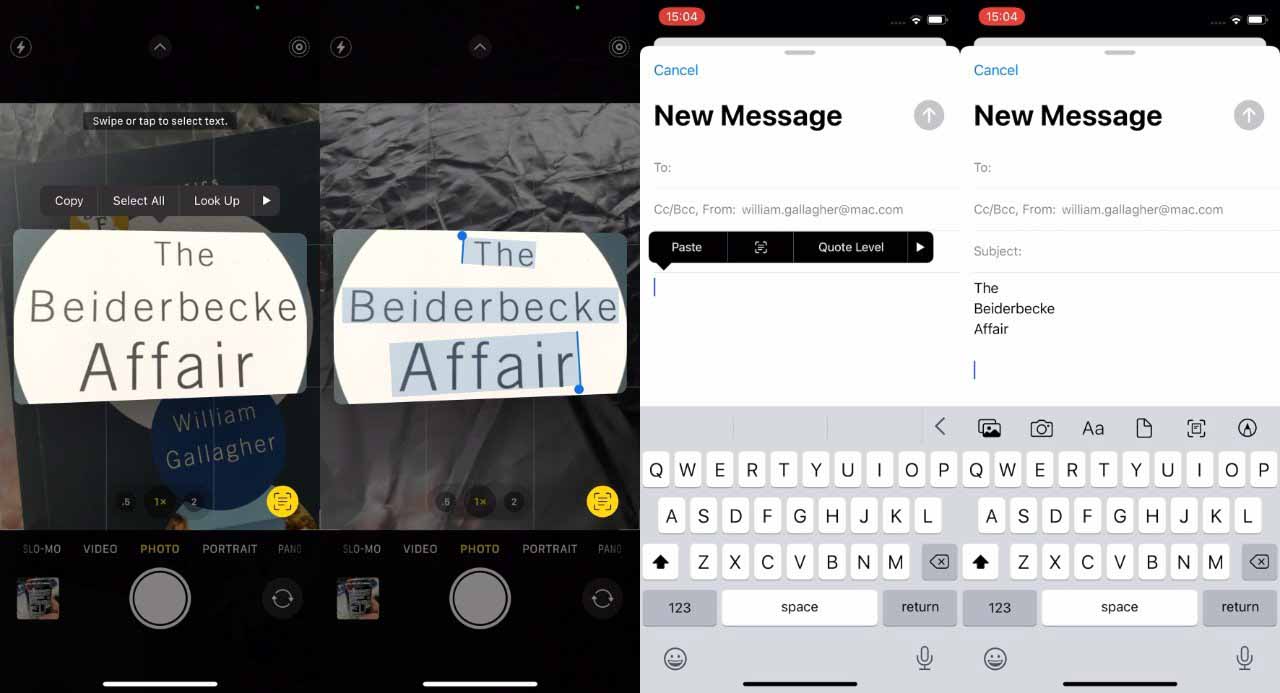
Live Text вытягивает текст из изображения, позволяя вам скопировать его, а затем вставить в другие приложения в виде набранного текста, который даже правильно произносит «Beiderbecke».
Одна вещь, которую вы можете сделать, чтобы помочь, — это нажать на экран, на котором отображается текст. Это фокусирует внимание на этом моменте, и довольно часто именно так вы можете заставить работать Live Text.
Делаем все это в фотографиях
Если бы это сработало, когда вы делали новый снимок — или действительно не удосужились сделать снимок, а просто прицелились в камеру — тогда это все равно было бы полезно. Но у всех нас есть как минимум сотни фотографий, и в бесчисленном количестве из них есть текст.
Live Text oniOS будет работать со всеми вашими фотографиями, на которых есть текст, независимо от того, сделали ли вы их сегодня утром или много лет назад.
Теоретически вы используете его очень похоже на то, как вы просто снимали текст с живого изображения в видоискателе. На практике это может быть немного сложнее.
Как использовать Live Text в фотографиях на iOS 15
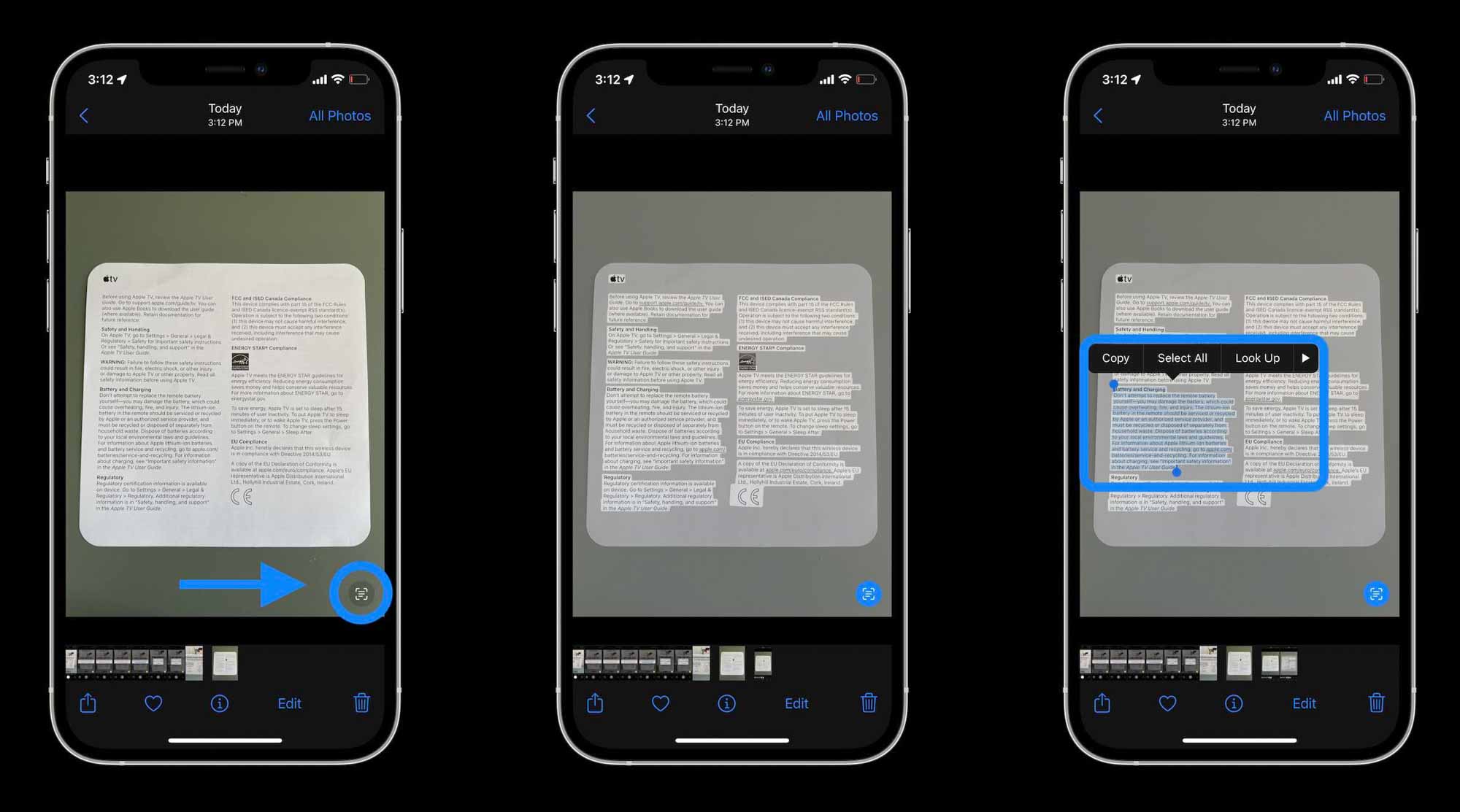
Откройте фотографию, на которой есть текст. Подождите, пока в левом нижнем углу появится значок Live Text. Нажмите и перетащите, чтобы выделить нужный текст. Выберите «Копировать», «Выбрать все», «Найти» или любой другой параметр.
Есть одно немедленное отличие в том, что Live Text не будет сначала извлекать текст из изображения и показывать его вам. Текст на фотографии остается на фотографии, где он был, вы просто можете нажать и выбрать его.
Или, скорее, вы можете, когда Фото признают, что там есть текст. Как и в случае с живым текстом в видоискателе камеры, iOS может потребоваться некоторое время, чтобы распознать текст.
Кажется, больше всего проблем возникает, когда изображение является Live Photo. Это может быть просто потому, что нажатие и перетаскивание для выделения текста — это тот же жест, который вы делаете для воспроизведения Live Photo.
Тем не менее, Live Photo или нет, вы можете заставить это работать. Нажмите на фотографию, затем выберите «Редактировать» в правом верхнем углу экрана iPhone. Нажмите на более или менее любой элемент управления — Авто работает хорошо, а затем нажмите Готово.
Теперь вы можете нажать и выделить текст на изображении, как говорит Apple.
Использование Live Text в приложениях
Apple не упоминает, что все это можно делать прямо из приложения. По крайней мере, в нынешней бета-версии вы можете открыть почтовое сообщение и получить оттуда живой текст.
Нажмите и удерживайте пустую часть электронного письма. В появившемся всплывающем меню выберите значок Live Text. Нижняя половина экрана iPhone станет камерой, поместите ее поверх текста. Нажмите значок Live Text. Выберите любой текст, который вы хотите. Скопируйте его.
Это больше всего похоже на то, когда вы выполняете Live Text через видоискатель, а не делаете снимок. Никакая фотография не сохраняется, это просто текст, который вы выбираете для копирования.
В настоящее время возможно, что это работает только в почте. Конечно, в Pages это пока невозможно. Но к сентябрю мы увидим, распространится ли он на другие приложения Apple, а затем смогут ли его использовать другие разработчики.
Копирование и вставка информации с фотографии: как использовать Live Text Apple в iOS 15
У вас есть фотография на вашем iPhone или iPad, содержащая текст, который вы хотите скопировать, получить к нему доступ или изучить. Вы можете обратиться к таким приложениям, как Google Lens или Office Lens, но с обновлением iOS 15 и iPadOS 15 поиск в реальном времени теперь встроен в мобильную операционную систему Apple.
Благодаря полезному прикосновению искусственного интеллекта новая функция Live Text может идентифицировать текст, чтобы скопировать и вставить его, позвонить по телефону, отправить электронное письмо, перевести текст или запустить веб-поиск.
Live Text также работает с живыми изображениями в реальном мире. Направьте камеру iPhone или iPad на знак, документ или любое другое физическое изображение с текстом, и эта функция заработает. Она работает даже на веб-сайтах с изображениями, содержащими текст.
Совместимость с живым текстом

Функция Live Text работает только на некоторых последних моделях iPhone и iPad. Сюда входят все модели iPhone 11, 12 и 13, а также iPhone XS и XR (извините, владельцы iPhone X).
Модель iPad Pro 12,9 дюйма (третье поколение или новее), iPad Pro 11 дюймов (все поколения), iPad Air (третье поколение или новее), iPad (восьмое поколение или новее) и iPad mini (пятое поколение или новее) ) все поддерживаются.
Вам также потребуется iOS 15 или iPadOS 15 или выше, чтобы использовать Live Text. Выберите «Настройки»> «Основные»> «Обновление программного обеспечения». Вам сообщат, что iOS обновлена, или вам будет предложено загрузить и установить последнее обновление.
Наконец, Live Text в настоящее время поддерживает только английский, китайский, французский, итальянский, немецкий, португальский и испанский языки для перевода.
Включить Live Text

Прежде чем пытаться использовать Live Text, убедитесь, что эта функция включена. Перейдите в «Настройки»> «Основные»> «Язык и регион» и включите переключатель рядом с «Живым текстом», если он выключен.
Копирование и вставка текста из фотографий

Чтобы скопировать текст с существующей фотографии, запустите приложение «Фотографии» и откройте фотографию с текстом. Нажимайте на любое слово в тексте, пока оно не будет выделено и над ним не появится меню. Перетащите круглые точки захвата вокруг всех слов, которые вы хотите записать, затем нажмите «Копировать», чтобы захватить текст. Вы также можете нажать «Выбрать все», чтобы выделить весь видимый текст на изображении, затем нажать «Копировать», чтобы захватить его.
Теперь откройте приложение, в которое вы хотите вставить захваченный текст, нажмите в нужном месте и выберите в меню «Вставить».

Чтобы скопировать текст с вывески, документа или другого физического объекта, наведите камеру телефона на объект. Нажмите кнопку индикатора, которая появляется в правом нижнем углу экрана просмотра. Затем смахните или коснитесь текста, чтобы выделить его, или просто коснитесь «Выбрать все», чтобы выделить весь текст на изображении.
Коснитесь выбора, чтобы отобразить команду «Копировать», и коснитесь кнопки. Перейдите в целевое приложение и используйте команду «Вставить», чтобы вставить текст.

Чтобы скопировать текст с изображения на веб-сайте, нажмите на изображение. Во всплывающем меню выберите параметр «Показать текст», который выделяет текст. Нажмите на выделенный текст и выберите «Копировать» или «Выбрать все», а затем «Копировать». Затем вы можете вставить текст в целевое приложение.
Единственный недостаток копирования текста с изображения заключается в том, что вам может потребоваться переформатировать вставленный текст, в частности, путем добавления или удаления возвратов абзаца. В остальном искусственный интеллект, встроенный в Live Text, обычно хорошо справляется с самим текстом.
Совершить телефонный звонок с номера на фотографии

Вы можете позвонить по номеру телефона, указанному на изображении. Откройте изображение в библиотеке приложения «Фото». Нажмите на номер и нажмите на отображаемый номер, чтобы позвонить.

Вы также можете направить камеру своего устройства на номер телефона, чтобы позвонить. Откройте приложение «Камера» и наведите указатель мыши на изображение. Коснитесь кнопки индикатора, затем нажмите на отображаемый номер телефона. Коснитесь номера, чтобы позвонить по нему.

Чтобы позвонить по номеру, указанному на фотографии или изображении на веб-сайте, нажмите на номер. Коснитесь отображаемого номера телефона, чтобы позвонить по нему.
Рекомендовано нашими редакторами
Отправить электронное письмо с адреса на фотографии

Отправка электронного письма через адрес, отображаемый на изображении, работает точно так же. Чтобы использовать существующую фотографию, нажмите на адрес и нажмите команду «Новое почтовое сообщение», чтобы создать и отправить электронное письмо.
Чтобы использовать адрес на вывеске, плакате или другом физическом объекте, наведите камеру iPhone на объект и нажмите кнопку индикатора. Нажмите на адрес, чтобы отправить электронное письмо. Вы также можете выбрать адрес электронной почты, отображаемый на фотографии на веб-сайте, нажав на него, а затем выбрав отображаемый адрес для создания электронного письма.
Перевести язык из текста на фотографии

Чтобы перевести текст на фотографии или изображении в вашей библиотеке, откройте изображение и нажмите на текст, чтобы выделить его. Коснитесь стрелки вправо в меню и выберите команду «Перевести». На экране «Перевод» коснитесь параметра «Изменить язык», затем коснитесь кнопки «Воспроизвести», чтобы прослушать исходный текст и перевод. Нажмите «Копировать перевод», чтобы скопировать, а затем вставьте переведенный текст.

Вы также можете перевести текст с физического объекта, наведя камеру вашего iPhone на объект и нажав кнопку индикатора. Нажмите на текст и коснитесь команды «Перевести», затем при необходимости измените язык перевода.

Чтобы перевести текст, отображаемый на фотографии или изображении на веб-сайте, нажмите на него и выберите отображаемый текст. Коснитесь команды «Перевести», чтобы увидеть и услышать результат.
Открытие веб-поиска по фотографии

Вы также можете выполнить поиск в Интернете по тексту на изображении на вашем устройстве, если вы нажмете на текст и выберете команду «Искать вверх». В списке предложенных веб-сайтов выберите тот, который хотите открыть.

Чтобы найти текст на физическом объекте, наведите камеру iPhone на этот объект и нажмите кнопку индикатора. Нажмите на текст, коснитесь «Искать вверх» и выберите из результатов сайт, который вы искали.

Вы также можете найти текст на фотографии на веб-сайте. Нажмите на нее и выберите команду «Искать вверх». Оттуда вы можете выбрать сайт, который хотите видеть из предложенных результатов.