
Как включить микрофон на ноутбуке
Всем доброго времени.
99,9% современных ноутбуков идут со встроенным микрофоном (кстати, многие пользователи, не зная это, покупают отдельный внешний микрофон).
Правда, качество работы этой «встройки» далеко всегда идеально, но тем не менее, для каких-то разовых переговоров вполне достаточно. ��
В этой статье рассмотрю (кратко) как его можно включить, и из-за чего иногда это не удается сделать. Также затрону тему подключения внешнего микрофона. Думаю, статья пригодится всем, кто хочет начать вести сетевые переговоры. ☎
�� Кстати!
Если у вас проблема с микрофоном на наушниках (например, вас никто не слышит), рекомендую ознакомиться вот с этой инструкцией
Включение микрофона: на что обратить внимание
Проверьте состояние микрофона в настройках Windows
Это первое, с чего бы я порекомендовал начать. Дело в том, что у большинства все в порядке с самим микрофоном (т.е. физически он исправен) , установлены все драйвера и в порядке ПО — но микрофон не работает из-за того, что он выключен в настройках ОС !
Либо просто по умолчанию в качестве микрофона выбрано другое устройство (которое не передает звук ✌) .
Как это проверить:
- открыть �� панель управления Windows;
- перейти в раздел «Оборудование и звуки / Звук» (см. скриншот ниже ��);

Оборудование и звук — звук
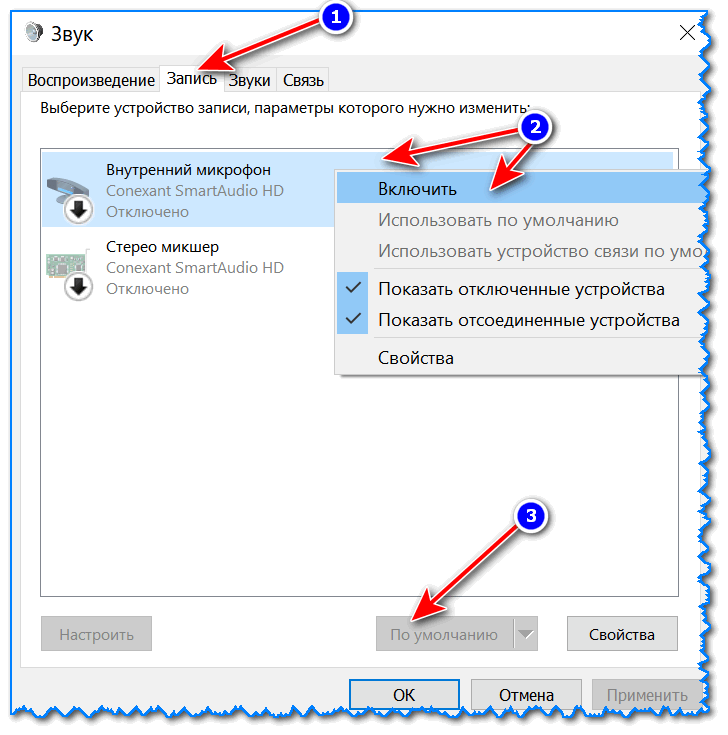
Включаем микрофон / Запись / Windows 10

Проверка микрофона
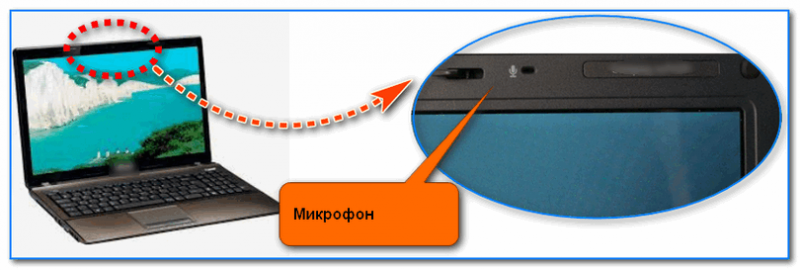
Где обычно располагается микрофон на ноутбуке
�� В помощь!
«Я слышу себя в наушниках, когда говорю в микрофон» — как отключить данный режим в Windows
Кнопка для вкл./откл. микрофона на корпусе устройства
На ряде ноутбуков есть спец. вынесенные кнопки для включения/отключения динамиков и микрофона, регулировки их громкости. Пример на фото ниже — одна из моделек Lenovo.
Разумеется, проверьте, не задан ли «тихий» режим вашего устройства благодаря этим «штукам».

Ноутбук Lenovo — откл. динамики и микрофон
Кстати, быстрая клавиша для активации микрофона может быть вынесена и на одну из функциональных клавиш F1-F12. Примечание : нажимают их одновременно с клавишей Fn!

Откл. микрофон / функциональная клавиша ноутбука
Не заклеен ли микрофон
Многие пользователи в целях безопасности заклеивают веб-камеру ноутбука (чтобы никто не мог подсматривать за ними). Но вместе с камерой, заклеивается и микрофон — в результате вас просто не слышно.
Выход: либо убрать наклейку, либо сделать ее меньше, чтобы она перекрывала только «глазок» камеры.
�� Дополнение по теме!
Могут ли через веб-камеру смотреть за мной? Как защитить устройство от взлома — разбор вопроса
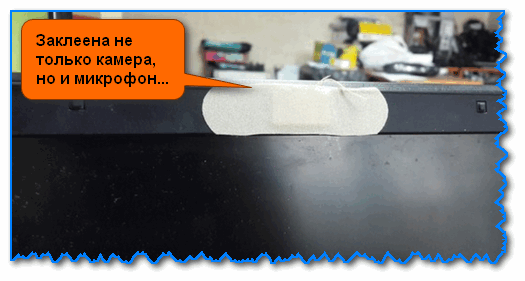
Обратите внимание также на отверстие под микрофон: не забилось ли оно пылью, нет ли там какого-нибудь мусора и пр.
Установлены ли драйвера на микрофон
Даже если вы купили ноутбук в магазине и не переустанавливали на нем ОС — может так быть, что часть драйверов на нем не установлена.
Вообще, конечно, современная Windows 10 распознает и устанавливает драйвера для большинства оборудования, в т.ч. и микрофонов (но все-таки, вдруг этого не произошло. ).
Чтобы посмотреть, установлен ли драйвер для вашего микрофона, необходимо воспользоваться �� диспетчером устройств. Самый простой способ открыть его — нажать сочетание клавиш Win+Pause Break , и в меню слева выбрать искомую ссылку.
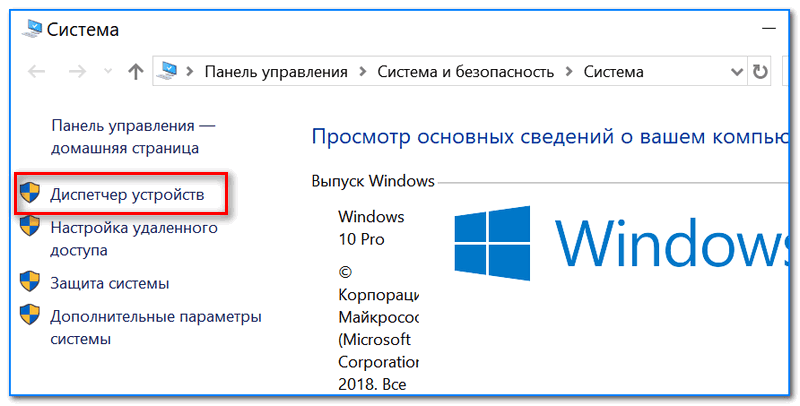
В диспетчере устройств раскройте вкладку «Аудиовыходы и аудиовходы» и посмотрите, есть ли у вас устройства в названиях которых есть слово «Микрофон. « («Microphone»). ��
Обратите внимание, что напротив них не должны «гореть» восклицательные желтые знаки.
Чтобы попробовать обновить драйвер: выберите устройство, и затем в меню нажмите по значку с зеленой стрелкой (см. скрин ниже).
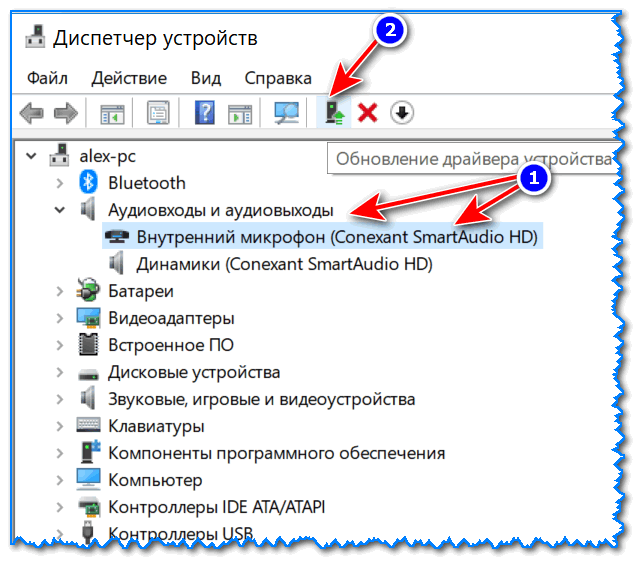
Диспетчер устройств — обновление драйвера

Как будет выглядеть устройство в диспетчере задач, для которого нет драйвера (в качестве примера)

�� В помощь!
Для автоматического обновления драйверов на ПК/ноутбуке, рекомендую воспользоваться программой Driver Booster
Кстати, после установки драйвера в трее (рядом с часами), либо �� в панели управления в разделе «Оборудование и звук» , должна появиться ссылка на его настройку (например, панель управления Realtek, Smart Audio, Dell Audio и пр.) .
�� В помощь!
Нет значка от диспетчера Realtek HD! Как войти в панель управления Realtek, а то никак не могу настроить звук

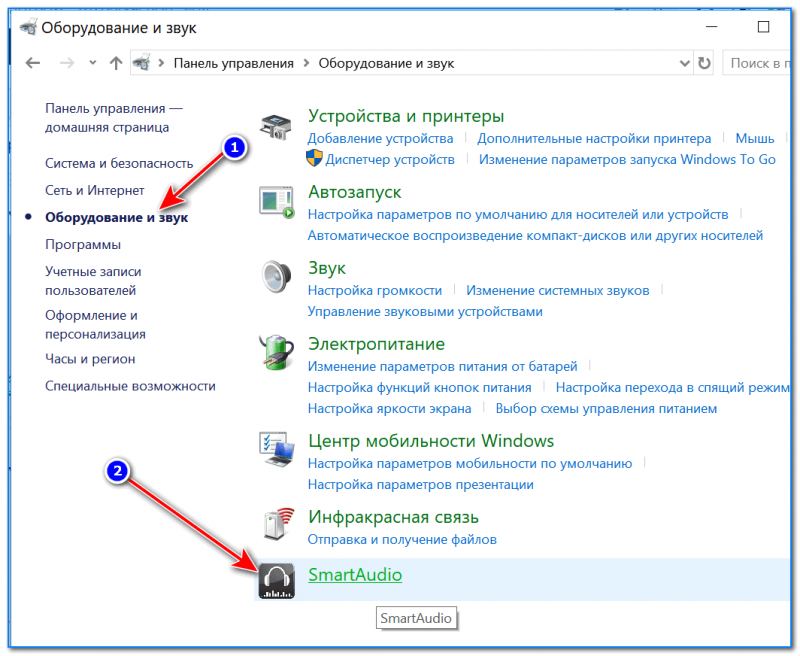
Оборудование и звук / Кликабельно
В панели управления драйвера (см. пару скринов ниже ��) вы сможете детально настроить звучание (фильтры, окружение, эффекты и пр.) и микрофон.
Кстати, проверьте, чтобы в настройках драйвера он был включен и уровень его громкости был на максимуме.
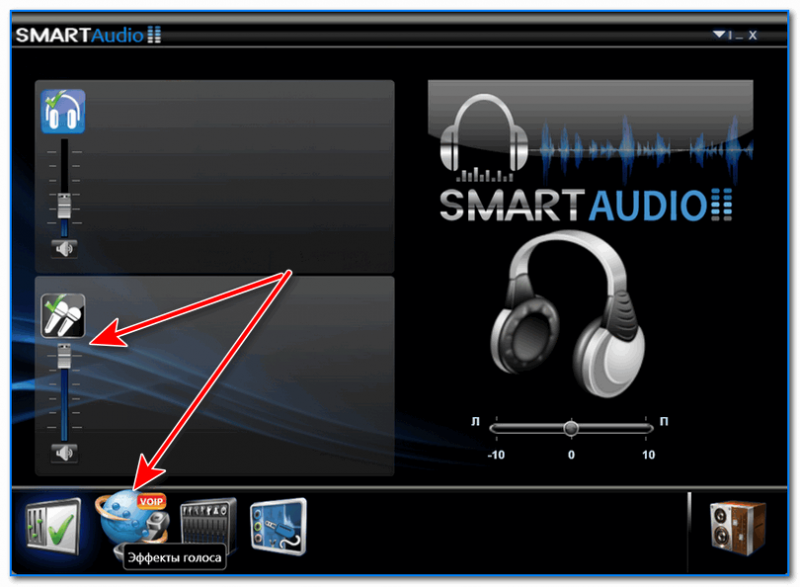
Smart Audio — настройка работы драйвера (эффекты, тонкая настройка звука, микрофона, записи)

Если вы хотите использовать внешний микрофон
При подключении внешнего микрофона (а многие останавливаются на наушниках с микрофоном) обратите внимание на аудио-выходы на ноутбуке. Сейчас можно встретить 2 разных варианта:
- гарнитурный разъем (на более новых устройствах). На нем есть характерный значок: наушники + микрофон.
- классические аудио-разъемы (см. фото ниже ��).
Классические (слева) и гарнитурный (справа) разъем(ы)
Суть в том, что, если вы подключите микрофон с классическим разъемом к гарнитурному разъему (или наоборот) — есть вероятность, что он у вас не заработает корректно (хотя часто бывают исключения) .
Обратите внимание, что у них даже штекеры с разным количеством контактов (у гарнитурного их 4).
Гарнитурный (слева) штекер и классический (справа)
Если так получилось, что у вас на ноутбуке (например) стоит гарнитурный разъем, а вы купили обычные компьютерные наушники с микрофоном (с классическим штекером) — то просто докупите переходник. Их сейчас достаточно много, и можно найти практически для всех случаев (один из них представлен на фото ниже).
Переходник для подключения классических наушников с микрофоном к гарнитурному разъему

�� Дополнение!
Если вы не знаете, где можно купить подобные переходники, рекомендую воспользоваться �� китайскими онлайн-магазинами . В них можно найти всю эту необходимую компьютерную «мелочь» по весьма низким ценам.
Первая публикация: 11.12.2018
Корректировка записи: 25.05.2020
Почему не работает микрофон на ноутбуке: гайд в 6 разделах
Ноутбук хорош тем, что в комплектацию входит основная периферия. Можно не покупать мышку, клавиатуру, колонки. С микрофоном аналогичная ситуация. Если он перестанет работать, алгоритм лечения примерно такой же, как в и в случае компа.

Что делать, если не работает микрофон на ноутбуке
В случае внутреннего микрофона последовательность действий следующая:
- Проверяем настройки в системном трее; в программе, при использовании которой обнаружена проблема; в диспетчере устройств.
- Ищем аппаратную причину неисправности.
Проверить включение микрофона
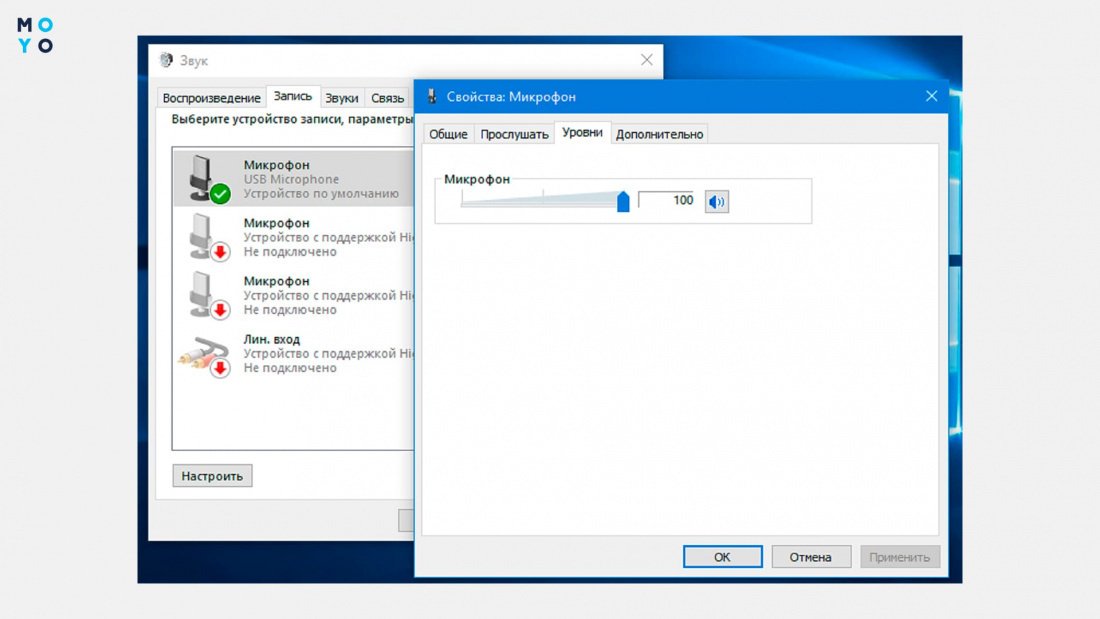
Самый банальный трабл, из-за которого не хочет работать интегрированный микрофон на ноутбуке в Windows 10, — отсутствие включения устройства. Для проверки ищем в системном трее значечек динамика. Он может быть на виду или в скрытых иконках. Клацаем по нему правой и выбираем «Записывающие устройства». После этого открываем вкладочку «Запись» окна «Звук». Если в ней есть один значок микрофона с зеленой галочкой — звукоприемник включен.
Если вкладка пустая — клацаем правой внутри окна и активируем пункты, отвечающие за показ отключенных/отсоединенных устройств. Появился микрофончик? Хлопаем в ладоши, жмем по нему правой и выбираем «Включить».
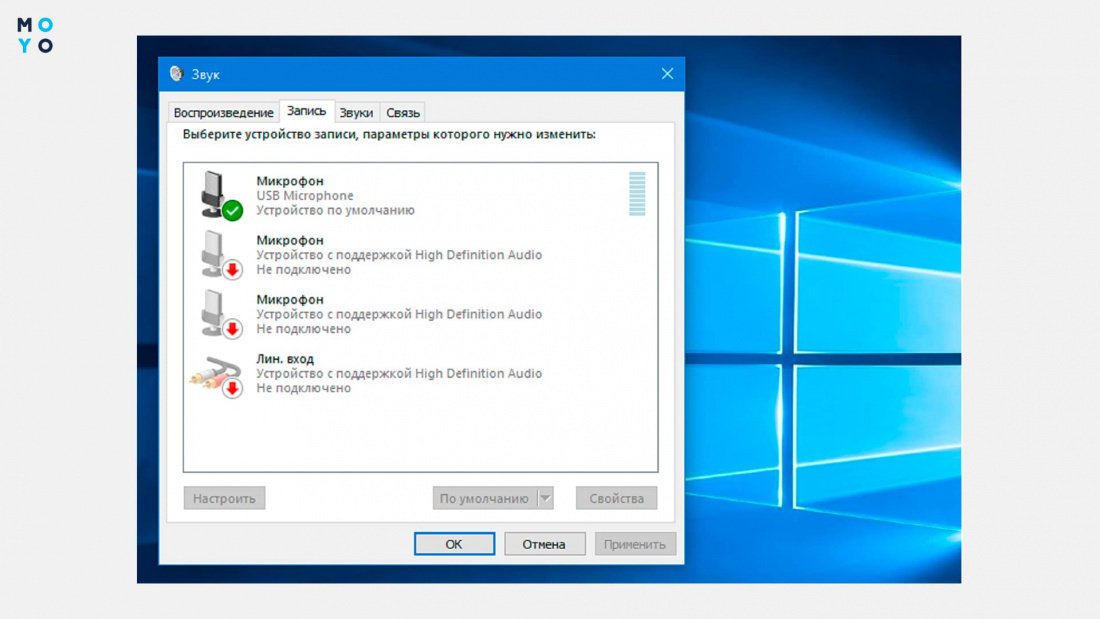
Теоретически значка с динамиком может не быть в системном трее. В этом случае клацаем «Панель управления» — «Звук». Еще один нюанс — во вкладке «Запись» должен быть только один микрофончик с зеленой галочкой.
Проверить драйвера
Если значок во вкладке «Запись» активен, но микрофон все равно не подает признаков жизни — имеет смысл перейти к следующему этапу — проверке драйверов. Заходим в диспетчер устройств, отыскиваем разделы с динамиком. Открываем, обращаем внимание на устройства со стрелочкой вниз. По ним клацаем правой и выбираем «Задействовать».
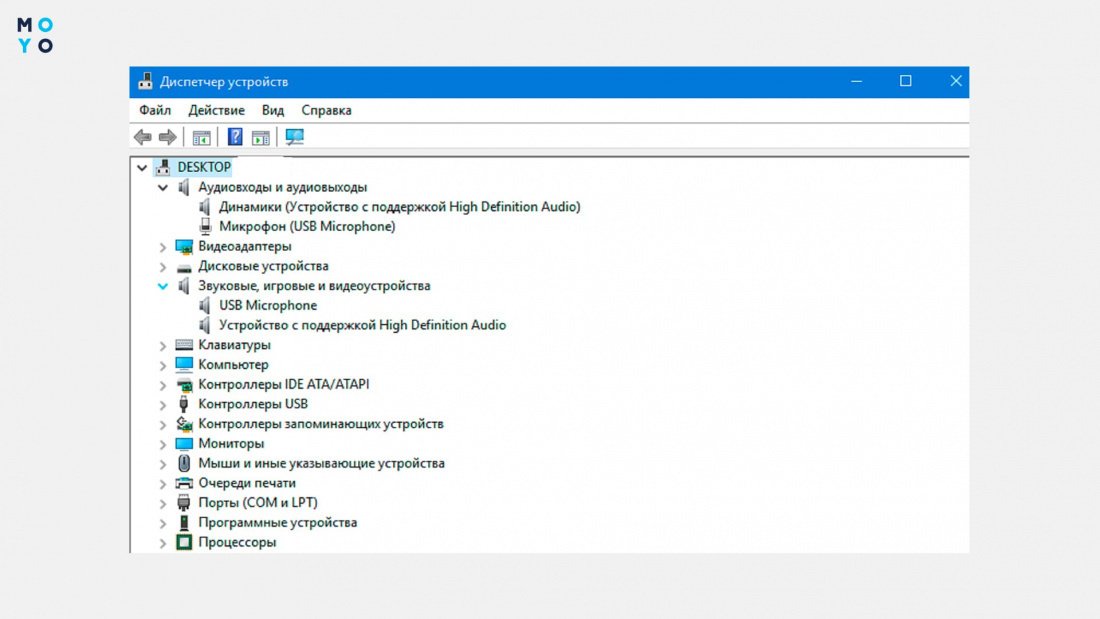
Также разбираемся со значками «украшенными» желтыми вопросительными или восклицательными знаками. Такие метки говорят об аппаратной неисправности или проблеме с драйверами. Программные глюки лечатся переустановкой дров. Для этого нужно удалить в диспетчере выделывающееся устройство, а потом инсталлировать его заново вручную или доверить это дело Windows.
Настроить уровень сигнала
Порой бывают ситуации, при которых микрофон вроде работает, но принимает сигнал очень слабо. В таком случае во вкладочке «Запись» окна «Звук» клацаем правой по динамику и выбираем «Свойства». Во вкладочке «Уровни» перетягиваем ползунок к 100%. Также там есть еще 3 вкладки:
- Общие. Здесь можно сменить значок, изменить название микрофона в системе, посмотреть свойства драйвера.
- Прослушать. Чекбокс для прослушивания включают, когда хотят понять, почему не работает активный микрофон на ноутбуке или компе. Тут же можно настроить работу звукоприемника при питании ноута от аккумулятора.
- Дополнительно. Выбор разрядности, герцовки дискретизации. Настройка монопольного режима. Здесь могут быть и другие параметры. Это зависит от микрофона.
Проверить список приложений, использующих микрофон
Иногда при проблемах со звукоприемником полезно узнать, какое приложение и когда последний раз его использовало. Для этого клацаем: «Параметры» — «Конфиденциальность» — «Микрофон». Справа высветятся программы с датами и временем последнего использования звукоприемника.
Впрочем, Windows не всегда отображает в своих журналах события, связанные с активностью приложений. Поэтому слепо доверять информации из раздела «Конфиденциальность» не стоит.
Настроить микрофон в Скайпе
Иногда в лэптопе все правильно настроено, проверка в системном трее показывает полный порядок, но в Скайпе собеседник ничего не слышит. В таком случае алгоритм действий следующий:
- В Скайпе рядом с фамилией и аватаром нажимаем на 3 точки. В открывшемся меню выбираем «Настройки».
- Переходим к разделу «Звук и видео».
- Заменяем устройство по умолчанию. Если такой вариант сработает — шкала приема сигнала придет в движение при разговоре. Причем интенсивность движения будет зависеть от того, насколько громко вы говорите.
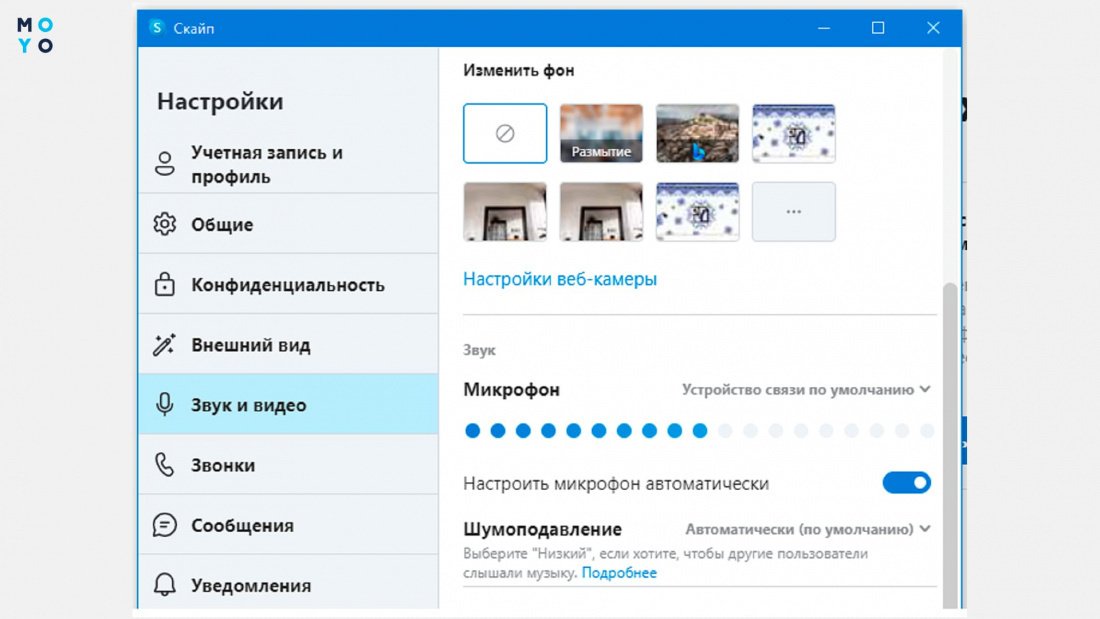
При включенном параметре автонастройки микрофона программа подстраивается под звукоприемник без участия пользователя. Отключив автонастройку, можно самому выбрать уровень чувствительности.
В этом же окне регулировка уровня шумоподавления. Доступны 4 варианта: авто, низкий, высокий, отключено. По умолчанию включен автоматический режим.
Проверить механические повреждения
Наиболее трудно устранимые проблемы — аппаратные. Встроенный микрофон может морозиться из-за шлейфа, загрязнения отверстий или по другим причинам. Чтобы разобраться с аппаратной проблемой, нужно знать устройство ноутбука. Даже простая разборка лэптопа порой требует определенных навыков. Если не получилось оживить микрофон программными средствами, имеет смысл подумать об отправки его в сервис.
В заключении табличка с неупомянутыми выше причинами неработоспособности звукоприемника:
В случаях, когда не знаете что делать, если не работает компьютерный микрофон на ноутбуке, можете тоже воспользоваться вышеперечисленными рекомендациями. Не помогло? Тогда проверьте кабель, разъемы, попробуйте подключиться к другому лэптопу.
Включение и выключение микрофона на компьютере
- Введите Панель управления в строке поиска на панели задач и откройте панель управления.

- Выберите Оборудование и звук .
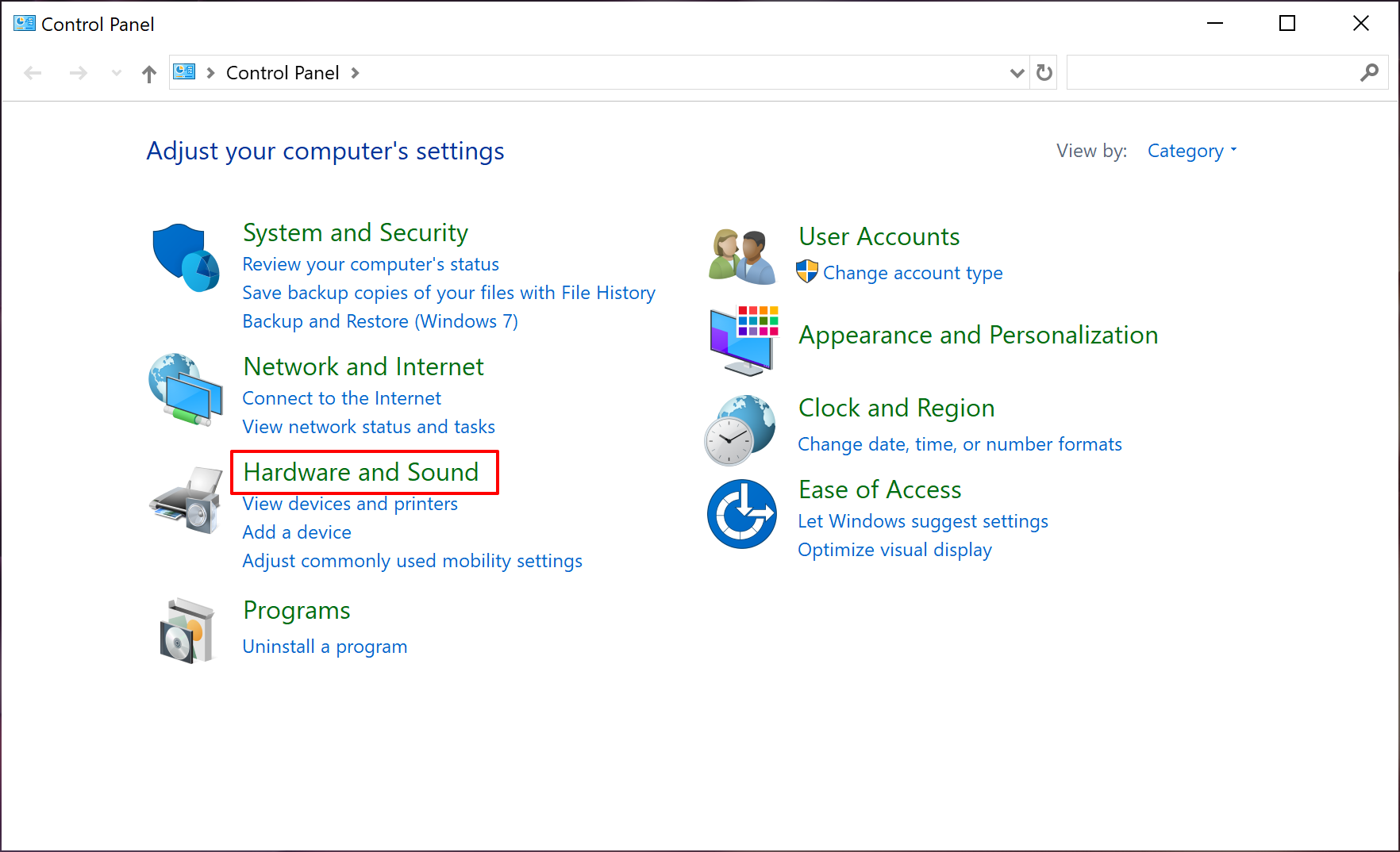
- На экране настроек раздела Оборудование и звук выберите Звук > Управление звуковыми устройствами .
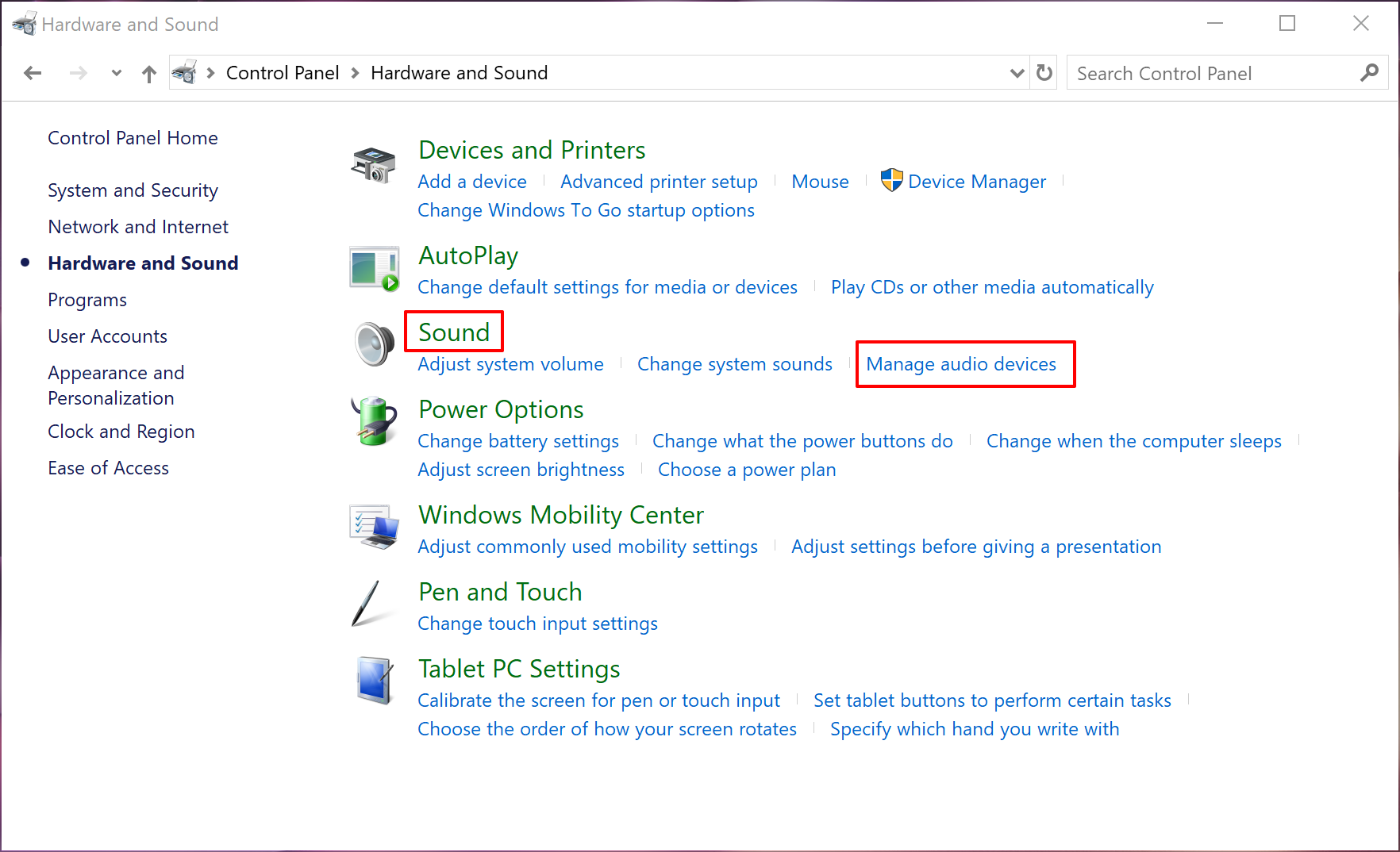
- В отобразившемся окне настроек раздела Звук нажмите Запись .

- Правой кнопкой мыши нажмите на опцию Набор микрофонов (или Микрофон ), затем выберите Включить или Выключить , чтобы включить или выключить микрофон. Затем нажмите OK .


Как включить микрофон на компьютере с Windows 10


Микрофон может не работать на ноутбуке или настольном компьютере с Windows 10 по нескольким причинам. При этом следует учитывать как те проблемы, которые могут возникнуть с любой операционной системой, так и специфические. Windows 10 имеет новую системную опцию, позволяющую отключить микрофон во всех приложениях сразу. Поэтому…
Проверьте настройки микрофона в Windows 10
В “Параметры Windows” есть несколько настроек, которые отключают микрофон на уровне системы. Так, если в Параметрах отключить вебкамеру (а многие пользователи делают это из соображений безопасности), то микрофон перестанет работать во всех программах.
Это несколько сбивает с толку. По идее, разрешения для приложений в Параметры > Конфиденциальность должны влиять только на программы, установленные из Магазина приложений, также известного под названием Универсальная Windows-платформа (Universal Windows Platform или UWP). Тем не менее, настройки микрофона и веб-камеры здесь влияют практически на все приложения.
Итак, если перестал работать микрофон на компьютере с Windows 10, то первым делом проверьте Параметры Windows > Конфиденциальность > Микрофон.

Убедитесь, что в верхней части окна активен пункт “Доступ к микрофону для этого устройства включен”. Если же доступ отключен, то кликните по кнопке “Изменить”, а затем по “Включить”. Если доступ отключен, это означает, что Windows 10 и все установленные в системе приложения не могут получать сигнал от микрофона.
Ниже убедитесь, что включен пункт “Разрешить приложениям доступ к вашему микрофону”. Опять же, если если доступ к микрофону для приложений отключен, то они и не получают от него никаких звуков. При этом сама операционная система имеет полный доступ к микрофону.

В разделе “Выберите приложения, которые могут получать доступ к микрофону” убедитесь, что та программа, в которой вы хотите использовать микрофон (например, Skype), присутствует в списке и напротив нее не указано “Откл.”. При необходимости, переключите настройку для программы во “Вкл.”.

В данном списке появляются только программы UWP, загружаемые из магазина приложений. Традиционные приложения, установленные не из магазина приложений, как правило, не появляются здесь и доступ к микрофону для них должен быть включен (если, конечно, активна настройка “Разрешить приложениям доступ к вашему микрофону”, см. выше).
Микрофон на ноутбуке с Windows 10 может не работать по другим причинам
Существует несколько способов отключить микрофон на компьютере с Windows 10. Ряд производителей позволяют отключить встроенный в ноутбук микрофон через настройки BIOS или UEFI. Эта опция присутствует не во всех моделях, и искать ее рекомендую недалеко от пункта по отключению вебкамеры (конечно, если таковой присутствует).
Несколько раз я встречал людей, которые после перенастройки BIOS своего компьютера теряли те или иные функции и не знали, как вернуть их обратно. Не исключено, что и с вашим ноутбуком была проведена подобная “оптимизация”. В этой ситуации встроенный микрофон следует включать через соответствующую настройку БИОСа.
Еще одним объяснением того, почему микрофон может не работать на компьютере с Windows 10 является его отключение в Диспетчере устройств. Если это ваш случай, то надо запустить Диспетчер, найти там микрофон и включить его.

Скачайте и установите (или обновите) драйвера для микрофона и других аудиоустройств
Windows 10 всегда пытается скачать и обновить драйвера всех найденных системой устройств автоматически. Обычно это работает без проблем, но иногда происходят сбои.
Если предыдущие рекомендации вам не помогли, то наиболее вероятным объяснением того, почему не работает микрофон, является отсутствие нужного драйвера. В этой ситуации я рекомендую зайти на сайт производителя ноутбука, найти раздел “Поддержка и загрузка”, относящийся к вашей модели и скачать драйвера для аудиоустройств. Также драйвера можно поискать на сайте производителя чипсета материнской платы. Обновление драйверов может решить проблему.
Если у вас не работает микрофон, подключаемый к порту USB, то попробуйте скачать и установить последнюю версию драйвера USB-контролера с сайта производителя ноутбука или чипсета.
Дважды проверьте все физические соединения
Микрофон может не работать из-за отсутствия надежного физического контакта аудиоконнектора. Физический контакт может отсутствовать из-за того, что гнездо сильно расшатано. Вытащите штекер микрофона из разъема, затем вставьте его до упора и пошевелите, контролируя в это время работоспособность микрофона.

Убедитесь, что штекер подключен к правильному входу на компьютере. Ищите вход, помеченный значком «микрофон» или, по крайней мере, «audio in». Аудиовыходы часто покрашены в зеленый цвет, а входы — в розовый. Но иногда цвет трудно разобрать из-за низкой контрастности.
Некоторые микрофоны можно выключить с помощью физической кнопки. Например, у меня была гарнитура для ПК, микрофон которой выключался на небольшом пульте управления, расположенном на кабеле. Если микрофон выключен, то и работать он не будет.
Используйте панель управления звуком чтобы включить нужный микрофон в Windows 10
Когда вы пытаетесь включить микрофон в Windows 10 рекомендую запустить Панель управления звуком, вкладку Запись. Чтобы открыть ее кликните правой кнопкой мыши по иконке динамика в области уведомлений и выберите “Звуки”.

Перейдите на вкладку Запись. Здесь должны быть представлены все устройства которые могут направлять звук в компьютер. Говорите достаточно громко или включите музыку, следите при этом за уровнем индикаторов справа от информации об устройстве. Если компьютер получает звук от микрофона показатели индикаторов будут изменяться.

Посматривайте на экран во время экспериментов с кнопками на пульте управления гарнитурой и подключением кабеля к компьютеру. Если микрофон заработает, вы это сразу заметите.
Установка микрофона по умолчанию
Не исключено, что ваш ноутбук имеет несколько подключенных микрофонов. Например, это могут быть встроенный в корпус, встроенный в наушники и отдельно подключенный микрофоны.
Выберите и активируйте микрофон по умолчанию. Перейдите в Звук > Запись, правой кнопкой мыши кликните по значку того микрофона, который хотите использовать и выберите пункт «Установить по умолчанию». Можно также выбрать «Установить как устройство связи по умолчанию».
Эта настройка позволяет использовать различные микрофоны в разных программах. Но если вы пользуетесь только одним микрофоном, выбирайте и “Установить по умолчанию”, и “Устройство связи по умолчанию”.
Если же индикатор уровня сигнала показывает, что микрофон работает, но при этом его нельзя использовать в определенной программе, зайдите в настройки этого приложения и активируйте там данный микрофон. Приложения Windows 10 могут не использовать системный микрофон по умолчанию.

Это, например, относится к Skype. В меню программы Настройки перейдите в “Аудио и Видео” и выберите нужный микрофон в соответствующем списке.
Запустите средство устранения неполадок Windows 10
Windows 10 имеет встроенный инструмент устранения неполадок, который попытается автоматически найти и исправить проблемы с микрофоном. Для доступа к нему перейдите в Настройки > Обновление и безопасность > Устранение неполадок. Выберите средство устранения неполадок «Запись звука», нажмите «Запустить средство устранения неполадок», далее следуйте инструкциям на экране. Не исключено, что это средством поможет настроить микрофон на Windows 10.

Если микрофон на компьютере по-прежнему не работает
Если микрофон на компьютере с Windows 10 не заработал после того как вы сделали все вышеописанное, скорее всего, проблема в самом устройстве. Если это внешний микрофон, попробуйте подключить его к другому компьютеру. Если он не заработал и здесь, значит пора покупать новый микрофон.
А если заработал, проверьте еще раз гнездо аудиовхода. Попробуйте подключить другой микрофон или воспользоваться встроенным.