
Отправить файл в письме
Вы можете отправлять в письме документы, фотографии и изображения, аудио- и видеофайлы, веб-страницы и другие виды файлов. В любой момент при написании письма вы можете прикрепить к письму до 100 файлов, размер каждого из которых до 2 ГБ.
Прикрепить файл с компьютера
- Нажмите «Прикрепить файл».
- Выберите файл, который вы хотите прикрепить к письму.
- Нажмите «Открыть».
Чтобы выбрать сразу несколько файлов для загрузки, удерживайте клавишу Ctrl , нажимая на файлы.
Чтобы удалить вложенный файл, нажмите значок .
Прикрепить файл из почтового ящика
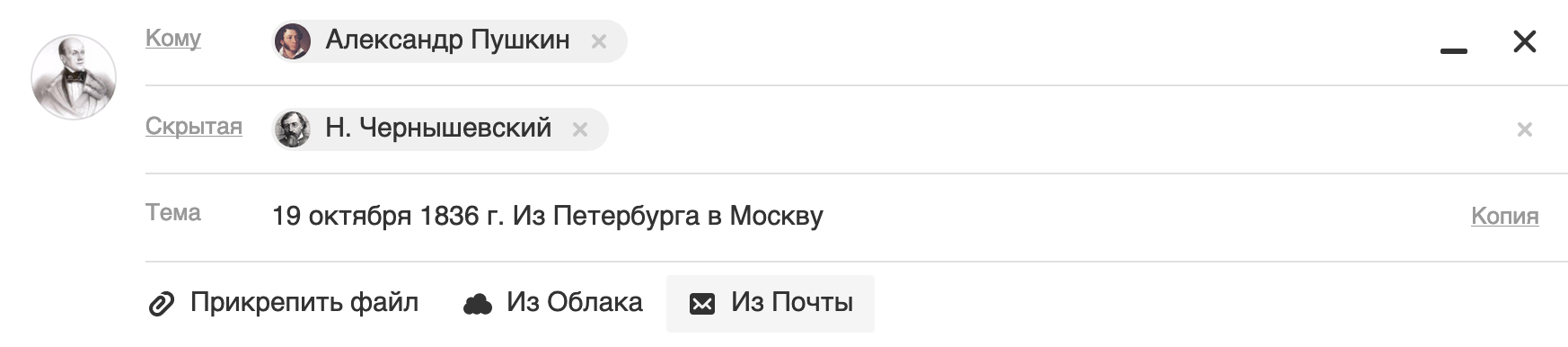
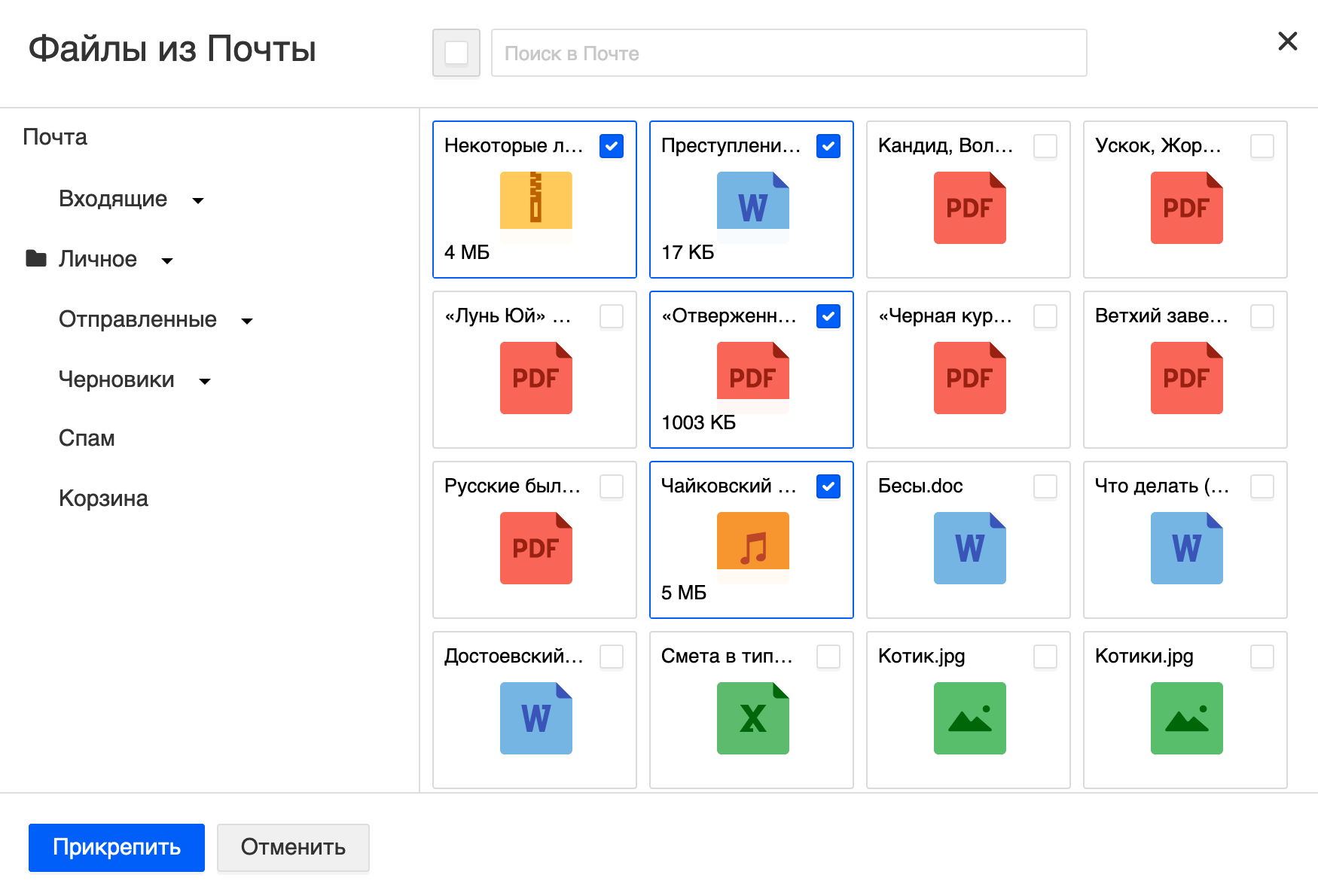
Кроме файлов с компьютера вы можете прикреплять к письму те файлы, которые уже находятся в вашем почтовом ящике. Для этого:
- Нажмите «Из Почты».
- Выберите файлы, выделяя их галочками.
- Нажмите «Прикрепить».
Чтобы удалить вложенный файл, нажмите значок .
Запрещено отправлять файлы с расширением *.scr. Такие файлы могут содержать вредоносный код, который наносит вред почте и компьютеру.
Прикрепить файл из Облака
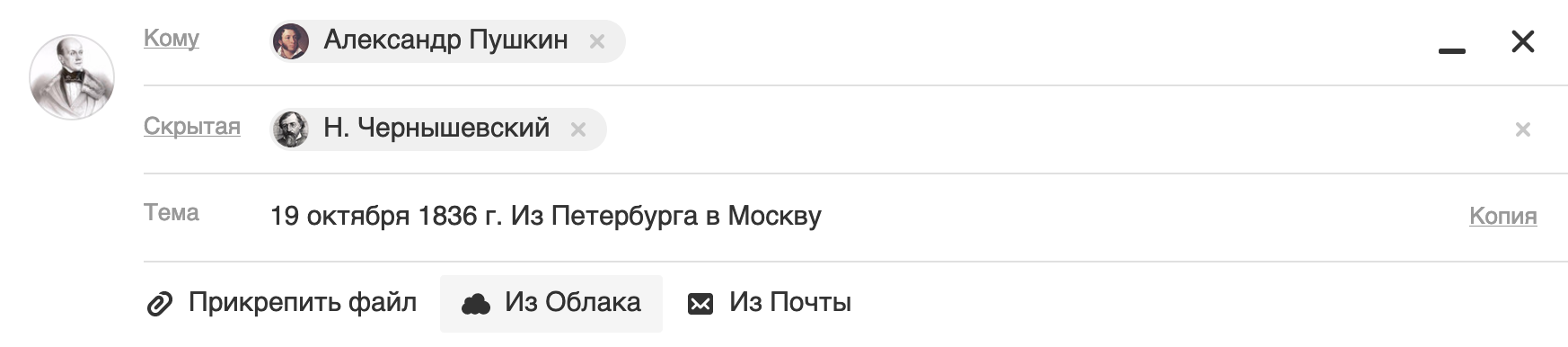
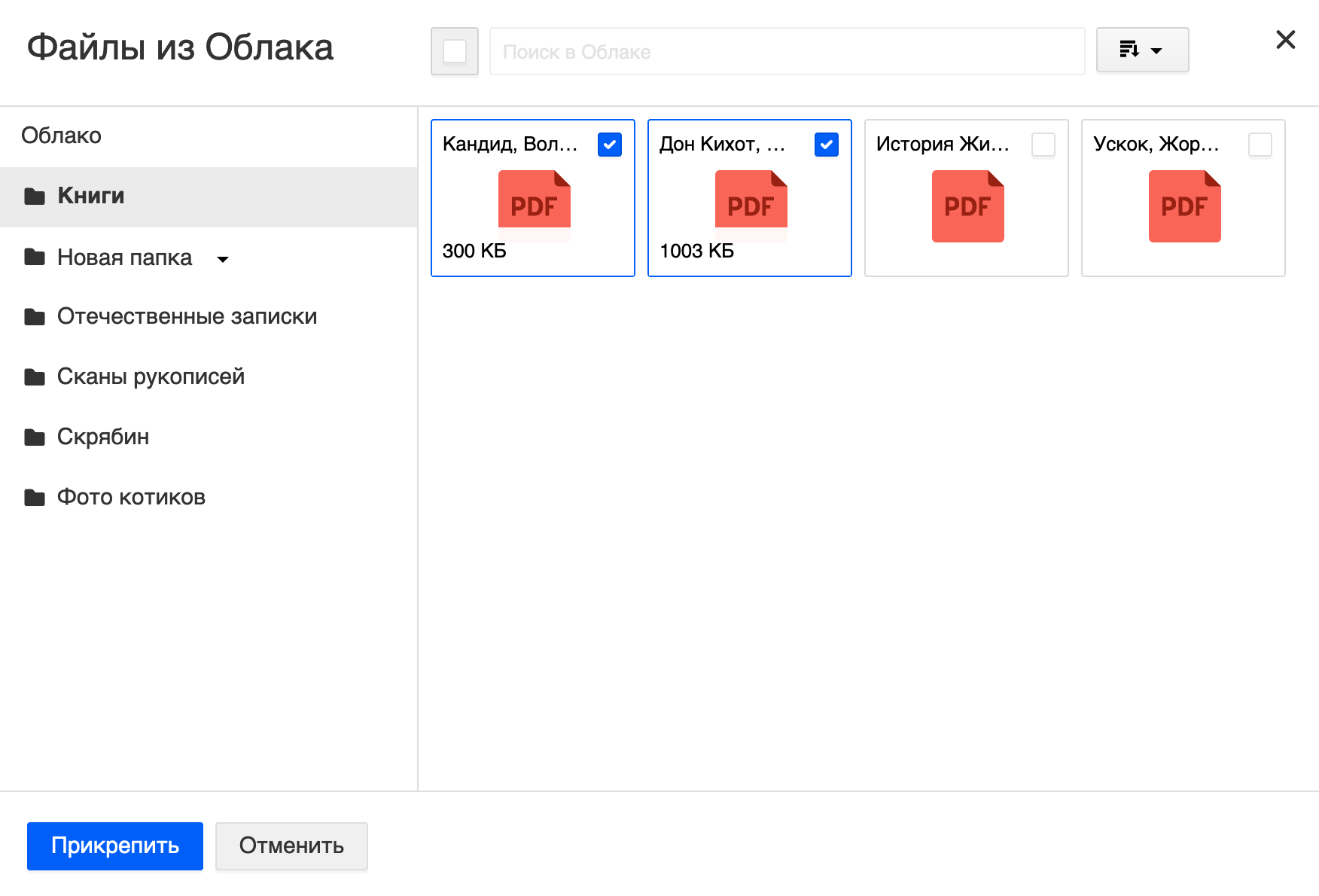
Вы можете прикрепить к письму любой файл, который хранится в вашем Облаке. Для этого:
- Нажмите «Из Облака».
- Выберите файлы, выделяя их галочками.
- Нажмите «Прикрепить».
Чтобы удалить вложенный файл, нажмите значок .
Отправка тяжёлых файлов
Когда вы отправляете файлы больше 25 МБ, они загружаются в облако и приходят получателю в виде ссылки. Такие файлы отмечаются значком и имеют определенный срок хранения — 180 дней с момента размещения.
Когда вы прикрепляете к письму несколько файлов, Почта подсчитывает их вес. Часть файлов объемом до 25 МБ прикрепляется к самому письму — они хранятся в Почте, пока хранится письмо. Остальные файлы, которые не вошли в этот лимит, загружаются на облако, отмечаются значком и приходят в виде ссылки. Они имеют ограниченный срок хранения — 180 дней.
Спустя 180 дней файл навсегда удалится с наших серверов. К сожалению, восстановить его не получится даже с помощью службы поддержки.
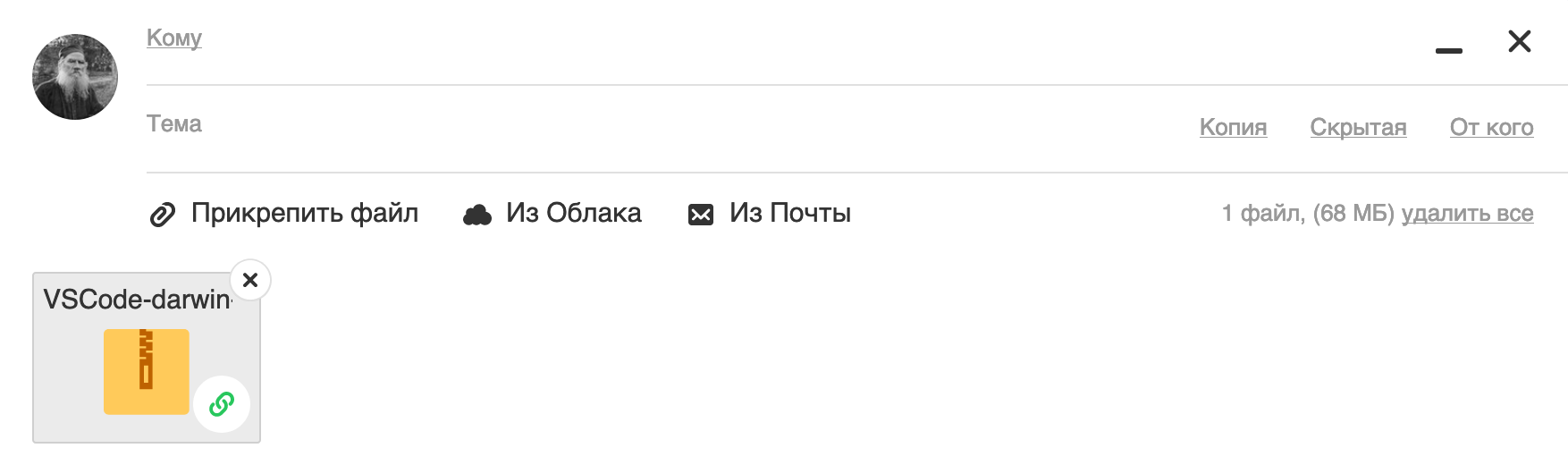
Если вы хотите, чтобы тяжёлые файлы не удалялись спустя 180 дней, загрузите их в ваше Облако и отправьте ссылку на файл . В Облаке файлы хранятся, пока вы не удалите их сами.
Как в письмо добавить картинку
Иногда бывают случаи, когда просто необходимо добавить в текст письма какое-либо изображение. Причем именно включить в тело сообщения, а не просто его прикрепить. И сейчас такая возможность имеется в большинстве почтовых сервисов.

Статьи по теме:
- Как в письмо добавить картинку
- Как вставить фото в письмо
- Как вставить картинку в письмо
Вам понадобится
- — зарегистрированный электронный ящик на одном из почтовых сервисов;
- — персональный компьютер.
Инструкция
Разнообразить электронное сообщение, отправляемое посредством электронной почты, картинкой вполне возможно. Для этого достаточно зарегистрироваться в любом e-mail и приступить к написанию сообщения.
Например, почтовый сервис «Майл. ру» предлагает своим клиентам при создании писем воспользоваться одной из тем для оформления сообщения. В этом случае ваше письмо будет располагаться на выбранном вами фоне. В архиве «Майл. ру» они представлены на каждый случай.
После того как вы откроете окно для создания нового письма, вы можете переключиться на расширенный режим, позволяющий редактировать сообщения, и в разделе «Стиль» выбрать необходимую для оформления тему. Нажмите «Отправить».
В том же «Майл.ру» есть еще одна прекрасная возможность украсить сообщение красивыми картинками. Чтобы ею воспользоваться, перейдите в раздел «Открытки». Его можно найти в списке всех проектов сервиса, перечисленных на верхней рабочей панели, или забив в адресной строке ссылку http://cards.mail.ru/.
Оказавшись на следующей странице, из предложенного каталога выберите открытку. Облегчить поиск наиболее подходящего изображения поможет указание в специальных графах, какой категории пользователей оно адресовано (графа «Кому» — справа) и какой именно вид сообщения предполагается использовать (графа «Что»).
Кликните по понравившемуся рисунку, после чего в левой графе введите имя и адрес пользователя, которому предназначено данное сообщение. Укажите дату отправки письма. В разделе «Сообщения» напишите необходимый текст. Его можно добавить в проект из любого другого документа, предварительно скопировав в исходнике и вставив при помощи кнопки мыши или клавиш Ctrl+V.
Еще один интересный вариант отправки красивого письма возможен при переходе в раздел «Нарисуй сам» в проекте «Открытки» на «Майл.ру». Перейдите по ссылке и в «тело» сообщения либо добавьте картинку из предложенных вариантов, либо загрузите свое изображение или видео. Для этого кликните по ссылке с соответствующей надписью и перейдите на следующую страницу. Она откроется в новом окне.
Затем выберите вариант загрузки изображения – из компьютера, из альбома, из интернета или веб-камеры — и нажмите «Загрузить».
Возможность добавления в сообщение изображения имеется и почте от «Яндекса». Для этого в окне нового письма кликните на пиктограмму «Открытки», выберите первый в списке пункт «Нарисовать открытку». И в меню рисования выберите пункт «Загрузить рисунок». После чего выберите место изображения и добавьте его в проект, нажав кнопку «Приложить к письму». Теперь можете писать сообщение и отправлять его адресату.
Аналогичную функцию вставки изображения в тело письма поддерживает и почтовый ящик Gmail. Чтобы ею воспользоваться, перейдите на страницу создания нового письма, в меню «Настройки» (оно располагается верзнем углу справа) выберите опцию «Экспериментальные функции». В списке операций найдите пункт «Вставка картинок» и «Включить». Сохраните изменения.
В самом письме выберите «Расширенное форматирование». Найдите панель с пиктограммой. Затем в сообщении поставьте курсор в место добавления картинки и нажмите на пиктограмму «Вставить изображение». Укажите место расположения файла на компьютере, добавьте его в письмо и можете отправлять.
Видео по теме
- картинки письмо
Совет полезен?
Статьи по теме:
- Как в почту вставить своё фото
- Как вставить картинку в текст сообщения
- Как вставить картинку в тело письма в Bat
Добавить комментарий к статье
Похожие советы
- Как вставить в письмо картинку
- Как поставить фото в свою почту
- Как отправить фото в письме
- Как вставлять рисунки в сообщение
- Как отправлять картинки по электронной почте
- Как отправить картинку по почте
- Как послать фото по электронной почте
- Как отправить картинку на электронную почту
- Как загрузить фото в почте
- Как отправить фото на электронный адрес
- Как вставить картинку в сообщение
- Как вставить открытку в письмо
- Как отправить фото по электронке
- Как вложить файл в письмо
- Как отправить фото по почте
- Как отправить открытку с интернета
- Как добавить картинку в подпись
- Как отправить открытку из компьютера в компьютер
- Как на Mail добавить свое фото
- Как вставить картинку в Яндекс
- Как скинуть фото по почте
- Как вставить картинку в текст в Word
Новые советы от КакПросто
Рекомендованная статья
Что такое облачный майнинг и чем он отличается от обычного
Криптовалюта понемногу проникает в жизнь самых обычных людей, далеких от высоких технологий. О курсах цифровых.
Как отправить письмо в Mail.ru
Казалось бы, что может быть сложного в процессе отправления письма. Но в то же время у многих пользователей возникает вопрос о том, как это сделать. В данной статье мы приведем инструкцию, где подробно расскажем, как написать сообщение, используя сервис Mail.ru.
Создаем сообщение в Mail.ru
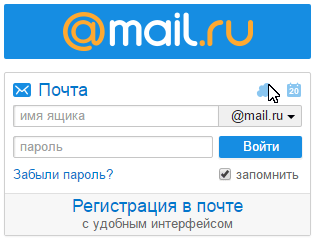
- Чтобы начать переписываться, первым делом нужно войти в свой аккаунт на официальном сайте Маил.ру.
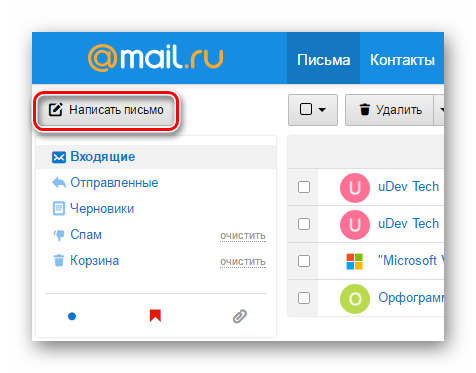
- Затем на странице, которая откроется, слева найдите кнопку «Написать письмо». Кликните на нее.
- В окне, которое появится, вы можете создать новое сообщение. Для этого впишите в первое поле адрес человека, с которым вы хотите связаться, затем укажите тему переписки и в последнем поле напишите текст письма. Когда вы заполните все поля, кликните на кнопку «Отправить».
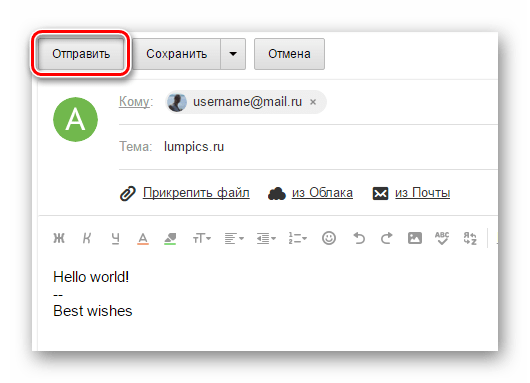
Готово! Вот так вот просто, в три шага, можно отправить письмо, используя почтовый сервис Маил.ру. Теперь вы сможете общаться с друзьями и коллегами, переписываясь со своего почтового ящика.
Как вложить письмо в письмо в майле
В этом уроке я покажу, как отправить файл по электронной почте. Мы научимся пересылать документы, фотографии и другие данные через Майл, Яндекс и Gmail.
Данные, которые пересылают по интернету, называются вложениями или прикрепленными файлами (аттачментами).
Как добавить файл к письму
Технология пересылки файлов по почте следующая:
- Заходим в свой ящик в интернете. Делается это через почтовый сайт, на котором находится адрес: Майл (mail.ru), Яндекс (yandex.ru), Google (gmail.com) или другой.
- Нажимаем на «Написать письмо».
- Заполняем форму: указываем email получателя, тему и, если необходимо, печатаем сообщение.
- Щелкаем по специальной кнопке для добавления вложения. Откроется окно выбора данных с компьютера. Добавляем через него файл.
- Нажимаем на «Отправить».
После этого сообщение с вложением уходит по указанному адресу. В ящике остается копия – она попадаем в папку «Отправленные».
При быстром интернете пересылка занимает несколько секунд.
Пример
1 . Сначала нужно зайти в ящик. Для этого открыть сайт, на котором он находится, ввести логин и пароль.
Подробнее об этом читайте в уроке Моя электронная почта.
2 . Затем нажать на кнопку для составления письма. Вот как она выглядит в разных сервисах:
| Яндекс.Почта | Mail.ru | Gmail.com |
 |
 |
 |
3 . Далее заполнить форму:
- Напечатать адрес получателя.
- Указать тему письма.
- Набрать сообщение (если нужно).

4 . Для загрузки файла щелкнуть на специальную кнопку. Обычно она находится вверху или внизу — над или под частью для ввода текста.
| Яндекс.Почта | Mail.ru | Gmail.com |
 |
 |
 |
Появляется небольшое окошко для выбора данных с компьютера. Через него нужно выбрать объект для пересылки.
Допустим, мне необходимо выбрать документ, который находится в Локальном диске D в папке «Договоры». Значит, в окошке перехожу в Локальный диск D.


Показываются файлы, которые есть в этой папке. Нахожу среди них нужный и щелкаю по нему два раза левой кнопкой мыши.

Окошко исчезает, а мой документ появляется на странице.

в Яндекс.Почте:

в Mail.ru:

в Gmail.com:
Если файл большого размера (от 1 МБ), он будет какое-то время закачиваться. В случае с объемными данными (от 35 МБ) загрузка будет происходить сразу на облако.
5 . Когда вложение загружено, нужно нажать на «Отправить».
Сразу после этого сообщение с вложением уйдет по указанному адресу. Вот как его увидит получатель:

Обратите внимание на иконку с изображением скрепки в конце. Таким образом сервис показывает, что внутри есть аттачмент.
Открыв письмо, получатель увидит и текст, и документ, которой сможет посмотреть или скачать на свой компьютер.

Как переслать несколько файлов
В одно письмо можно добавить несколько объектов любого типа. Это могут быть фото, документы, музыка и даже видео.
Для этого вовсе необязательно посылать несколько писем – можно написать одно и вложить в него всё, что нужно. Происходит это так: добавляем в сообщение один файл, затем, точно также, второй, третий и так далее.

А что делать, если объектов много, например, двадцать?! Можно ли добавить папку целиком, а не каждый из них по отдельности?!
Отправить папку по интернету нельзя. Но ее можно заархивировать и прикрепить к письму.
Покажу, как это сделать прямо в окошке, через которое мы добавляем файл для отправки.
Кликаем правой кнопкой мыши по папке, из списка выбираем 7-Zip или WinRAR и создаем архив.

Затем выбираем только что созданный архив — щелкаем по нему два раза левой кнопкой мыши.

Архив, в котором находится нужная для пересылки папка, прикрепляется к письму. Остается только его отправить.

Подробнее об архивации можно узнать из этого урока.
Нюансы
1 . Если нужно переслать более трех файлов в одном письме, лучше их заархивировать.
Например, я хочу выслать десять фотографий. Чтобы не добавлять каждую по отдельности, лучше положить их в новую папку на компьютере, заархивировать ее и при отправке письма добавить этот архив.
В итоге отправится один объект, а не десять. Получателю будет проще его скачать и разархивировать, чем смотреть (скачивать) каждый снимок отдельно.
2 . Перед пересылкой фото следует сжимать — уменьшать размер.
Сделать это можно в любой программе для редактирования изображений. Например, в стандартной Paint (есть в Пуске). Подробнее об этом читайте в уроке Сжатие фото.
Как мы научили Почту Mail.Ru склеивать письма в треды
Треды, или цепочки писем, всегда были одной из самых желаемых фич в Почте Mail.Ru, при условии, что опрос «Какого функционала вам не хватает?» проводился среди продвинутой аудитории (например, среди программистов или хабраюзеров). Вторая по популярности фича среди гиков — это, пожалуй, двухфакторная аутентификация, но о ней в отдельном посте.
Однако все наши юзабилити-тестирования показывали, что для менее продвинутой аудитории треды — фича довольно сложная и не всегда удобная. Многие приходили в ужас, «потеряв» свои письма во Входящих, не могли понять, как ответить на конкретное сообщение в цепочке, и многое другое.
Тем не менее, нам самим (команде Почты Mail.Ru), как людям, относящимся к первой группе (гики, любители продуктивити и программисты), идея тредов была близка и понятна. Поэтому мы решили пойти навстречу пожеланиям продвинутого сообщества и реализовать треды в опциональном режиме (включить их можно в меню «Вид» в правом верхнем углу над списком писем).
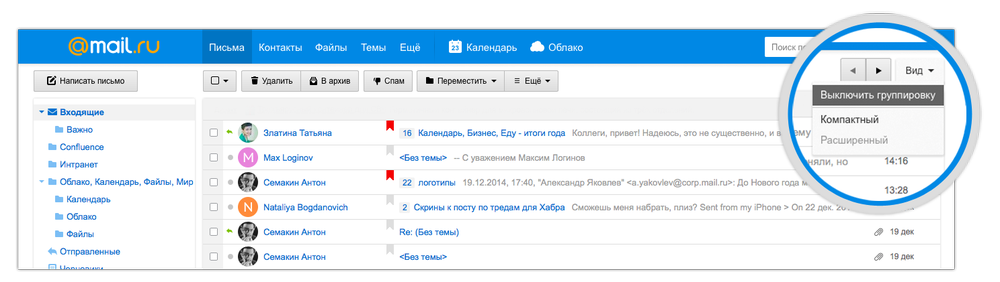
Однако легко решить, но не так легко сделать. На этапе продумывания логики обнаружилась масса нюансов. Хотя треды уже были реализованы в других почтовых службах, нам все равно пришлось разрабатывать собственный алгоритм. Во-первых, какие-то чужие решения нам казались ошибочными, и мы решили их исправить, во-вторых, логика работы некоторого базового функционала нашей почты отличается от работы похожего функционала у других, поэтому просто «перенять опыт» as is невозможно.
В этом посте мы хотим рассказать о том, какие трудности нас ждали и как нам удалось их преодолеть.
1. Как «склеивать» треды
1.1 Разбираемся с In-Reply-To
У каждого письма есть метаинформация (служебные заголовки). Заголовок In-Reply-To указывает, ответом на какое письмо является открытое вами сообщение (In-Reply-To), а References содержит, в том числе, информацию о письме, которое было первым в переписке. Логично, что если такие служебные заголовки есть, то имеет смысл группировать письма по этим заголовкам. Однако существуют два нюанса, которые нам надо было учесть.
Первый: как поступать с перенаправленными письмами? В случае, когда пришедшее письмо перенаправляется, на самом деле появляется еще одно письмо со служебным заголовком In-Reply-To. Этот заголовок указывает на перенаправляемое письмо. При этом в теме появляется приставка FW или FWD. То есть, по сути, форвард — это еще один ответ. Руководствуясь этой логикой, Gmail, например, «приклеивает» перенаправленные письма к той же цепочке.
Мы опросили пользователей внутри Mail.Ru и вовне и выяснили, что, как правило, пересылают письмо не для того, чтобы подключить человека к переписке, а чтобы обсудить с ним тему переписки отдельно. Значит — хотят начать новый «разговор», а не остаться в старом. Поэтому мы решили, что в таких случаях будем заводить новую цепочку.

Второй: иногда люди могут отвечать на письмо, изменив его тему вручную. Тогда в служебном заголовке письма формально останется пометка In-Reply-To, но тема письма изменится. Ориентируясь на результаты наших исследований, мы поняли, что если люди осознанно меняют тему письма, значит, для них это новая цепочка, и решили, что в таких случаях тоже будем создавать отдельный тред, даже несмотря на наличие In-Reply-To в служебном заголовке.
- нормализуем тему, например, выкидываем все приставки «Re», но оставляем «FWD»
- группируем письма, связанные заголовками и с одной нормализованной темой
Если заголовков нет, это еще не значит, что нечего группировать. Есть множество писем, которые так и просятся в одну группу: уведомления от соцсетей, промо-письма от интернет-магазинов, письма от таск-трекера, наконец. Как правило, во всех этих случаях у писем одна тема и один отправитель. Поэтому письма без заголовков мы решили группировать по критерию «тема + отправитель», чтобы охватить автоматические рассылки.

1.3 Отделяем «Корзину»
Отдельную проблему при реализации тредов создает папочная структура Почты. Мы решили, что в одну цепочку могут попадать письма из разных папок, в том числе из «Отправленных», чтобы в одном месте можно было увидеть и пришедшие письма, и ответы на них. Туда же по идее должны были попадать и письма из папки «Корзина». Изначально мы руководствовались такой логикой, однако первые бета-тестеры дали нам фидбек, что это неудобно и что они не хотят видеть удаленные письма, даже если по заголовкам они могли бы быть сгруппированы с письмом в папке «Входящие».
1.4 Определяемся с показаниями счетчиков
- Если цепочка не прочитана, остается ли она непрочитанной во всех папках?
- Если в цепочке несколько непрочитанных писем, что должен показывать счетчик — количество непрочитанных писем или одну непрочитанную цепочку?
Первый: счетчик работает с цепочками, и непрочитанная цепочка отмечена во всех папках, в которых она отображается. Скажем, в двух папках — «Входящие» и «Отправленные» — есть одно непрочитанное письмо, которое только что пришло в ящик. В списке папок мы будем видеть по единице в каждой из этих двух папок. Но что показывать в общем счетчике у ящика? По идее, там надо отображать сумму для всех папок, а в нашем случае это два. Но ведь на самом деле в ящике одна непрочитанная цепочка!
Второй вариант: тред в папке считается непрочитанным, только если в папке есть непрочитанные письма из этого треда. Но предположим, что в треде два непрочитанных письма. Счетчик папки отображает единицу: не прочитан один тред. Пользователь открывает тред и читает верхнее письмо, после чего возвращается к списку писем. Одно письмо прочитано, но счетчик по-прежнему показывает единицу: ведь в треде есть еще одно непрочитанное письмо, а значит, и весь тред не прочитан. Получается, что пользователь совершил действие, а показания счетчиков не изменились.
Третий вариант, который мы и выбрали: в счетчиках учитываем именно письма, а не треды. В этом случае счетчик у каждой папки отображает верные данные, ведь письмо не может быть в нескольких папках. Общий счетчик тоже всегда отображает правильное число. Интерфейс в этом случае реагирует на прочтение любого письма изменением показаний счетчика.
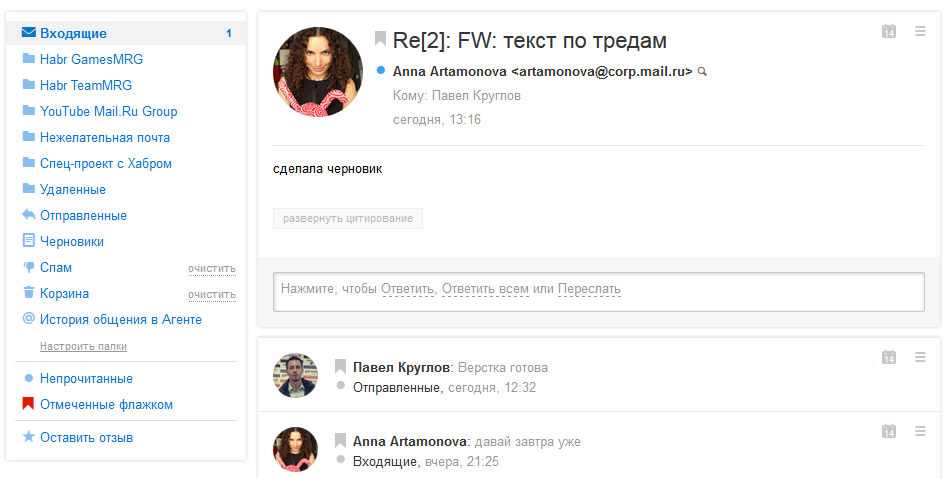
- треды мы склеиваем по заголовкам и теме или по отправителю и теме
- пересланное письмо начинает новый тред
- в тред входят письма из всех папок, кроме «Корзины»
- в счетчиках папок отображаем количество непрочитанных писем, а не тредов
2. Внешний вид треда и действия с ним
2.1 Три уровня или два?
Базово на рынке существуют два вида отображения тредов:
Первый — при клике на тред в списке тредов открывается еще один список, на сей раз уже писем, где, чтобы добраться до прочтения конкретного письма, нужно обязательно кликнуть еще раз. Для удобства мы называли его «трехуровневым». Он применяется, кстати, много где — от некоторых версий Outlook до большого количества мобильных почтовых клиентов.
Второй (он же «двухуровневый») — при клике из списка тредов пользователь попадает сразу к «телам» писем, т.е. имеет возможность максимально быстро добраться до актуального содержимого переписки.
Мы решили не стоять на пути пользователя к его контенту и не заставлять его делать два клика каждый раз, когда он хочет прочитать вновь пришедшее письмо. Как вы уже догадались, был выбран «двухуровневый» вариант. Хотя он и технически и идеологически предвещал гораздо больше проблем, но о них чуть дальше.
2.2 Прочитанные и непрочитанные письма внутри треда
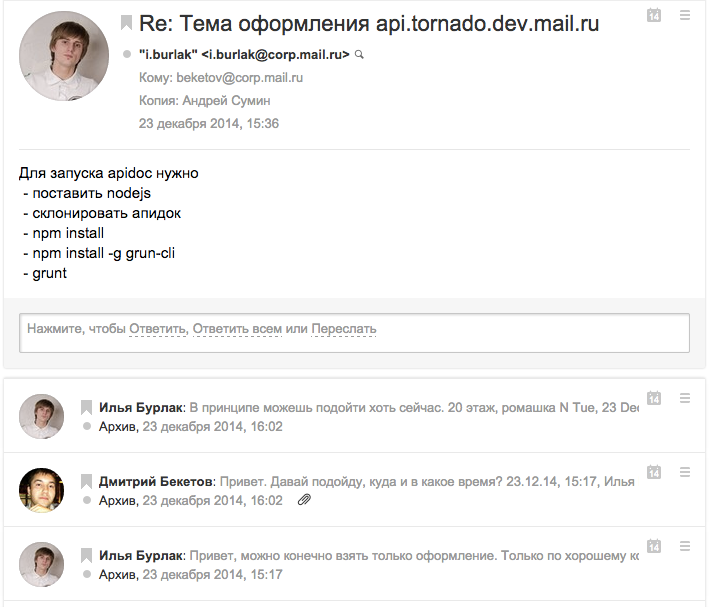
Тут мы решили не мудрствовать лукаво — очевидно, что пользователю интересно в первую очередь ознакомиться с содержанием тех писем, которые он еще не видел. А следовательно, на них и нужно акцентировать его внимание. Поэтому внутри треда мы решили разворачивать все непрочитанные письма, а все прочитанные оставлять свернутыми.
Если в треде нет непрочитанных писем, мы оставляем развернутым самое последнее (зачем — об этом чуть дальше).
2.3 Прочитанные и непрочитанные треды в списке тредов
Первый вопрос, который предстояло решить: помечать ли тред непрочитанным в списке писем (теперь уже в списке тредов), если там есть хоть одно непрочитанное письмо? Допустим, мы решим помечать тред непрочитанным. Но в случае, если письма одного и того же треда находятся в разных папках (например, часть — во «Входящих» и часть — в «Важных»), у нас появляются сразу две проблемы. Первая — помечая тред прочитанным в одной папке, мы меняем счетчик непрочитанных писем сразу в двух папках. Вторая — непонятно, что делать с общим счетчиком непрочитанных писем. Ведь если пользователь зайдет в ящик, увидит, что непрочитанные письма есть сразу в двух папках, откроет тред в первой папке и прочитает его, а при этом обнулятся оба счетчика, то он подумает, что второе непрочитанное письмо просто потерялось.
Мы отмели этот вариант как неудачный и решили попробовать поступить по-другому: помечать тред непрочитанным только в той папке, где у пользователя есть непрочитанные письма. Например, письма треда рассредоточены между «Входящими» и «Важными», при этом единственное непрочитанное письмо лежит в «Важных». То есть если пользователь находится во «Входящих» (где нет непрочитанных писем), все треды помечены как прочитанные.
Однако тут возникла еще одна небольшая проблема — когда пользователь открывает тред из Входящих, уже внутри он видит, что в нем есть развернутое непрочитанное письмо (то самое, которое лежит в «Важных»). Получается немного нелогично.
Эту проблему мы решили устранить следующим образом: письма из других папок в треде тоже будут свернуты до состояния заголовка, даже если они не прочитаны. Итак, попадая в тред, пользователь видит развернутыми только непрочитанные письма из данной папки. Таким образом, у нас нет лишней информации и нет «случайных» прочтений того, что должно было напоминать о себе (не зря же была настроена сортировка в отдельную папку).
Однако, справедливости ради, надо сказать, что ситуация, когда письма из одного треда находятся в разных папках (не считая Отправленных, конечно) встречается довольно редко. И это хорошо!
2.4 Удаление тредов
Одновременно с этим нам предстояло найти ответ еще на один вопрос. Представим ситуацию: мы находимся в папке «Входящие» и открываем тред, в котором одно письмо из папки «Входящие», а второе — из папки «Отправленные». Если нажать «Удалить тред», что произойдет с письмом из «Отправленных»? Опросив пользователей, мы выяснили: они ожидают, что письмо останется в папке «Отправленные». Поэтому у нас все действия с тредом — удаление, перемещение и т.п. — применяются только к письмами из папки, которую открыл пользователь.
2.5 Положение новых писем в треде
Еще один важный вопрос, который необходимо было решить: вверху или внизу цепочки показывать последние письма? Мы решили сохранить принцип, по которому работает классическая электронная почта, то есть самые свежие письма показывать сверху в треде (в отличие, например, от Gmail, где новые письма отображаются внизу треда).
Кроме того, наши исследования показали, что многие пользователи начинают читать тред с последнего письма, чтобы понять, стоит ли читать остальные письма в цепочке. Это стало еще одним аргументом в пользу отображения новых писем сверху.
2.6 Функциональность тулбара
Также необходимо было решить, как будет работать тулбар с кнопкой «Ответить», относящийся ко всему треду. Мы выбирали между двумя вариантами: повесить на него ответ и пересылку применительно к последнему письму в треде, либо к письму, которое в данный момент находится у пользователя на экране. В итоге мы остановились на первом варианте, поскольку вариант с письмом, находящимся в данный момент на экране вносил слишком много неопределенности, например, что делать, если на экране сразу два или даже три коротких письма? Или как интуитивно подсказать пользователю, на какое именно письмо он сейчас ответит?
Кстати, именно поэтому последнее письмо в треде всегда развернуто независимо от того, прочитано оно или нет. На тот случай, если у пользователя возникнет желание ответить на любое другое письмо, мы сделали небольшой дополнительный тулбар внутри треда, позволяющий это сделать.
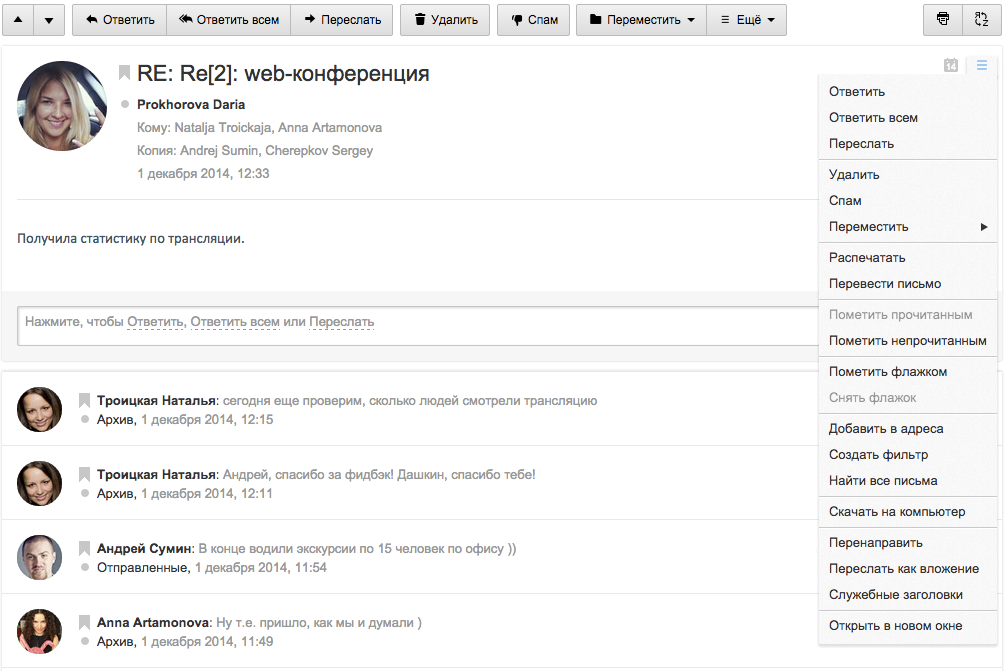
- самое актуальное письмо из текущей папки всегда развернуто
- письма из других папок свернуты независимо от статуса
- письма из текущей папки свернуты, только если прочитаны
- при удалении треда удаляем только письма из текущей папки
- самые свежие письма отображаем сверху
- кнопки на верхнем тубларе в треде работают с верхним письмом
Реализация тредов в почте — довольно сложная задача, на решение которой мы потратили немало времени и сил. Сейчас треды можно включить во всех ящиках Почты Mail.Ru.
Буду очень благодарна, если в комментариях вы расскажете, насколько удобно вам пользоваться обновленным интерфейсом и кажутся ли вам логичными решения, которые мы выбрали.
Возможности настройка почты Mail.ru: работа с письмами
Этот раздел настроек предназначен для настройки внешнего вида заголовков писем, внутренней функциональности при работе с письмами и дополнительная функция при работе с адресной книгой.
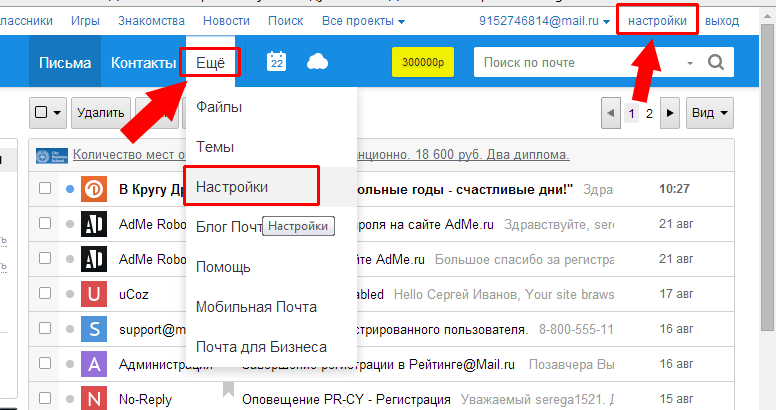
В раздел настроек можно войти из своей электронной почты mail.ru, входим в почту, нажимаем в правом верхнем углу «Настройки», рядом с кнопкой «Выход» или нажимаем кнопку «Еще» и выбираем «Настройки».
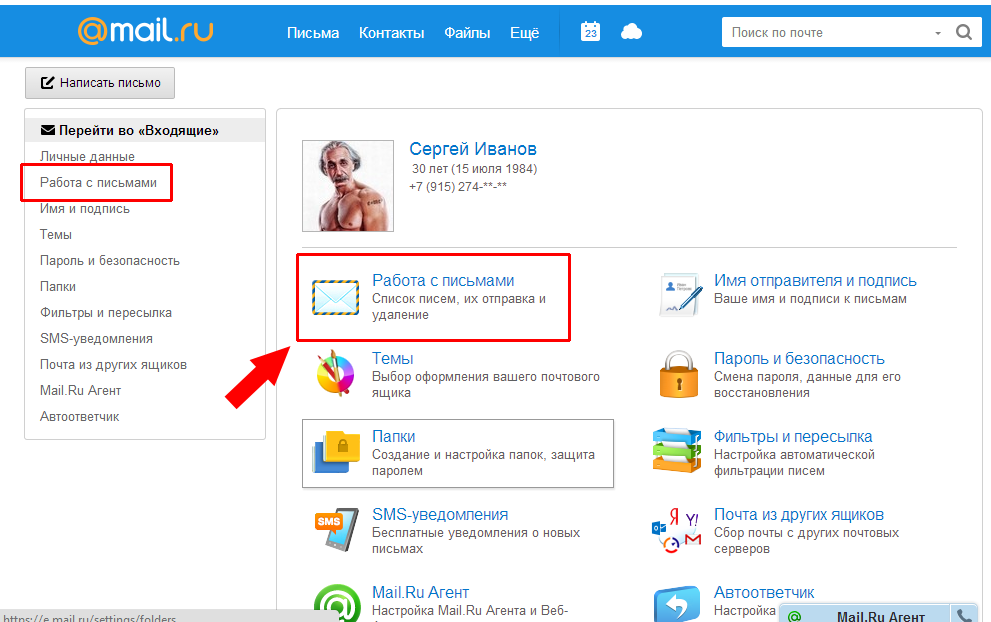
Переходим в раздел «Работа с письмами» — можно выбрать в меню слева или справа с иконкой в виде запечатанного конверта.
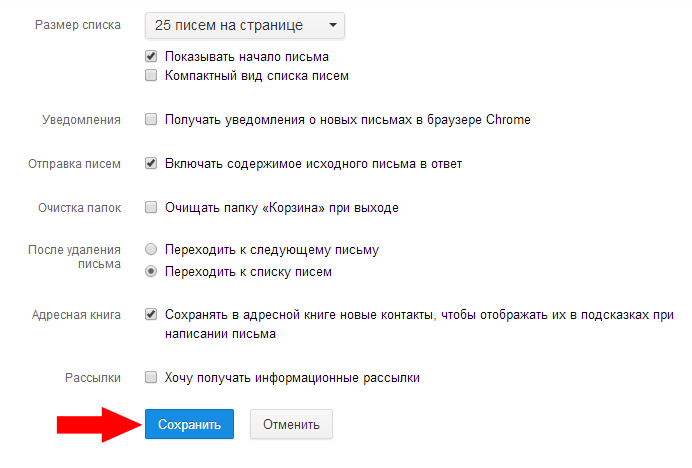
В пункте «Размер списка», можно выбрать количество писем на странице — 5, 10, 15, 25, 50, 100 или 200 (по умолчанию 25 писем на странице). Для изменения количества показываемых писем на странице кликаем по кнопке с числом писем (например, «25 писем на странице») и в выпадающем меню выбираем нужное количество.

Флажок в графе «Показывать начало письма», означает, что в списке писем будут видны первые слова из текста письма, если убрать, то будет показана только тема письма.

«Компактный вид письма» — если поставить флажок в эту графу, то цветных иконок и фото не будет видно в заголовках писем.

в графе уведомления, можно разрешить показывать оповещения о новом письме в браузере Google Chrome. Но чтобы эти оповещения были видны, необходимо войти в настройки браузера, выбрать дополнительные настройки, в разделе «личные данные» нажать кнопку «Настройка контента». После чего, находим «Оповещения» и выбираем «Разрешить всем сайтам показывать оповещения». После всех этих действий, оповещения должны показываться на рабочем столе (я правда не увидел оповещения).

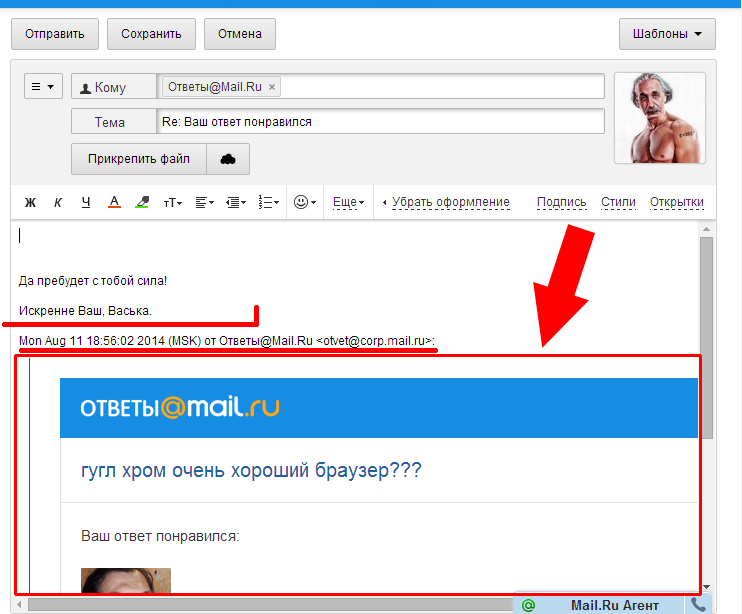
Графа «Включать содержимое исходного письма в ответ» означает, что если Вы отвечаете на какое либо письмо, то автоматически снизу будет прикрепляться текст того письма, на которое Вы отвечаете. Незаменимая вещь, при деловой переписке (особенно, если эта переписка длится не один месяц). Если текст исходного письма не нужен, убираем флажок.

Для примера, я нажал ответить, на первое попавшееся письмо. Под моей подписью находится текст предыдущего письма.
«Очистка папок» — установив флажок в пункт «Очищать папку «Корзина» при выходе», соответственно все письма из «Корзины» будут удалены. Принцип «Корзины» в электронной почте mail.ru такой же, как, например, в ОС Windows — все удаленные письма помещаются в «корзину» и при необходимости их можно восстановить. Если «Корзину» очистить, то электронные письма удалятся без возможности восстановления.

«После удаления письма» — то действие, которое будет если Вы откроете письмо и удалите. Вы можете перейти в следующее письмо по списку, либо перейти к списку всех писем (то есть в папку «Входящие», «Отправленные» или тому подобное, в зависимости от того, какое письмо удаляете).

В пункте «Адресная книга», по умолчанию, все новые адреса автоматически сохраняются в адресную книгу и потом, при написании письма, можно выбирать нужный адрес из этой книги. В адресную книгу будут добавляться те адреса электронной почты, на которые Вы отправляли письма. Это очень помогает, если надо написать письмо уже добавленному адресату. В поле «Кому» просто кликаем левой клавишей мышки и выбираем нужного адресата из выпадающего меню.

Рассылки — все рассылки обо всех событиях Mail.ru. То есть это оповещения не только от электронной почты Mail, но и от сервисов Ответы@Mail, соц сети «Мой мир» и других проектов Mail. Чтобы отключить, убираем флажок в этом пункте.

Ну и самое основное — после всех изменений, нажать кнопку «Сохранить», иначе все эти действия будут напрасны.
Для возвращения к работе с письмами нажимаем «Перейти ко входящим» в правой части.
Похожие публикации:
- Верно ли что фильтры можно применять к любым ранее обработанным данным
- Добавление учетной записи майкрософт как убрать
- Как в ворде сделать черно белую печать
- Как включить беспроводные наушники tws