
5 способов горизонтального выравнивание блоков по центру
Почему горизонтальное выравнивание блоков по центру — тема актуальная для начинающих верстальщиков? Связано это с левосторонним позиционированием элементов на HTML странице по умолчанию. Давайте рассмотрим на наглядном примере. У нас есть блок-родитель с черной рамкой, внутри которого расположен фиолетовый блок-ребенок.
// CSS код родительского блока
.wrap max-width: 400px;
margin: 50px auto;
border: 3px solid black;
min-height: 100px;
>
// CSS код дочернего блока
.block width: 100px;
height: 100px;
margin: 5px;
background: blueviolet;
>
Мы видим, что дочерний блок прижат к левому краю родительского блока. Такое поведение элементов является дефолтным. В реальных дизайнерских макетах для верстки, большинство элементов выровнены по центру относительно браузера и других элементов. Поэтому с необходимостью постоянно что-то выравнивать, начинающий верстальщик столкнется практически сразу.
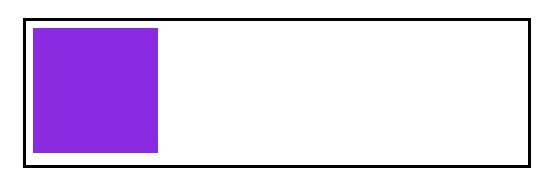
Я знаю по меньшей мере 5 способов горизонтального выравнивания блоков по центру.
1) Свойство text-align (используется, но реже)
Добавим класс center со свойством text-align: center к родительскому блоку и отобразим дочерний блок, как inline-block.
.center text-align: center;
>
.block .
display: inline-block;
>
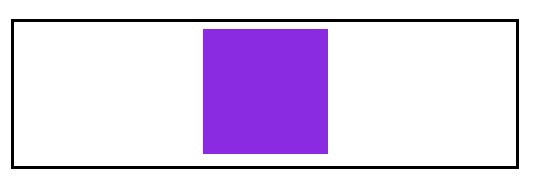
2) Свойство margin: auto (актуальное)
Данное свойство мы прописываем дочернему блоку. В сокращенной записи верхнему и нижнему отступу мы можем оставить нулевое значение или указать нужные размеры согласно макету для верстки. Но нас интересует значение auto, как раз оно и задает автоматический отступ с левой и с правой стороны от вложенного блока. Это значит, что пространство с обеих сторон должно рассчитываться поровну. Этот способ выравнивания и по сей день является самым популярным у верстальщиков при горизонтальном выравнивании.
3) Свойство position: absolute (устаревшее)
Когда к дочернему блоку применяется position: absolute, то оно перестает влиять на родителя. Поэтому для родителя мы задаем position: relative, чтобы позиционироваться от него. А ребенку задается position: absolute, смещаем его на 50% влево и задаем отступ на половину его ширины. Не рекомендую использовать этот способ, так как он противоречит принципу независимого переиспользования блоков.
.relative position: relative;
>
.absolute position: absolute;
left: 50%;
transform: translate (-50%, 0); /* альтернатива margin-left: -50px; */
>
4) Свойство flexbox (популярное)
Flexbox — самый простой и современный способ горизонтального выравнивания по центру. Для родителя добавляются два флексовых свойства.
5) Свойство grid (современное)
Еще один современный способ выравнивания — это grid. Добавляем родителю всего два grid свойства, а вложенному блоку — три grid свойства.
.grid-parent display: grid;
grid-template-areas: «a»;
>
.grid-child grid-area: a;
justify-self: center;
>


Создано 04.11.2020 10:53:02
Копирование материалов разрешается только с указанием автора (Михаил Русаков) и индексируемой прямой ссылкой на сайт (http://myrusakov.ru)!
Добавляйтесь ко мне в друзья ВКонтакте: http://vk.com/myrusakov.
Если Вы хотите дать оценку мне и моей работе, то напишите её в моей группе: http://vk.com/rusakovmy.
Если Вы не хотите пропустить новые материалы на сайте,
то Вы можете подписаться на обновления: Подписаться на обновления
Если у Вас остались какие-либо вопросы, либо у Вас есть желание высказаться по поводу этой статьи, то Вы можете оставить свой комментарий внизу страницы.
Порекомендуйте эту статью друзьям:
Если Вам понравился сайт, то разместите ссылку на него (у себя на сайте, на форуме, в контакте):
- Кнопка:
Она выглядит вот так: - Текстовая ссылка:
Она выглядит вот так: Как создать свой сайт - BB-код ссылки для форумов (например, можете поставить её в подписи):
Комментарии ( 1 ):
romas_s 04.11.2020 18:14:39
Добрый день, бы ло бы интересно почитать статью как выровнять блоки по высоте.
Для добавления комментариев надо войти в систему.
Если Вы ещё не зарегистрированы на сайте, то сначала зарегистрируйтесь.
Copyright © 2010-2023 Русаков Михаил Юрьевич. Все права защищены.
Полное руководство по Flexbox выравниванию
Выравнивание, вероятно, самый запутанный аспект flexbox. Модуль макета flexbox имеет несколько свойств выравнивания, которые ведут себя по-разному в разных обстоятельствах, и при их использовании вы не всегда можете понять, что происходит или почему. Однако, если вы знаете, на что обратить внимание, выравнивание не такое сложное, как кажется на первый взгляд. Это руководство поможет вам полностью разобраться в Flexbox выравнивании.
История о двух осях
При использовании flexbox мы работаем с двумя осями: основной и поперечной. Как показывают их имена, эти оси образуют иерархическое соотношение, в котором основная ось выше поперечной.

Это иерархическое соотношение является основным различием между flexbox и CSS Grid Layout. По структуре CSS grid имеет две неиерархические оси: ось строк и ось столбцов. Это связано с тем, что разработчики веб-стандартов предполагают, что CSS grid будет использоваться в качестве двумерной модели макета. С другой стороны, Flexbox имеет одну основную и одну вторичную ось, поскольку является одномерной моделью макета. Самое классное в flexbox это то, что вы можете определить направление этого одного измерения, установив направление главной оси, поэтому вы можете создавать оба варианта, макеты на основе строк и макеты на основе столбцов.
Чтобы избежать путаницы в свойствах выравнивания, всегда имейте в виду, что когда вы используете flexbox, вы работаете с одномерной моделью. Даже если ваш макет выглядит так, будто он имеет два измерения (т. е. строки и столбцы), flex элементы могут следовать только в одном направлении, вдоль главной оси. Вы можете распределить flex элементы по главной оси и выровнять расстояние между отдельными элементами по поперечной оси.
Начнем с установки основной оси
Направление основной оси определяется свойством flex-direction — существует четыре возможных значения:
- flex-direction: row; – основная ось идет слева направо (это значение по умолчанию)
- flex-direction: row-reverse; – основная ось идет справа налево
- flex-direction: column; – основная ось идет сверху вниз
- flex-direction: column-reverse; – основная ось идет снизу вверх
Давайте посмотрим, как это выглядит в браузере. Я использую очень простую HTML-разметку, всего девять элементов, расположенных один над другим:
class="container">
class="item item-1">1
class="item item-2">2
class="item item-3">3
class="item item-4">4
class="item item-5">5
class="item item-6">6
class="item item-7">7
class="item item-8">8
class="item item-9">9
Внешний div с классом .container будет flex контейнером, а внутренние div-вы с классом .item будут flex элементами.
1. Слева направо: row
Как уже упоминалось, в flex направление по умолчанию — row ; если вы ничего не установили, это и будет используемое значение. Как вы можете видеть ниже, я добавила свойства, относящиеся к flexbox, только к flex контейнеру. Flex элементы получили несколько свойств для декорации:
.container
display: flex;
flex-wrap: wrap;
flex-direction: row;
Когда flex-direction установлено как row , основная ось идет горизонтально, слева направо. Следовательно, это и есть направление, вдоль которого расположены flex элементы. Поперечная ось проходит перпендикулярно, сверху вниз, и когда элементы достигают края контейнера, они перестраиваются в этом направлении.
2. Слева направо: row-reverse
Когда flex-direction присваивается значение row-reverse , положение осей остается неизменным, что означает, что основная ось будет проходить горизонтально, а поперечная ось вертикально. Однако, направление строк будет изменено на противоположное: справа налево вдоль основной оси.
.container
display: flex;
flex-wrap: wrap;
flex-direction: row-reverse;
Если вы посмотрите на нумерацию flex элементов, вы увидите, что теперь каждая строка пронумерована справа налево, но элементы все еще переходят вертикально вниз.
Если вы также хотите изменить направление поперечной оси, вам нужно использовать значение wrap-reverse для свойства flex-wrap . Посмотрите на отличия:
3. Сверху вниз: column
Когда flex-direction установлено как column , основная и поперечная оси меняют свои позиции. Основная ось будет проходить вертикально (сверху вниз), а поперечная ось будет идти горизонтально (слева направо).
.container
display: flex;
flex-wrap: wrap;
flex-direction: column;
max-height: 35rem; /* so that items wrap */
Теперь вы увидите, что нумерация элементов flex идет не в строку, а в столбец. Здесь одномерная природа flexbox, вероятно, наиболее заметна. Элементы будут перестраиваться только в том случае, если контейнеру задана фиксированная высота.
4. Снизу вверх: column-reverse
Надеюсь вы посмотрите следующий пример. Когда flex-direction установлено как column-reverse , основная ось остается вертикальной, а поперечная ось по-прежнему горизонтальной, как мы видели в предыдущем примере. Однако, направление столбца меняется на противоположное, поэтому основная ось идет снизу вверх.
.container
display: flex;
flex-wrap: wrap;
flex-direction: column-reverse;
max-height: 35rem; /* so that items wrap */
Как вы можете видеть ниже, нумерация элементов flex начинается в левом нижнем углу, перемещаясь вверх и вправо.
Опять же, чтобы изменить направление поперечной оси, вам нужно использовать wrap-reverse для свойства flex-wrap .
Сокращение flex-flow
Свойство flex-flow является сокращением для flex-direction и flex-wrap . Например, вы можете использовать:
flex-flow: column wrap;
flex-direction: column;
flex-wrap: wrap;
Свойства выравнивания Flexbox
Выравнивание в Flexbox может быть как по основной, так и по поперечной оси.
Одно из свойств ( justify-content ) принадлежит главной оси, а остальные три ( align-items , align-self , align-content ) относятся к поперечной оси.
Как и следовало ожидать, поведение свойств выравнивания зависит от свойства flex-direction. Например, justify-content выравнивает элементы горизонтально, если flex-direction установлено как row или row-revers , а также вертикально, если flex-direction установлено как column или column-revers . Это настоящая красота гибкого контейнера.
Выравнивание вдоль основной оси
Свойство justify-content выравнивает flex элементы внутри flex контейнера вдоль основной оси. Оно распределяет оставшееся пространство после того, как браузер вычислил необходимое пространство для всех элементов в контейнере flex. Свойство justify-content может принимать пять значений:
- flex-start — flex элементы расположены вначале основной оси (это значение по умолчанию)
- flex-end — flex элементы расположены в конце основной оси
- center — flex элементы расположены в центре основной оси
- space-between — flex элементы распределены равномерно вдоль основной оси, от flex-start до flex-end
- space-around — flex элементы равномерно распределены вдоль основной оси, но отступы половинного размера добавляются с каждого конца
Чтобы правильно использовать свойство justify-content , вам нужно обратить внимание на направление ваших осей. Например, правило justify-content: flex-start; всегда располагает flex элементы в начале основной оси. Слева, когда flex-direction установлено как row , справа — когда установлено как row-revers , сверху — когда установлено как column и снизу — когда установлено как column-revers .
Следующая codepen демонстрация показывает, как различные значения свойства justify-content выравнивают flex элементы, когда свойство flex-direction установлено как row .
Выравнивание вдоль поперечной оси
Время перейти на следующий уровень. Вы можете использовать три свойства CSS для выравнивания элементов вдоль поперечной оси. Два из них ( align-items и align-self ) предназначены для однострочного выравнивания, а align-content для выравнивания по многострочной линии.
Однострочное выравнивание
Элементы align-items и align-self определяют, как пространство распределяется между элементами flex вдоль поперечной оси. На самом деле, оба делают то же самое, но в то время как align-items выравнивают все элементы внутри flex контейнера, align-self переопределяет выравнивание по умолчанию для отдельных flex элементов.
Оба могут принимать следующие значения:
- auto — заставляет свойство align-self наследовать значение align-items (по умолчанию для align-self)
- flex-start — flex элементы выровнены от начала поперечной оси
- flex-end — flex элементы выровнены от конца поперечной оси
- center — flex элементы выровнены по центру поперечной оси
- baseline — flex элементы выровнены от их базовой линии вверх
- stretch — flex элементы растянуты вдоль поперечной оси так, чтобы заполнить flex контейнер (по умолчанию для align-items)
Codepen ниже показывает, как свойства align-items и align-self ведут себя когда, flex-direction установлено как row . Поперечная ось по умолчанию проходит сверху вниз. Элементы имеют разные внутренние отступы (padding), чтобы изменить их высоты и базовые линии. Например, вы можете увидеть, что значение flex-start выравнивает элементы от начала поперечной оси, тогда как flex-end выравнивает их от конца.
Естественно, когда flex-direction — column или column-revers , вы будете работать с макетом на основе столбцов, свойства align-items и align-self будут выравнивать элементы по горизонтали.
Многострочное выравнивание
Свойство align-content делает возможным многострочное выравнивание вдоль поперечной оси. Оно определяет, как строки flex элементов отступают друг от друга. Свойство align-content не влияет на контейнер с одной строкой flex (например, когда содержимое не переносится). Оно может принимать шесть различных значений:
- flex-start — flex элементы выровнены от начала поперечной линии
- flex-end — flex элементы выровнены от конца поперечной оси
- center — flex элементы выровнены по центру поперечной оси
- space-between — flex элементы распределены равномерно вдоль поперечной оси между flex-start и flex-end
- space-around — flex элементы распределены равномерно вдоль поперечной оси, но отступы половинного размера добавляются с каждого конца
- stretch — flex элементы растянуты вдоль поперечной оси так, чтобы заполнить flex контейнер (это значение по умолчанию)
Ниже вы можете увидеть различные демонстрации в codepen, показывающие, как работают разные значения свойства align-content . Как и в случае с нашими другими демонстрациями, применено направление оси по умолчанию.
Эти первые два примера не имеют однострочного свойства ( align-items ), поэтому вы заметите, что все элементы растягиваются по умолчанию. В следующем примере мы установим align-items: flex-start; так, что элементы будут выравниваться по направлению к началу поперечной оси, а align-content: flex-end; мы установим так, что содержимое будет выровнено по направлению к концу оси:
Если вы поняли все, что мы до этого прошли, то вы очень хорошо потрудились. Теперь у вас есть хорошее базовое понимание flexbox выравнивания.
Заключение
Мы закончили! Напомню: самое главное, что необходимо помнить, это то, что вам нужно учитывать направления основной и поперечной осей. Всегда начинайте выравнивание, с установки свойства flex-direction . Чтобы узнать больше о flexbox выравнивании и применить свои знания на практике, вы можете посмотреть следующие ресурсы:
- Официальная документация W3C по flexbox выравниванию Тяжелое, но полезное чтиво; также документация по flexbox.
- Как выровнять элементы в контейнере Flex. Страница документов MDN с интерактивными демонстрационными примерами и примерами кода.
- Памятка по Flexbox от Joni Trythall. Хорошая PDF-шпаргалка для загрузки, с виноградом, грушами и апельсинами.
- Flexbox Froggy Онлайн-игра для изучения flexbox, с лягушками и лилиями. Если вы хотите подбирать flexbox выравнивание интуитивно, попробуйте эту игру (вы можете попробовать все, что мы рассмотрели в этом уроке).
Как разместить блок по центру другого блока css
От автора: вновь приветствую вас на страницах нашего блога. В сегодняшней статье я бы хотел рассказать о различных приемах выравнивания, которое можно применять как к блокам, так и к их содержимому. В частности, как выровнять блоки в css, а также о выравнивании текста.
Выравнивание блоков по центру
В css выровнять блок по центру легко. Это самый известный многим прием, но о нем я хотел бы рассказать именно сейчас, в первую очередь. Здесь подразумевается выравнивание по центру по горизонтали относительно родительского элемента. Как оно осуществляется? Допустим, у нас есть контейнер и в нем наш подопытный:
Предположим, что это шапка сайта. Она не тянется на всю ширину окна и нам надо ее отцентрировать. Пишем так:

Практический курс по верстке адаптивного сайта с нуля!
Изучите курс и узнайте, как верстать современные сайты на HTML5 и CSS3
Нам нужно указать точную или максимальную ширину, после чего записать ключевое свойство – margin: 0 auto. Оно задает внешние отступы нашей шапке, первое значение определяет отступы сверху и снизу, а второе – справа и слева. Значение auto дает команду браузеру автоматически рассчитать отступы с обеих сторон так, чтобы элемент был ровно по центру родительского. Удобно!
Выравнивание текста
Это тоже очень простой прием. Для выравнивания всех строчных элементов можно использовать свойство text-align и его значения: left, right, center. Последнее центрирует текст, что нам и нужно. Таким же образом можно выровнять даже картинку, потому что она тоже по умолчанию является строчным элементом.
Выравнивание текста по вертикали
А вот это уже посложнее. По умолчанию нет такого простого общеизвестного свойства, которое бы легко центрировало текст в блочной контейнере по вертикали. Однако есть несколько приемов, которые за годы работы придумали верстальщики.
Задать высоту блока с помощью внутренних отступов. Способ заключается в том, чтобы не задавать явную высоту с помощью height, а создать ее искусственно с помощью paddingов сверху и снизу, которые должны быть одинаковы. Создадим любой блок и запишем ему такие свойства:
Фон просто для того, чтобы визуально видеть края, а также внутренние отступы. Теперь высоту блока составляют два этих отступа и сама строка, а выглядит все это так:

Определить для блока line-height. Мне кажется, это более правильный способ, если вам надо выровнять одну строчку текста. При нем вы можете записать высоту по нормальному, с помощью свойсва height. После этого ему же нужно задать высоту строки, такую же, как и высота блока в целом.
Результат будет аналогичен вышеприведенной картинке. Все будет работать, даже если вы добавите внутренние отступы. Однако, только для одной строки. Если вам нужно больше текста в элементе, то данный способ работать не будет.
Практический курс по верстке адаптивного сайта с нуля!
Изучите курс и узнайте, как верстать современные сайты на HTML5 и CSS3
Преобразовать блок в ячейку таблицы. Суть этого метода в том, что для ячейки таблицы действует свойство vertical-align: middle, которое центрирует элемент по вертикали. Соответственно, в этом случае блоку нужно задать следующее:
Этот способ хорош тем, что вы сможете выровнять сколько угодно текста по центру. Но блоку, в который вложен наш div лучше прописать display: table, иначе может не работать.

Ну вот мы и подошли к последнему на сегодня приему – это выравнивание самих блоков по вертикали. Нужно сказать, что тут опять же нет свойства, которое предназначалось бы специально для этого, но есть несколько приемов, о которых вы должны знать.
Задать отступы в процентах. Если вы знаете высоту родительского элемента и помещаете в него еще один блочный элемент, то отцентрировать его можно с помощью процентных отступов. Например, родитель имеет высоту 600 пикселей. Вы помещаете в него блок, который имеет высоту 300 пикселей. Сколько вам нужно отступить сверху и снизу, чтобы отцентрировать его? По 150 пикселей, а это 25% от высоты родителя.
Этот способ позволяет сделать центровку только когда размеры позволяют сделать вычисления. А если у вас родитель 887 пикселей в высоту, то точно записать ничего не получится, это и так понятно.
Вставить элемент в ячейку таблицы. Опять же, если мы преобразуем родительский элемент в ячейку таблицы, то вставленный в него блок автоматом отцентрируется по вертикали. Для этого родителю всего лишь нужно задать vertical-align: middle.
А если вдобавок к этому записать еще и margin: 0 auto, то элемент и по горизонтали станет в центр!

Использовать абсолютное позиционирование. Об этом способе мало кто знает. Нужно вставить в css такой код:
Как поставить блок по центру экрана
Это довольно простая ситуация, с точки зрения позиционирования.
Сделал 4 варианта — думаю для этого пункта будет достаточно!
В данном случае . у нас будет известна и высота и ширина div, что еще больше упрощает ситуацию.
Поставим div по центру с помощью атрибута display
Для данного примера установки одного блока в середине другого блока нам понадобится:
Один наружный div с произвольным названием класса = «out».
И второй div с таким же произвольным названием класса, кот орый будет находится внутри предыдущего:
Далее переходим к css, с помощью которого и поставим div по центру другого div.
Задаем свойства для класса «out» :
display + table-cell + vertical-align: middle; — отвечают за вертикальное выравнивание
Задаем свойства для класса «into». тут все свойства подобные, кроме «display» он имеет значение «inline-block» — которое вместе с «text-align» выше отвечает за горизонтальное выравнивание.
Выравнивание блоков div по центру
Esty в 31.12.2019 09.01.2020
Для начала вспомним о margin- свойстве для установки ширины полей сразу для всех сторон элемента.
| Число значений | Описание записи |
|---|---|
| 1 | Отступы будут установлены одновременно от каждого края элемента. |
| 2 | Первое значение устанавливает отступ от верхнего и нижнего края, второе — от левого и правого. |
| 3 | Первое значение задает отступ от верхнего края, второе — одновременно от левого и правого края, а третье — от нижнего края. |
| 4 | Поочередно устанавливается отступ от верхнего, правого, нижнего и левого края. |
Способ 1. С auto
Очень эффективный метод, который к тому-же позволяет выровнять отступы сверху и снизу. Всё просто, как угол дома. Имеется блок с определённой шириной (в пикселях, либо процентах), которому с помощью свойства «auto» задаём одинаковый отступ справа и слева, в итоге получаем div-блок по центру.
Для выравнивания сверху и снизу:
Способ 2. С %%
Имеем блок шириной 60%, чтобы выровнять его по центру, нам нужно боковые отступы сделать по 20% справа и слева соответственно. Смотрим код:
Не парясь особо, получаем блок по центру, выровненный школьной математикой (60 + 20 + 20)- угадали сколько будет?
Способ 3. С позиционированием (ишак 7 нас тут может подвести, ибо отрицательных значений не ест)
Способ 4. Использование дополнительного блока (подсмотрен где-то на просторах инета)
Ни один метод не решает проблему с float внутри блока, если ширина блока заведомо не известна (например, меню).
В таких случаях используют дополнительный блок, который обворачивает выравниваемый блок. Стиль примерно так:
Как выровнять div по центру в HTML
Анонимный Спасибо. NMitra Пожалуйста! С праздниками! Анонимный это невероятно, это охуенный сайт, однозначно в закладки!!11одинодин NMitra Радостно слышать �� Анонимный Спасибо помог! NMitra Рада стараться �� Анонимный Спасибо, долго не мог решить проблему выравнивания тега div по центру, а здесь я нашел все ответы) Вячеслав div по центру. к примеру есть div — center
HTML:
div />Ваша информация
/div
Задаем вопросы на нашем форуме: forum.uss.name NMitra И мы неправильно на них ответим. Какой ещё float:center; ?? Елена и Александр Никитины Здравствуйте!
Подскажите как вот здесь http://www.spo565.ru/2014/03/blog-post_9510.html выровнять каталог, чтобы он одинаково справа и слева вылазил за пределы ширины блога NMitra Здравствуйте, попробуйте так
У вас сайт фиксированный, поэтому из ширины каталога нужно вычесть ширины блока с содержанием и поделить на два. Елена и Александр Никитины Наталья, вы меня конечно извините, а куда этот код вставить? NMitra Это стиль CSS. Добавлять так http://shpargalkablog.ru/2011/12/kak-izmenit-shablon-blogger.html Елена и Александр Никитины Наталья, и первый и второй вариант попробовал, никаких изменений не произошло. Вообще никаких, странно. Елена и Александр Никитины Оставил первый вариант: изменения в коде шаблона перед ]]>. http://www.spo565.ru/2014/03/blog-post_9510.html Елена и Александр Никитины Перед ]]> NMitra Кавычки забыла:
iframe[src^=»http://ru.oriflame.com»] Анонимный Спасибо! Alex Огромное СПАСИБИЩЕ. NMitra Благодарю за комментарии! Побольше бы таких! Леонид Гаврилов Сиэсэс — это сила! NMitra Угу �� Андрей Лукницкий Спасибо большое всё получилось.
Анонимный Здравствуйте!
Такой вопросик.
//div style=»width:77%; height:555px; margin:0 auto; border:3px solid red;»\\
//div style=»width:100%; height:55px; background-color:green;» \\
//select style=»width:177px; float:left; «\\
//option\\lev//option\\
//select\\
//select style=»width:177px; float:right; «\\
//option\\prav//option\\
//select\\
//select style=»width:177px; display:block; margin:0 auto; overflow: auto; «\\
//option\\seredina//option\\
//select\\
Всё красиво и хорошо. Но мне надо что-бы при уменьшении экрана. Эти селекторы становились в столбик. Ну ни как не получается. Если можете, подскажите как. Буду очень благодарен.
NMitra Здравствуйте! Проще всего использовать @Media http://shpargalkablog.ru/2010/12/shirina-saita-css.html Анонимный Спасибо Вам.
Я в принципе этим всегда и пользуюсь. Но опять проблема с ИЕ. Там приходится ЯваСкриптом отслеживать. Думал вы сможете подсказать, как это можно реализовать просто, правильно задав стили. Ведь это у Вас получается ну очень хорошо. Ладно, спасибо Вам. Порою ещё.
NMitra Остальное точно в старых IE не будет работать �� Анонимный Благодарю Вас.
Я тут как бы один способ полу нарыл додумал. Как это можно было сделать с таблицей и немного ЯваСкрипт. Но одна проблемка. Ещё подумаю, порою. Если не получится. Можно Вам сюда ещё напишу, может у Вас будет какая мысль?
Пошёл дорывать, думать.
NMitra Конечно. Только одна просьба: сбрасывайте примеры на https://jsfiddle.net/ Всё равно я потом там смотрю результат Анонимный Значит так. В первом варианте работает только. Когда экран фактически имеет такой размер. Потому как, при загрузке страницы считывается размер и через document.wrire(); выводится результат если попало на ИФ.
Вот если есть какой-то способ вместо document.wrire(); как-то иначе отображать. Тогда всё было бы хорошо.
Поэтому думал и нашёл вроде что-то. Уже казалось СУПЕР. Но проблема что нам надо не открывающий tr и закрывающий tr. А наоборот. закрывающий tr и потом открывающий tr.
Значит не то.
https://jsfiddle.net/znko0w45/
Примерно так. Если будет возможность и желание, гляньте. Может что придумается.
До свидания.
Анонимный Извините, ещё дополню.
Во втором способе.
Оказывается и простая вставка tr /tr если написана перед загрузкой превращает их в столбик. Но после загрузки. Новый элемент появляется но остальные никак не реагируют.
Похожие публикации:
- Как задать градиентную обводку кнопки css
- Как задать размер картинки css
- Как указать родительский блок css
- Как уменьшить фоновое изображение css
Как сделать кнопку в css по центру
Расположение кнопки по центру css. Выравнивание по центру: CSS-верстка
От автора: вновь приветствую вас на страницах нашего блога. В сегодняшней статье я бы хотел рассказать о различных приемах выравнивания, которое можно применять как к блокам, так и к их содержимому. В частности, как выровнять блоки в css, а также о выравнивании текста.
Выравнивание блоков по центру
В css выровнять блок по центру легко. Это самый известный многим прием, но о нем я хотел бы рассказать именно сейчас, в первую очередь. Здесь подразумевается выравнивание по центру по горизонтали относительно родительского элемента. Как оно осуществляется? Допустим, у нас есть контейнер и в нем наш подопытный:
Предположим, что это шапка сайта. Она не тянется на всю ширину окна и нам надо ее отцентрировать. Пишем так:
width / max — width : 800px ;
Нам нужно указать точную или максимальную ширину, после чего записать ключевое свойство – margin: 0 auto. Оно задает внешние отступы нашей шапке, первое значение определяет отступы сверху и снизу, а второе – справа и слева. Значение auto дает команду браузеру автоматически рассчитать отступы с обеих сторон так, чтобы элемент был ровно по центру родительского. Удобно!
Выравнивание текста
Это тоже очень простой прием. Для выравнивания всех строчных элементов можно использовать свойство text-align и его значения: left, right, center. Последнее центрирует текст, что нам и нужно. Таким же образом можно выровнять даже картинку, потому что она тоже по умолчанию является строчным элементом.
Выравнивание текста по вертикали
А вот это уже посложнее. По умолчанию нет такого простого общеизвестного свойства, которое бы легко центрировало текст в блочной контейнере по вертикали. Однако есть несколько приемов, которые за годы работы придумали верстальщики.
Задать высоту блока с помощью внутренних отступов. Способ заключается в том, чтобы не задавать явную высоту с помощью height, а создать ее искусственно с помощью paddingов сверху и снизу, которые должны быть одинаковы. Создадим любой блок и запишем ему такие свойства:
padding : 30px 0 ;
Фон просто для того, чтобы визуально видеть края, а также внутренние отступы. Теперь высоту блока составляют два этих отступа и сама строка, а выглядит все это так:

Определить для блока line-height. Мне кажется, это более правильный способ, если вам надо выровнять одну строчку текста. При нем вы можете записать высоту по нормальному, с помощью свойсва height. После этого ему же нужно задать высоту строки, такую же, как и высота блока в целом.
line — height : 60px ;
Результат будет аналогичен вышеприведенной картинке. Все будет работать, даже если вы добавите внутренние отступы. Однако, только для одной строки. Если вам нужно больше текста в элементе, то данный способ работать не будет.
Преобразовать блок в ячейку таблицы. Суть этого метода в том, что для ячейки таблицы действует свойство vertical-align: middle, которое центрирует элемент по вертикали. Соответственно, в этом случае блоку нужно задать следующее:
display : table — cell ;
vertical — align : middle ;
Этот способ хорош тем, что вы сможете выровнять сколько угодно текста по центру. Но блоку, в который вложен наш div лучше прописать display: table, иначе может не работать.

Ну вот мы и подошли к последнему на сегодня приему – это выравнивание самих блоков по вертикали. Нужно сказать, что тут опять же нет свойства, которое предназначалось бы специально для этого, но есть несколько приемов, о которых вы должны знать.
Задать отступы в процентах. Если вы знаете высоту родительского элемента и помещаете в него еще один блочный элемент, то отцентрировать его можно с помощью процентных отступов. Например, родитель имеет высоту 600 пикселей. Вы помещаете в него блок, который имеет высоту 300 пикселей. Сколько вам нужно отступить сверху и снизу, чтобы отцентрировать его? По 150 пикселей, а это 25% от высоты родителя.
Этот способ позволяет сделать центровку только когда размеры позволяют сделать вычисления. А если у вас родитель 887 пикселей в высоту, то точно записать ничего не получится, это и так понятно.
Вставить элемент в ячейку таблицы. Опять же, если мы преобразуем родительский элемент в ячейку таблицы, то вставленный в него блок автоматом отцентрируется по вертикали. Для этого родителю всего лишь нужно задать vertical-align: middle.
А если вдобавок к этому записать еще и margin: 0 auto, то элемент и по горизонтали станет в центр!

Доброго времени суток, подписчики и читатели данной публикации. Сегодня я хочу вдаться в подробности и рассказать вам, как в css выровнять текст по центру. В некоторых предыдущих статьях я косвенно затрагивал данную тему, поэтому кое-какие знания в этой области у вас имеются.
Однако в данной публикации я расскажу вам о всевозможных способах выравнивания объектов, а также объясню, как делать отступы и красные строки в абзацах. Так что давайте приступать к изучению материала!
Html и его детища и align
Данный способ почти не используется, так как его вытеснили инструменты каскадных стилевых таблиц. Однако знание, что такой тег существует, вам не помешает.
Что касается валидации (данный термин подробно описан в статье « »), то в самой спецификации html осуждается использование , так как для валидности необходимо использовать переходной .
Генератор кнопки css
Чтобы получить готовый css код кнопки нажми на нее и скопируй.
Все параметры кнопки
Выбери шрифт у кнопки
Как сделать кнопку в генераторе css
Чтобы сделать красивую кнопку css воспользуемся генератором. У кнопки есть параметры.
- Размер кнопки css. Изменяем форму кнопки высоту и ширину кнопки.
- Размер текста у кнопки. Задается свойством font-size.
- Закругление краев. Если нужна круглая кнопка используем свойство border-radius: 50%.
Зададим все цвета кнопки css.
- Верхний цвет градиента. Установим цвет в позиции top.
- Нижний цвет градиента. Задаем в позиции bottom.
- Полоса сверху кнопки. Дополнительная функция украшения.
- Цвет при наведении. Используем класс hover.
- Цвет текста. Подбираем цвет контрастный цвету кнопки.
- Цвет текста кнопки после наведения. Если изменим фон со светлого на темный, то и цвет должен стать другим.
- Цвет кнопки при нажатии. Установим третий цвет для класса active.
После установки всех параметров наживаем на скопировать код кнопки css и переносим в проект. В файле индекса зададим html код для кнопки с классом button. Теперь можно с генерировать тень box shadow и добавить ее при наведении на кнопку, получится красивый эффект.

оформление кнопок css
Чтобы сделать красивую html кнопку воспользуемся псевдоклассами.
- &:active момент нажатия на кнопку добавляем свойство изменение цвета.
- &:hover навели курсор мышки на кнопку и она изменила цвет текста и фона.
Чтобы сделать кнопку по центру используем свойство margin: 0 auto. Подробно о позиционирование элементов написано тут.
Похожие публикации:
- Как выровнять по середине в css
- Как выровнять текст по левому краю css
- Как скачать скины для css
- Как скрыть скроллбар css