
Заполнение пустых ячеек в excel предыдущим значением
Зачастую мы имеем таблицу в Excel, в которой присутствуют пустые ячейки. Заполнение таких ячеек вручную займет огромное количество времени.
Для заполнения пустых ячеек в таких случаях можно использовать способы, перечисленные ниже.
Способ 1: Заполнение пустых ячеек в Excel с помощью заданного значения
Вы можете заполнить пустые ячейки столбца на листе Excel с помощью указанного значения. Для это можно воспользоваться встроенными возможностями Excel, которые очень легко выполнить. Первая функция Go To специальной особенностью Excel, а затем заполнить все пустые ячейки с заданным значением. И этот метод настолько прост , что вы можете использовать без каких – либо специальных знаний.
Следующие шаги иллюстрируют, как заполнить пустые ячейки в Excel с помощью указанного значения.
Шаг 1: Откройте нужный лист Excel, на котором необходимо заполнить пустые ячейки.
Шаг 2: Выберите конкретный столбец, содержащий пустые ячейки.

Шаг 3: Теперь найдите кнопку Найти и выделить в меню Главная и выберите Выделить группу ячеек. Появится окно с различными вариантами. Выберите Пустые ячейки.

Шаг 4: После данного выбора все пустые ячейки в указанном диапазоне будут выделены. Теперь, не нажимая ничего, введите необходимо значение, которое нужно поместить во все пустые ячейки и нажмите Ctrl + Enter. Пустые ячейки заполнятся нужным содержимым.


Таким образом вы можете легко заполнить пустые клетки определенного столбца заданным значением. Это довольно легко сделать, поскольку не требуется какого-либо приложения или программного обеспечения.
Способ 2: Заполнение пустых ячеек в Excel значением, расположенным в ячейке выше
Этот способ пригодится в том случае, если необходимо заполнить пустые ячейки значением, находящимся в ячейке выше пустых. Для того, чтобы заполнить пустые ячейки значением предыдущей ячейки, также можно использовать возможности Excel.
Шаг 1: Откройте нужный лист Excel, который содержит пустые ячейки.
Шаг 2: Выберите диапазон ячеек, в котором нужно заполнить пустые ячейки.

Шаг 3: Теперь найдите кнопку Найти и выделить в меню Главная и выберите Выделить группу ячеек . Появится окно с различными вариантами. Выберите Пустые ячейки .
Шаг 4: В строке формул наберите знак «=» и укажите ячейку, содержимым которой необходимо заполнить пустые ячейки. Далее нажмите Ctrl + Enter. Вы увидите, что все пустые ячейки заполнились значением ячейки выше. Смотрите скриншоты ниже.
Читайте также: Принтер hp 2130 как сканировать


Таким образом вы можете легко заполнить все пустые ячейки в листе Excel со значением над ними.
Способ 3: Заполнение пустых ячеек Excel со значением выше с помощью макроса VBA
Использование макросов сводит выполнение какой-либо команды до одного нажатия клавиши. Для заполнения пустых ячеек значением предыдущей ячейки также можно задать через макрос. Кроме того, этот макрос автоматически определяет используемый диапазон на листе, а затем он заполняет все пустые ячейки со значением над ними.
Шаг 1: Откройте рабочий лист , в котором вы хотите , чтобы заполнить все пустые ячейки со значением над ними.
Шаг 2: Теперь откройте редактор VBA, нажав Alt + F11.
Шаг 3: Щелкните правой кнопкой мыши на любом проекте и перейдите к Insert > Module. После этого вставьте следующий код VBA.
Static rngUR As Range: Set rngUR = ActiveWorkbook.ActiveSheet.UsedRange
Dim rngBlank As Range: Set rngBlank = rngUR.Find(«»)
While Not rngBlank Is Nothing
rngBlank.Value = rngBlank.Offset(-1, 0).Value
Set rngBlank = rngUR.Find(«», rngBlank)

Шаг 4: Теперь сохраните модуль с помощью клавиши Ctrl + S, появившееся диалоговое окно с предупреждением просто проигнорируйте, нажав на кнопку Нет. Теперь вы можете задать сочетание клавиш для выполнения макроса. (меню Разработчик Макросы выберите нужный макрос Параметры Сочетание клавиш (укажите букву).

Шаг 5: На этом этапе макрокоманда готова к использованию. Чтобы использовать ее, нажмите клавишу быстрого доступа, назначенную для нее, и вы увидите результат в мгновение ока.
Таким образом вы можете легко заполнить пустые ячейки в Excel с помощью этого макроса. Тем не менее, существует недостаток использования макросов: невозможно отменить внесенные с помощью макроса изменения кнопкой Отменить ввод.
Как быстро заполнить пустые ячейки значениями из ячеек над ними:
Довольно часто мы встречаем таблицы подобного вида, у меня в первом столбце имеются марки и их необходимо продублировать на все модели для удобства в дальнейшем анализировать информацию:

Выделяем необходимый для заполнения столбец → на вкладке Главная нажимаем Найти и Выделить → Выделить группу ячеек → В появившемся окне выбираем пустые ячейка → нажимаем «ок»

Таким образом у нас будут выделенные только пустые ячейки. Далее не снимая выделения пишем формулу ссылающююся на верхнее значение = (знак равно) → клацаем по верхней ячейки с значением (или стрелка вверх на клавиатуре) → нажимаем сочетание клавиш Ctrl+Enter
Читайте также: Икс бокс точка ком

Далее убираем формулы так как они нам больше не понадобятся, для этого выделяем наш столбец, нажимаем «копировать» → щелкаем правой кнопкой мыши выбираем Специальная вставка → Специальная вставка → и в появившемся окне выбираем «значения» → ок
Как известно, для полноценной работы с данными (фильтрации, сортировки, подведения итогов и т.д.) нужен непрерывный список, т.е. таблица без разрывов (пустых строк и ячеек – по возможности). На практике же часто мы имеем как раз таблицы с пропущенными пустыми ячейками – например после копирования результатов сводных таблиц или выгрузок в Excel из внешних программ. Таким образом, возникает необходимость заполнить пустые ячейки таблицы значениями из верхних ячеек, то бишь.
| из | 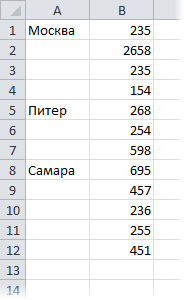 |
сделать | 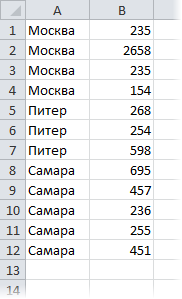 |
В общем случае, может возникнуть необходимость делать такое заполнение не только вниз, но и вверх, вправо и т.д. Давайте рассмотрим несколько способов реализовать такое.
Способ 1. Без макросов
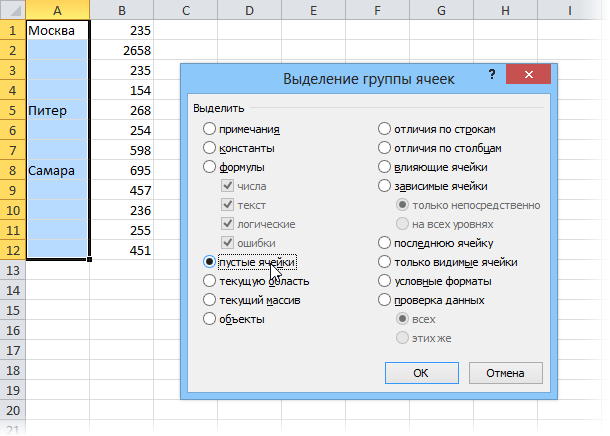
Выделяем диапазон ячеек в первом столбце, который надо заполнить (в нашем примере, это A1:A12).
Нажимаем клавишу F5 и затем кнопку Выделить (Special) и в появившемся окне выбираем Выделить пустые ячейки (Blanks) :
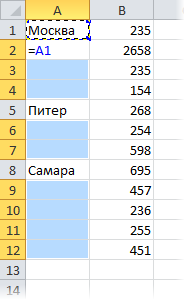
Не снимая выделения, вводим в первую ячейку знак «равно» и щелкаем по предыдущей ячейке или жмём стрелку вверх (т.е. создаем ссылку на предыдущую ячейку, другими словами):
И, наконец, чтобы ввести эту формулу сразу во все выделенные (пустые) ячейки нажимаем Ctrl + Enter вместо обычного Enter . И все! Просто и красиво.
В качестве завершающего мазка я советовал бы заменить все созданные формулы на значения, ибо при сортировке или добавлении/удалении строк корректность формул может быть нарушена. Выделите все ячейки в первом столбце, скопируйте и тут же вставьте обратно с помощью Специальной вставки (Paste Special) в контекстом меню, выбрав параметр Значения (Values) . Так будет совсем хорошо.
Способ 2. Заполнение пустых ячеек макросом
Если подобную операцию вам приходится делать часто, то имеем смысл сделать для неё отдельный макрос, чтобы не повторять всю вышеперечисленную цепочку действий вручную. Для этого жмём Alt + F11 или кнопку Visual Basic на вкладке Разработчик (Developer) , чтобы открыть редактор VBA, затем вставляем туда новый пустой модуль через меню Insert – Module и копируем или вводим туда вот такой короткий код:
Читайте также: Светодиодная лента navigator отзывы
Как легко можно сообразить, этот макрос проходит в цикле по всем выделенным ячейкам и, если они не пустые, заполняет их значениями из предыдущей ячейки.
Для удобства, можно назначить этому макросу сочетание клавиш или даже поместить его в Личную Книгу Макросов (Personal Macro Workbook), чтобы этот макрос был доступен при работе в любом вашем файле Excel.
Способ 3. Power Query
Power Query – это очень мощная бесплатная надстройка для Excel от Microsoft, которая может делать с данными почти всё, что угодно – в том числе, легко может решить и нашу задачу по заполнению пустых ячеек в таблице. У этого способа два основных преимущества:
- Если данных много, то ручной способ с формулами или макросы могут заметно тормозить. Power Query сделает всё гораздо шустрее.
- При изменении исходных данных достаточно будет просто обновить запрос Power Query. В случае использования первых двух способов – всё делать заново.
Для загрузки нашего диапазона с данными в Power Query ему нужно либо дать имя (через вкладку Формулы – Диспетчер имен), либо превратить в «умную» таблицу командой Главная – Форматировать как таблицу (Home – Format as Table ) или сочетанием клавиш Ctrl + T :
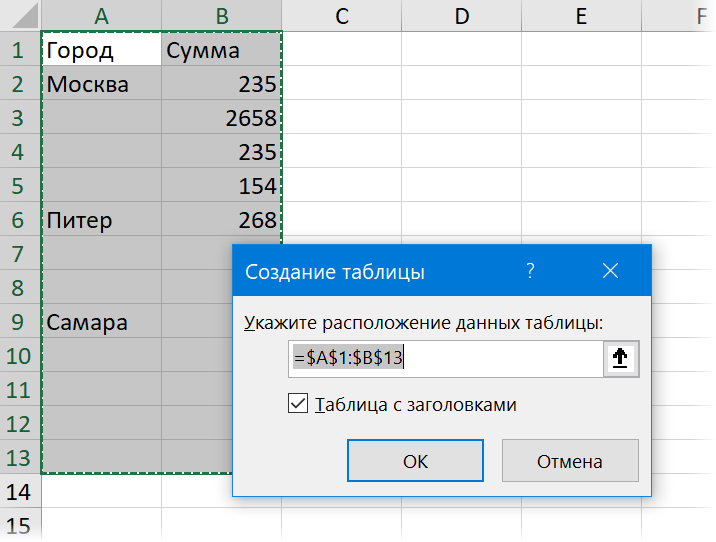
После этого на вкладке Данные (Data) нажмем на кнопку Из таблицы / диапазона (From Table/Range) . Если у вас Excel 2010-2013 и Power Query установлена как отдельная надстройка, то вкладка будет называться, соответственно, Power Query.
В открывшемся редакторе запросов выделим столбец (или несколько столбцов, удерживая Ctrl ) и на вкладке Преобразование выберем команду Заполнить – Заполнить вниз (Transform – Fill – Fill Down) :
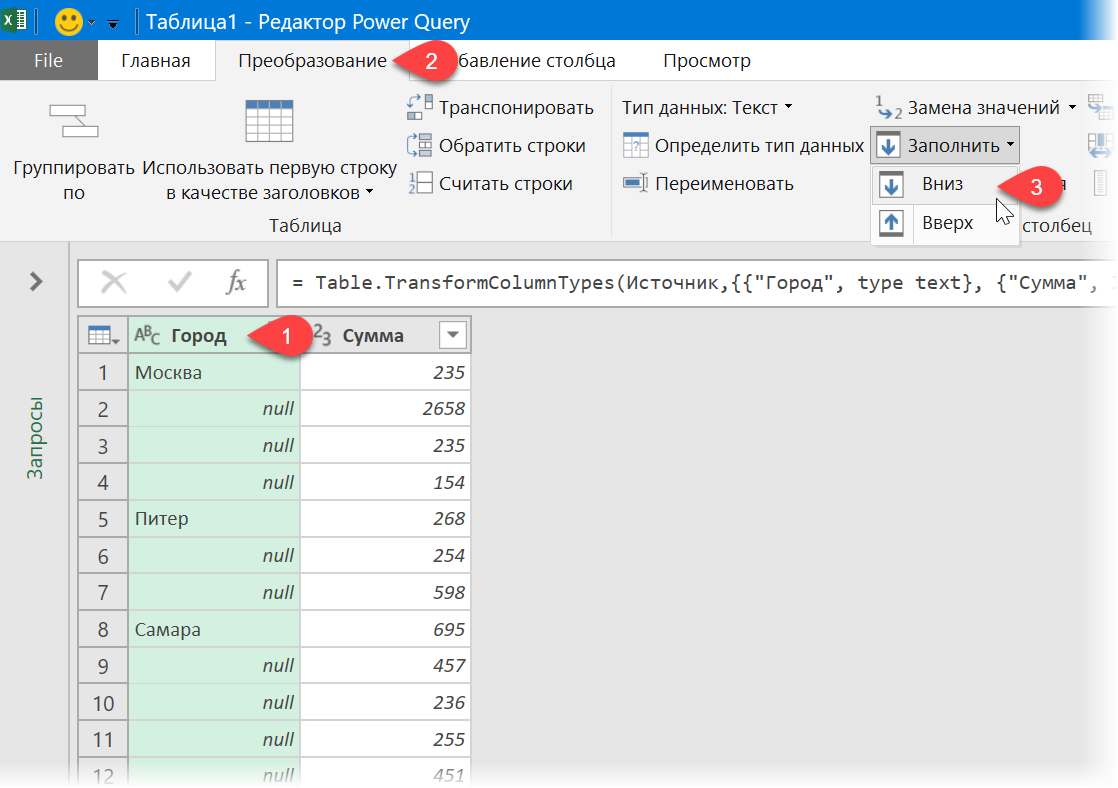
Вот и всё �� Осталось готовую таблицу выгрузить обратно на лист Excel командой Главная – Закрыть и загрузить – Закрыть и загрузить в. (Home – Close&Load – Close&Load to. )
В дальнейшем, при изменении исходной таблицы, можно просто обновлять запрос правой кнопкой мыши или на вкладке Данные – Обновить всё (Data – Refresh All) .
Автоматическое заполнение ячеек листа данными
Функция автозаполнения позволяет заполнять ячейки данными на основе шаблона или данных в других ячейках.
Примечание: В этой статье объясняется, как автоматически заполнить значения в других ячейках. Она не содержит сведения о вводе данных вручную или одновременном заполнении нескольких листов.

Другие видеоуроки от Майка Гирвина в YouTube на канале excelisfun
- Выделите одну или несколько ячеек, которые необходимо использовать в качестве основы для заполнения других ячеек. Например, если требуется задать последовательность 1, 2, 3, 4, 5. введите в первые две ячейки значения 1 и 2. Если необходима последовательность 2, 4, 6, 8. введите 2 и 4. Если необходима последовательность 2, 2, 2, 2. введите значение 2 только в первую ячейку.
- Перетащите маркер заполнения .
- При необходимости щелкните значок Параметры автозаполнения и выберите подходящий вариант.
Дополнительные сведения
Вы всегда можете задать вопрос эксперту в Excel Tech Community или получить поддержку в сообществах.
Как заполнить пустые ячейки верхними значениями в Excel
После заполнения таблицы Excel определенными значениями (чаще всего при добавлении массива информации) очень часто остаются свободные места. Они не будут мешать рассмотрению самого рабочего файла, однако будут усложнять функции сортировки, вычисления данных, фильтрации определенных чисел, формул, функций. Чтобы программа работала без затруднений, необходимо научиться заполнять пустоты значениями из соседних клеток.
Как выделить пустые клетки в рабочей таблице
Перед тем, как начинать рассматривать способы заполнения пустых клеток в рабочей таблице Excel, необходимо нужно научиться выделять их. Это просто сделать только в том случае, если таблица небольшая. Однако, если документ включает в себя огромное количество клеток, пустые места могут быть расположены в произвольных местах. Ручное выделение отдельных клеток займет много времени, при этом некоторые пустые места можно пропустить. Чтобы сэкономить время, рекомендуется автоматизировать данный процесс через встроенные инструменты программы:
- В первую очередь нужно отметить все ячейки рабочей таблицы. Для этого можно использовать только мышку или добавить клавиши SHIFT, CTRL для выделения.
- После этого нажать комбинацию клавиш на клавиатуре CTRL+G (еще один способ – F5).
- На экране должно появиться небольшое окошко под названием Go To.
- Нажать на кнопку “Выделить”.
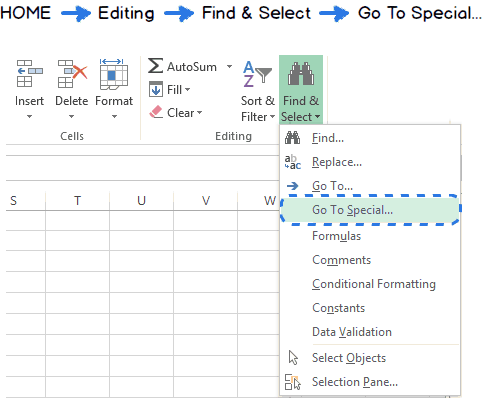
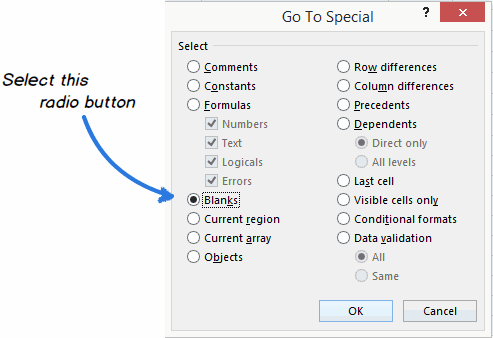
Для того чтобы отмечать клетки в таблице, на основной панели с инструментами необходимо найти функцию “Найти и выделить”. После этого появится контекстное меню, из которого нужно выбрать выделение определенных значений – формулы, ячейки, константы, примечания, свободные клетки. Выбрать функцию “Выделить группу ячеек. Далее откроется окно настройки, в котором необходимо поставить галочку напротив параметра “Пустые ячейки”. Чтобы сохранить настройки, нужно нажать кнопку “ОК”.
Способ заполнения пустых ячеек вручную
Самый простой способ наполнения пустых клеток рабочей таблицы значениями из верхних ячеек – через функцию “Заполнить пустые ячейки”, которая находится на панели XLTools. Порядок действий:
- Нажать на кнопку активация функции “Заполнить пустые ячейки”.
- Должно открыться окно с настройками. После этого необходимо отметить диапазон ячеек, среди которых необходимо заполнить пустые места.
- Определиться со способом заполнения – из доступных вариантов нужно выбрать: влево, вправо, вверх, вниз.
- Поставить флажок напротив пункта “Отменить объединение ячеек”.
Останется нажать кнопку “ОК” чтобы пустые клетки заполнились требуемой информацией.
Важно! Одна из полезных особенностей данной функции – сохранение выставленных значений. Благодаря этому можно будет повторить действие со следующим диапазоном ячеек без перенастройки функции.
Доступные значения для заполнения пустых клеток
Существует несколько вариантов заполнения пустых клеток в рабочей таблице Excel:
- Заполнение влево. После активирования данной функции, пустые ячейки будут заполнены данными из клеток справа.
- Заполнение вправо. После нажатия на данного значение пустые клетки будут заполнены информацией из клеток слева.
- Заполнение вверх. Ячейки, расположенные сверху, будут заполнены данными из клеток, которые находится снизу.
- Заполнение вниз. Наиболее популярный вариант заполнения пустых клеток. Информация из ячеек сверху переносится в клетки таблицы, расположенные внизу.
Функция “Заполнить пустые ячейки” точно копирует те значения (числовые, буквенные), которые расположены в заполненных клетках. При этом здесь есть некоторые особенности:
- Даже при сокрытии или блокировке заполненной клетки, информация из нее будет перенесена в свободную ячейку после активации данной функции.
- Очень часто случаются ситуации, что значением для переноса является функция, формула, ссылка на другие клетки в рабочей таблице. В этом случае пустая клетка будет заполнена выбранным значением без его изменения.
Важно! Прежде чем активировать функцию “Заполнить пустые ячейки”, необходимо зайти в настройки рабочего листа, посмотреть наличие защиты. Если она активирована, информация перенесена не будет.
Заполнение пустых ячеек через формулу
Более простой и быстрый способ заполнения ячеек в таблице данных из соседних клеток – через использование специальной формулы. Порядок действий:
- Отметить все пустые ячейки способом, который был описан выше.
- Выбрать строку для ввода формул ЛКМ или нажать на кнопку F
- Ввести символ “=”.
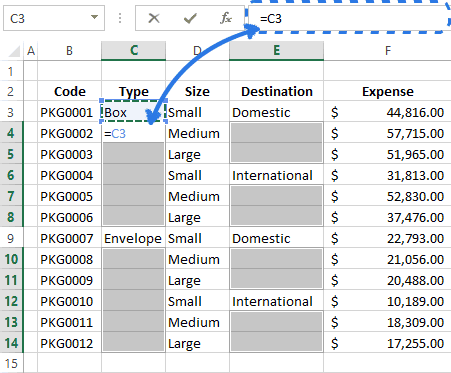
- После этого указать ячейку, расположенную выше. Формула должна обозначить ту клетку, из которой будет скопирована информация в свободную ячейку.
Последним действием нажать комбинацию клавиш “CTRL+Enter”, чтобы формула сработала для всех свободных клеток.
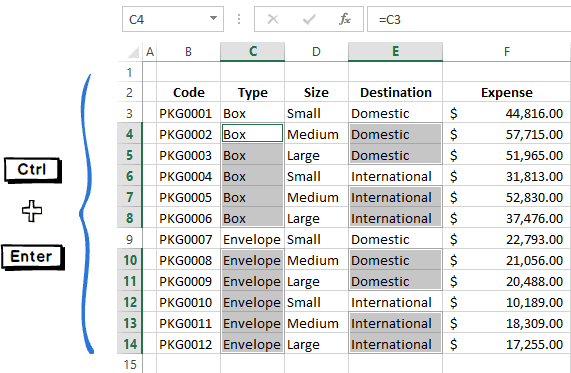
Важно! Нельзя забывать о том, что после применения данного способа все свободные ранее ячейки будут заполнены формулами. Чтобы порядок в таблице сохранился, рекомендуется заменить их на числовые значения.
Заполнение пустых ячеек с помощью макроса
В том случае, если приходится регулярно заполнять пустые ячейки в рабочих таблицах, рекомендуется добавить макрос в программу, использовать его в дальнейшем для автоматизации процесса выделения, заполнения пустых клеток. Код заполнения для макроса:
Для добавления макроса нужно выполнить несколько действий:
- Нажать комбинацию клавиш ALT+F
- После этого откроется редактор VBA. В свободное окно нужно вставить представленный выше код.
Останется закрыть окно настройки, вывести значок макроса в панель быстрого доступа.
Заключение
Среди описанных выше способов нужно выбрать тот, который подходит лучше всего для определенной ситуации. Ручной способ добавления данных в свободные места рабочей таблицы подойдет для общего ознакомления, разового применения. В дальнейшем рекомендуется освоить формулу или же прописать макрос (при очень частом выполнении одной и той же процедуры).
покупка
Как заполнить пустые ячейки 0 или другим конкретным значением в Excel?
Предположим, у вас есть большой рабочий лист, заполненный сотнями пустых ячеек, и теперь вы хотите заполнить пустые ячейки определенным значением, которое вам нравится, например, числом 0. Конечно, вы можете заполнить их вручную или скопировать и вставляйте одну за другой, но это не лучший выбор для заполнения больших пустых ячеек. Сегодня я расскажу вам несколько быстрых приемов решения этой проблемы.
Fill blank cells with 0 or any other specific values:
Kutools for Excel’s Fill Blank Cells feature can help you to fill blank cells with value above, with liner values, with specific values as you need.

Kutools for Excel: with more than 200 handy Excel add-ins, free to try with no limitation in 60 days. Download and free trial Now!
Заполните пустые ячейки 0 или другим конкретным значением с помощью функции Перейти к специальной
Работы С Нами Перейти к специальному вы можете заполнить пустые ячейки любыми значениями.
1. Выберите диапазон, в котором вы хотите заполнить пустые ячейки.
2. Нажмите Главная > Найти и выбрать > Перейти к Speciaл . чтобы открыть Перейти к специальному диалоговое окно. Тогда выбирай Пробелы вариант из Выберите раздел. Смотрите скриншот:

3. Затем нажмите OK. Будут выделены все пустые ячейки. Пожалуйста, ничего не делайте, просто введите номер или текст, который вы хотите, а затем нажмите Ctrl + Enter вместе, и все пустые ячейки заполнены текстом «null». Смотрите скриншоты:
 |
 |
 |
Конечно, вы также можете заполнить эти выбранные пустые ячейки числом 0.
Заполните пустые ячейки 0 или другим конкретным значением с кодом VBA
Также вы можете применить следующий код VBA для заполнения пустых ячеек определенным значением. Пожалуйста, сделайте следующее:
1. Выделите диапазон, содержащий несколько пустых ячеек.
2. Нажмите Застройщик > Визуальный Бейсик, Новый Microsoft Visual Basic для приложений появится окно, щелкните Вставить > Модули, затем скопируйте и вставьте в модуль следующий код:
Sub FillEmptyBlankCellWithValue() Dim cell As Range Dim InputValue As String On Error Resume Next InputValue = InputBox("Enter value that will fill empty cells in selection", _ "Fill Empty Cells") For Each cell In Selection If IsEmpty(cell) Then cell.Value = InputValue End If Next End Sub3. Нажмите кнопку, чтобы запустить код, и появится окно подсказки. Вы можете ввести любое значение в пустое поле, которое вам нужно. Смотрите скриншот:

Советы: Если вам нужно заполнить пустые ячейки числом 0, вам нужно ввести 0 в это диалоговое окно.
4, Затем нажмите OK чтобы завершить эту процедуру. И указанное значение было сразу вставлено в пустые ячейки.
Быстро заполните пустые ячейки 0 или другим конкретным значением с помощью Kutools for Excel
Если вы установили Kutools for Excel, Его Заполнить пустые ячейки… Функция может помочь вам быстро и удобно заполнить пустые ячейки значениями, линейными значениями или фиксированным значением.
После установки Kutools for Excel, пожалуйста, сделайте следующее:
1. Нажмите Кутулс > Вставить > Заполнить пустые ячейки, см. снимок экрана:

2. Выберите диапазон, которым вы хотите заполнить пустые ячейки, и в Заполнить пустые ячейки диалоговое окно, отметьте Фиксированная стоимость из Заполнить вариант и введите конкретное значение или текст в поле Заполненное значение box, см. снимок экрана:

3. Затем нажмите OK or Применить. Все пустые ячейки заполнены указанным значением. см. скриншоты:
 |
|
 |
Заполните пустые ячейки значением выше/ниже/справа/слева с Kutools for Excel
Если вы хотите заполнить пустые ячейки значением выше или ниже, Kutools for ExcelАвтора Заполнить пустые ячейки также могу оказать вам услугу. Пожалуйста, сделайте следующее:
1. Выберите диапазон данных, который вы хотите заполнить значением выше, и включите Заполнить пустые ячейки функцию.
2. В Заполнить пустые ячейки диалоговое окно, выберите На основе ценностей вариант под Заполнить раздел, а затем выберите параметры, которые вы хотите заполнить пустые ячейки, вы можете заполнить их вниз, вверх, вправо и влево по мере необходимости, см. снимок экрана:

3, Затем нажмите Ok or Применить кнопку, а пустые ячейки заполнены данными выше, см. скриншоты:
 |
|
 |
С этой Заполнить пустые ячейки утилита, вы также можете заполнить пустые ячейки линейными значениями, Нажмите здесь, чтобы узнать больше.
Заполните пустые ячейки значением выше / линейными значениями / конкретным значением
Kutools for Excel: с более чем 300 удобными надстройками Excel, которые можно попробовать бесплатно без ограничений в течение 30 дней. Загрузите и бесплатную пробную версию прямо сейчас!
Статьи по теме: