
Разъем под гарнитуру.
Мой ноутбук Ноутбук Acer Nitro 5 AN515-54-51NJ черный. Подскажите, я много где читал, но ответа так и нет. Решил купить микрофон, но он подключается штекером jack 3.5, так же и наушники хочу, но и разъем на их такой же. Насколько я знаю на моем ноутбуке разъем под гарнитуру 1 и то нарисованы вроде как наушники. как вобще можно совместить это дело? и будет ли работать все по отдельности если купить разветвитель jack 3.5?
Комментарии 8

Pcmaster39
1 год назад
Купите любую USB внешнюю звуковую карту. Она может быть как флешка с 2 разъемами для микрофона и наушников, а может быть и посерьезнее и качественнее как отдельный блок подключаемый проводом USB.
Получите более качественный звук микрофона(нет фона и наводок) и решите проблему одновременного использования микрофона+наушники.
+в самом ноутбуке есть довольно не плохой микрофон, не хуже того что вы показали уж точно(капсуль тот же)
Один вход для наушников и микрофона в ноутбуке — как их подключить
После покупки нового ноутбука, многие удивляются, почему на его корпусе только один разъем (вход) для подключения наушников и микрофона (раньше их было всегда два, и даже более. ).
Дело в том, что во многих современных моделях ноутбуков устанавливается гарнитурный разъем (его еще иногда называют комбинированным).
Производители экономят место на корпусе мобильного устройства, а пользователям вновь приходится докупать переходники и «ломать» голову, как подключить обычные компьютерные наушники к такому разъему ☝.
В этой статье рассмотрю этот вопрос: что, как, зачем и почему.
Как отличить гарнитурный разъем от классического
Для начала хочу показать, как обозначается гарнитурный разъем на корпусе ноутбука. Если раньше входов было 2 (как минимум): на одном был нарисован значок микрофона, на другом — наушников (см. фото 1 ��); то при использовании гарнитурного разъема — у вас значок будет объединенный, и всего один (см. фото 2 ��).
Фото 1. Ноутбук — разъем для микрофона и наушников
фото 2. Гарнитурный разъем
Если такой значок на корпусе вашего устройства есть — то вы 100% имеете дело с гарнитурным разъемом. Естественно, обычные компьютерные наушники с микрофоном — с ним работать не будут!* (такие, как на фото 3. Наверное, это самые распространенные наушники для ПК).
Фото 3. Компьютерные «уши»
* Чисто теоретически подключить обычные наушники к гарнитурному разъему можно. Однако, в ряде случаев, наушники работают некорректно! К тому же вы не сможете говорить по микрофону.
Примечание!
Если вы покупаете новые наушники для ноутбука и не хотите попасть в «просак» — обратите внимание на штекер у наушников. Для гарнитурного разъема на нем должно быть 4 контакта (см. фото 4 и 5)! Если на наушниках 3 контакта — то они для классического (и всем знакомого) аудио-входа.
�� В помощь!
Аудио-разъемы Mini-Jack (3.5), Jack и Micro-Jack, или как правильно подключать наушники — https://ocomp.info/jack35.html
Фото 4. 4 контакта на штекере (для гарнитурного разъема)
Фото 5. 3 контакта на штекере (под обычный аудио-вход)
Подключение обычных компьютерных наушников с микрофоном к ноутбуку с гарнитурным разъемом
Подключение напрямую
Если микрофон вам не нужен, то наушники можно попробовать подключить к гарнитурному разъему — в большинстве случаев наушники у вас заработают (прим.: красный аудио-штекер от микрофона подключать никуда не нужно).
В этом случае, правда, есть один существенный недостаток: вы не сможете общаться с другими людьми, например, в таком популярном приложении, как Skype. Поэтому, все же предлагаю другие варианты ниже.
Использование специального переходника
Самый дешевый способ — это приобрести специальный переходник. Стоит он не дорого и есть почти в каждом крупном компьютерном магазине (или в магазине аудио-видео техники). Кстати, подобную «мелочь» удобно заказывать в китайских интернет-магазинах.
Фото 6. Переходник
�� Важно!
Среди переходников есть те, которые представляют собой всего лишь разветвитель для аудио-выхода: т.е. вы сможете к нему подключить, например, две пары наушников, или колонки и наушники.
Как правило, на переходниках для подключения обычных наушников и микрофона к гарнитурному разъему — выходы помечены зеленым (наушники) и красным (микрофон) цветами (см. фото 6 выше ☝).
Использование внешней звуковой карты
Если вам не нравится ваша встроенная звуковая карта (с одним гарнитурным разъемом) — можно купить внешнюю, подключающуюся к USB-порту. Многие из них размером чуть более, чем обычная флешка.
На такой звуковой карте, как правило, есть несколько аудио-входов, как раз для микрофона и наушников (колонок). Пример, как выглядит, показан на фото ниже.

Фото 6.1 Аудио-карта
Пожалуй, лишь пару минусов:
- стоит такая звуковая карта дороже чем переходник, да и дороже многих дешевых гарнитурных наушников;
- будет занят один USB-порт (что на ноутбуке, например, критично).
Примечание!
Несмотря на такой маленький размер звуковой карты —многие из них могут выдать качество звука выше, чем ваша встроенная звуковая карта.
Фото 7. Использование на ноутбуке внешней карты
Альтернатива : использование Bluetooth или Wi-Fi гарнитуры
Еще один вариант — это купить наушники с микрофоном, которые работают по Wi-Fi или Bluetooth. В этом случае, вам вовсе будет не нужен гарнитурный разъем на ноутбуке.
�� В помощь!
Как подключить беспроводные наушники (по Bluetooth) — см. инструкцию
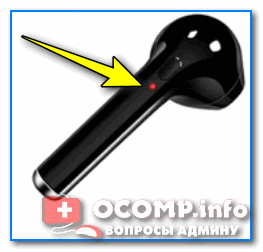
Фото 7.1 Пример наушников без проводов (гарнитура включена)
Есть несколько минусов:
- стоят дороже обычных наушников;
- есть аккумуляторы, которые нужно будет заряжать.
Фото 8. Wi-Fi гарнитура
Подключение гарнитурных наушников к обычному аудио-входу
Решил пару слов сказать об обратной ситуации: что, если у вас есть гарнитура, которую вы хотите подключить к ноутбуку, на котором нет гарнитурного разъема?!
Вообще, такая ситуация встречается реже, чем первая ��.
В этом случае рекомендую приобрести переходник: представляет он из себя одно гнездо (под гарнитуру) и два аудио-штекера (подключаемые к разъемам на ноутбуке, пример показан на фото ниже).
Правда, встречается подобный переходник реже, чем его «обратные» аналоги — легче найти и заказать в интернет-магазине (на мой взгляд ��).
Фото 9. Еще один переходник
На этом у меня пока все. Дополнения будут всегда кстати!
Удачного и быстрого подключения!
Первая публикация: 16.12.2016


Четыре контакта на джеке — это еще не гарантия что переходник для микрофона и наушников. Должны быть знаки различия или разноцветные гнезда.
Да, может быть простой двойничек.
Написано все верно и доходчиво, ждем таких же обзоров.
Хорошая заметка, помогла мне настроить наушники с микрофоном для разговоров в Skype (а то у меня звук в ушах был, а сам микрофон не работал).
Мерси!
В моём ноутбуке отдельный USB-порт для наушников и микрофона (старый ноут), но качество звука на записи видео редактора плохое. Возможно мне нужна хорошая звуковая карта. Подскажите какую лучше взять (core 5, Windows 7) ?
Плохой звук может быть еще и из-за микрофона. Я не очень большой меломан, в последнее время тестировал «малютки» китайские в виде обычной флешки — вполне нормальный звук (без заиканий, шипений и пр.)
Полезный отзыв. Все по делу.
Выручили и помогли разобраться с разъёмом, а то я уже подумала, что попался бракованный ноутбук.
Здравствуйте! Моя проблема в следующем. У меня одна из последних обновлений Windows 10 и один вход для наушников и микрофона в ноутбуке. Изначально, когда к нему что-то подключали, он спрашивал как я хочу использовать это устройство и думал, что к каждому новому он будет задавать отдельные настройки. Но не тут-то было. Теперь он каждое присоединенное устройство распознает как наушники. Не помогает даже специальный переходник, он не разделяет сигнал. Как сбросить эту функцию до заводских настроек?
Доброго времени.
1. Зайти в настройки аудио-драйвера и поменять тип подключенного устройства (для входа в настройки аудио-драйвера: Панель управления/оборудование и звук).
2. Также можно нажать Win+R, и использовать команду mmsys.cpl
А как называется то этот переходник? Хочу на алике поискать
Какой именно? Мини аудио-карта.
У меня вопрос
Что делать, если не подходит 4 контакта?
Что к чему не подходит?
Вероятно купить переходник.
Не подходит 4 контакта к ноутбук разъему? Где купить 3 контакта? (Использование специального переходника)
Да во многих комп. магазинах можно заказать.
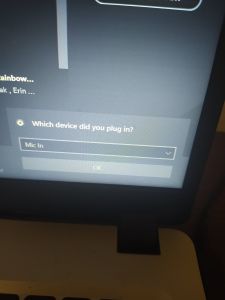
Я купил переходник и когда подключаю — мне пишет «which device did you plug in». Что делать?
Ну если коротко: «какое устройство вы подключили?». Обычно, всплывает такое окно от аудио-драйвера. Достаточно указать, что это наушники и всё работает в штатном режиме.
Константин :
Здоровья! А помогите мне с ребусом. На ноутбуке ASUS имеется комбинированный аналоговый вход, т.е. 4-х пиновый. Соответственно подключаю гарнитуру через переходник. Но после подключения выпрыгивает софтина от Realtek и предлагает выбрать чего я хочу подключить: наушники, микрофон, динамики. Но выбрать два параметра не удается. Таким образом работают либо наушники, либо микрофон. Одновременно никак.
У меня также
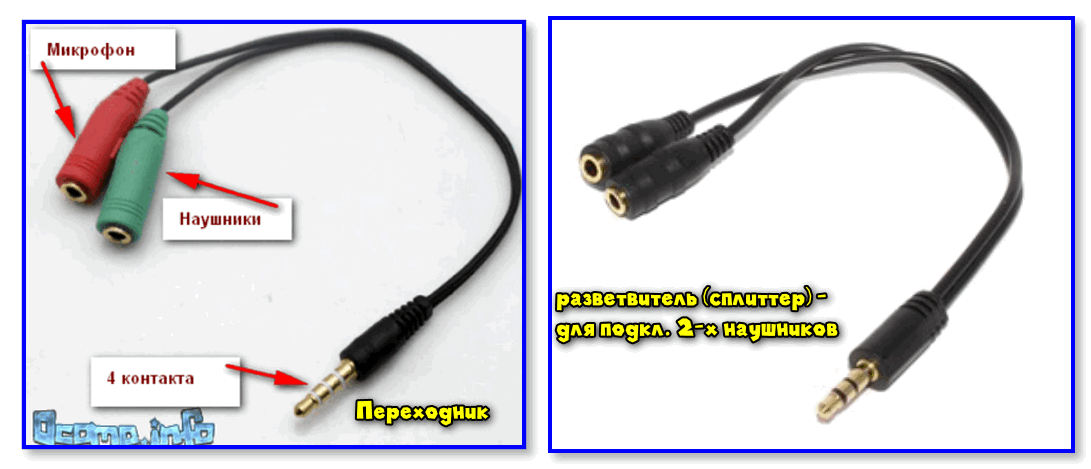
Доброго времени. 1) Проверьте, у вас переходник или сплиттер (многие путают. ).
2) В панели управления (Win+R —> control) в настройках звука устройства отображаются? Они указаны, как устройства по умолчанию.
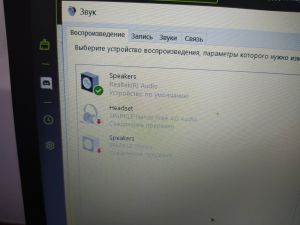
Доброго времени суток
1) У меня именно переходник.
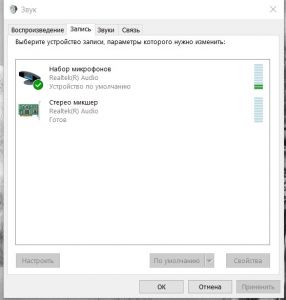
2) «В панели управления (Win+R —> control) в настройках звука устройства отображаются? Они указаны, как устройства по умолчанию?»
Как вы видите нет, но устройство Speakers — то оно используется, как и звук в ноутбуке, и как звук в наушниках, а микрофона вообще нет Что мне делать?
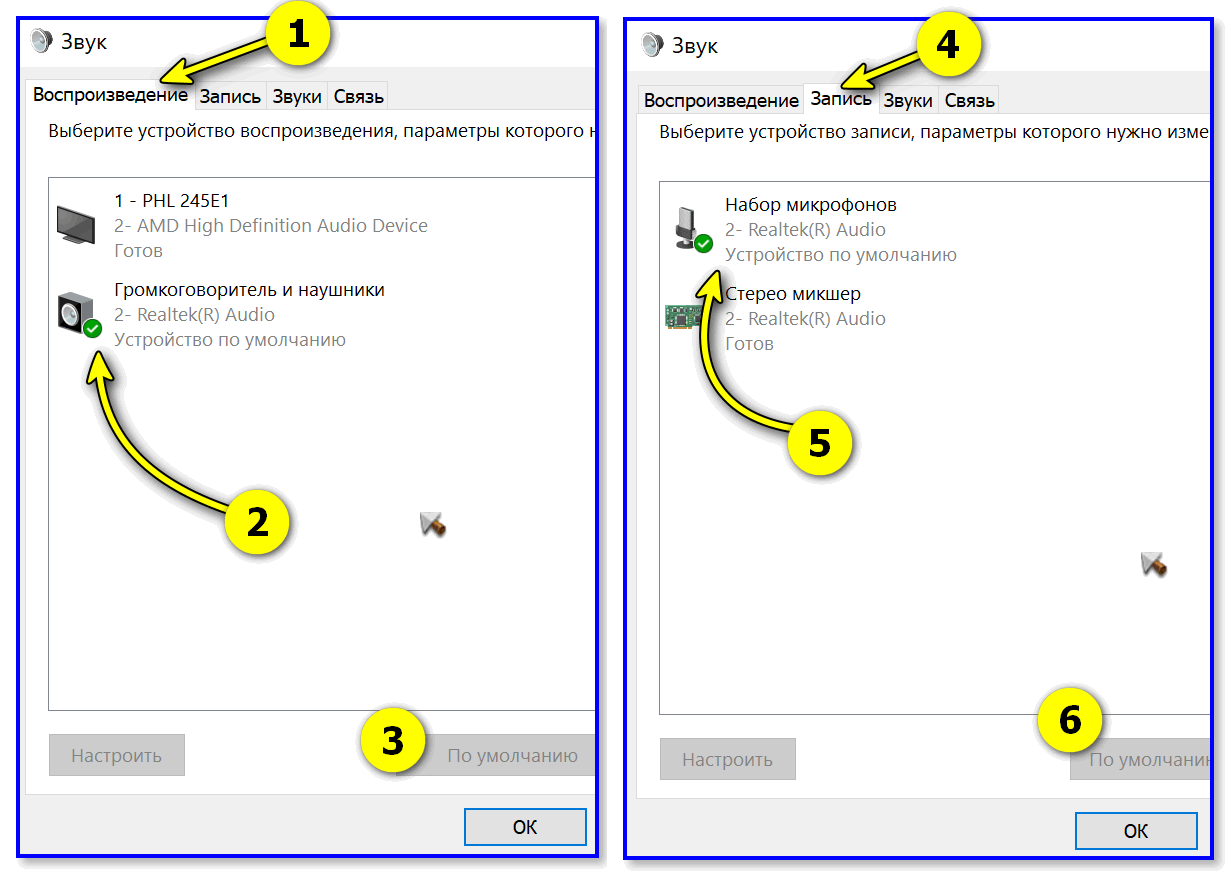
Спец. у себя на ноутбуке подключил микрофон и наушники через переходник (к гарнитурному разъему).
Во вкладках «Воспроизведение» и «Запись» появились по одному доп. устройству, которые и должны стать «по умолчанию» (но так автоматически происходит не всегда). Т.е. иногда их нужно выбрать вручную. Вот что я и имел ввиду. Как еще один из выходов — просто приобрести наушники с микрофоном с гарнитурным разъемом.
Приветствую.
Не знаю как так, лично у меня после переустановки драйверов, проведенных всех настроек, чтоб гарнитура отобразилась нормально во вкладке ЗВУК. Этого не происходит. Ноут видит ее как наушники. Подскажите, что тут еще можно сделать пожалуйста!?
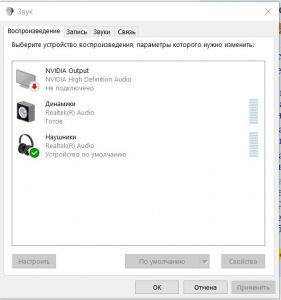
Видит ее как наушники. Отдельно вставлял во вход микрофон от гарнитуры — видит наушники.
Liudmila Komar :
Notebook Lenovo, один звуковой разъём, маркировки нет. Это аудио или гарнитурный разъём?
Надо подключить гарнитуру, предложенные варианты переходников не подходят. Что делать?
Нужен переходник с одним входом для гарнитуры и один вход для Notebook, если комп имеет простой аудиовход
Как вариант, можно Bluetooth гарнитуру подключить (если с переходниками не охота «баландоваться»). Или сейчас продаются наушники с выходом на USB (тоже удобный вариант). А вообще: попробуйте узнать модель ноутбука и посмотреть спецификацию. Там должно быть указано, что у вас за разъем.
Как подключить микрофон от наушников к ноутбуку Acer nitro 5
не помогает переходник даже. В диспетчере HD не появляются сами наушники с микрофоном. Не-знаю что делать.
Похожие вопросы
Ваш браузер устарел
Мы постоянно добавляем новый функционал в основной интерфейс проекта. К сожалению, старые браузеры не в состоянии качественно работать с современными программными продуктами. Для корректной работы используйте последние версии браузеров Chrome, Mozilla Firefox, Opera, Microsoft Edge или установите браузер Atom.
Acer Nitro 5 — AN515-31, AN515-41, AN515-51 и другие — 24 страница

Редактор
Репутация: 5258
Сообщений: 32767

Brickkrick,
Попробуйте батарею передёрнуть.
Если не поможет — в сервис.
Модель ноутбука: TongFang GK7NP5R: AMD Ryzen 4800H, GTX 1650 4Gb GDDR6, 32Gb DDR4-3200MHz, SSD NVME 2x1Tb; Creative SB G6, Magnat Interior Wireless, Win10 x64, etc.
Vovan_Gamer
4 июля 2021 19:56
Посетитель
Репутация: 0
Сообщений: 6
Здравствуйте, подскажите пожалуйста, в чём может быть проблема, ноутбук Acer Nitro 5 AN515-54-5292 не видит микро, т.е. вставляешь провод от микро или от наушников с микро и ноут видит только наушники.
Модель ноутбука: Acer Nitro 5 AN515-54-5292
5 июля 2021 00:53
Редактор
Репутация: 5258
Сообщений: 32767
Vovan_Gamer,
Адаптер купите, типа такого, если у Вас гарнитура с раздельными коннекторами для наушников и микрофона.
В ноутбуке аудиоразъём комбинированный.
Модель ноутбука: TongFang GK7NP5R: AMD Ryzen 4800H, GTX 1650 4Gb GDDR6, 32Gb DDR4-3200MHz, SSD NVME 2x1Tb; Creative SB G6, Magnat Interior Wireless, Win10 x64, etc.
Vovan_Gamer
5 июля 2021 11:03
Посетитель
Репутация: 0
Сообщений: 6
reylby,
наушники с комбинированным коннектором, в комплекте есть разветвитель. Я пробовал подключать по разному: пробовал подключать комбинированный коннектор (видит только наушники), пробовал через разветвитель(если подключить только наушники, то ноут видит их, а если подключить только микро, то ноут не видит микро). Подключал эти наушники к другому ноуту(видит и микро и наушники), подключал к компу через разветвитель( тоже видит и микро и наушники). Также не понимаю, эта проблема программная или аппаратная?
Модель ноутбука: Acer Nitro 5 AN515-54-5292
5 июля 2021 12:21

Посетитель
Репутация: 513
Сообщений: 4362
Цитата: Vovan_Gamer
не понимаю, эта проблема программная или аппаратная?
Посмотрите, что у вас в настройках, какой микрофон выбран (выбирается в ручную).

———————————————————
ACER 5920G/T7700-2.4Ggz /4Gb/SSD256Gb/GF8600M GT512Mb/W10x64Pro
ACER 5920G/T8300-2.4Ggz /4Gb/SSD256Gb/GF8600M GS512Mb/W10x64Pro
ACER 5920G/T7500-2.2Ggz /4Gb/SSD256Gb/GF8600M GT512Mb/W10x64Pro
Модель ноутбука: ACER 5920G/T7700-2.4Ggz /4Gb/SSD256Gb/GF8600M GT512Mb/W10x64Pro
Vovan_Gamer
5 июля 2021 12:40
Посетитель
Репутация: 0
Сообщений: 6
как прикрепить изображение?
Модель ноутбука: Acer Nitro 5 AN515-54-5292
5 июля 2021 13:01

Посетитель
Репутация: 14
Сообщений: 114

Vovan_Gamer,
Модель ноутбука: Acer
Vovan_Gamer
5 июля 2021 13:44
Посетитель
Репутация: 0
Сообщений: 6
Модель ноутбука: Acer Nitro 5 AN515-54-5292
5 июля 2021 14:30
Посетитель
Репутация: 513
Сообщений: 4362
Vovan_Gamer По всей видимости подключение внешнего микрофона не предусмотрено ни программно, ни физически (отсутствует микрофонный вход).
Придётся покупать внешнюю звуковую карту USB.
Сообщение отредактировал barankin — 5 июля 2021 14:35
———————————————————
ACER 5920G/T7700-2.4Ggz /4Gb/SSD256Gb/GF8600M GT512Mb/W10x64Pro
ACER 5920G/T8300-2.4Ggz /4Gb/SSD256Gb/GF8600M GS512Mb/W10x64Pro
ACER 5920G/T7500-2.2Ggz /4Gb/SSD256Gb/GF8600M GT512Mb/W10x64Pro
Модель ноутбука: ACER 5920G/T7700-2.4Ggz /4Gb/SSD256Gb/GF8600M GT512Mb/W10x64Pro
Vovan_Gamer
5 июля 2021 14:34
Посетитель
Репутация: 0
Сообщений: 6
А если подключить микро через переходник с jack на type-c и подключить через type-c то микро будет работать?
Модель ноутбука: Acer Nitro 5 AN515-54-5292
5 июля 2021 14:42
Посетитель
Репутация: 513
Сообщений: 4362
Внешняя звуковая карта USB USB-2


Цена вопроса 105 руб.
Сообщение отредактировал barankin — 5 июля 2021 14:44
———————————————————
ACER 5920G/T7700-2.4Ggz /4Gb/SSD256Gb/GF8600M GT512Mb/W10x64Pro
ACER 5920G/T8300-2.4Ggz /4Gb/SSD256Gb/GF8600M GS512Mb/W10x64Pro
ACER 5920G/T7500-2.2Ggz /4Gb/SSD256Gb/GF8600M GT512Mb/W10x64Pro
Модель ноутбука: ACER 5920G/T7700-2.4Ggz /4Gb/SSD256Gb/GF8600M GT512Mb/W10x64Pro
Vovan_Gamer
5 июля 2021 14:47
Посетитель
Репутация: 0
Сообщений: 6
Модель ноутбука: Acer Nitro 5 AN515-54-5292
Alice_Liddell_
9 июля 2021 16:49

Посетитель
Репутация: 0
Сообщений: 2
Всем привет. Хочу купить новый кулер. Подскажите, они все одинаковые для nitro 5, или важно, какая именно модель? И есть ли у кого-то опыт покупки кулера — трудно найти фирменный новый?
Модель ноутбука: Acer Nitro 5 AN515-54-584L
9 июля 2021 19:32
Редактор
Репутация: 5258
Сообщений: 32767
Цитата: Alice_Liddell_
Подскажите, они все одинаковые для nitro 5, или важно, какая именно модель?
Второе, но есть и совпадения.
Модель ноутбука: TongFang GK7NP5R: AMD Ryzen 4800H, GTX 1650 4Gb GDDR6, 32Gb DDR4-3200MHz, SSD NVME 2x1Tb; Creative SB G6, Magnat Interior Wireless, Win10 x64, etc.
Alice_Liddell_
10 июля 2021 17:16
Посетитель
Репутация: 0
Сообщений: 2

reylby,
На озоне увидела и думаю брать, но не уверена.
А кто-нибудь носил ноутбук на гарантийный ремонт после вскрытия? Могут ли мастера доказать что его раньше открывали, если внутри нет пломб?
Модель ноутбука: Acer Nitro 5 AN515-54-584L
10 июля 2021 18:19
Редактор
Репутация: 5258
Сообщений: 32767
Alice_Liddell_,
На ali есть дешевле)
Не знаю отчего, но то что дёшево — part № к AN515-51 и вентилятор от FSN.
В тему — Acer Nitro AN515-54 Disassembly / Fan Cleaning
Цитата: Alice_Liddell_
Правый и левый отличаются?
Нет, по-моему. Да и Part № вентилятора только один к этой модели.
Цитата: Alice_Liddell_
Могут ли мастера доказать что его раньше открывали, если внутри нет пломб?
Если следов разрушений нет — не докажут)
Модель ноутбука: TongFang GK7NP5R: AMD Ryzen 4800H, GTX 1650 4Gb GDDR6, 32Gb DDR4-3200MHz, SSD NVME 2x1Tb; Creative SB G6, Magnat Interior Wireless, Win10 x64, etc.
22 августа 2021 08:31
Посетитель
Репутация: 0
Сообщений: 22
Добрый день! Ребята, подскажите пожалуйста, какая допустимая частота оперативной памяти у ноутбука Acer Nitro 5 AN515-52-56Z7 ?
Модель ноутбука: Acer Nitro 5 AN515-52-56Z7 (NH.Q3MER.003)
22 августа 2021 08:47
Посетитель
Репутация: 513
Сообщений: 4362
Цитата: Тима
подскажите пожалуйста, какая допустимая частота оперативной памяти у ноутбука Acer Nitro 5 AN515-52-56Z7 ?
Посмотрите конкретно с помощью программы AIDA-64 , вкладка «Компьютер»-«Суммарная информация».
———————————————————
ACER 5920G/T7700-2.4Ggz /4Gb/SSD256Gb/GF8600M GT512Mb/W10x64Pro
ACER 5920G/T8300-2.4Ggz /4Gb/SSD256Gb/GF8600M GS512Mb/W10x64Pro
ACER 5920G/T7500-2.2Ggz /4Gb/SSD256Gb/GF8600M GT512Mb/W10x64Pro
Модель ноутбука: ACER 5920G/T7700-2.4Ggz /4Gb/SSD256Gb/GF8600M GT512Mb/W10x64Pro
24 августа 2021 10:20
Посетитель
Репутация: 0
Сообщений: 22
Тима,
Ответ от технической поддержки Acer:
Согласно информации производителя, максимальная частота оперативной памяти для данного ноутбука — 2666Мгц.
Модель ноутбука: Acer Nitro 5 AN515-52-56Z7 (NH.Q3MER.003)
Popovant2008
6 сентября 2021 00:05
Посетитель
Репутация: 0
Сообщений: 3
Доброй ночи, уважаемые форумчане! Стал счастливым обладателем acer nitro 5 an515-45 (RTX3600) , и столкнулся со следующей проблемой:
ноут не при каких условиях не желает работать более 2ч 10 мин при отключенном внешнем питании. В утилите acer стоит на экономии энергии. экран на мин. и даже если его оставить включенным но закрыть экран так же живёт 2 часа, страшно представить за сколько сядет если кино включить или игру. Калибровка батареи не помогла. Может кто дать совет или нести по гарантии? Просто ноут и берется для того что быть мобильным по работе. а так ерунда какая то получается, заявлено 6 часов в видео, а тут 2 в простое.
| Эту тему читают: 0 пользователей ( ) и 2 гостей |
Информация
| Посетители, находящиеся в группе Гости, не могут оставлять ответы в данном форуме. |
Другие темы из раздела Ноутбуки и компьютеры Acer Aspire
| Название темы | Автор |
| Acer Aspire V3 — Отзывы и решение проблем | FuzzyL |
| Acer Aspire V3-571, V3-571G, V3-531 и V3-531G — Обсуждение и отзывы о моделях | FuzzyL |
| Aspire 7540 — Обсуждение модели | Mistika |
| Acer Aspire One 521, 721 и Aspire 1551 — Обсуждение и отзывы | StalkerPS |
| Acer Aspire 4220, 4520 и 4520G — Отзывы по моделям и их обсуждение | FuzzyL |
| Acer Aspire 7230, 7530 и 7530G — Отзывы о ноутбуках | Serega-676 |
| Acer Aspire S7 — Обсуждение ноутбука | FuzzyL |
| Acer Aspire R7 — Обсуждение линейки ноутбуков | FuzzyL |
| Acer Aspire 5750, 5750G, 7750 и 7750G — Отзывы и обсуждение | FuzzyL |
| Acer Aspire V3-572 и V3-572G — Обсуждение моделей | FuzzyL |
- Драйвера для Acer R5-471TG, R5-471T и R5-471
- Драйвера для Acer E3-112 и E3-112M
- Видеокарты nVidia. Установка драйвера
- Драйвера для Acer Aspire E1-421
- Драйвера для Acer V3-575G и V3-575
- Драйвера для Acer V5-573G, V5-573, V5-573P и V5-573PG
- Драйвера для Acer Extensa 5230 и 5230E
- Драйвера для Acer Aspire 3680
- Драйвера для Acer G3-571
- Драйвера для Packard Bell LJ71
- Драйвера для Acer ES1-432
- Драйвера для eMachines G630 и G630G
- Драйвера для Packard Bell LS13
- Драйвера для Acer E1-410 и E1-410G
- Драйвера для eMachines G732, G732G, G732Z и G732ZG
- Драйвера для Acer TravelMate 6292
- Драйвера для Acer E5-491G и E5-491
- Драйвера для Acer Aspire 5330
- Драйвера для Acer E5-474G и E5-474
- Драйвера для Acer V5-472G, V5-472P, V5-472PG и V5-472
- Push Button Reset: редактирование скрытого раздела восстановления Windows 8
- Как установить Windows 7
- Компьютерные сети. Введение
- Краткий FAQ по MBR (Основная Загрузочная Запись)
- Создание дисков восстановления на ноутбуках, не имеющих CD\DVD-приводов
- Разгон процессора ноутбука или нетбука
- FAQ по Acer eRecovery
- Замена процессора
- Вопросы гарантийного обслуживания
- Как установить Windows 8
- Как снять клавиатуру. Ноутбуки Acer Aspire
- Как выложить на форум информацию из журнала Событий
- Замена термопасты в ноутбуке
- Защита информации на ноутбуке и ПК
- Чистка системы охлаждения ноутбука и замена термопасты на примере Acer Aspire 7738G
- Cкрытый раздел для предустановленной Windows Vista (создание, редактирование)
- Резервное копирование важных данных
- Компьютерные сети. Управление настройками сети
- Быстрое восстановление системы
- Установка Windows XP
Перепечатка материалов и использование их в любой форме, в том числе и в электронных СМИ, возможны только при наличии обратной ссылки.
Поиск по сайтуКарта сайтаОбратная связь