
Роутер режет скорость интернета по Wi-Fi: причины и быстрые решения
В одной из статей мы уже рассмотрели, как увеличить зону покрытия Wi-Fi. Сегодня узнаем, почему через роутер режется скорость интернета по Wi-Fi. Рассмотрим причины, способы их устранения и предотвращения. Обсудим как аппаратные факторы, влияющие на качество сигнала и скорость интернета по Wi-Fi, так и программные (настройки микропрограммы маршрутизатора).
Все производители сетевой техники указывают на упаковке, в технической документации и на самом устройстве предельную достижимую в теории скорость. На практике обещанные производителем 100 Мбит/с никто и никогда не получает. В лучшем случае результат будет процентов на 10 меньше.
И сразу совет! Если вы платите за 150 Мбит, а используемый маршрутизатор способен обеспечить не более 100 Мбит, замените его.
Проверка скорости
При подозрении, что на роутере режется скорость интернета по Wi-Fi, необходимо исключить со списка возможных виновников поставщика интернет-услуг.
- Для этого отключаем от домашней сети все устройства, подключённые к ней по радиоканалу.
- Устанавливаем соединение через Ethernet-кабель через ноутбук или компьютер.
- Заходим на сайт speedtest.net и кликаем «Старт».
- Дожидаемся результата.
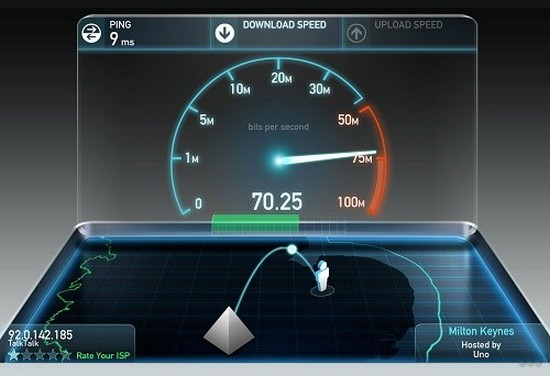
Процедуру, в случае обнаружения сильных различий между реальной и обещанной провайдером скоростью, необходимо несколько раз повторить в разное время, желательно с различных устройств и браузеров. Если тенденция сохранится, стоит обратиться к поставщику услуг за объяснениями.
Когда всё нормально, проделываем то же самое, но подключившись к роутеру с телефона или планшета через Wi-Fi, чтобы убедиться, что неполадка не носит периодический характер, или определяем ее закономерности.
От чего зависит скорость Wi-Fi роутера, узнаете в следующем видео:
Аппаратные причины
Рассмотрим случаи, когда режет скорость действительно маршрутизатор.
Помехи от соседей
Часто проблема проявляется вечером, когда в соседних квартирах включаются беспроводные точки доступа, к которым подключено большое количество клиентов. Излучения от всех дают помехи – наблюдается эффект наложения волн.
Беспроводная сеть работает в режиме 2,4 ГГц или 5 ГГц. Первый из них распространён значительно больше, чем второй. Если маршрутизатор поддерживает 5 ГГц, переключитесь на эту частоту, наверняка большинство, если не все, находящихся рядом устройств работают при 2,4 ГГц.
Но в этом случае есть и свои недостатки:
- старые смартфоны и ноутбуки могут не поддерживать повышенную частоту;
- преграды на пути волн снижают уровень сигнала сильнее, чем при использовании 2,4 ГГц.
Немалую роль играет и канал. 2,4 ГГц – условное обозначение, на самом деле частота разделена на 14 каналов (диапазонов) от 2,40 до 2,484 ГГц с шагом 0,005. Утилита inSSIDer отобразит схему загруженности каналов. В правой части окна показаны найденные беспроводные сети и каналы, в которых они функционируют.
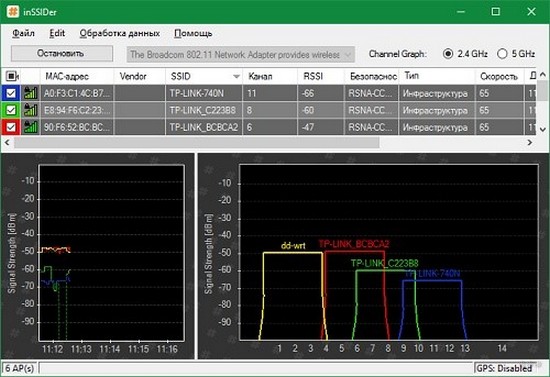
Находим наименее загруженный и переключаем свой роутер в данный канал.
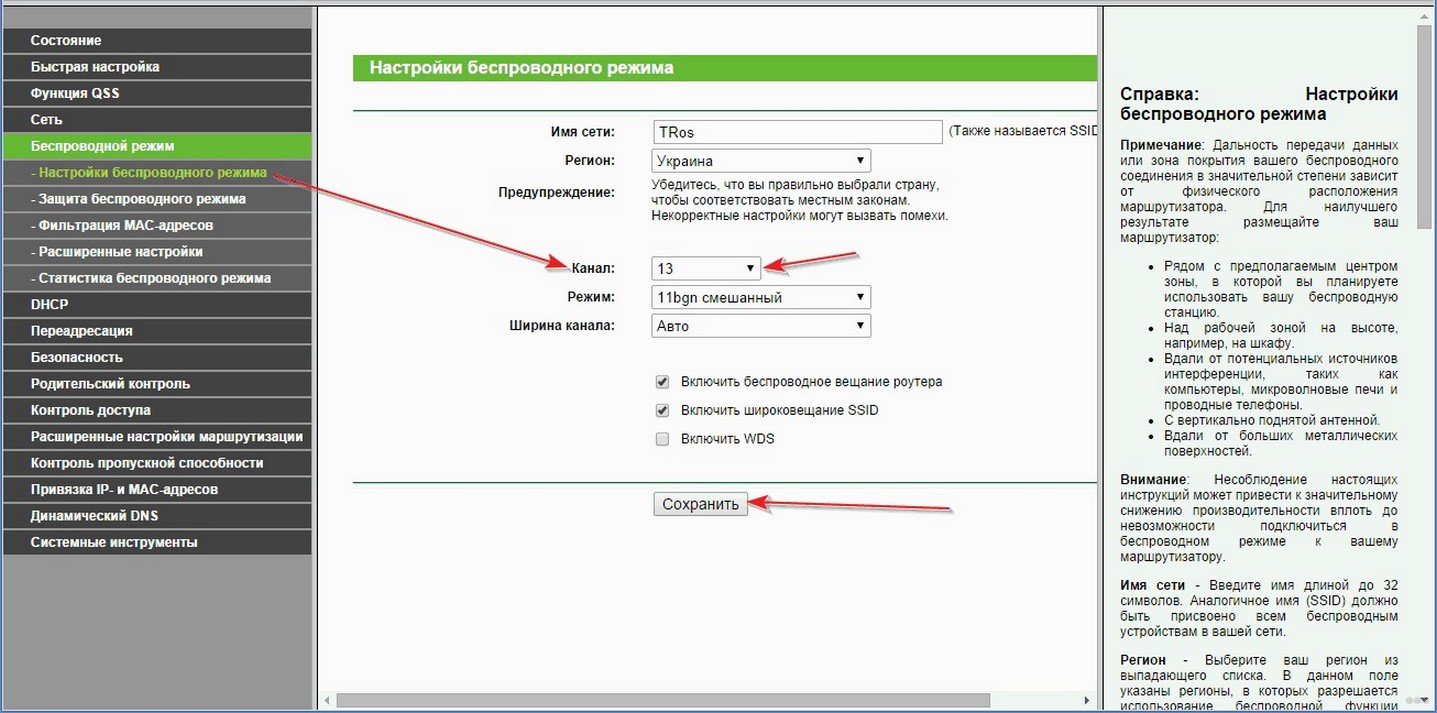
Частотные диапазоны большинства каналов пересекаются. Исключением являются 1, 6 и 11-й. Если они наиболее свободны, используем одно из этих значений.
Расположение устройства
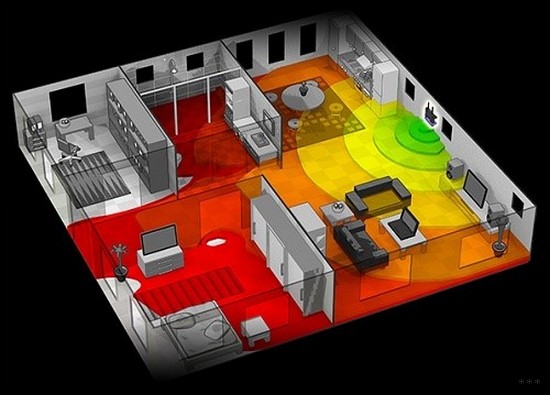
В большой квартире или частном доме любой роутер (TP-Link, Zyxel, Asus, D-Link) будет резать скорость Wi-Fi, если между ним и клиентским устройством находится множество непрозрачных для радиоволн преград. Один из способов определить качество сигнала – количество отметок в статусе подключения (на гаджетах в панели уведомлений, на Windows – в трее).
Оптимальное место размещения маршрутизатора – равноудалённое от всех клиентов, чтобы между источником и приёмником сигнала было как можно меньше преград, особенно излучающих электромагнитные волны (например, микроволновая печь).
Программные причины
Причиной того, что роутер сильно снижает скорость интернета по Wi-Fi, является и настройка устройства (рассмотрим вопрос на примере роутера от TP-Link).
Посмотрите, как увеличить скорость на роутере TP-Link:
Режим
Используемый режим раздач Wi-Fi 802.11 определяет максимальную пропускную способность и обратную совместимость, что актуально при наличии старых девайсов в сети:
- b – предельная скорость – 11 Мбит/с
- g – максимальная пропускная способность – 54 Мбит/с
- n – новый стандарт, в теории позволяет раздавать до 600 Мбит/с
- bgn – позволяет подключать к сети все устройства
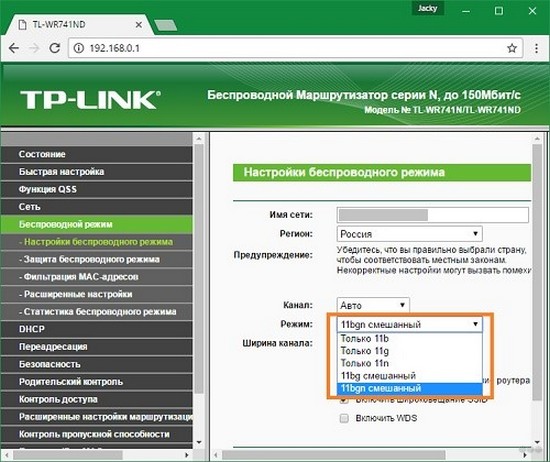
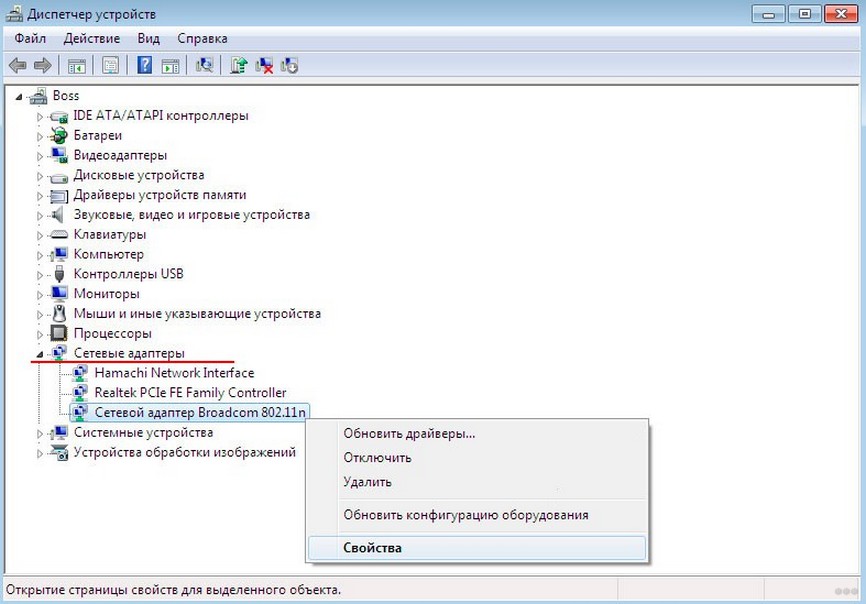
При выборе нового режима указываем его использование и на ноутбуке.
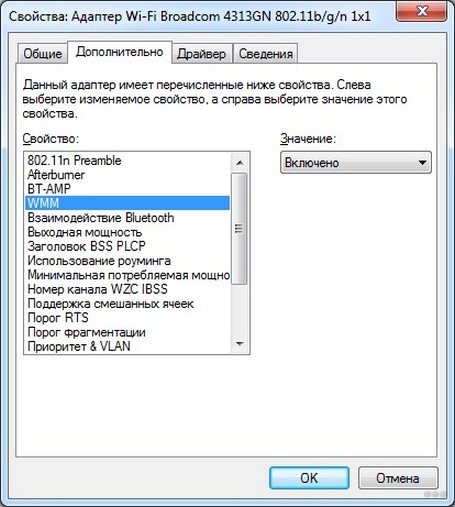
- Открываем «Диспетчер задач» и вызываем «Свойства» сетевой карты.
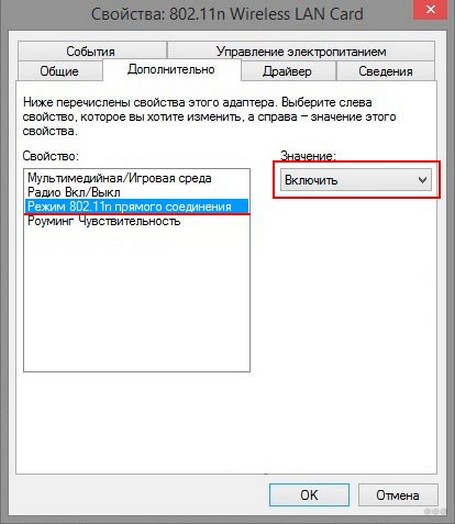
- Указываем режим прямого соединения по стандарту 802.11n.
Wi-Fi Multimedia
Поднять предел скорости в 54 Мбит в режиме 802.11n поможет активация функции Wi-Fi Multimedia в веб-интерфейсе настроек роутера.
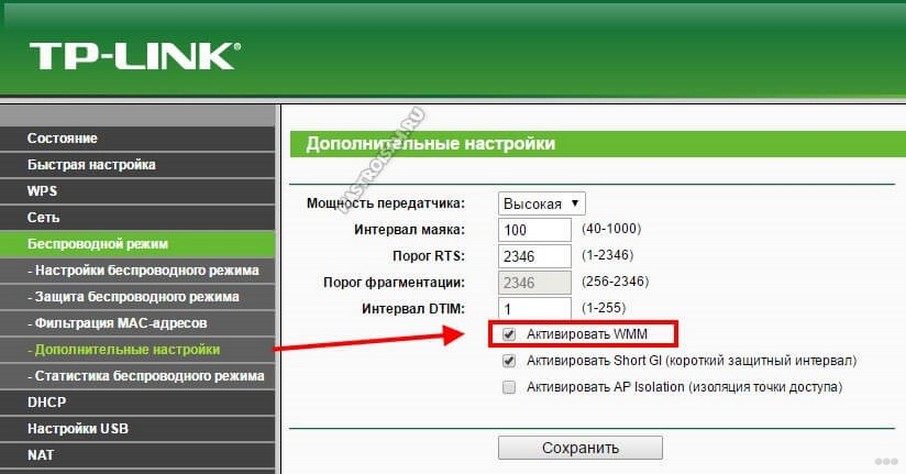
То же самое делаем на ноутбуке. В «Свойствах» сетевой карты идём во вкладку «Дополнительно», находим опцию «Мультимедийная/игровая среда» или «WMW» и включаем её.
Защита
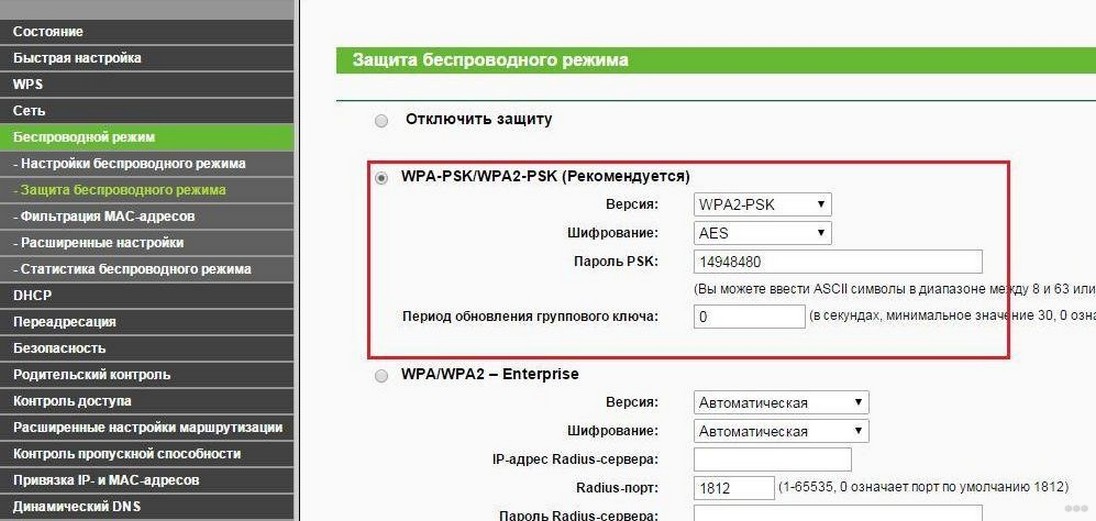
За повышенную безопасность домашней беспроводной сети необходимо платить скоростью. Шифрование снижает её, причём устаревшие алгоритмы влияют на неё значительнее. При настройке защиты беспроводного режима выбирайте только прогрессивный алгоритм WPA/WPA2, также рекомендуемый по умолчанию.
Мощность передатчика
Как изменить мощность передатчика Wi-Fi мы писали ЗДЕСЬ.
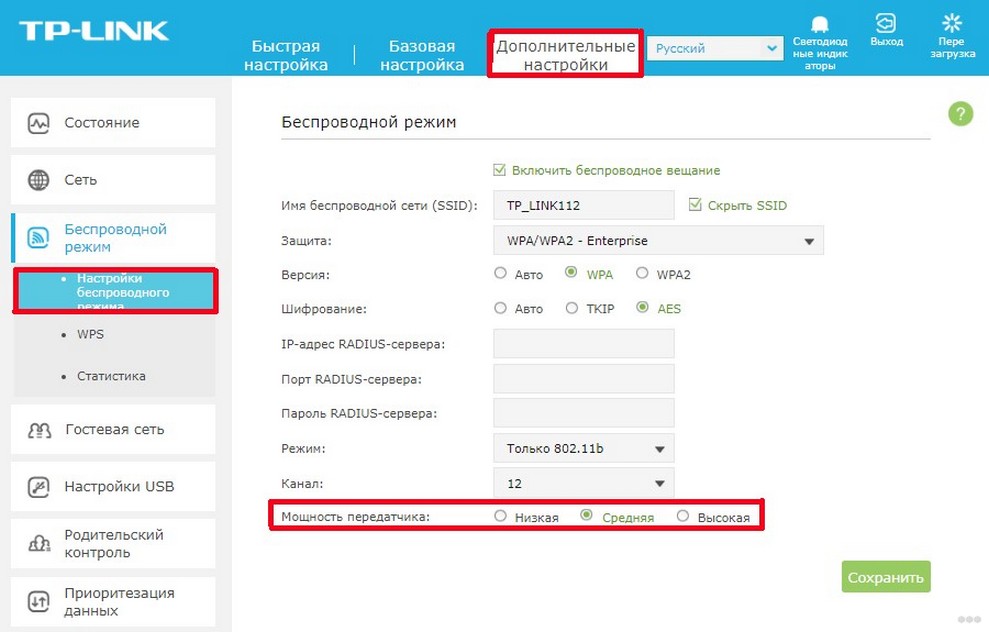
Ранее мы рассматривали принцип регулирования мощности передающего модуля. Если снизить количество преград и расстояние между устройствами нельзя, рекомендуется увеличить мощность посылаемого роутером сигнала. Делается это в настройках беспроводного режима.
Прошивка
Один из наиболее действенных способов уменьшить потери при подключении к маршрутизатору через Wi-Fi – прошивки роутера.
- Заходим на официальный сайт производителя вашего устройства и скачиваем последнюю версию микропрограммы для своей модели (смотрим на наклейку).
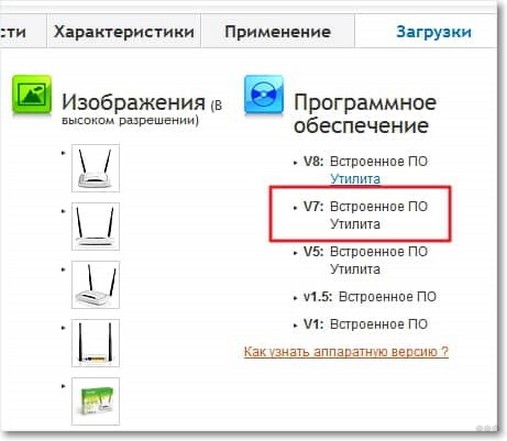
- Подключаем маршрутизатор к ПК через кабель.
- Распаковываем скачанный архив.
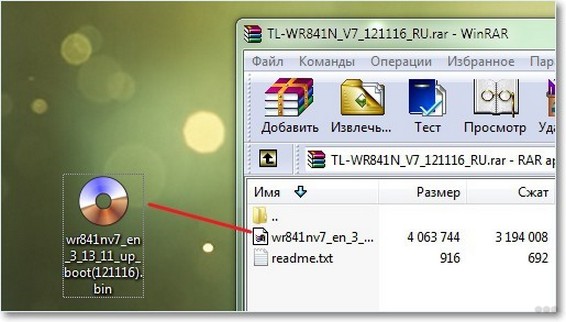
- Открываем «Дополнительные настройки» или «Системные инструменты», где находим подраздел, отвечающий за обновление прошивки (всё зависит от бренда).
- Выбираем файл формата .bin, извлечённый из архива, и кликаем «Обновить».
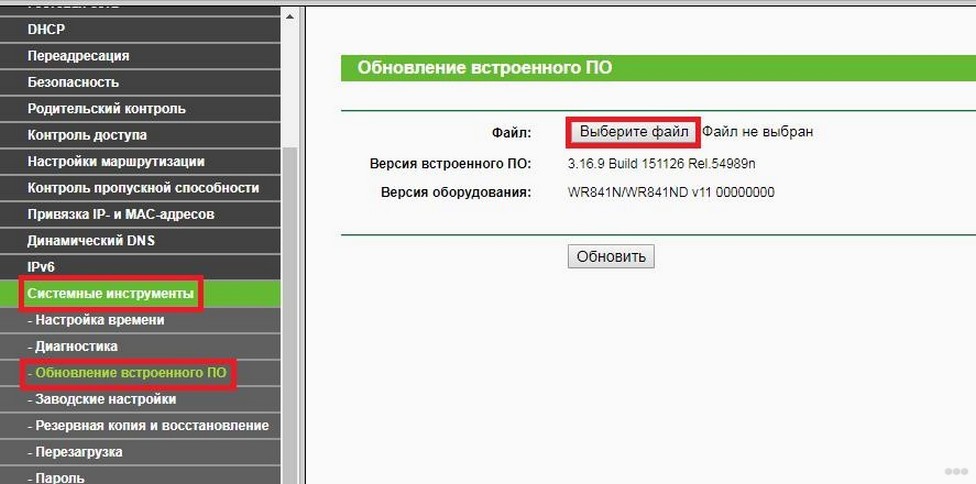
- После перезагрузки устройства настраиваем его заново.
Много активных соединений
Снижение скорости интернета обуславливается и количеством установленных соединений. Масса приложений на смартфонах и планшетах постоянно выходят в сеть. Вдобавок к ним запущенный клиент для работы с пиринговыми сетями не имеет ограничений по числу открытых соединений.
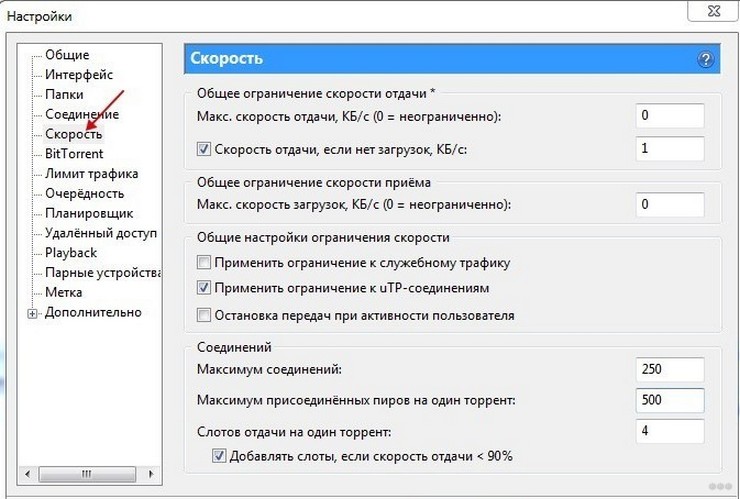
При скоростях в десятки и сотни Мбит это влияние незаметно. Иная ситуация с жителями частных домов, где пропускной канал редко измеряется мегабитами. Немного улучшить ситуацию можно посредством установки ограничений для торрент-клиентов (на примере uTorrent). Всё, что нужно сделать, это:
- открыть настройки приложения;
- активировать вкладку «Скорость»;
- установить небольшое значение (не более сотни при низкой пропускной способности) в поле «Максимум соединений» и сохранить настройки.
В большинстве случаев проблемы со снижением скорости раздачи интернета роутером по беспроводному каналу можно решить самостоятельно в считанные минуты и не прибегая к финансовым расходам. Результат заставит улыбнуться.
Что делать, если роутер режет скорость? Посмотрите видео-инструкции:
И кстати! Роутера, который не режет скорость, в природе не существует!
Как правильно настроить Wi-Fi
Думаю, не ошибусь сильно, если у большинства из нас подключение к интернету выглядит следующим образом: есть некоторый довольно скоростной проводной канал до квартиры (сейчас уже и гигабит не редкость), а в квартире его встречает роутер, который раздаёт этот интернет клиентам, выдавая им «чёрный» ip и осуществляя трансляцию адресов.
Довольно часто наблюдается странная ситуация: при скоростном проводе, с роутера раздаётся совсем узенький wifi-канал, не загружающий и половины провода. При этом, хотя формально Wi-Fi, особенно в его ac-версии поддерживает какие-то огромные скорости, при проверке оказывается, что либо Wi-Fi подключается на меньшей скорости, либо подключается, но не выдаёт скорости на практике, либо теряет пакеты, либо всё вместе.
В какой-то момент и я столкнулся с похожей проблемой, и решил настроить свой Wi-Fi по-человечески. На удивление, это заняло примерно в 40 раз дольше, чем я ожидал. Вдобавок, как-то так случилось, что все инструкции по настройке Wi-Fi, которые я находил, сходились к одному из двух видов: в первом предлагали поставить роутер повыше и выпрямить антенну, для чтения второго же мне не хватало честного понимания алгоритмов пространственного мультиплексирования.
Собственно, эта заметка — это попытка заполнить пробел в инструкциях. Я сразу скажу, что задача до конца не решена, несмотря на приличный прогресс, стабильность подключения всё ещё могла бы быть лучше, поэтому я был бы рад услышать комментарии коллег по описанной тематике.
Глава 1:
Итак, постановка задачи
Wifi-роутер, предложенный провайдером, перестал справлять со своими обязанностями: наблюдаются длительные (30 секунд и больше) периоды, когда пинг до точки доступа не проходит, наблюдаются очень длительные (порядка часа) периоды, когда пинг до точки доступа достигает 3500 мс, бывают длительные периоды, когда скорость соединения с точкой доступа не превышает 200 кбит/сек.
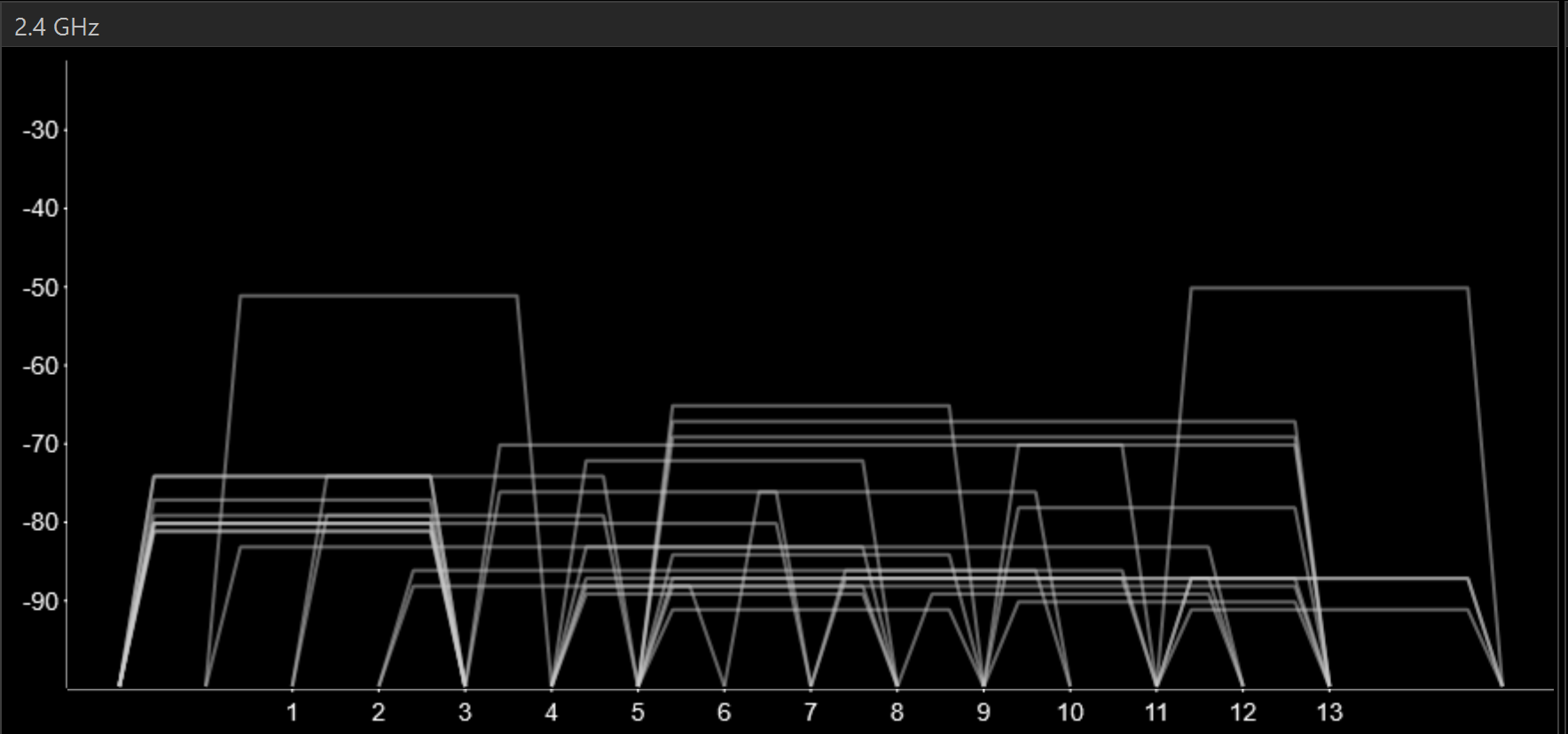
Сканирование диапазона с помощью windows-утилиты inSSIDer выдаёт картинку, представленную в начале статьи. В округе наблюдается 44 Wifi SSID в диапазоне 2.4 ГГц и одна сеть в диапазоне 5.2 ГГц.
Инструменты решения
Самосборный компьютер Celeron 430, 2b Ram, SSD, безвентиляторный, две беспроводные сетевые карты на чипе Ralink rt2800pci, Slackware Linux 14.2, Hostapd из Git на сентябрь 2016 года.
Сборка роутера выходит за рамки данной заметки, хотя отмечу, что Celeron 430 хорошо показал себя в безвентиляторном режиме. Отмечу, что текущая конфигурация является последней, но не окончательной. Возможно, улучшения ещё осуществимы.
На самом деле, решение должно было бы, по хорошему, заключаться в запуске hostapd с минимальным изменениями настроек. Однако, опыт настолько хорошо подтвердил истинность поговорки «гладко было на бумаге, да забыли про овраги», что потребовалось написание этой статьи для систематизации знаний обо всех неочевидных подробностях. Также мне изначально хотелось бы избежать низкоуровневых подробностей для стройности изложения, но выяснилось, что это невозможно.
Глава 2
Немного теории
Частоты
Wi-Fi — это стандарт беспроводных сетей. С точки зрения OSI L2, точка доступа реализует концентратор типа switch, однако чаще всего она также совмещена с коммутатором уровня OSI L3 типа «роутер», что ведёт к изрядной путанице.
Нас же больше всего будет интересовать уровень OSI L1, то есть, собственно, та среда, в которой ходят пакеты.
Wi-Fi — это радиосистема. Как известно, радиосистема состоит из приёмника и передатчика. В Wi-Fi точка доступа и клиентское устройство осуществляют обе роли по очереди.
Wi-Fi-передатчик работает на некоторой частоте. Частоты эти занумерованы, и каждому номеру соответствует некоторая частота. Важно: несмотря на то, что для любого целого числа существует теоретическое соответствие этому числу некоторой частоты, Wi-Fi может работать только в ограниченных диапазонах частот (их три, 2.4 ГГц, 5.2 ГГц, 5.7 ГГц), и только на некоторых из номеров.
Полный список соответствий можно посмотреть в Wikipedia, нам же важно, что при настройке точки доступа, необходимо указать, на каком именно канале будет находиться несущая частота нашего сигнала.
Неочевидная деталь: не все Wi-Fi стандарты поддерживают все частоты.
Wi-Fi-стандартов есть два: a и b. «a» старше и работает в диапазоне 5ГГц, «b» новее и работает в диапазоне 2.4 ГГц. При этом b медленнее (11 mbit вместо 54 mbit, то есть, 1.2 мегабайта в секунду вместо 7 мегабайт в секунду), а диапазон 2.4 ГГц уже и вмещает меньше станций. Почему так — загадка. Вдвойне загадка, почему точек доступа стандарта а практически нет в природе.

(Картинка позаимствована из Википедии.)
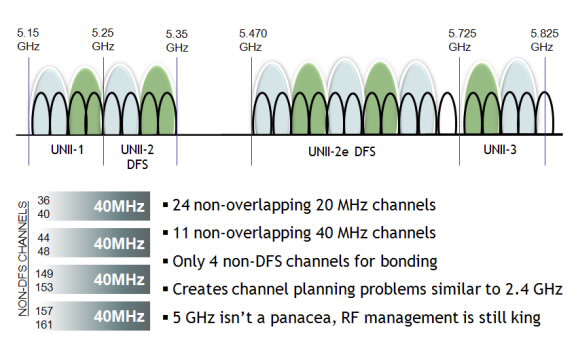
(На самом деле, я немного лукавлю, потому что a поддерживает ещё частотный диапазон 3.7 ГГц. Однако, ни одного устройства, знающего что-нибудь про этот диапазон, мне не доводилось увидеть.)
Подождите, спросите вы, но есть же ещё 802.11g, n, ac — стандарты, и они-то, кажется, как раз должны побивать по скорости несчастные a и b.
Но нет, отвечу я вам. Стандарт g — это запоздалая попытка довести скорость b до скорости a, в диапазоне 2.4 ГГц. Но зачем, вы ответите мне, ты вообще вспоминал про b? Ответ, потому что несмотря на то, что диапазоны обоих b и g называются 2.4, на самом деле они чуть-чуть отличаются, и диапазон b на один канал длиннее.
Стандарты же n и ac вообще не имеют отношения к диапазонам — они регламентируют скорость, и только. Точка стандарта n может быть как «в базе» a (и работать на 5 Ггц), так и «в базе» b и работать на 2.4 ГГц. Про точку стандарта ac я не знаю, потому что не видел.
То есть, когда вы покупаете точку доступа n, нужно очень внимательно посмотреть, в каких диапазонах это n работает.
Важно, что в один момент времени один Wi-Fi чип может работать только в одном диапазоне. Если же ваша точка доступа утверждает, что может работать в двух одновременно, как например, делают бесплатные роутеры от популярных провайдерах Virgin или British Telecom, значит в ней на самом деле два чипа.
Ширина канала
На самом деле, я должен извиниться, потому что ранее сказал, что некий диапазон длиннее другого, не объяснив, что такое «длиннее». Вообще говоря, для передачи сигнала важна не только несущая частота, но и ширина кодированного потока. Ширина — это в какие частоты выше и ниже несущей может залезать имеющийся сигнал. Обычно (и к счастью, в Wi-Fi), каналы симметричные, с центром в несущей.
Так вот в Wi-Fi могут быть каналы шириной 10, 20, 22, 40, 80 и 160 МГц. При этом точек доступа с шириной канала в 10 МГц я никогда не видел.
Так вот, одним из самых удивительных свойств Wi-Fi является то, что несмотря на то, что каналы пронумерованы, они пересекаются. Причём не только с соседями а аж с каналами через 3 от себя. Иными словами, в диапазоне 2.4 ГГц только точки доступа, работающие на каналах 1, 6 и 11 — не пересекаются потоками шириной в 20 МГц. Иными словами, только три точки доступа могут работать рядом так, чтобы не мешать друг другу.
Что же такое точка доступа с каналом шириной 40 МГц? Ответ — а это точка доступа, которая занимает два канала (непересекающихся).
Вопрос: а сколько каналов шириной 80 и 160 МГц вмещается в диапазон 2.4 ГГц?
Ответ:Ни одного.
Вопрос, а на что влияет ширина канала? Точного ответа на этот вопрос я не знаю, проверить не смог.
Я знаю, что если сеть пересекается с другими сетями, стабильность соединения будет хуже. Ширина канала 40 МГц даёт больше пересечений и хуже соединение. Согласно стандарту, если вокруг точки есть работающие другие точки доступа, режим 40 МГц не должен включаться.
Верно ли, что вдвое большая ширина канала вдвое даёт большую пропускную способность?
Вроде бы, да, но проверить невозможно.
Вопрос: Если на моей точке доступа три антенны, верно ли, что она может создавать три пространственных потока и утроить скорость соединения?
Ответ: неизвестно. Может так оказаться, что из трёх антенн, две могут заниматься только отправкой, но не приёмом пакетов. И скорость сигнала будет несимметричная.
Вопрос: Так сколько же мегабит даёт одна антенна?
Ответ: Можно посмотреть вот здесь en.wikipedia.org/wiki/IEEE_802.11n-2009#Data_rates
Список странный и нелинейный.
Очевидно, самый важный параметр — это MCS-индекс, который именно и определяет скорость.
Вопрос: Откуда берутся такие странные скорости?
Ответ: Есть такая вещь как HT Capabilities. Это опциональные фишечки, которые могут чуть-чуть править сигнал. Фишечки бывают как очень полезные: SHORT-GI добавляет чуть-чуть скорости, около 20 мбит, LDPC, RX STBC, TX STBC добавляют стабильности (то есть должны уменьшать пинг и потерю пакетов). Впрочем, ваше железо может запросто их не поддерживать и при этом быть вполне «честным» 802.11n.
Мощность сигнала
Самый простой способ бороться с плохой связью — это вжарить больше мощности в передатчик. В Wi-Fi бывает мощность передачи до 30 dBm.
Глава 3
Решение задачи
Из всего вышеперечисленного винегрета, казалось бы, можно сделать следующий вывод: у вайфая можно реализовать два «режима» функционирования. «Улучшающий скорость» и «улучшающий качество».
Первый, казалось бы, должен говорить: бери самый незанятый канал, ширину канала 40 МГц, антенн побольше (желательно, 4), и добавляй побольше Capabilities.
Второй — убирай всё, кроме базового n-режима, включай мощность побольше, и включай те Capabilities, которые добавляют стабильности.
Вспоминая ещё раз пословицу про овраги, опишем, какие именно неровности местности ждут нас при попытке реализации планов 1 и 2.
Овраг нулевой
Хотя чипсеты семейства Ralink rt2x00 являются самыми популярными чипсетами с поддержкой стандарта n и встречаются как в картах высокого ценового диапазона (Cisco), так и диапазона бюджетного (TRENDNET), и более того, выглядят в lspci совершенно однаково, они могут обладать кардинально разным функционалом, в частности, поддерживать только диапазон 2.4, только диапазон 5ГГц, или поддерживать непонятно чем ограниченные части обеих диапазонов. В чём отличия — загадка. Также загадка, почему карта с тремя антеннами поддерживает только Rx STBC в два потока. И почему они обе не поддерживают LDPC.
Первый овраг
В диапазоне 2.4 есть только три непересекающихся канала. На эту тему мы уже говорил и я не буду повторяться.
Второй овраг
Не все каналы позволяют увеличивать ширину канала до 40 МГц, более того, на какую ширину канала согласится карта, зависит от чипсета карты, производителя карты, загрузки процессора и погоды на Марсе.
Третий, и самый большой овраг
Regulatory domain
Если вам не хватало для счастья того, что сами стандарты Wi-Fi представляют из себя знатный винегрет, то возрадуйтесь тому, что каждая страна мира стремится всякими разными способами Wi-Fi ущемить и ограничить. У нас в Великобритании всё ещё не так плохо, в отличие, скажем, от тех же США, где Wi-Fi спектр зарегулирован до невозможности.
Так вот, регуляторный домен может требовать ограничений на мощность передатчика, на возможность запустить на канале точку доступа, на допустимые технологии модуляции на канале, а также требовать некоторых технологий «умиротворения спектра», таких как DFS (динамический выбор частоты), детекция радара (которая ещё у каждого регдомена своя, скажем, в Америках почти всюду предлагаемая FCC, в Европе другая, ETSI), или auto-bw (я не знаю, что это такое). При этом со многими из них точка доступа не заводится.
Многие регуляторные домены просто запрещают некоторые частоты в принципе.
Задать регуляторный домен можно командой:
iw reg set NAMEРегуляторный домен можно не задавать, но тогда система будет руководствоваться объединением всех ограничений, то есть самым худшим вариантом из возможных.
По счастью, во-первых данные по регуляторным доменам есть в открытом доступе на сайте ядра:
И по ним можно искать. В принципе, вероятно, можно пропатчить ядро так, чтобы оно игнорировало регуляторный домен, но это надо пересобирать ядро или как минимум регуляторный демон crda.
По счастью, команда iw phy info выводит все возможности нашего устройства, с учётом (!) регуляторного домена.
Итак, как же нам поправить состояние нашего Wi-Fi?
Для начала найдём страну, в которой не запрещён 13 канал. Путь хотя бы половина частоты будет пустой. Ну, таких стран довольно много, хотя некоторые, не запрещая его в принципе, однако запрещают на нём или режим высокой скорости n, или вообще создание точки доступа.
Но одного 13 канала нам мало — ведь мы хотим соотношение сигнал-шум побольше, а значит хотим запускать точку с силой сигнала 30. Ищем-ищем в CRDA, (2402 — 2482 @ 40), (30) 13 канал, ширина 40 МГц, сила сигнала 30. Есть такая страна, Новая Зеландия.
Но что это, на частоте 5 ГГц требуется DFS. Вообще, это теоретически, поддерживаемая конфигурация, но почему-то не работает.
Факультативная задачка, выполнимая людьми с повышенными социальными навыками:
Собрать подписи/движение в поддержку ускоренного перелицензирования Wi-Fi-диапазонов в ITU (ну, или хотя бы в вашей стране) в целом в сторону расширения. Это вполне реально, какие-нибудь депутаты (и кандидаты в депутаты), жаждущие политических очков, будут рады вам помочь.
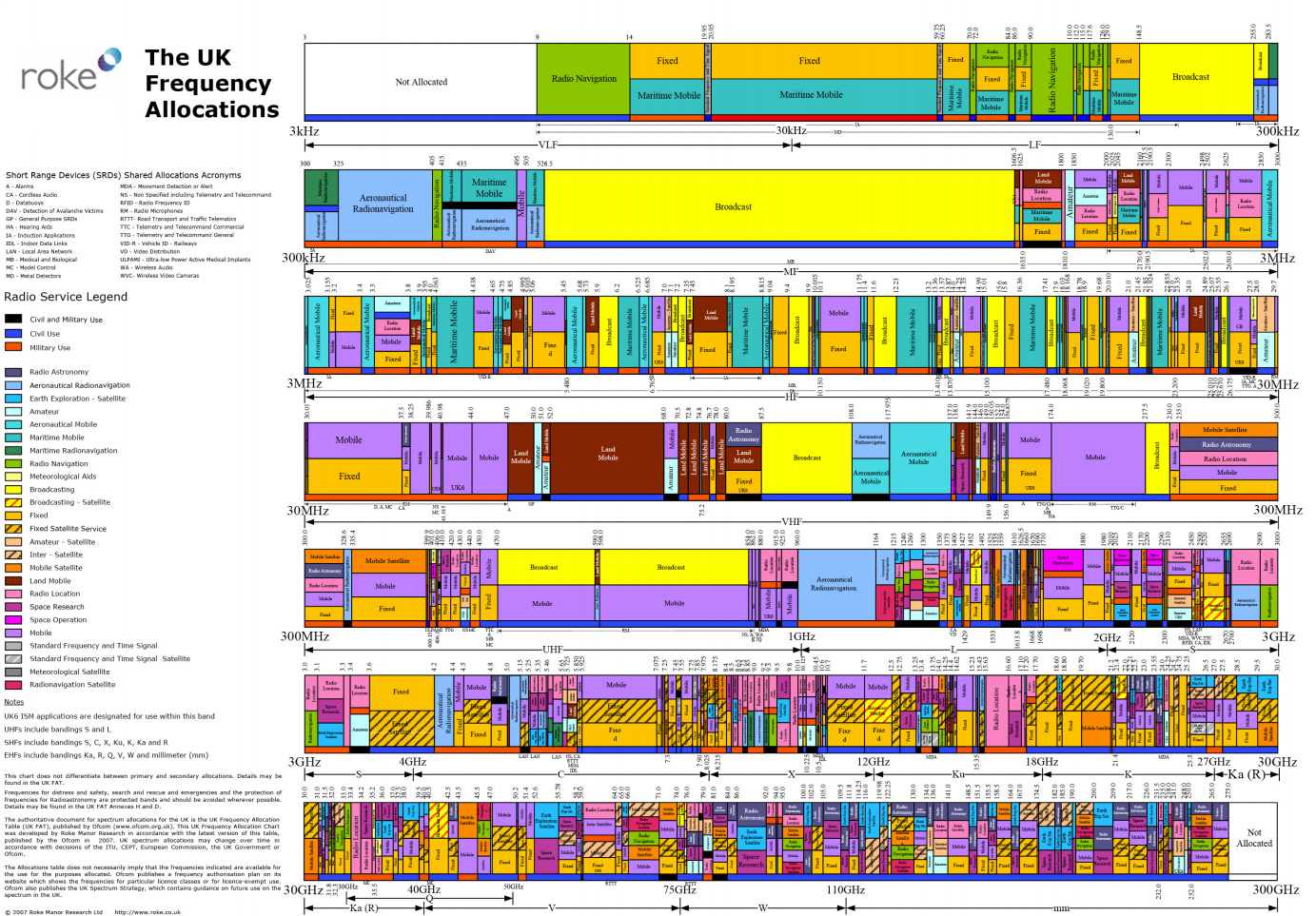
Это овраг номер 4
Точка доступа может не заводиться при наличии DFS, без объяснения причин. Итак, какой же регуляторный домен нам выбрать?
Есть такая! Самая свободная страна в мире, Венесуэла. Её регуляторный домен — VE.
Полные 13 каналов диапазона 2.4, с мощностью 30 dBm, и сравнительно расслабленный 5ГГц диапазон.
Задача со звёздочкой. Если у вас в квартире совсем катастрофа, даже хуже, чем у меня, для вас есть отдельный, бонусный уровень.
Регуляторный домен «JP», Япония, позволяет делать уникальную вещь: запускать точку доступа на мифическом, 14 канале. Правда, только в режиме b. (Помните, я говорил, что между b и g всё-таки есть маленькие отличия?) Поэтому если у вас всё уж совсем плохо, то 14 канал может быть спасением. Но опять же, его физически поддерживает немного что клиентских устройств, что точек доступа. Да и максимальная скорость в 11 Мбит несколько обескураживает.
Копируем /etc/hostapd/hostapd.conf в два файла, hostapd.conf.trendnet24 и hostapd.conf.cisco57
Правим тривиальным образом /etc/rc.d/rc.hostapd, чтобы запускал две копии hostapd.
В первом указываем канал 13. Правда, ширину сигнала указываем 20 МГц (capability 40-INTOLERANT), потому что во-первых, так мы будем теоретически стабильнее, а во-вторых, «законопослушные» точки доступа просто не будут запускаться на 40 МГц из-за того, что забитый диапазон. Ставим capability TX-STBC, RX-STBC12. Плачем, что capabilities LDPC, RX-STBC123 не поддерживаются, а SHORT-GI-40 и SHORT-GI-20 хотя и поддерживаются и чуть-чуть улучшают скорость, но и чуть-чуть понижают стабильность, а значит, их убираем.
Правда, для любителей можно пропатчить hostapd, чтобы появилась опция force_ht40, но в моём случае это бессмысленно.
Если вы находитесь в странной ситуации, когда точки доступа то включаются то выключаются, то для особых гурманов можно пересобрать hostapd с опцией ACS_SURVEY, и тогда точка будет сама сначала сканировать диапазон и выбирать наименее «шумящий» канал. Более того, в теории она даже должна мочь переходить по собственному желанию с одного канала на другой. Мне, правда, эта опция не помогла, увы :-(.
Итак, наши две точки в одном корпусе готовы, запускаем сервис:
/etc/rc.d/rc.hostapd startТочки успешно стартуют, но…
Но та, что работает на диапазоне 5.7 — не видна с планшета. Что за чертовщина?
Овраг номер 5
Проклятый регуляторный домен работает не только на точке доступа, но и на приёмном устройстве.
В частности, мой Microsoft Surface Pro 3, хотя и сделан для европейского рынка, в принципе не поддерживает диапазон 5.7. Пришлось переключиться в 5.2, но тут хоть завёлся режим 40 Мгц.
Овраг номер 6
Всё завелось. Точки стартовали, 2.4 показывает скорость 130 Мбит (был бы SHORT-GI, было бы 144.4). Почему карта с тремя антеннами поддерживает только 2 пространственных потока — загадка.
Овраг номер 7
Завести-то завелось, а иногда скачет пинг до 200, и всё тут.
А секрет вовсе не в точке доступа прячется. Дело в том, что по правилам Microsoft, драйвера Wi-Fi карты сами должны содержать ПО для поиска сетей и подключения к ним. Всё как в старые-добрые времена, когда 56к-модем должен был иметь при себе звонилку (которую мы все меняли на Shiva, потому что звонилка, идущая в штатной поставке Internet Explorer 3.0 была слишком уж ужасна) или ADSL-модем должен был иметь клиент PPPoE.
Но и о тех, у кого штатной утилиты нет (то есть, о всех на свете!), Microsoft позаботилась, сделав так называемую «автоконфигурацию Wi-Fi». Эта автоконфигурация жизнерадостно плюёт на то, что к сети мы уже подключены, и каждые Х секунд сканирует диапазон. В Windows 10 даже нет кнопки «обновить сети». Работает отлично, пока сетей вокруг две-три. А когда их 44, система замирает и выдаёт несколько секунд пинга 400.
«Автоконфигурацию» можно отключить командой:
netsh wlan set autoconfig enabled=no interface=". . " pauseЛично я даже сделал себе на десктопе два батника «включить autoscan» и «выключить autoscan».
Да, прошу обратить внимание, что если у вас русский Windows, то скорее всего сетевой интерфейс будет иметь название на русском языке в кодировке IBM CP866.
Саммари
Я накатал довольно длинную простыню текста, и должен был бы завершить её кратким резюме самых важных вещей:
1. Точка доступа может работать только в одном диапазоне: 2.4 или 5.2 или 5.7. Выбирайте внимательно.
2. Лучший регуляторный домен — это VE.
3. Команды iw phy info, iw reg get покажут вам, что вы можете.
4. 13 канал обычно пустует.
5. ACS_SURVEY, ширина канала 20 МГц, TX-STBC, RX-STBC123 улучшат качество сигнала.
6. 40 МГц, больше антенн, SHORT-GI увеличат скорость.
7. hostapd -dddtK позволяет запустить hostapd в режиме отладки.
8. Для любителей можно пересобрать ядро и CRDA, увеличив мощность сигнала и сняв ограничения регуляторного домена.
9. Автопоиск Wi-Fi в Windows отключается командой netsh wlan set autoconfig enabled=no interface=». . »
10. Microsoft Surface Pro 3 не поддерживает диапазон 5.7 ГГц.
Послесловие
Я большинство материалов, использованных при написании данного руководства, найдены либо в гугле, либо в манах к iw, hostapd, hostapd_cli.
На самом деле, проблема ТАК И НЕ РЕШИЛАСЬ. Временами пинг всё равно скачет до 400 и стоит на таком уровне, даже для «пустого» диапазона в 5.2 ГГц. Посему:
Ищу в Москве спектроанализатор Wi-Fi диапазона, укомплектованный оператором, с которым можно было бы проверить, в чём вообще проблема, и не заключается ли она в том, что неподалёку находится очень важное и секретное военное учреждение, о котором никто не знает.
Постскриптум
Wi-Fi работает на частотах от 2 ГГц до 60 ГГц (менее распространённые форматы). Это даёт нам длину волны от 150мм до 5мм. (Почему вообще мы меряем радио в частотах, а не в длинах волн? Так же удобнее!) У меня, в целом, возникает мысль, купить обои из металлической сетки в четверть длины волны (1 мм хватит) и сделать клетку Фарадея, чтобы гарантированно изолироваться от соседского Wi-Fi, да и заодно от всего другого радиооборудования, вроде DECT-телефонов, микроволновок и дорожных радаров (24 ГГц). Одна беда — будет блокировать и GSM/UMTS/LTE-телефоны, но можно выделить для них стационарную точку зарядки у окна.
Буду рад ответить на ваши вопросы в комментариях.
- Настройка Linux
- Системное администрирование
- Серверная оптимизация
- Сетевые технологии
- Беспроводные технологии
Adaptivity para wifi что это 0 или 1
Дорогие пользователи! У нас появился новый форум на платформе tp-link.community (Сообщество)
Если при регистрации в Сообществе Вы укажете адрес электронный почты, который используете на данном форуме, то Ваши данные будут перенесены на форум Сообщества автоматически.
Также, если на форуме Сообщества Ваш никнейм будет занят, то Вам предложат сменить его или оставить, но с приставкой «_RU».
Убедительная просьба не дублировать темы на старом/новом форуме.
tl-wn725n отключается
Беспроводной Нано USB-адаптер серии N, скорость до 150 Мбит/с
Evgeniy.Seleznyov Сообщения: 3 Зарегистрирован: 13 май 2014, 11:13 Контактная информация:
tl-wn725n отключается
Сообщение Evgeniy.Seleznyov » 13 май 2014, 11:25
Версия драйвера, который Вы ставите : С диска
Ваша страна : Россия
Что пишется в статусе Вашего подключения при проблеме? : Нет подключения
Ваша операционная система : W7 64bit
Уровень сигнала нужной сети : 5 палочек
Антивирусные программы и фаерволы : Avira antivir
Здравствуйте. Неполадки такие: если я ставлю какой-либо файл на скачку через торрент, то через несколько минут адаптер перестаёт видеть все окружающие сети, кроме моей домашней, а после этого — отключается совсем.
В чём может быть проблема?
Iwan.Wassiljewitsch Сообщения: 1 Зарегистрирован: 17 фев 2021, 12:29
Re: tl-wn725n отключается
Всем привет, у кого нету wi-fi Config во вкладке «Дополнительно», пробуйте в этом же «окошке» в первой строке Adaptivity Para установить значение «1» вместо 0. Я кк только поставил — все заработало! тоже думал ехать отдавать этот адаптер .
windows10 материнка gigabyte b450m ds3h
peperone Сообщения: 1 Зарегистрирован: 27 апр 2021, 21:25 Страна: cccp
Re: tl-wn725n отключается
Сообщение peperone » 27 апр 2021, 21:29
Ну что, господа поддержки. Получается, фуфловый ваш адаптер. До сих пор не устранили проблемы и не можете помочь несчастным пользователям, которых угораздило купить это недоразумение!
Все перепробованы способы из темы, адаптер по-прежнему отключается, аерсия 3, винда 10.
aureoli86 Сообщения: 1554 Зарегистрирован: 06 фев 2015, 12:07 Страна: Россия
Re: tl-wn725n отключается
Сообщение aureoli86 » 28 апр 2021, 09:20
27 апр 2021, 21:29
Ну что, господа поддержки. Получается, фуфловый ваш адаптер. До сих пор не устранили проблемы и не можете помочь несчастным пользователям, которых угораздило купить это недоразумение!
Все перепробованы способы из темы, адаптер по-прежнему отключается, аерсия 3, винда 10.
Нет общий проблем с адаптером, есть у некоторых клиентов на обновленной версии вин10 (в т.ч. после обновлений винды). Здесь либо проверить на другой системе (на другом ПК) либо для проверки сдать в СЦ.
Sapar.Baimakhanov Сообщения: 1 Зарегистрирован: 04 авг 2021, 20:51
Re: tl-wn725n отключается
Сообщение Sapar.Baimakhanov » 04 авг 2021, 20:54
Я оказывается не один мучаюсь с этим не знаю как сказать отстойным отстоем (адаптер tl wn822n). С «бубном» приходится вокруг как в начале 2000-х дрова искать и искать проблему. А на дворе ведь 21 век. Нет слов.
MinDmit Сообщения: 220 Зарегистрирован: 20 июл 2020, 15:12 Страна: РОССИЯ
Re: tl-wn725n отключается
Сообщение MinDmit » 07 авг 2021, 15:19
13 май 2014, 11:25
Версия драйвера, который Вы ставите : С диска
Ваша страна : Россия
Что пишется в статусе Вашего подключения при проблеме? : Нет подключения
Ваша операционная система : W7 64bit
Уровень сигнала нужной сети : 5 палочек
Антивирусные программы и фаерволы : Avira antivir
Здравствуйте. Неполадки такие: если я ставлю какой-либо файл на скачку через торрент, то через несколько минут адаптер перестаёт видеть все окружающие сети, кроме моей домашней, а после этого — отключается совсем.
В чём может быть проблема?
Что-то тут не договаривается явно, куда качаете, на фтп сервер сразу путь указываете? Раздача идёт через роутер по wi-fi? На хранилище роутера льёте файл? Какого размера файлы то? 10-20 gb? Какой формат файла? Файловая система носителя какая?
Чтобы всё это избежать и не смотреть долгие минуты/часы. Раздайте сеть с другого устройства (смартфон/роутер другой) и загрузите торрент. Как там будет работать?
kik79 Сообщения: 2 Зарегистрирован: 07 окт 2021, 15:41 Страна: Россия
Re: tl-wn725n отключается
Сообщение kik79 » 07 окт 2021, 15:43
Это первое предупреждение!
Если у вас что то не получается то опишите подробно.
kik79 Сообщения: 2 Зарегистрирован: 07 окт 2021, 15:41 Страна: Россия
Re: tl-wn725n отключается
Сообщение kik79 » 07 окт 2021, 17:23
07 окт 2021, 15:43
Это первое предупреждение!
Если у вас что то не получается то опишите подробно.
подробнеее некуда )
- РАЗДЕЛ ПЕРВОЙ ПОМОЩИ
- ↳ ЧАСТО ЗАДАВАЕМЫЕ ВОПРОСЫ (FAQ)
- ↳ НАСТРОЙКА ПРОВАЙДЕРОВ
- ↳ Видео по настройке
- ↳ Авто-Помощник по настройке
- Решения от TP-LINK
- ↳ TP-LINK в действии
- ↳ Обзоры новых моделей и интересного функционала
- Смартфоны
- ↳ Neffos
- ↳ X серия
- ↳ Neffos X20/X20 Pro
- ↳ Neffos X9
- ↳ Старые модели
- ↳ Neffos X1 Max
- ↳ Neffos X1
- ↳ Neffos X1 Lite
- ↳ C серия
- ↳ Neffos C9s/Neffos C9 Max
- ↳ Neffos C9
- ↳ Neffos C9A
- ↳ Neffos C7A
- ↳ Neffos C7s
- ↳ Neffos C7 Lite
- ↳ Neffos C5 Plus
- ↳ Старые модели
- ↳ Neffos C5 Max
- ↳ Neffos C5
- ↳ Neffos C5L
- ↳ Neffos C7
- ↳ Neffos C5A
- ↳ Neffos C5s
- ↳ Y серия
- ↳ Neffos Y5s
- ↳ Старые модели
- ↳ Neffos Y5L
- ↳ Neffos Y5
- ↳ Neffos Y50
- ↳ Neffos A5
- ↳ Neffos N1
- Маршрутизаторы
- ↳ Беспроводные маршрутизаторы
- ↳ Семейство Archer стандарта 802.11AX
- ↳ Archer AX11000
- ↳ Archer AX6000
- ↳ Archer AX90
- ↳ Archer AX73
- ↳ Archer AX55
- ↳ Archer AX50
- ↳ Archer AX23
- ↳ Archer AX20
- ↳ Archer AX10
- ↳ Семейство Archer стандарта 802.11AC
- ↳ Archer A9
- ↳ Archer A8
- ↳ Archer C7
- ↳ Archer A7
- ↳ Archer A6
- ↳ Archer C5
- ↳ Archer A5
- ↳ Archer C6
- ↳ Archer C6U
- ↳ Archer C2
- ↳ Archer A2
- ↳ Archer C80
- ↳ Archer C64
- ↳ Archer C60
- ↳ Archer C54
- ↳ Archer C50
- ↳ Archer C24
- ↳ Archer C20
- ↳ Семейство стандарта 802.11N
- ↳ TL-WR940N / TL-WR941ND
- ↳ TL-WR842N (RU)
- ↳ TL-WR850N
- ↳ TL-WR844N
- ↳ TL-WR840N / TL-WR841N / TL-WR841ND / TL-WR845N
- ↳ TL-WR820N
- ↳ Снятые с производства
- ↳ Archer C59
- ↳ Archer C3200
- ↳ TL-WR720N / TL-WR740ND / TL-WR741ND
- ↳ TL-WR842ND v1
- ↳ TL-WR1043ND / TL-WR1045ND
- ↳ TL-WR702N
- ↳ TL-WR2543ND
- ↳ TL-WR340GD / TL-WR542G / TL-WR543G / TL-WR642G
- ↳ TL-WR841HP
- ↳ TL-WR743ND / TL-WR843ND
- ↳ TL-WDR3500 / TL-WDR3600 / TL-WDR4300
- ↳ TL-WR1042ND
- ↳ TL-WR942N
- ↳ Archer C5400X
- ↳ Archer C3150
- ↳ Archer C4000
- ↳ Archer C2300
- ↳ Archer C9
- ↳ Archer C5400
- ↳ Archer C1200
- ↳ Проводные маршрутизаторы
- ↳ ER7206 (TL-ER7206)
- ↳ ER605 (TL-R605)
- ↳ TL-R480T+
- ↳ TL-R470T+
- ↳ Снятые с производства
- ↳ TL-R402M
- ↳ TL-R4299G
- ↳ TL-R488T
- ↳ TL-R480T
- ↳ TL-R860
- ↳ TL-R460
- ↳ TL-ER5120
- ↳ TL-ER604W
- ↳ TL-R600VPN
- ↳ TL-ER6120
- ↳ TL-ER6020
- ↳ 3G\4G маршрутизаторы
- ↳ Archer MR600
- ↳ Archer MR400
- ↳ Archer MR200
- ↳ TL-MR150
- ↳ TL-MR100
- ↳ TL-MR6400
- ↳ TL-MR3020
- ↳ M7350
- ↳ M7200
- ↳ M7000
- ↳ Снятые с производства
- ↳ TL-MR3220 / TL-MR3420
- ↳ M5250 / M5350
- ↳ M5360
- ↳ TL-MR3040
- ↳ TL-WR902AC
- ↳ M7300
- Mesh-системы Wi-Fi
- ↳ Deco
- ↳ Deco X90
- ↳ Deco X60
- ↳ Deco X20
- ↳ Deco M5
- ↳ Deco M9 Plus
- ↳ Deco M4
- ↳ Deco E4
- ↳ Deco S4
- ↳ Deco M3
- ↳ Deco M3W
- ↳ Deco E3
- ↳ Deco P9
- ↳ Снятые с производства
- ↳ Deco P7
- ↳ Deco M1300
- ↳ Deco AC1200
- Усилители Wi-Fi, точки доступа и антенны
- ↳ Усилители сигнала
- ↳ RE605X
- ↳ RE505X
- ↳ RE650
- ↳ RE450
- ↳ RE550
- ↳ RE365
- ↳ RE315
- ↳ RE305
- ↳ RE220
- ↳ RE300
- ↳ RE215
- ↳ RE205
- ↳ RE200
- ↳ RE190
- ↳ TL-WA850RE \ TL-WA854RE
- ↳ TL-WA855RE
- ↳ TL-WA860RE
- ↳ Снятые с производства
- ↳ TL-WA750RE
- ↳ TL-WA830RE
- ↳ TL-WA820RE
- ↳ TL-WA890RE
- ↳ RE350
- ↳ RE360
- ↳ Точки доступа для помещений
- ↳ Потолочные точки доступа серии EAP/CAP
- ↳ EAP660 HD
- ↳ EAP620 HD
- ↳ EAP610
- ↳ EAP265 HD
- ↳ EAP245
- ↳ EAP225
- ↳ EAP115
- ↳ EAP110
- ↳ Встраиваемые в стену точки доступа Wi‑Fi
- ↳ EAP235-Wall
- ↳ EAP230-Wall
- ↳ EAP115-Wall
- ↳ TL-WA1201
- ↳ TL-WA801ND
- ↳ Снятые с производства
- ↳ TL-WA500G
- ↳ TL-WA501G
- ↳ TL-WA730RE
- ↳ TL-WA5110G
- ↳ TL-WA701ND
- ↳ TL-WA901ND
- ↳ Точки доступа наружного использования
- ↳ CPE210 / CPE220 / WBS210
- ↳ CPE710/ CPE610/ CPE605 / CPE510 / CPE520 / WBS510
- ↳ EAP610-Outdoor
- ↳ EAP225-Outdoor
- ↳ EAP110-Outdoor
- ↳ Снятые с производства
- ↳ TL-WA7210N
- ↳ TL-WA7510N
- ↳ TL-WA5210G
- ↳ Антенны и аксессуары
- ↳ Снятые с производства
- ↳ TL-ANT24PT
- ↳ TL-ANT2409B
- ↳ TL-ANT2414B
- ↳ TL-ANT2406A
- ↳ TL-ANT5830B
- ↳ TL-ANT2424B
- ↳ TL-ANT2415D
- ↳ TL-ANT2414A
- ↳ TL-ANT2412D
- ↳ TL-ANT2409A
- ↳ TL-ANT2408C
- ↳ TL-ANT2408CL
- ↳ TL-ANT2405C
- ↳ TL-ANT2405CL
- ↳ TL-ANT24EC12N
- ↳ TL-ANT24EC6N
- ↳ TL-ANT24EC5S
- ↳ TL-ANT24EC3S
- ↳ TL-ANT24SP
- ↳ TL-ANT5823B
- ADSL модемы и маршрутизаторы
- ↳ Беспроводные ADSL маршрутизаторы
- ↳ TD-W8961N / TD-W8961ND / TD-W8961NB
- ↳ Снятые с производства
- ↳ TD-W8950ND
- ↳ TD-VG3631
- ↳ TD-W8901G
- ↳ TD-W8910G
- ↳ TD-W8101G
- ↳ TD-W8970
- ↳ TD-W8951ND
- ↳ TD-W8151N
- ↳ Archer VR400
- ↳ Archer VR300
- ↳ Archer D20
- ↳ TD-W9977
- ↳ TD-W9970 / TD-W9970B
- ↳ TD-W9960
- ↳ TD-W8901N
- ↳ TD-W8960N / TD-W8950N
- ↳ TD-W8968
- ↳ Проводное ADSL оборудование
- ↳ Снятые с производства
- ↳ TD-8840
- ↳ TD-8810
- ↳ TD-8811
- ↳ TD-8610
- ↳ TD-8817
- ↳ TD-8840T
- ↳ TD-8816
- Беспроводные адаптеры, сетевые Ethernet карты
- ↳ Wi-Fi USB адаптеры
- ↳ Archer T9UH
- ↳ Archer T4U
- ↳ Archer T3U Plus
- ↳ Archer T3U
- ↳ Archer T2UH
- ↳ Archer T2U
- ↳ Archer T2U Plus
- ↳ Archer T2U Nano
- ↳ TL-WN822N
- ↳ TL-WN821N
- ↳ TL-WN722N
- ↳ TL-WN727N
- ↳ TL-WN725N
- ↳ TL-WN823N
- ↳ Снятые с производства
- ↳ TL-WN322G
- ↳ TL-WN321G
- ↳ TL-WN422G/GC
- ↳ TL-WN620G
- ↳ TL-WN7200ND
- ↳ TL-WN721N
- ↳ TL-WN723N
- ↳ TL-WDN3200
- ↳ TL-WN8200ND
- ↳ Archer T4UH
- ↳ Archer T1U
- ↳ Wi-Fi PCI / PCI express адаптеры
- ↳ Archer TX3000E
- ↳ Archer TX50E
- ↳ Archer T5E
- ↳ Archer T4E
- ↳ Archer T2E
- ↳ TL-WN881ND
- ↳ TL-WN781ND
- ↳ Снятые с производства
- ↳ TL-WN350GD
- ↳ TL-WN353GD
- ↳ TL-WN551G
- ↳ TL-WN651G
- ↳ TL-WN951N
- ↳ TL-WN861N
- ↳ TL-WDN4800
- ↳ TL-WDN3800
- ↳ TL-WN961N
- ↳ TL-WN751ND
- ↳ TL-WN851ND
- ↳ Archer T6E / T9E
- ↳ Сетевые Ethernet карты и 56k модемы
- ↳ TX401
- ↳ TG-3468
- ↳ Снятые с производства
- ↳ TG-5269
- ↳ TG-3269
- ↳ TF-3200
- ↳ TF-3239DL
- Коммутаторы
- ↳ Неуправляемые коммутаторы
- ↳ TL-SG105
- ↳ TL-SG1005D
- ↳ TL-SG108
- ↳ TL-SG1008D
- ↳ TL-SG1016
- ↳ TL-SG1016D
- ↳ TL-SG1024
- ↳ TL-SG1024D
- ↳ TL-SG1048
- ↳ TL-SF1005D
- ↳ TL-SF1008D
- ↳ TL-SF1016
- ↳ TL-SF1016D
- ↳ TL-SF1016DS
- ↳ TL-SF1024
- ↳ TL-SF1024D
- ↳ TL-SF1048
- ↳ TL-SF1024M
- ↳ TL-SX1008
- ↳ TL-SX105
- ↳ TL-SG108-M2
- ↳ TL-SG105-M2
- ↳ TL-SG116
- ↳ LS1008G
- ↳ LS105G
- ↳ LS1005G
- ↳ LS108G
- ↳ LS1008
- ↳ LS1005
- ↳ Снятые с производства
- ↳ TL-SG1008
- ↳ TL-SL1226
- ↳ Коммутаторы Easy Smart \ Smart \ Второго уровня \ Третьего уровня
- ↳ Коммутаторы Easy Smart и Unmanaged Pro
- ↳ TL-SG1024DE
- ↳ TL-SG116E
- ↳ TL-SG1016DE
- ↳ TL-SG105E
- ↳ TL-SG108E
- ↳ Коммутаторы серии Smart
- ↳ TL-SG2218
- ↳ TL-SG2008
- ↳ Снятые с производства
- ↳ TL-SL2210
- ↳ TL-SL2452
- ↳ T1600G-52TS (TL-SG2452)
- ↳ T1500G-8T (TL-SG2008)
- ↳ T1700X-16TS
- ↳ T1700G-28TQ
- ↳ T1600G-28TS (TL-SG2424)
- ↳ T1600G-18TS(TL-SG2216)
- ↳ T1500G-10PS
- ↳ TL-SL2218
- ↳ T1500-28TC (TL-SL2428)
- ↳ Управляемые коммутаторы второго уровня
- ↳ TL-SX3008F
- ↳ TL-SG3452
- ↳ TL-SG3428
- ↳ TL-SG3428X
- ↳ TL-SG3210
- ↳ Снятые с производства
- ↳ TL-SG5428
- ↳ TL-SL5428E
- ↳ TL-SL3452
- ↳ T2600G-52TS (TL-SG3452)
- ↳ T2600G-28TS (TL-SG3424)
- ↳ T2700G-28TQ
- ↳ TL-SG5412F
- ↳ TL-SG3216
- ↳ Управляемые коммутаторы третьего уровня
- ↳ T3700G-52TQ
- ↳ T3700G-28TQ
- ↳ PoE-коммутаторы
- ↳ Неуправляемые коммутаторы c поддержкой POE
- ↳ TL-SG1218MP
- ↳ TL-SG1005P
- ↳ TL-SG1008P
- ↳ TL-SG1008MP
- ↳ TL-SG1005LP
- ↳ TL-SG1210P
- ↳ TL-SL1311MP
- ↳ TL-SL1226P
- ↳ TL-SL1218MP
- ↳ TL-SL1218P
- ↳ TL-SF1008P
- ↳ TL-SF1009P
- ↳ TL-SF1005LP
- ↳ TL-SF1008LP
- ↳ TL-SF1006P
- ↳ TL-SF1005P
- ↳ TL-SG1210MP
- ↳ Коммутаторы Easy Smart и Unmanaged Pro с поддержкой POE
- ↳ TL-SG1428PE
- ↳ TL-SG1218MPE
- ↳ TL-SG1016PE
- ↳ TL-SG1210MPE
- ↳ TL-SG108PE
- ↳ TL-SG105PE
- ↳ Коммутаторы Smart с поддержкой POE
- ↳ TL-SG2428P
- ↳ T1600G-28PS (TL-SG2424P)
- ↳ TL-SG2210MP
- ↳ TL-SG2210P
- ↳ TL-SG2008P
- ↳ TL-SL2428P
- ↳ Управляемые коммутаторы второго уровня с поддержкой POE
- ↳ TL-SG3210XHP-M2
- ↳ TL-SG3452P
- ↳ TL-SG3428MP
- ↳ TL-SG3428XMP
- ↳ TL-SG3424P
- ↳ T1500G-10MPS
- ↳ T1600G-52PS (TL-SG2452P)
- ↳ T1500-28PCT (TL-SL2428P)
- ↳ TL-SG1008PE
- ↳ TL-SL2210WEB
- ↳ TL-SL2218WEB
- ↳ TL-SL2428WEB
- ↳ TL-SL2452WEB
- ↳ TL-SG2109WEB
- ↳ TL-SG2216WEB
- ↳ TL-SG2224WEB
- ↳ TL-SL1117
- ↳ TL-SL3428
- ↳ TL-SG5426
- ↳ TL-SG3109
- ↳ TL-SL1351
- Powerline
- ↳ Оборудование серии Powerline
- ↳ TL-WPA7517 KIT
- ↳ TL-PA7017P KIT
- ↳ TL-PA7017 KIT
- ↳ TL-PA4010 KIT
- ↳ TL-PA4010PKIT
- ↳ TL-WPA4220KIT
- ↳ Снятые с производства
- ↳ TL-PA411
- ↳ TL-PA511
- ↳ TL-PA551
- ↳ TL-WPA271
- ↳ TL-WPA281
- ↳ TL-PA211
- ↳ TL-PA111
- ↳ TL-PA251
- ↳ TL-PA4030
- ↳ TL-PA2010KIT
- ↳ TL-WPA7510 KIT
- ↳ TL-WPA2220KIT
- ↳ TL-WPA4226KIT
- ↳ TL-PA4020KIT
- ↳ TL-PA4020PKIT
- ↳ TL-PA7010 KIT
- ↳ TL-PA7020P KIT
- ↳ TL-PA8010PKIT
- Прочее оборудование
- ↳ Облачные Камеры\ Умный дом\ Конверторы\SFP\ POE\ Принт-сервера
- ↳ IP Камеры
- ↳ Беспроводные IP камеры
- ↳ Камеры серии tapo
- ↳ Tapo C310
- ↳ Tapo C210
- ↳ Tapo C200
- ↳ Tapo C110
- ↳ Tapo C100
- ↳ Облачные камеры серии NC
- ↳ Снятые с производства
- ↳ TL-SC4171G
- ↳ TL-SC3171G
- ↳ TL-SC3130G
- ↳ TL-SC2020N
- ↳ TL-SC3230N
- ↳ Проводные IP камеры
- ↳ Снятые с производства
- ↳ TL-SC3430
- ↳ TL-SC3171
- ↳ TL-SC3130
- ↳ TL-SC2020
- ↳ TL-SC3230
- ↳ Медиа конверторы и модули
- ↳ Медиаконвертер
- ↳ MC200CM
- ↳ MC210CS
- ↳ MC220L
- ↳ MC111CS
- ↳ MC112CS
- ↳ MC100CM
- ↳ MC110CS
- ↳ TL-FC311B-20 / TL-FC311A-20
- ↳ TL-FC311B-2 / TL-FC311A-2
- ↳ TL-FC111PB-20
- ↳ TL-FC111B-20 / TL-FC111A-20
- ↳ Снятые с производства
- ↳ TL-MC1400
- ↳ Модули MiniGBIC / SFP / SFP+
- ↳ TL-SM321B / TL-SM321A
- ↳ TL-SM311LS
- ↳ TL-SM5110-LR
- ↳ TXM431-LR
- ↳ TL-SM5110-SR
- ↳ TX432
- ↳ TL-SM321B-2 / TL-SM321A-2
- ↳ Снятые с производства
- ↳ TL-SM221A
- ↳ TL-SM221B
- ↳ TL-SM311LM
- ↳ SFP+ кабель
- ↳ TL-SM5220-3M
- ↳ TL-SM5220-1M
- ↳ TXC432-CU1M
- ↳ Принт-сервера
- ↳ Беспроводные Принт-сервера
- ↳ Снятые с производства
- ↳ TL-WPS510U
- ↳ Проводные Принт-сервера
- ↳ TL-PS110U
- ↳ TL-PS110P
- ↳ Снятые с производства
- ↳ TL-PS310U
- ↳ PoE
- ↳ POE-адаптеры
- ↳ TL-POE160S
- ↳ TL-POE200
- ↳ TL-POE150S
- ↳ TL-POE10R
- ↳ TL-POE4824G
- ↳ Снятые с производства
- ↳ Умные розетки и лампы
- ↳ Tapo P110
- ↳ Tapo P100
- ↳ Tapo L900-5
- ↳ Tapo L530E
- ↳ Tapo L510E
- ↳ Аксессуары
- ↳ UE330
- ↳ UE305
- ↳ UE300C
- ↳ UE300
- ↳ UE200
- ↳ UH720
- ↳ UH700
- ↳ UH400
- ↳ HA100
- Тестирование BETA и Альтернативных версий прошивок (firmware)
- ↳ Тестовые BETA-версии прошивок
- ↳ TL-WR340G
- ↳ TL-WR542G
- ↳ TL-WR543G
- ↳ TL-WR642G
- ↳ TL-WR740N
- ↳ TL-WR741ND
- ↳ TL-WR743ND
- ↳ TL-WR841ND
- ↳ TL-WR842ND
- ↳ TL-WR941ND
- ↳ TL-WR1043ND
- ↳ TL-WR1042ND
- ↳ TL-R460
- ↳ TL-R860
- ↳ TL-MR3420
- ↳ TL-MR3220
- ↳ TL-MR3020
- ↳ TL-WA701ND
- ↳ TL-WA801ND
- ↳ TL-WA901ND
- ↳ TL-ER5120
- ↳ TL-ER6120
- ↳ TL-ER6020
- ↳ TL-R480T+
- ↳ TL-R470T+
- ↳ TL-WDR4300ND
- ↳ Альтернативные прошивки на основе DD-WRT (www.dd-wrt.com)
- ↳ Альтернативные прошивки на основе OPEN-WRT (openwrt.org)
- Техническая документация
- ↳ Описания устройств и русификация
- ↳ Тех документация и руководство пользователя
- ↳ WAN маршрутизаторы
- ↳ 3G\4G маршрутизаторы
- ↳ VPN-маршрутизаторы класса SMB
- Сервисные центры и магазины
- ↳ Сервисные центры
- ↳ Магазины и точки продаж
- Архивные темы
- ↳ Архивные темы
- Часовой пояс: UTC+03:00
- Удалить cookies конференции
- Наша команда
Explanation of advanced settings available in the WiFi adapter driver properties for RTL8812AU?
In the driver properties for «Realtek 8812AU Wireless LAN 802.11ac USB NIC» there is an «Advanced» tab that appears to have some settings which are new to me that are specific to WiFi AC communication. Due to speed and connection issues I would like to tune these values but I cannot seem to find any reference that explains these options:
**"LdpcCap"** "LDPC Disable" "VHT LDPC TX|RX" "VHT LDPC RX" "VHT LDPC TX" "VHT LDPC TX | HT LDPC TX" "VHT LDPC TX|RX & HT LDPC TX|RX" **"StbcCap"** "STBC Disable" "VHT STBC TX|RX" "VHT STBC RX" "VHT STBC TX" "VHT STBC TX|RX & HT STBC TX|RX" **"BeamCap"** "BEAM Disable" "VHT BEAM TX|RX" "VHT BEAM TX" "VHT BEAM RX" "VHT BEAM TX|RX & HT BEAM TX|RX" **"EnableAdaptivity"** "Disable" "Enable" "Auto" **"L2HForAdaptivity"** "F5" "F3" "F1" "EF" **"HLDiffForAdaptivity"** "7" "9" **"USB SF Mode"** "Disable" "Enable" NOTE: Actual device in question is ALFA AWUS036EAC and chipset is RTL8812AU OS: Windows 10×64 USB SF Mode: From what I can tell this is a USB «Safe Mode» which is a feature of legacy USB in earlier versions of Windows. If you are using Win10 with USB3 then I believe this is left at Disable. Turn it on for compatibility with older OS\USB controller.
asked Jun 19, 2017 at 18:10
4,662 3 3 gold badges 20 20 silver badges 39 39 bronze badges
P.S. I cannot find any manual from ALFA or Realtek on this chipset. I also don’t see any other generic explanations of these settings for any Wi-Fi AC device. These settings might occur on other devices. I am looking for any information about what these do and when they should be used.
Jun 19, 2017 at 19:44
Short answer: Those settings are advanced wireless information that can be altered to improve wifi connectivity and are present on any wireless adapters supporting 802.11ac standard. Normally there is no need to change them as they are preconfigured for a particular adapter/driver combination by the manufacturer.
Jun 19, 2017 at 20:41
Yeah, I would like to improve WiFi connectivity. «Due to speed and connection issues I would like to tune these values». Specifically, this device likes to randomly drop the 5GHz connection even though it’s got good signal. It doesn’t do this when on 2.4GHz to the same AP.
Jun 19, 2017 at 20:46
And you forgot the QoS support. I think it doesn’t have anything to do with the Windows option with the same same. In my computer the option on the adapter settings produces faster connections.
Dec 10, 2019 at 12:54
@skan I don’t use QoS in my network. I prefer all packets to be treated equally.
Dec 10, 2019 at 17:11
1 Answer 1
VHT = Very High Throughput = 802.11ac
HT = High Throughput = 802.11n
The first three sections are about optional features of the IEEE 802.11n and 802.11ac standards. They should all help and should not hurt, and you want them enabled unless you suspect that your client or AP has a buggy implementation of that feature that is causing problems.
LDPC is Low-Density Parity Check. It’s a standard part of 802.11n and 802.11ac. It allows your 802.11 transmissions to be more efficient. You want it on for both VHT and HT.
STBC is Space-Time Block Coding. It’s a standard part of 802.11n and 802.11ac. It allows your 802.11 transmissions to be more reliable and efficient. You want it on for both VHT and HT.
BeamCap/BEAM is almost certainly beamforming. Beamforming is a standard part of 802.11n and 802.11ac. It allows you to get greater better signal strength, and thus better throughput, at range. You want it on for both VHT and HT.
«Adaptivity» seems to relate to ETSI’s (European Technology Standards Institute’s) adaptive frequency hopping requirements which are mostly for Bluetooth. I note that ALFA says your adapter contains some kind of anti-Bluetooth-interference device, which is probably what this is all about. It probably has a stripped-down Bluetooth radio that simply tells other Bluetooth radios to stop using the frequencies that its Wi-Fi radio is using.
The Adaptivity settings you’re seeing don’t seem to have any direct correlation to parts of the ETSI adaptivity test, so it’s hard for me to say what it’s all about. Maybe someone with deep knowledge of how Bluetooth AFH works might know what these settings mean. Then again, maybe these settings are very specific to Realtek’s or ALFA’s implementation, so perhaps no one outside of Realtek or ALFA would know what they mean, since there doesn’t seem to be any public documentation about them.