
Роуминг чувствительности (Roaming Agressivenes, Sensitivity): улучшение Wi-Fi связи
Всем привет! Утром пришло очень интересно письмо, где был вопрос: какой «Roaming Sensitivity Level WiFi» лучше выставить у своего Wi-Fi адаптера. Для начала давайте разберем, что же это такое. «Roaming Sensitivity Level» — это показатель или точнее сказать настройка чувствительности или агрессивности роуминга WiFi сети.
Расскажу на примере: вот у вас есть телефон, который подключен к точке доступа. А на экране все деления качества связи. Если данный показатель роуминга имеет «высокую» настройку, то при малейшем ухудшении связи хотя бы на одно деление, аппарат сразу же начнет искать более хорошую сеть — это не всегда хорошо. Если же показатель стоит как «Низкий», то переподключение будет только в том случае, если связь почти полностью пропала.
ПРИМЕЧАНИЕ! Свойство может также называться как: «Roaming Agressivenes», «Использование Роуминга», «Roaming Sensitivity», «Roaming Police».
Как вы знаете, основную сеть у нас раздает именно роутер или маршрутизатор. Который, в частности, обладает таким показателем как мощность передатчика. В свою очередь приёмное устройство (ноутбук, телефон планшет и т.д.). Имеет свой адаптер, который должен обладать другим свойствам – «чувствительность». Именно чувствительность и можно поменять в некоторых устройствах, для улучшения или наоборот ухудшения связи.
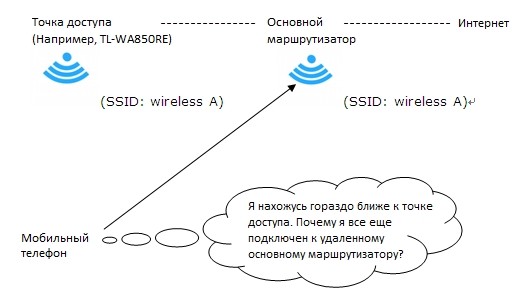
Очень часто многие пользователя роутера и точки доступа сталкиваются с проблемой: когда, находясь ближе к точке доступа (второй роутер или повторитель), телефон и планшет остается висеть на сети основного маршрутизатора. При этом связь может сильно ухудшаться. Другие же наоборот страдают постоянным отваливанием Wi-Fi сети, при нормально связи. Вот по решению этих проблем мы дальше и поговорим.
Настройка в компьютере или ноутбуке
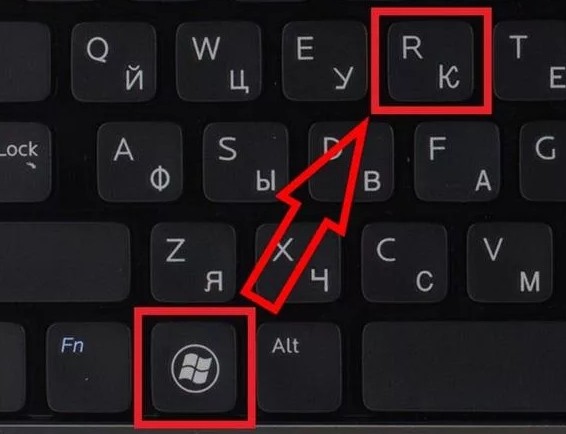
- Нам нужно зайти в диспетчер устройств, так как именно там находится настройка данного параметра. Нажмите на сочетание клавиш и R .
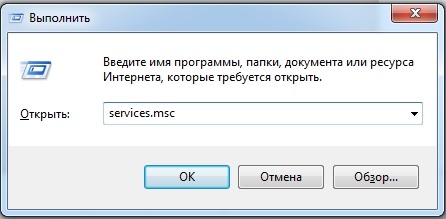
- Теперь прописываем команду как на картинке выше.
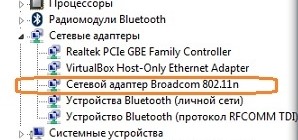
- И так переходим в раздел «Сетевые адаптера». Далее нам нужно найти наш беспроводной модуль, который также в своём названии может иметь такие слова как: «Wi-Fi», «Wireless», «802.11n». После этого нажимаем по нему правой кнопочкой и заходим в свойства.
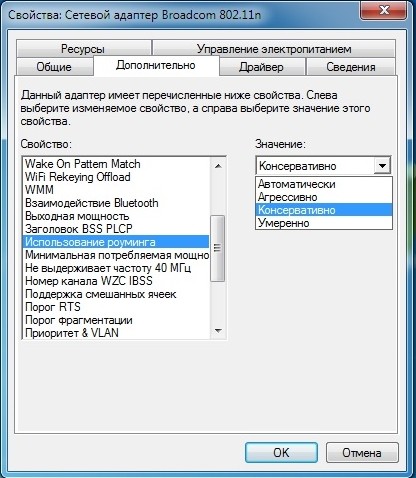
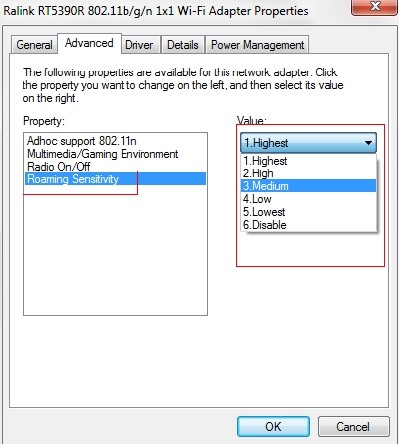
- Теперь для детальной настройки переходим во вкладку «Дополнительно» и ищем соответствующее название. На разных версиях Windows данный пункт может иметь разное название, так что ищите по-русски или по-английски слово «Роуминг» (Roaming).
- Выделаем это название и смотрим по настройкам градации:
- Автоматически – обычно стоит по умолчанию. Хороший вариант для обычного домашнего использования с одним роутером.
- Агрессивно – может иметь название как «Высокий» или «Highest». При малейшем ухудшении связи идут поиск другой сети.
- Консервативно – или Medium. Самый оптимальный вариант между качеством сигнала и поиском другого устройства. Установить, если вы используете точку доступа или повторитель.
- Умеренно – на самом деле этот показатель чуть ниже «Medium». Можно выставить, если у вас часто отваливается вай-фай дома.
- Низкий или «Low» «Lowest» – подключение будет происходить только при сильной потере качестве связи. Например, до 1 палки деления на телефоне.
Самый лучший и оптимальный вариант «Автоматически» или «Medium». Остальные только чуть-чуть уменьшают или увеличивают уровень чувствительности приёмника.
Есть ещё пару настроек, о которых я бы хотел сказать:
- Выходная мощность – ставим 100% если у вас большая квартира или дом.
- 20/40 coexistance – возможность использовать двух каналов. Включаем эту функцию.
- Минимальная отключаемая мощность – лучше выключить эту функцию, она обычна включается при экономии батареи.
- Решение по роумингу – выставим значение как «оптимизация расстояния». Чтобы чувствительность была выше, но при этом отключение было на среднем уровне потери сигнала.
По аналогии можно настроить и сетевой адаптер. Поэтому поводу я писал очень подробную статью, и с ней вы можете ознакомиться тут. Там более детально рассказано как настроить прямое подключение для улучшения интернет связи.
Для мобильного телефона
Для Android есть специальная программа «WiFi Roaming Fix». Просто заходим в Google Play и скачиваем эту программу. Для iOS, к сожалению, ничего не знаю – но если вы найдете подходящею подобную программу, то напишите в комментариях. После скачивания заходим в настройки (Settings) и выставляем выделенный пункт как на картинке ниже. Самый оптимальный вариант это «Good signal level» со значением -65dBm. Тут чем больше цифра, тем меньше чувствительность.
Если вы не можете подключиться к точке доступа, то выставляем показатель чувствительности как -45dBm или -50dBm. Если установить -35dBm, то чувствительность будет слишком большой и ваш телефон или планшет будет постоянно переподключаться.
Roaming Aggressiveness — что это? (Wi-Fi)

Roaming Aggressiveness — настройка, позволяющая выбрать уровень чувствительности для поиска лучшего качества Wi-Fi сети.
Простыми словами: устройство принимает Wi-Fi сеть, как только она ухудшится — функция начнет искать более лучшую сеть. Уровень приема, при котором функция будет искать новую сеть — как раз и задается настройкой Roaming Aggressiveness.
Другие названия опции:
- Roaming Agressivenes
- Использование Роуминга
- Roaming Sensitivity
- Roaming Police
Бывает ситуация, когда вы подключены к одной сети. Связь хорошая. Однако рядом присутствует еще сеть — более быстрая и стабильная (качество условно 5 баллов). Если в опции Roaming Aggressiveness выставить высокий уровень чувствительности, то если прием текущей сети незначительно ухудшится (например 4 балла) — то технология отключит устройство от текущей беспроводной сети и попытается найти лучше, уровень приема которой выше (например 5 баллов).
То есть в некотором смысле это интеллектуальная технология, которая следит, чтобы вы были подключены к качественной и стабильной сети. Но есть приличный минус — если выставить высокий уровень чувствительности, а сетей больше нет, тогда при малейшем ухудшении качества — беспроводной адаптер будет стараться найти сеть лучше, постоянно отключаясь от текущей, на практике мы видим это как постоянные дисконнекты.
Вот когда вы находитесь в окружении десятки Wi-Fi сетей, к которым имеете спокойный доступ, например они просто без пароля — тогда польза от Roaming Aggressiveness может быть. Указав уровень чувствительности высокий — функция будет постоянно искать вариант с наилучшим качеством приема, обеспечивая вас максимально стабильным соединением. Вот только на практике такие ситуации, а уж тем более потребности — встречаются редко, чтобы вокруг было много беспарольных сетей. А если есть пароли — такое еще реже встречается, ведь они должны быть сохранены в устройстве.
Roaming Aggressiveness — устанавливаем значение
Сперва зажмите кнопки Win + R, появится окошко Выполнить, вставьте следующую команду:
Нажмите ОК. Откроется диспетчер устройств — найдите беспроводной Wi-Fi адаптер, нажмите правой кнопкой > выберите пункт Свойства, далее активируйте вкладку Дополнительно:

Выбираем опцию, как уже было сказано выше — она может называться по-разному, например Использование роуминга:

Рассмотрим возможные варианты значений:
- Автоматически — подходит для стандартных ситуаций, когда пользователь пользуется Wi-Fi дома от собственного роутера. При домашнем использовании Wi-Fi — выбираем данный пункт.
- Агрессивно (Высокий, Highest) — при небольшом ухудшении связи опция начнет автоматически искать более лучшую сеть.
- Консервативно (Medium) — баланс между качеством и поиском, нужно использовать, когда в наличии постоянно несколько Wi-Fi сетей разной удаленности.
- Умеренно — чувствительность немного ниже чем Консервативно, можно попробовать при слабом приеме Wi-Fi.
- Низкий (Low, Lowest) — поиск новой сети будет происходить только при максимально низком качестве приема текущей.
Рекомендуется выбирать первый пункт, то есть Автоматически.
Что делать, если моё беспроводное устройство не переподключается между беспроводным маршрутизатором/точкой доступа и усилителем сигнала?

Дата последнего обновления: 03-25-2016 07:33:53 AM 247277
Эта статья подходит для:
TL-WPA271KIT , TL-WPA4220 , RE400 , TL-WPA7519 KIT , TL-WA801ND , TL-WPA8730 KIT , RE505X , RE715X , TL-WPA4220KIT , TL-WPA7510 KIT , TL-WPA4226 KIT , TL-WA701ND , TL-WPA7617 , TL-WPA7617 KIT , TL-WPA4226T KIT , RE650 , RE450 , RE603X , TL-WA750RE , RE355 , TL-WPA7619 KIT , RE700X , TL-WPA4220 KIT , TL-WPA8635P KIT , TL-WA901ND , TL-WA850RE , TL-WPA4235P KIT , TL-WPA9610 KIT , TL-WPA281KIT , TL-WPA271 , TL-WA854RE , TL-WPA4221 KIT , RE500 , RE600X , TL-WPA281 , TL-WPA8630 KIT , RE705X , TL-WPA2220 , RE605X , TL-WPA4227KIT , RE500X , TL-WPA1300P KIT , TL-WA730RE , TL-WPA2220KIT , TL-WPA4530 KIT , TL-WPA8631P KIT , RE580D , TL-WPA4225 KIT , TL-WA830RE , TL-WPA7517 KIT
Если вашей модели нет в списке, не переживайте — возможно, её ещё просто не успели добавить. Чтобы точно убедиться в наличии или отсутствии той или иной функции, откройте продуктовую страницу интересующей вас модели и перейдите в раздел «Характеристики».
Описание проблемы:
Вы приобрели точку доступа (например, TL — WA 801 ND ) или усилитель сигнала (например, TL — WA 850 RE ) и использовали данное устройство для расширения вашей беспроводной сети.
Но когда вы перемещаетесь между вашим главным маршрутизатором и вашей точкой доступа (они обладают одним именем пользователя и паролем), вы можете обнаружить, что ваше беспроводное устройство (например, мобильный телефон) остаётся подключённым к удалённо расположенному устройству и не может подключиться к ближайшему устройству.
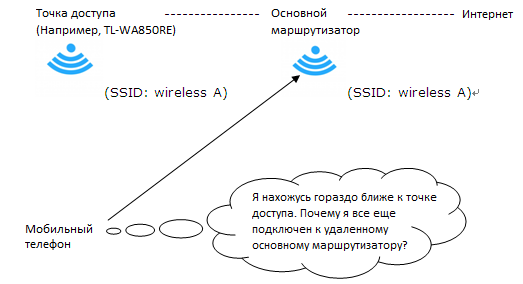
Как происходит автоматическое переподключение (роуминг):
Автоматическое переподключение осуществляется беспроводным клиентом. Беспроводной клиент определяет необходимость смены подключения, осуществляет поиск точек доступа, оценивает качество сигнала и подключается к альтернативной точке доступа. Такие стандарты беспроводных сетей, как IEEE или Wi — Fi Alliance не указывают, когда и при каких условиях клиентскому устройству необходимо менять подключение.
В таком случае переподключение определяется исключительно алгоритмами, установленными для вашего беспроводного устройства. Данные алгоритмы также могут отличаться для различных производителей устройств, и обычно информация об этом не публикуется.
Решение:
Точки доступа или усилители сигнала TP — LINK не играют никакой роли при Wi — Fi роуминге. Поэтому для быстрого переподключения между устройствами TP — LINK мы рекомендуем вам правильно настроить ваше беспроводное клиентское устройство. Пожалуйста, следуйте нижеуказанным шагам для настройки вашего беспроводного клиента.
Необходимое условие:
Вам необходимо настроить одно имя сети ( SSID ), пароль и способ авторизации для беспроводного маршрутизатора, усилителя сигнала или точки доступа.
1) Для ноутбуков:
Некоторые производители сетевых адаптеров предоставляют механизмы для контроля режима роуминга. Примечание: такие производители, как Intel и Ralink , являются производителями сетевых адаптеров.
1 Для устройств Intel данный параметр известен как roaming aggressiveness (агрессивность роуминга), и он позволяет вам определить насколько активно ваш беспроводной клиент осуществляет переподключение (роуминг) для улучшения беспроводного соединения.
Ниже представлены способы настройки для сетевых адаптеров Intel :
Перейдите в Панель управления -> Сеть и Интернет -> Подключение к сети и выберите Беспроводное сетевое соединение . Нажмите правой кнопкой мыши на беспроводное соединение и выберите Свойства, после чего вы увидите изображение слева.
Нажмите Настроить, после чего вы увидите изображение справа. Выберите Дополнительно и затем выберите roaming aggressiveness (агрессивность роуминга).
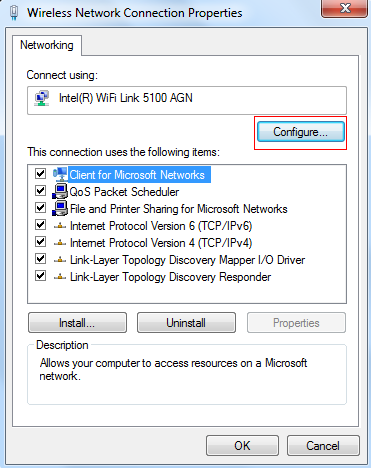
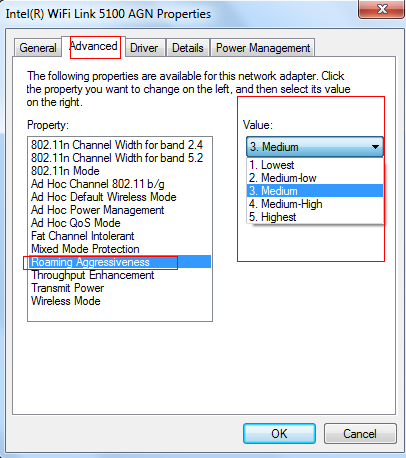
Как вы видите, возможны 5 возможных опций. Ниже даны объяснения данных пяти опций:
- Lowest (Низший): Ваш беспроводной клиент не будет осуществлять роуминг. Только значительное ухудшение качества соединения будет способствовать переподключению к другой точке доступа.
- Medium — Low / Medium — High (Средний-Низкий/Средний-Высокий): роуминг будет осуществляться.
- Medium (Средний): Сбалансированная настройка между отсутствием роуминга и качеством соединения.
- Highest (Наибольший): Ваш клиент Wi — Fi постоянно отслеживает качество соединения. При ухудшении качества соединения от постарается найти и переподключиться к точке доступа с лучшим сигналом.
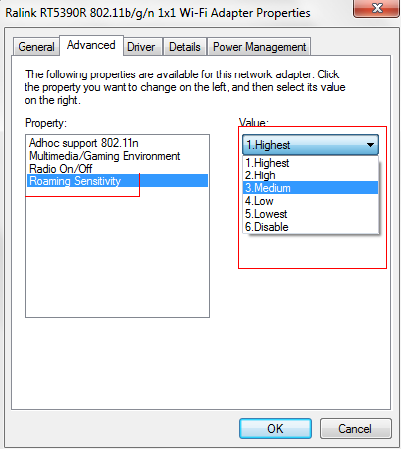
2 Для беспроводных адаптеров Ralink настройки совпадают с настройками для Intel, но адаптеры Ralink используют roaming sensitivity ( чувствительность роуминга ) вместо roaming aggressiveness ( агрессивности роуминга ):
2) Для мобильного телефона:
К сожалению сейчас практически не существует возможности контролировать Wi — Fi роуминг на мобильных телефонах.
1. Мобильные телефоны Blackberry :
Нам известно, что в мобильных телефонах blackberry имеется возможность настраивать функцию роуминга. Ниже приведена ссылка с настройками для мобильных телефонов blackberry : http :// docs . blackberry . com / en / admin / deliverables /7229/ WLAN _ Roaming _ Thresholdc _607199_11. jsp
Таким образом, если вы являететсь обладателем мобильного телефона blackberry , вы можете установить значение “ Wi — Fi Roaming Threshold ” в значение “ high ”, после чего ваш мобильный телефон будет более активно переподключаться к точкам доступа с более мощным сигналом.
2. Другие мобильные телефоны:
На данный момент мы не знаем о наличии у других производителей мобильных телефонов возможности производить настройки роуминга, как это возможно для устройств blackberry .
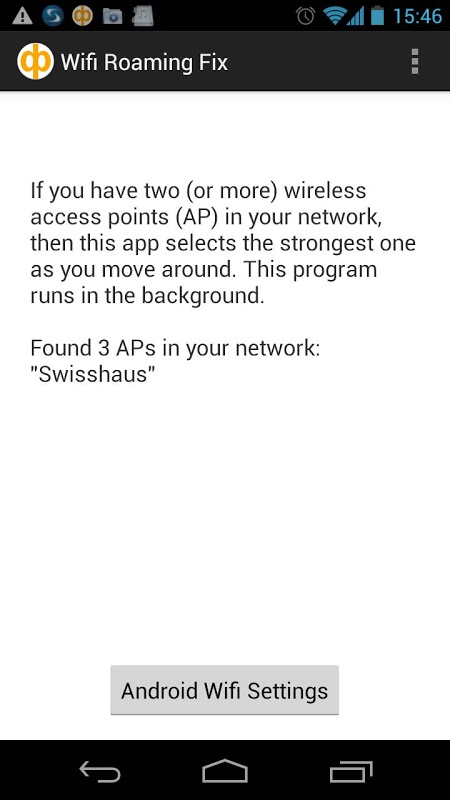
В случае отсутствия данных настроек мы можем порекомендовать вам использовать стороннее приложение, чтобы добиться быстрого роуминга. Например, для устройств Android существует приложение wifi roaming fix . Далее приведена ссылка на данное приложение: http :// www . heleron . com / . Вы также можете загрузить данное приложение из Google play .
Для различных мобильных ОС возможны различные приложения, доступные для загрузки из магазина мобильных приложений. Ниже приведены скриншоты приложения ” wifi roaming fix ”.
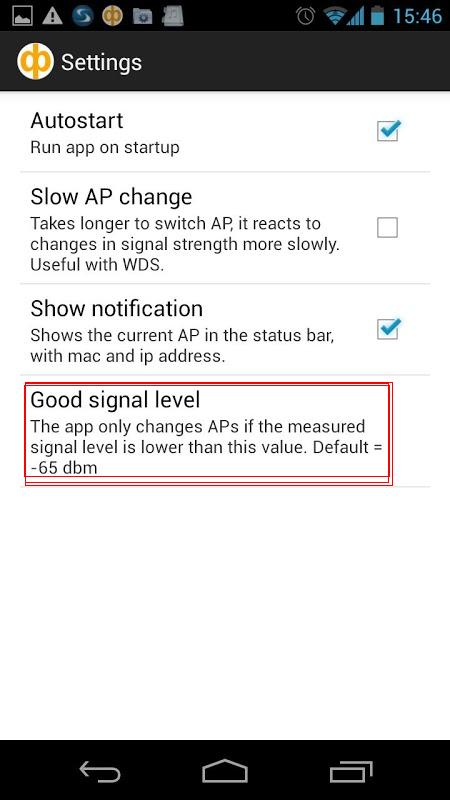
Вы можете выбрать settings (настройки) и выбрать good signal l evel (хороший уровень сигнала), чтобы задать чувствительность роуминга ваших мобильных устройств. Чем большее значение вы выберите, тем активнее будет производиться роуминг для вашего телефона ( -35 dBm является наибольшим значением). Мы рекомендуем вам выбрать -45 dBm или -50 dBm в качестве good signal level (хороший уровень сигнала).
Если вы установите слишком большое значение для good signal level (хороший уровень сигнала), ваш мобильный телефон будет осуществлять роуминг более часто. Это может помешать просмотру cтраниц в Интернете.
В итоге, если все возможные решения не позволяют вам избавиться от проблемы, вы можете связаться с производителем вашего устройствам для получения поддержки.
Бесшовный роуминг Wi-Fi
Многие производители Wi-Fi обещают бесшовное переключение между точками доступа с использованием своего «гениального» прориэтарного протокола.
Не смотря на красивые обещания, на практике, задержки при переключении (хэндовере) могут оказаться существенно больше заявленных 50-100 мс (переключение может занимать до 10 секунд при использовании протокола WPA2-Enterprise). Дело в том, что решение о переходе на другую точку доступа всегда принимается клиентским оборудованием. Т.е. Ваш смартфон, ноутбук или планшет сам решает когда ему переключаться и как это сделать.
Часто проприэтарные протоколы известных производителей Wi-Fi основаны на принудительной деаунтификации устройства при ухудшении качества сигнала. Иногда в настройках Wi-Fi точки можно задавать «агрессивность роуминга» — минимальное значение сигнала, при котором устройство будет «выброшено» из сети. Часто клиентское оборудование некорректно реагирует на такой «пинок под зад». Обрывается TCP сессия, закачка файлов останавливается. Обрывается соединение с почтовым сервером, виртуальной машиной. Подключение к SIP-серверу требует повторной аутентификации.
Мне нужна консультация. Свяжитесь со мной.
Довольно часто клиентское устройство вместо того, чтобы подключиться к соседней точке с лучшим сигналом (к данному решению его подталкивает Wi-Fi контроллер) безрезультатно пытается восстановить соединение с прежней точкой. Ещё хуже, если устройство попытается зацепиться за другую сеть из списка сохранённых (например гостевую сеть).
Но даже если процесс переключения проходит по плану, существенное время отнимает повторный обмен ключами (EAP) и авторизация на Radius-сервере (WPA-2 Enterprise).
Для решения данных проблем ассоциацией Wi-Fi был разработан протокол 802.11R. В настоящее время большинство мобильных устройств его поддерживают (Apple начиная с iPhone 4S, Samsung Galaxy S4, Sony Xperia Z5 Compact, BlackBerry Passport Silver Edition. )
Суть 802.11R в том, что мобильное устройство знает свои и чужие точки по сигналу принадлежности к мобильному домену (MDIE). Данный сигнал добавляется в сигнал радиомаяка (SSID beacon).
Если Ваш iPhone увидил точку из своего мобильного домена с лучшим уровнем сигнал/шум, он прежде чем начать процедуру переключения по существующей «нитке» проводит предварительную авторизацию с другой точкой мобильного домена.
Во-вторых, авторизация проходит по упрощённому сценарию — вместо долгой авторизации на Radius-сервере, клиентское устройство обменивается с контроллером Wi-Fi ключём PMK-R1. (Исходный ключ PMK-R0 передаётся только при первичной аутентификации и хранится в памяти Wi-Fi-контроллера).
В момент, когда другая точка «задним числом» авторизовала устройство, происходит собственно хэндовер. Перенастройка частоты и канала в смартфоне занимает не более 50 милисекунд. В большинстве случаев проходит абсолютно незамтено для пользователя.
При выборе решения для офисной Wi-Fi сети — обращайте внимание на то, поддерживает ли выбранное оборудование открытый роуминговый протокол 802.11R, понятный для клиентских устройств. Например, оборудование Edimax Pro полностью поддерживает данный протокол, поэтому проблем с роумингом в большинстве случаев не возникает. Однако, если ваше устройство старое и не понимает протокол 802.11R, существует возможность настройки агрессивности роуминга на основании снижения сигнала ниже порогового значения — как это делают другие производители Wi-Fi, подавая как «инновационное решение».
802.11K. Балансировка нагрузки в беспроводной сети
Помимо проблем с роумингом, часто корпоративным пользователям приходится сталкиваться с перегруженностью одной точки доступа. В классической реализации Wi-Fi все устройства стремятся подключиться к точке доступа с лучшим сигналом. Иногда в результате неправильного расположения точки (ошибка радиопланирования) на одной точке регистрируются все «обитатели офиса», а остальные «отдыхают».
Из-за неравномерной нагрузки сильно падает скорость локальной сети, т. к. радиоэфир представляет из себя один большой «хаб», где устройства «говорят по очереди».
Для сглаживания неравномерности и оптимального распределения пользователей между точками, работающими на разных радиоканалах был разработан протокол 802.11K.
802.11K работает в связке с 802.11R (как правило, устройства поддерживающие “R”-стандарт, также поддерживают “K”-стандарт).
Если мобильное устройство «видит» сигнал маяков от других точек, состоящих в этом же мобильном домене, устройство отсылает широковещательный запрос «Radio Measurement Request frame», в котором запрашивает информацию о текущем состоянии других точек доступа в пределах зоны видимости:
- количестве зарегистрированных пользователей
- средняя скорость канала (количество переданных пакетов)
- сколько байт было передано в определённый интервал времени
В расширенной спецификации стандарта смартфон клиента может запрашивать о состоянии канала у других мобильных устройств, подключённых к потенциально интересной точке доступа, которые поддерживают стандарт 802.11K. Устройства отвечают не только о реальной статистике, но и о состоянии сигнал/шум.
Таким образом, если Ваш смартфон видит 2 и более точек в пределах одного мобильного домена, он выберет точку не с лучшим сигналом, а точку, которая обеспечит большую скорость подключения к локальной сети (менее загруженную).
Условия приёма, количество пользователей и нагрузка на точке может меняться динамически, но используя протокол 802.11K и 802.11R устройства будут незаметно переключаться и нагрузка на сеть будет всегда распределена равномерно.
Многие производители, использующие проиприэтарные протоколы реализуют подобие 802.11K, когда «перегруженная» точка насильно отключает клиентов с худшими условиями приёма или ограничивает максимальное количество одновременно зарегистрированных устройств и отключает регистрацию, если количество клиентов превысило допустимы пределы. Данные проприэтарные протоколы не так эффективны, но всё же не дают Wi-Fi сети обрушиться совсем.
Как сэкономить на радиопланировании благодаря 802.11K
Использование оборудования с поддержкой протоколов 802.11R и 802.11K отчасти исправляют ошибки, допущенные во время радиопланирования. Динамические протоколы с поддержкой роуминга позволяют недопустить перегрузок отдельных точек и распределить нагрузку между точками равномерно по сети.
Команда WiFi-solutions рекомендует всегда делать радиопланирование, но иногда в небольших сетях, можно расставить точки хаотически. Динамические протоколы улучшат качество Wi-Fi и распределение нагрузки между каналами соседних точек.
Применение динамических протоколов для бесшовного роуминга позволяет снизить зоны перекрытия. Таким образом, обеспечить качественное покрытие можно меньшим количеством точек. Экономия на оборудовании — до 25%.