
Удобная беспроводная клавиатура Lenovo ThinkPad TrackPoint Keyboard II с функциональностью мышки
В мае 2020 года компания Lenovo выпустит в продажу беспроводную клавиатуру Lenovo ThinkPad TrackPoint Keyboard II. Она сохраняет фирменный дизайн, знакомый владельцам ее ноутбуков. Есть даже легендарная красная кнопка TrackPoint. Вместе с тремя клавишами под пробелом она полностью заменяет мышку.
Размеры Lenovo ThinkPad TrackPoint Keyboard II составляют 307 х 127 х 15 мм, а масса – 454 г. Она подключается к ПК или мобильным устройствам с помощью интерфейса Bluetooth 5.0 или 2,4-гигагерцового USB-адаптера. Поддерживаются ОС Windows и Android, а также сопряжение с двумя устройствами одновременно.

Новинка получила защиту от пролитых жидкостей и встроенный аккумулятор, одного заряда которого достаточно для 2 месяцев работы в автономном режиме. А для подзарядки в комплекте есть кабель USB Type-C. Поддерживается и функция быстрой зарядки: уже через 15 минут клавиатура сможет неделю работать в автономном режиме. Стоимость Lenovo ThinkPad TrackPoint Keyboard II составит $100.
TrackPoint. Испытай в действии

Легендарные Lenovo ThinkPad стойко ассоциируются с эталонной надежностью и выносливостью. Устройства серии — это несокрушимые бойцы, готовые поддержать тебя там, где другие устройства не выдерживают и сдаются.
Большинство моделей серии проходят 12 тестов в условиях, приближенных к боевым, чтобы обеспечить пользователям бескомпромиссную работоспособность. Изнуряющий зной или пробирающий до костей мороз, пыль, грязь и влага не станут помехой для работы. Они сконструированы, чтобы подстраиваться под самых экстремальных пользователей. С той же целью была изобретена яркая особенность клавиатуры «универсального солдата» — привлекающая внимание красная кнопка посредине клавиатуры. Для чего она нужна? Как помогает ноутбуку переносить тяготы экстремальной эксплуатации?
Давайте знакомиться: TrackPoint

Первый ноутбук ThinkPad увидел свет в 1992 году. Уже тогда клавиатуру лэптопа украшал яркий манипулятор — инновационная разработка IBM. Помимо внушительной по тем временам «начинки», устройство могло похвастаться практичным дизайном. Именно тогда ThinkPad стал лэптопом для бизнеса. Компания создала устройство, легкое и удобное в использовании. А джойстик TrackPoint стал революционным решением, заменившим компьютерную мышь. Сегодня сложно представить себе ноутбуки и клавиатуры линейки ThinkPad без этого неизменного атрибута: красная кнопка не теряет актуальности даже спустя 25 лет.
Больше, чем просто джойстик
TrackPoint — это тензометрический манипулятор, управляющий курсором на экране твоего ноутбука. Красный резиновый колпачок с шероховатой поверхностью обеспечивает джойстику не только узнаваемый дизайн — устройство легко использовать. Даже влажные пальцы не будут соскальзывать, позволяя добиться хорошей точности управления.

Разобраться с принципом работы манипулятора не составит труда: направление нажима определит, в какую сторону будет двигаться курсор мыши на дисплее, а степень давления придаст соответствующую скорость. Отрегулируй подходящий тебе уровень «отзывчивости» джойстика и наслаждайся комфортом.
Роль кнопок компьютерной мыши выполняют две клавиши, размещенные под «пробелом».
Можно настроить на TrackPoint функцию «Press-to-select»: нажатие на джойстик будет равносильным нажатию на кнопку мыши.
В чем секрет пользовательской привязанности?
Во-первых, это удобно
Допустим, ты архитектор. И вот, посреди стройплощадки тебе нужно продемонстрировать план, чертеж или макет. Часто для этого требуется одновременно пользоваться мышью и клавиатурой. Но согласись: гораздо проще одной рукой управлять курсором с помощью джойстика, держа в другой ноутбук и не тратя время на поиски подставки под него. Такое решение экономит время, усилия и сохраняет нервы. Ускоряется набор текста вслепую, редактирование упрощается — легко перевести курсор в нужную строчку, не отрываясь от клавиатуры. Удобство работы с TrackPoint уже оценили инженеры, врачи, программисты и представители многих других специальностей.

Это практично
Дождь, ветер, холод — а тебе приходится сверять с чертежами очередную секцию проекта, стоя на открытом месте. Знакомая ситуация? Конечно, верный ThinkPad выручает. Но только представь, как неудобно в таких условиях работать на стандартном тачпаде. В большинстве случаев, он не отреагирует на манипуляции мокрыми или холодными пальцами, не различит движения руки в толстых перчатках.
Или тебе нужно воспользоваться ноутбуком в транспорте. Места мало, о подключении компьютерной мыши можно только мечтать, а чтобы дотянуться до тачпада, приходится изогнуться, как опытному йогу.
Красный джойстик справится с такими задачами легко и непринужденно.
Это стильно
Кроме функциональных качеств, джойстик может похвастаться отменным дизайном. Сочетание яркой красной кнопки и строгой черной клавиатуры выглядит превосходно.

Только факты о TrackPoint
Небезызвестные NASA сочли ThinkPad настолько надежным, что снабдили лэптопами этой серии космонавтов орбитальной станции. В условиях невесомости использование мыши связано с определенными сложностями, а TrackPoint помогает и в космосе решать задачи быстро и удобно.
Инновационное устройство управления курсором вошло в историю мирового дизайна: TrackPoint (вместе с клавиатурой) представлен в качестве экспоната в Нью-Йоркском Музее современного искусства.
Переходи на нашу сторону!
Пользователи девайсов с джойстиком разделились на два лагеря: приверженцы TrackPoint или однозначные сторонники TrackPad. Споры не утихают до сих пор — оппоненты находят все новые и новые доказательства комфорта и исключительной полезности системы управления, которая им больше нравится.
А на чьей ты стороне? Попробуй и сложи свое мнение!
Зачем это нужно и как реализовать программно
В предыдущей статье про настройку док-станций, я упоминал как тяжко, в свое время, мне было пользоваться лаптопами «потребительского» сегмента. Отсутствие docking-port’a и необходимость каждый раз по приходу домой или на работу подключать кучу кабелей — все это неприятно и раздражало, но что действительно вызывало страдания, так это отсутствие трекпоинта: той самой «красной пимпочки», которую можно встретить на лаптопах от IBM/Lenovo (синяя или серая в случае HP и DELL). Подробней можно почитать на той же Википедии.
Зачем он нужен? Когда большая часть операций производится с клавиатуры, будь то написание кода, либо работа в командной оболочке, необходимость переместить руку на мышь дабы переместить графический курсор и что-нибудь там кликнуть не вызывает особой радости.
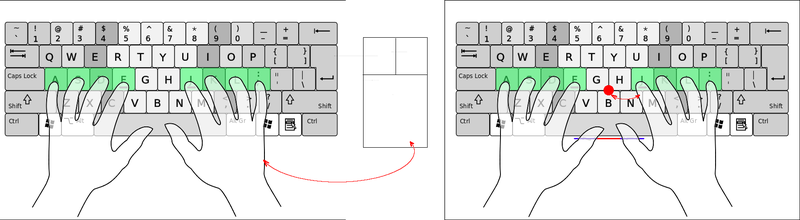
Особую нелюбовь к использованию мыши создает привычка работать на достаточном удалении от монитора (до двух метров), расположив клавиатуру на коленях. Здесь на помощь и приходит замечательный мини-джойстик: для манипуляций графическим курсором, всей кисти нет нужды покидать пределы home row, требуется переместить лишь указательный палец правой или левой руки, а клавиши находятся под большими пальцами. Для наглядности, приведу старый ролик от IBM:
Проблема в том, что на данный момент найти приличную клавиатуру, оснащенную таким устройством становится все тяжелее: серийно их производит только Unicomp, при этом сами клавиатуры весьма громоздкие, с классической 104-key раскладкой.
Существуют модели от Lenovo, в основном ориентированные на использование в серверной стойке (то есть, большую часть времени, валяющиеся там, подключенные к консоли) с довольно низким качеством материалов (дешевый, быстро вытирающийся пластик, хлипкие ножки), плюс все эти клавиатуры мембранные.
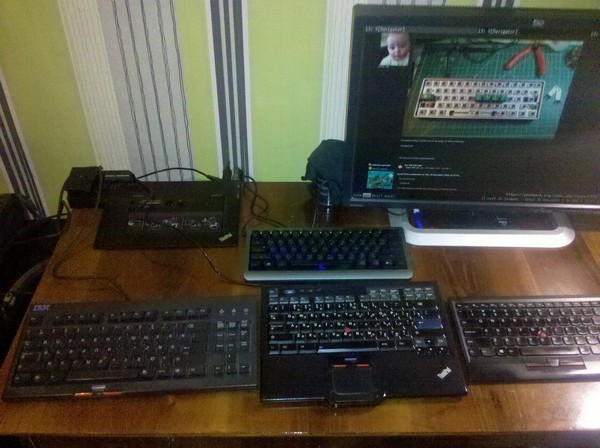
Из трех клавиатур производства IBM/Lenovo, самые теплые чувства вызывает модель Space Saver 2: достаточно тяжелая, шероховатый пластик, прочные ножки и резиновые вставки, которые не отклеились за, приблизительно, восемь лет эксплуатации. Недостаток у данной клавиатуры ровно один: она тоже мембранная со всеми вытекающими.
Весьма удобных при использовании в Unix-среде так-называемых 60% клавиатур с трекпоинтом буквально единицы: Tex Yoda и Guru-board, да и те, скорее, являются кастомами, нежели серийно производимыми.
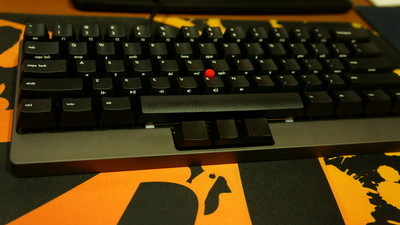
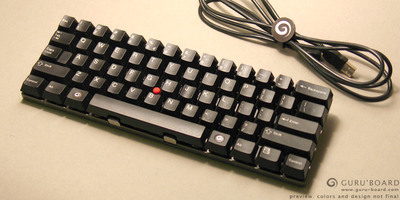
В общем, тяжко нынче любителям трекпоинта: выбор очень мал. Придется либо искать model M раритеты от IBM, либо приобретать Unicomp, либо довольствоваться ножничными мембранками от Lenovo (кстати, тоже весьма не дешевыми).
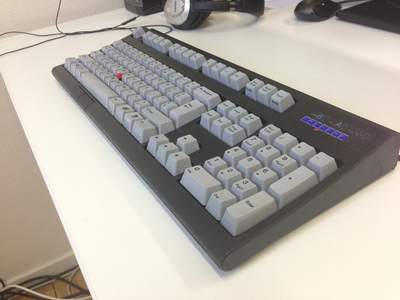
Таким образом и родилась мысль, что неплохо бы это самый трекпоинт эмулировать. То есть управлять перемещениями графического курсора с клавиатуры.
Мало настроек
Сразу вспомнилось, что в X-системе нужный функционал когда-то имелся: для управления графическим курсором можно использовать нампад (активация по Shift+Numlock).
Правда, клавиатурами с нампадом я давным-давно не пользуюсь, да и опять же туда-сюда дергать кисть — это не дело. Посему, способ этот не годится. Мы пойдем другим путем.
Есть такая утилита: xdotool, позволяющая эмулировать нажатия клавиш и движения мыши. Годится она не только для имитации движений мыши, но и для автоматизации каких-либо мышинно-клавиатурных действий.
И так, сценарий прост: забиндить вызов xdotool с нужными параметрами на хоткеи, либо ввести дополнительный режим клавиатуры.
#apt-get install xdotoolТак как я пользуюсь оконным менеджером i3, покажу на его примере. Создавать режимы клавиатуры, которые могут использоваться как для кейчейнов, так и модифицированного ввода, в этом WM одно удовольствие:
mode "name" < bindsym action bindsym mode "default" #для выхода > bindsym mode "name" #для вызова режима Для того, чтобы передвинуть курсор мыши, на заданную позицию относительно текущего местоположения, нужно выполнить следующую команду:
xdotool mousemove_relative x y Для эмуляции клика:
xdotool click [123] Где 1 — левая кнопка, 2 — средняя, 3 — правая.
А конфиг для i3 будет выглядеть так:
mode "rat" < bindsym f exec --no-startup-id xdotool click --delay 100 1 bindsym --release a exec --no-startup-id xdotool click --delay 100 3 bindsym --release i exec --no-startup-id xdotool key --clearmodifiers --delay 20 Shift+Insert bindsym --release l exec --no-startup-id xdotool mousemove_relative 20 0 bindsym --release h exec --no-startup-id xdotool mousemove_relative -- -20 0 bindsym --release j exec --no-startup-id xdotool mousemove_relative 0 20 bindsym --release k exec --no-startup-id xdotool mousemove_relative 0 -20 bindsym Return exec --no-startup-id xdotool click --delay 100 1; mode "default" bindsym Escape mode "default" bindsym Mod1+Escape mode "default" >bindsym Mod1+Escape mode "rat" Думаю, что конфиг в излишних комментариях не нуждается: все, вроде бы, довольно очевидно.
К сожалению, реализовать ускорение курсора навскидку не удалось.
Для тех, кто пользуется другими оконными менеджерами или DE, могу порекомендовать утилиту xbindkeys.
Трекпоинт, безусловно, гораздо удобнее, но это все-таки лучше, чем каждый раз тянуться за мышью.
У кого-то может возникнуть вопрос: если работаем за лаптопом, то почему бы не использовать тачпад? Во-первых, лично мне использовать его тяжело, вплоть до возникновения болевых ощущений: без отрыва пальцев от home row, управление производится большим пальцем сильной руки, вывернутым под тупым углом. В таком положении палец довольно быстро начинает болеть. Если тыкать указательным пальцем, то опять возникает проблема переноса кисти и в этом случае куда проще и логичнее взяться уже, в конце концов, за мышь. Также жутко раздражали ложные срабатывания при наборе текста, отключаться при наборе тачпады научились не так давно, да и то не все.
На этом пока все. Такое решение вполне сгодится как временная мера. А в качестве постоянной, планирую восстановить IBM SpaceSaver 2 и переделать ее в механику.
Зачем красная кнопка на Lenovo ThinkPad?
Трекпоинт или же тензометрический джойстик — это и есть та красная кнопка, которая находится на клавиатуре Lenovo ThinkPad. Она заменяет мышь или тачпад и используется для ввода информации и управления курсором. Сразу под пробелом находятся две большие кнопки с красными полосами, которые заменяют кнопки мыши. Предположительно, эти кнопки должны использоваться с помощью большого пальца правой руки, но можно управлять ими и при помощи левой руки- как кому удобно. Скорость перемещения курсора зависит от силы нажима на джойстик, а направление перемещения курсора — от направления нажима на трекпоинт.
Другие вопросы посетителей из раздела «Lenovo ThinkPad»:
Программное обеспечение
Оборудование
Служба поддержки
Размещение рекламы
info@sotoguide.ru
Копирование материалов допускается только при указании источника