
5 крутых функций Яндекс.Музыки, которые стоит попробовать в 2023 году
После ухода Spotify, Deezer и других западных сервисов из России у пользователей стало немного меньше музыки. Несмотря на это, отечественные компании продолжают баловать подписчиков новинками и делать свои приложения круче. Например, Яндекс.Музыка сейчас популярна как никогда хотя бы по той причине, что подписку можно оплатить безо всяких проблем, а приложение для Айфона и Айпада в разы удобнее, чем тот же Apple Music. За последние месяцы в нем как раз появились крутые функции, которые вы наверняка могли пропустить. Рассказываем, как их включить, чтобы удобно слушать Яндекс.Музыку.
Вот несколько крутых новых фишек Яндекс.Музыки, которые точно стоит попробовать
Как искать музыку в Яндекс.Музыке
Не так давно в Яндекс.Музыке было переосмыслено Радио, вместо которого появилась «Моя волна» — бесконечный поток треков, который опирается на предпочтения пользователя. Вы можете запустить ее на главном экране приложения, на компьютере или на Яндекс.Станции, предварительно выбрав, какую музыку хотите послушать. Например, что-то грустное, меланхоличное, от российских исполнителей. Или, наоборот, что-то танцевальное и энергичное — от западных.
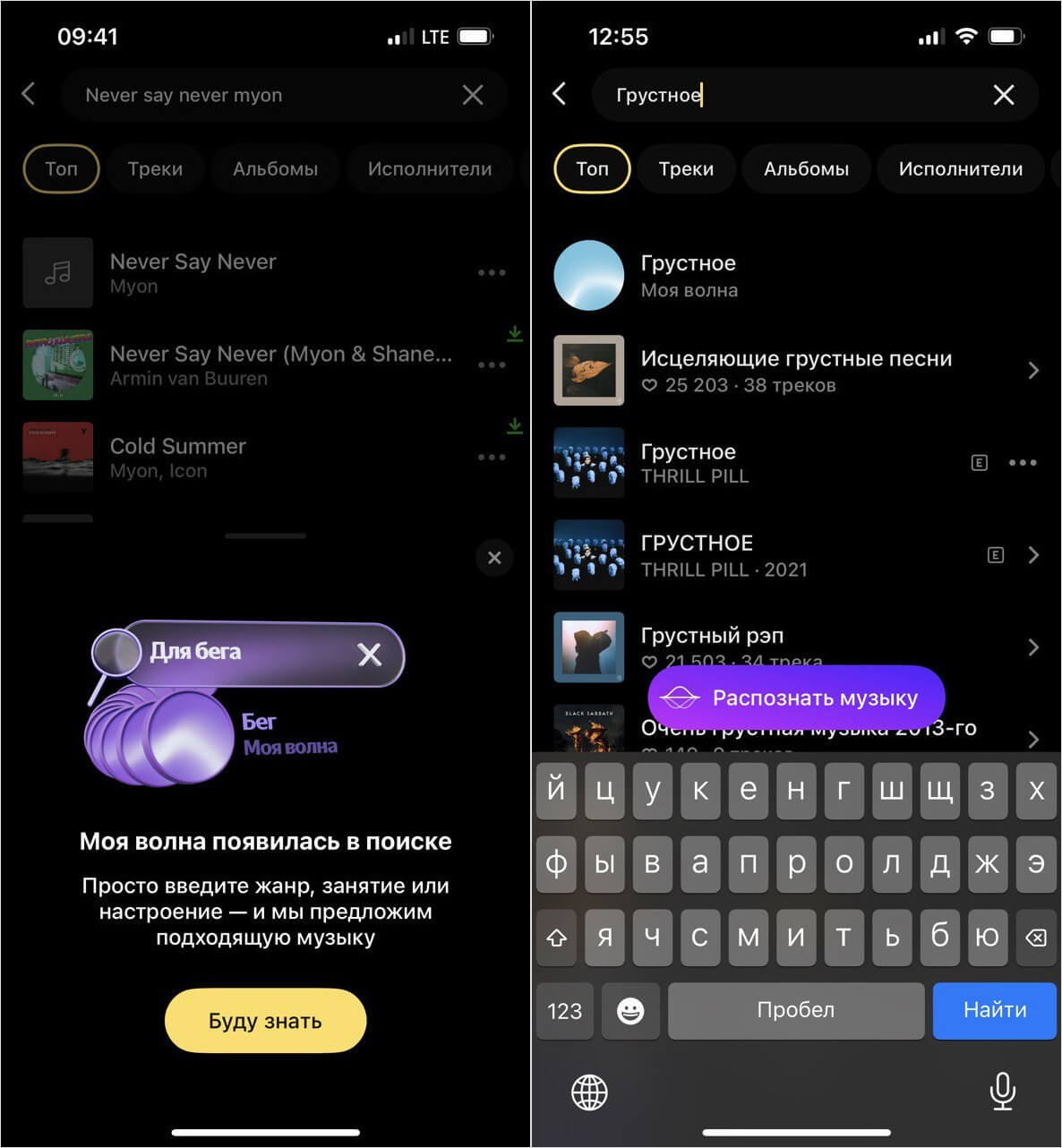
«Мою волну» теперь можно запустить через поисковую строку
Теперь это можно сделать немного проще: если вы слушали треки из своей коллекции и внезапно решили что-то найти, нажав на «Поиск», можете просто ввести слово настроение, по которому нужно включить музыку. Например, ввести «Грустное» или «Энергичное» и в самом верху списка у вас появится кнопка для запуска «Моей волны». То есть, вместо того, чтобы искать какой-то определенный трек, проще включить поток музыки по настроению!
Слушать спокойную музыку без слов
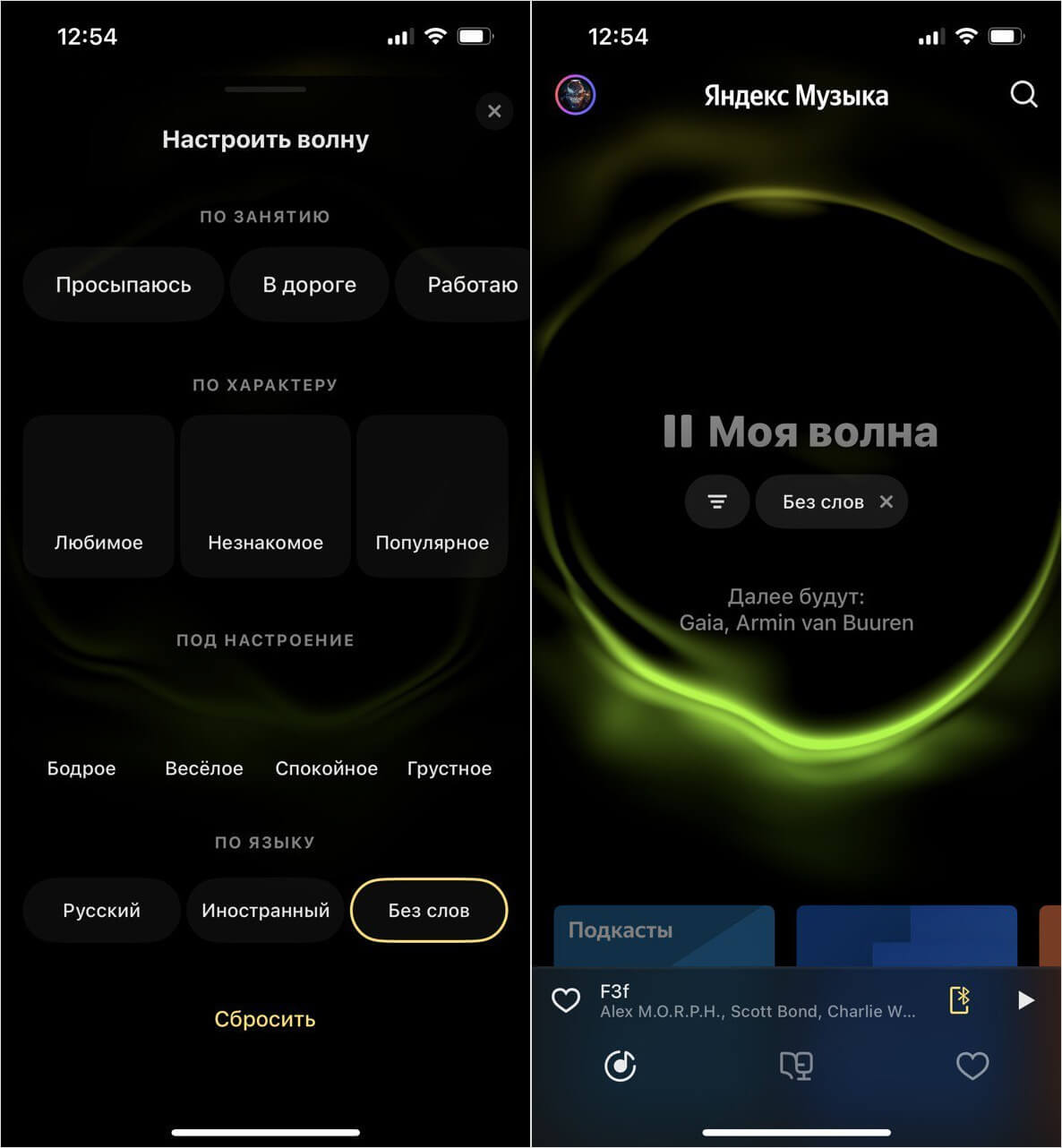
Можно запустить поток треков без слов, чтобы сконцентрироваться
Кстати, с недавних пор «Моя волна» имеет отдельную настройку «Без слов». Она идеально подойдет, если вам нужна инструментальная музыка без вокала. Отличие этой фишки в том, что в поток треков не будет примешиваться все подряд — алгоритмы будут определять, есть ли в треках голос, и отсекут их. Подборка будет состоять из лаунжа, эмбиента и треков других спокойных жанров, которые идеально подходят для работы или расслабления перед сном. Рекомендую попробовать!
Виджеты для Яндекс Музыки на Айфон
В iOS 16 Apple добавила возможность размещать виджеты на экране блокировки: среди них есть не только погода и входящие сообщения с электронной почты, но даже шагомер для просмотра пройденного расстояния! Разбавить этот и любой другой набор иконок на локскрине поможет виджет «Моя волна»!

Включить музыку теперь можно прямо с экрана блокировки
Просто нажимаете на него и разблокируете Айфон, после чего вас перекинет в Яндекс.Музыку и бесконечный поток треков запустится автоматически. Что удобно: если «Моя волна» уже играет, то при нажатии у вас моментально будет открываться само приложение, а воспроизведение не будет запускаться заново. Добавить Яндекс.Музыку на экран блокировки очень просто.
- Включите экран и удерживайте его.
- Затем нажмите «Настроить» внизу.
- Теперь выберите экран блокировки и нажмите на строку с виджетами.
- Выберите из списка треугольный значок с логотипом Яндекс.Музыки.
Кстати, буквально на днях Яндекс добавил виджет «Моей волны» для главного экрана Айфона. Он выглядит точь-в-точь как основная страница Яндекс.Музыки! Правда, он статичный, поэтому абстрактная анимация двигаться не будет. Но в виджете все равно есть польза: во-первых, он моментально запускает воспроизведение, а во-вторых — оставляет Айфон разблокированным, пока открыт экран с ним. Добавить его очень просто.
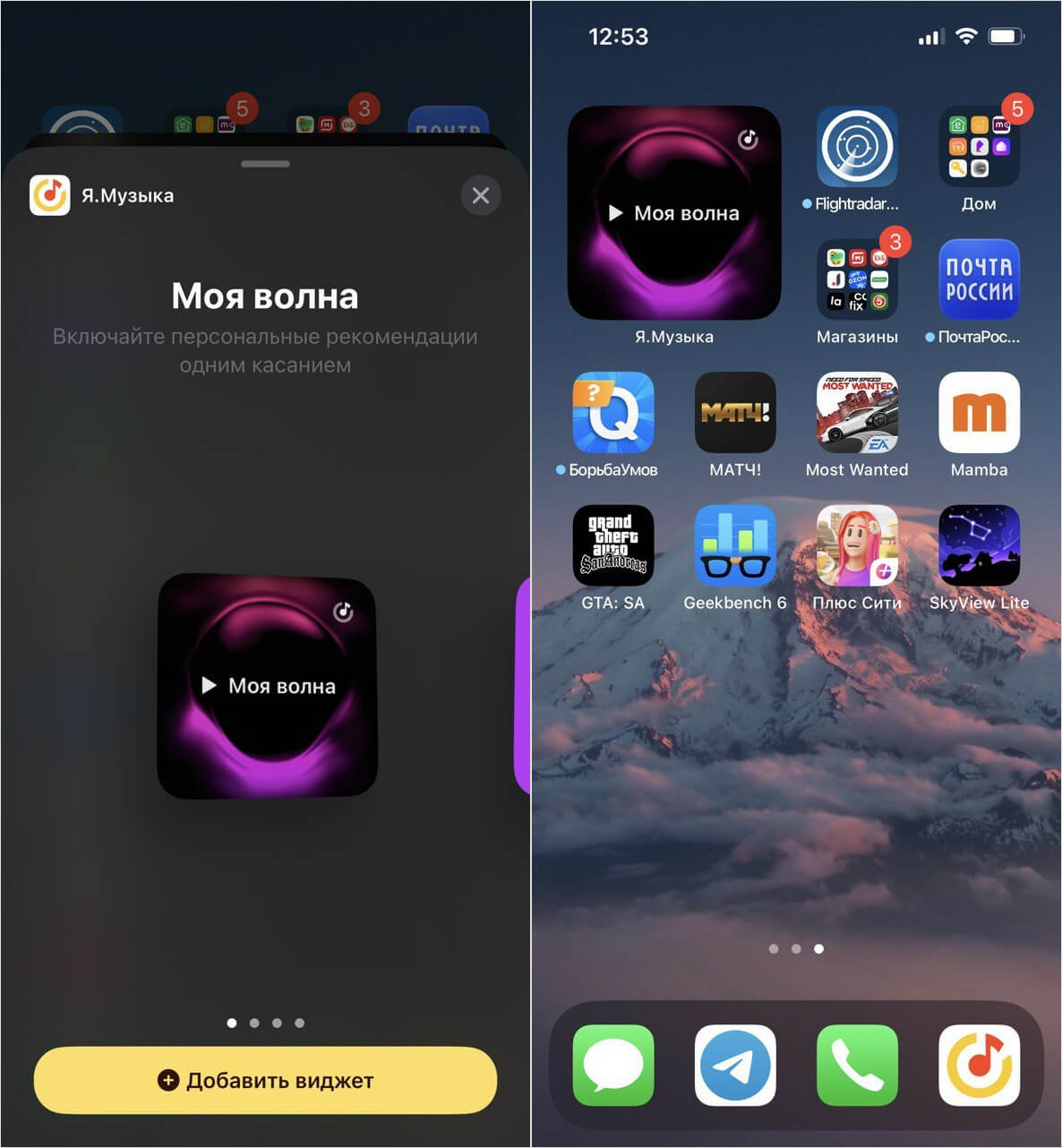
Вот так теперь выглядит виджет «Моей волны» для экрана «Домой»
- Удерживайте экран «Домой».
- Нажмите «+» в левом верхнем углу.
- В списке найдите Яндекс.Музыку и выберите виджет «Моя волна».
Как включить плавный переход в Яндекс Музыке
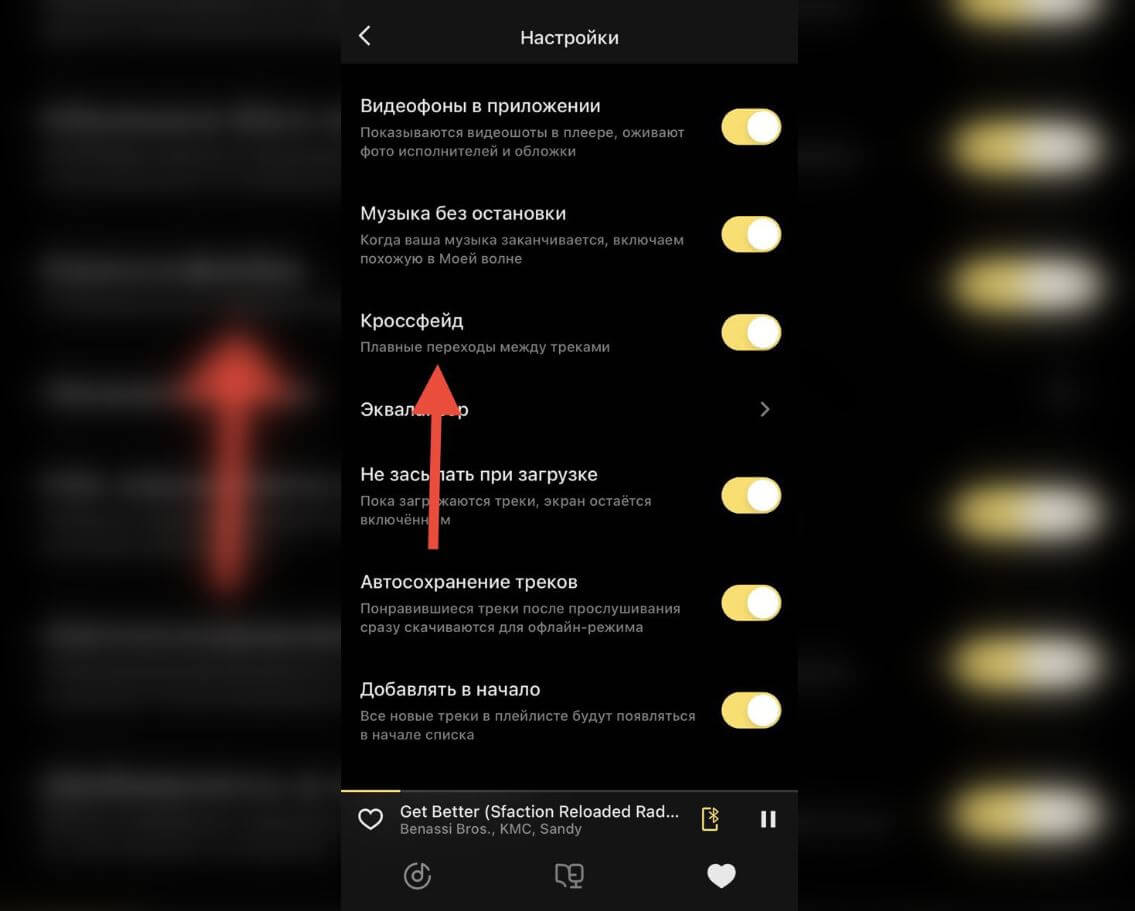
Кроссфейд заглушает заканчивающийся трек и плавно запускает следующий
В одном из недавних обновлений в настройках Яндекс.Музыки появился параметр «Кроссфейд», который еще и включился по умолчанию. Но это даже хорошо: теперь появился плавный переход между песнями! То есть, примерно за 5 секунд до окончания звук «затухает» и запускается следующая композиция, что позволяет избежать паузы между треками. Включите его, зайдя в Коллекцию и выбрав «Кроссфейд» в настройках.
Где посмотреть дизлайки в Яндекс Музыке
Благодаря тому, что вы ставите «Мне нравится» на треки в Яндекс.Музыке, алгоритмы точнее определяют ваши предпочтения. Правда, иногда песня или исполнитель незаслуженно получают дизлайк, в результате чего его треки все реже появляются в подборках новой музыки или в «Моей волне». Убрать дизлайк в Яндекс.Музыке можно через специальный раздел.
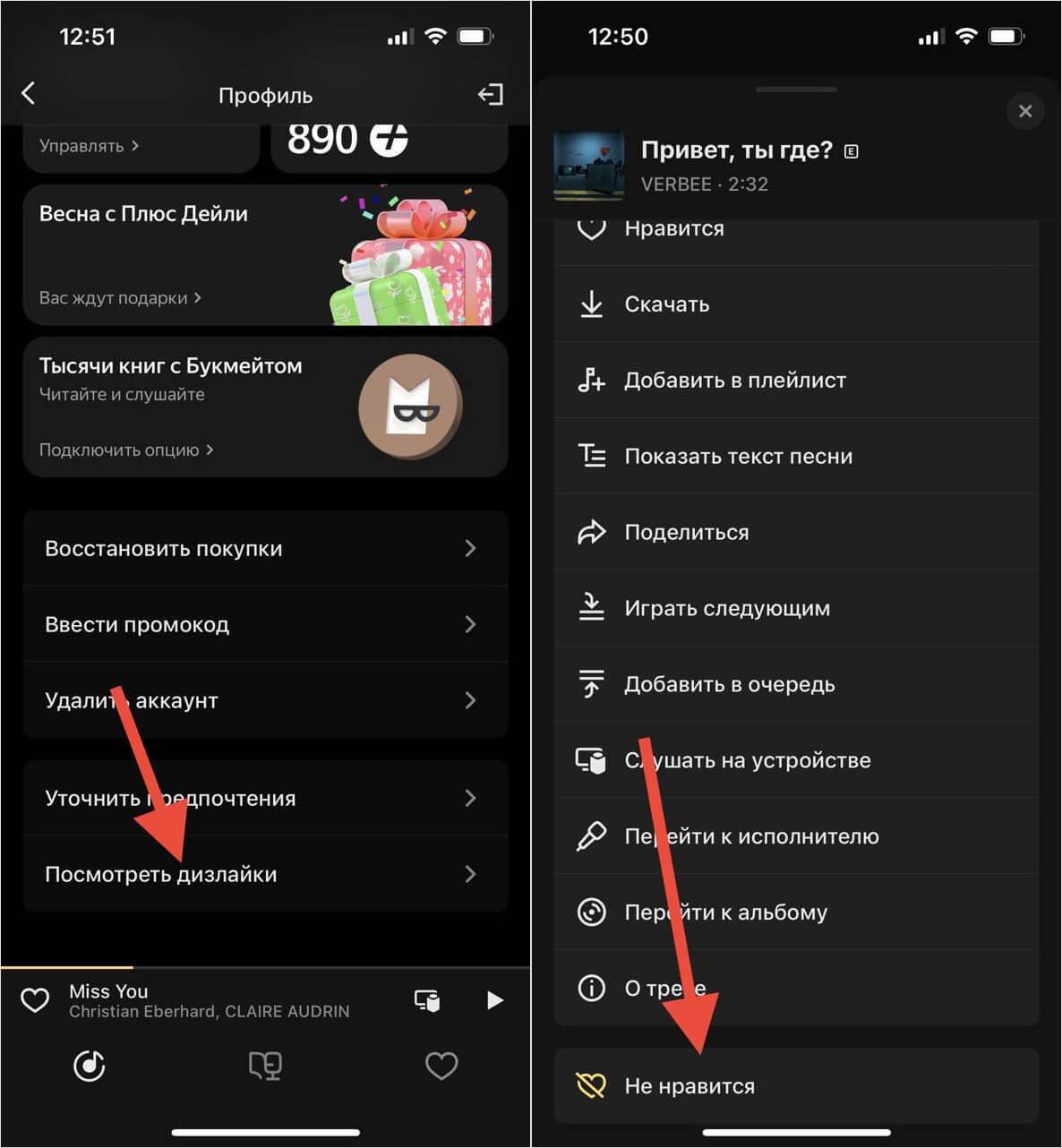
Убрать дизлайк с трека или исполнителя стало намного проще
- Зайдите в приложение и нажмите на иконку профиля вверху.
- Выберите «Посмотреть дизлайки»: у вас отобразится вкладки с треками и исполнителями.
- Просто нажмите на три точки и еще раз нажмите «Не нравится», чтобы убрать дизлайк и вернуть треки в рекомендации.
Кстати, получить бесплатную подписку на Яндекс.Музыку очень просто. Прочтите нашу статью о том, как это сделать — способ по-прежнему работает!
15 скрытых функций «Яндекс.Музыки», о которых вы могли не знать
Мы рассказали о неочевидных возможностях Apple Music и YouTube Music. Пришло время посмотреть, какие скрытые функции есть в «Яндекс.Музыке», втором по популярности платном стриминге у читателей «Афиши Daily».
Включите темную тему
Самое лучшее в темной теме «Яндекс.Музыки» — она есть и в приложении, и на сайте. Если будете на вечеринке ставить музыку с ноутбука, оцените, насколько удобно — свет от экрана не бьет в глаза.
Как это сделать
В приложении зайдите в «Мою музыку» — настройки — «Темная тема». На сайте зайдите в «Мою музыку» — настройки — «Прочее» — «Темная тема»
Подробности по теме
15 функций Apple Music, о которых вы могли не знать
Ищите песню по строчке
Для тех, кто не помнит ни имени музыканта, ни названия песни, но почему-то знает какую-то случайную строчку. «Яндекс.Музыка» найдет песню по строчке, если в каталоге есть ее текст. Иногда песня ищется по напеву, например, «эрондондон» поможет найти песню «Get Low» из Need for Speed: Underground.
Слушайте редакторские и умные плейлисты
В «Яндекс.Музыке» три вида плейлистов: составленные пользователями, редакторами стриминга и алгоритмами. Последних четыре, и они уникальны для каждого слушателя: «Плейлист дня», «Дежавю», «Премьера» и «Тайник». Чем больше песен вы слушаете, чем больше лайкаете или дизлайкаете, тем более интересными они будут. Остальные составлены или редакторами «Яндекс.Музыки», например как «Хайп», или пользователями, например как сборники канала «Всякая годная попса».
Ищите в стриминге музыку, которую услышали в такси
Мобильное приложение распознает музыку, прямо как Shazam, и узнает даже ту песню, которой нет в библиотеке. Но если она есть в сервисе, «Яндекс.Музыка» сразу предложит добавить ее в медиатеку и сохранит в отдельный плейлист.
Как это сделать
В поиске в приложении нажмите на иконку с микрофоном
Настраивайте рекомендации, не заходя в приложение
Конечно, в «Яндекс.Музыке» есть радио. Оно включает треки или по жанру, занятию, настроению, новизне, или на основе каких-то альбомов, треков и плейлистов. Если понравился альбом или плейлист, а треки в нем закончились, включите радио — оно построит бесконечный поток песен по треклисту альбома или плейлиста. Это делается или в приложении для iOS, или на сайте. Треки в радио лайкают и дизлайкают — это повлияет на музыку, которую приложение предложит в будущем. Но самое удобное — лайкать и дизлайкать с экрана блокировки.
Как это сделать
Нажмите на иконку «гамбургера» на плеере и выберите, что сделать с текущим треком. Но работает это только с радио
Как посмотреть коллекции Яндекс через Яндекс Браузер
Яндекс.Коллекции – это сервис от разработчиков Яндекс, позволяющий делиться своими фотографиями с любыми пользователями из интернета. Он представлен как облачное хранилище, позволяющее загружать картинки напрямую с компьютера или указанной веб-страницы.
Коллекции можно найти в Яндекс браузере несколькими путями: через специальное меню «Сервисы Яндекса», поисковик Яндекс, либо перейти в них через меню браузера. Подробнее о том, как посмотреть коллекции в Яндекс, читайте далее.
Через компьютер
Пройдемся поочередно по всем вышеперечисленным методам. Начнем с того, как открыть Яндекс Коллекции через выплывающее меню в браузере.
Способ 1
Самый простой способ это кликнуть на кнопку Яндекс.Коллекции

Способ 2
- Открываем Яндекс браузер на компьютере и на три параллельные линии, расположенные в верхнем правом углу экрана.

- В отобразившемся меню нажимаем на кнопку «Коллекции».

- Таким образом мы попадаем в новую вкладку, в которой находятся все наши коллекции.

Способ 3
Данный способ также довольно прост, однако для его реализации необходимо открыть пустую вкладку. Рассмотрим на примере как это сделать.
- Запускаем Яндекс браузер и открываем новую вкладку. В ней находим специальную кнопку в виде четырех квадратов и нажимаем на нее.

- В отобразившемся окне нажимаем на кнопку «Коллекции».

- Далее откроется новая вкладка с доступными коллекциями.

Способ 4
Последний способ открытия коллекций немного отличается от предыдущих. Вход в коллекции осуществляется через поисковик Яндекс. Подробнее рассмотрим ниже.
- В Яндекс браузере переходим по ссылке Yandex.ru и нажимаем на кнопку «Еще», расположенную сверху поисковой строки. Затем выбираем «Коллекции».

- Таким способом мы снова оказываемся в необходимом разделе «Коллекции».

Это были все способы, с помощью которых можно попасть в своим коллекции через браузер. Далее мы рассмотрим, как перейти в ту же вкладку через мобильное приложение «Яндекс браузер».
Через телефон
Если через компьютер мы можем перейти в Коллекции, используя несколько путей, то в телефоне есть только один способ через поисковой сайт Yandex.ru.
Для того, чтобы открыть сервис «Яндекс.Коллекции» на телефоне, используем следующею инструкцию:
- Запускаем приложение «Яндекс браузер» и открываем ссылку Yandex.ru.

- Во вновь открывшейся ссылке нажимаем на кнопку «Еще».

- Далее пролистываем немного вниз и находим раздел «Коллекции», нажимаем на него.

- После этого мы попадаем в наши доступные коллекции.

Теперь вы знаете как посмотреть коллекции в Яндекс браузере. Сделать это можно несколькими способами: через меню браузера, либо с помощью сайта Yandex.ru.
Spotify, Яндекс.Музыка или Apple Music — что лучше?
Если вы не знаете, в чём преимущества и недостатки того или иного сервиса и какой из них больше вам подходит, мы сравнили их и пришли к нескольким интересным выводам.
Интерфейс
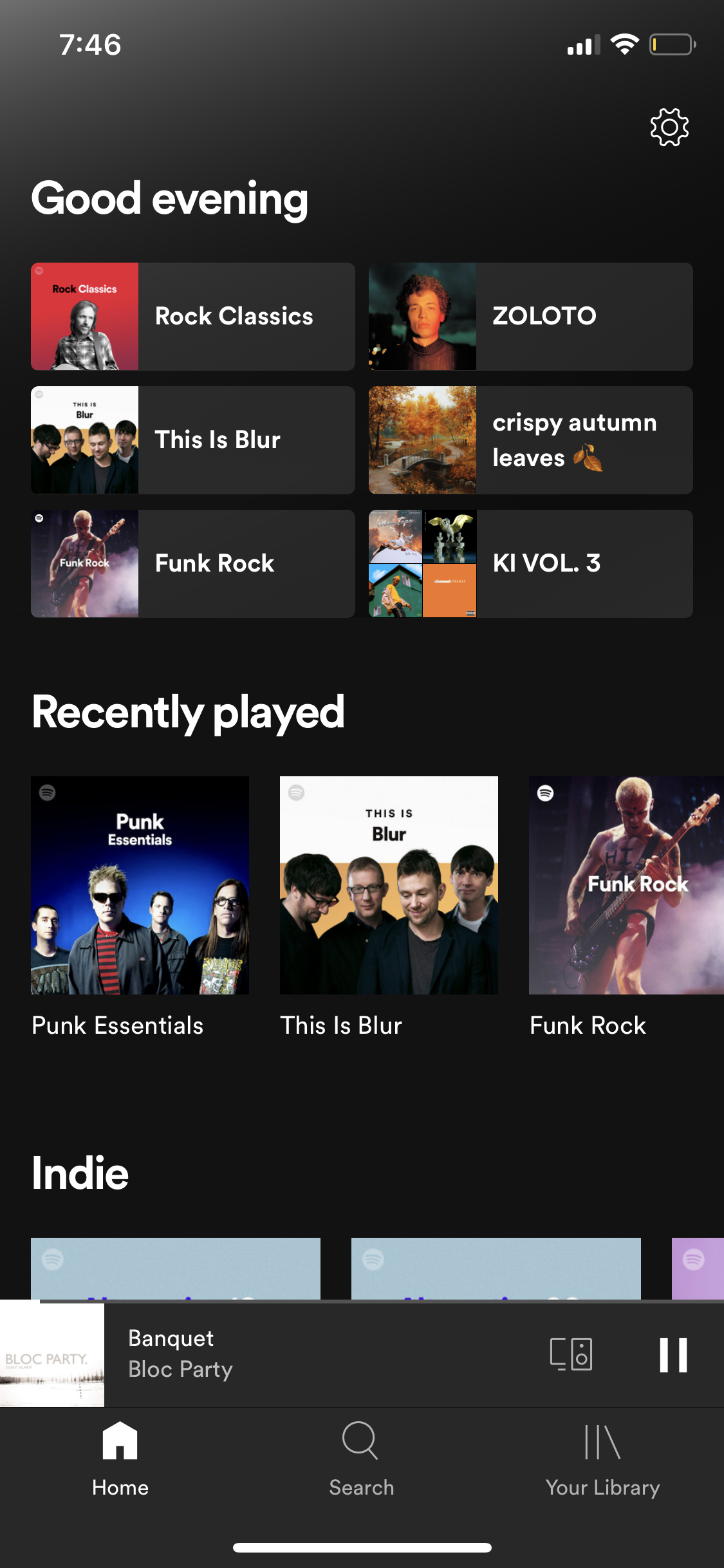
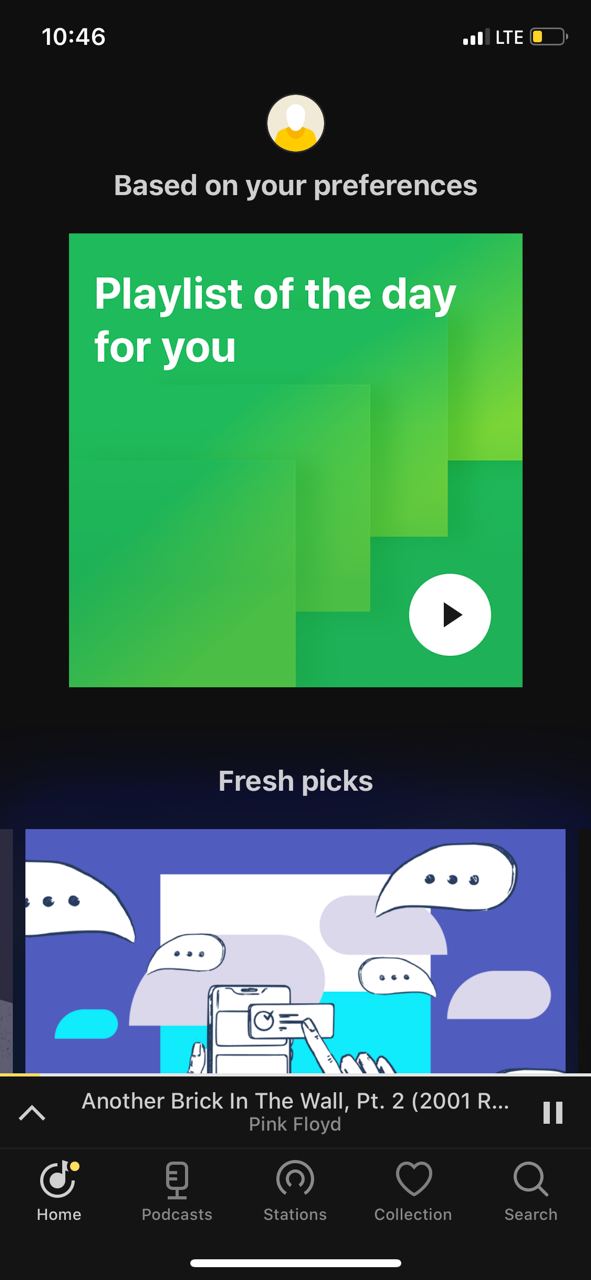
Интерфейсы приложений предельно удобны. Спотифай и AM располагают приблизительно одинаковые функции поиска музыки, подбором персональной библиотеки, рекомендаций и домашней страницей.
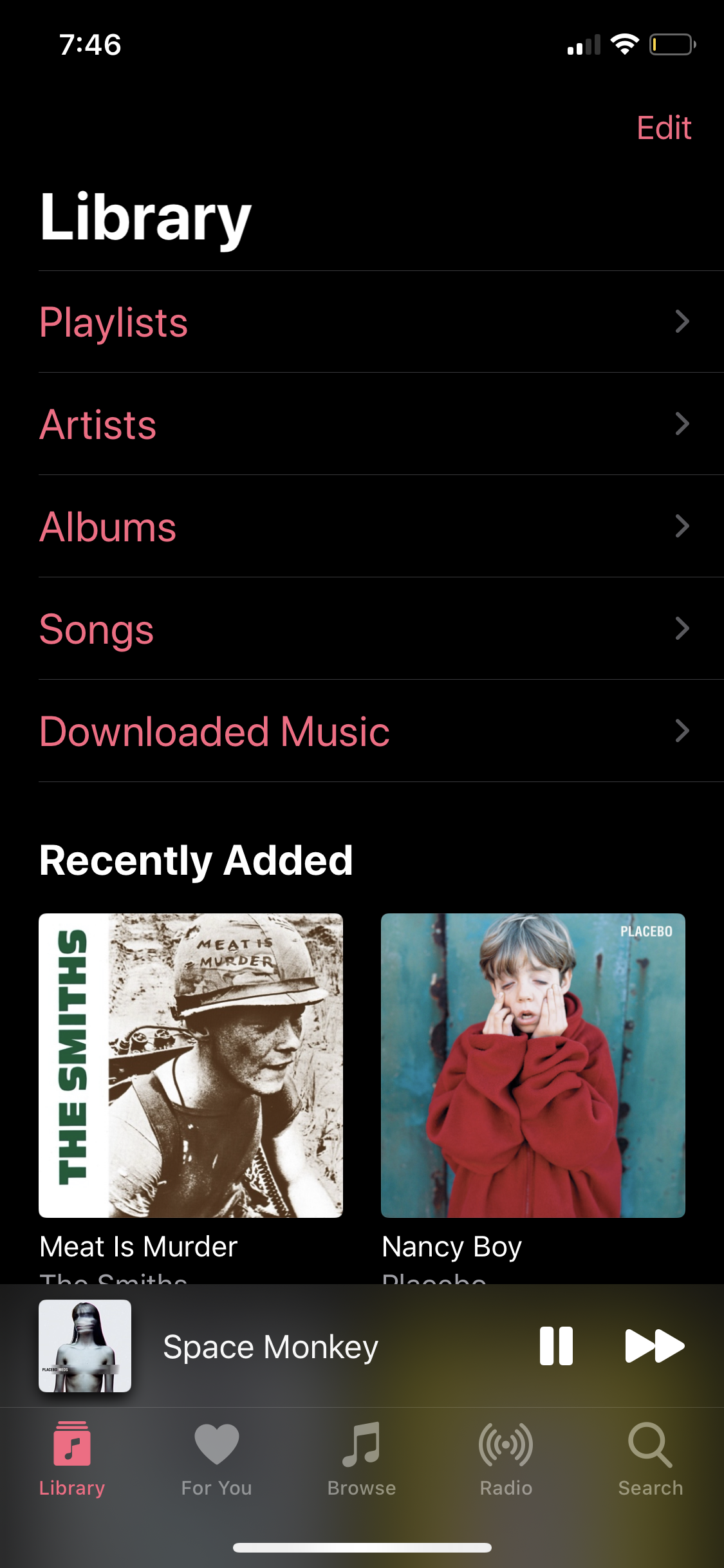
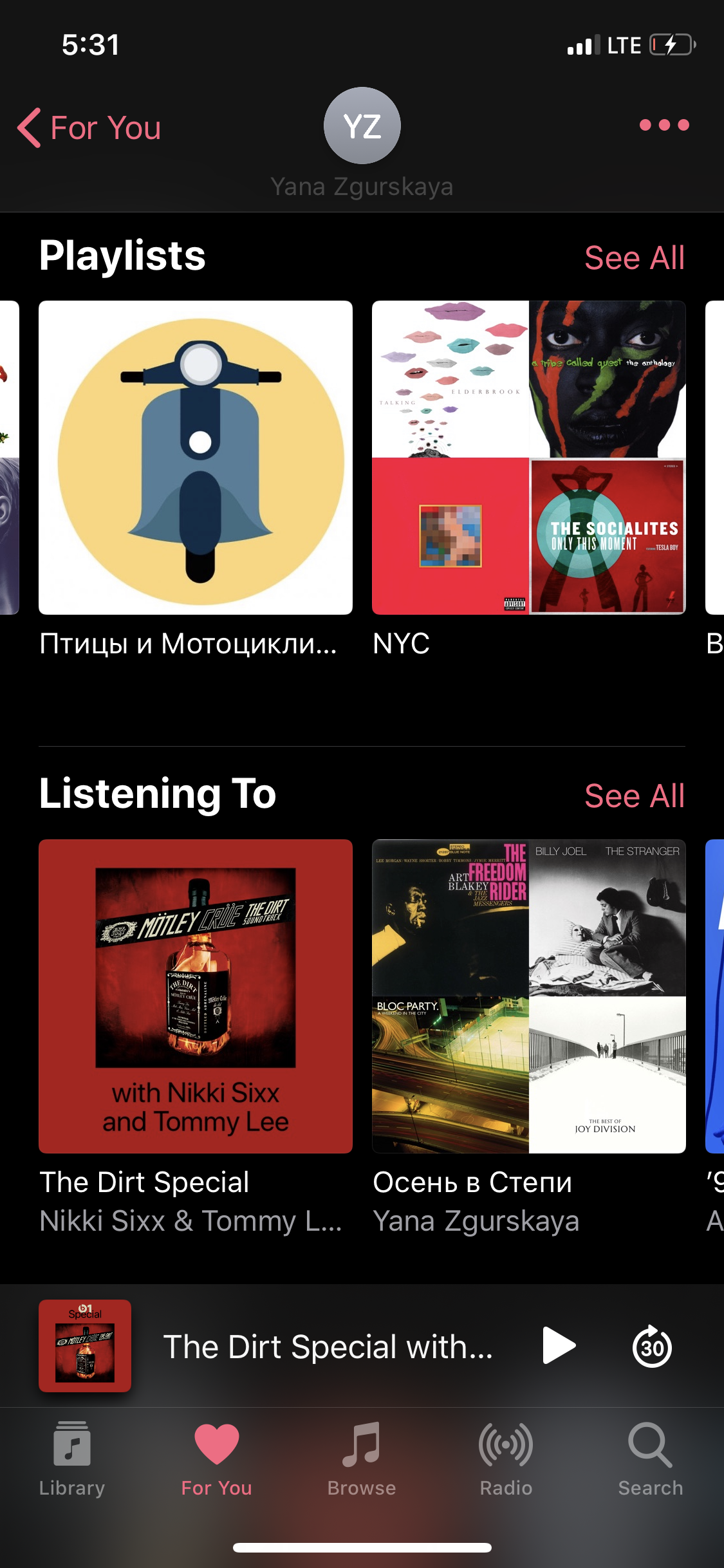
 Apple Music: В АМ персональная библиотека представлена сразу на главной странице категориями «Плейлисты», «Артисты» и т.д.
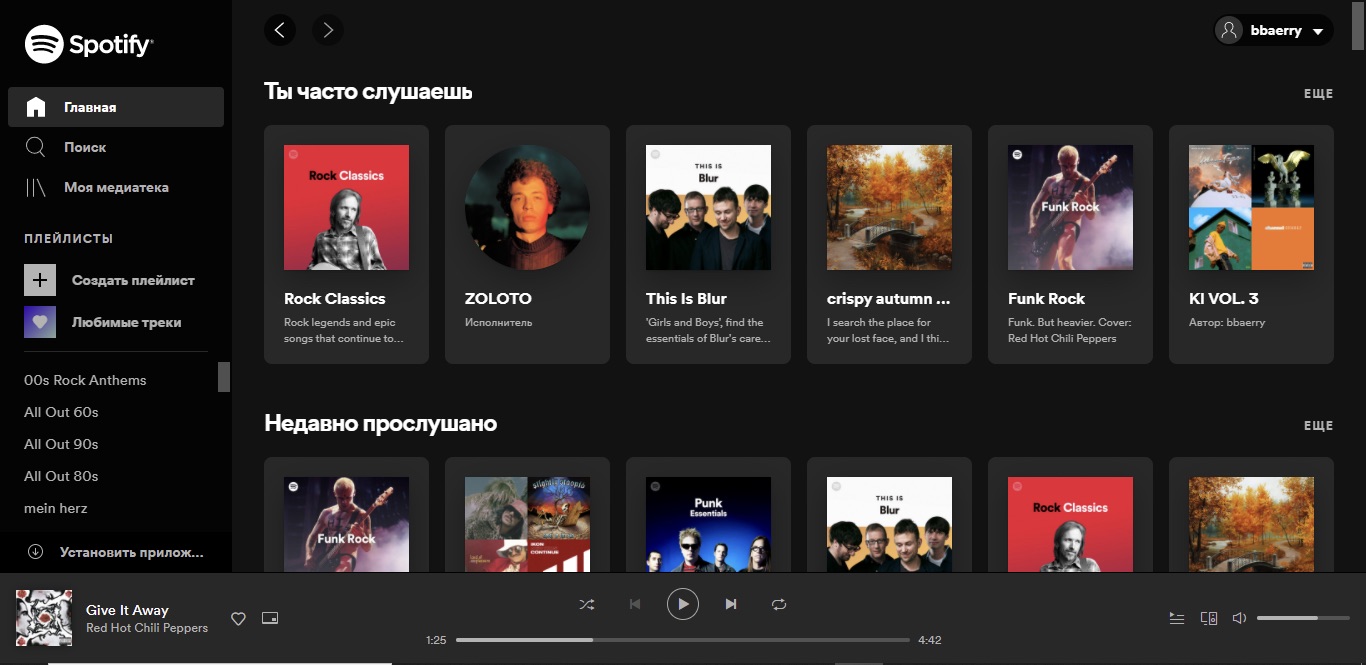
Spotify: Плеер имеет меньше разделов в меню. Для упрощения навигации вкладки «Обзор» и «Для вас» были объединены в одну кнопку. Персональная библиотека с подобными категориями доступна по вкладке «Моя медиатека». Навигация в этих приложениях интуитивно понятна.
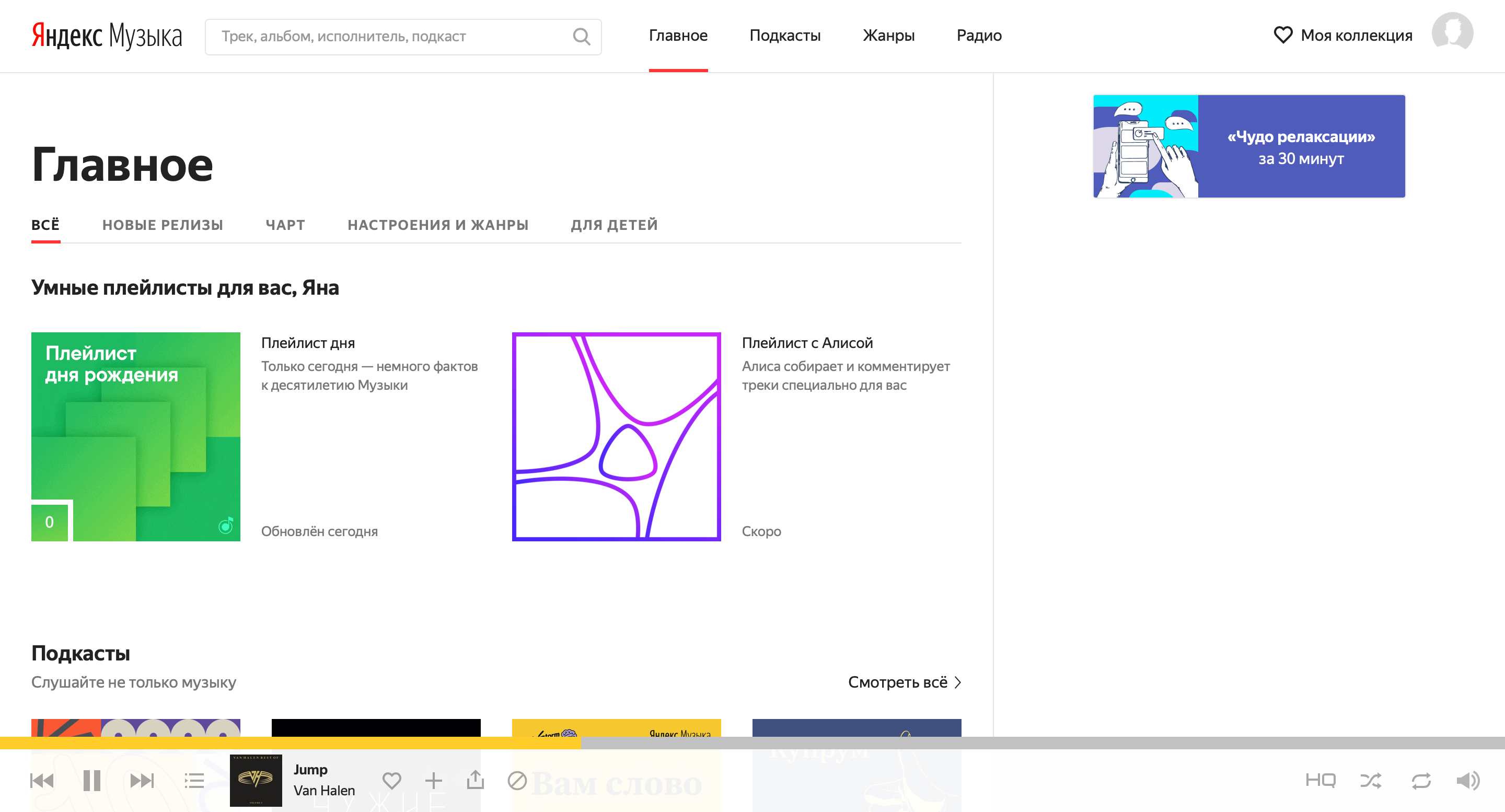
Яндекс.Музыка: Интерфейсом и функционалом приложение очень напоминает Спотифай. Личная библиотека находится во вкладке «Моя коллекция», отдельная вкладка для подкастов и вкладка «Радио» для плейлистов под настроение.
Библиотека
Apple Music: Как уже было сказано ранее, библиотека AM больше библиотеки Спотифай на 10 млн песен. Причиной этому служит тот факт, что АМ не предоставляет бесплатного пробного периода, соответственно, потенциально артисты заработают с прослушивания больше. Также причиной может являться работа Apple с iTunes: музыка оттуда автоматически переносится в каталог песен АМ.
Spotify: Некоторые пользователи жалуются на отсутствие песен любимых исполнителей, однако случается это крайне редко. С годами большая часть исполнителей выбирает Спотифай для стриминга своих песен и загружает или возвращает свои песни на эту платформу. По словам представителей Спотифай, ежедневно они загружают на сервис около 40 тысяч песен.
Яндекс.Музыка: Будучи российским сервисом, предлагает библиотеку в 40 миллионов песен. Контент представлен как казахстанскими и российскими исполнителями, так и зарубежными. Считается, библиотека наших песен у Яндекс.Музыки больше, чем у предыдущих двух. Многие пользователи прежде жаловались на отсутствие ряда зарубежных исполнителей, однако ситуация исправляется, а любимые треки постепенно появляются на платформе.
Система рекомендаций
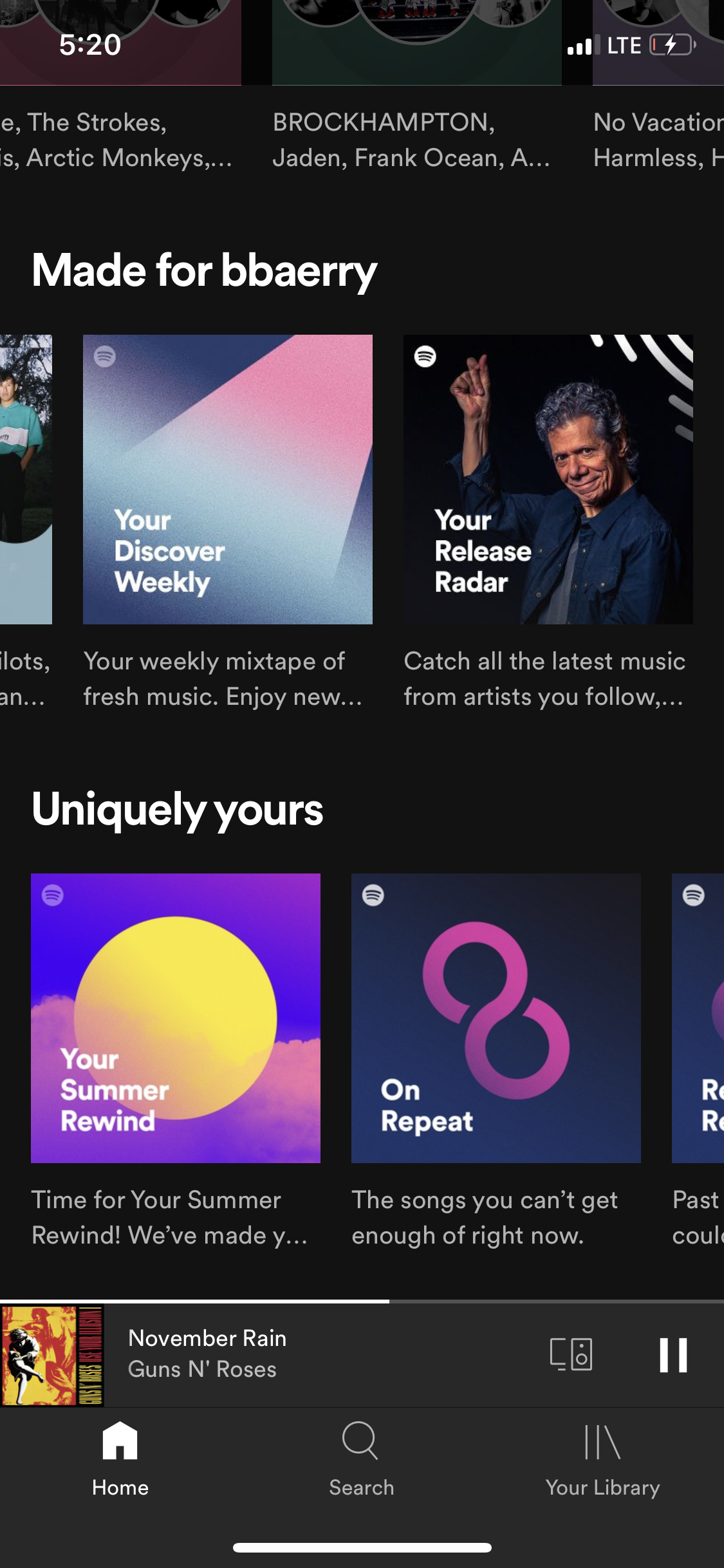
Spotify: О системе рекомендаций Спотифай ходят легенды как за рубежом, так и в Казахстане и с Россией, где он появился совсем недавно. Основные способы обнаружения новой музыки — плейлисты «Открытия недели», где еженедельно собираются треки, основываясь на предпочтениях пользователя. Также существует «Радар новинок», который собирает свежие треки, которые придутся пользователю по душе.
Помимо этого, Спотифай предлагает плейлисты, основываясь на жанрах и исполнителях в библиотеке пользователя, а в бесплатной версии между песнями из библиотеки периодически играют незнакомые треки, которые тоже могут понравиться.
Пользователи часто отмечают полное попадание сервиса в их музыкальные предпочтения.
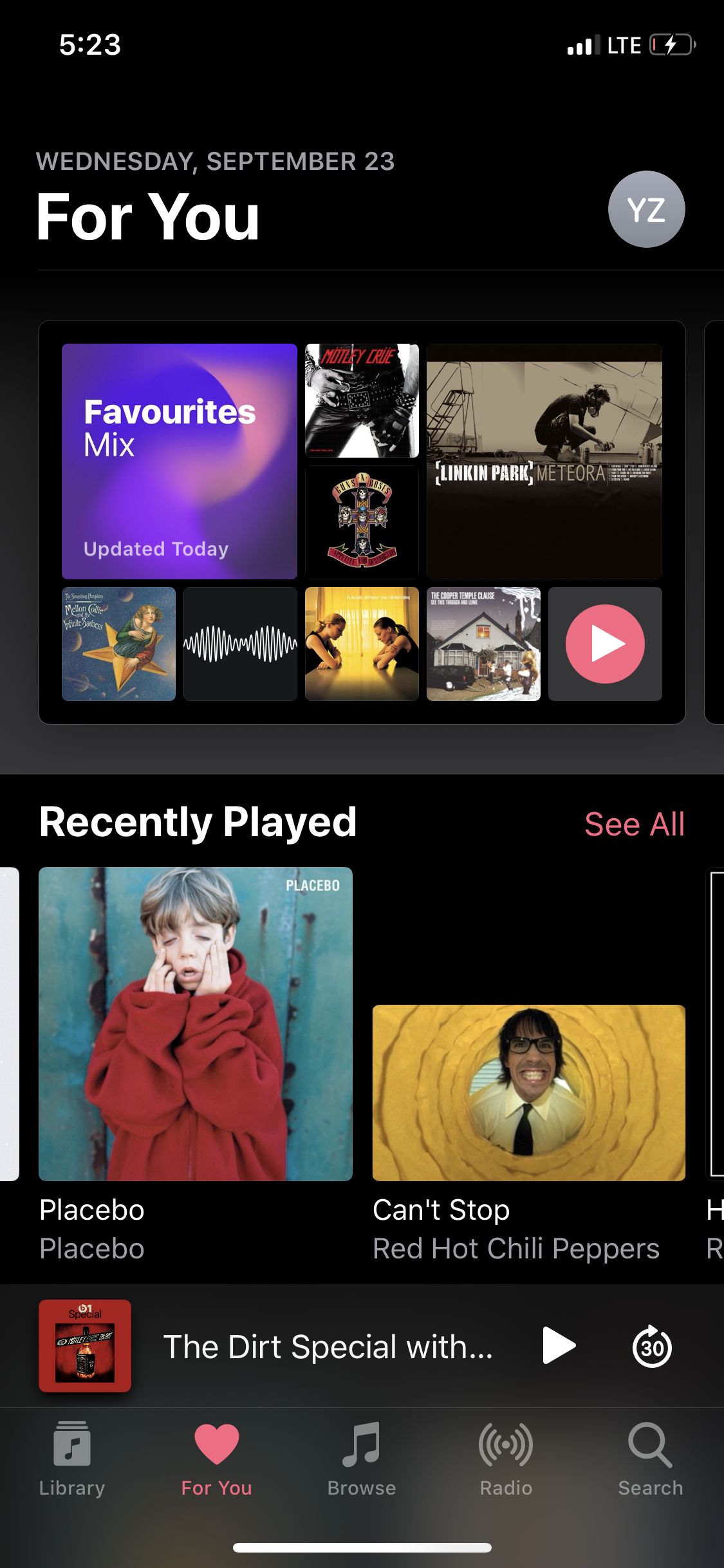
Apple Music: АМ также имеет свою систему рекомендаций. Её можно найти в разделе «Для вас». Во многом она основывается на жанрах и артистах, которые слушает пользователь, а также на популярных в чартах и в ваших наушниках песнях.
Многие пользователи отмечают, что нечасто пользуются рекомендациями АМ. Они редко открывают незнакомых артистов или песни, а скорее предлагают песни и альбомы артистов, которые уже есть в библиотеке и были бы обнаружены в любом случае.
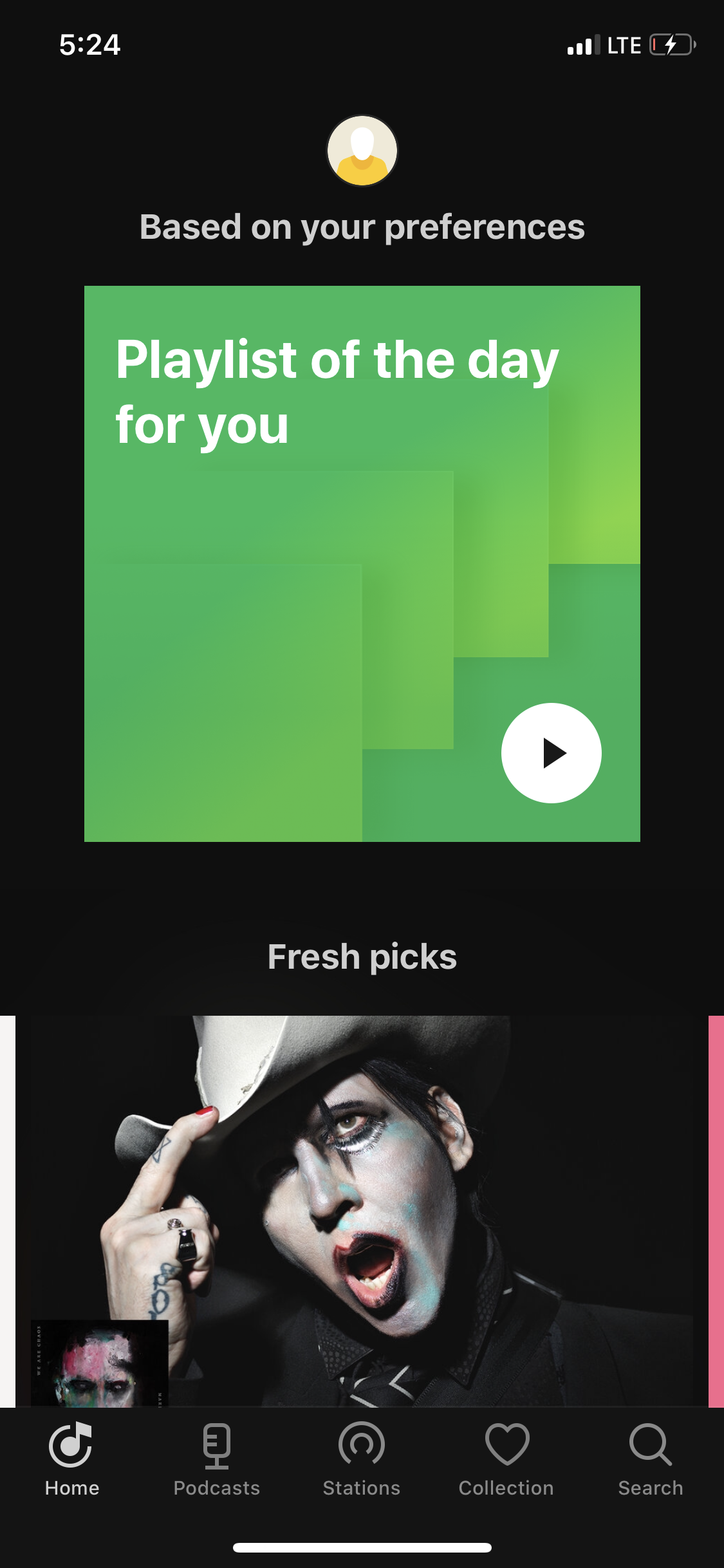
Яндекс.Музыка: В начале, как и в двух предыдущих сервисах, слушатель выбирает предпочитаемые жанры и исполнителей. Впоследствии на домашней странице сервис составляет плейлисты, основываясь на добавленных и прослушанных композициях.
Система рекомендаций напоминает АМ. Предлагаются те же исполнители, а найти что-то совершенно новое и неизвестное достаточно трудно.
AM и Спотифай составляют собственные плейлисты. Можно выбрать плейлист по жанру, настроению или конкретному событию. В этом аспекте сервисы одинаково соответствуют целям плейлистов. У Яндекс.Музыки с этим дела обстоят сложнее: плейлисты делятся в основном только по декадам и жанрам.
Сервис как социальная сеть
.jpg)
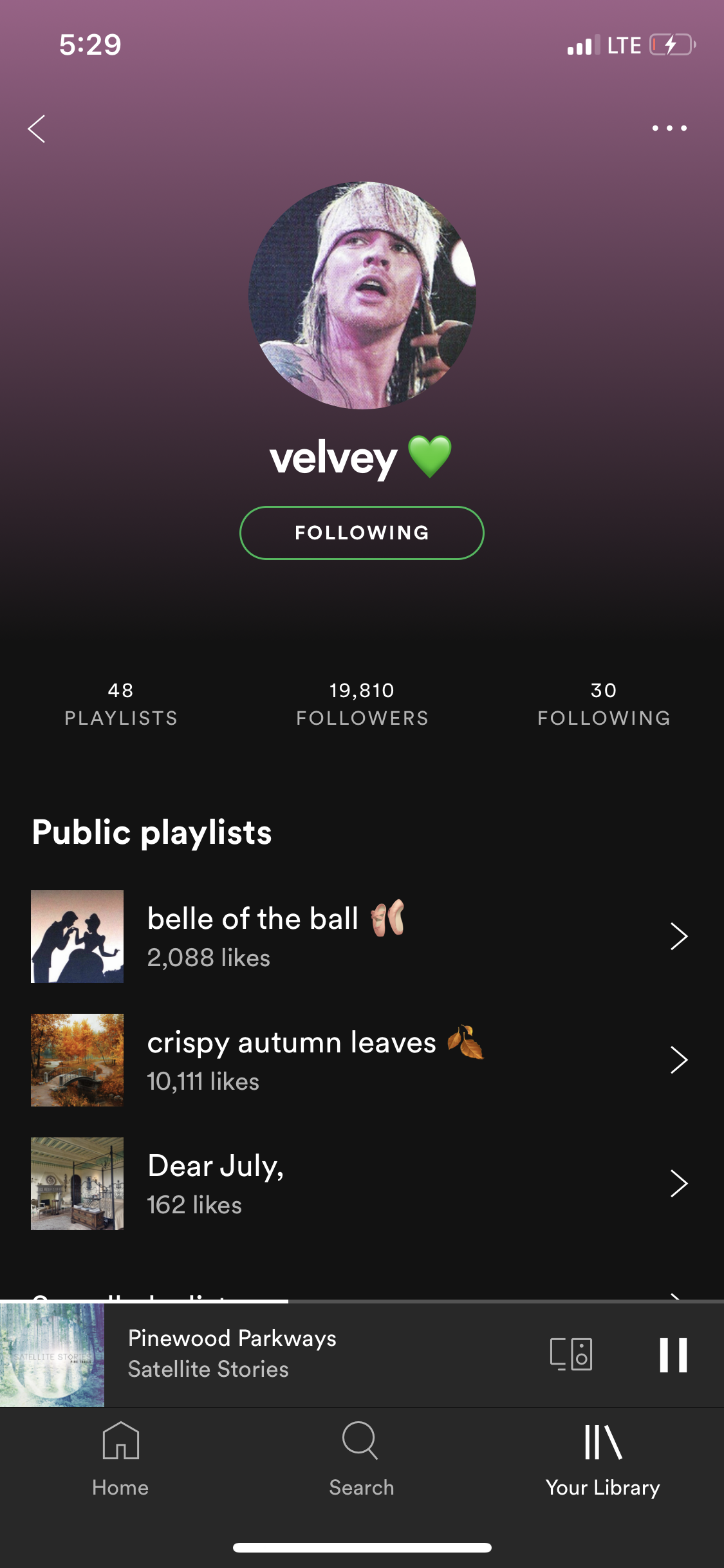
Spotify: Помимо прослушивания собственной музыки, Спотифай даёт возможность подписываться на аккаунты и обновления друзей и интересные профили. Плейлисты можно делать как публичными, так и закрытыми.
Apple Music: С недавних пор такая функция появилась и в АМ. Можно завести профиль, где будут отображаться альбомы и плейлисты, которые прослушивались в последнее время, делиться собранными плейлистами и подписываться на друзей, чтобы следить за их обновлениями.
Яндекс.Музыка: Яндекс.Музыка даёт возможность делиться плейлистами с друзьями и делать совместные плейлисты, предоставляя доступ. Таким образом, можно видеть плейлисты друзей, но не музыку, которую они слушали в последнее время.
Радио и Подкасты
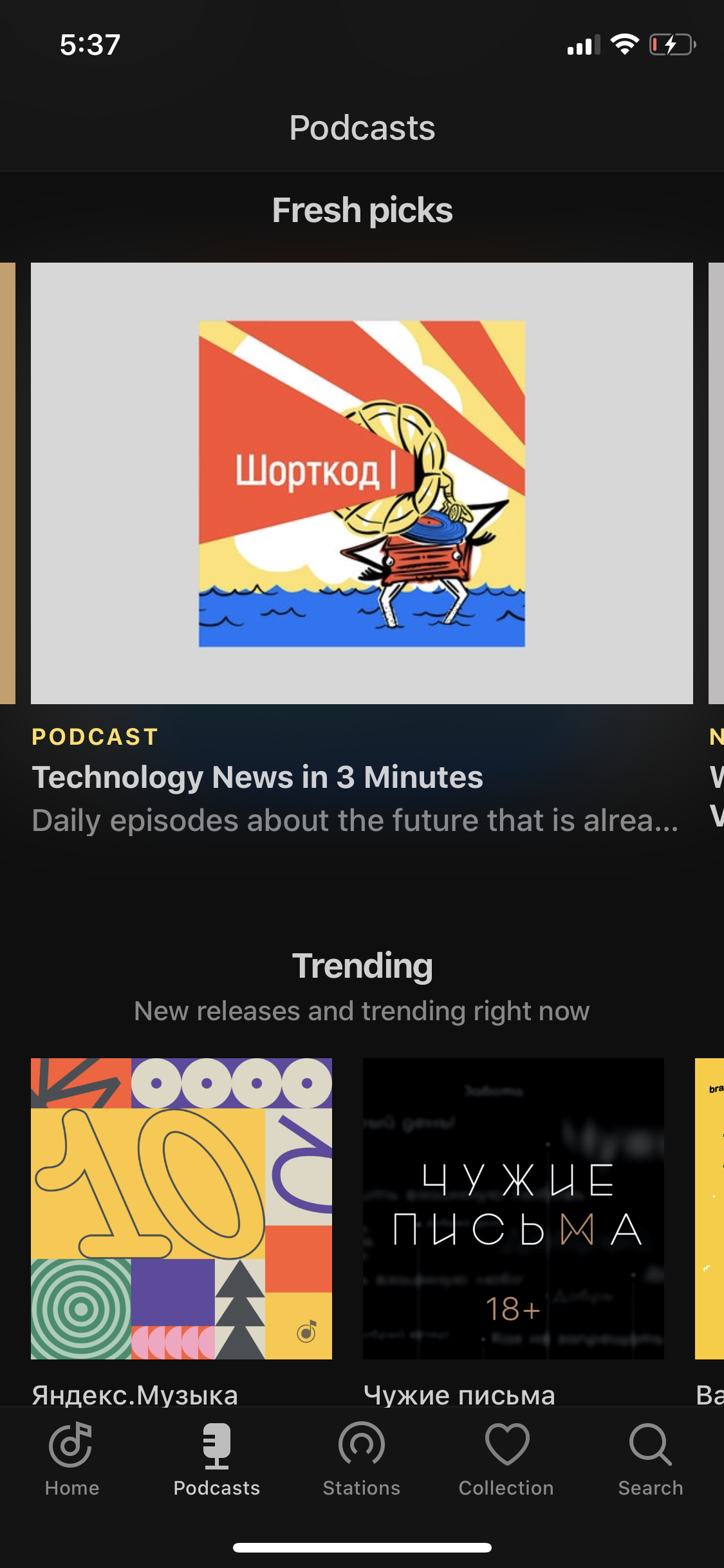
Spotify: Проигрыш Спотифая AM в 10 млн песен можно оправдать наличием огромного числа подкастов: их здесь около 500 тысяч. АМ подкасты не предлагает: для этого у Apple есть отдельное приложение. К сожалению, в странах СНГ подкасты пока недоступны и появятся только со временем.
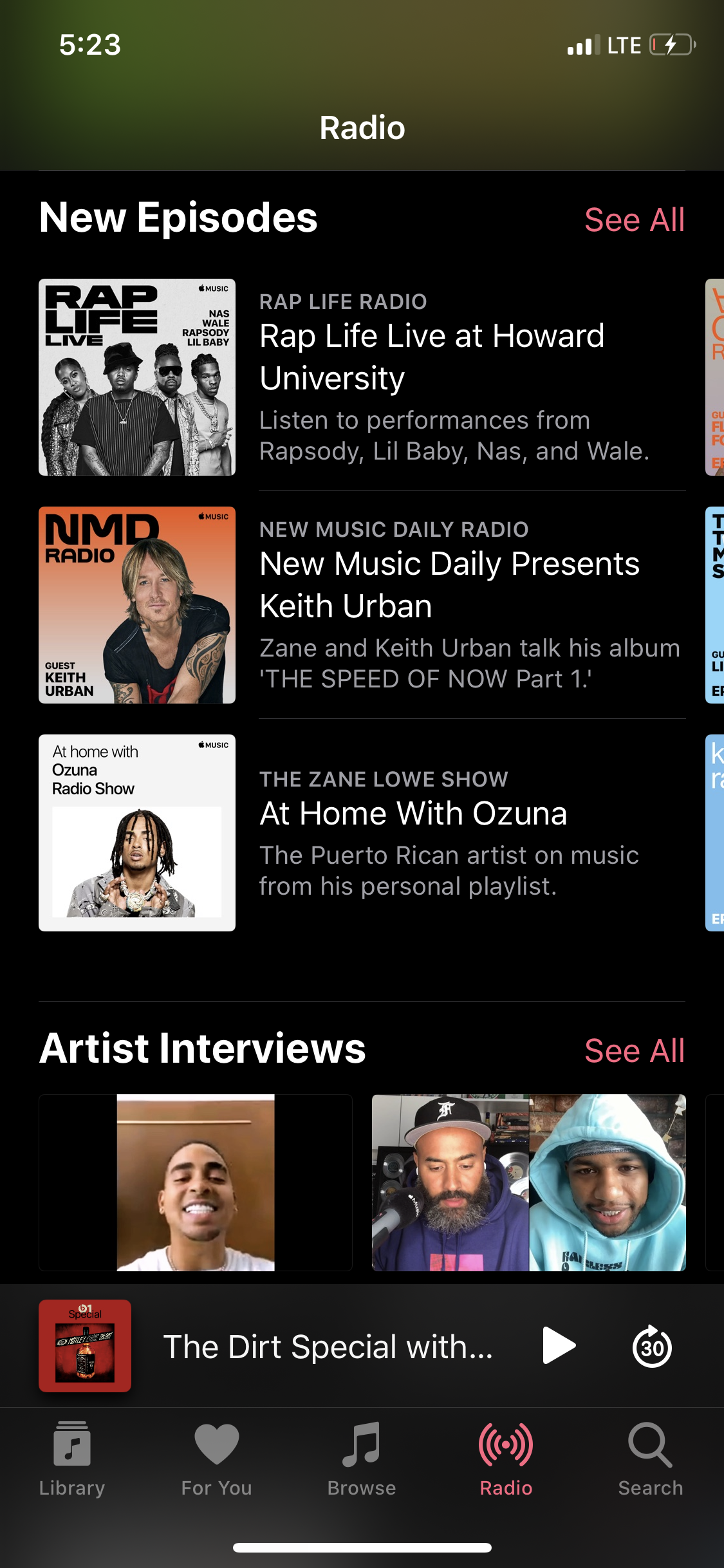
Apple Music: В свою очередь, АМ предлагает 24-часовое полноценное радио с программами, интервью и музыкальными паузами. Правда, контент здесь подойдёт только тем, кто владеет английским языком.
Яндекс.Музыка: Яндекс.Музыка также предлагает подкасты на русском языке, но выбор по категориям и темам здесь довольно широкий: и любители моды, и гики найдут аудио по душе.
Доступность на девайсах
Все сервисы доступны для пользователей iOS и Android.
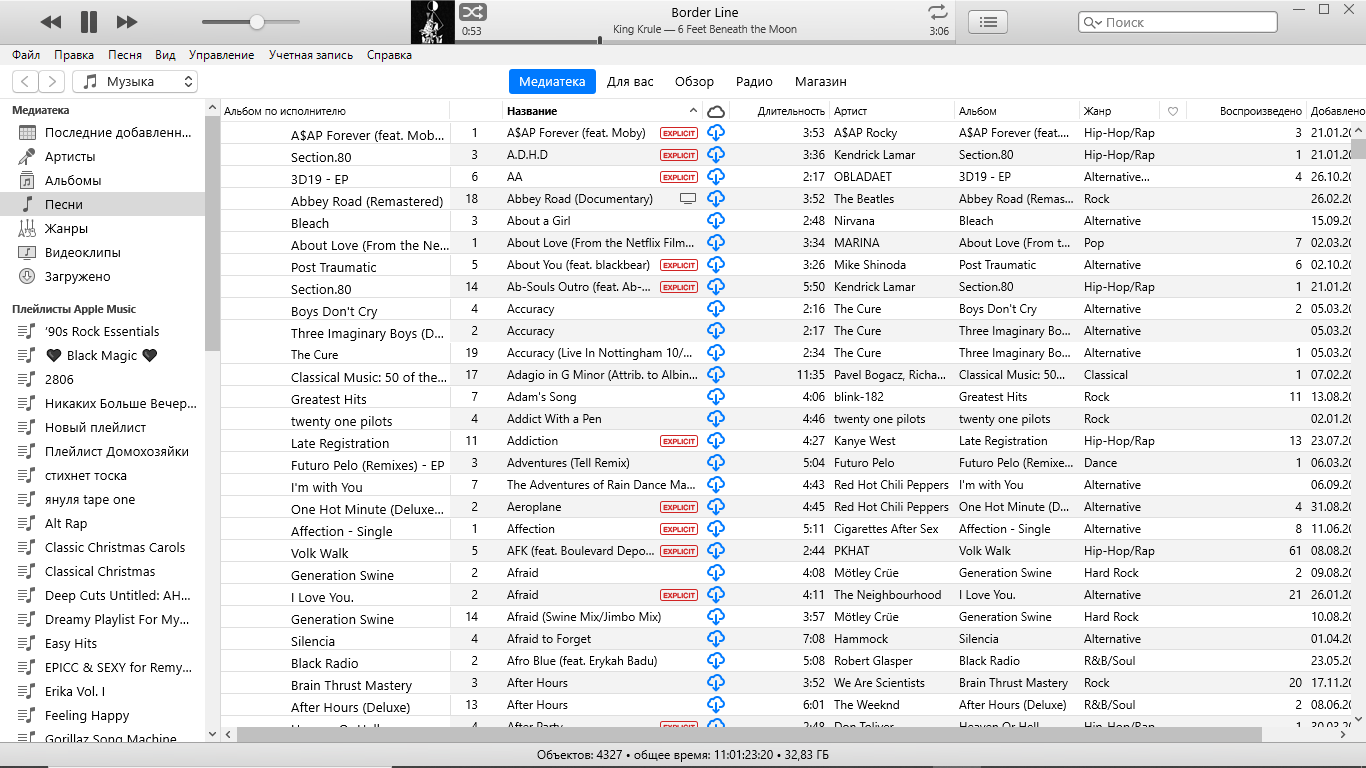
Apple Music: С техникой Apple сервис сочетается лучше всего: Сири по просьбе добавляет и переключает музыку без контакта с девайсом, часы также синхронизируются с АМ. На любом компьютере сервис выглядит одинаково: доступ к библиотеке можно получить, скачав iTunes и войдя в учётную запись Apple ID.
Spotify: Доступен веб-плеер для прослушивания музыки на ПК и приложение для ПК. Примечательно, что веб-плеер доступен даже пользователям, не имеющим Spotify Premium, и во многом совпадает с ним по предлагаемым функциям.
Яндекс.Музыка: Яндекс.Музыкой в веб-версии можно пользоваться бесплатно и даже без регистрации. Доступна как для пользователей iOS, так и для Android.
Все три сервиса дают возможность пользователю скачивать музыку на мобильное устройство и слушать в режиме офлайн, во всех случаях это можно сделать только по подписке.
Стоимость
Немаловажный фактор для многих пользователей СНГ, ещё не до конца понимающих, зачем платить за музыку, которую можно найти бесплатно. Стоит отметить, что стоимость подписки на музыкальные сервисы для стран СНГ ниже, чем для зарубежных пользователей в два-три раза.
Apple Music: АМ предлагает три месяца бесплатного пробного периода, после этого использование АМ без подписки невозможно — бесплатной версии нет. Пользователю предлагается три вида подписок: индивидуальная за 999 тенге, семейная — за 1490 тенге, студенческая — 499 тенге.
Spotify: Сервис даёт своим пользователям возможность слушать музыку без подписки. При таком варианте есть ряд неудобств: прослушивание прерывается периодической рекламой, есть ограничения по «перемотке» песен (только шесть в час), нет возможности выбрать конкретную песню из списка, а только слушать плейлист в режиме «Перемешать». Как уже упоминалось ранее, в режиме веб-плеера эти неудобства отсутствуют.
При покупке Spotify Premium уходит всё вышеперечисленное. Доступна подписка четырёх видов: индивидуальная — 1712 тенге, для двоих — 2568 тенге, для семьи — 2996 тенге (до шести аккаунтов) и для студентов — 856 тенге. Неудобство в этом случае доставляет факт привязки стоимости подписки к курсу доллара. В России, например, такой проблемы нет.
Яндекс.Музыка: Яндекс.Музыка предлагает подписку Яндекс.Плюс с месяцем бесплатного пользования. Без этой подписки сервисом можно пользоваться с рекламой, прослушиванием только онлайн, как и Спотифаем.
Ежемесячная подписка обойдётся в 849 тенге, годовая подписка — в 8790 тенге. Стоит отметить, что в эту подписку входит доступ к другим сервисам — КиноПоиску, Яндекс.Такси и т.д. Студенческая подписка у сервиса отсутствует.
Дополнительные функции
- В АМ есть возможность смотреть текст песни, а также доступен режим караоке.
- При операциях с песнями в Спотифай на одном устройстве оно автоматически срабатывает на других (например, с телефона можно включить/переключить песню на ПК).
- В АМ доступны музыкальные видеоклипы.
- Яндекс.Музыка и Спотифай позволяют удобно делиться плейлистами в сторис Инстаграм.
- Сервисы в конце года предоставляют статистику пользователя за прошедший год: количество прослушанных часов, самые популярные исполнители и тому подобное. У АМ эта функция называется Apple Music Replay, у Спотифая — Wrapped.
Вывод
У Спотифая отличная система рекомендаций и подкасты, Apple Music же представляется более бюджетным вариантом с теоретически бо́льшим количеством песен, а Яндекс.Музыка даёт большой выбор русскоязычного контента.
Выбор музыкального плеера зависит сугубо от предпочтений пользователя, однако информация в этой статье должна помочь с ним определиться. А пока вы ещё думаете, мы составили вам плейлист для настроения. На всякий случай, на всех платформах.