
Не удается проверить приложение на iOS. Как исправить ошибку
Подавляющее большинство владельцев Apple iPhone устанавливает игры и приложения через официальный магазин App Store. Однако в нем представлен далеко не весь софт, который может понадобиться пользователю. Недавно мы рассказывали о том, как скачивать удаленные программы из App Store в обход санкций, и к этому способу наверняка уже обратились многие из вас. Вот только при попытке установки или запуска софта из сторонних источников iPhone часто пишет, что не удается проверить приложение. Разберемся, как решить эту проблему.
Что там им проверить не удается, интересно?
Почему iPhone пишет, что не удается проверить приложение
Если вашему смартфону не удается проверить приложение из Скарлет или другого стороннего источника для загрузки программ, сначала вы должны уяснить, что iOS — закрытая система, буквально во всем ограничивающая пользователя. Разработчики Apple делают все возможное, чтобы владелец iPhone загружал софт только при помощи официальных ресурсов, а потому они блокируют любые попытки обойти запрет.
Да, вы можете подписать сертификат iOS, подтвердив тем самым надежность источника, но со временем ребята из Калифорнии все равно заподозрят что-то неладное. Они не заблокируют устройство, зато ограничат работу Scarlet или E-Sign, из-за чего вам не удастся проверить приложение на iPhone. Наша задача — пустить пыль в глаза, сбив разработчиков iOS с толку.
Что делать, если не удается проверить приложение
Данные о том, что вы решили смухлевать и установить приложение в обход App Store, компания Apple получает через браузер Safari. Конечно, я не собираюсь предлагать вам избавиться от него, ведь намного легче просто замести следы.
⚡ Подпишись на AppleInsider в Дзене, чтобы получать новости из мира Андроид первым
Очистить данные Safari
Если не удается проверить приложение из Scarlet или другого стороннего источника для загрузки софта, нужно очистить данные Safari. Это очень легко сделать через настройки iPhone, которые необходимо посетить, а затем сделать несколько простых шагов:
- Выберите Safari.
- Нажмите кнопку «Очистить историю и данные».
- Подтвердите удаление.
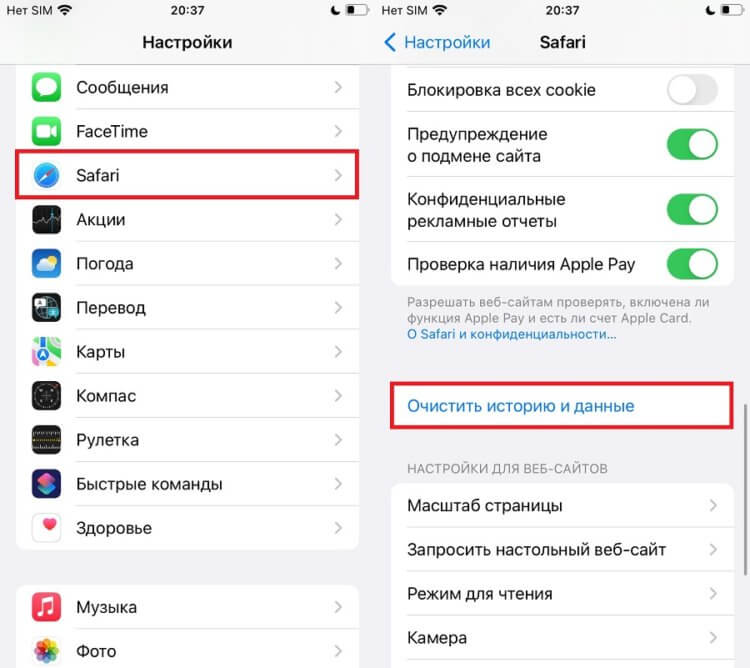
Не забудьте, что после этого надо будет заново проходить авторизацию на всех сайтах в Safari
Казалось бы, вот теперь-то все должно заработать. Однако с высокой долей вероятности при попытке открыть программу, установленную не через App Store, вы вновь увидите информацию о том, что это приложение будет недоступно до окончания проверки. Поэтому не торопитесь перезапускать софт, а воспользуйтесь еще одним советом.
❗ Поделись своим мнением или задай вопрос в нашем телеграм-чате
Отключить интернет на iPhone
Чтобы Apple вновь не заблокировала приложение при попытке его повторного запуска, необходимо выключить интернет на iPhone. Так разработчики не успеют получить информацию о непроверенном софте, и вы обойдете ограничения. Действовать нужно следующим образом:
- После очистки Safari не закрывайте настройки и сразу активируйте авиарежим. Также необходимо выключить Wi-Fi.
- Вернитесь на главный экран и откройте программу, с запуском которой возникли проблемы.
- Снова откройте настройки.
- Отключите авиарежим и при необходимости активируйте Wi-Fi.
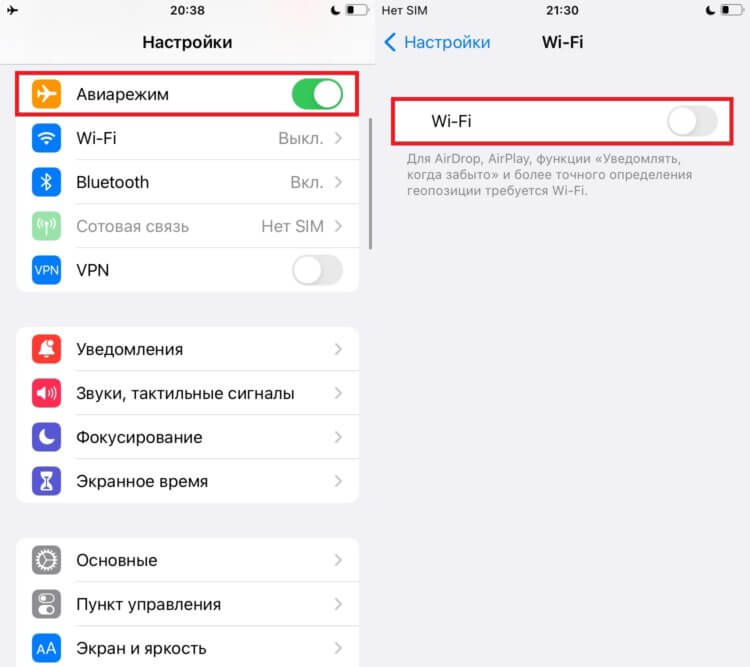
Только так вы можете сбить купертиновцев с толку
Если после отключения интернета все равно не удается проверить целостность приложения, обратитесь к помощи еще одного способа решения проблемы, который предназначен для исправления немного иной, но довольно похожей ошибки.
�� Загляни в телеграм-канал Сундук Али-Бабы, где мы собрали лучшие товары с АлиЭкспресс
Ненадежный корпоративный разработчик — как убрать
При запуске приложения, установленного не через App Store, вы можете увидеть сообщение о ненадежности корпоративного разработчика. В данном случае iOS подразумевает сервис, с помощью которого скачивалась программа. Чтобы решить проблему, нужно подписать новый сертификат Скарлет или другого источника:
- Откройте настройки смартфона.
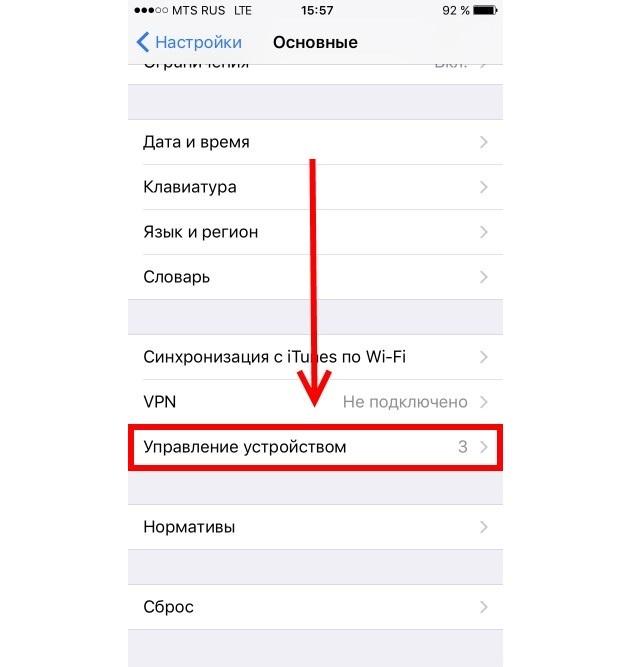
- Перейдите в раздел «Основные», а затем — «VPN и управление устройствами».
- Выберите нужного разработчика.
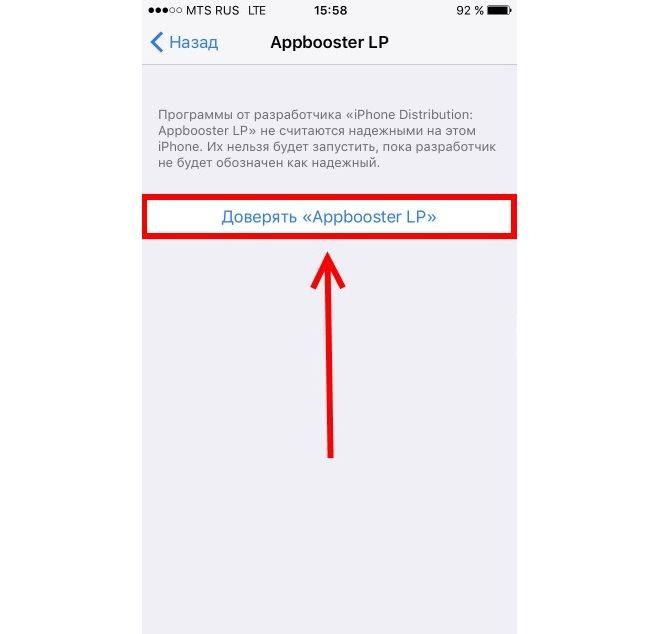
- Нажмите кнопку «Доверять».
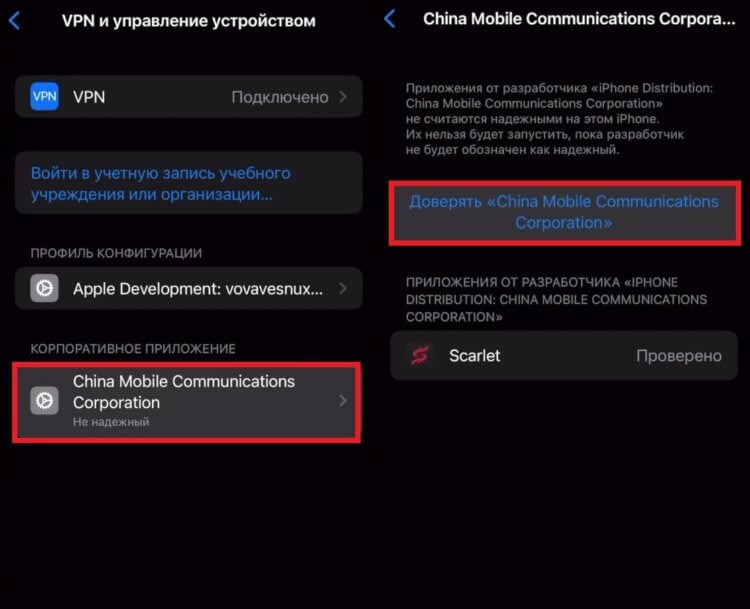
Запомните алгоритм, потому что в будущем вы будете делать это не один раз
Подобное придется делать раз в 7 дней, поскольку каждую неделю Apple запрашивает новые сертификаты, в то время как старые прекращают свое действие. Конечно, это неудобно. Но что поделаешь, если хочется скачивать приложения не из App Store… Не на Android же переходить, правда?
Что делать с надписью «Ненадежный корпоративный разработчик»

В закладки
Решаем проблему с отсутствием прав выбора.
Для разработчиков, желающих провести закрытое тестирование разработанного приложения до его публикации в App Store существуют сервисы, вроде TestFlight, HockeyApp, Diawi.
В iOS 9 при попытке установить приложение из стороннего репозитория появляется диалоговое окно с отказом «Ненадежный корпоративный разработчик».
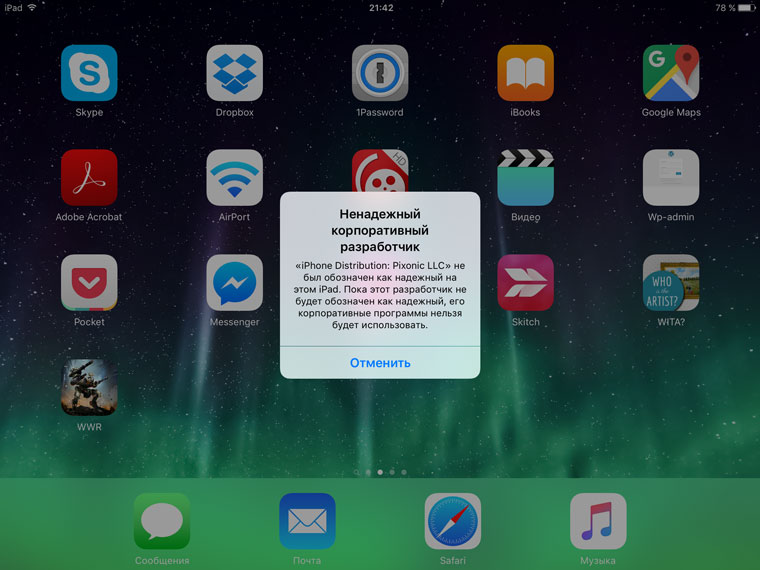
Идем в Настройки девайса.
Подтверждаем доверие сертификата
Решить проблему, связанную с установкой приложения, можно, подтвердив профиль приложения вручную.
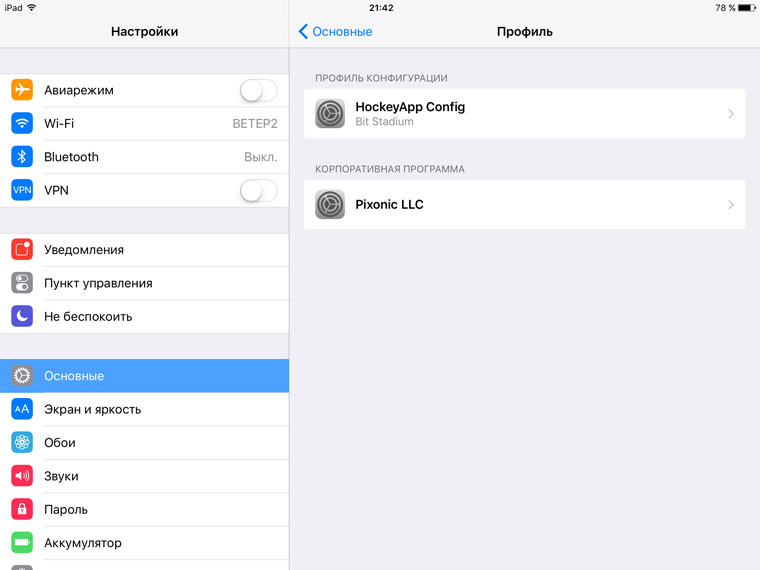
Откройте Настройки – Основные – Профиль.
Выберите необходимый профиль (запрошенный при установке приложения).
Нажмите Доверять и Подтвердите доверие.
После указанных выше пунктов бета-версия приложения запустится без проблем.
(50 голосов, общий рейтинг: 4.26 из 5)
�� Хочешь ещё? Читай больше в Telegram
�� Ищешь ответ на вопрос? Приходи на Форум
Решаем проблему с отсутствием прав выбора. Для разработчиков, желающих провести закрытое тестирование разработанного приложения до его публикации в App Store существуют сервисы, вроде TestFlight, HockeyApp, Diawi. В iOS 9 при попытке установить приложение из стороннего репозитория появляется диалоговое окно с отказом «Ненадежный корпоративный разработчик». Идем в Настройки девайса. Подтверждаем доверие сертификата Решить проблему, связанную с.
Как доверять приложению на iPhone

Приложения из App Store были проверены и одобрены. Это означает, что приложение можно установить на iPhone, используя только пароль Apple или Face ID . Для программного обеспечения, которое не было создано в App Store, вручную доверяйте приложению запускать его после завершения установки. Этот особый процесс часто имеет место с корпоративными приложениями, которые создаются работодателем для внутреннего использования.
Инструкции в этой статье относятся к iOS 13 и iPadOS 13 и всем поддерживаемым в настоящее время предыдущим версиям iOS.

Доверьтесь приложению iPhone
Доверьтесь создателю приложения, а также его источнику загрузки. Если вы не уверены, не доверяйте приложению, так как ваши личные данные и iPhone могут быть скомпрометированы.
Загрузите и установите приложение.
Нажмите значок приложения, чтобы открыть приложение.
Сообщение сообщает вам, что разработчик приложения не является доверенным на iPhone. Нажмите Отмена, чтобы закрыть сообщение.

Перейдите на начальный экран iPhone и нажмите « Настройки» .
В настройках iOS прокрутите вниз и коснитесь Общие .
Прокрутите вниз и, в зависимости от версии iOS, коснитесь Профили , Профили и Управление устройствами или Управление устройствами .
Не можете найти экран настроек управления устройством? Отображается только если ваше устройство удаленно управляется вашим работодателем. Обычный потребительский iPhone или iPad не предлагает этот экран.
В разделе « Корпоративное приложение » коснитесь имени профиля для разработчика ненадежного приложения.

Нажмите Доверие .

Подтвердите свой выбор.
Нажмите Подтвердить приложение , если оно не выбрано автоматически.

Эта проверка происходит только тогда, когда у вас есть активное подключение к Интернету. Если у вас есть выпущенный компанией iPhone и вы не можете проверить приложение, возможно, брандмауэр блокирует соединение. Обратитесь к администратору за помощью.
Ненадежный корпоративный разработчик — как убрать на айфоне
Часто при попытке установить программу или игру не из официального магазина Apple App Store на экране айфона возникает надпись о том, что происходит скачивание и установка приложения из ненадежного источника. Таким образом операционная система пытается обезопасить владельца гаджета от вирусов, троянских программ и просто от неофициально поставляющихся продуктов. Уведомление раздражает, и многие ищут способы, как его убрать. В этой статье будет подробно рассмотрено, что такое ненадежный корпоративный разработчик, как убрать на айфоне с iOS 12 и других версий.
Что означает ненадежный корпоративный разработчик на айфоне
По сути, такое сообщение ошибкой не является. Это уведомление, и оно никак не влияет ни на основные функции операционной системы, ни на ее дополнительные компоненты. Полный текст сообщения выглядит следующим образом: «Ненадежный корпоративный разработчик не был обозначен как надежный на этом iPhone. Пока этот разработчик не будет обозначен как надежный, его корпоративные программы нельзя будет использовать».
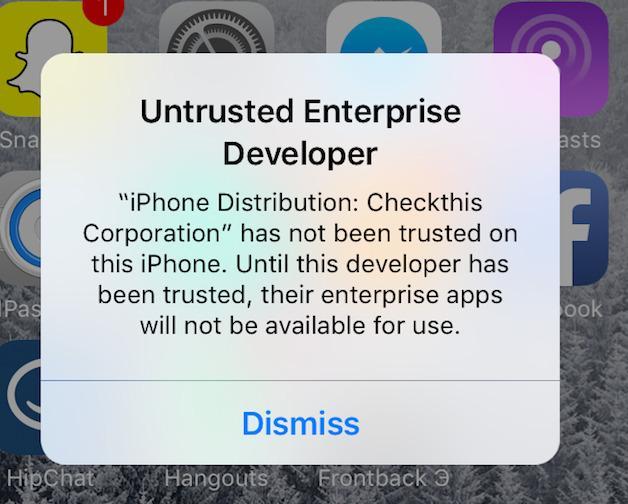
Ошибка на iOS9 «Untrusted Enterprise Developer»
Как все знают, программы и игры на айфон должны скачиваться только из официального магазина App Store. Это работает для большинства пользователей, но есть и другая группа – корпорации и компании. Они также могут использовать смартфоны не только для звонков и выхода в сеть, но и для решения задач, связанных с бизнесом. Для этого им нужны специализированные программы. Когда последние готовы, то отправлять их в магазин и ждать никто не будет. Для этого существует «Установка корпоративных программ».
Важно! Чаще всего эту функцию используют не по назначению и распространяют через нее программы, которые по тем или иным причинам были заблокированы в официальном магазине или не были допущены к продаже в принципе.
Помимо не допущенных к продаже и установке программ, в файлах могут содержаться вирусы и прочие вредоносные программы. Этого нельзя исключать. Никогда не стоит открывать доступ к фотографиям, видеозаписям, музыке и прочим данным программе, которая установлена не из официального источника.
В случае, когда операционная система блокирует установку приложения из стороннего источника, а его все равно надо поставить, сообщение придется убрать. Если появляется ошибка «Разработчик не был обозначен, как надежный на этом iPhone», и что с ней делать – подробно рассказано в следующих разделах.
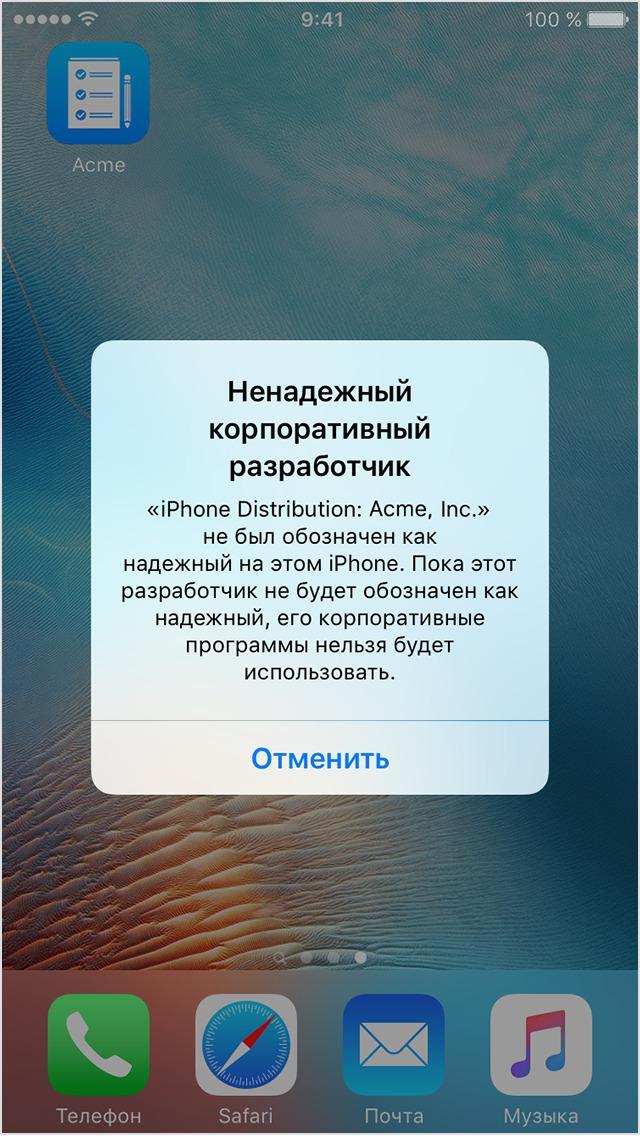
Исправить ошибку поможет добавление фирмы в доверенные
Одно дело, когда приложение просит номер телефона для регистрации, отправки уведомлений и других действий. И совершенно другое, когда софт, не успев установиться, уже требует ввести личную информацию о себе или других людях, а также запрашивает номер банковской карты или другие конфиденциальные данные.
Как избавиться от сообщения «ненадежный корпоративный разработчик» на айфоне
Вопрос о том, как сделать приложение надежным на айфон, еще не решен. Чтобы программы из неофициальных источников могли спокойно устанавливаться, необходимо убрать уведомление, то есть полностью избавить себя от его появлений. Для этого есть два способа:
- удалить программу, которую операционная система считает забракованной;
- выполнить добавление разработчика в «доверенные».
Первый способ самый простой и объяснять его не нужно. Программа просто удаляется и ей ищется замена. Это не всегда устраивает пользователей, поэтому следует перейти ко второму способу.
Для его выполнения:
- Включают телефон и переходят в его главное меню.
- Выбирают пункт «Настройки» и раздел «Основные».
- Находят параметр «Управление устройством».
- После открытия сразу же будет виден список корпоративных программ, которые установлены на девайсе.
- Выбирают программу, которую необходимо внести в этот список и нажимают на кнопку «Доверять (Название программы)».
После этих действий разработчик и все его приложения станут доверенными, и операционная система айфона или айпада не будет «ругаться» на их установку.
Отключать сообщение нужно в конфигурациях смартфона
Установка корпоративной программы и доверия к ней вручную на айфоне
Как уже стало понятно, система не позволит установить программу из стороннего источника по соображениям безопасности и для защиты от вирусов и прочего вредного ПО. Более того, компания Apple хочет, чтобы права разработчиков соблюдались и софт загружался с официального магазина App Store.
Когда человек в первый раз откроет корпоративную программу, которая была установлена вручную, то он получит уведомительное сообщение, в котором будет говориться о том, что ее разработчик не является доверенным на данном устройстве, а значит это может быть вредоносное ПО. Сообщение может быть проигнорировано, но тогда запустить программу не удастся.
Для того чтобы выключить уведомление, необходимо попасть в параметр «Управление устройством»
Выход из ситуации есть – закрыть окно уведомления и добавить компанию разработчика в список доверенных лиц на данном айфоне или айпаде. Для этого:
- Переходят в «Настройки» устройства.
- Выбирают раздел «Основные» и подраздел «Профили и управление устройством» (на более старых операционных системах просто «Управление устройством»).
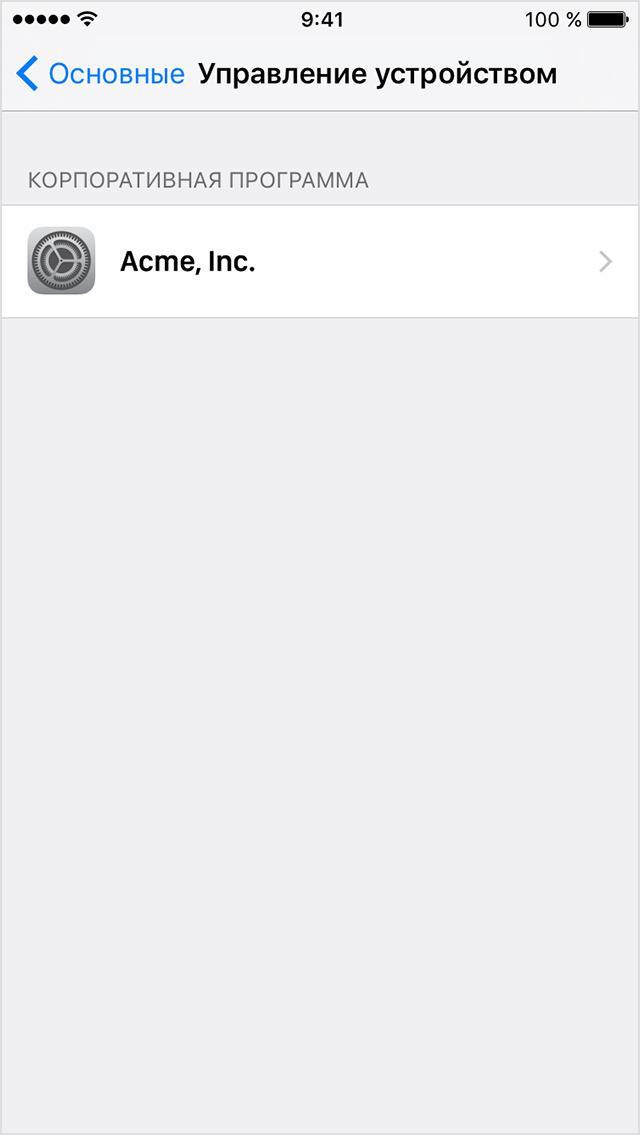
- Под пунктом «Корпоративное приложение» можно увидеть профиль разработчика.
- Необходимо нажать на наименование разработчика и в открывшемся окне выбрать параметр «Доверять…». Это поможет установить доверие компании или студии и позволит скачивать, устанавливать и запускать продукты, которые были ей разработаны.
Важно! Разработчик будет оставаться «доверенным» на устройстве до тех пор, пока не будет произведено «Удаление программы», что повлечет за собой стирание всех приложений данного разработчика.
Как обозначить приложение надежным на айфоне
Настало время разобраться с тем, как обозначить надежного разработчика на iPhone. Обозначение надежности приложения – это то же самое, что и обозначение надежности разработчика.
Приложение, которому нужно предоставить доверие, автоматически высветится в соответствующем окне
Если указать доверие к приложению, то его получит и производитель и, как следствие, все остальные его продукты, которые можно будет установить и использовать на данном гаджете айфон или айпад. Из этого исходит то, что добавление программы в список доверенных является тем же самым действием, что и подтверждение надежности поставщика программного обеспечения.
Следовательно, подойдет способ, описанный выше. Если пользователь столкнулся с подобным уведомлением, то его необходимо принять и следовать пошаговой инструкции:
- Перейти на главный экран меню своего айфона и найти в нем иконку «Настройки» в виде шестеренки.
- Нажать на нее и выбрать из всех конфигураций пункт «Основные». Он находится непосредственно рядом со значком шестеренки на первой странице меню настроек.
- Выбрать подпункт «Профили и управление устройством» (в некоторых версиях операционной системы он может называться «Управление устройством»).
- Выбрать наименование разработчика в списке корпоративных приложений.
- Нажать на кнопку «Доверять этому разработчику» и подтвердить свое действие.
Это позволит установить и запустить на iPhone или iPad приложение не и официального магазина App Store.
Apple хочет, чтобы пользователи скачивали ПО только из АпСторе
Важно! Подпункт «Профили и управление устройством» не появится в настройках до тех пор, пока пользователь впервые не столкнется с проблемой «Ненадежный корпоративный разработчик».
Какие ограничения накладываются на ненадежного корпоративного разработчика на айфоне
Ограничение по сути одно – невозможность запустить программу такого производителя цифровых продуктов и пользоваться. Оно и самое существенное. Человек просто не сможет воспользоваться предоставленным функционалом или старой и стабильной версией того или иного приложения, которое необходимо ему из-за технических особенностей его девайса.
Важно! Сюда входит и невозможность обновить операционную систему для работы с новыми версиями приложений, ошибки и сбои в новых сборках программного обеспечения и так далее.
Программа из сторонних источников может быть зараженной
Таким образом, было разобрано, что такое ненадежный разработчик iOS, отключить которого можно через меню настроек. Вопрос, как на айфоне обозначить надежного разработчика, решается с помощью одной функции, которая позволяет не только убирать уведомление, но и обратно снимать статус доверия с объекта разработки.