
Как откатить версию Minecraft Bedrock Edition на Windows 10?
В прошлом году (2019), была сделана программа от разработчика под ником MCMrARM, которая способна вернуться к предыдущей версии Minecraft, благодаря этой программе вы можете откатить игру на любую версию.
Начало
Для того, чтобы начать, нам нужно скачать программу с GitHub — https://github.com/MCMrARM/mc-w10-version-launcher/releases/tag/0.1.0 или скачайте ниже.
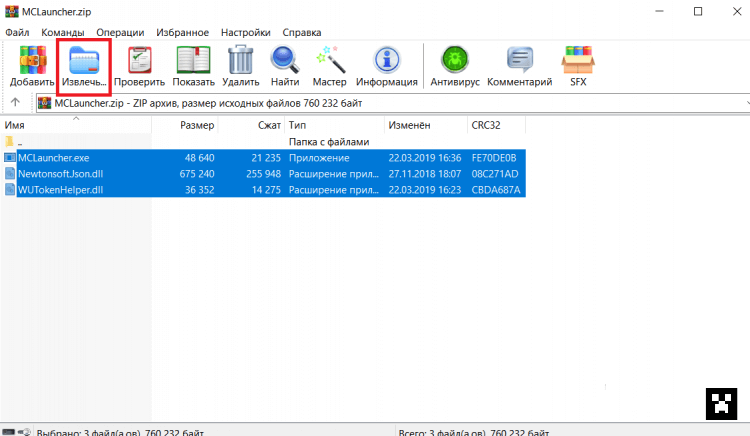
После скачивания, извлечьте файл
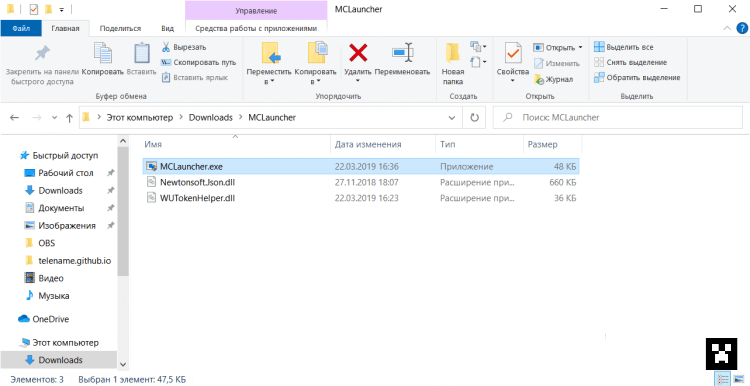
После, перейдите к извлечённой папке, она должна называться MCLauncher. После чего, нажмите на файл с расширением .exe (заходим от имени Администратора).
 Вы увидите все версии Bedrock Edition на Windows 10;
Выберите версию, нажмите на «Download»;
Ждём пока загрузится.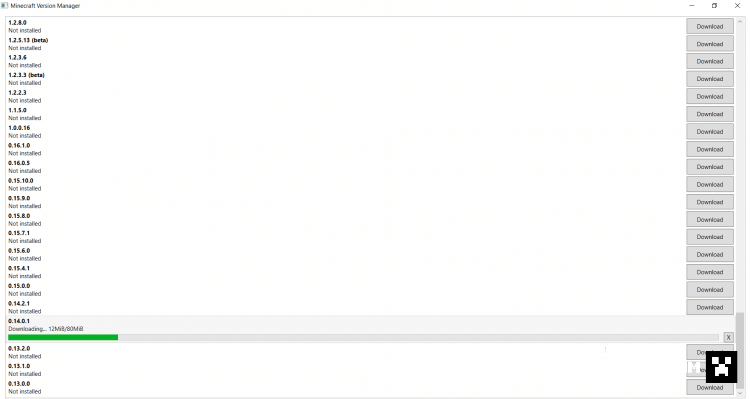 После успешной загрузки, нажмите на «Launch»;
Если вылезут окна, нажмите на «OK».
Далее, мы снова переходим к папке, в которую мы недавно извлекли;
Нажимаем на файл с расширением .appx.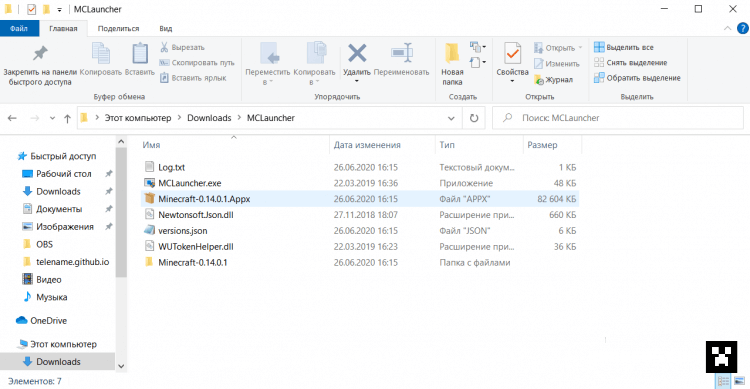 Вы увидите окно с загрузкой, нажмите «Установить заново», ожидайте загрузки.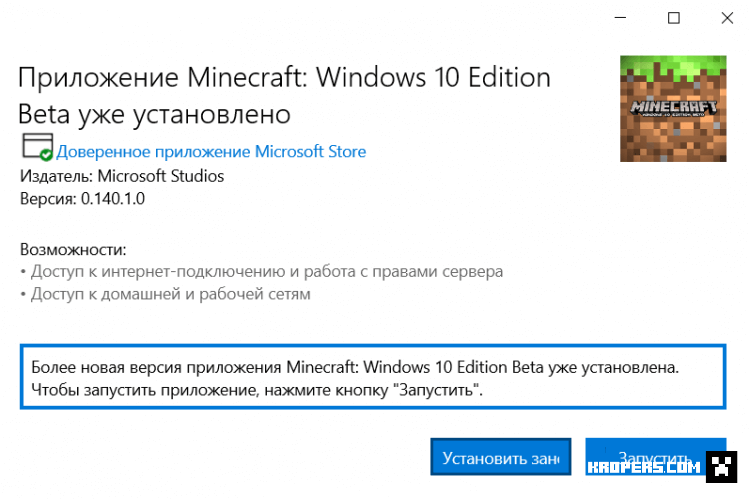
После успешной загрузки, запускайте Minecraft Bedrock Edition и наслаждайтесь.
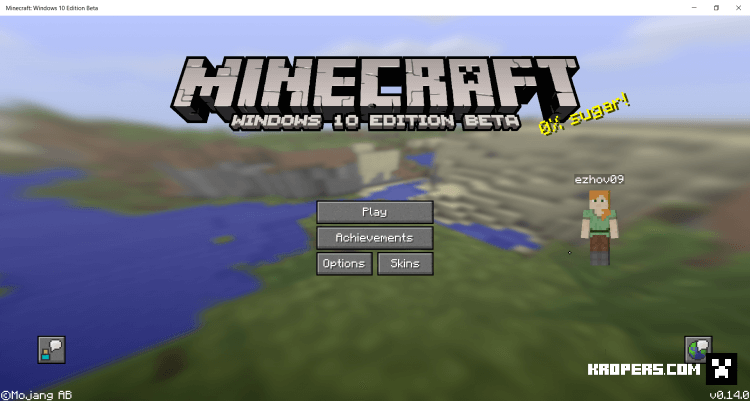
Посмотрите подробное видео. Начало — 7:25
Привет!
Ты на портале по игре Minecraft PE (Bedrock Edition)
У нас ты найдешь самый свежий контент по популярной игре Майнкрафт. Ты можешь почитать новости про игру, скачать моды и карты, выбрать себе крутой скин или скачать последнюю версию Minecraft PE бесплатно на Android. В разделе Гайды находиться огромное количество полезной информации, как для новичков, так и для профессионалов. В разделе с версиями Майнкрафт ты найдешь подробное описание каждого обновления, чтобы ты быстрее всех знал о новых функциях в игре.
Java для Майнкрафт / TLauncher [Windows/MacOS/Linux] [32/64x]
Для запуска нашего лаунчера и самой игры Minecraft, у вас обязательно должен быть установлена Джава. На данной странице, вы узнаете все основные подробности установки. На всё это у вас уйдёт не много времени, а в результате получите доступ к одной из самых популярных игр в истории. Дополнительно, узнайте какие версии Java используют новые и старые версии игры.
Важная информация
Для TLauncher нужна именно Java 8! В некоторых Linux системах работает и с Java 11.
Рекомендованная версия Джава для Minecraft (1.16.5 и ниже) на Windows: Java 8 Update 51 (приоритет) или Java 8 Update 45.
Рекомендованная версия Java для Майнкрафт (1.16.5 и ниже) на MacOS/Linux: Java 8 Update Последний.
Рекомендованная версия Джава для Minecraft (1.17 и 1.17.1) на Windows: Java 16 (используемая разработчиками игры).
Рекомендованная версия Java для Майнкрафт (1.17 и 1.17.1) на MacOS/Linux: Java 16 (используемая разработчиками игры).
Рекомендованная версия Джава для Minecraft (1.18 и выше) на Windows: Java 17 (используемая разработчиками игры).
Рекомендованная версия Java для Майнкрафт (1.18 и выше) на MacOS/Linux: Java 17 (используемая разработчиками игры).
ВНИМАНИЕ : TLauncher автоматически* использует нужную версию Java рекомендованную разработчиками игры: для версии игры 1.18 — Java 17, для игры 1.17 — Java 1.16, для игры 1.16.5 и ниже — Java 8 Update 51. Поэтому, не нужно вручную устанавливать Java 16 или 17! Если происходит ошибка запуска связанная с Java, то проверьте в настройках лаунчера (Иконка «Шестеренки» -> «Настройки»), что стоит «Выбор Java» на «По умолчанию«. Если стоит другая версия, лаунчер будет пытаться запустить каждую версию от нее и может быть ошибка! Меняйте это, если понимаете для чего.

* Нужно использовать актуальную версию TLauncher 2.84 и выше.
Где скачать Java 8
MacOS*: Java MacOS x64 (MacOS 10.7.3 и ВЫШЕ версии!);
Где скачать Java 16
Где скачать Java 17
* Все версии взяты с официального сайта Java, не было внесено никаких изменений, подписаны цифровой подпись Oracle!
Установка Java в Windows (XP, 7, 8, 10, 11)
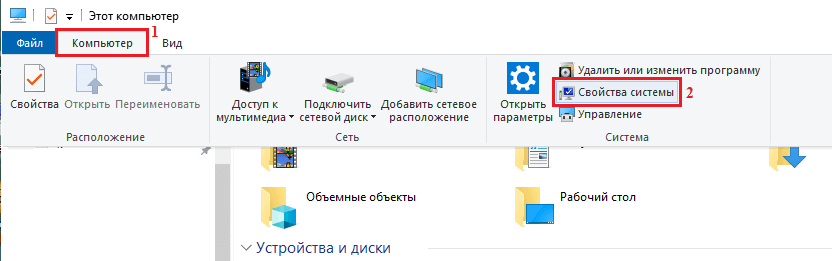
1) Определяем разрядность вашей системы — x32 или x64, если знаете, переходите к следующим пунктам. Если нет, то открываем «Мой компьютер» -> в верхнем меню (Компьютер) ищем «Свойства системы» и кликаем на эту кнопку.
2) Ищем пункт «Тип системы«, и возле него будет указана разрядность вашей системы.
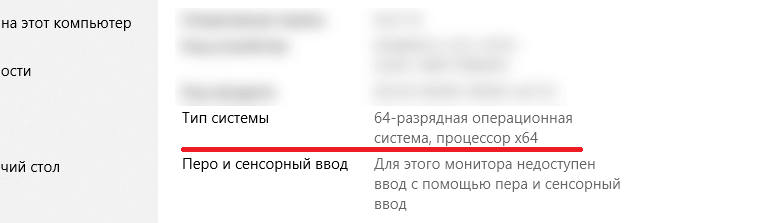
2.1) Если указано «32-разрядная операционная система, процессор x64«, то рекомендуется переустановить Windows используя разрядность x64, так как процессор ваш поддерживает. В противном случаи, x32 обладает ограничениями на выделения оперативной памяти!
3) Определив вашу разрядность, скачиваем версию Java для x32 или x64 по ссылкам выше.
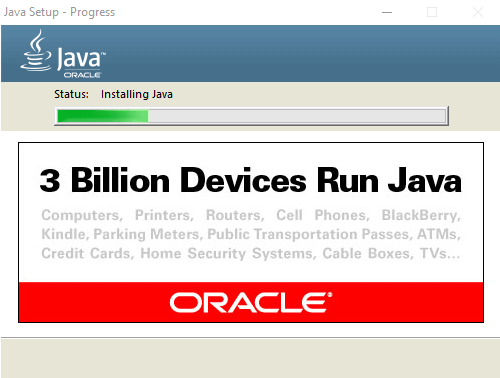
4) Запускаем скаченный установщик и нажимаем на кнопку «Install«. Произойдёт установка и теперь ваш компьютер готов к работе с Minecraft/TLauncher.
Установка Java в MacOS
1) Скачиваем версию Java под MacOS x64 по ссылке выше.
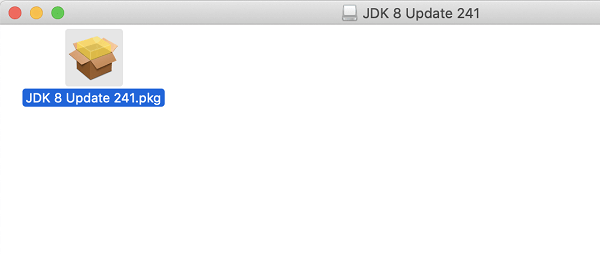
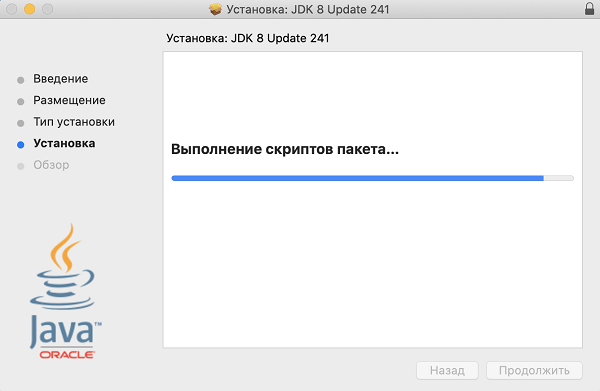
2) Запускаем скаченный образ DMG и запускаем в нём пакет установки PKG:
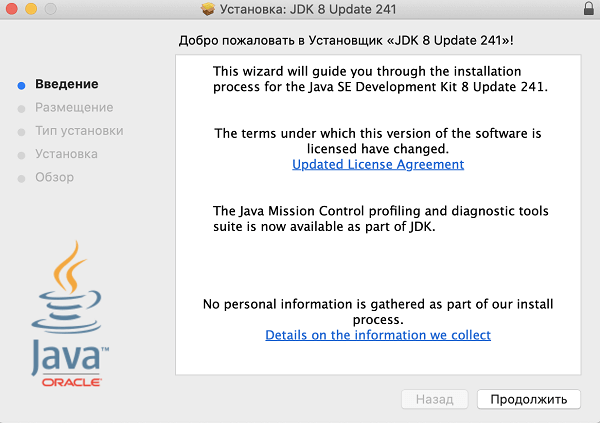
3) В первых двух окнах просто нажимаем «Продолжить«:
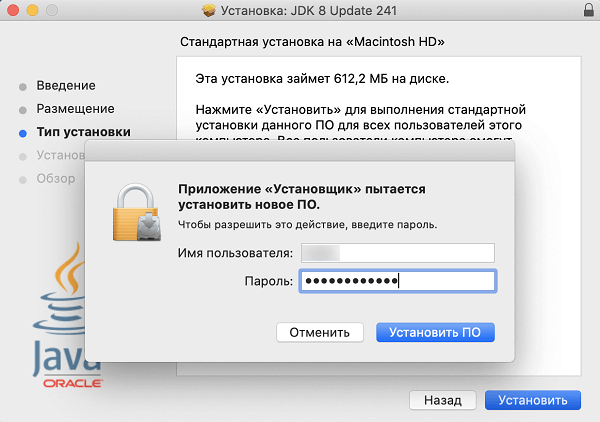
4) Как всегда, при установке в Мак ОС, вводим пароль:
5) Готово! Теперь у вас установлена Java на OS X.
Установка Java в Linux
Установка Java в Ubuntu для TLauncher/Minecraft
1) Открываем Терминал и выполняем стандартные sudo apt-get update , а после sudo apt-get upgrade .
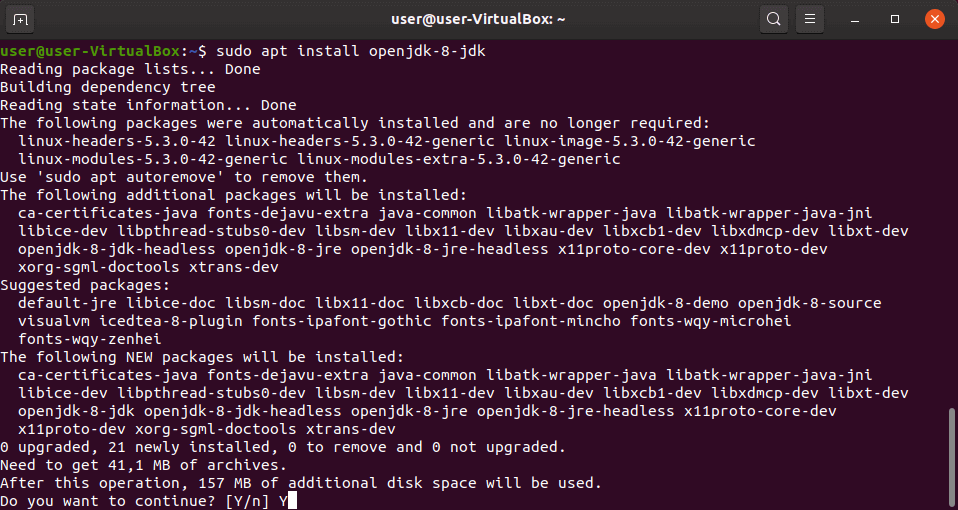
2) Устанавливаем Java: sudo apt install openjdk-8-jdk и соглашаемся Y на установку.
3) Скачиваем Linux версию лаунчера и распаковываем архив с .jar файл в любое место (Архив .zip распаковываем, но не сам .jar!)
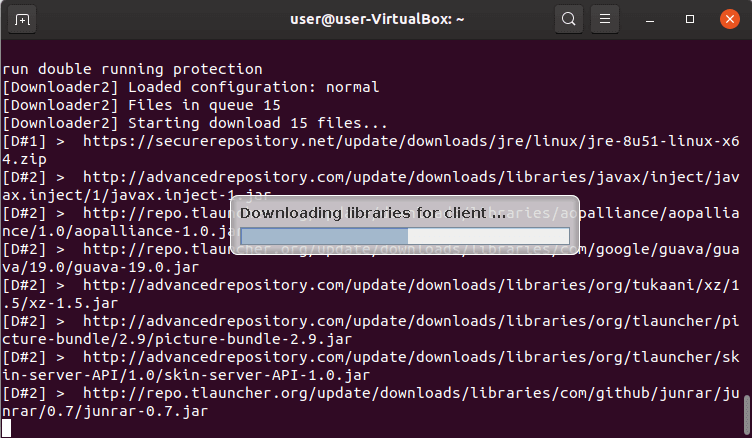
4) Запускаем лаунчер командой sudo java -jar /home/user/Downloads/TLauncher-2.83.jar . У вас будет другой путь, смотря куда положили файл! Будут скачены нужные файлы и запущен лаунчер:
Установка Java в Debian/Mint для TLauncher/Minecraft
1) Открываем Терминал и выполняем стандартные sudo apt-get update , а после sudo apt-get upgrade .
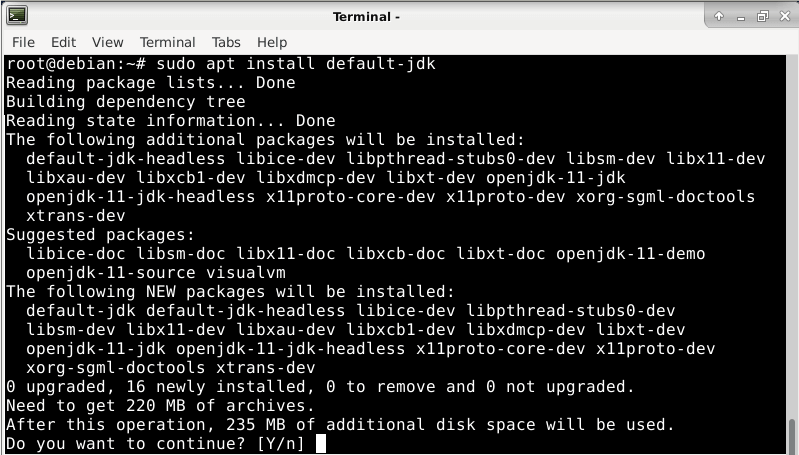
2) Устанавливаем саму Java: sudo apt install default-jdk и соглашаемся Y на установку.
3) Скачиваем Linux версию лаунчера и распаковываем архив с .jar файл в любое место (Архив .zip распаковываем, но не сам .jar!)
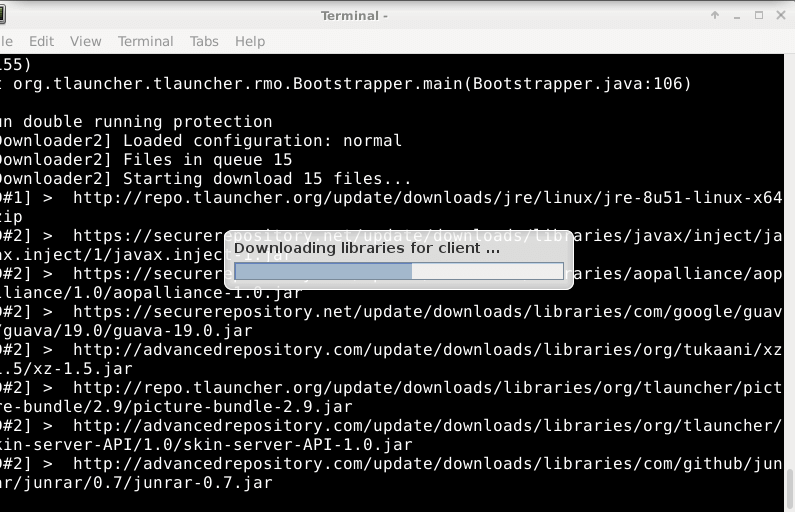
4) Запускаем лаунчер командой sudo java -jar /root/Downloads/TLauncher-2.83.jar . У вас будет другой путь, смотря куда положили файл! Будут скачены нужные файлы и запущен лаунчер:
Установка Java в Fedora/CentOS для TLauncher/Minecraft
1) Открываем Терминал и выполняем стандартные sudo yum update и обновляем.
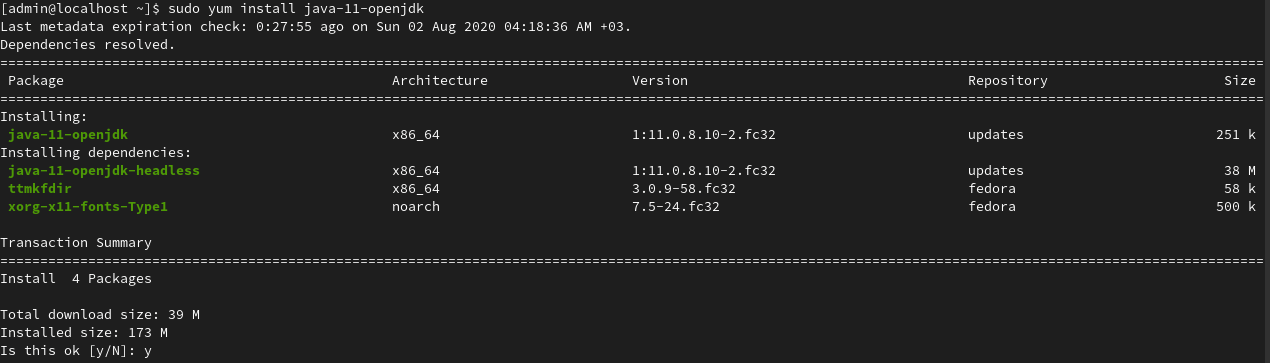
2) Устанавливаем Java: sudo yum install java-11-openjdk и соглашаемся Y на установку.
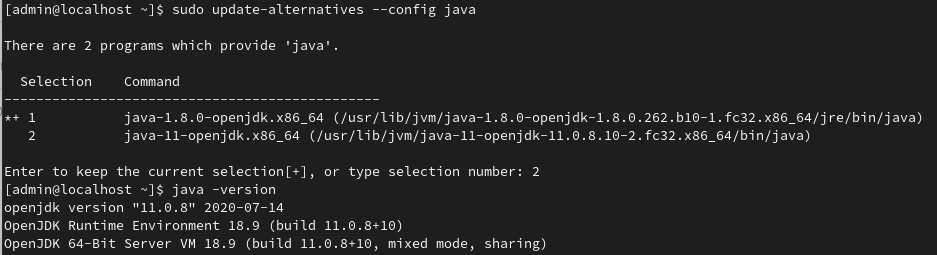
3) Выполняем команду sudo update-alternatives —config java и указываем в поле число соответствующей версии Java 11, чтобы установить её по умолчанию. Проверяем с помощью java -version , что выводит Java 11:
4) Скачиваем Linux версию лаунчера и распаковываем архив с .jar файл в любое место (Архив .zip распаковываем, но не сам .jar!)
5) Запускаем лаунчер командой sudo java -jar /home/user/Downloads/TLauncher-2.84.jar . У вас будет другой путь, смотря куда положили файл! Будут скачены нужные файлы и запущен лаунчер.
Решение проблем при установке Java
1) Не запускается установщик Java, без ошибок и окон.
1.1) Пробуем полностью перезагрузить компьютер и запустить снова установщик.
1.2) Если перезагрузка не помогает, нужно переустановить вашу ОС (Windows и т.д.), так как она сломалась.
Как скачать версию Minecraft BEDROCK для ПК?
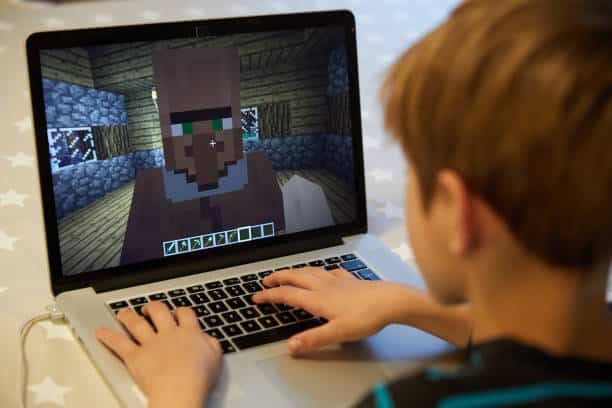
Как скачать версию BEDROCK Minecraft для ПК. Коренная порода или Java. Эти две версии одной и той же игры разделяют игровое сообщество. Вы должны хорошо знать оба, чтобы знать, какую из них покупать и скачивать. Наверняка у вас есть свои предпочтения, но это не значит, что один намного лучше другого. Они просто разные. Сегодня в библиотека трюков, мы поговорим о версии Bedrock и о том, как скачать ее на свой компьютер. Обратите внимание!
Как скачать версию Minecraft BEDROCK на свой компьютер
Что представляет собой версия Minecraft Bedrock?
Основное отличие версий: Платформа в котором можно играть. Если вы хотите играть на своем ПК, вам, скорее всего, понадобится версия Minecraft JAVA.
Если у вас нет Windows 10. В этом случае вы можете скачать оба.
Если у вас Linux, MacOS или другой Операционная система, у вас нет выбора, кроме как использовать Java, поскольку Bedrock предназначен для консолей или операционных систем. Android e iOS.
Кроме того, есть еще одна версия для PS3 и Xbox 360, но это снято с производства.
И для PS4 это версия наследство.
Как скачать Bedrock
Повторяем, эта версия Bedrock — это то, что вам нужно, если вы собираетесь играть в игру с друзьями на мобильных телефонах, Nintendo Switch, PlayStation 4 о Один Xbox. Вы также можете потратить майнкойны на скины, карты и многое другое на рынке. La издание для Java эти функции отсутствуют.
Но для компьютера мы объясняем, как загрузить версию Minecraft Bedrock. Windows 10.
Сначала откройте Microsoft Store для скачать Minecraft на твоем компьютере.
Это может вас заинтересовать: Как пользоваться iTunes
К сожалению, в отличие от консольной версии, Minecraft недоступен для ПК в Xbox Game Pass.
Теперь смотри Minecraft для Windows 10 при открытой странице магазина.
Вы найдете три модели или версии, доступные для покупки.
- Во-первых, обычное издание за 26,99 долларов → включает только базовый набор.
- Вы также можете купить Стартовый наборза 29,99 долларов → который включает 700 Minecoins, греческий Mash-up Pack, два набора скинов и пластиковый пакет текстур.
- За дополнительные деньги также можно купить Мастер Коллекцияна 49,99 евро 1.000 майнкойнов и Пакет Создателей → предлагает контент, созданный пользователями.
Вы также можете загрузить стартовые наборы или мастер-наборы с Minecraft.net.
Вам нужно только самое худшее: оплата.
Когда вы завершите процесс оплаты, вы должны загрузить игру после того, как выберете нужную версию. Версия игры для Bedrock загружается, чтобы иметь возможность играть с другими пользователями Bedrock.
Если вы все еще не уверены, какая версия вам нужна, и у вас установлена Windows 10, не беспокойтесь, потому что вы можете загрузить пробную версию обеих и опробовать их.
Считаете ли вы эту статью полезной?
Хотите принять участие в розыгрыше портала PlayStation?
Trucoteca.com отмечает свое 25-летие ����
Команда Трукотека
У всех нас есть общая страсть: видеоигры. Мы выросли вместе с Trucoteca и гордимся тем, что являемся частью этого пути. Мы с энтузиазмом отмечаем 25-летие и надеемся прожить еще много лет вместе.