
Настройка яркости, контрастности и резкости рисунка
Excel для Microsoft 365 Word для Microsoft 365 Outlook для Microsoft 365 PowerPoint для Microsoft 365 Классический клиент Project Online Excel 2021 Word 2021 Outlook 2021 PowerPoint 2021 Project профессиональный 2021 Project стандартный 2021 Excel 2019 Word 2019 Outlook 2019 PowerPoint 2019 Project профессиональный 2019 Project стандартный 2019 Excel 2016 Word 2016 Outlook 2016 PowerPoint 2016 Project профессиональный 2016 Project стандартный 2016 Excel 2013 Word 2013 Outlook 2013 PowerPoint 2013 Project профессиональный 2013 Project стандартный 2013 PowerPoint 2010 PowerPoint 2007 Еще. Меньше
Изменение яркости экрана
Настроить яркость экрана ?
- Windows 10 или 11: нажмите кнопку Пуск, выберите Параметры, а затем — Системный >дисплей. В разделе Яркость и цвет переместите ползунок Изменить яркость , чтобы настроить яркость. Дополнительные сведения см. в статье Изменение яркости экрана.
- Windows 8: нажмите клавишу Windows + C. Выберите Параметры, а затем — Изменить параметры компьютера. Выберите Компьютер и устройства >Дисплей. Включите параметр Настроить яркость экрана автоматически. Дополнительные сведения см. в статье Настройка яркости и контрастности.
Дополнительные сведения о корректировке рисунков в приложениях Office см. в этой статье.
Вы можете изменить яркость, контрастность или резкость изображения с помощью инструментов исправления.
В этом видео показано несколько способов настройки рисунка:
(После начала воспроизведения видео можно щелкнуть стрелку изменения размера в правом нижнем углу видеокадра, чтобы увеличить видео.)

Настройка яркости, резкости или контрастности
- Щелкните рисунок, яркость которого нужно изменить.
- На вкладке Формат рисунка в группе Изменить выберите Исправления.
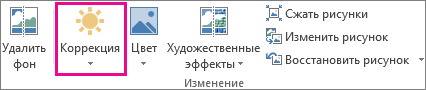 В зависимости от размера экрана кнопка Коррекция может выглядеть по-разному.
 Если вкладка Формат рисунка не отображается, убедитесь, что вы выбрали рисунок. Может потребоваться дважды щелкнуть рисунок, чтобы выделить его и вызвать появление вкладки.
 - Выполните одно из следующих действий.
- В разделе Настройка резкости щелкните необходимый эскиз. Эскизы слева отображают большую плавность, а эскизы справа — большую резкость.
- В разделе Яркость и контрастность щелкните нужный эскиз. Эскизы слева отображают меньшую яркость, а справа — большую. Эскизы сверху отображают меньшую контрастность, а снизу — большую.
Совет: При наведении указателя мыши на параметр в коллекции Исправлений изображение на слайде изменяется, чтобы просмотреть эффект параметра, на который вы указываете.
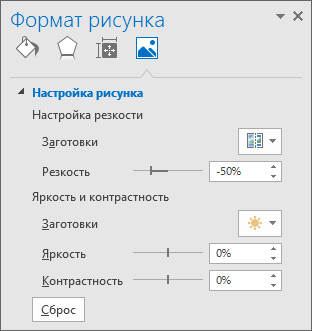
Примечание: Если вы используете PowerPoint, вы по-прежнему можете сохранить исходную версию рисунка, даже если вы внесли исправления. Эта функция недоступна в Word или Excel.
Изменение цветовой схемы Office для повышения контрастности
Является ли цветовая схема Office слишком яркой для вас? Требуется ли больше контраста в приложениях Office ? См . раздел Изменение внешнего вида Microsoft 365.
Вы можете изменить яркость, контрастность или резкость изображения с помощью инструментов исправления.
Настройка яркости, резкости или контрастности
- Щелкните рисунок, яркость которого нужно изменить.
- На панели Работа с рисунками на вкладке Формат в группе Изменить щелкните Коррекция. В зависимости от размера экрана кнопка Коррекция может выглядеть по-разному. Если вкладка Формат или панель Работа с рисунками не отображается, убедитесь, что рисунок выбран. Возможно, потребуется дважды щелкнуть рисунок, чтобы выбрать его и открыть вкладку Формат.
- Выполните одно из следующих действий.
- В разделе Настройка резкости щелкните необходимый эскиз. Эскизы слева отображают большую плавность, а эскизы справа — большую резкость.
- В разделе Яркость и контрастность щелкните нужный эскиз. Эскизы слева отображают меньшую яркость, а справа — большую. Эскизы сверху отображают меньшую контрастность, а снизу — большую.
Совет: При наведении указателя мыши на параметр в коллекции Исправлений изображение на слайде изменяется, чтобы просмотреть эффект параметра, на который вы указываете.
Примечание: Если вы используете PowerPoint, вы по-прежнему можете сохранить исходную версию рисунка, даже если вы внесли исправления. Эта функция недоступна в Word или Excel.
Изменение цветовой схемы Office для повышения контрастности
Является ли цветовая схема Office слишком яркой для вас? Требуется ли больше контраста в приложениях Office ? См. статью Изменение внешнего вида Office.
Удобное управление яркостью внешнего монитора в Windows 10
Windows-ноут у меня без датчика освещения, к которому я привык в Macbook, и я быстро приспособился регулировать яркость вручную, кнопками на клавиатуре. Но недавно подключил внешний монитор и познакомился с двумя проблемами:
- на внешней клавиатуре нет кнопок регулировки яркости экрана лэптопа,
- а яркость внешнего монитора вообще можно регулировать только через неудобную систему меню самого монитора.
Загуглил, узнал про DDC — интерфейс управления монитором из ОС. Гугл всячески рекомендовал утилиту ClickMonitorDDC. В ней целая приборная панель для управления мониторами: она умеет регулировать яркость по расписанию, управлять громкостью встроенных в монитор динамиков, применять цветовой профиль (как f.lux), многое другое. Но мне это было не нужно, хотелось что-то простое.
Поискал ещё, и нашёл Monitorian в Windows Store. Это бесплатная минималистичная утилита, которая добавляет только регулировку яркости обоих мониторов. И выглядит она в стиле Windows 10.
Как настроить яркость монитора на windows 10
Будь в курсе последних новостей из мира гаджетов и технологий
iGuides для смартфонов Apple

Как регулировать яркость монитора из системного трея Windows?

Александр Кузнецов — 6 февраля 2023, 17:40
В Windows не особенно удобно реализована регулировка яркости монитора, а иногда её просто нет. Некоторые производители ноутбуков предусматривают такую регулировку с помощью кнопок на клавиатуре, на планшетах это зачастую реализовано софтверно, а в случае со стационарными ПК приходится лезть в настройки монитора (а там обычно неинтуитивный запутанный ад).
На выручку придёт небольшая утилита Twinkle Tray. Она встраивается в системный трей и позволяет регулировать яркость экрана ползунком. Эта утилита бесплатная, без рекламы и не содержит функций, которые можно было бы активировать за деньги.
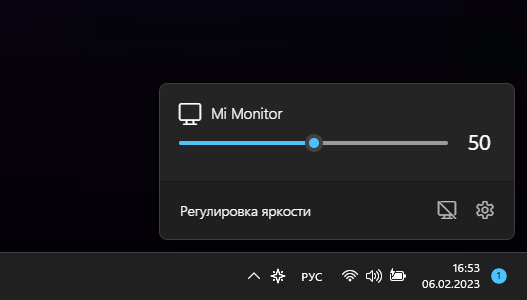
Есть и дополнительная функция: можно выключить монитор нажатием на кнопку с зачёркнутым экраном. Отключение производится программно, аппаратно или — для большей надёжности — сразу программно и аппаратно.
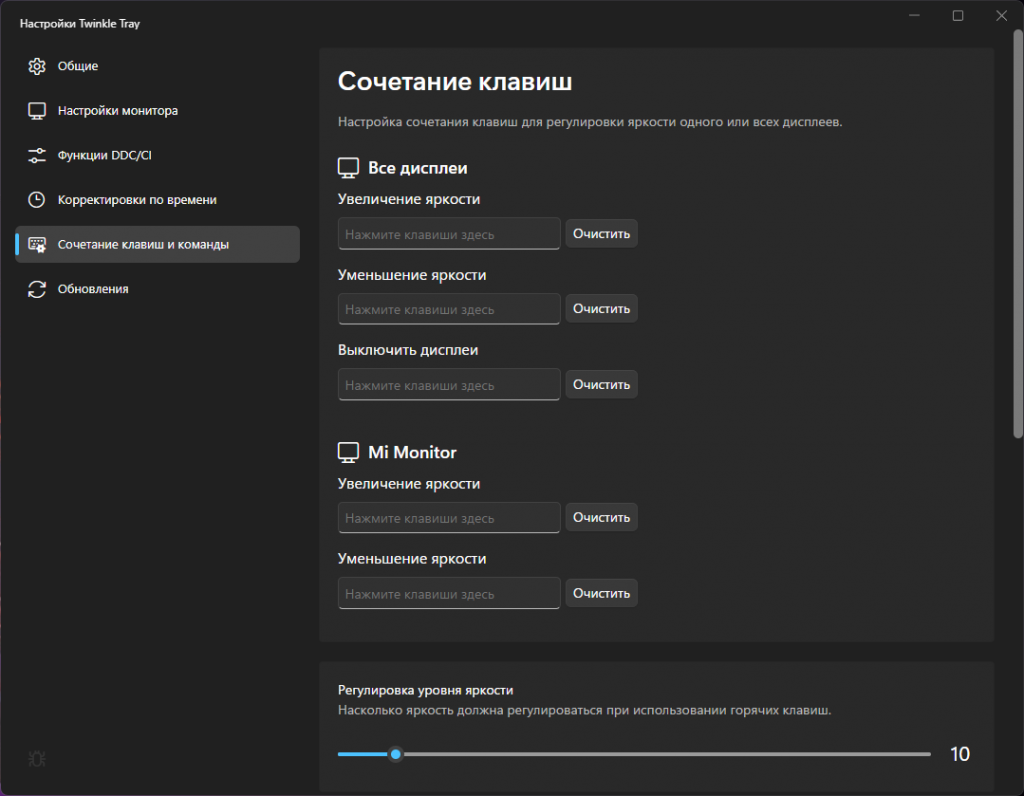
Но и это не всё, самое интересное кроется в настройках Twinkle Tray. Здесь можно назначить горячие клавиши на уменьшение или прибавление яркости экрана (причём, если у вас несколько мониторов, можно назначить отдельные клавиши на каждый из них). Степень изменения яркости кнопкам настраиваемая — от 1 до 100 шагов за каждое нажатие.
Кроме того, Twinkle Tray позволяет настроить автоматическое изменение яркости в зависимости от времени на часах. Скажем, днём вам нужно ярче, а вечером темнее — так можно сделать.
Скачать Twinkle Tray можно из Microsoft Store. Она совместима с Windows 10 и 11.
Изменение яркости экрана в Windows
На некоторых компьютерах Windows может автоматически регулировать яркость экрана в зависимости от текущих условий освещения. Чтобы узнать, поддерживает ли ваш компьютер эту возможность, выберите Параметры >Системный>Дисплей. Чтобы использовать этуфункцию, выберите Яркость , найми и найми и автоматически меняй яркость при изменении освещения, а затем выберите его. Благодаря этой автоматической настройке текст на экране будет хорошо виден независимо от окружающих условий. Даже если он используется, ползунок Яркость можно перемещать для точной настройки уровня яркости встроенного дисплея.
Может также отобразиться еще один квадрат: Помогите улучшить заряд батареи, оптимизировав отображаемую и яркость содержимого. Некоторые Windows компьютеров могут автоматически настраивать яркость и контрастность экрана в зависимости от содержимого, отображаемого на встроенном экране. Дополнительные сведения см. в этойWindows.
- Ползунок Яркость может не быть на компьютерах с внешним монитором. Чтобы изменить яркость внешнего монитора, используйте кнопки на нем.
- Если у вас нет настольного компьютера и ползунок не отображается или не работает, попробуйте обновить драйвер. На панели задач выберите Поиск, введите Диспетчер устройстви выберите Диспетчер устройств в списке результатов. В диспетчере устройств выберите Показывать адаптеры, а затем выберите адаптер отображения. Нажмите и удерживайте (или щелкните правой кнопкой мыши) имя видео адаптеров, а затем выберите Обновить драйвер и следуйте инструкциям.

Выберите центр обработки в правой части панели задач, а затем переместите ползунок Яркость, чтобы настроить яркость. (Если ползунок не там, см. раздел Заметки ниже.)
На некоторых компьютерах Windows может автоматически регулировать яркость экрана в зависимости от текущих условий освещения. Чтобы узнать, поддерживает ли ваш компьютер эту возможность, выберите Параметры > Системный >Дисплей. В разделе «Яркость и цвет» установите флажок Автоматически менять яркость при изменении освещения, чтобы использовать эту функцию. Благодаря этой автоматической настройке текст на экране будет хорошо виден независимо от окружающих условий. Даже если вы используете ее, вы можете переместить ползунок Изменение яркости встроенного дисплея, чтобы точно настроить уровень яркости.
- Ползунок изменения яркости встроенного дисплея может не отображаться на настольных компьютерах с внешним монитором. Чтобы изменить яркость внешнего монитора, используйте кнопки на нем.
- Ползунок яркости отображается в центре уведомлений Windows 10 версии 1903. Чтобы найти ползунок яркости в более ранних версиях Windows 10, выберите Параметры >Система >Экран, а затем переместите ползунок изменения яркости для регулировки яркости.
- Если вы не используете настольный компьютер, но ползунок не отображается или не работает, попробуйте обновить видеодрайвер. В поле поиска на панели задач введите диспетчер устройств, а затем выберите пункт Диспетчер устройств из списка результатов. В диспетчере устройств выберите Видеоадаптеры, затем выберите видеоадаптер. Нажмите и удерживайте (или щелкните правой кнопкой мыши) имя видео адаптеров, а затем выберите Обновить драйвер и следуйте инструкциям.