
Включение и отключение компонентов Windows 10
«Включение и отключение компонентов» — это встроенная программа Windows 10, которая позволяет пользователю контролировать список компонентов, установленных вместе с операционной системой. Дело в том, что при установке Windows вместе с системой устанавливается набор ПО, который должен подойти для большинства пользователей. В дальнейшем пользователь может изменить этот набор удалив ненужное или наоборот установив дополнительные программы.
В старых версиях Windows программа «Включение и отключение компонентов» была доступна из «Панели управления». Но, в Windows 10 данная функция переместилась в новое меню «Параметры» из-за чего многие пользователи не знают, где она находится и как ее можно найти.
В данном материале мы расскажем, где находится программа «Включение и отключение компонентов» в Windows 10 и как ею пользоваться.
Где находится «Включение и отключение компонентов» в Windows 10
Новое место расположения программы « Включение и отключение компонентов » — это меню « Параметры ». Чтобы найти данную программу нужно открыть меню « Параметры ». Это можно сделать с помощью кнопки в меню « Пуск » или нажатием комбинации клавиш Win-R .
В меню « Параметры » нужно открыть раздел « Приложения ».
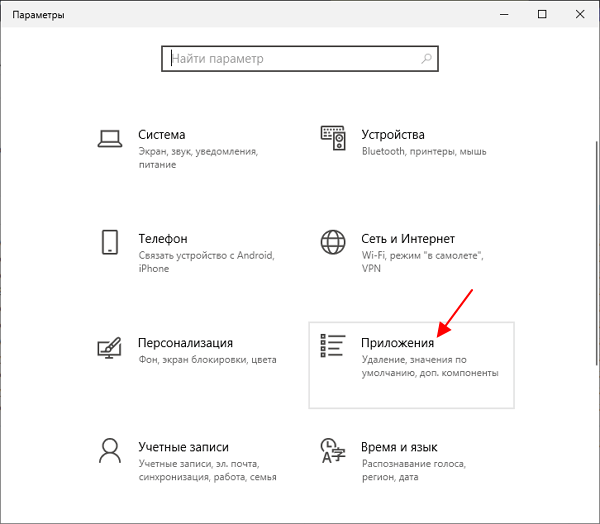
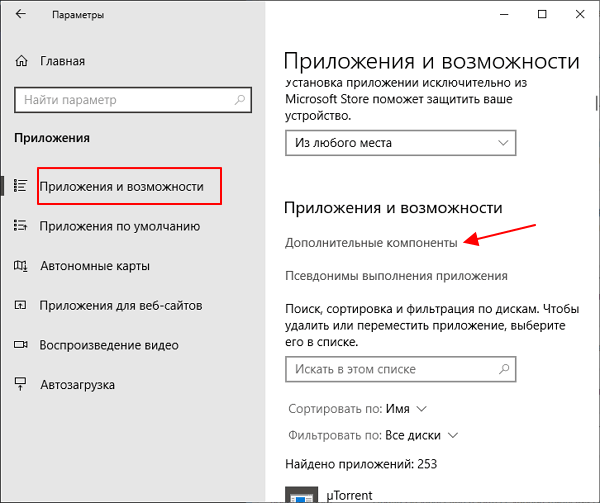
Здесь в подразделе « Приложения и возможности » нужно кликнуть по ссылке « Дополнительные компоненты ».
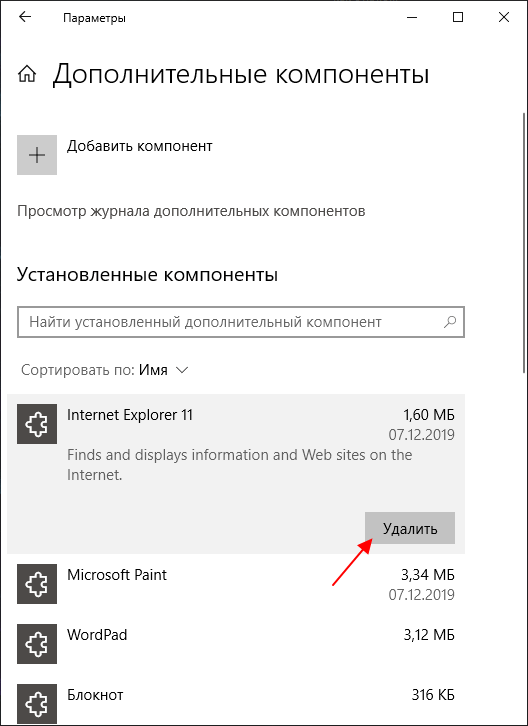
В результате перед вами появится окно « Дополнительные компоненты ». Это и есть новое расположение программы « Включение и отключение компонентов ». Для того чтобы отключить ненужный компонент Windows 10 выделите его в списке и нажмите на кнопку « Удалить ».
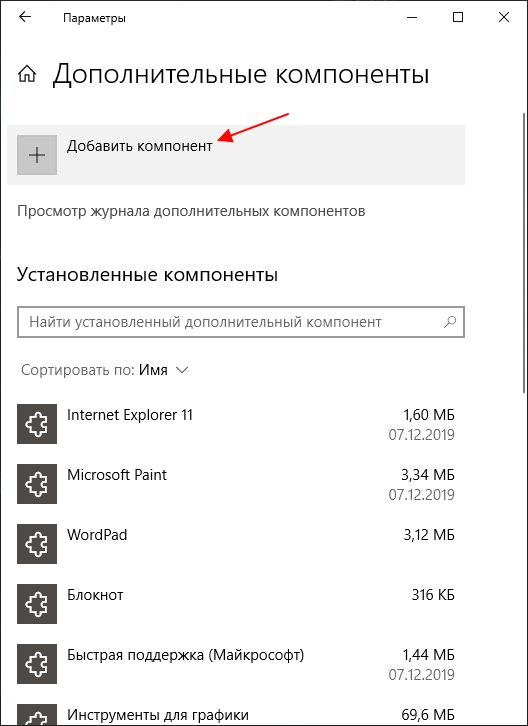
Для того чтобы добавить новый компонент Windows 10 нажмите на кнопку « Добавить » в верхней части окна.
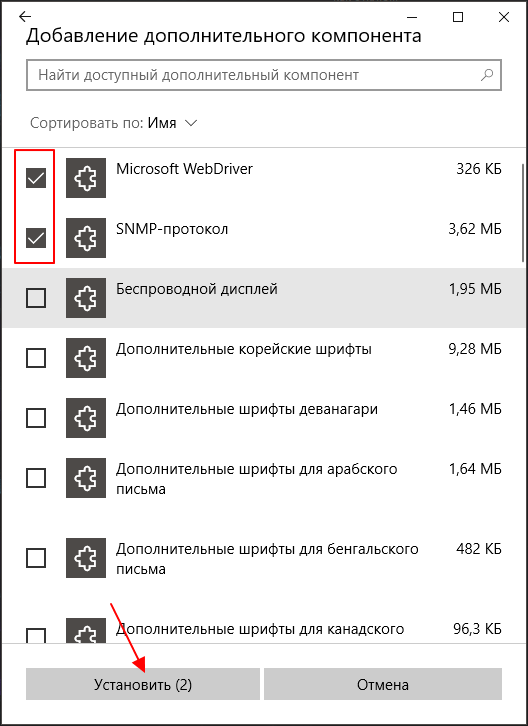
В результате откроется окно для добавления дополнительных компонентов. Здесь нужно выделить требуемые программы и нажать на кнопку « Установить ».
Обратите внимание, список доступных программ зависит от редакции Windows 10. Если у вас установлена Windows 10 Home, то некоторые дополнительные программы могут быть не доступны.
Также в Windows 10 все еще доступна старая версия программы « Включение и отключение компонентов ». Возможно, в будущем ее полностью удалят из системы, но пока она присутствует и работает нормально.
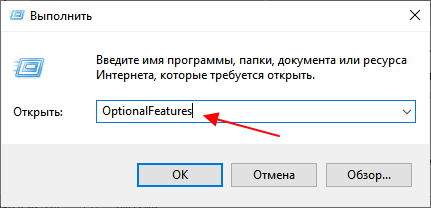
Для того чтобы открыть старую версию « Включения и отключения компонентов » нужно нажать комбинацию клавиш Win-R и в открывшемся окне выполнить команду « OptionalFeatures »
В результате появится окно знакомое по предыдущим версиям Windows.
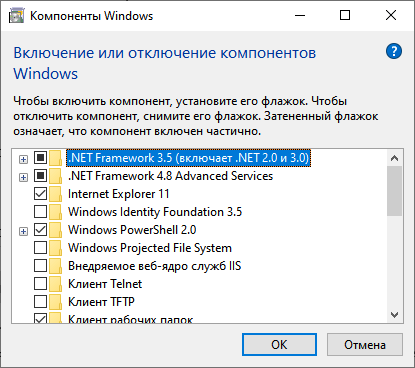
Здесь для удаления компонента Windows 10 нужно снять отметку и сохранить настройки нажатием на кнопку « ОК ». Установка выполняется аналогичным способом, устанавливаем отметку и сохраняем.
Включение и отключение компонентов Windows 10 через PowerShell
При желании включать и отключать компоненты Windows 10 можно через PowerShell (с правами администратора). Для этого понадобятся следующие команды:
-
Просмотр доступных компонентов на работающей системе Windows 10.
Get-WindowsOptionalFeature -Online
Disable-WindowsOptionalFeature -Online -FeatureName "Hearts"
Enable-WindowsOptionalFeature -Online -FeatureName "Hearts" -All
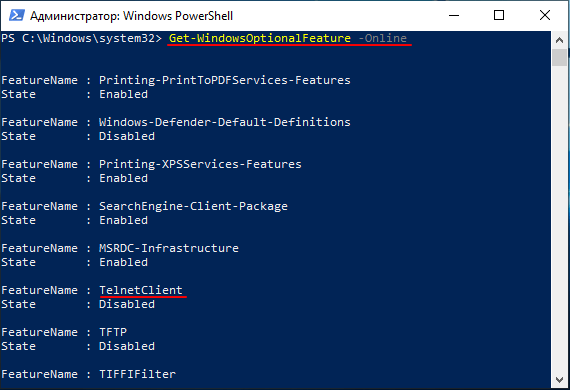
Начать стоит с выполнения первой команды, для того чтобы просмотреть список доступных компонентов и узнать их правильные названия.
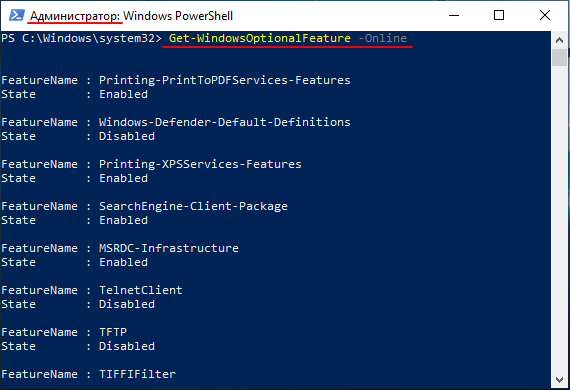
Для примера попробуем включить компонент « TelnetClient », который на данный момент отключен.
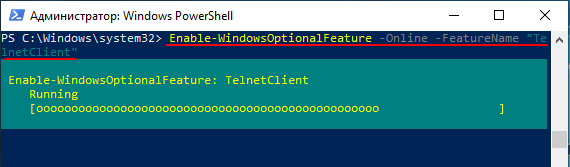
Для этого выполняем указанную выше команду включения компонента, при этом подставляя в нее правильное название (чувствительно к регистру).
Обратите внимание, после завершения выполнения компьютер может перезагрузиться. Для того чтобы предотвратить автоматическую перезагрузку к команде нужно добавить параметр « -NoRestart ».
После этого можно еще раз вывести список компонентов для того, чтобы проверить выполнение команды.
- Как открыть Панель управления NVIDIA
- Как добавить день недели на панель задач Windows 10
- Как открыть панель управления в Windows 10
- Как открыть Панель управления в Windows 11
- Где находятся «Программы и компоненты» в Windows 11, Windows 10
Создатель сайта comp-security.net, автор более 2000 статей о ремонте компьютеров, работе с программами, настройке операционных систем.
Остались вопросы?
Задайте вопрос в комментариях под статьей или на странице «Задать вопрос» и вы обязательно получите ответ.
Как включить компоненты Windows 11 и Windows 10

Не все системные компоненты и даже не все стандартные программы включены в последних версиях Windows по умолчанию: для работы некоторых из них требуется установка со стороны пользователя. Это могут быть «Беспроводный дисплей», Песочница, виртуальные машины Hyper-V, .NET Framework или Telnet, Подсистема Windows для Linux, а в некоторых случаях даже такие программы как «Блокнот», которые тоже теперь относятся к опциональным компонентам.
В этой инструкции для начинающих о том, как установить дополнительные, не установленные по умолчанию, компоненты Windows 11 и Windows 10 — сейчас это выполняется сразу в двух расположениях системы.
- Установка компонентов в панели управления
- Дополнительные компоненты в Параметрах
- Установка в командной строке
- Видео инструкция
Установка компонентов в панели управления
В Windows 11 и последних версиях Windows 10 установка дополнительных компонентов возможна сразу в двух расположениях: через панель управления и в параметрах. При этом компоненты в этих двух расположениях не дублируют друг друга. Сначала об установке компонентов в «Панель управления».
- Зайдите в Панель управления (можно использовать поиск в панели задач) и откройте пункт «Программы и компоненты». Второй путь попасть в нужное окно — нажать клавиши Win+R на клавиатуре, ввести appwiz.cpl и нажать Enter.
- В открывшемся окне слева нажмите «Включение или отключение компонентов Windows».
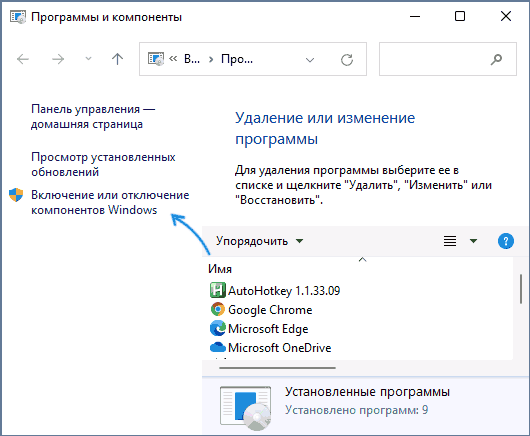
- Отметьте компоненты, которые требуется установить и нажмите «Ок».
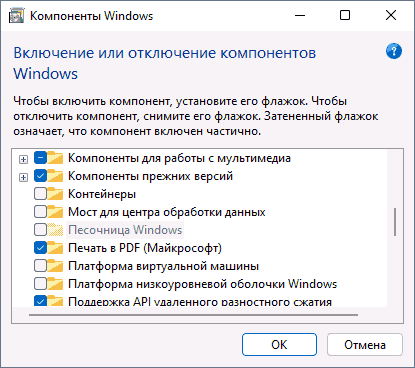
- Дождитесь завершения установки, а при запросе на перезагрузку компьютера, выполните перезагрузку.
На этом установка требуемых компонентов будет завершена, и они должны исправно работать.
При необходимости удаления установленных описанным методом компонентов, зайдите в то же окно, снимите отметку с соответствующего компонента и нажмите «Ок»: будет выполнено удаление, для некоторых пунктов — с необходимостью последующей перезагрузки.
Как установить дополнительные компоненты в параметрах
Второе расположение, где выполняется установка дополнительных компонентов в последних версий Windows — «Параметры». Как было отмечено ранее, в списке доступных к установке элементов присутствует отличающийся от «панели управления» набор.
Установка дополнительных компонентов в Параметрах приложений Windows 11
В Windows 11 для установки дополнительных компонентов через Параметры выполните следующие шаги:
- Откройте Параметры (можно нажать клавиши Win+I) и перейдите в раздел «Приложения».
- Откройте пункт «Дополнительные компоненты».

- В разделе «Добавление дополнительного компонента» нажмите «Посмотреть функции».

- Отметьте дополнительные компоненты, которые требуется установить и нажмите «Далее».

- Нажмите кнопку «Установить» и дождитесь завершения установки.
Опциональные компоненты в параметрах Windows 10
В Windows 10 все действия очень похожи, присутствуют лишь незначительные отличия в пути к нужным разделам параметров:
Установка компонентов в командной строке
Существует возможность установки дополнительных компонентов с помощью командной строке и команд Dism.exe. Получить список доступных в вашей версии Windows компонентов и их статус можно командой Dism /online /Get-Features
Последующая установка выполняется в командной строке, запущенной от имени администратора командой вида:
Dism /online /Enable-Feature /FeatureName:ИМЯ_функции /All
Как включить или отключить компоненты Windows

Каждая версия Windows несет в себе определенный набор установленных программ, функций и приложений, при этом пользователь может отключить (удалить) ненужные особенности, или добавить те, которые нужны, но не установлены по умолчанию. Удалив ненужные функции, программы или приложения, можно освободить довольно много места на диске, что особенно актуально для 100-долларовых планшетов, которые в последнее время наводнили рынок.
В этом руководстве мы покажем, как добавить или удалить компоненты в Windows 7, Windows 8 и Windows 8.1.
Все необходимые действия мы будем производить в окне под названием «Компоненты Windows».
Как открыть «Компоненты Windows» в Windows 7
Окно «Компоненты Windows» можно открыть из раздела «Удалить или изменить программу» (который также известен как «Программы и компоненты»). Самый простой способ открыть «Компоненты Windows» заключается в использовании меню «Пуск». Чтобы это сделать, нужно открыть меню, ввести «включение компонентов» в строку поиска и нажать на соответствующий элемент в результатах поиска (см. скриншот ниже).

Как открыть «Компоненты Windows» в Windows 8 и 8.1
На рабочем столе нажмите сочетание клавиш Win + S, введите «включение компонентов», а затем в результатах поиска нажмите на «Включение или отключение компонентов Windows».

Кроме того, есть и другой способ, который также работает в Windows 7. Откройте «Панель управления» и в разделе «Программы» нажмите на ссылку «Удаление программы».

Затем нажмите на ссылку «Включение или отключение компонентов Windows» в окне «Программы и компоненты».

В результате вы увидите окно «Компоненты Windows».
Как удалить компоненты Windows
Окно «Компоненты Windows» представляет собой список всех функций, программ и приложений, доступных для конкретной версии Windows. Компоненты, которые отмечены флажком, уже установлены и доступны на вашем компьютере. Для просмотра дополнительной информации о компоненте, достаточно просто навести на него курсор мыши.

Чтобы удалить компонент или программу, просто снимите его флажок. Вы можете удалить сразу несколько компонентов. После этого нажмите «OK».
При снятии флажка вы увидите предупреждение, что отключение функции может повлиять на другие компоненты, программы или настройки. Чтобы узнать больше, вы можете нажать на ссылку «Подробности в Интернете» в нижней части предупреждения. Если вы соглашаетесь с последствиями вашего выбора, нажмите «Да». В противном случае нажмите «Нет» и процесс удаления (отключения) будет отменен.

Windows требуется время, чтобы внести необходимые изменения. Некоторые функции могут быть удалены или отключены без необходимости перезагружать систему. Если в случае с функцией, которую выбрали вы, все именно так, вы будете проинформированы, что Windows выполнила запрошенные изменения.

После удаления некоторых компонентов, Windows может сообщить вам, что для того чтобы применить изменения, нужно перезагрузить компьютер. Нажмите «Перезагрузить сейчас» и дождитесь завершения процесса. Имейте в виду, перезагрузка займет больше времени, чем обычно, поскольку операционной системе потребуется затратить дополнительное время на настройку самой себя в соответствии с вашими указаниями.

Как добавить компоненты Windows
Добавление компонентов в Windows состоит из тех же действий, что и их удаление. Разница лишь в том, что вместо снятия флажков их нужно устанавливать.
Во время процесса инсталляции, в зависимости от того, что вы выбрали для установки, Windows может запросить разрешение на загрузку некоторых файлов из Windows Update. Позвольте операционной системе сделать это для успешного завершения установки. А в некоторых случаях Windows может даже попросить установочный диск операционной системы.
Заключение
Есть ли смысл в удалении некоторых неиспользуемых компонентов и программ, если вам не хватает места на диске? Ответ – Да!
Например, если вы, будучи пользователем Windows 7, не используете гаджеты, Windows Media Center, DVD-студию, «Интернет-игры», «Другие игры», а также факс и сканер, удаление этих компонентов позволит вам освободить в общей сложности 0.24 Гб (245 Мб). Это приличная экономия, когда свободное пространство на диске является реальной проблемой.
Добавление или скрытие компонентов Windows
Windows включает необязательные компоненты, которые не устанавливаются по умолчанию, но вы можете добавить их позже. Эти функции называются «Функции по запросу» и могут быть установлены в любое время. Некоторые из этих функций являются языковыми ресурсами, такими как языковые пакеты или поддержка рукописного ввода. На устройствах, принадлежащих организации, вы можете управлять доступом к этим другим функциям. Вы можете использовать групповые политики или политики управления мобильными устройствами (MDM), чтобы скрыть пользовательский интерфейс от пользователей, или использовать Windows PowerShell для включения или отключения определенных функций.
Добавление или удаление компонентов с помощью приложения «Параметры Windows»
Windows 11
- Откройте меню Пуск и найдите Параметры.
- В приложении «Параметры» найдите «необязательно» и выберите Необязательные компоненты.
Совет Вы также можете использовать следующий ярлык, чтобы открыть его напрямую: ms-settings:optionalfeatures .
- Выберите Просмотреть компоненты рядом с пунктом «Добавить необязательный компонент».
- Найдите функцию, которую вы хотите добавить, например средство просмотра XPS. Выберите поле, чтобы добавить его. Можно выбрать несколько функций.
- Выберите Далее. Просмотрите список выбранных компонентов и нажмите кнопку Установить , чтобы добавить выбранные компоненты.
- Найдите его в списке Установленных компонентов.
- Разверните раздел и выберите Удалить.
Windows 10
- На панели поиска найдите «приложения» и выберите Приложения и функции.
- Выберите Необязательные компоненты>Добавить компонент.
- Выберите компонент, который вы хотите добавить, например СРЕДСТВО просмотра XPS, и нажмите кнопку Установить.
После завершения установки компонент будет указан в разделе Компоненты приложений&. В разделе Функции приложений &Дополнительные функции>Windows есть дополнительные функции, которые вы и ваши пользователи могут установить.>
Чтобы удалить компонент, откройте приложение Параметры . Выберите компонент, а затем нажмите кнопку Удалить.
Использование групповой политики или политик MDM для скрытия функций Windows
По умолчанию ОС может отображать компоненты Windows и разрешать пользователям устанавливать и удалять эти необязательные приложения и компоненты. Чтобы скрыть функции Windows на пользовательских устройствах, можно использовать групповую политику или поставщик MDM, например Microsoft Intune.
Групповая политика
Если вы используете User Configuration\Administrative Template\Control Panel\Programs\Hide «Windows Features» групповую политику, используйте политику. По умолчанию для этой политики может быть задано значение Не настроено, что означает, что пользователи могут добавлять или удалять функции. Если этот параметр включен, страница параметров для добавления дополнительных функций будет скрыта на устройстве.
Вы не можете использовать групповую политику для отключения определенных функций Windows, таких как средство просмотра XPS. Если вы хотите отключить определенные функции, используйте Windows PowerShell.
Если вы хотите скрыть всю функцию «Приложения » в приложении «Параметры», используйте User Configuration\Administrative Template\Control Panel\Programs\Hide «Programs and Features» page политику.
MDM
С помощью Microsoft Intune можно использовать административные шаблоны или каталог параметров для скрытия функций Windows.
Если вы хотите скрыть всю функцию «Приложения» в приложении «Параметры», можно использовать политику конфигурации на Intune зарегистрированных устройствах. Дополнительные сведения о параметрах, которые можно настроить, см. в разделе Ограничения устройств панель управления и Параметры в Microsoft Intune.
Использование Windows PowerShell для отключения определенных функций
Чтобы отключить определенные функции, используйте командлет Windows PowerShell Disable-WindowsOptionalFeature.
Не существует групповой политики, которая отключает определенные функции Windows.
Чтобы автоматизировать отключение определенных функций, создайте запланированную задачу для выполнения скрипта PowerShell. Дополнительные сведения о планировщике задач Windows см. в разделе Планировщик задач для разработчиков.
Microsoft Intune также могут выполнять скрипты PowerShell. Дополнительные сведения см. в статье Использование сценариев PowerShell на клиентских устройствах Windows в Intune.
Чтобы включить определенные функции, используйте командлет Enable-WindowsOptionalFeature .
Еще один полезный командлет PowerShell — Get-WindowsOptionalFeature. Используйте этот командлет для просмотра сведений о дополнительных функциях в текущей ОС или подключенном образе. Этот командлет возвращает текущее состояние функций и указывает, может ли потребоваться перезапуск при изменении состояния.
Связанные статьи
- Обзор функций по запросу
- Доступные функции по запросу
- Функции языка и региона по запросу (FOD)