
HUAWEI HiSuite
Microsoft Windows 11: версия 32/64 бит
Microsoft Windows 10: версия 32/64 бит
Microsoft Windows 8.1: версия 32/64 бит
Microsoft Windows 7: версия 32/64 бит
500 МБ свободного места на диске
1 ГБ оперативной памяти
Разрешение экрана 1024×768, 16 цветов
Нажмите тут, чтобы загрузить программу для Windows XP/Vista, EMUI 4.1 и более ранних версий.
2B79B49D1C26BDA826D41B5040
53E9620B594F020B61294FCFA4
DE7825B24DFE
V13.0.0.300 | 2022.09.17 |
28.5 M
macOS Catalina 10.15.5
macOS Mojave 10.14.6
macOS High Sierra 10.13.6
macOS Sierra 10.12.6
OS X El Capitan 10.11.6
OS X Yosemite 10.10.5
OS X Mavericks 10.9.5
OS X Mountain Lion 10.8.5
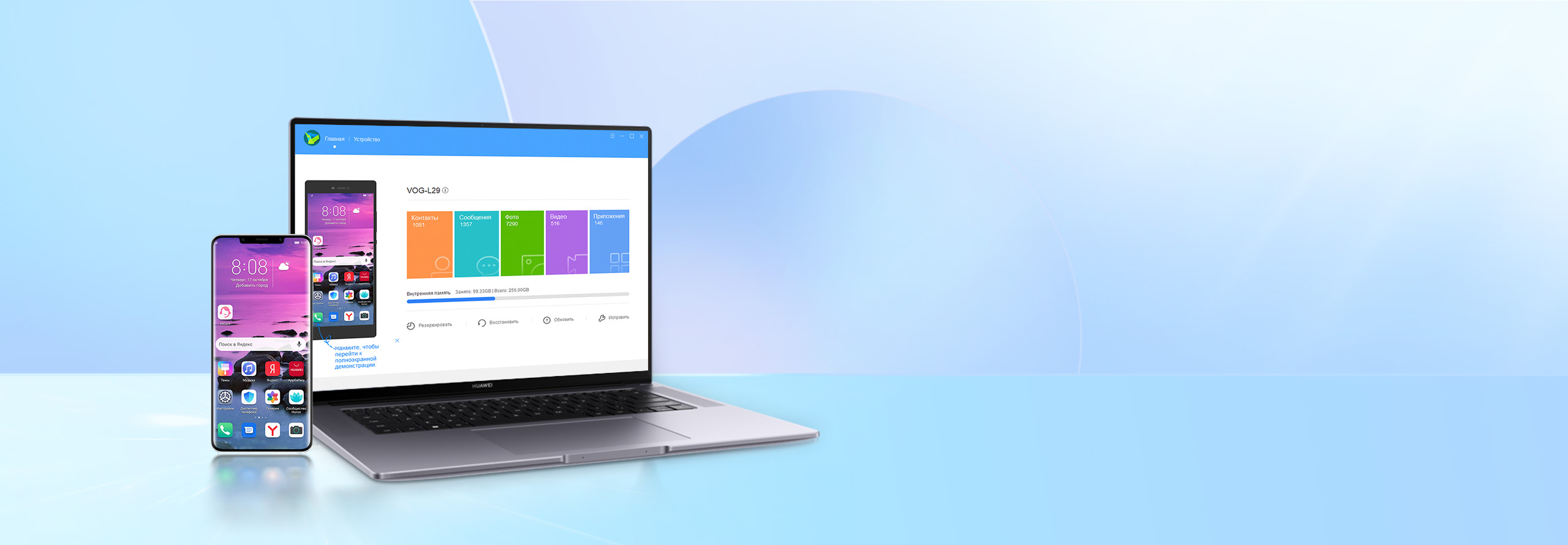

Простое управление данными и программным обеспечением
Руководство по установке и подключению
Скачайте установочный пакет HiSuite для своего ПК
- • Дважды щелкните файл exe
- • Примите пользовательское соглашение
- • Нажмите «Install» для установки программы

Подключите смартфон
Подключение с помощью USB-кабеля
Совместимо с Mac/Windows
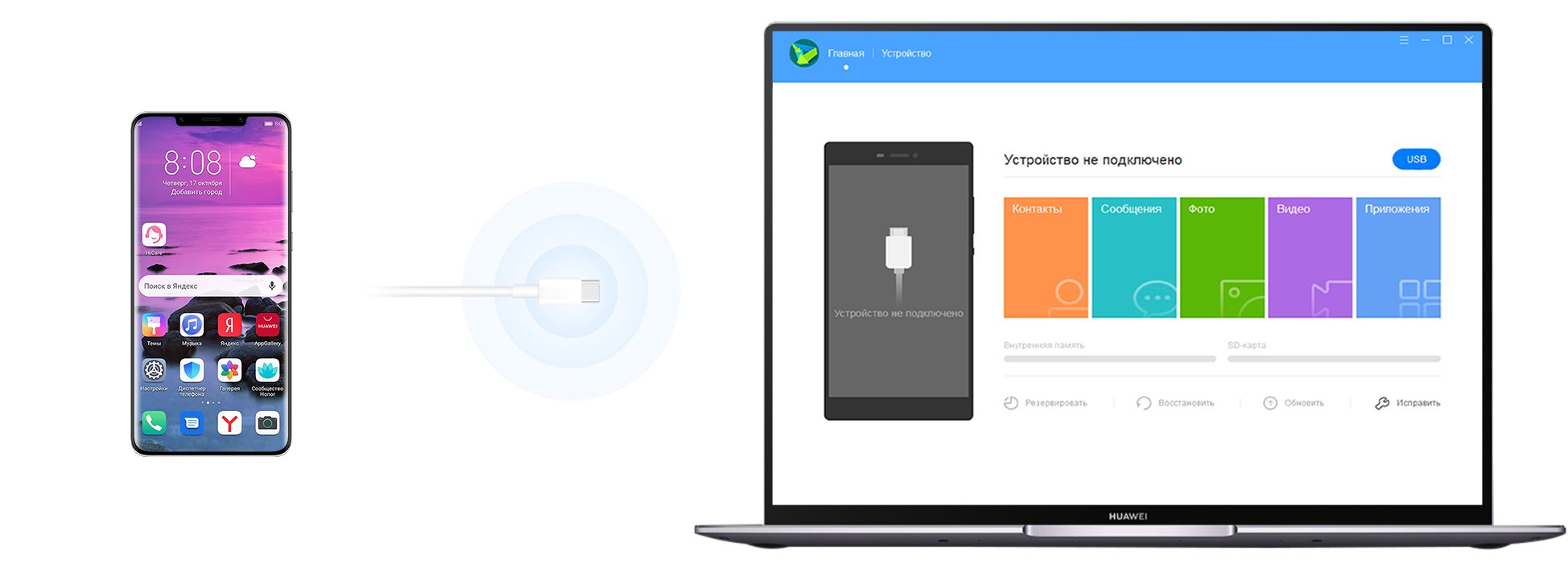
Подключите смартфон к компьютеру с помощью USB-кабеля.
(Выберите «Передача файлов» или «Передача фото» и включите «Разрешить HiSuite доступ к HDB»)
Откройте HDB

1. Сначала откройте «Настройки», затем введите «HDB» в верхней строке поиска
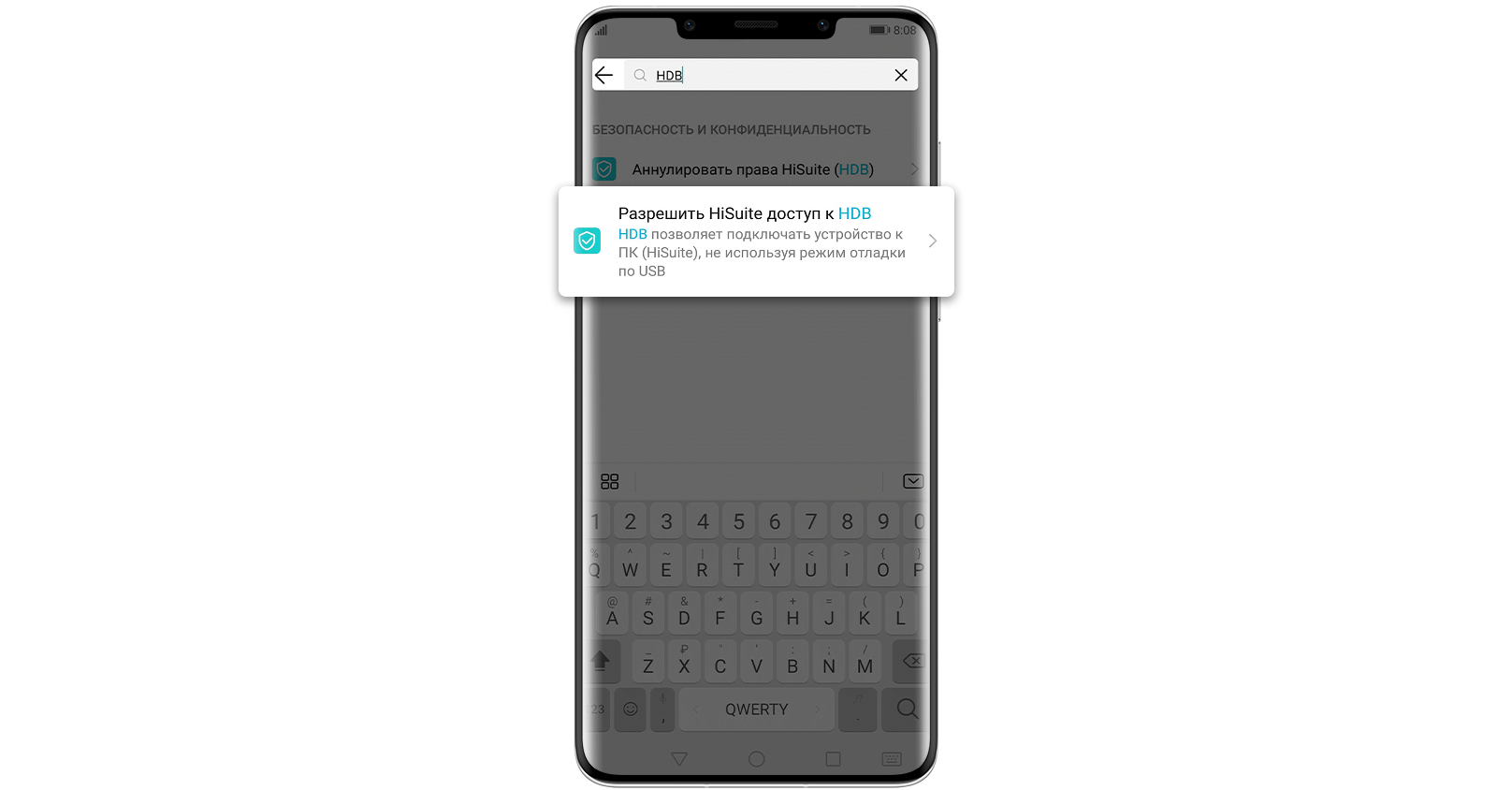
2. Нажмите на «Разрешить HiSuite доступ к HDB» в результатах поиска
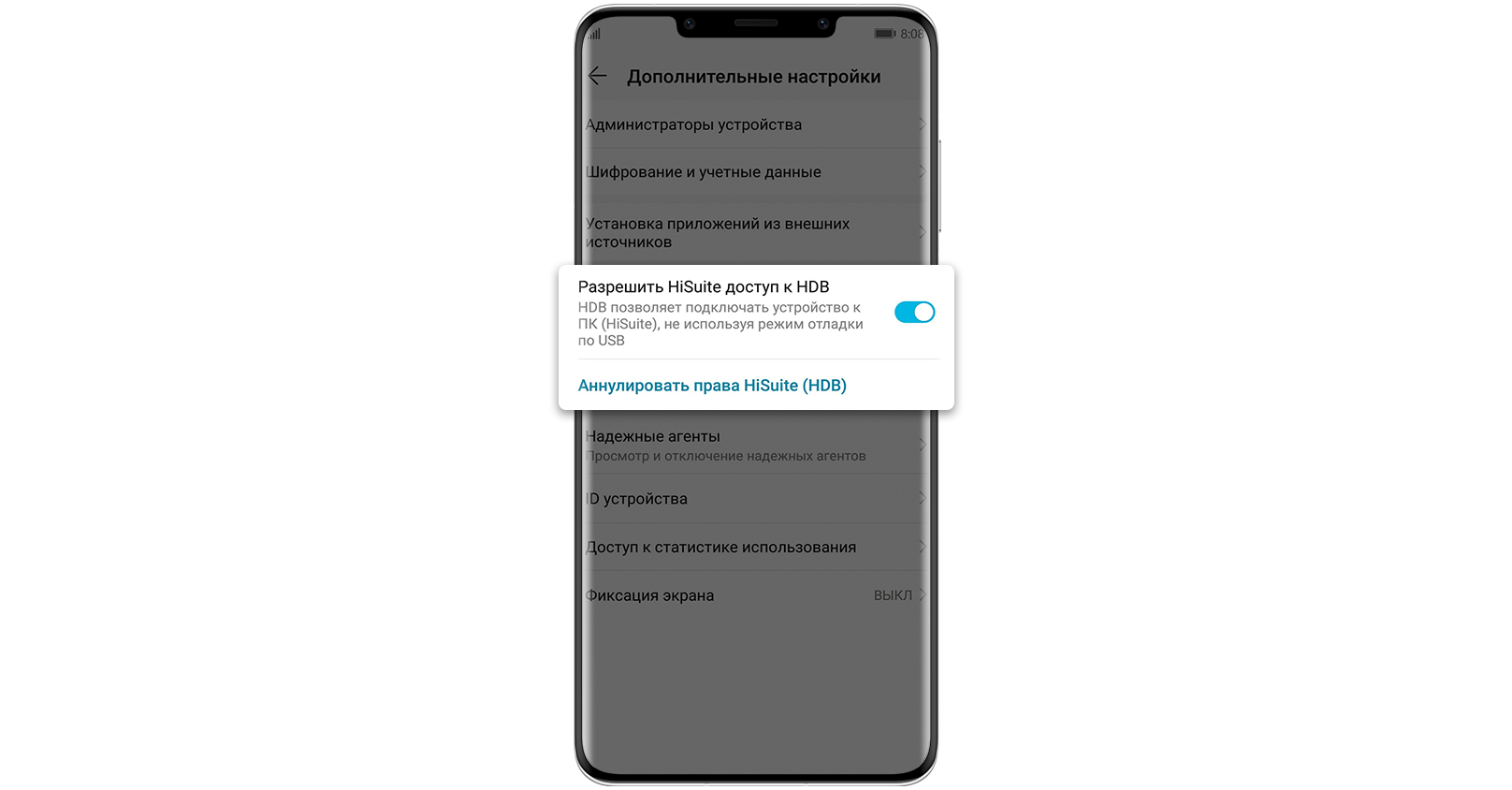
3. Разрешите подключение в режиме HDB на Вашем смартфоне
(Если Вы хотите отозвать разрешение после использования HiSuite, нажмите на кнопку «Аннулировать права HiSuite (HDB)»
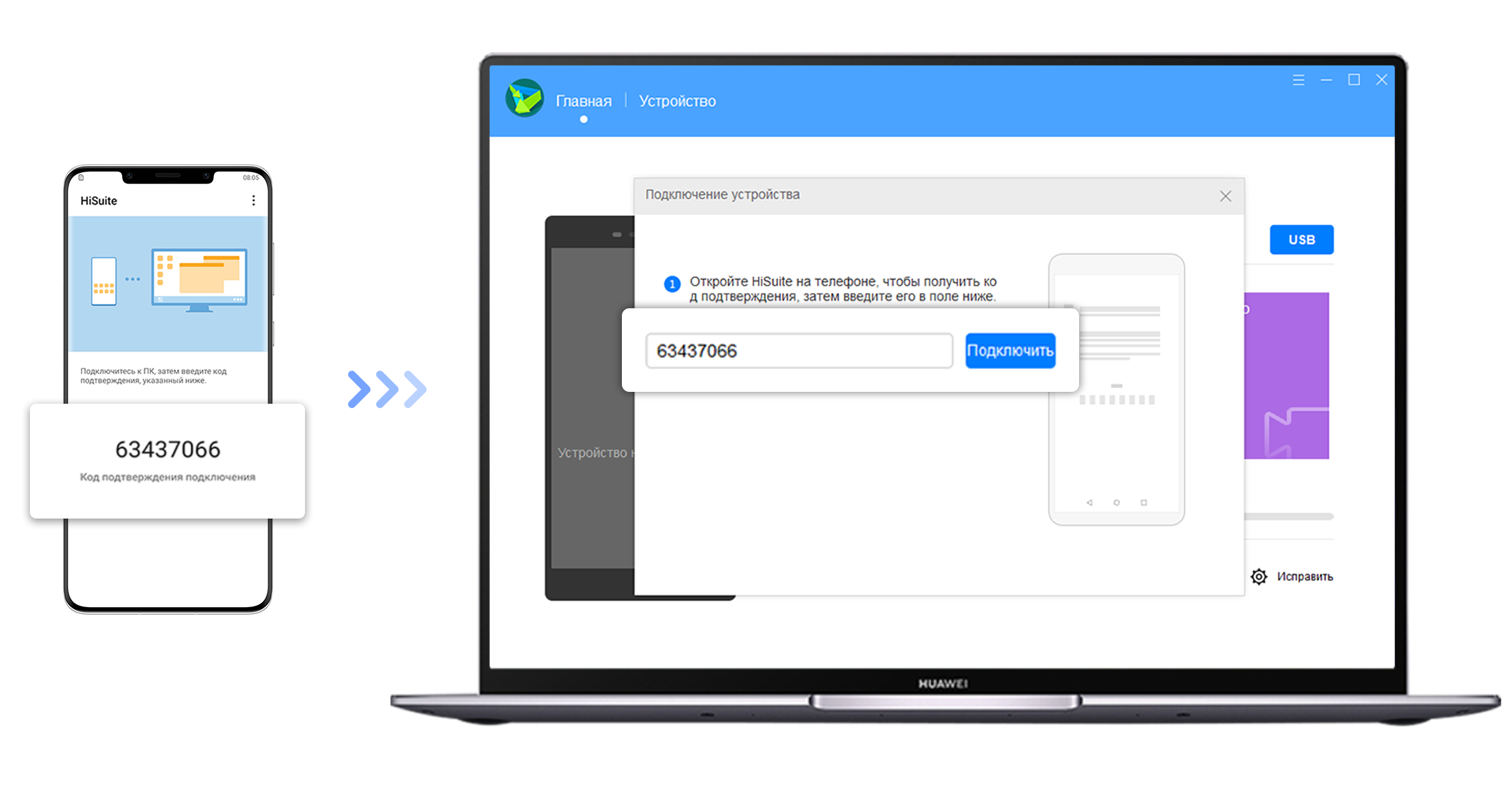
4. Откройте HiSuite на своем смартфоне, введите указанный 8-значный код проверки в поле для ввода проверочного кода на компьютере и нажмите кнопку «Подключить»
Прошивка для телефона Huawei Honor 8X
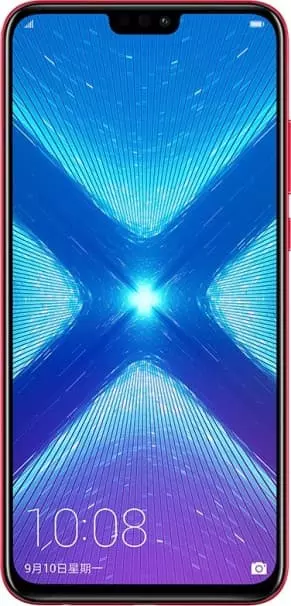
На этой странице нашего информационного портала вы сможете скачать официальную версию прошивки MIUI 14, MIUI 13, MIUI 12, MIUI 11, MIUI 10, 9 кастомную оригинальную прошивку TWRP, CyanogenMod, AOSP Extended 5.7, 4.6, Hydrogen OS, LineageOS 16, 15.1, Resurrection Remix, FlyMe OS 7, 6, Odex и Deodex, посмотреть видео обзор, оставить отзыв, ознакомиться с ценами и купить интересующую Вас модель. Чтобы скачать прошивку для телефона Huawei Honor 8X с Android 14 или Android 13 , Android 12 , Android 11 , Android 10.0, Android 9.0 Pie, Android 8.0 Oreo , Android 7.0 Nougat , Android 6.0 Marshmallow , Android 5.0 Lollipop , Android KitKat 4.4.x, 4.1.x, 4.2.x, Андроид 4.3 Jelly Bean необходимо оставить свой полный, развернутый отзыв о данной модели смартфона.
В каких случаях следует обновить прошивку вашего смартфона Huawei Honor 8X:
- Если телефон не включается
- Постоянно перезагружается
- Нужно восстановить телефон после неудачной прошивки
- Хотите установить последюю версию прошивки
Скачать прошивку для Huawei Honor 8X
При добавление Вашего отзыва укажите действующий Email адрес – на него будет выслана инструкция и видео обзор на русском языке. Также в прикрепленном файле к письму придет ссылка на скачивание через торрент, по которой вы сможете скачать программу для прошивки Huawei Honor 8X с инструкцией на русском языке.
Инструкция по установке
- Загрузите файл с приложением (нажав на красную ссылку «Скачать»)
- Установите приложение на свое устройство
- Запустите приложение
- Выберете нужную версию
- В приложение укажите свой Email адрес, на который будет выслана прошивка с программой
- Загрузите прикрепленный к письму архив
- Следуйте инструкциям из архива
| Технические характеристики и описание | |
| Анонс: | 2018, сентябрь |
| Сети: | LTE UMTS 900, 2100 GSM 850, 900, 1800, 1900 CDMA 800 TD-SCDMA |
| Интернет: | LTE cat.6 300/50 Мбит/с HSDPA, HSUPA, TD-SCDMA |
| Wi-Fi: | a/b/g/n/ac, 2.4 + 5 ГГц |
| Экран: | S-IPS, 6.5″, 1080×2340, 16M цветов, сенсорный, ёмкостный, мультитач |
| ОС: | Android 8.1 Oreo, EMUI 8.2 |
| Железо: | HiSilicon Kirin 710, Antutu 2.2 ГГц, 4 x Cortex-A73, 4 x Cortex-A53, Mali-G51 |
| Память: | RAM 6 ГБ, ROM 128 МБ, Micro-SD до 400 ГБ, 4/6 ГБ RAM, 64/128 ГБ ROM, слот гибридный |
| Аккумулятор: | Li-Ion, 3750 мА·ч, 5V / 2A, несъемный |
| Масса: | 175 г |
| Размеры: | 160.4 x 76.6 x 7.8 мм |
| Фото: | 20 МП, вспышка, автофокус, двойная: 20 МП f/1.8 + 2 МП фронтальная: 16 МП, f/2.0, AI, AR, HDR |
| Bluetooth: | v4.2, A2DP |
| Навигация: | GPS, ГЛОНАСС, BeiDou |
| Sim-карты: | 2, Nano-SIM |
| Датчики | Акселерометр, Гироскоп, Компас, Приближение, Освещённость, Сканер отпечатков |
Поделитесь страницей с друзьями:
Комментарии
-1 #11 Макс 31.08.2021 16:48
Телефон полностью устраивает и менять на что то другое не хочется. Вот только бы обновлений побольше
0 #10 Павел 10.09.2020 17:36
Телефон в принципе норм. Но я бы купил что-то другое, со временем начал тупить. Вот перешью на что-то стабильное — возможно мнение изменится.
0 #9 Тихон 25.04.2020 22:34
Телефон Хонор 8х просто космос, очень доволен им,только хочется обновить до 10 андройда!
-1 #8 Василий 06.03.2020 18:09
Пользуюсь 2 года, было всё ОК. Мне он очень понравился,даже на фоне 20-ки,лЁтал. Пришло обновление до 10-ки. Согласился. Прошивка начала ставится. Чёт закорявило её и всё, ПРИНЗДЕЦ ПОЛНЫЙ. Пытаюсь востановить.
0 #7 Yardis 20.10.2019 00:15
Апарат достойный. NFC на борту, что радует. Но есть один минусок — bootloader is lock. Вот это многое меняет в отношении к данному аппарату. Вплоть до смены на другой бренд.
Но если нет необходимости в unlock bootloader то нпюареканий нет.
0 #6 Виктор 27.08.2019 21:04
Хонор 8х, это мой третий смартфон из семейства Хонор.Могу сказать это один из лучших смартфонов,кото рые у меня были.Все устраивает ,не тормозит.Есть nfc.Камеры вполне устраивают.Вооб щем рекомендую
-1 #5 Евгений 17.07.2019 17:45
Honor 8x — классный экран, наличие NFC и много других полезных и прикольных фишек. Только вот пока нет обновления до EMUI 9.
0 #4 Давід 10.05.2019 21:08
Телефон очень хороший всем рекомендую. Даже пабг на максималках не лагает. Очень хороший телефон рекомендую к покупке
0 #3 Алексей 11.04.2019 22:00
Купил honor 8x не думал что телефон может так быстро работать. Всё игры тянет на ура!
0 #2 Павел 15.03.2019 07:51
Телефон отличный для бюджетникам, для меня большой экран супер, реснички тоже смотрятся, звук динамика хотелось бы погромче, цветопередача отличная,хотело сь бы поставить Android 9.0
Добавить комментарий
Поиск
Последние отзывы
- HUAWEI Mediapad 10 Link (S10-201w) Дарья 07.11.2023 10:15
Не может использовать обычные приложения, которые работают теперь только с 5 андроида и выше( хотелось .
Планшет был куплен в далёких 2013-14 годах. После пары лет использования он затерялся где-то в коробках.
Планшет SAMSUNG Galaxy Tab 3 устраивает почти во всем, поэтому жалко выбрасывать. Но и полноценно .
Proshivku.ru Каталог прошивок для смартфонов
Установка и обновление прошивок Huawei и Honor
Прошивка — это набор встроенного программного обеспечения смартфона, планшета или другого цифрового устройства, необходимого для его нормального функционирования. В смартфона их планшетах компании Huawei преимущественно используются прошивки на базе операционной системы Android различных версий, а также фирменная графическая оболочка Emotion UI.
Как узнать текущую версию прошивки?
Для уточнения текущей версии программного обеспечения, Вам необходимо перейти в Настройки – О телефоне/О планшетном ПК – Обновление системы. Версией являются три цифры после буквы B.
Например, номер сборки V100R001C00B122 означает, что у Вас установлена 122-я версия прошивки. Любая прошивка с цифрами больше этих является более новой.
Подробнее о версиях прошивок:
Итак, давайте взглянем на нумерацию прошивок смартфонов Huawei. Для примере возьмём прошивку от Huawei Ascend Mate — MT1-U06 V100R001C00B907.
Как вы, наверное, догадались, MT1-U06 это наименование устройства. MT1 это основная база, то есть Huawei Mate, U06 — ревизия устройства. Устройства бывают разных ревизий, в этом посте я не буду вдаваться в подробности их обозначения, скажу только, что буква U — UMTS (обычный 3G), а буква C — CDMA версии. В Россию поставляются устройства с ревизией MT1-U06.
CxxBxxxSPxx — Это самая главная опция в прошивке, она показывает на какой версии «базы» собрана прошивка Bxxx — численный класс базы для прошивки SPxx- номер Service Pack. Чем выше Bxxx и SPxx, тем новее прошивка. (Bxxx более приоритетная по сравнению с SPxx). Cxx — это регион страны.
Дальше рассмотрим саму версию прошивки — V100R001C00B907. V100 и R001 — основные версия и ревизия прошивок. Меняются они в очень редких случаях, когда происходит большое изменение по сравнению с предыдущей версией прошивки (например, переход от Android 2.x до 4.x). Даже в рамках версий Android 4.x эти значения обычно не меняются.
C00B907 — для большинства новых устройств значение C00 уже не изменяется, а вообще оно означает привязку к региону. Сейчас регион можно определить в пункте меню «Специальная версия» — CUSTC10B907.
Так, для смартфонов регион Россия (channel/ru) это CUSTC10. Привязка к региону легко меняется специальным файлом-прошивкой, в некоторых официальных прошивках есть файл update.app в папке cust весом в несколько мегабайт или килобайт, который меняет регион на Россию.
B907 — сама версия прошивки. Думаю, не надо объяснять, что чем она выше, тем новее прошивка.
Где скачать официальную прошивку для моей модели?
В настоящее время на большинство смартфонов с оригинальным ПО без модифицированных системных файлов прошивки приходят при помощи FOTA обновления (Обновление «по воздуху»). Если вы получали root права, либо обновление по воздуху вам еще не пришло, то вы можете самостоятельно скачать актуальную версию прошивки с официального сайта и установить ее в ручном режиме.
Официальные российские прошивки:
Скачать актуальные версии официальных российских можно на официальном сайте поддержки потребителей: http://consumer.huawei.com/ru/support/downloads/index.htm.
Для поиска нужной прошивки введите правильное название модели на английском языке, например, Honor 5X, либо служебный номер модели, например, KIW-L21.
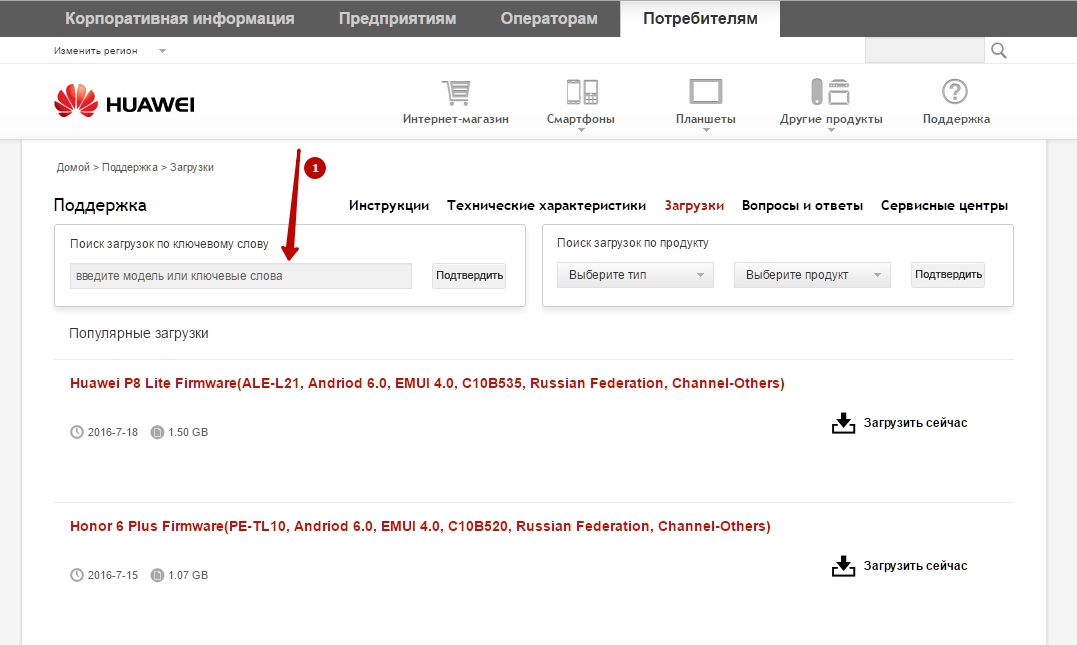
В российских версия прошивок присутствует полная локализация, полный набор сервисов Google Apps, а также предустановленные региональные приложения, такие как поиск Яндекса, Одноклассники, Вконтакте и др.
Официальные европейские прошивки:
Скачать актуальные версии официальных глобальных и европейских прошивок можно на официальном сайте загрузок Emotion UI: http://emui.huawei.com/en/plugin.php?id=hwdownload&mod=list, а также воспользовавшись поиском по порталу поддержки потребителей: http://consumer.huawei.com/en/support/index.htm.
Для поиска прошивки на портале emui.huawei.com необходимо указывать служебный номер модели вашего смартфона или планшета, который можно узнать в Настройки->О телефоне->Модель.
Поиск на сайте consumer.huawei.com поддерживает поиск по полному названию модели и по служебному названию модели.
В официальных глобальных прошивках присутствует поддержка всех основных мировых языков, включая русский, а также предустановленный набор приложений Google Apps.
Официальные китайские прошивки:
Скачать актуальную версию официальной китайской прошивки для вашего устройства можно на официальном сайте EMUI: http://emui.huawei.com/cn/plugin.php?id=hwdownload, а также воспользовавшись поиском по порталу поддержки: http://consumer.huawei.com/cn/support/index.htm.
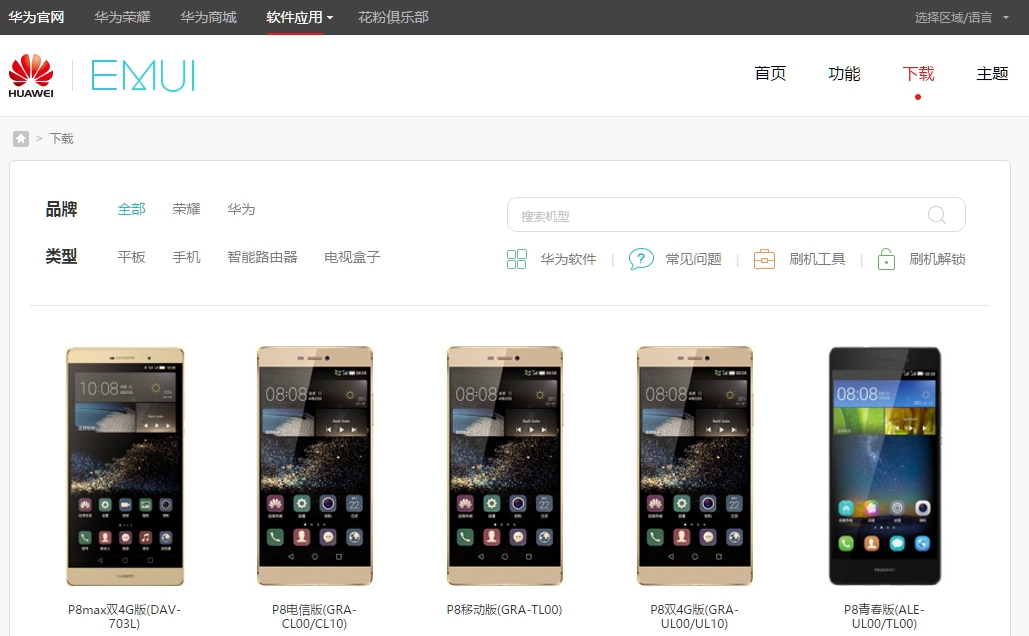
После выбора нужной модели в списке на портале прошивок emui.huawei.com вы попадете в карточку модели, где представлена самая последняя версия прошивки. Для ее скачивания нажмите на бирюзовую кнопку с иероглифом.
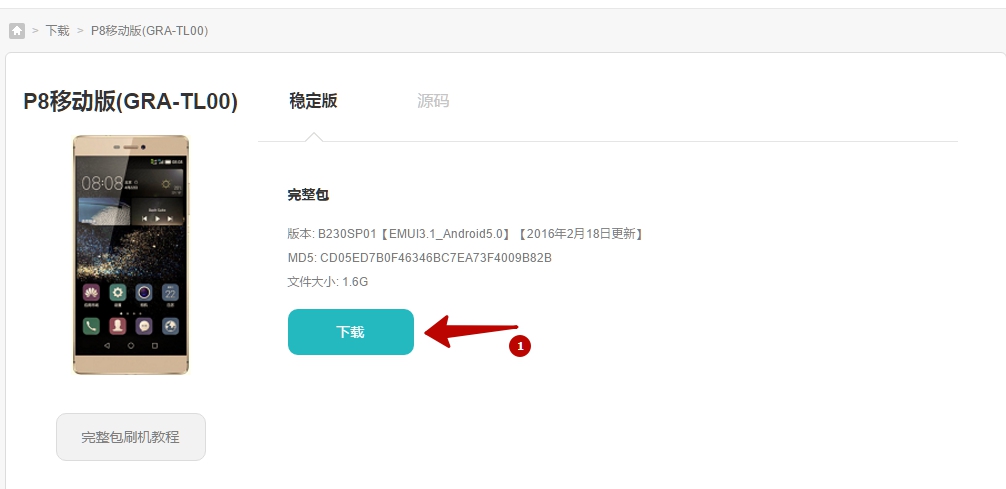
Обратите внимание, что по-умолчанию в китайских прошивках отсутствую сервисы Google Apps, а также русских язык в настройках системы.
После скачивания прошивки воспользуйтесь одним из способов ручной установки из описанных ниже.
Установка и обновление прошивки
Локальное обновление всегда удаляет данные, занесенные пользователем и настройки из памяти устройства. Перед тем как начать обновление ПО эти методом,
рекомендуем сделать резервную копию всех важных для Вас данных через приложение для резервного копирования, а так же сохранить иную необходимую информацию из памяти устройства (например, на карту памяти).
При онлайн или FOTA обновлении данные пользователя сохраняются. Несмотря на это, мы так же рекомендуем выполнять резервное копирование перед этим
обновлением.
Перед началом процедуры убедитесь, что батарея вашего устройства заряжена минимум до 60%.
Для подключения смартфонов и планшетов Huawei к ПК нужна утилита HiSuite. Установите ее на ПК перед началом обновления.
Что нужно знать перед обновлением прошивки смартфона:
- Можно использовать карты только формата FAT32. Желательно менее 4 Гб;
- Прошивка должна находиться на SD-карте в папке dload;
- Использовать встроенную память устройства нельзя (кроме тех устройств, где Micro-SD слот не предусмотрен);
- Файл с прошивкой должен называться UPDATE.APP;
- Во время прошивки устройство несколько раз перезагрузится — это нормально;
- Если в архиве с прошивкой несколько папок (step1, step 2 и т.д.), то прошивайте все файлы по очереди.
- Во время локального обновления прошивки все данные на внутренней памяти вашего смартфона будут удалены!
Внимание! Всё, что Вы делаете с Вашим устройством — Вы делаете на Ваш страх и риск! Никто не гарантирует корректную работу устройства во время и после установки сторонних прошивок и/или прочих действий, не предусмотренных производителем!
Локальное обновление прошивки:
Локальное обновление используется в случае, если нововведения носят масштабный характер, кроме того, этот метод восстанавливает систему до изначального вида и в
большинстве случаев устраняет вероятность возникновения проблем с повышенным расходом батареи в первые дни после обновления.
- Создать в корневой директории SD карты папку dload.
- Скопировать файл UPDATE.APP из архива с прошивкой в папку dload на карте памяти.
- Зайти в меню Настройки-Память-Обновление ПО и начать процесс обновления (Settings->Storage->Software Upgrade->SD card Upgrade->Confirm->Upgrade).
- Дождаться окончания процесса обновления.
Принудительное локальное обновление через 3 кнопки:
Данный режим обновления прошивки является аварийным и сработает даже в том случае, если устройство нормально не загружается.
- Создать в корневой директории SD карты папку dload.
- Скопировать файл UPDATE.APP в папку dload на карте памяти.
- Выключить смартфон.
- Зажать клавиши Volume Up + Volume Down и включить смартфон, при этом клавиши Volume Up + Volume Down должны оставаться зажатыми ~5 секунд после нажатия кнопки включения.
- Дождаться завершения процесса обновления.
Обновление по воздуху (FOTA):
Для данного типа обновления желательно использовать скоростное подключение к сети, например Wi-Fi.
- Для обновления этим способом нужно перейти по пути в раздел Настройки – О телефоне – Обновление системы и выбрать пункт «Онлайн обновление».
- После чего устройство подключится к сети и если обновление будет доступно — кнопку «Загрузить». После ее нажатия будут скачаны файлы обновления, далее появится
кнопка «Установить». При ее нажатии устройство перезагрузится, установит обновление и включится в обычном режиме. Файлы пакета обновления будут удалены
из памяти автоматически.
Обратите внимание, если на устройстве получено повышение прав (root), установлено recovery, отличное от оригинального, а так же произведена модификация системы с
помощью этого повышения прав, обновление данным способом с высокой степенью вероятности закончится ошибкой и телефон после перезагрузки включится в обычном
режиме.
Обновление при помощи HiSuite:
- Скачиваем , устанавливаем и обновляем до последней версии программу HiSuite — утилита для синхронизации, резервного копирования и многого другого от компании Huawei (содержит в себе драйвера ADB).
- Для дальнейшей прошивки телефона включаем в настройках телефона в разделе для разработчика отладку по USB.
- Запускаем программу HiSuite на компьютере.
- Подключаем телефон при помощи USB кабеля в режиме HiSuite.
- При первом подключении HiSuite начинает установку драйверов на компьютере и программу Daemon на телефон. (в телефоне появиться ярлык программы HiSuite — это говорит нам об успешной устаноке драйверов).
- Выбираем в программе HiSuite пункт EMUI ROM.
- Если у нас НЕТ скаченной предварительно версии прошивки то выбираем пункт Download ROM, переходим по ссылке и скачиваем с сайта необходимую нам версию прошивки.
Если у нас ЕСТЬ, или вы только что её скачали, версия прошивки то выбираем пункт Loading ROM, нам предложат выбрать место нахождения файла прошивки. Находим файл и подтверждаем выбор. - Начинается процесс загрузки файла.
- Нам предлагают сохранить данные телефона. Выбираем необходимые пункты бэкапа, если необходимо, и подтверждаем выбор.Или отказываемся, если считаем что у нас уже есть сохранённые данные. После сохранения или отказа выбираем пункт ДАЛЕЕ.
- Программа HiSuite начинает процесс прошивки.
Важно!
- В процессе прошивки не отключайте кабель ни от телефона, ни от компьютера.
- Не трогайте телефон вообще.
- Не переключайтесь на другие процессы на компьютере.
- Дождитесь окончания прошивки.
- После прошивки программой HiSuite телефон перезагрузится и выйдет в режим Рекавери. На белом экране появится сообщение о начале прошивки самим телефоном.
- Дожидаемся успешного окончания прошивки в виде галочки. Телефон сам перезагрузится.
- Отключаем телефон и видим на нём окно об обновлении приложений. Дожидаемся окончания операции.
- Заходим в настройки и в пункте обновления убеждаемся в установленной нами версии.
Возможные ошибки при обновлении и способы их устранения:
Q: При включении с зажатыми кнопками громкости не начинается процесс прошивки.
A: Попробуйте заново записать в папку dload файл с прошивкой. Если всё равно не запускается, попробуйте запустить процесс обновления через меню настроек.
Q: Устройство выключилось и не включается.
A: Подождите несколько минут. Если не включилось — включите самостоятельно, процесс должен пойти дальше нормально.
Q: При обновлении процесс завис на каком-то моменте и дальше не идёт.
A: Подождите пять-десять минут. Если устройство продолжает висеть — вытащите и вставьте аккумулятор. Для устройств с несъёмным аккумулятором нужно нажать и держать (секунд 15) кнопку питания и обе кнопки громкости.
Обновление прошивки планшета:
- Можно использовать карты только формата FAT32. Желательно менее 4 Гб;
- Прошивка должна находиться на SD-карте в папке dload;
- Использовать встроенную память устройства нельзя (кроме тех устройств, где Micro-SD слот не предусмотрен);
- Файл с прошивкой должен называться update.zip;
- Во время прошивки устройство несколько раз перезагрузится — это нормально;
- Если в архиве с прошивкой несколько папок (step1, step 2 и т.д.), то прошивайте все файлы по очереди.
Для того, чтобы установить любую оригинальную прошивку, необходимо проделать следующее:
- Скопируйте папку dload со всем её содержимым в корень SD-карты;
- Выключите планшет;
- Вставьте SD-карту если она была извлечена;
- Удерживая клавишу Увеличение громкости (Volume Up) нажмите и удерживайте кнопку Включения пока не моргнёт экран. Кнопку Увеличения громкости необходимо удерживать до тех пор, пока не начнётся процесс установки (появится зеленый робот и заполняющийся прогресс бар);
- В конце, когда появится соответствующее предложение, вытащите SD-карту или удерживайте кнопку Включения 10 секунд.
Примечание: В некоторых случаях зажимать кнопки вообще не нужно и процесс начнётся автоматически после включения/перезагрузки.
Если процесс обновления не запустился, необходимо открыть калькулятор, ввести ()()2846579()()= и далее выбрать Project Menu Act -> Upgrade ->SD Card upgrade.
Внимание!
- Не вытаскивайте карту и не нажимайте кнопку включения, пока процесс не закончен и на экране не появилось соответствующее приглашение;
- Если питание в процессе установки пропадет, повторите процесс прошивки;
- После того, как скопируете прошивку на sd-карту, проверьте не повреждена ли она (скопируйте файлы прошивки, отключите, а затем подключите sd-карту, проверьте, что файлы *.zip в прошивке открываются без ошибок на компьютере).
- Удалите файл прошивки с SD-карты или переименуйте папку dload, если не хотите случайно обновить планшет ещё раз!
Как разблокировать телефон Хонор, если забыл пароль и нет доступа

Для телефона Хонор как разблокировать телефон, если забыл пароль в виде цифр или графического ключа? Воспользуйтесь учетной записью Гугл, снимите блокировку с помощью Smart Lock, восстановите устройство до заводских настроек или установите на ПК / ноутбук программу 4uKey for Android для ПК / ноутбука, позволяющей вернуть к работе смартфон Хонор 10 Лайт, 7, 8а, 9 лайт, 20 и других моделей.
Как разблокировать телефон, если забыл пароль
В смартфонах Honor, как на других девайсах с Андроид, предусмотрена возможность защиты личной информации с помощью цифровой или графической блокировки. В том числе есть опция с помощью которой пользователь может поставить пароль на отдельное приложение. Устанавливая пароль, человек, как правило, уверен в своей памяти и думает, что никогда него не забудет. Практика показала, что такие случаи происходят часто. Человек забывает код для выхода и вынужден придумывать варианты, как взломать Хонор и разблокировать обычного применения. Рассмотрим этот вопрос для двух видов паролей — цифрового и графического.

Обычный
Выделяется пять способов, как разблокировать экран телефона Хонор 7а или другой модели, если владелец забыл пароль.
Решение №1: Учетная запись Гугл
Наиболее простым методом считается восстановление через Google с сохранением информации на телефоне. Недостатком метода является доступность только для старых Honor с EMUI до 9.0. В более новых версиях ОС на дисплее мобильного устройства такой опции нет. Кроме того, разблокировать экран телефона Хонор подобным методом удастся, если девайс выпущен до 2015 года и имеет ОС до Андроид 9.0.
Инструкция к действию, если забыл код:
- При вводе пароля введите его несколько раз неправильно до появления надписи «Забыл пароль / узор».
- Кликните на этот пункт и заполните предложенные графы. В них укажите данные Гугл, а именно логин (адрес e-mail) и пароль. Учтите, что вводить полную версию электронной почты не нужно — достаточно указать данные до символа @.
- После входа в аккаунт введите новый код блокировки.

Чтобы таким способом разблокировать телефон Honor, если забыл пароль, необходим Интернет. Убедитесь, что мобильное устройство подключилось к Сети, ведь в ином случае ничего не получится. Если у вас более новая модель смартфона Хонор, переходите к следующему шагу.
Решение №2: Используйте Smart Lock
В телефонах Хонор с версией Андроид 5.0 и выше имеется опция SmartLock, позволяющая разблокировать мобильное устройство дополнительными способами. Владелец может настроить работу опции с учетом собственных предпочтений. Снятие блокировки можно настроить следующими методами:
- включив Блютуз и настроив контакт с устройством;
- распознавание лица;
- отпечаток пальца и т. д.
Отметим, что разблокировать Хонор 9 или телефон другой модели, если забыл код, можно только при включенной опции. В иных случаях придется искать другие варианты. Для ее активации сделайте следующие шаги:
- Войдите в настройки телефона.
- Зайдите в раздел Биометрические данные и пароли (для Андроид 10).
- Внесите изменения в раздел Отпечаток пальца / Распознавание лица.
- Перейдите в секцию Умная разблокировка.
- Настройте опцию для интересующего устройства.

В более старых моделях могут потребоваться следующие шаги:
- Зайдите в Настройки, а далее Безопасность. Иногда необходимо зайти в раздел Защита и местоположение, а после Безопасность.
- Кликните на Блокировка экрана.
- Установите нужный варианта, а после внизу выберите Trust Agent.
- Включите SmartLock.
- Настройте требуемый вариант автоматического деблокирования.

Это простой метод взломать пароль на Хонор легальным способом и с применением встроенных настроек. Минус в том, что их придется установить заранее, ведь в ином случае разблокировать смартфон, если забыл код, не получится.
Решение №3. Через программу 4uKey for Android
Как вариант, воспользуйтесь приложением 4uKey for Android , позволяющим разблокировать смартфон, если забыл пароль. Софт успешно удаляет любые форматы блокировки дисплея. Для скачивания программы воспользуйтесь сайтом 4pda.ru.
Алгоритм действий такой:
- Скачайте файл на ПК / ноутбук по указанному выше URL.
- Подключите телефон Хонор, для которого вы забыли пароль, к компьютеру.

- Запустите программу и дождитесь, пока она обнаружит девайс.
- Жмите кнопку Удалить.

- Подтвердите удаление данных, а после дождитесь завершения процесса.

Вот и все — вам удалось разблокировать смартфон. Если вы ранее сохраняли личные файлы на сторонних носителях, их можно вернуть обратно.
Решение №4. Сброс до заводских
При отсутствии результата в рассмотренных выше способах, нужно знать, как снять блокировку с телефона Хонор путем сброса до заводских параметров. Минус метода состоит в удалении пользовательских настроек, поэтому предварительно нужно сделать резервную копию. Если этого не было сделано ранее и данные не были синхронизированы, придется смириться с потерей информации.
Чтобы разблокировать Хонор 8 или устройство другой модели, если забыли пароль, сделайте следующее:
- Отключите телефон.
- Зажмите и зафиксируйте клавишу питания и повышения громкости.

- Дождитесь появления логотипа и отпустите питание, а громкость оставляйте сработанной до входа в меню.
- С помощью клавиши громкости (увеличения / снижения) выберите раздел wipe data / factory reset.
- Подтвердите действие с помощью кнопки питания.

- Выждите, пока устройство сделает сброс, а после выберите пункт reboot system now.
Теперь вы знаете, как снять пароль с телефона Хонор, если он по какой-то причине забыли его. После перезагрузки в вашем распоряжении будет, по сути, новое устройство, требующее настройки с нуля.
Решение №5. Обращение к хакерам
При решении вопроса, как взломать телефон Хонор, многие обращаются к хакерам, знающим особенности смартфонов. Отметим, что они не используют каких-то новых способов. Разница в том, что за выполнение рассмотренных выше шагов придется платить.

Графический
Много вопросов касается того, как разблокировать Хонор, если забыл графический ключ. Здесь нет особых рекомендаций. Вы можете использовать те же методы, что рассмотрены выше.
Как обезопасить себя от потери данных
При использовании основных способов сброса владелец Honor теряет сохраненные данные. Чтобы этого не произошло, следуйте простым советам:
- Всегда сохраняйте копию данных, что помогает вернуть информацию в случае утери доступа к девайсу. После сброса легко вернуть все личные сведения.
- Предварительно настройте умную разблокировку, к примеру, по лицу, отпечатку пальца или подключению к какому-то устройству, работающему на Блютуз.
- Запишите ПИН-код отдельно, чтобы в случае необходимости его можно было в любой момент вспомнить.
Зная, как разблокировать Хонор 10, если забыл пароль, вы в любой момент вернете доступ к мобильному устройству и сможете пользоваться им в обычном режиме. Если вы заранее сохранили данные, их останется только перенести на девайс. В комментариях поделитесь, какие способы используете вы для решения проблемы.
Как разблокировать телефон, если забыл пароль : 4 комментария
- лилия06.09.2021 в 15:13 добрый вечер у мегя такая беда с тел просить пин код устроиства я его не помню как мне быть