
Как подключить джойстик к телевизору?
Если вы решили купить плазму, со временем обязательно захотите играть на ней в разные игры. В этом случае обязательно возникнет вопрос подключения джойстика к телевизионному приемнику. Сделать это можно различными способами. Разберемся в самых распространенными.
Используем USB
Процесс подключения простой. Каждый начинающий геймер справится с поставленной задачей. Надо:
- в USB разъем ТВ вставить передатчик от девайса;
- перевести в рабочее положение бегунок подключаемого устройства, который обычно располагается на передней панели, выбрав режим ввода XInput.
Подключаемся к Android TV
Порядок подключения к TV, работающем на Андроиде, зависит от вида девайса. Для работы потребуется фирменное приложение либо иная программа, рекомендованная производителем девайса. Так, например, обладателям устройства от Wii следует:
- установить специальное приложение Wiimote Controller для ТВ-приемника;
- запустить программу;
- нажать на Init and Connect для сопряжения устройств;
- одновременно на подключаемом девайсе одновременно зажимают кнопки 1 и 2;
- даем приложению время для обнаружения подключаемого устройства;
- начинаем играть, выводя изображение на большой экран.
Используя USB адаптер можно произвести подключение через Bluetooth. Для этого надо подготовить OTG адаптер, подключаемый к устройству, работающему на Android, и используемый для подсоединения USB адаптер от джойстика.
Порядок беспроводного подсоединения
Вариант подключения подходит для Bluetooth джойстика. После запуска гаджета
- заходят в настройки сопрягаемого телеприемника;
- включают протокол Bluetooth;
- выбирают название своего геймпада;
- проверяют качество установившегося сопряжения.
Подключаемся к телевизору SAMSUNG
Порядок подсоединения зависит от компании-производителя. Чтобы играть на Самсунге, следует:
- подготовить шнур мини USB;
- сторону с usb-разъемом подключить к приставке;
- сторону с мини USB соединить с девайсом;
- на ТВ следует установить приложение Sixaxis Controller, которое обеспечит правильную работ ТВ-устройства;
- подготовить универсальный ПУ;
- выполнить настройки программного обеспечения, которые отвечают за сопряжение. В противном случае отклика на поступающие команды не будет;
- запустить приложение, выбрав соответствующий ярлык на экране ТВ;
- в настройках телеприемника активировать подготовленный пульт, указав его марку;
- дать подтверждающую команду во всплывшем окне предупреждения;
- дождаться появления нужного окна;
- выбрать Sixaxis Controller вместо текущего варианта клавиатуры и настроить ее управление. Для этого надо указать контроллер как основной вид, установив галочку в соответствующей строке.
После этого этапа завершается первоначальная настройка оборудования завершается. Чтобы в этом убедиться, следует нажать на ПУ телеприемника. Последний должен отреагировать.
Далее следует перейти в установленное приложение, нажав на «Старт». Система запустится. В открытом окне появится информация. Для активации девайса следует нажать на кнопку на геймпаде, как только система об этом попросит, а затем отсоединить от джойстика провод. Если все было выполнено правильно, нажатие клавиш этот подтвердит. Выполненные манипуляции позволят им пользоваться для управления телевизором и игр. Главное, отслеживать состояние элементов питания, чтобы они не разрядились во время активных и продолжительных игр и своевременно подключать подзарядку для аккумуляторов.
Как подключить игровой джойстик к телевизору
Как подключить виртуальный геймпад к AndroidTV
Если у вас нет физического геймпада, а подключить клавиатуру и мышку к вашему телевизору или ТВ-приставке невозможно из-за отсутствия нужных разъемов, то эта статья поможет вам управлять в играх через ваш телефон.
Если наше приложение автоматически не определит устройства ввода при запуске игровой сессии, то вы получите сообщение об этом:
Вам надо будет навести вашу камеру на QR-код и открыть ссылку.
Если приложение не установлено, то скачать приложение можно по ссылкам ниже:
- С официальной страницы в Google Play
- APK для телефона по прямой ссылке с нашего сайта
Если приложение установлено на вашем телефоне, то это автоматически запустит виртуальный геймпад в мобильном приложении.
Часто возникающие проблемы
Я навожу камеру на QR-код, но ничего не происходит.
Вероятнее всего, ваша камера не поддерживает скан QR-кодов, вам надо установить любое приложение для скана QR-кодов из магазина.
Если вы сканируете через приложение, но ничего не происходит: проверьте, что весь QR-код входит в зону сканирования. Как вариант, попробуйте открыть ссылку через другое приложение.
При сканировании кода ссылка открывается в браузере, приложение не запускается.
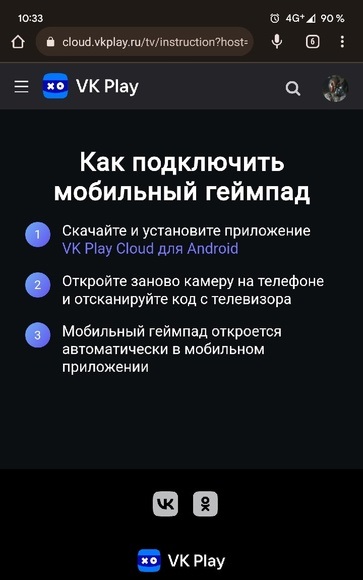
Подобное поведение может возникать в 2-х ситуациях:
- У вас устарело приложение для телефона \ ТВ. В этом случае, вам надо проверить обновление через Google Play или переустановить приложение через APK-файл.
- У мобильного приложения нет разрешения на открытие ссылок.
На телефоне вам необходимо открыть Настройки -> Приложения -> VK Play Cloud и проверить, разрешено ли нашему приложению открывать ссылки и адреса на вашем устройстве.

Как разрешить открывать ссылки на телефонах Xiaomi
- Откройте настройки.
- В поисковой строке в самом верху экрана введите “Доступ ко всем файлам”.
- Перейдите в предложенное меню.
- В списке найдите приложение VK Play Cloud и откройте его настройки.
- Пролистайте вниз и выберите пункт “Открывать по умолчанию”.
- Активируйте переключатель “Открывать поддерживаемые ссылки”.
- При отсутствии ссылок в блоке “Ссылки, которые будут открываться в этом приложении”, нажмите на кнопку “Добавить ссылку”.
- Отметьте галочкой ссылку cloud.vkplay.ru и нажмите кнопку “Добавить”.
Как подключить и какой геймпад выбрать для Андроид ТВ
Самый просто способ управлять телевизором или приставкой на Андроид ТВ — это воспользоваться пультом. Вот только не всегда эти самый пульты достаточно удобные для комфортного взаимодействия с телеком. Где-то кнопки слишком маленькие, а где-то тугие и нажимаются как-то не так. Но что если я вам скажу, что для управления телеком можно без всяких проблем использовать геймпад. Да, вам не показалось. К Андроид ТВ, как и к любому смартфону, можно подключить огромное количество разных джойстиков и не только играть с их помощью в игры.
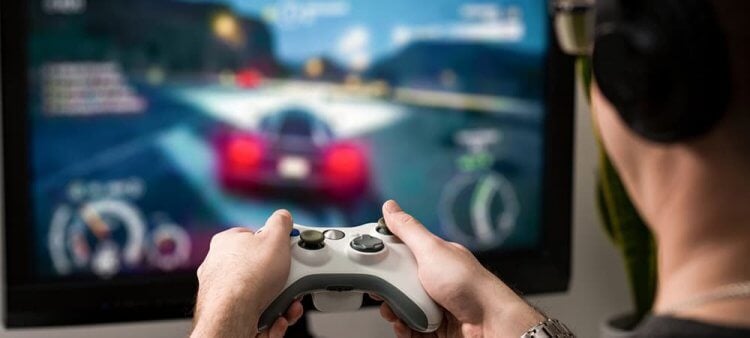
С помощью геймпада на Андроид ТВ можно не только играть
Любой геймпад ложится в руки значительно удобнее, чем маленький пульт, и позволяет перемещаться по меню, делать какие-то настройки и даже находить свежие фильмы гораздо быстрее и удобнее, чем вы бы это делали с помощью пульта. В этом материале рассказываем, как подключить геймпад к Android TV и какой лучше выбрать.
Геймпад для телевизора
В первую очередь необходимо определиться, какой геймпад можно подключить к Андроид ТВ. Для этих целей подойдет абсолютно любой джойстик, который поддерживает Андроид. В частности, можно использовать Dualsense от PS5, Dualshock 4 от PS4 или контроллер от XBOX. Если у вас дома есть одна из этих приставок, то проблемы с поиском джойстика не будет. Он уже у вас есть, и ничего дополнительно заказывать не придется.
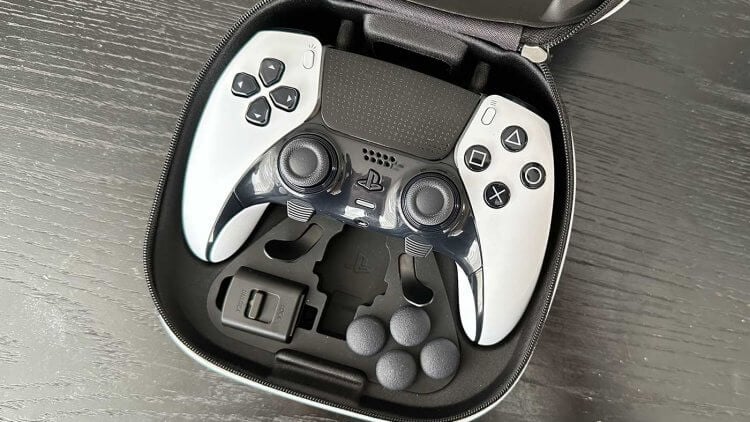
К Андроид ТВ можно подключить даже дорогой Dualsense Edge
Но если вы хотите специально приобрести контроллер для управления и игр на Андроид ТВ, то можно посмотреть на что-нибудь подешевле. Например, для этих целей отлично подойдет недорогой аналог Dualsense или реплика Dualshock 4. Внешне джойстики выглядят один в один, как оригинальные. Да и разницу в работе оригинала и реплики вы не заметите. А вообще, можете просто заказать вот такой контроллер для Андроида и не изобретать велосипед. Вставляете приемник в USB-разъем телевизора или приставки, и соединение будет установлено автоматически.
Как подключить джойстик к телевизору
Я тестировал подключение геймпада на реплике Dualsense и оригинальном Dualshock 4 и могу сказать, что все работает отлично. Если вы приобрели себе один из этих контроллеров, то подключить его к Андроид ТВ можно следующим образом:
-
Для перевода контроллера в режим сопряжения задержите кнопки Share + PS до того момента, пока световая панель не начнет коротко мигать белым цветом;
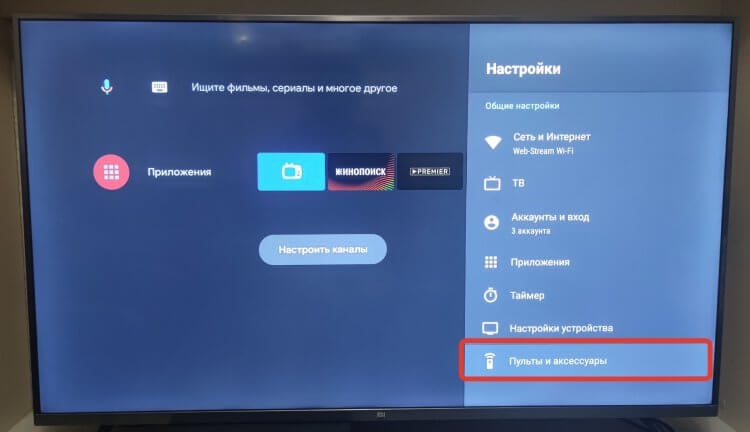
Все Bluetooth аксессуары находятся в этом разделе
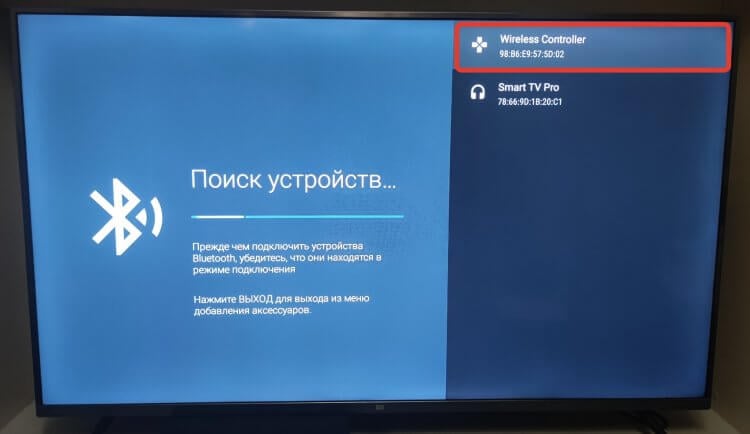
Доступные контроллеры появятся в этом списке
Эта инструкция актуальна для любых геймпадов, которые подключаются к телевизору или ТВ-приставке через Bluetooth. При использовании специальных приемников, как на варианте в предыдущем пункте, никаких дополнительных действий в меню телевизора вам не потребуется. Главное — просто не забудьте подключить сам приемник.
Если Андроид ТВ не ищет геймпад, то в первую очередь убедитесь, что вы правильно перевели его в режим сопряжения. В каждом случае это может быть разная комбинация кнопок. Плюс к этому некоторые контроллеры могут находиться в сопряжении ограниченное количество времени, и вы просто можете не успеть установить соединение, если на что-то отвлеклись.
Джойстик для телевизора на Андроиде
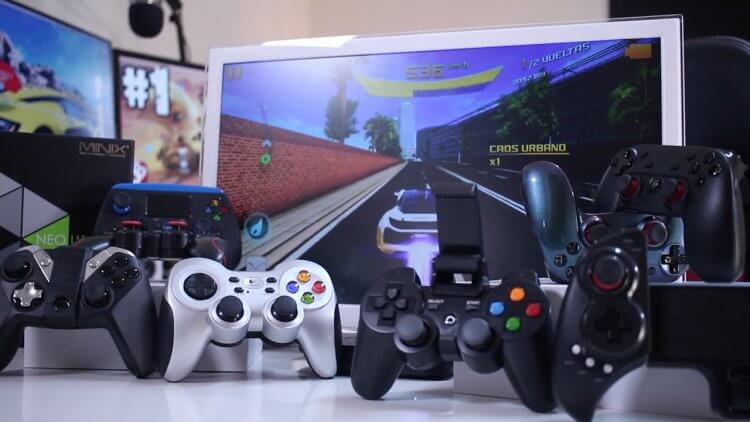
Выбор контроллеров для Андроида реально огромный
Что же можно делать на Андроид ТВ с помощью контроллера? В первую очередь на ум приходят игры. Это действительно так, и их много. Но это банально. Самое крутое, что с помощью геймпада вы можете управлять телевизором. Вам не придется целится в кнопки на пульте и поудобнее его перехватывать. Контроллер значительно удобнее ложится в руку и позволяет быстрее перемещаться по меню. Причем можно прокручивать списки не только с помощью навигационных стрелок, но и стиков. Те, кто часто играет в PS4 или PS5, точно эту возможность оценят.
❗️ПОДПИСЫВАЙСЯ НА ТЕЛЕГРАМ-КАНАЛ СУНДУК АЛИБАБЫ. РЕБЯТА ЗНАЮТ ТОЛЬКО В ОТЛИЧНЫХ ТОВАРАХ С АЛИЭКСПРЕСС
Кстати, закрывать и сворачивать приложения тоже можно с помощью джойстика. В случае с Dualshock 4 и Dualsense кнопка с кругом как раз и позволяет в два счета это сделать. Единственный минус, который следует отметить — это то, что я так и не нашел, как можно отключить телевизор или вызвать меню перезагрузки. Ну и сенсорная панель на джойстике просто выполняет функцию кнопки подтверждения. Вводить текст с ее помощью не получится.
Как отключить джойстик от телевизора
Некоторые контроллеры поддерживают подключение только к одному устройству. Поэтому, если вы попользовались им на телевизоре и решили подключить к чему-то другому, то необходимо сначала разорвать соединение с Андроид ТВ. Делается это так:
-
Откройте настройки на Андроид ТВ;
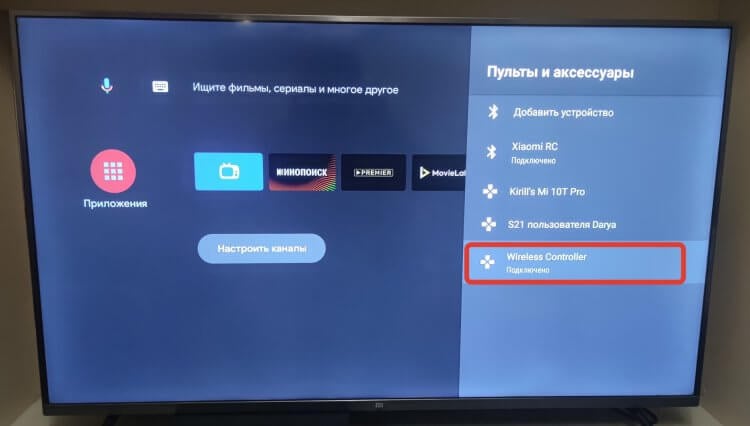
Выберите ваш контроллер
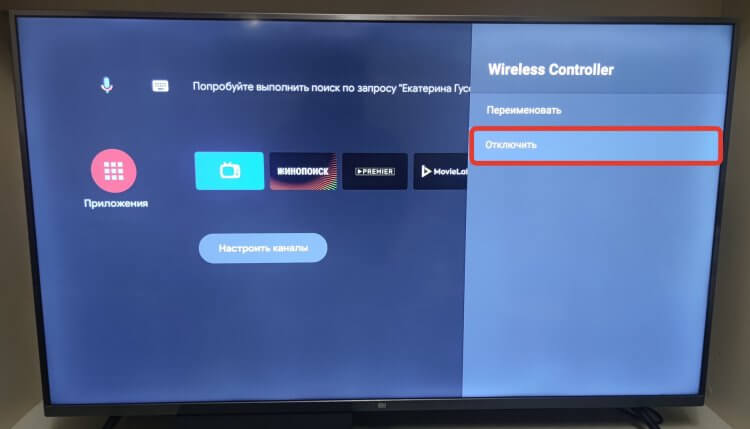
И просто отключите его от телека
Все! Теперь вы можете подключать контроллер к смартфону или любому другому устройству, и никаких проблем не возникнет. Такая проблема возникает не со всеми джойстиками, но просто знайте, что решается все очень просто.

Теги
- Android TV
- Китайские гаджеты
- Распродажа на АлиЭкспресс
Как подключить игровой джойстик к телевизору
Несмотря на то, что некоторые игры из Google Play на Android TV поддерживают управление обычным пультом, для гораздо большего числа “игрушек” потребуется джойстик, так как управление игровым процессом в них несколько насыщеннее да и в целом – удобнее. Как же подключить джойстик к MI TV и тем самым превратить телевизор в настоящую игровую консоль?
Первое, что хочется отметить – телевизор переборчив в выборе геймпадов и отказался работать с недешевым Logitech F710 (беспроводным джойстиком, подключаемым к телевизору с помощью установки передатчика в USB порт). Вероятнее всего, что с другими подобными устройствами он также не будет взаимодействовать из-за особенностей USB самого телевизора или его прошивки, а не геймпада.
К счастью, с подключением по Bluetooth таких проблем замечено не было и в качестве примера был опробован недорогой джойстик Ipega PG-9128.
Инструкция
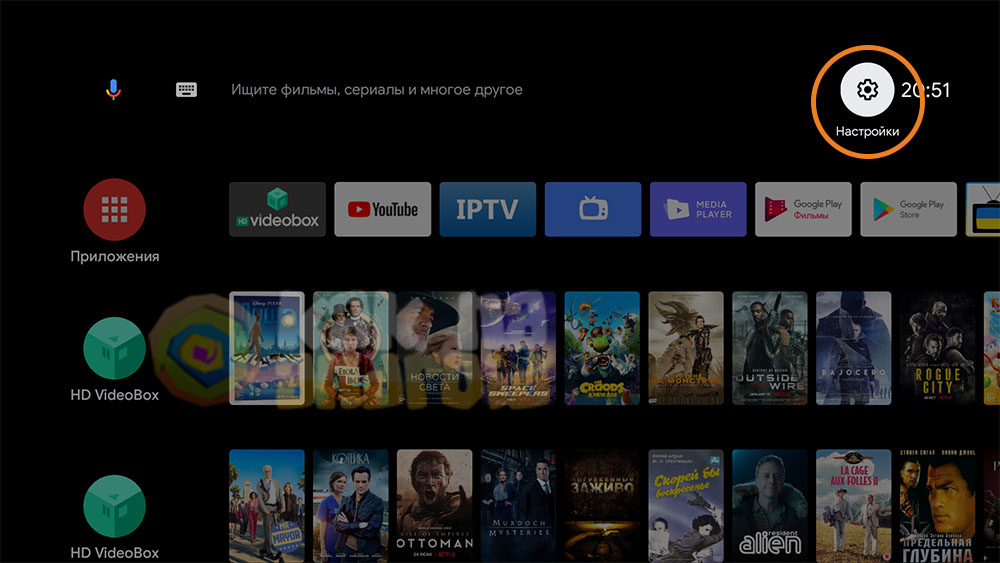
Для подключения геймпада переходим в верхнюю часть экрана и заходим раздел настроек телевизора.
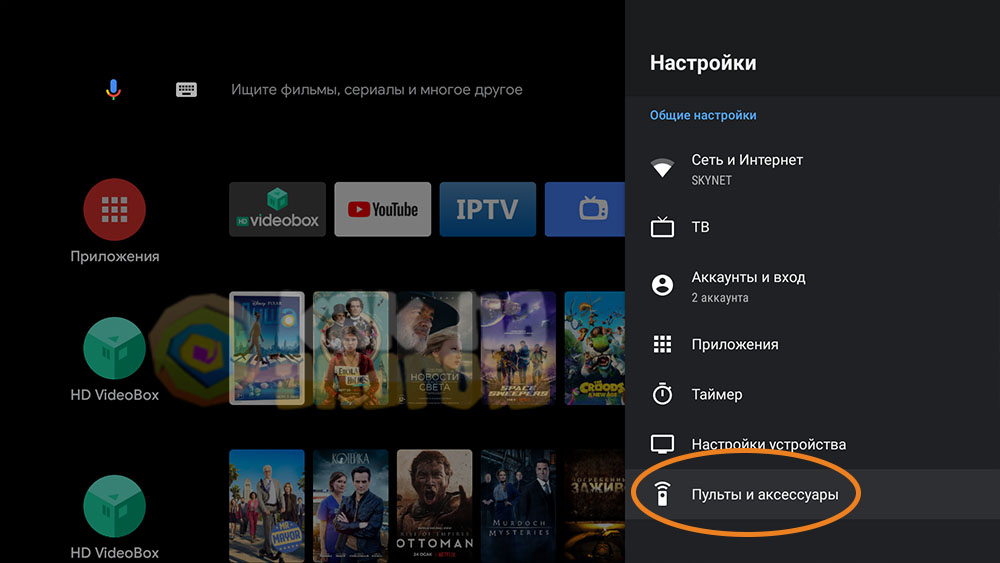
Далее ищем пункт “Пульты и аксессуары” и нажимаем на него.
Выбираем единственный пункт – “Добавить устройство”.
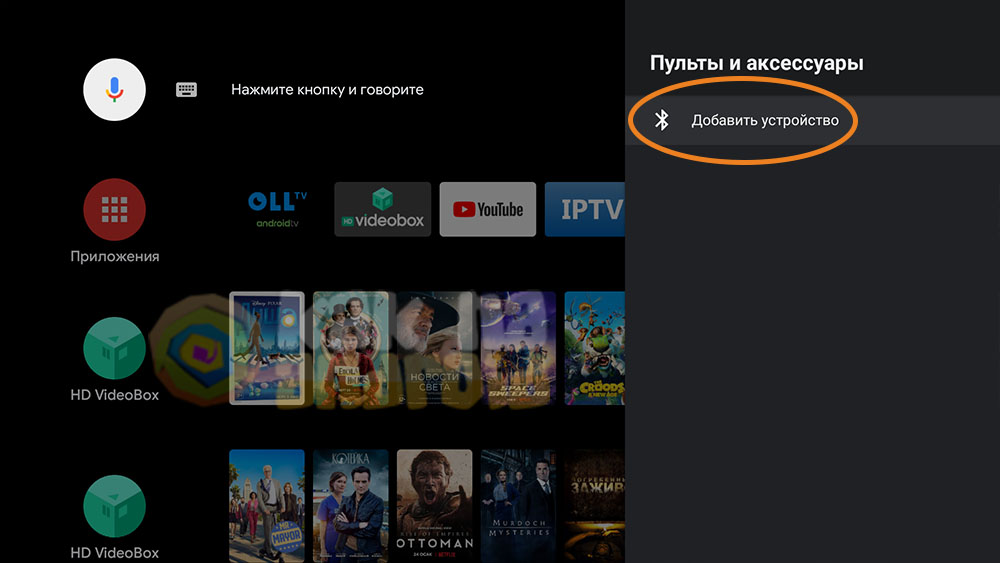
Прежде чем подключить джойстик к MI TV убедитесь, что он находится в режиме поиска сопряжения (о том, как его активировать можно узнать из инструкции к геймпаду). Так, например, джойстик Ipega PG-9128 может подключаться к Windows, iOS и Android, но для каждой из операционных систем необходимо активировать свой режим сопряжения.
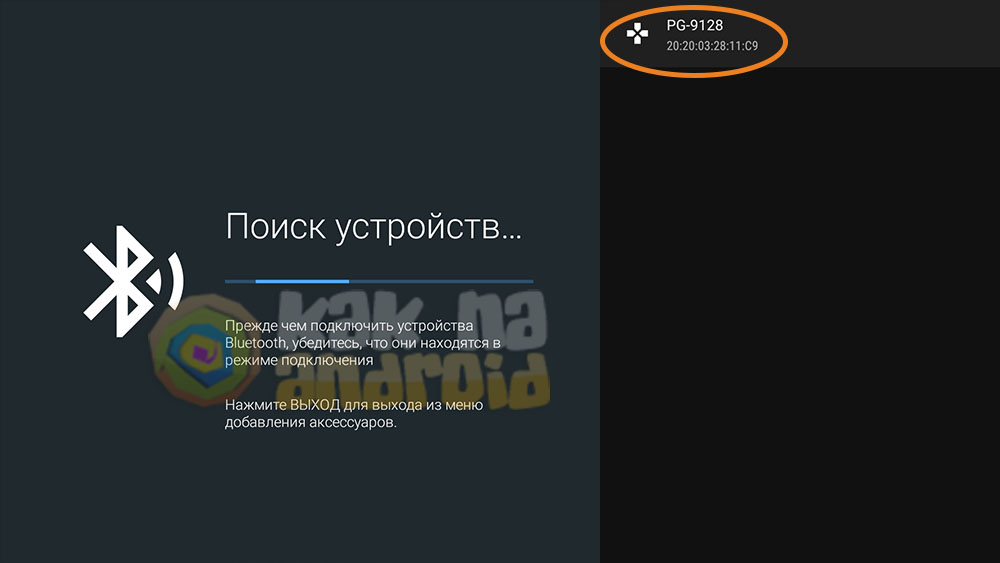
После того, как устройство появится в списке доступных – нажимаем на него и можем играть.
К слову, управлять джойстиком можно не только в играх, но и внутри оболочки Android, а также любых других программах точно также, как это делалось бы классическим пультом.
Данный способ подключения беспроводного джойстика по Bluetooth также актуален и для приставки Xiaomi Mi TV Stick, так как она лишена каких-либо разъемов для подключения USB-устройств.
Другие материалы:
- Как подключить наушники к MI TV 4s
- Mi TV Stick – что это и как работает?
Вам помогло? Оцените статью:
/rating_on.png)
/rating_half.png) (5 гол., 4,60)
(5 гол., 4,60)