
Как использовать PayPal с Apple iPhone и Mac App Store
При покупке приложений или медиа-контента с Apple ID, большинство людей входят в кредит или дебетовую карту. Но если вы предпочитаете использовать PayPal, чтобы купить приложения из Apple App Store или Mac App Store, легко настроить на вашем iPhone, iPad или Mac. Вот как.
Как добавить PayPal в качестве приложенного магазина Способ оплаты на iPhone и iPad
Прежде чем начать, мы предположим, что у вас уже есть идентификатор Apple, который вы используете для покупки приложений. Если не, Это легко создать один Отказ Apple IDS — это облачные учетные записи, которые применяются к Apple Services по всем устройствам Apple.
На iPhone или iPad легко добавить PayPal в качестве способа оплаты Apple ID из приложения настроек. Стоит отметить, что, как только вы добавите его с помощью своего iPhone или iPad, способ оплаты будет применяться к вашему идентификатору Apple на любой платформе, включая Mac. Вот как это настроить.
Во-первых, открывайте «настройки» на вашем iPhone или iPad.
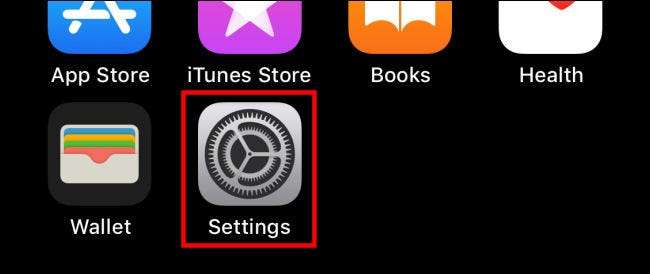
На самом вершине настроек нажмите имя вашей учетной записи Apple ID.

В ваших настройках Apple ID нажмите «Оплата и AMP; Перевозки.»

В «Оплате и AMP; Доставка «Настройки, нажмите« Добавить способ оплаты ».

В списке опций нажмите «PayPal», затем нажмите «Войти в PayPal».

Далее войдите в систему PayPal, используя свою учетную запись PayPal. У вас также есть возможность создать новую учетную запись PayPal на этом шаге. Как только вы вошли в систему, просмотрите свои параметры оплаты PayPal и нажмите «Согласен и AMP; Продолжать.»

После этого PayPal будет добавлен в список ваших способов оплаты на вашем Apple ID. По умолчанию Apple будет использовать его для зарядки вашей учетной записи при покупке приложений из App Store.
Как добавить PayPal в качестве способа оплаты App Store на Mac
Вы также можете добавить PayPal в качестве способа оплаты для вашего Apple ID, используя ваш Mac.
Стоит отметить, что если вы делитесь идентификатором Apple между всеми вашими устройствами, и вы уже добавили PayPal в качестве способа оплаты, используя ваш iPhone или iPad, вам не нужно делать это снова с Mac. Вариант PayPal уже будет настроен.
Самый простой способ связать PayPal с помощью вашего Apple ID на Mac, используя Mac App Store, который вы можете быстро найти Открытие прожектора, нажав значок увеличительного стекла В строке меню и набрав «App Store».

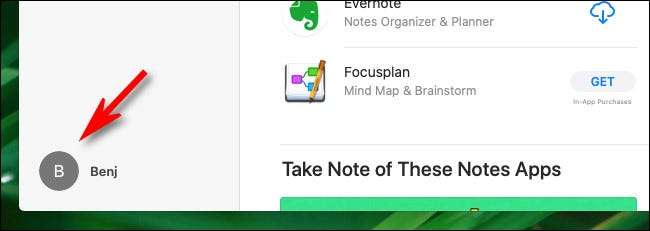
Во-первых, откройте «App Store» на своем Mac, затем нажмите имя Apple ID в углу.
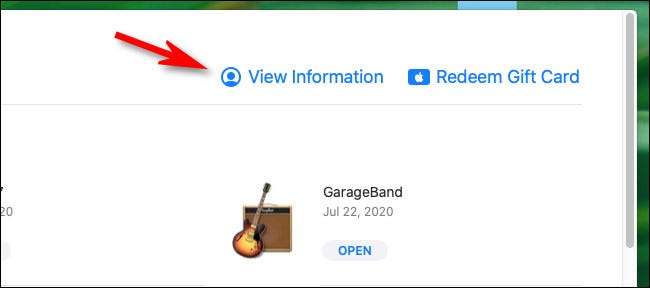
На следующей странице нажмите «Просмотр информации».
На экране «Информация о учетной записи» ищите раздел «Сводка Apple ID». Затем нажмите «Управление платежами».

На экране «Управление платежами» нажмите «Добавить платеж».

Когда появится экран «Добавить платеж», выберите логотип «PayPal» из списка способов оплаты, затем нажмите «Войти в PayPal».

Следуйте процессу входа в систему PayPal и примите условия. Когда вы закончите, PayPal будет добавлен в качестве варианта оплаты в вашу учетную запись Apple.
Как удалить PayPal в качестве способа оплаты App Store
Если вы измените свой разум и хотите удалить PayPal из ваших методов оплаты Apple ID, вы можете сделать это через любой интерфейс, где вы можете управлять своей учетной записью Apple ID.
На iPhone или iPad перейдите к настройкам и GT; Apple ID & GT; Оплата и AMP; Доставка, затем нажмите «PayPal» метод из списка и выберите «Удалить способ оплаты».

На Mac процедура похожа. Откройте App Store и посетите Apple ID & GT; Просмотр информации и GT; Управляйте платежами, затем нажмите на опцию «PayPal» и нажмите «Удалить способ оплаты».
Как скачать, установить, пользоваться Paypal для Iphonе
Простой способ пользоваться PayPal — скачать на Айфон в магазине App Store по ссылке apps.apple.com/ru/app/paypal/id283646709. После этого остается пройти регистрацию, выполнить настройку и пользоваться основными возможностями приложения. Ниже подробно рассмотрим, как скачать и настроить, и какие трудности могут при этом возникнуть.
Как скачать
Перед тем как установить PayPal на Айфон, не лишне будет разобраться с возможностями программы. Возможности приложения позволяют безопасно отправлять средства с помощью технологии шифрования, с надежной защитой от мошенничества и без комиссий при проведении транзакций внутри страны. Также можно проводить операции по всему миру и управлять деньгами через мобильный телефон: осуществлять платежи, контролировать их выполнение и решать иные задачи.
Чтобы пользоваться PayPal, необходимо скачать и подключить приложение на Айфон. Сделайте следующие шаги:
- Загрузите программу по ссылке в AppStore .
- Как только удалось скачать софт на Айфон, войдите в него.
- Кликните на «Зарегистрироваться».
- Введите номер телефона и жмите «Далее».
- Дождитесь автоматического распознавания кода.
- Укажите электронный ящик и пароль.
- Заполните остальные поля.
Как пользоваться и настроить
После этого нужно подключить карточку или счет к профилю, чтобы проводить платежи и совершать покупки в Интернете. Как только вам удалось скачать и установить софт, сделайте следующее:
- Войдите в приложение.
- Жмите на шестеренку справа вверху.
- Войдите в раздел «Банковские счета и карты».
- Кликните «Добавить банковскую карту или счет».
- Следуйте инструкциям приложения.
Учтите, что карточка должна быть активна и иметь небольшую сумму на счету.
После привязки можно настроить программу на Айфон. Для этого:
- Зайдите в PayPal.
- Кликните в меню на символ лица.
- Жмите на «Личные данные».
- Заполните пустые поля.
- Вернитесь на шаг назад и настройте платежи.
Также можно установить вход в приложение на Айфоне с помощью отпечатка пальца и продлить сеанс нахождения без выхода из учетной записи. Для этого нужно переместить соответствующие пункты в правую сторону.
После всех настроек можно пользоваться PayPal на Айфоне. Для отправки средств достаточно нажать на кнопку «Отправить» слева внизу, после чего нужно выбрать пользователя, указать сумму и провести перевод.
Как вариант, доступен запрос платежей при нажатии на соответствующую кнопку. Но такие права могут получить продавцы.
Теперь вы знаете, как скачать и сделать PayPal в России на Айфоне, а после пользоваться его возможностями. В завершение отметим, что регистрация в сервисе бесплатна. Кроме того, при совершении онлайн-покупок или проведении переводов внутри страны (в России запрещены) платить не придется. Если же вы планируете использовать платформу в качестве продавца, придется заплатить комиссию. Перевод денег возможен как с внутреннего счета, так и с привязанной банковской карты. Здесь необходимо исходить из имеющейся на счету суммы.
В комментариях расскажите, удалось ли вам скачать PayPal на Айфон, возникли ли при этом трудности, и почему. Также поделитесь своим опытом пользования приложением.
PayPal 4+
- Покупки
- Финансовая информация
- Геопозиция
- Контактные данные
- Контакты
- Пользовательский контент
- История поиска
- История просмотров
- Идентификаторы
- Данные об использовании
- Другие данные
- Сайт разработчика
- Поддержка приложения
- Запустите приложение Wallet на своем iPad или iPhone.
- В правом верхнем углу экрана коснитесь символа «+».
- Выберите «PayPal» в раскрывающемся меню вариантов оплаты.
- Используя свой адрес электронной почты и пароль, войдите в свою учетную запись PayPal.
- Чтобы подключить учетную запись PayPal к учетной записи Apple Pay, следуйте инструкциям на экране.
- На вашем iPhone запустите приложение «Настройки».
- Просмотрите настройки Apple ID, коснувшись своего имени в правом верхнем углу экрана.
- Выберите «Оплата и доставка».
- Затем выберите «Добавить способ оплаты».
- Перейдите к списку параметров и выберите «PayPal».
- Чтобы ваша учетная запись PayPal была связана с вашим Apple ID, введите свои данные для входа.
- На вашем iPhone запустите приложение Wallet.
- В правом верхнем углу нажмите кнопку «+».
- Выберите «PayPal» из доступных способов оплаты.
- Чтобы связать свою учетную запись PayPal с Apple Wallet, следуйте инструкциям на экране.
- На вашем iPhone запустите приложение «Настройки».
- Затем выберите «Wallet и Apple Pay».
- Нажмите «Карта по умолчанию».
- В качестве способа оплаты по умолчанию выберите свою учетную запись PayPal.
- Ваше имя Apple ID появится в углу App Store, когда вы запустите его на своем Mac.
- При появлении запроса введите свои данные для входа после нажатия «Просмотреть информацию» на следующей странице.
- Нажмите «Добавить способ оплаты» в разделе «Платежная информация» после прокрутки вниз.
- Выберите «PayPal» в качестве способа оплаты, затем войдите в свою учетную запись PayPal, чтобы связать ее со своим Apple ID.
- На вашем Mac запустите Приложение «Кошелек» и выберите значок «+», чтобы добавить способ оплаты.
- Чтобы добавить его в свой кошелек, выберите «PayPal» и войдите в свою учетную запись PayPal.
- Сделать PayPal методом оплаты по умолчанию можно, щелкнув правой кнопкой мыши действующую кредитную или дебетовую карту в своем кошельке и выбрав «Сделать по умолчанию».
- На Mac выберите «Wallet и Apple Pay» в разделе «Системные настройки».
- Выбор «Сделать по умолчанию» после нажатия «PayPal» установит его в качестве способа оплаты по умолчанию.
- Выбрав «Просмотреть Apple ID» в раскрывающемся меню в правом верхнем углу настроек Wallet и Apple Pay, вы также можете контролировать свои способы оплаты и получать доступ к своему Apple ID.
- На вашем iPhone запустите приложение Wallet.
- В правом верхнем углу нажмите значок «+».
- Нажмите Добавить кредитную или дебетовую карту. Если у вас есть бизнес-аккаунт, может появиться запрос на выбор между личным и бизнес-аккаунтом.
- Выберите «Личное». Вас могут попросить ввести пароль или использовать Touch ID для подтверждения вашей личности.
- Затем нажмите «Далее» после ввода данных карты. Если вас попросят добавить карту, которую вы используете с Apple ID , выберите Продолжить и введите защитный код.
- Подтвердите свою информацию, как указано на экране, затем добавьте карту в кошелек, следуя инструкциям.
- Нажмите «Готово», когда закончите.
- На вашем iPhone запустите приложение «Настройки».
- Просмотрите настройки Apple ID, коснувшись своего имени в правом верхнем углу экрана.
- Выберите «Оплата и доставка».
- Выберите «Добавить способ оплаты».
- Из списка вариантов выберите «PayPal».
- Чтобы ваша учетная запись PayPal была связана с вашим Apple ID, введите свои данные для входа.
- Затем включите PayPal в Apple Pay и сделайте его способом оплаты по умолчанию.
-
Финансы: № 45 в этой категории
-
Оценок: 31,3 тыс.
p.yurin , 29.08.2017
Good
На удивление хорошая поддержка-адекватно, дружелюбно и эффективно.
Wheirght , 03.06.2018
Ужасно
Мне 16 лет и я не могу пользоваться этим приложением, тк я несовершеннолетняя, хотя по закону с 16 лет каждый человек имеет право создать счёт в банке и пользоваться банковскими картами
Стас Айба , 28.01.2018
Полный отстой.
1: сервис на 0! Не могу воспользоваться деньгами, чтоб купить билет. Нахожусь за границей, чтоб не тратить на звонки в роуминге писал 3 дня, не помогли, даже не смотрели информацию по моей проблеме в базе, отписывались чтоб я подтвердил счёт, привязал карту. Не выдержал позвонил. А тамавтоответчик, нажми 1, нажми 5(5 для всех остальных вопросов), 5 я нажимал, а оператор так и не понял, другие кнопки он понял, а вот 5 не захотел. Я потратил около 15 минут(в роуминге по 150руб за минуту. ) на звонок, чтоб решить свою проблему.
2: вывести денег я не могу, выводить можно только на счёт. Счёт привязывают 3 рабочих дня. я привязал, и все равно не дали вывести. В поддержке мне посоветовали ещё привязать счёт. А потом посоветовали привязать карту.
3: карту привязал, но на неё не выводят денег. Можно лишь с неё в пейпал закинуть!
4: решил просто потратить на алиекспрес на всякое ненужное го₽&@. И что вы думаете?? Верно, оплатить я тоже не могу! Так и остались лежать 100 евро у меня на счету. Сегодня сервис уже не отвечает вовсе))) на шестой день я не выдержал, позвонил на платный номер техподдержки и решил вопрос, они по айпи адресу подумали, что мой счёт взламывают с Европы, а я сижу в Европе и домой уехать не мог, тк билеты не могу оплатить!)))
5: курс обмена занижен. По сберу 69руб- 1 евро стоит, а по пейпал 66 он стоит, а в обратную сторону кстати евро стоит 73₽
Ps: обходите стороной такой сервис. Либо заранее создавайте аккаунт PayPal, звоните в техподдержку и привязывайте специальный счёт созданный именно для пейпал. Чтоб не сидеть без денег в чужой стране. А позвонить в роуминге они вас заставят, тк политика их безопастности не даёт возможности выяснять ситуацию никому, кроме владельца счета. Пользуйтесь янд&$.мани))))
Конечно есть и плюсы!
1. По телефону операторы вежливые и имеют доступ к базе данных. Мне помогли в течении 20 минут .
2. Приложение на 6s+ работает хорошо, без тормозов, приятный оттенок синего в приложении. Меню простое. Версия программы которую я юзал 6.20.1
2. Сложности с переводами денег продлили мне отдых за границей на 3 дня, хоть и обошлись мне почти в 16 тыщ раблей(((((
Конфиденциальность приложения
Разработчик PayPal, Inc. указал, что в соответствии с политикой конфиденциальности приложения данные могут обрабатываться так, как описано ниже. Подробные сведения доступны в политике конфиденциальности разработчика.
Связанные с пользователем данные
Не связанные с пользователем данные
Может вестись сбор следующих данных, которые не связаны с личностью пользователя:
Конфиденциальные данные могут использоваться по-разному в зависимости от вашего возраста, задействованных функций или других факторов. Подробнее
Информация
Провайдер PayPal, Inc.
Размер 436,9 МБ
Совместимость iPhone Требуется iOS 13.0 или новее. iPod touch Требуется iOS 13.0 или новее.
русский, албанский, английский, арабский, бенгальский, болгарский, венгерский, вьетнамский, голландский, греческий, датский, иврит, индонезийский, испанский, итальянский, корейский, латышский, литовский, малайский, немецкий, норвежский (букмол), польский, португальский, румынский, сингальский, словацкий, словенский, тайский, турецкий, упрощенный китайский, филиппинский, финский, французский, чешский, шведский, эстонский, японский
Copyright © PayPal, Inc
Цена Бесплатно
КАК ДОБАВИТЬ PAYPAL В APPLE PAY: краткое и простое руководство

Возможность более простой оплаты товаров и услуг может быть достигнута путем интеграции PayPal с Apple Pay. Да, Apple Pay принимает PayPal, и оба они являются широко известными способами оплаты. Платить с помощью iPhone, iPad или Apple Watch очень просто с помощью функции Apple Pay в приложении PayPal. Сначала необходимо интегрировать свою учетную запись PayPal с Apple Wallet. Вы можете сделать это, зайдя в настройки своего iPhone, нажав Wallet и Apple Pay, а затем нажав «Добавить карту». Выберите «PayPal», затем следуйте инструкциям на экране, чтобы связать свою учетную запись PayPal. Вы всегда можете связать свою учетную запись PayPal с Apple Pay, не используя дебетовую или кредитную карту.
Как добавить PayPal в Apple Pay
Онлайн-платежи с помощью мобильного устройства выполняются быстро и безопасно с Apple Pay. Всего одним касанием пальца Apple Pay позволяет совершать покупки, используя сохраненный кредит и дебетовая карточка информация. С другой стороны, PayPal — это всемирная платформа для обработки платежей, которая позволяет осуществлять денежные переводы онлайн. Вы можете сделать это с помощью PayPal. Это надежный и безопасный способ отправлять деньги и совершать покупки. Для еще большего удобства его можно даже подключить к Apple Pay. Для использования Apple Pay необходимо добавить кредитную или дебетовую карту в приложение Wallet на iPhone или iPad. Apple, часыПриложение ‘s Wallet также позволяет добавить вашу карту.
Теперь, когда учетные записи PayPal могут быть связаны, любой, кто хочет использовать Apple Pay, может сделать это через приложение PayPal. Процесс связывания двух учетных записей сравнительно прост и занимает всего несколько минут.
Как только ваша учетная запись PayPal и Apple Pay будут успешно связаны, вы сможете использовать ее для совершения покупок в любом магазине, который принимает Apple Pay. Без необходимости носить с собой наличные или физическую кредитную карту, это может быть удобным способом оплаты товаров и услуг. Для крупных покупок вам может потребоваться ввести PIN-код или поставить свою подпись, поскольку у некоторых розничных продавцов может быть лимит транзакций для бесконтактных платежей.
Как добавить Paypal в Apple Pay
Указание на то, что добавление учетной записи PayPal не меняет способ оплаты по умолчанию в вашей учетной записи Apple Pay. Перейдите в «Настройки» > «Wallet и Apple Pay» > «Карта по умолчанию», выберите свою учетную запись PayPal и нажмите «Сделать PayPal по умолчанию», чтобы установить ее в качестве способа оплаты по умолчанию.
Добавление PayPal в Apple Pay на iPhone
№1. Подключите свой Apple ID и PayPal.
№ 2. Добавить PayPal в Apple Wallet
№3. Измените способ оплаты по умолчанию на PayPal
Выполнив следующие действия, вы сможете использовать свою учетную запись PayPal с Apple Pay в магазинах, которые ее принимают. Помните, что не все магазины принимают бесконтактные платежи, такие как Apple Pay, поэтому вам все равно могут понадобиться наличные или физическая кредитная или дебетовая карта.
Вы можете использовать PayPal для оплаты покупок не только с помощью Apple Pay, но и в App Store, iTunes и других веб-сайтах, которые принимают PayPal в качестве способа оплаты.
Добавление PayPal в Apple Pay на Mac
Если вы хотите использовать PayPal с Apple Pay на своем Mac, вы можете легко связать свой PayPal учетную запись в свой Apple ID и добавьте ее в свой Apple Wallet. Вот как это сделать:
№1. Подключите свой Apple ID и PayPal.
№ 2. Добавить PayPal в Apple Wallet
№3. Сделайте PayPal своим способом оплаты по умолчанию.
Как добавить PayPal в кошелек
Когда вы связываете свою учетную запись PayPal со своим кошельком, вы можете использовать его для оплаты приложений, бесконтактных транзакций и других предметов. Вы можете сделать это с помощью PayPal. Его даже можно подключить к Apple Pay для еще большего удобства. Это безопасный и надежный способ перевода денег и осуществления платежей.
Запустите приложение Wallet на своем iPhone. Нажмите значок «+» в правом верхнем углу экрана. Появится меню «Платежные карты»; выберите «Добавить платежную карту». Выберите «PayPal» из списка доступных вариантов. Пожалуйста, введите адрес электронной почты PayPal и пароль. Нажмите «Добавить карту». Если у вас есть бизнес-аккаунт, вам может быть предоставлена возможность выбора между личным и бизнес-аккаунтом. Выберите «Личное». Вас могут попросить ввести пароль или использовать Touch ID для подтверждения вашей личности.
Проверяйте в реестре значок бесконтактной оплаты при совершении покупки. При использовании Touch ID на iPhone держите его близко к ридеру. Возможно, вам придется ввести свой PIN-код или подписать квитанцию.
Чтобы добавить свою учетную запись PayPal в кошелек:
Принимает ли Apple PayPal Pay
Apple Pay теперь будет доступен в качестве дополнительного способа оплаты для малого бизнеса, использующего комплексное платежное решение PayPal. С устройствами Apple® клиенты могут использовать Apple Pay как быстрый, конфиденциальный и безопасный способ онлайн-платежей и платежей в приложениях. Чтобы способствовать приему платежей и улучшить работу малого бизнеса, PayPal также предоставит им доступ к четырем новым функциям. Среди доступных способов оплаты будет Apple Pay. Благодаря единой интеграции малые предприятия могут обрабатывать платежи по картам непосредственно на своем веб-сайте, персонализировать процесс оформления заказа в соответствии со своим брендом и принимать платежи от клиентов со всего мира, используя полное платежное решение PayPal.
Как добавить платеж PayPal на мой IPHONE?
Могу ли я использовать PayPal, чтобы нажать и оплатить?
Поскольку это цифровой кошелек, вы можете использовать его для покупок в Интернете, не удаляя карту из реального кошелька. Вы также можете использовать приложение PayPal и бесконтактную технологию (также известную как «нажми и заплати»), чтобы покупать вещи в реальных магазинах.
Могу ли я привязать PayPal к приложению Cash?
PayPal не может отправлять деньги напрямую в Cash App. Деньги можно отправить из Paypal в Cash App, но не напрямую. Для этого вам потребуется либо отдельный банковский счет, либо карта Cash App, связанная с Paypal, либо карта Paypal, связанная с Cash App. Перевод денег из PayPal в Cash App возможен, если ваша учетная запись PayPal связана с дебетовой картой Cash App.
Есть ли у PayPal виртуальные карты?
В рамках Pay in 4 можно создавать временные виртуальные карты, а новые владельцы счетов физических карт PayPal могут использовать виртуальные версии своих карт до тех пор, пока не поступят их физические аналоги.
Виртуальная карта PayPal — это безопасный способ совершать покупки в Интернете, поскольку она генерирует специальный номер виртуальной карты, который скрывает информацию о вашей фактической кредитной или дебетовой карте.
Где вариант кошелька PayPal?
В PayPal выполните следующие действия, чтобы найти свой кошелек: Сначала войдите в свою учетную запись PayPal, посетив официальный веб-сайт или приложение. После входа в систему выберите «Кошелек» в меню в правом верхнем углу экрана.
Как снять деньги с PayPal без банковского счета?
PayPal разрешает снятие средств без банковского счета. В зависимости от страны или региона, где зарегистрирована ваша учетная запись PayPal, вы можете либо запросить отправку бумажного чека по почте на выбранный вами адрес, либо перевести баланс своей учетной записи на дебетовую карту PayPal, которая позволяет снимать наличные в любой банкомат.
Как добавить PayPal в Venmo?
Вы можете связать свою учетную запись PayPal с Venmo, запустив приложение Venmo на своем смартфоне и войдя в свою учетную запись Venmo. Нажмите на значок меню (три горизонтальные линии), чтобы получить доступ к параметрам меню. Найдите раздел, в котором вы можете связать свои учетные записи PayPal и Venmo. В зависимости от версии приложения и любых последних обновлений точное местоположение этой опции может измениться. Чтобы связать свою учетную запись PayPal с Venmo, найдите параметр и следуйте инструкциям на экране.
Могу ли я использовать PayPal для оплаты в магазине?
Да. Когда покупка товаров в магазинах PayPal предлагает ряд вариантов оплаты. Вы можете выбрать способ оплаты при использовании PayPal в розничных заведениях. После включения оплаты в магазине выберите предпочтительный способ оплаты, а затем резервный вариант. Приложение PayPal Cash Mastercard является альтернативой. Эта дебетовая карта принимается в магазине.
Заключение
Удобные способы совершать покупки как лично, так и в Интернете могут включать добавление вашей учетной записи PayPal в Apple Pay. Помните, что не во всех странах и регионах разрешено добавлять PayPal в Apple Pay, а некоторые магазины могут не принимать PayPal в качестве формы оплаты. Также важно помнить, что использование PayPal с Apple Pay может привести к взиманию комиссий за определенные транзакции, такие как получение денег или совершение покупок за пределами страны.
В заключение, объединение PayPal и Apple Pay может стать практичным способом упростить процесс оформления заказа и обеспечить быстрые покупки. Вы можете легко контролировать свои способы оплаты и принимать деньги от других, если вы можете использовать свою кредитную или дебетовую карту, а также наличные деньги и EPS. Независимо от того, совершаете ли вы покупки в автономном режиме или в Интернете, использование Apple Pay с PayPal может упростить ваши способы оплаты и повысить безопасность ваших транзакций. Apple pay теперь принимает PayPal, поэтому добавьте свой кошелек PayPal в Apple Pay без карты и начните совершать транзакции уже сегодня.