
Как написать сообщение в Whatsapp, не добавляя в контакты?
Каким бы ни был удобным, безопасным и быстрым мессенджер Telegram и то, что каждый день в нем регистрируется 2.5 млн пользователей, Whatsapp остается самым популярным у россиян. По статистике за 2022 год 87% у Whatsapp против 55% у Telegram.
4.4K открытий
И когда, например, нужно разово записаться на стрижку или договорится о встрече по объявлению, не хочется засорять свою телефонную книгу ненужными номерами. Не все знают, но можно писать сообщения и без добавления к себе в контакты. Узнав номер телефона, необходимо сделать следующее:
1. Перейти в Whatsapp на вкладку Чаты и нажать кнопку начала нового чата
Как отправить сообщение в WhatsApp, не добавляя абонента в контакты
Одним из основных недостатков WhatsApp является необходимость сохранить собеседника в списке контактов, прежде чем начать с ним диалог. На первый взгляд, в этом нет ничего необычного, но эта особенность не несет в себе ничего, кроме неудобства, когда, к примеру, необходимо разово связаться с кем-то незнакомым. Однако, как выяснилось, существует несколько рабочих способов обойти повинность, которую нам навязали разработчики мессенджера.
По состоянию на апрель 2019 года есть как минимум три способа начать диалог в WhatsApp с пользователем, которого вы не хотите видеть в списке контактов.
Отправить сообщение в WhatsApp, не добавляя в контакты
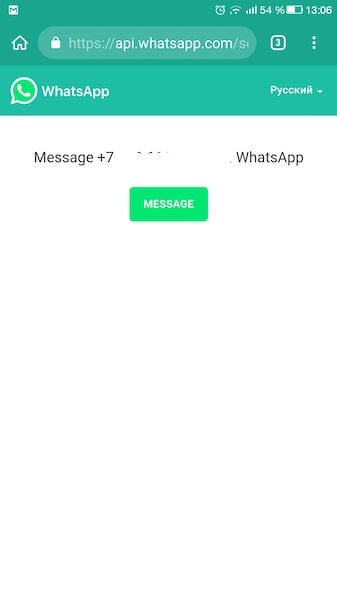
Первый способ предполагает переход в чат напрямую из браузера.
- Для этого необходимо открыть браузер на своем смартфоне;
- Ввести в поисковую строку адрес https://wa.me/ и после слэша добавить номер своего собеседника (очень важно указать номер с кодом, поэтому, если вы хотите написать на номер +7-917-995-45-65, необходимо начинать его именно с цифры «7», а не «8»);
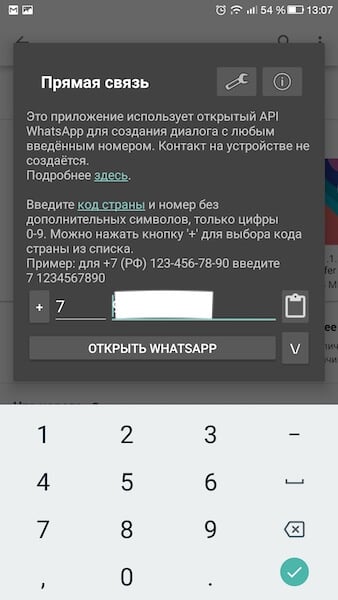
Если этот способ кажется вам слишком долгим и запутанным, для вас есть альтернативный вариант. Вы можете воспользоваться специализированным ПО.
- Скачайте из Google Play приложение вроде Easy Message, Click to chat или Direct Message for WhatsApp;
- Запустите его и соответствующем окне укажите номер абонента, с которым хотите связаться;
Третий способ предусматривает возможность написать по номеру, уже размещенному на просторах Сети.
Этот способ позволяет выйти на связь с абонентом WhatsApp, если его номер уже размещен в открытом доступе. Например, если он доступен в подписи к его адресу электронной почты.
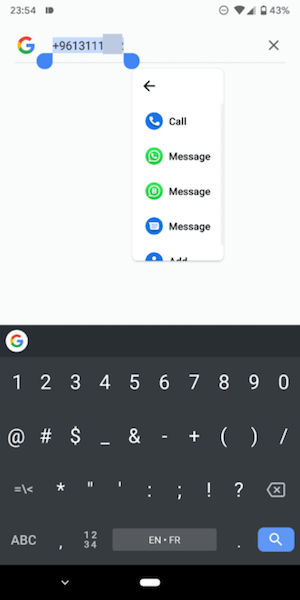
В этом случае нажатие на номер активирует контекстное меню, в числе действий которого будет кнопка связи через WhatsApp. К сожалению, этот метод работает только на Android 9 Pie и Android Q.
Подпишись на наш канал в Яндекс.Дзен, чтобы не пропустить все самое интересное.

Теги
- Новичкам в Android
- Операционная система Android
Как отправить сообщение в Ватсап
Нет ничего проще, чем отправить сообщение в WhatsApp. Но с этой простой операцией у некоторых начинающих пользователей возникают проблемы. Инструкции в данной статье расскажут, как отправлять сообщения различных типов в WhatsApp.
В мессенджере предусмотрены несколько типов сообщений:
- Текстовые – набирается просто текст, в который можно добавить эмодзи;
- Голосовые – отправляется файл с записанным голосом на манер рации;
- Видеосообщения – отправка коротких видео, записанных через WhatsApp;
- Аудио – отправка музыки, записей с диктофона;
- Навигационные – отправка местоположения;
- Фото – сообщение с фотографией, сделанной через WhatsApp;
- Документы – отправка произвольных файлов;
- Контакты – отправка контактов из телефонной книги.
Всего восемь различных типов сообщений и восемь соответствующих инструкций.

Отправка текстовых сообщений
Самыми простыми являются текстовые сообщения, набираемые с помощью экранной клавиатуры. Их отправка не представляет собой ничего сложного:
- Запустите WhatsApp (скачать ватсап на телефон) – он откроется на вкладке «Чаты» (у новых пользователей, только подключившихся к мессенджеру, данная вкладка пустая);
- В правом нижнем углу виднеется кнопка с конвертом – нажмите ее и выберите из списка собеседника;
- Откроется окно индивидуального чата, в нижней части видна строка ввода текста – коснитесь ее и наберите сообщение. При необходимости, добавьте эмодзи – кнопка с ними располагается слева в виде улыбающегося смайла;
- Отправьте набранное сообщение прикосновением к зеленой кнопке с иконкой самолета – она находится справа от текста.
Сообщение отправлено – как только оно будет доставлено, одна серая галочка под сообщением сменится двумя серыми галочками. Как только сообщение будет прочитано, две серые галочки сменятся двумя голубыми. Такая система маркировки используется во всех типах сообщений.
Отправка голосовых сообщений
Голосовые сообщения набираются легче текстовых. Их запись и отправка осуществляется следующим способом:
- Запустите WhatsApp и выберите собеседника, которому нужно отправить голосовое сообщение (если в списке его нет, нажмите на кнопку с письмом и выберите его из списка);
- Откроется окно чата – в самом низу видна строка ввода текста, в том же ряду располагается кнопка с микрофоном. Нажмите микрофон и произнесите то, что нужно передать;
- Для отправки голосового сообщения отпустите кнопку – оно будет сразу же отправлено получателю.
Не забудьте про негласное правило цифрового этикета – прежде чем отправить голосовое сообщение, в особенности, незнакомому человеку, необходимо спросить разрешение. Не у каждого человека есть возможность прослушать голосовое сообщение прямо здесь и сейчас.
Отправка видеосообщения
Держать смартфон во время съемки видео можно как вертикально, так и горизонтально. Запись и отправка производятся следующим способом:
- Откройте WhatsApp и найдите нужного собеседника в списке чатов (или найдите его по кнопке с конвертом);
- Нажмите на кнопку с изображением камеры, либо нажмите на скрепку и выберите пункт «Видео»;
- Нажмите и удерживайте кнопку круглую кнопку записи и, удерживая ее, запишите видеоролик. Отпустите кнопку, как только завершиться необходимость съемки;
- На экране появится раскадровка, под которой можно подписать видео (можно оставить поле пустым) – нажмите кнопку с самолетиком для отправки ролика.
Отправка может занять от нескольких секунд до нескольких минут, в зависимости от скорости интернет-канала и длительности ролика. Максимальная продолжительность ролика составляет до трех минут.
Отправка сообщения с аудиороликом
Появилась необходимость отправить кому-нибудь хранящуюся в памяти смартфона аудиозапись – воспользуйтесь инструкцией:
- Откройте WhatsApp и найдите нужного собеседника в списке чатов (или найдите его по кнопке с конвертом);
- Нажмите на скрепку и выберите на открывшейся панели пункт «Аудио» для выбора звукового файла в памяти;
- Найдите требуемый файл и коснитесь его. Если нужно отправить несколько файлов, нажмите и удерживайте палец на первом файле, далее отметьте остальные файлы;
- Отправьте файл или несколько файлов нажатием кнопки с изображением самолетика.
Время отправки варьируется от нескольких секунд до пары минут, в зависимости от скорости сети и объема файла.
Отправка местоположения
Мессенджер WhatsApp позволяет отправлять местоположение пользователей. Также предусмотрена возможность непрерывного потока данных координат для отслеживания передвижений. Для начала необходимо включить геолокацию в настройках смартфона, после чего выбрать нужный контакт. Нажмите на скрепку и выберите на открывшейся панели кнопку «Место». Далее выберите действие:
- Оправка текущих координат – нажмите «Отправить ваше местоположение», ознакомившись с текущей точностью (среди домов-высоток и в помещениях точность GPS-локации невысока);
- Отправка координат ближайших мест – выберите ближайшую локацию в блоке «Места рядом», например, ближайшую аптеку, магазин, парк, автобусную остановку, институт (здесь представлен список, меняющийся в зависимости от текущего местоположения);
- Непрерывная отправка местоположения, чтобы получатель мог проконтролировать ваше перемещение по карте – нажмите «Делиться геоданными», потом нажмите «Далее», подтвердив согласие с отправкой местоположения. Выберите длительность (15 минут, 1 час, 8 часов), подпишите (если нужно) и нажмите кнопку отправки.

Получатель получит ваши реальные координаты, координаты ближайшего объекта или точку вашего перемещения на карте.
Отправка фото с камеры
Появилась необходимость что-то сфотографировать и сразу же отправить фото получателю – следуйте инструкции:
- Откройте WhatsApp и найдите нужного собеседника;
- Нажмите на кнопку с изображением камеры, либо нажмите на скрепку и выберите пункт «Камера»;
- Нажмите однократно на кнопку съемки фотографии – подпишите изображение (если нужно) и нажмите кнопку с самолетиком для отправки фото.
Фотографии сжимаются и отправляются практически моментально – в силу хорошего сжатия и уменьшения разрешения. Есть способ отправить фотографию без сжатия, воспользовавшись отправкой документов – инструкция представлена в следующем блоке.
Отправка документов
Под документами подразумеваются файлы любого формата – аудио, видео, текстовые, архивы и любые другие. Максимальный объем составляет 100 Мб. Отправка производится следующим образом:
- Откройте WhatsApp и найдите нужного собеседника;
- Нажмите на скрепку и выберите пункт «Документ»;
- Откроется файловый менеджер – найдите с его помощью нужный файл и коснитесь его для прикрепления. Если нужно отправить несколько документов, нажмите и удерживайте палец на первом документе, с помощью дальнейших прикосновений выберите остальные файлы;
- Нажмите кнопку с самолетиком для отправки прикрепленного файла (или файлов).
Время отправки зависит от отправляемого объема – для быстрой отправки потребуется высокоскоростной интернет.
Альтернативная инструкция по отправке файлов любого формата:
- Воспользуйтесь штатным или сторонним файловым менеджером и найдите в смартфоне нужный файл;
- Нажмите на файл и удерживайте несколько секунд для выбора (коснитесь последовательно других файлов, если нужно отправить сразу несколько);
- Нажмите на символ «Поделиться» – в зависимости от модели смартфона и используемой оболочки, символ располагается вверху или снизу;
- Выберите способ отправки. В нашем случае – коснитесь фирменного ярлыка WhatsApp в общем списке;
- Найдите получателя файла (можно выбрать несколько файлов) и нажмите кнопку отправки.
Выберите наиболее удобный для вас способ.
Отправка контактов
Чтобы отправить контактные данные людей из своей телефонной книги, выполните следующие действия:
- Откройте WhatsApp и найдите нужного собеседника;
- Нажмите на скрепку и выберите пункт «Контакт»;
- Отметьте прикосновениями один или несколько контактов, нажмите кнопку со стрелкой для перехода на следующий этап;
- Нажмите кнопку с самолетиком для отправки прикрепленного контакта (или контактов).
Получатель примет контакт и сохранит его в свою телефонную книгу. Отправке подлежат все контакты из книги контактов, даже если они не пользуются мессенджером WhatsApp. Вместе с именем и номером телефона будут отправлены и другие данные, добавленные в запись контакта.
Как отправить сообщение через WhatsApp, не сохраняя номер получателя в контактах (Обновлено: еще два способа)
Статья от 01.07.2019: Многие из нас сталкивались с ситуацией, когда нужно было написать в WhatsApp человеку, чей номер мы не хотели бы хранить в списке контактов на своем телефоне. Можно, конечно, добавить его в контакты, и после отправки сообщения удалить, но есть более простой и надежный способ сделать это.
Для этого вам понадобится:
- Приложение WhatsApp, установленное на смартфоне или планшете;
- Любой веб-браузер.
Чтобы отправить сообщение абоненту, номера телефона которого нет в списке ваших контактов вам нужно сделать следующее:
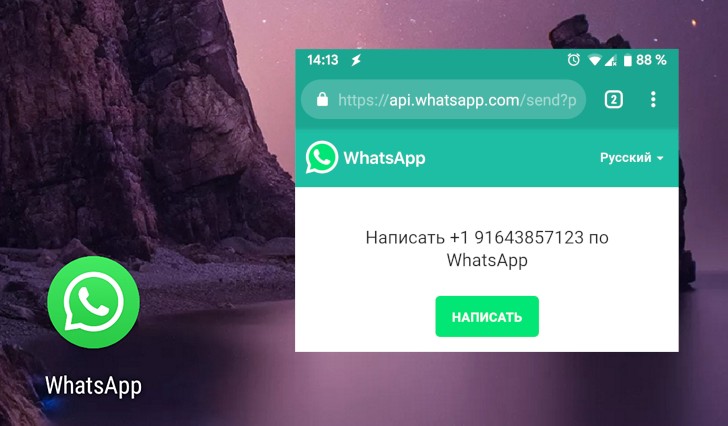
Открыть на своем смартфоне любой веб-браузер и в поле набора веб-адреса или поискового запроса ввести следующий адрес:
https://api.whatsapp.com/send?phone=хххххххххххх
где хххххххххххх — это номер телефона получателя вашего сообщения в международном формате с кодом страны и оператора, но без знака +перед ним. Например: 19123123123 для США, 790112312312 — для России, 380982312312 — для Украины и т.д. При этом вы будете перенаправлены на страницу, где вам предложат отправить сообщение через WhatsApp на указанный вами номер:
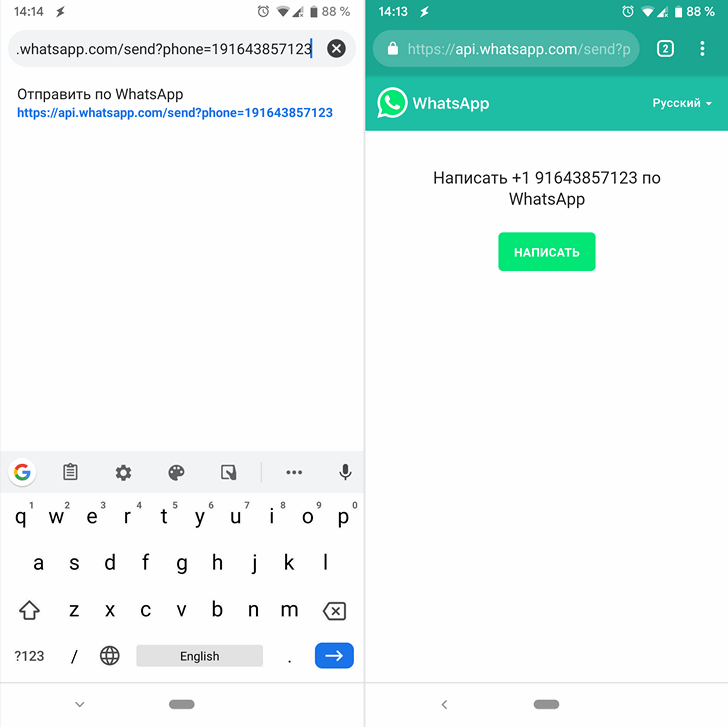
Все что вам останется сделать — это подтвердить свое согласие на отправку сообщения по нужному вам номеру, а затем в открывшемся приложении WhatsApp набрать его текст и отправить точно также, как это вы делаете при отправке сообщений в чатах с адресатами из ваших Контактов.
Номер отправителя при этом в Контактах не сохранится.
Добавлено 09.04.2020:
Способ 2.
Если первый способ вам кажется неудобным, вы можете воспользоваться бесплатным приложением Click to chat [small, no ads], которое, как видно из его наименования, имеет малые размеры и которое не будет докучать вам рекламой.
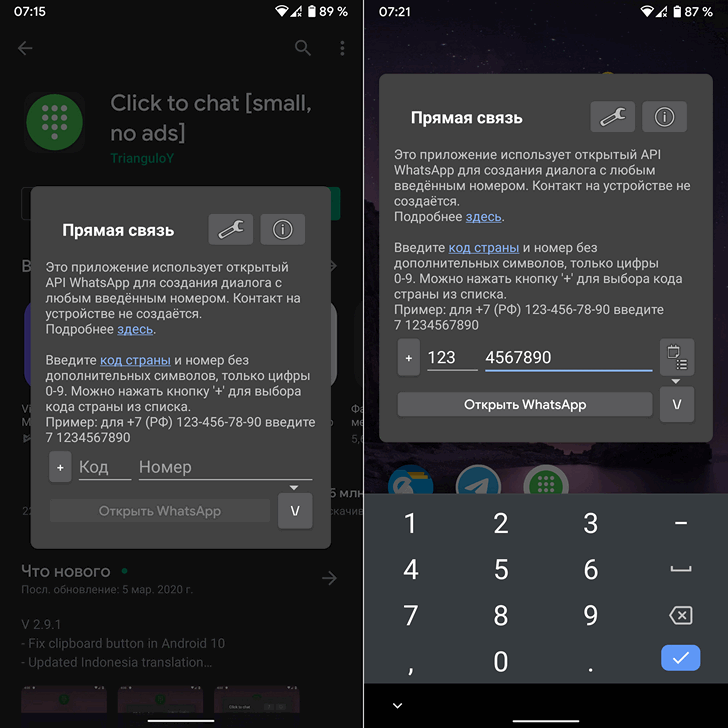
По сути это приложение делает то же самое, что описано выше, предлагая при этом более удобный интерфейс. Всё, что вам нужно сделать — это ввести номер телефона, на который вы хотели бы отправить сообщение и нажать на кнопку «Открыть WhatsApp»
Скачать Click to chat [small, no ads] вы можете с этой страницы Google Play Маркет
Добавлено 18.01.2022:
Вы также можете воспользоваться возможностью обмена сообщениями без сохранения номера получателя, которую предоставляет приложение Whatsdirect, название которого в Google Play Маркет говорит само за себя: Whatsпрямой — чат без сохранения номера .
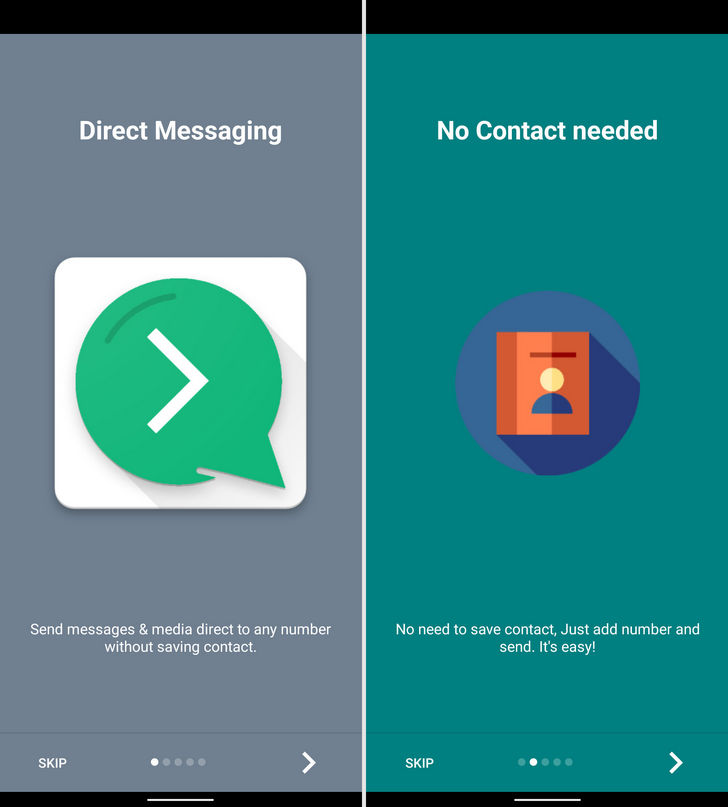
Пользоваться им очень просто:
1. Введите номер получателя, которому вы собираетесь отправить сообщение.
2. Введите текст сообщения и нажмите на кнопку «отправить».
3. Вы будете перенаправлены в официальное приложение WhatsApp, после чего в нем будет создано окно чата с указанным номером.
Само собой, на вашем устройстве должно быть установлено приложение WhatsApp.
Похожие материалы:
- мессенджер
- советы и подсказки