
[ProArt Дисплей] Почему я не могу настроить яркость и другие параметры цвета в режиме sRGB монитора ProArt?
[ProArt Дисплей] Почему я не могу настроить яркость и другие параметры цвета в режиме sRGB монитора ProArt? В ProArt мониторах можно выбрать разные режимы пресетов в меню OSD в зависимости от ваших предпочтений, sRGB режим был создан на основе стандартов представленных sRGB, в этом режиме нельзя изменить параметры цвета, включая яркость. Если вы хотите установить для монитора цветовую гамму sRGB, но хотите также настроить яркость и другие параметры цвета в соответствии со своими предпочтениями, вы можете выбрать Rec.709 режим и произвести нужные настройки. Цветовые параметры в этом режиме такие же как у режима sRGB, но их можно настроить в отличие от режима sRGB.
Эта информация была полезной?
Что мы можем сделать, чтобы улучшить эту статью? Отправить Пропустить
Связаться со службой поддержки
Пожалуйста, свяжитесь со службой поддержки, если информация выше не помогла решить Ваш вопрос.
Получить поддержку
- Приведенная выше информация может быть частично или полностью процитирована с внешних веб-сайтов или источников. Пожалуйста, обратитесь к информации на основе источника, который мы отметили. Пожалуйста, свяжитесь напрямую или спросите у источников, если есть какие-либо дополнительные вопросы, и обратите внимание, что ASUS не имеет отношения к данному контенту / услуге и не несет ответственности за него.
- Эта информация может не подходить для всех продуктов из той же категории / серии. Некоторые снимки экрана и операции могут отличаться от версий программного обеспечения.
- ASUS предоставляет вышеуказанную информацию только для справки. Если у вас есть какие-либо вопросы о содержании, пожалуйста, свяжитесь напрямую с поставщиком вышеуказанного продукта. Обратите внимание, что ASUS не несет ответственности за контент или услуги, предоставляемые вышеуказанным поставщиком продукта.
Продукты и информация
- Ноутбуки
- Сетевое оборудование
- Материнские платы
- Видеокарты
- Смартфоны
- Мониторы
- Показать все продукты
-
Item_other —>
- Моноблоки (All-in-One)
- Планшеты
- Коммерческое сетевое оборудование
- Серия ROG
- AIoT и промышленные решения
- Блоки питания
- Проекторы
- VivoWatch
- Настольные ПК
- Компактные ПК
- Внешние накопители и оптические приводы
- Звуковые карты
- Игровое сетевое оборудование
- Одноплатный компьютер
- Корпуса
- Компьютер-брелок
- Наушники и гарнитуры
- Охлаждение
- Chrome-устройства
- Коммерческие
-
Commercial_list.Item —>
- Моноблоки (All-in-One)
- Информационные панели
- Ноутбуки
- Настольные ПК
- Мониторы
- Серверы и рабочие станции
- Проекторы
- Компактные ПК
- Сетевое оборудование
- Материнские платы
- Игровые станции
- Data Storage
Изменение яркости экрана в Windows
На некоторых компьютерах Windows может автоматически регулировать яркость экрана в зависимости от текущих условий освещения. Чтобы узнать, поддерживает ли ваш компьютер эту возможность, выберите Параметры >Системный>Дисплей. Чтобы использовать этуфункцию, выберите Яркость , найми и найми и автоматически меняй яркость при изменении освещения, а затем выберите его. Благодаря этой автоматической настройке текст на экране будет хорошо виден независимо от окружающих условий. Даже если он используется, ползунок Яркость можно перемещать для точной настройки уровня яркости встроенного дисплея.
Может также отобразиться еще один квадрат: Помогите улучшить заряд батареи, оптимизировав отображаемую и яркость содержимого. Некоторые Windows компьютеров могут автоматически настраивать яркость и контрастность экрана в зависимости от содержимого, отображаемого на встроенном экране. Дополнительные сведения см. в этойWindows.
- Ползунок Яркость может не быть на компьютерах с внешним монитором. Чтобы изменить яркость внешнего монитора, используйте кнопки на нем.
- Если у вас нет настольного компьютера и ползунок не отображается или не работает, попробуйте обновить драйвер. На панели задач выберите Поиск, введите Диспетчер устройстви выберите Диспетчер устройств в списке результатов. В диспетчере устройств выберите Показывать адаптеры, а затем выберите адаптер отображения. Нажмите и удерживайте (или щелкните правой кнопкой мыши) имя видео адаптеров, а затем выберите Обновить драйвер и следуйте инструкциям.

Выберите центр обработки в правой части панели задач, а затем переместите ползунок Яркость, чтобы настроить яркость. (Если ползунок не там, см. раздел Заметки ниже.)
На некоторых компьютерах Windows может автоматически регулировать яркость экрана в зависимости от текущих условий освещения. Чтобы узнать, поддерживает ли ваш компьютер эту возможность, выберите Параметры > Системный >Дисплей. В разделе «Яркость и цвет» установите флажок Автоматически менять яркость при изменении освещения, чтобы использовать эту функцию. Благодаря этой автоматической настройке текст на экране будет хорошо виден независимо от окружающих условий. Даже если вы используете ее, вы можете переместить ползунок Изменение яркости встроенного дисплея, чтобы точно настроить уровень яркости.
- Ползунок изменения яркости встроенного дисплея может не отображаться на настольных компьютерах с внешним монитором. Чтобы изменить яркость внешнего монитора, используйте кнопки на нем.
- Ползунок яркости отображается в центре уведомлений Windows 10 версии 1903. Чтобы найти ползунок яркости в более ранних версиях Windows 10, выберите Параметры >Система >Экран, а затем переместите ползунок изменения яркости для регулировки яркости.
- Если вы не используете настольный компьютер, но ползунок не отображается или не работает, попробуйте обновить видеодрайвер. В поле поиска на панели задач введите диспетчер устройств, а затем выберите пункт Диспетчер устройств из списка результатов. В диспетчере устройств выберите Видеоадаптеры, затем выберите видеоадаптер. Нажмите и удерживайте (или щелкните правой кнопкой мыши) имя видео адаптеров, а затем выберите Обновить драйвер и следуйте инструкциям.
Как правильно настроить монитор, яркость, цветопередачу: 9 шагов
Настройка монитора нужна, чтобы он передавал цвета без искажения. Если придерживаться советов, даже ЖК-экран будет показывать картинку, сравнимую с OLED дисплеями. Как это сделать — описано ниже.
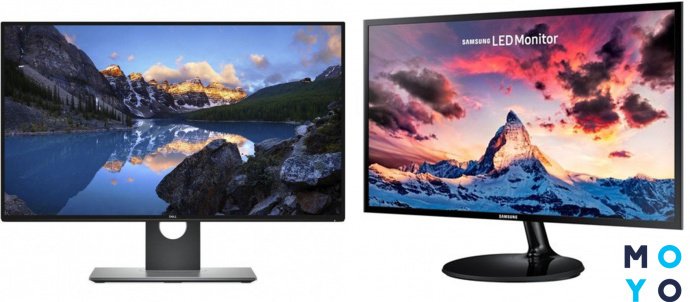
Для чего необходима настройка монитора
Откалиброванный экран будет показывать более естественные оттенки, приближенные к реальным. Желательно проводить настройку цвета монитора каждый раз, как изменяется освещение — иногда дисплей, который настраивался под дневным светом, может казаться синеватым под обычным освещением.
Профи используют калибратор — устройство, которое подсоединяется к экрану для определения цвета. Но так как оно есть далеко не у всех, ниже будет рассказано, как правильно настроить монитор дома как через встроенные программы, так и благодаря сторонним приложениям.
Как правильно настроить монитор
Процесс проще, чем кажется — достаточно иметь перед собой компьютер либо ноутбук — и 15 минут свободного времени. Далее в материале настройка будет расписана пошагово, что упростит процесс начинающим.
Подключение
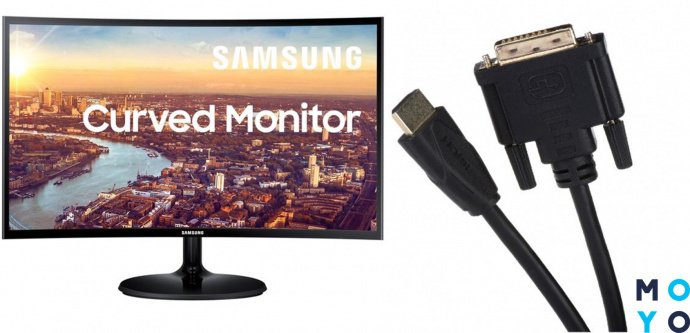
Перед тем, как настроить монитор, следует подключить экран к самому ПК. Желательно, современными методами. Тогда качество и разрешение картинки будет максимальным. Ниже собраны основные типы подключения дисплеев к ПК и ноутбукам.
Тип кабеля
При установке и подключении следует придерживаться рекомендаций:
- Поставить монитор в одно место и стараться не передвигать.
- Помещение должно быть освещено. Стоит проводить настройку при том свете, при котором будет эксплуатироваться компьютер.
- Прежде, чем начать калибровку, экран должен пробыть немного включенным. Для современных TN или IPS-дисплеев хватит 3–5 минут. Более старым LCD, ЖК и TFT-экранам нужно хотя бы полчаса.
Совет: Если монитор используется при искусственном и естественном освещении, стоит создать несколько профилей калибровки с разными настройками.
Установка драйверов
Для начала нужно проверить наличие оптимальных драйверов для монитора. Сделать это можно двумя способами:
- вписать в интернет-поиске модель монитора и скачать нужный драйвер;
- через диспетчер задач.
Второй тип проверки проще всего провести по следующему алгоритму:
- Нажать Win + R.
- Ввести команду dccw и нажать ОК.
- Перейти на строку «Монитор».
- Найти нужный.
- Клик правой кнопкой мыши (ПКМ) → «Обновить драйверы».
После обновления до самых актуальных можно начинать настройку параметров.
Первый шаг — включить мастер калибровки. Проще всего это сделать на Windows следующим способом:
- Нажать Win + R.
- В поиске ввести ddcv и кликнуть «Выполнить».
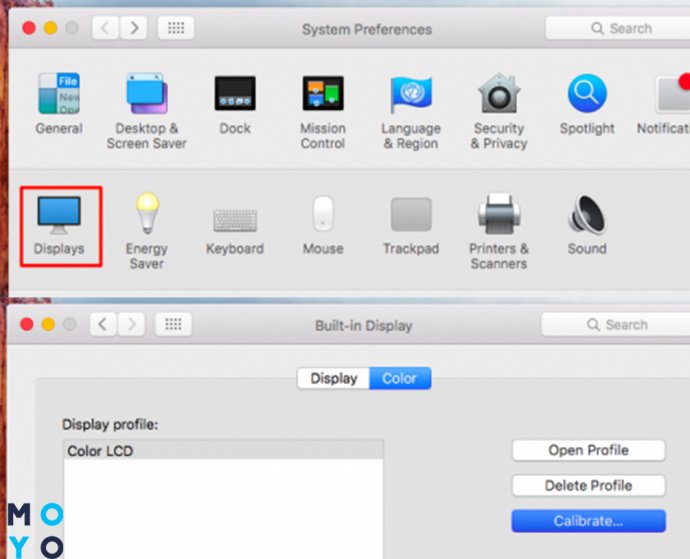
В Mac OS тоже есть встроенный инструмент калибровки. Чтобы открыть его:
- Перейти в настройки.
- Найти подпункт «Монитор».
- Перейти на «Цвет» и выбрать «Калибровать».
После откроется Ассистент — для полной коррекции следует выполнить все действия, предложенные софтом.
Яркость
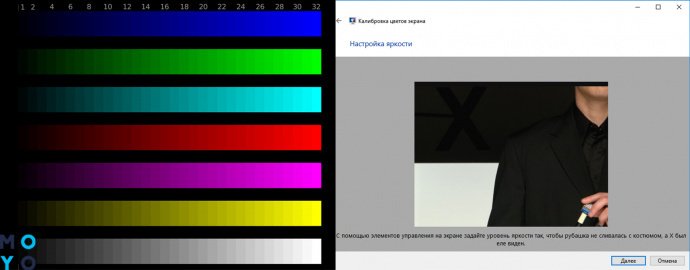
Благодаря точной коррекции яркости картинка будет с сочными оттенками и глубоким черным цветом. Обычно это проходит с помощью «мишени», где несколько рядов прямоугольников с легкой градацией оттенков выставлены в ряд.
Если нет специальных программ, достаточно провести следующие действия:
- Найти подобные изображения, вбив в поиск «Картинки для калибровки монитора».
- Скачать их.
- Открыть на весь экран.
- Поменять яркость монитора.
Чаще всего, у Windows-ноутбуков клавиши изменения яркости находятся на F11 и F12. Для активации следует зажать Fn и требуемую кнопку в зависимости от желаемого результата.
Важно: Далеко не всегда именно F11 и F12 отвечают за яркость, поэтому лучшим выходом будет пересмотреть техпаспорт к экрану и клавиатуре, чтобы найти параметры коррекции яркости в конкретном моменте.
Чтобы настроить яркость монитора, стоит следить, чтобы картинка соответствовала параметрам ниже, таким как:
- сливаются квадраты по краям — снизить контрастность;
- только слева — увеличить яркость, только справа — наоборот, уменьшить;
- при перемене яркости сливаются несколько частей — подкрутить контраст.
В то время, как проводится настройка яркости монитора, нужно находиться в хорошо освещенном помещении. В приглушенных тонах экран будет казаться ярче, чем он есть на самом деле.
Ничего страшного, если не получится увидеть все прямоугольники — у некоторых мониторов просто слабее матрицы. Слияние 2–3 квадратиков не есть критичным.
Настройка разрешения
Далее следует настроить разрешение — количество пикселей по горизонтали и вертикали. Показатель всегда выставляются на возможный максимум. К примеру, для UltraHD-монитора это будет 4К.
Шаг настройки
На Mac разрешение меняется немного иначе. Для этого нужно:
- Зайти в меню.
- Перейти «Apple»→«Системные настройки», выбрать «Мониторы» и перейти «Монитор».
- Потом достаточно перейти в «Масштабированное» и выбрать один из предложенных вариантов.
Гамма
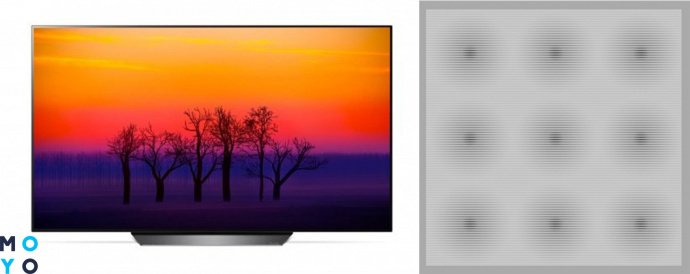
Работа с гаммой позволяет добиться естественной цветопередачи. Нужно снова зайти в стандартную калибровку. На экране будут 3 ползунка алого, зеленого и синего цвета. Они регулируются до тех пор, пока не станет четко виден серый куб на фоне черно-белых полос. Также настройка проводится с помощью кругов на всё том же полосатом фоне. Коррекция происходит до тех пор, пока центр круга не станет серым.
Изменяя ползунки, можно настроить цвета дисплея, что бывает очень важным при использовании безрамочных мониторов, так как из-за особенностей строения глаза человек могут видеть немного другие оттенки по краям.
Интересный факт: Некоторые дизайнеры специально время от времени снимают ползунки в гамме, чтобы понять, насколько точно их мониторы передают те или иные оттенки.
Настройка серого
Выравнивает цветовую температуру. Снова проделывается та же настройка гаммы, только теперь она происходит более точечно, регулируя исключительно желтизну и голубизну. Все это происходит в стандартном настройщике мониторов, находящемся под контролем системы Windows, который вызывается следующим образом:
- Нажать комбинацию Win + R до появления окна «Выполнить»
- Ввести команду dccw (или dccw.exe — система распознает оба варианта запроса) и кликнуть ОК.
- Выполнять рекомендации приложения до появления окна настройки серого.
- Посмотреть в инструкции своего дисплея, как проводится настройка серого и закончить ее.
Для владельцев Mac калибровка будет заключаться в следующем:
- Зайти в меню и выбрать «Системные настройки»,
- Перейти в подменю «Мониторы»
- Нажать «Цвет».
- Нажать «Калибровать» и выполнять рекомендации, указанные в настройщике.
Градация серого выбрана, потому что на ней будет проще всего заметить слишком теплые или холодные оттенки. Легче настраивать матовые мониторы: из-за того, что у них отсутствуют блики, они практически не меняют свою цветовую температуру из-за окружения.
Настройка частоты обновления экрана (герцовки)
Чтобы провести этот этап, нужно выйти со встроенной калибровки и провести следующие действия:
- Кликнуть ПКМ на Десктопе и зайти в «Параметры». Также можно зайти в «Пуск» и выбрать «Параметры».
- Перейти «Система» — «Дисплей».
- Выбрать «Доп. параметры дисплея».
- Найти «Сведения о дисплее» и войти «Свойства видеоадаптера».
- Изменить герцовку одним из предложенных методов: перейти в «Монитор» и провести настройки либо зайти в подраздел «Адаптер», зайти в «Список всех режимов» и провести необходимые настройки.
Если исчезла картинка и появились уведомления: «Вне диапазона» либо «Вход не поддерживается», подождать пару минут, пока ПК примет изменения.
Для изменения герцовки в компьютерах Apple стоит:
- Зайти в меню Apple.
- Перейти в «Системные настройки» и зайти «Мониторы».
- Зажать клавишу Option, выбрать «Масштабированное», пока не появится меню герцовки.
- Выбрать нужное значение и подтвердить его.
Как калибровать видеокарты NVIDIA, AMD и Intel
Ключевые поставщики видеокарт создают свои приложения для коррекции картинки. Обычно они запускаются одним из следующих способов:
- Тапнуть ПКМ по десктопу и найти «ПУ NVIDIA», «Настройка AMD Radeon» или «Настройки Intel».
- Через ПУ и ввод имени программы.
- Через Пуск.
Открыв приложения, остается следовать рекомендациям на экране.
Настройка отображения шрифтов
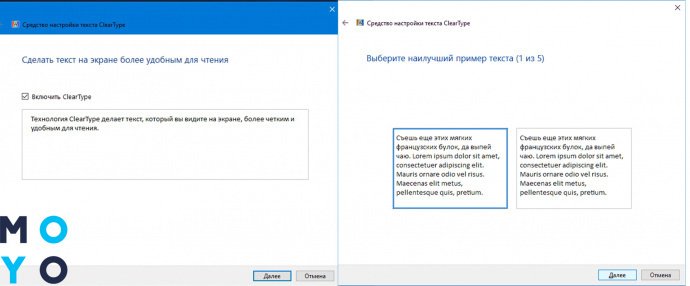
Человек проводит большую часть времени за печатанием на клавиатуре и чтением информации на мониторе, поэтому нужно настроить шрифты, чтобы юзеру было комфортно находиться за ПК длительное время. Проще всего это делается с помощью ClearType, о котором будет рассказано ниже.
Если же проблема не в угловатости шрифта, а в его размерах, то настройка отображения проходит по следующему алгоритму:
- Ввести комбинацию Win+R, пока не появится меню ввода.
- Прописать команду dpiscaling.
- Перейти на «Установка настраиваемого уровня масштабирования».
- Настроить желаемый масштаб.
Также зайти в это меню можно через ПУ, что делается так:
- Щелкнуть ПКМ на Пуск.
- Зайти в «ПУ».
- Провести те же самые действия, что описаны выше.
Технология ClearType
Благодаря проге настраивается максимально удобное отображение текста конкретно для каждого пользователя. Настройку шрифта стоит проводить при покупке монитора и при каждой смене владельца. Сделать это можно как во время общей калибровки монитора, так и включить ClearType отдельно, проведя действия по инструкции ниже.
Для начала — запустить ClearType. Легче всего это делается через поиск на панели задач в W10 или же через меню «Пуск» в W7.
- Включить приложение.
- Выбрать нужный дисплей.
- Выполнить все инструкции по настройке, отображаемые на экране.
- Подтвердить выбор и перезагрузить ПК.
Программы для настройки монитора
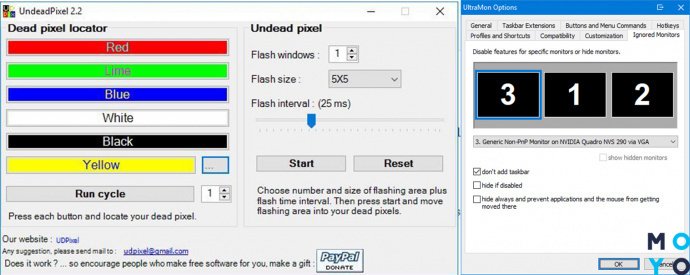
Что делать, если базовых утилит для настройки недостаточно? На помощь придут сторонние приложения. Лучшие среди них собраны в таблице ниже.
Настройка монитора — процесс, который под силу как профи, так и тому, кто только приобрел первый компьютер. Потратив несколько минут, можно получить дисплей с идеальной передачей цветов.
Яркость монитора моноблока
Добрый день, помогите уменьшить яркость монитора ACER veriton Z2650G (20″) vin 7, кнопок на панели нет. На боковой панели кнопка в виде «солнце», но при нажатии реакции нет. Спасибо.
Добавить решение
Решения и ответы 7
IT+Master 25.04.2014 06:39
Перейдите: ПУСК —> Панель управления —> Электропитание
В самом низу посередине экрана будет «Яркость экрана».
Комментарии

Global Service на пр. 40-летия Победы 26.04.2014 10:22
В настройках Intel HD Graphics можно настроить яркость экрана.
Комментарии
Global Service на пр. 40-летия Победы 04.05.2014 19:33
В настройках Intel HD Graphics можно настроить яркость экрана.
Комментарии
Аарон. Выездной сервис в Кургане 22.09.2014 18:11
Здравствуйте.Если нет физических кнопок, меняйте мощность с помощью Панели управления Windows. Ищите в разделе «Электропитание» регулировку яркости монитора.
Комментарии
Сбоев-Нет 15.03.2015 22:55
В настройках электропитания есть ЯРКОСТЬ — двигайте бегунок и всё!
Комментарии
Смарт-Сервис 13.04.2015 11:57
Настройки электропитания
Комментарии
11.05.2015 08:33 Apple Service
Добрый день. Настройки электропитания
Комментарии
Похожие вопросы

Как подключить yota в пятигорске более года назад Персональные компьютеры Acer Срочно нужен интернет

Апгрейт рабочей памяти более года назад Персональные компьютеры Acer Veriton M275 не распознает чип на 2Гб

после сброса настроек БИОСа — CPU FAN EROR более года назад Персональные компьютеры Acer Aspire V3-772G после сброса настроек БИОСа CPU FAN EROR как исправить?
13 ответов
Другие виды ремонтных работ
- ДНС сервисный центр
- Ремонт пылесосов
- Ремонт бензоинструмента
- ДНС сервис
- Сервисный центр ДНС
- Сервисный центр
- Ремонт холодильников в Нижнем Новгороде
- Ремонт компьютеров Уссурийск
- Ремонт телевизоров в Краснодаре
- Ремонт беспроводных наушников
- Список сервисных центров
- Ремонт триммеров
- Ремонт телефонов в рязани
- Шиномонтаж новосибирск
- Ремонт телевизоров челябинск
- Ремонт очков спб
- Связь пропадает
- Ремонт телефонов казань
- Ремонт триммера
- Микронет
Другие вопросы

Не запускается двигатель более года назад Мясорубки Kenwood MG-450 Не запускается двигатель. Запуск возможен только после ручной прокрутки, т.е. похоже , что не хватает мощности на пуск. Щетки.

Мне звонят, музыка играет и потом звук пропадает более года назад Сотовые телефоны Nokia 5130 XpressMusic Режим обычный, песня полная.

Ошибка в середине стирки более года назад Стиральные машины Zanussi Ближе к середине стирки начинает пикать и мигать индикатор — неисправность подачи воды — и полная остановка. В чем дело не поймём.

Самовольно выключается! более года назад Сотовые телефоны Nokia 5230 Мой телефон Nokia 5230 всё время выключается при слабом толчке, морозе. При подключении к зарядке он поработает немного и опять.

Вообще не включается более года назад Стиральные машины LG WD-10480S У меня стиральная машина LG WD-10480S и вот с некоторых пор, при включении в сеть не светится дисплей и она перестала работать вообще и.

Экран загорается разными цветами по очереди более года назад Мониторы HP L1906 Чёрт бы его побрал, измучился, включаю HP L1906 в розетку без компьютера и монитор сразу загорается по очереди разными цветами -.

Посудомойка не набирает и не сливает воду и сильно гудит более года назад Посудомоечные машины Indesit DFP 273 NX Включила машину воду не набирает, но начинает гудеть, затем минут через 5-10 воду стала набирать, а через полчаса работы, она жалобно.
12 ответов

Не получается включить нужную программу более года назад Посудомоечные машины Electrolux ESF 6200 LOW Наша машинка не включает нужную программу мойки, не включается режим настройки, горит только программа auto, которая работает.
13 ответов

Не реагирует на команды в дфу более года назад Сотовые телефоны Apple iPhone 3G Решил восстановить заводские настройки, мой телефон видит iTunes и предлагает восстановить через ПО, но дальше — не идёт! И пишет.

Вообще не пищет видео никак более года назад Видеокамеры Sony DCR-TRV225E Хотел записать видео, включил запись, а на экране у камеры чёрный цвет, оказывается пишется только звук, а при воспроизводстве.

Время на экране не обновляется более года назад Сотовые телефоны Nokia X2-00 Добрый день!В журнале звонков тоже проблемы, неизвестные абоненты отображаются, а не последние и клавиша — завершение вызова, также.

Фотки телефона зеленые более года назад Сотовые телефоны Samsung Galaxy Y S5360 Проблема, уже год было все нормально, но вот фотоаппарат телефона стал делать фото только зеленым цветом, даже если через.

Не могу ввести пароль BIOS SETUP более года назад Ноутбуки Sony VAIO SVE14A1S1R Не могу ввести пароль BIOS SETUP который я знаю, продолжаю его вводить, но ничего не происходит, а клава отключается и ни один знак не.
10 ответов

На автомате и не фотографирует и не фокусирует более года назад Цифровые фотоаппараты Canon EOS 1000D kit Canon 1000D во время съемки, перестал фотографировать и фокусировать на автомате, попробовала вручную и он тоже не работает, что это?

Самсунг N7000Note светится экран более года назад Сотовые телефоны Samsung Galaxy Note N7000 Здравствуйте, мой Самсунг N7000Note работает как то не так, снимаю с подзарядки и ставлю блокировку, а дисплей всё равно горит, не могу.
14 ответов

Проблемы при воспроизведении видеофильмов более года назад Телевизоры Akai LTC-26R5W4HCM Добрый вечер, при воспроизведении видеофильмов в окне картинка появляется только на одном из подключенных в режиме «клон» дисплеев

В холодильнике не паспортная температура более года назад Холодильники LG Здравствуйте, купил недавно двухкамерный LG GC-B 409 BVQK. Установить температуру в холодильнике +3 градуса и решил проверить! Применил.

Вытяжка дует обратно более года назад Вытяжки AEG 9060 DA Здравствуйте! При включении кухонной вытяжки AEG 9060DA воздух из канала, к которому она присоединена, дует обратно на потолок.

Сломалось крепление болтика корпуса более года назад Ноутбуки Lenovo G570 Здраствуйте!у меня при закрытие ноутбука сломалось крепление нижней части корпуса буквально вырвалось (ноутбук lenovo g570 модель 20079).
20 ответов

Отключили свет и все настройки сбились более года назад Холодильники Electrolux ENB 38607 X Внезапно отключили свет — надолго и наш Electrolux ENB38607X перестал нормально работать! По инструкции установили температуру +3 и в.
Картинка рабочего стола не меняется более года назад Сотовые телефоны Nokia X2-00 Хочу поменять картинку на рабочем столе. Меняю — сразу идёт перезагрузка! Затем мой X2-00 с двумя симками включается — картинка не.

Собрать синхронизационный шнур по схеме для Sony DSC-F828 более года назад Цифровые фотоаппараты Sony Cyber-shot DSC-F828 Здравствуйте! Возможно ли где-то в Москве собрать синхронизационный шнур (2.5 мм jack 4-х контактный — PC port) для Sony DSC-F828 к любой внешней.

После частичной прошивки, itunes не обновляет iphone 3GS более года назад Сотовые телефоны Apple iPhone 3GS Здравствуйте, после кастомной прошивки моего iphone, itunes сообщает о перезагрузке, но смартфон не включается, а затем показывает, что.
13 ответов

Постоянно слетает приводной ремень более года назад Стиральные машины Indesit IWC 5103 Заменил шкив и ремень, и начались проблемы, ремень стал слетать со шкива. Шума при стирке и отжимании нет.
18 ответов

Подтекает вода из внутреннего блока сплит-системы более года назад Кондиционеры Toshiba RAS-10SKP-E/RAS-10S2A-E Привет! У нас проявилась такая проблема, с некоторых пор у кондиционера начала подтекать вода из внутреннего блока сплит-системы.
Популярные поломки
- как увеличить яркость экрана на моноблоке
- как увеличить яркость монитора acer
- как уменьшить яркость экрана монитора lenovo
- aspire z1811 не меняется яркость
- как убрать яркость экрана на моноблоке делл
- как уменьшить яркость экрана acer
- как настроить яркость на мониторе acer
Сервисы и мастера по ремонту стационарных компьютеров (desktop) Acer
- Ремонт стационарных компьютеров (desktop) Acer в Москве 275 сервистных центров и частных мастеров
- Ремонт стационарных компьютеров (desktop) Acer в Санкт-Петербурге 180 сервистных центров и частных мастеров
- Ремонт стационарных компьютеров (desktop) Acer в Казани 43 сервисных центра и частных мастера
- Ремонт стационарных компьютеров (desktop) Acer в Краснодаре 117 сервистных центров и частных мастеров