
Как сделать пользователя администратором в Windows 10
По умолчанию, учетная запись первого созданного пользователя в Windows 10 (например, при установке) имеет права администратора, однако последующие создаваемые учетные записи — права обычного пользователя.
Как включить права администратора для пользователя в параметрах Windows 10
В Windows 10 появился новый интерфейс для управления учетными записями пользователей — в соответствующем разделе «Параметров».
Чтобы сделать пользователя администратором в параметрах достаточно выполнить следующие простые шаги (эти действия должны выполняться из учетной записи, которая уже имеет права администратора)
- Зайдите в Параметры (клавиши Win+I) — Учетные записи — Семья и другие люди.
- В разделе «Другие люди» нажмите по учетной записи пользователя, которого требуется сделать администратором и нажмите кнопку «Изменить тип учетной записи».

- В следующем окне в поле «Тип учетной записи» выберите «Администратор» и нажмите «Ок».

Готово, теперь пользователь при следующем входе в систему будет иметь необходимые права.
С использованием панели управления
Чтобы изменить права учетной записи с простого пользователя на администратора в панели управления выполните следующие шаги:
- Откройте панель управления (для этого можно использовать поиск в панели задач).
- Откройте пункт «Учетные записи пользователей».
- Нажмите «Управление другой учетной записью».
- Выберите пользователя, права которого нужно изменить и нажмите «Изменение типа учетной записи».
- Выберите «Администратор» и нажмите кнопку «Изменение типа учетной записи».
Готово, теперь пользователь является администратором Windows 10.
С помощью утилиты «Локальные пользователи и группы»
Ещё один способ сделать пользователя администратором — использовать встроенное средство «Локальные пользователи и группы»:
- Нажмите клавиши Win+R на клавиатуре, введите lusrmgr.msc и нажмите Enter.
- В открывшемся окне откройте папку «Пользователи», затем дважды кликните по пользователю, которого требуется сделать администратором.

- На вкладке «Членство в группах» нажмите «Добавить».

- Введите «Администраторы» (без кавычек) и нажмите «Ок».
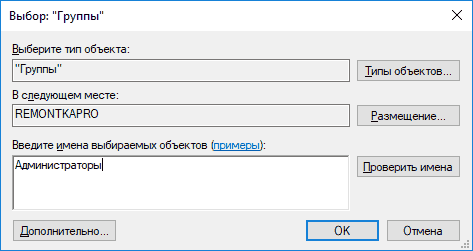
- В списке групп выберите «Пользователи» и нажмите «Удалить».
- Нажмите «Ок».
При следующем входе в систему пользователь, который был добавлен в группу «Администраторы», будет иметь соответствующие права в Windows 10.
Как сделать пользователя администратором с помощью командной строки
Существует и способ дать права администратора пользователю используя командную строку. Порядок действий будет следующим.

- Запустите командную строку от имени Администратора (см. Как запустить командную строку в Windows 10).
- Введите команду net users и нажмите Enter. В результате вы увидите список учетных записей пользователей и системные учетные записи. Запомните точное имя учетной записи, права которой нужно изменить.
- Введите команду net localgroup Администраторы имя_пользователя /add и нажмите Enter.
- Введите команду net localgroup Пользователи имя_пользователя /delete и нажмите Enter.
- Пользователь будет добавлен в список администраторов системы и удален из списка обычных пользователей.
Примечания по команде: на некоторых системах, созданных на базе англоязычных версий Windows 10 следует использовать «Administrators» вместо «Администраторы» и «Users» вместо «Пользователи». Также, если имя пользователя состоит из нескольких слов, возьмите его в кавычки.
Как сделать своего пользователя администратором, не имея доступа к учетным записям с правами администратора
Ну и последний возможный сценарий: вы хотите дать себе права администратора, при этом отсутствует доступ к уже имеющейся учетной записи с этими правами, из-под которой можно было бы выполнить описанные выше действия.
Даже в этой ситуации существуют некоторые возможности. Один из самых простых подходов будет таким:
- Используйте первые шаги в инструкции Как сбросить пароль Windows 10 до того момента, как будет запущена командная строка на экране блокировки (она как раз открывается с нужными правами), сбрасывать какой-либо пароль не потребуется.
- Используйте в этой командной строке способ «с помощью командной строки», описанный выше, чтобы сделать себя администратором.
Видео инструкция
На этом завершаю инструкцию, уверен, что у вас всё получится. Если же остаются вопросы — задавайте в комментариях, а я постараюсь ответить.
А вдруг и это будет интересно:
- Лучшие бесплатные программы для Windows
- Как удалить пользователя Windows 11
- В манифесте указана неизвестная структура в Microsoft Store — варианты решения
- Как добавить комментарии, теги и рейтинги к папке Windows
- Не удается войти в учетную запись Windows — как исправить?
- Некоторые параметры задает системный администратор в параметрах электропитания — как исправить?
- Windows 11
- Windows 10
- Android
- Загрузочная флешка
- Лечение вирусов
- Восстановление данных
- Установка с флешки
- Настройка роутера
- Всё про Windows
- В контакте
- Одноклассники
-
Исаак 04.05.2022 в 20:56
- Dmitry 05.05.2022 в 13:21
- Исаак 06.05.2022 в 02:02
Как сделать админом, редактором и модератором в группе в вк.
Профессионально занимаясь наполнением групп вконтакте, мы часто сталкиваемся с тем, что заказчики не знают, как назначить редактора или админа, чтобы он мог публиковать посты от имени группы. А это необходимо в случаях, когда вы нанимаете людей, чтобы они помогали вам с очисткой группы от спама, публикацией постов и для решения других задач администрирования группы.
Для того, чтобы сделать процесс организации администрирования быстрее и эффективнее, предлагаем вашему внимаю простой понятный алгоритм назначения админа/редактора/модератора с картинками и пояснениями.
Инструкция, как сделать админом, редактором или модератором в вк.
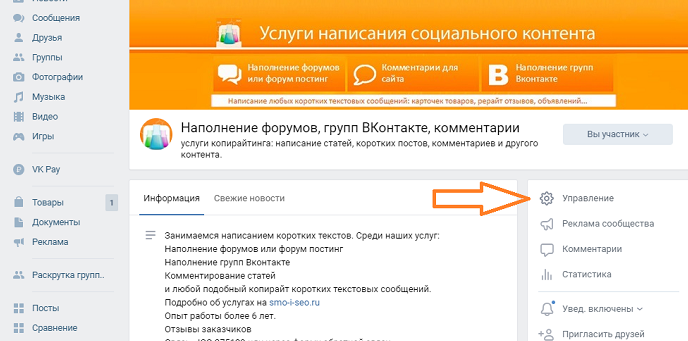
1. Открываем свою группу — жмем по ссылке Управление.
Сделать это возможно только, если вы являетесь администратором в группе, в которой хотите назначить админа/редактора/модератора. Создателем группы для назначения быть не обязательно, для выдачи расширенных прав достаточно быть админом в группе.
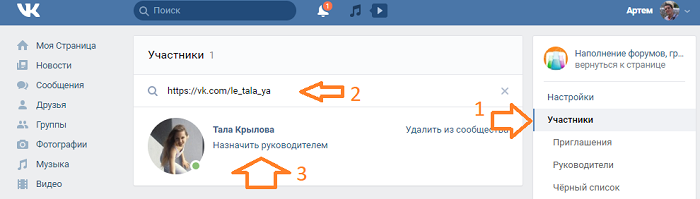
2. Переходите в участники(меню справа) и находите акаунт, которому хотите сделать права.
Обычно нужный вам аккаунт наверху списка. Если его там нет, то вы в поиск вбиваете имя, или ссылку на личную страничку участника, и система находит именно того, кого нужно сделать админом, редактором или модератором.
Обращаем ваше внимание на то, что, чтобы получить права, участнику нужно обязательно вступить в группу.
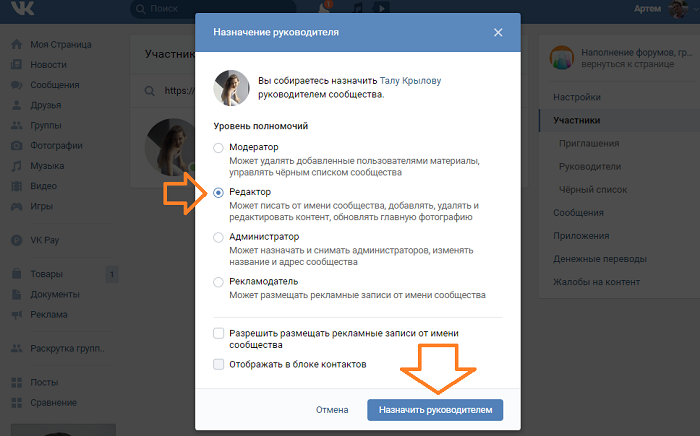
3. Нажать назначить руководителем и дать права админа/редактора/модератора.
Просто ставите переключатель на редактора, администратора или модератора и нажимаете кнопку назначить руководителем (администратором, редактором или модератором) соответственно.
При желании можете добавить нового руководителя в раздел контакты, поставив галочку напротив “отображать в блоке контакты”.
При назначении обязательно учитывайте, кому и для чего вы даете права.
Модератор – имеет самые ограниченные возможности. Он может удалять только посты участников сообщества и заносить их в черный список. Если вам нужно исключительно чистить спам, то эта роль оптимальна.
Редактор — может писать посты на стене от имени группы, пользоваться отложенной публикацией (таймером), удалять посты участников, а также менять аватарку группы.
Именно такие права мы запрашиваем у заказчика, когда он заказывает нам наполнение группы.
Администратор – может делать всё, что могут модераторы и редакторы, и в тоже время способен назначать своих администраторов, удалять других участников из группы, в том числе админов, может менять группу, как ему хочется, в общем обладает всей полнотой прав. Назначать на такую должность непроверенного человека мы крайне не рекомендуем. Если админ окажется неблагонадежным, вы рискуете остаться без своей группы.
На этом по теме, как сделать админом, редактором или модератором, у нас все.
Если вам потребуется помощь в развитии вашей группы, то можем предложить вам услуги по написанию контента ВК, а также услуги по настройке таргетированной рекламы.
Для заказа и по всем вопросам пишите в ICQ 275129,  Вконтакте, на почту или
в  Skype artek356.
Также рекомендуем к изучению материалы по теме:
- Как найти рекламодателей вконтакте?
- Как назвать группу в ВК, чтобы заинтересовать!
- Раскрутка группы ВКонтакте. 7 основных способов.
Управление сообществом ВКонтакте: как назначить администратора и дать ему доступ к рекламному кабинету
Чтобы у владельца бизнеса оставались время и силы на стратегию и планирование, часть задач нужно делегировать. Например, передать права админа группы ВКонтакте своим сотрудникам или сторонним специалистам. Как это сделать и какие есть уровни доступа — расскажем в статье.
Какие есть роли в управлении сообществом
В управлении группой ВКонтакте пять ролей — они отличаются функциями и возможностями:
- Модератор работает с контентом пользователей. Он следит, не нарушают ли правила созданные подписчиками посты, обсуждения, фотографии, видео, комментарии. И если контент не соответствует правилам — удаляет его. Модератор не может оставлять записи от лица сообщества, добавлять разделы и редактировать описание. Он управляет черным списком и может приглашать в группу новых участников.
- Редактору, помимо прав модератора, доступна еще и работа с записями сообщества. Он может создавать, редактировать и удалять посты и комментарии, а еще отвечать на личные сообщения и смотреть статистику. Также редактор вправе оформить группу, например, обновить обложку, аватар, меню, wiki-страницы. Из рекламных возможностей редактору доступно только продвижение рекламных записей.
- Рекламодатель отвечает за продвижение группы. Он может публиковать рекламные посты от имени сообщества напрямую или через биржу. Доступа к редактированию страницы и оформления у этой роли нет.
- Администратор несет больше ответственности, чем редактор и модератор — у него почти максимальные права на управление сообществом. Администратор назначает и разжалует других администраторов; меняет разделы и информацию о компании — название, адрес, контакты; запускает прямые трансляции.
- Владелец в сообществе только один — и это его создатель. У него такие же полномочия, как у администратора, кроме одного: владельца сообщества никто не может разжаловать, пока он сам не передаст права — в настройках или через поддержку.
Важно: всем руководителям стоит защитить свои личные аккаунты двухфакторной аутентификацией. Это дополнительная проверка, которую проходят пользователи для подтверждения своей личности. Она снизит риск взлома личных страниц, а значит, и сообществ.

Как добавить руководителя в сообщество
Предоставить доступ к управлению сообществом может только его владелец или администратор. Руководителем сообщества может стать только его подписчик. Поэтому сначала нужно убедиться, что будущий администратор состоит в группе.
Чтобы предоставить доступ к работе с сообществом, перейдите в раздел «Управление».

И во вкладке «Участники» выберите «Руководители».
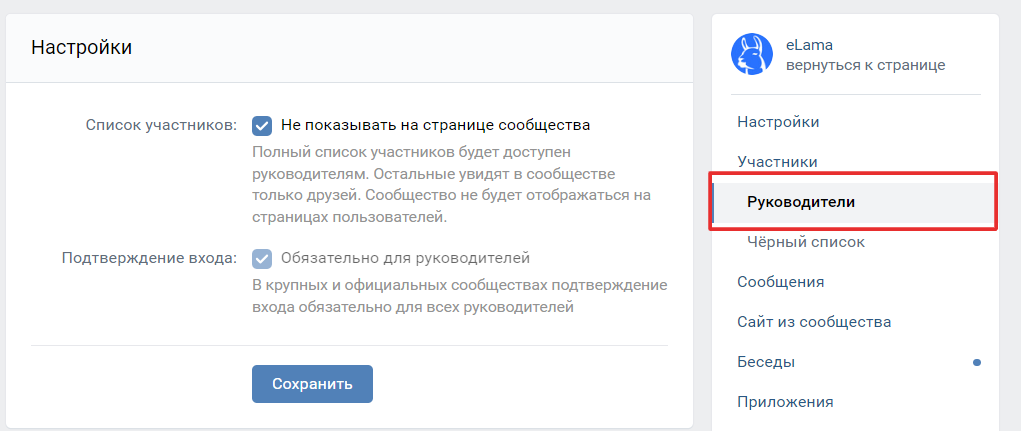
Если нажмете кнопку «Добавить руководителя», появится список со всеми участниками сообщества: в поиске можно выбрать человека, которого хотите сделать администратором группы.
Укажите для него уровень доступа и нажмите «Назначить руководителем». Модератору и редактору можно разрешить публиковать записи от имени сообщества.
Чекбокс «Отображать в блоке контактов» позволяет управлять блоком «Контакты» на главной странице сообщества. Если новый администратор не должен в нем появляться, снимите галочку.
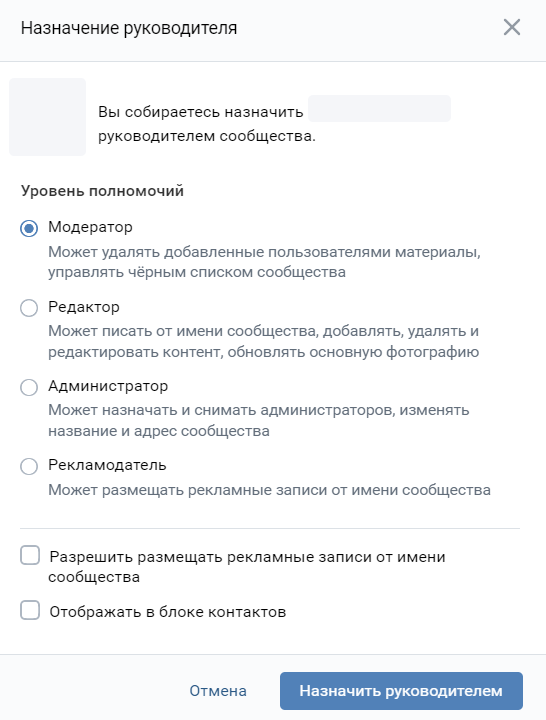
Готово! Теперь ваш специалист может управлять сообществом.
В разделе «Руководители» можно разжаловать сотрудника, но опция доступна только владельцам сообщества и администраторам.

После этого сотрудник не сможет быть администратором, модератором или редактором и останется подписчиком сообщества.
Чтобы сократить рутину и сделать всё быстрее, доверьте заботы об SMM проверенным специалистам c биржи услуг eLama. Они создадут и оформят аккаунты бизнеса во ВКонтакте и Telegram, проработают контент-план и будут размещать публикации по согласованному расписанию, чтобы вы получали больше продаж. eLama обеспечивает безопасную сделку, а Служба Заботы придет на помощь, если возникнут сложности или нужно будет заменить исполнителя. На первый заказ действует скидка 20%
Как предоставить доступ администратору со смартфона
В мобильном приложении тоже есть возможность управлять составом руководителей сообщества ВКонтакте. Для этого нужно найти паблик в разделе «Сообщества». В настройках открыть список подписчиков и найти нужного участника.
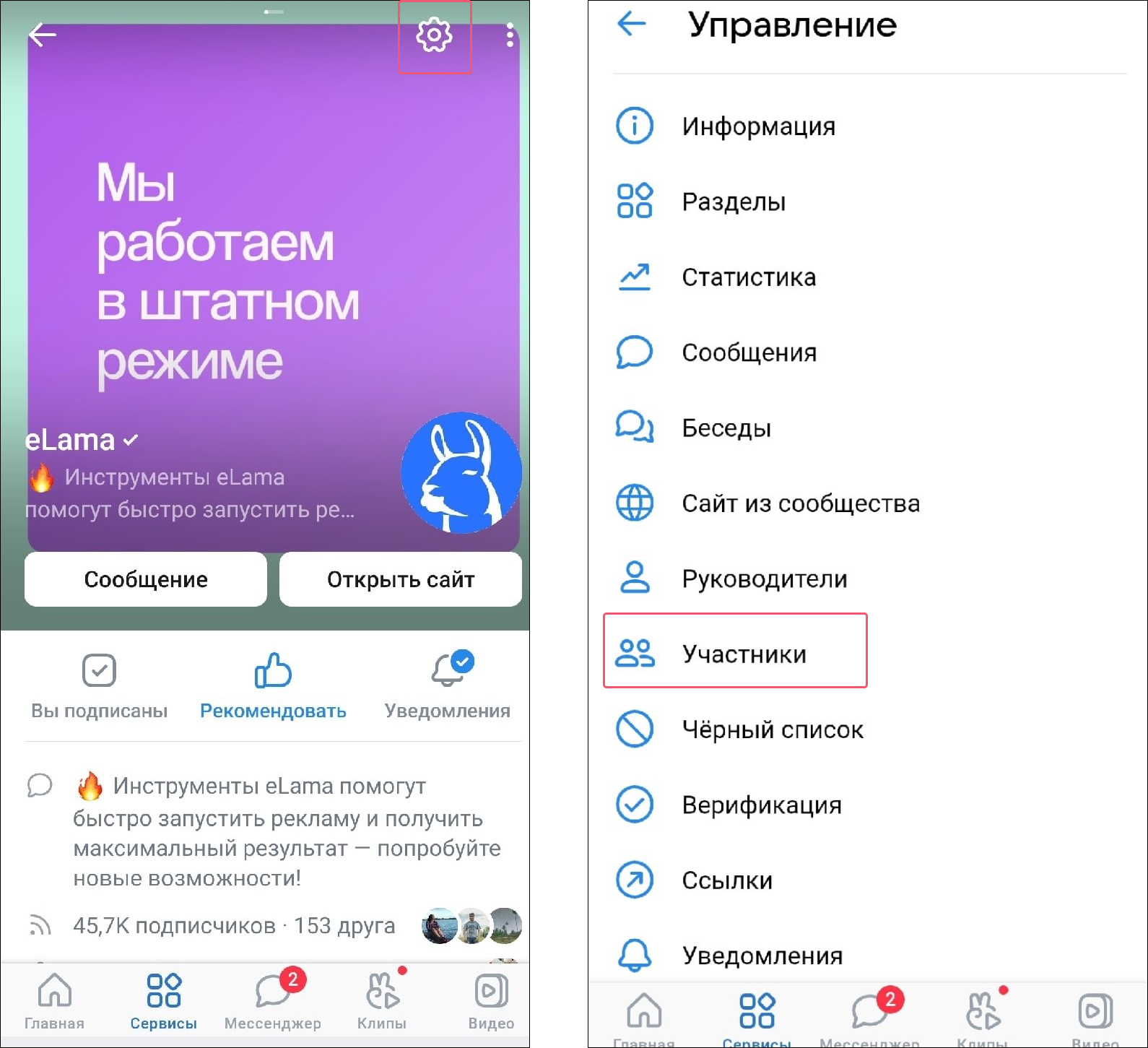
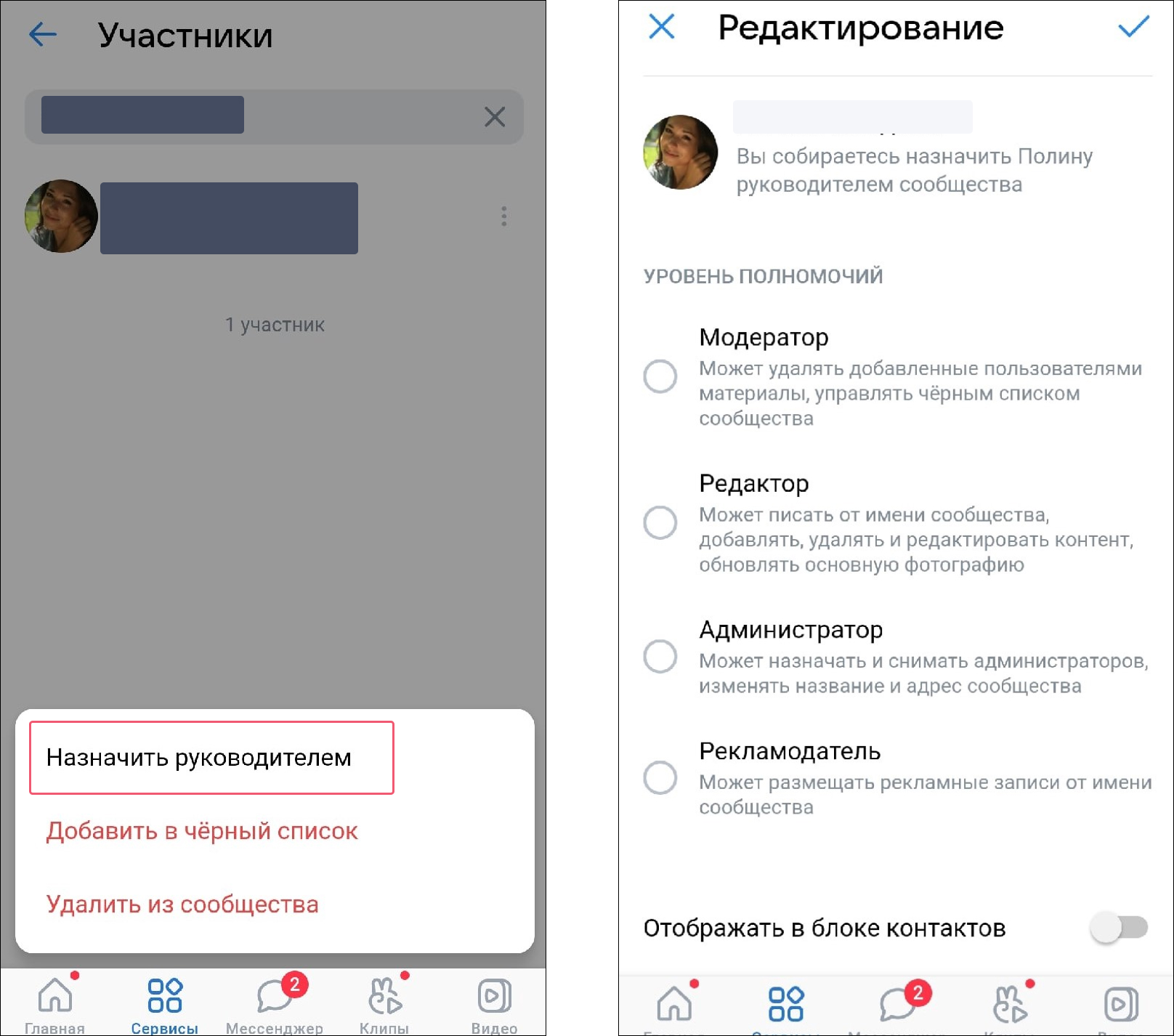
Следом нажмите три точки справа от аватара подписчика и выберите «Назначить руководителем». Укажите уровень доступа и подтвердите изменения.
Как дать доступ к рекламному кабинету во ВКонтакте
Руководитель сообщества ВКонтакте — рекламодатель, редактор или администратор — может запускать рекламные посты от имени сообщества только из своего кабинета. В этом случае владельцу сообщества не будет доступна статистика кампаний до тех пор, пока специалист сам не предоставит доступ. Поэтому рекомендуем открыть для специалиста рекламный кабинет ВКонтакте.
Добавить пользователя в рекламный кабинет можно в его настройках. Введите URL профиля руководителя или его почту.
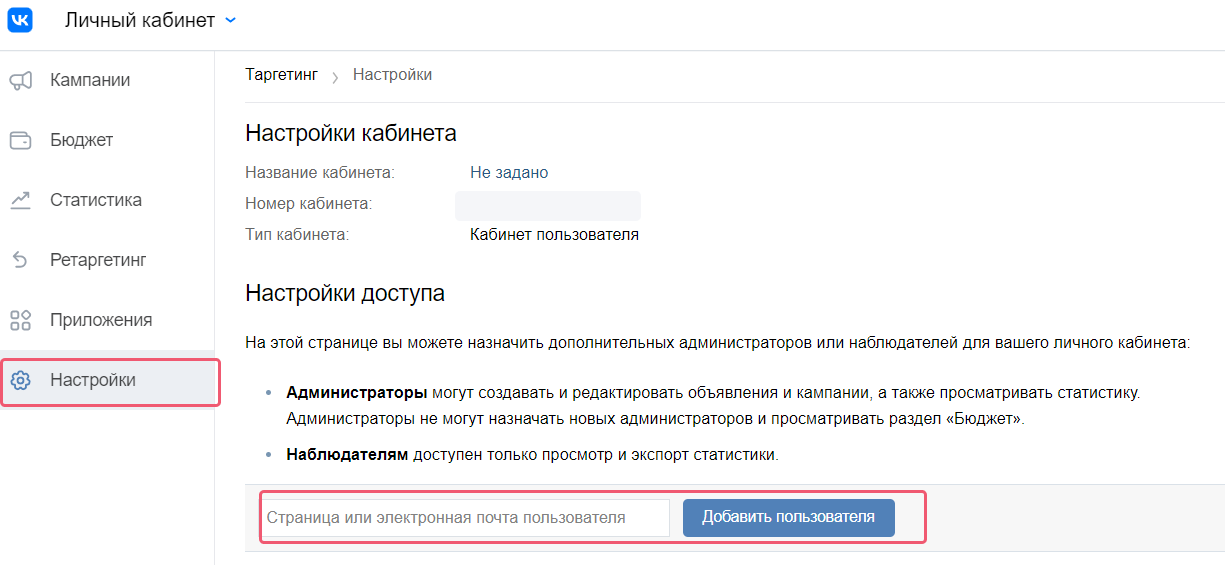
В рекламном кабинете есть два уровня доступа: администратор и наблюдатель.
- Администратор создает кампании и управляет ими.
- Наблюдатель может только просматривать статистику.
Если нужно, чтобы специалист следил за бюджетом кампании, включите чекбокс «Показывать пользователю бюджет кампании».
Повышайте эффективность рекламных кампаний во ВКонтакте с инструментами на маркетплейсе eLama. С ними вы можете собирать аудитории для таргетинга по параметрам, недоступным в рекламном кабинете, парсить объявления конкурентов, глубже анализировать данные и создавать чат-ботов для общения с целевой аудиторией. Эти инструменты платные, но клиентам eLama доступны бесплатно.
Запомнить
- Нового руководителя добавить может только владелец сообщества или администратор.
- У владельца и администратора сообщества больше возможностей, чем у остальных руководителей: они управляют разделами группы, стеной, оформлением. Меньше всего функций у рекламодателя — он может только продвигать посты и работать с биржей.
- Руководитель появится в контактах сообщества, но его можно скрыть — отдельно или весь блок.
- Рекламодатель не сможет запускать кампании из вашего кабинета, только из своего. Чтобы владелец сообщества был в курсе результатов рекламы и смог следить, специалисту нужно дополнительно предоставить доступ к рекламному кабинету.
- Убедите руководителей сообщества настроить двухфакторную аутентификацию в своих личных аккаунтах. Это убережет вашу группу от взлома.
eLama , контент-маркетолог
Как сделать админом в Телеграмме в группе одного из участников?
Как сделать админом в Телеграмме в группе одного из ее участников? Владельцу чата может понадобиться помощь другого человека – отвечать на вопросы пользователей, модерировать, размещать важные сообщения и многое другое. Это должен делать не рядовой участник, а человек, наделённый специальными правами! Об этом наш сегодняшний обзор.
Теперь, когда вы придумали название группы в телеграме, можно собирать вокруг себя команду по управлению сообществом.
Назначаем админа в настройках сообщества
Обратите внимание – думать о том, как сделать человека админом в группе Телеграмме, может только владелец (создатель) беседы. У обычного, рядового участника таких полномочий попросту нет! Если вы не являетесь владельцем или создателем (возможно, в одном лице), эта статья будет для вас бесполезна.
Если же вы хотите поработать в своём чате, приступаем! Рассказываем, как сделать администратором в Телеграмме в группе нового пользователя.
- Откройте мессенджер и найдите беседу, которую намереваетесь редактировать;
- Нажмите на название на верхней панели, чтобы перейти к дополнительному меню;
- Кликните по кнопке «Изм.» , она находится наверху справа.
Добрались до нужных настроек – здесь вы с лёгкостью найдёте вкладку с говорящим названием.

- Нажмите на кнопку «Добавить» ;

- Откроется список участников – вы можете выбрать человека вручную или найти по имени через поисковую строку.
Кстати, в мессенджере есть возможность не показывать свои группы другим пользователям. Об этом мы писали в статье как скрыть группы в Телеграм.
Мы очень близки к пониманию того, как сделать администратором в группе Телеграм нужного пользователя! Вы уже выбрали человека, который получит расширенные права. Осталось поработать над настройками, это очень важно.
Возможности
В открывшемся окне вы увидите раздел «Возможности». Здесь вы можете включить или отключить тумблеры напротив каждого параметра, чтобы разрешить или запретить то или иное действие. Например, сделать администратора группы в Telegram анонимным или лишить его возможности управлять голосовыми чатами.

Попробуем? Список возможностей таков (просто включайте или выключайте переключатели напротив):
- Изменение профиля группового чата
- Удаление сообщений
- Блокировка пользователей
- Пригласительные ссылки (отправка и создание)
- Закрепление сообщений
- Управление голосовыми чатами
- Анонимность
- Назначение других админов
Сделать админом в группе Телеграм любого участника очень просто – главное, правильно определить открывающиеся возможности. А теперь смотрим чуть ниже, на строку «Должность».
Вы можете сами выбрать, какое слово будет отображаться в подписи. По умолчанию стоит «админ», но вашу фантазию никто не ограничивает!
Как только закончите редактирование, просто жмите «Готово» наверху справа. Человек получил новые права и может пользоваться ими в рамках чата. Ура, поздравляем!
Через список участников
Есть второй способ подарить человеку новые полномочия:
- Откройте беседу и нажмите на ее название;
- В появившемся списке участников найдите нужное имя;
- Сделайте свайп справа налево до кнопки «Повысить» (подсвечена зеленым);
- Нажмите на неё.
Откроется уже знакомое окно выбора полномочий и названия должности. Выберите нужные возможности и кликните «Готово».
Каждый владелец беседы должен знать, как назначить администратора в группе Телеграмм. Эта опция непременно вам пригодится, когда чат будет расти, развиваться, когда появится больше участников, а общение станет активнее.