
Добавление оглавления
В любой документ Pages можно добавить оглавление, которое будет обновляться автоматически. Элементы оглавления — это ссылки, поэтому нажав на элемент, пользователь переходит на соответствующую страницу.
В некоторых шаблонах Pages уже содержится оглавление, которое можно редактировать. Кроме того, можно сначала добавить оглавление, а затем отредактировать его и указать, какие части документа должны в него входить.
Для автоматического создания оглавления сначала необходимо применить стили абзацев к тем элементам, которые должны появиться в оглавлении.
Создание оглавления

- Разместите указатель там, где должно появиться оглавление.
- Нажмите «Вставка» > «Оглавление» (в меню «Вставка» в верхней части экрана компьютера), затем выберите один из следующих вариантов.
- «Документ»: оглавление строится по всему документу.
- «Раздел»: оглавление строится только по тому разделу, в который Вы вставляете оглавление.
- «До следующего вхождения»: оглавление строится по той части документа, которая находится между данным оглавлением и следующим оглавлением (например, если в документе оглавление имеется в каждом разделе).
- На панели «Оглавление» инспектора форматирования выберите стили абзацев, которые требуется включить.
- Чтобы изменить внешний вид оглавления, выделите его, нажмите «Текст», затем используйте элементы управления для изменения внешнего вида текста.
Удаление оглавления
- Нажмите на оглавление, чтобы вокруг него появилась рамка.
- Щелкните сразу под рамкой и потяните курсор вверх, пока вокруг оглавления не появится жирная голубая рамка.
- нажмите клавишу Delete.
- Начало работы с Pages
- Обзор Pages
- Создание и открытие документа
- Отмена и повтор действий
- Быстрая навигация
- Как настроить панель инструментов
- Изменение масштаба документа и работа с Pages в полноэкранном режиме
- Добавление текста
- Копирование и вставка текста
- Изменение внешнего вида текста
- Настройка интервала между символами и форматирования
- Использование стилей абзацев
- Создание списков с маркерами и номерами
- Создание ссылок из адресов веб-сайтов и адресов электронной почты
- Форматирование знаков пунктуации
- Форматирование текста на китайском, японском или корейском языке
- Использование двунаправленного текста
- Задание размера бумаги и ориентации
- Добавление, удаление и изменение порядка страниц
- Задание полей
- Изменение перетекания текста
- Преобразование документа в документ другого типа
- Добавление верхних и нижних колонтитулов и номеров страниц
- Создание разделов
- Добавление цвета фона и границы
- Выравнивание текста
- Просмотр меток форматирования и макета
- Отображение и скрытие линеек
- Добавление постраничных и заключительных сносок
- Использование программ EndNote и MathType
- Добавление оглавления
- Привязка объектов к странице или к тексту
- Добавление и редактирование изображений
- Добавление и редактирование фигур
- Добавление линий и стрелок
- Добавление аудио- и видеофайлов
- Добавление подписи к объекту
- Добавление и выравнивание текста в объекте
- Расположение объектов на фоне
- Изменение внешнего вида объекта
- Использование стилей объекта
- Изменение размера, поворот и переворот объекта
- Установка настроек линейки
- Использование направляющих линий
- Выравнивание и размещение объектов
- Наложение, группировка и закрепление объектов
- Таблицы
- Добавление и удаление таблиц
- Добавление строк и столбцов
- Добавление и редактирование содержимого ячейки таблицы
- Форматирование ячеек таблицы
- Создание произвольного формата ячейки
- Объединение и разъединение ячеек
- Добавление комментария к ячейке
- Добавление изображений и других объектов в ячейки таблицы
- Добавление к ячейкам условного выделения
- Изменение внешнего вида таблицы
- Изменение внешнего вида текста таблицы
- Сохранение таблицы как нового стиля
- Изменение размера, перемещение и блокировка таблицы
- Форматирование таблиц с двунаправленным текстом
- Сортировка данных в таблице
- Расчеты
- Типы аргументов и значений
- Оператор объединения строк и подстановочные символы
- Способы использования оператора объединения строк и подстановочных знаков
- Функции, поддерживающие условия и подстановочные символы в качестве аргументов
- Добавление и удаление диаграммы
- Перемещение, изменение размера и поворот диаграммы
- Изменение данных диаграммы
- Настройка делений и меток на осях диаграммы
- Изменение типа диаграммы
- Изменение внешнего вида диаграммы
- Сохранения диаграммы как нового стиля
- Проверка правописания
- Поиск определения слова
- Поиск и замена текста
- Автоматическая замена текста
- Добавление комментариев и выделение текста
- Просмотр количества слов в документе и других статистических сведений
- Отслеживание изменений
- Сохранение и изменение имени документа
- Поиск документа
- Сохранение документа в другом формате
- Блокировка документа
- Защита документа паролем
- Добавление собственных шаблонов
- Перемещение документа в/из iCloud
- Удаление документа
- Использование iCloud вместе с Pages
- Обмен документами и их редактирование вместе с другими пользователями
- Отправка копии документа
- Печать документа
- Печать конвертов, этикеток и визитных карточек
- Экспорт файлов с помощью удаленного сервера
- Перенос файлов с помощью iTunes
Как добавлять оглавления в Pages на Mac
Если вы собираетесь создать в Pages на Mac длинный документ, вашу работу облегчит создание оглавления. Как и оглавление книги, оно поможет вам и читателям переходить к различным секциям документа по номерам страниц.

Ниже мы расскажем, как создавать оглавления в Pages на Mac.
Как вставить оглавление
Откройте документ в Pages и следуйте шагам ниже.
1) На панели меню выберите Вставка.
2) Выберите вариант Оглавление.
3) В появившемся меню выберите тип оглавления.
- Документ: оглавление строится по всему документу.
- Раздел: оглавление строится только по тому разделу, в который вы вставляете оглавление.
- До следующего вхождения: оглавление строится по той части документа, которая находится между данным оглавлением и следующим оглавлением (например, если в документе оглавление имеется в каждом разделе).
Как форматировать оглавление
Когда вы вставите оглавление, его можно отредактировать, выбрав стиль текста.
Выберите оглавление, чтобы на панели справа открылась вкладка Оглавление. Если панели справа нет, нажмите Формат в правом верхнем углу.
Здесь вы можете выбрать стили абзацев, которые нужно включить в оглавление. Помните, что выбранный стиль нужно будет применить к тексту документа, чтобы он появился в оглавлении.

Как настроить оглавление
Когда вы вставите и отредактируете оглавление, его останется только настроить. Для автоматического создания оглавления сначала необходимо применить стили абзацев к тем элементам, которые должны появиться в оглавлении.
Проще всего это сделать, пока открыто боковое меню. Когда вы будете вводить текст, будут отображаться опции форматирования. Чтобы текст появился в оглавлении, выберите верхнюю стрелку, а затем выберите стиль.

Теперь вы знаете, что создавать оглавления в Pages проще простого. Советуем также почитать о том, как отображать количество слов документа, а также использовать Pages в iOS как телесуфлёр.
Бесплатные аналоги Microsoft Office на Mac
Прикоснувшись однажды к корпусу Macbook и поработав с ним некоторое время переходить обратно на Windows машину совсем не хочется. Каждый пользователь компьютеров Mac после покупки задается вопросом о любимом офисном приложении от компании Microsoft. В сети существует огромное количество слухов о том, что Mac OS очень дорогая система и найти подходящий софт представляется крайне сложной задачей. В статье мы развеяли некоторые мифы по поводу компьютеров Mac и подобрали для вас лучшие аналоги всемирно известного офисного пакета.

Существуют ли качественные аналоги Microsoft Office на Mac?
Mac OS радует пользователя с самой первой секунды использования. Каждая покупка воспринимается словно праздник. Начинается все с момента распаковки устройства — металлический корпус, великолепная матрица и огромное внимание к мелочам просто завораживает. Первая настройка, интуитивно понятный интерфейс системы — кажется, ты больше никогда не вернешься на Windows. Но спустя пару часов, понимаешь — компьютер это не только красота, но и техническая составляющая. Несмотря на то, что программное обеспечение максимально адаптировано под операционную систему Mac, с ним всегда вознмкают трудности. И первой трудностью, с которой сталкивается новый пользователь — пакет офисных приложений.
Почему пакет офисных приложений Apple не подходит для постоянного использования?
В отличие от пользователей компьютеров на базе Windows, которые часто продаются даже без предустановленной операционной системы, c покупкой Mac все гораздо проще. Стандартный пакет приложений имеют пожизненную гарантию. И даже когда ваш компьютер не будет обновлен до следующей версии операционки, эти приложения будут работать, как часы. В Mac OS существуют собственные аналоги офисного пакета Microsoft. Pages отлично подойдет как замена Word, в Keynote можно сделать отличную презентацию, а Numbers полностью заменит вам Exel. С самого момента покупки своего устройства, я использовал их и горя не знал. Ведь во всех приложениях от Apple есть возможность экспортировать вс файлы в формате документов от Microsoft. Но в какой-то момент, преподаватель в университете попросил скинуть ему готовые работы. Я смело отправил работу старосте и тут началась моя история. Дальше, как бы сказал наш Главный редактор — «верстка поплыла». Шрифт, которым я пользовался, не имел аналогов в Word, оглавление и многие страницы документа сместились в хаотичном порядке. «И почему все в мире не могут купить компьютер, как у меня?» — думалось тогда. Что ж, не повторяйте моих ошибок. А почему бы не скачать Micrsoft Office, как я это делал на Windows? Все дело в том, что покупка офисного пакета от Гейтса обойдется вам в круглую сумму, поэтому предлагаем вам некоторые бесплатные аналоги.
Pages, Numers и Keynote — очень хороши, если не одно НО
С Google suite совместная работа станет еще проще
Если нет возможности работать в Microsoft Word, что нужно сделать? Правильно, обратиться к самому ближайшему конкуренту — Google. В отличие от стандартного пакета Mac OS, в Google документах экспорт не будет проблемой. Google. Google Docs, Sheets, and Slides — это три отличных варианта замены Microsoft Word, Excel и PowerPoint. В Pages мне очень понравились инструменты для работы и великолепно исполненные шаблоны для работ. Google представляется мне промежуточным значением между Apple и Microsoft. Здесь тоже большое количество шаблонов, гораздо лучших чем я видел это в Microsoft, однако сложно представить дизайнерские решения лучше чем Apple. С чем не сравнится больше ни один сервис — совместная работа. В своей статье на AndroidInsider.ru я уже писал о опыте использования этого сервиса вместе к коллегами. Факт того, что в реальном времени можно вместе работать над одним документом уже серьезная заявка.
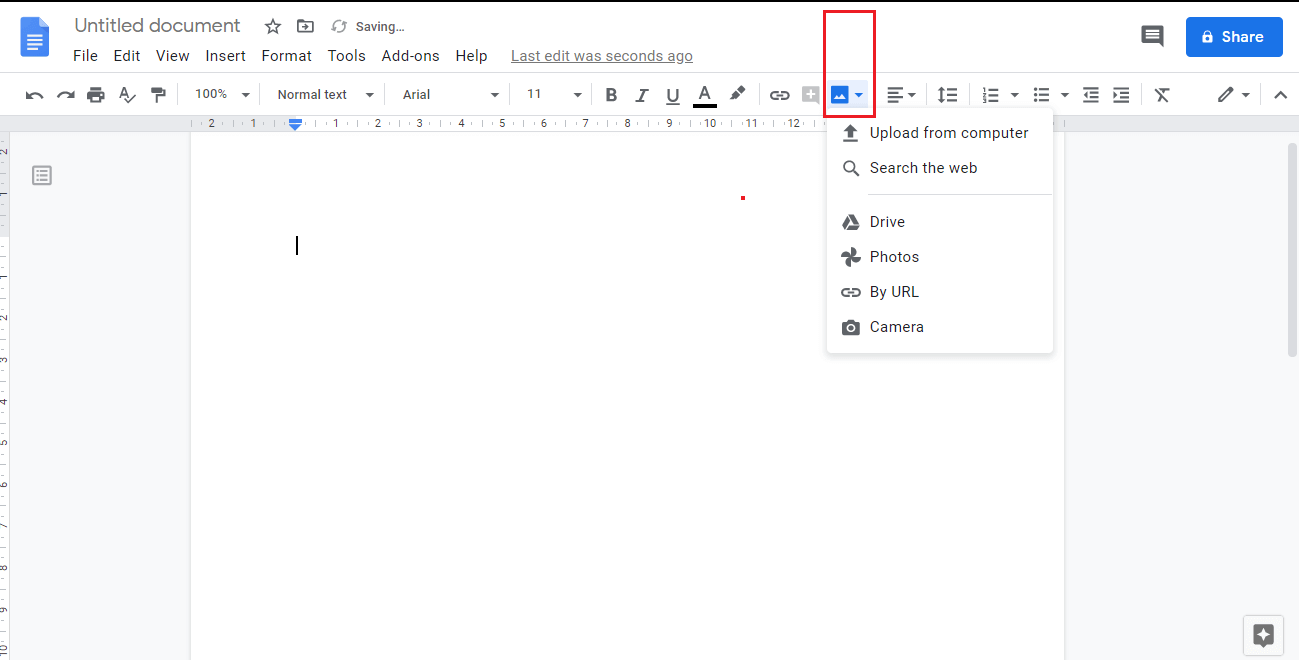
Apple не может, значит Google поможет.
LibreOffice — лучший аналог офисного пакета от Microsoft
За последние годы Libre показывает себя лучшим аналогом Microsoft Office. Он также, как и Google отлично справляется с экспортированием файлов, но главное его преимущество состоит в том, что переход из привычного пакета приложений будет абсолютно безболезненным. Приложение имеет максимально схожую конструкцию и все функции пакета от Била Гейтса будут вам доступны в максимально схожем варианте. Хорошо видно, что разработчики работают над своим проектом и постоянно вводят новые дополнения в свой пакет.
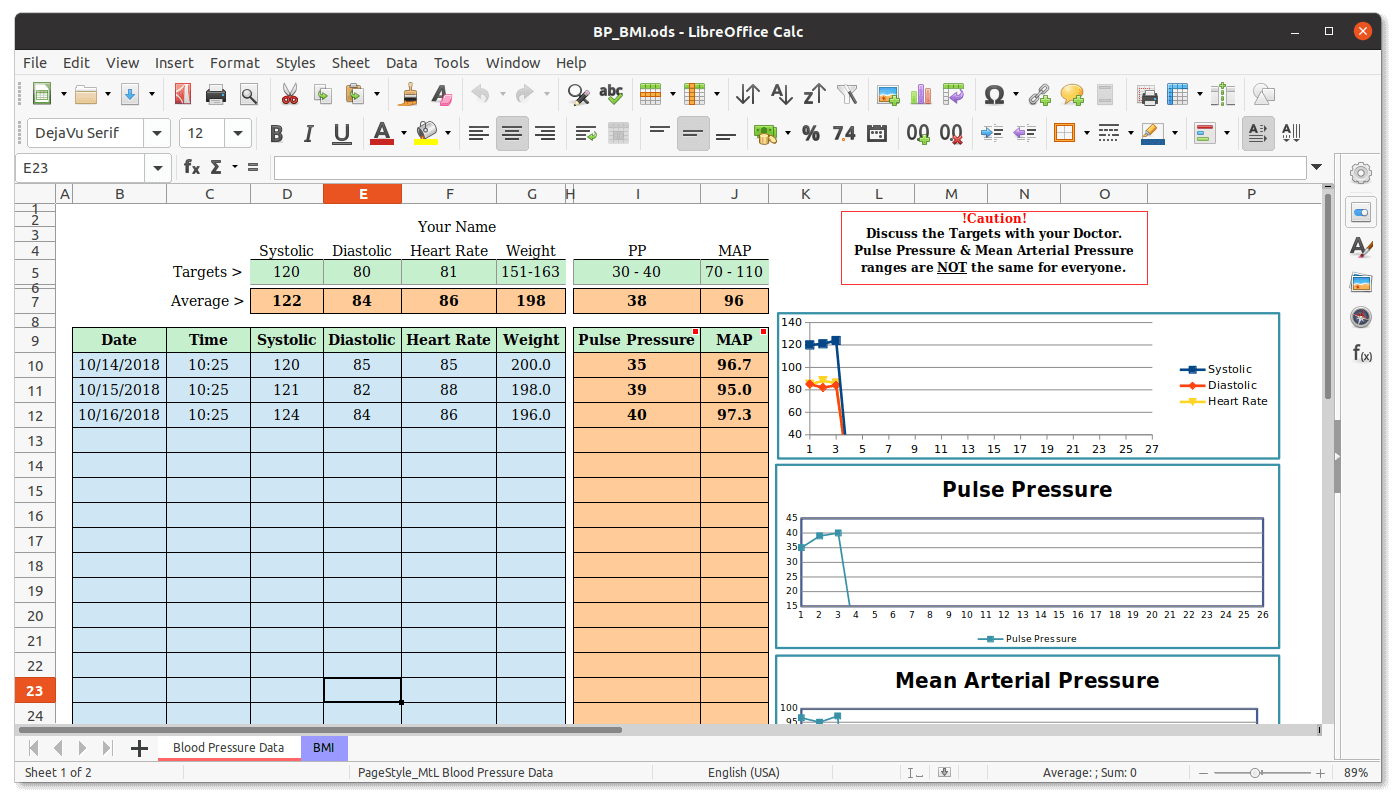
Перейдя на LibreOffice вы не почувствуете разницы.
Подписывайтесь на нас в Яндекс.Дзен, там вы найдете много полезной и интересной информации, которой нет на сайте.
OnlyOffice — работа с документами и отличная кроссплатформенность
OnlyOffice — бесплатный пакет офисных приложений, который содержит текстовый и табличный редактор, а также программу для создания презентаций. В приложении отлично реализована кроссплатформенность. Программа имеет приложения для iPhone и iPad. Также доступен крайне удобный облачный сервис с интеграцией Google Диск, Яндекс.Диск, iCloud и Dropbox. Приложение полностью бесплатно, однако пользователи отмечают в комментариях отсутствие некоторого набора функций.

OnlyOffice — серьезная заявка на кроссплатформенность.
Конечно, на Mac существуют способы поставить привычный всем пакет от Microsoft абсолютно бесплатно, однако с каждым обновлением операционной системы Mac OS, Apple все больше работает над безопасностью, а значит, велика вероятность того, что придется загружать все заново. С предложенными выше программами трудностей точно не возникнет.
А какими приложениями пользуетесь вы? Обязательно напишите об этом в нашем чате.
Передача выпускных квалификационных работ/ научных докладов
Электронные версии выпускных квалификационных работ (ВКР) в электронно-библиотечной системе университета (ЭБ СПбПУ) размещаются в соответствии с Приказом «О проведении государственной итоговой аттестации в 2023 г.» (утв. приказом ФГАОУ ВО «СПбПУ» от 16.12.2022 № 2907).
Выпускники бакалавриата, специалитета и магистратуры передают электронные версии ВКР с использованием портала Государственной итоговой аттестации https://sfa.spbstu.ru (далее – портал ГИА). Данные, загруженные студентами на портале ГИА, автоматически передаются в автоматизированную систему «Модуль публикации выпускных квалификационных работ и научных докладов» (далее – АС ВКР) и в ЭБ СПБПУ.
Доступ к текстам ВКР в ЭБ СПБПУ обеспечивается в соответствии с действующим законодательством Российской Федерации. Для неавторизованных пользователей ЭБ СПбПУ тексты ВКР не доступны из сети Интернет. Вид использования ВКР авторизованными пользователями ЭБ СПбПУ из сети Интернет определяется автором в Лицензионном договоре о предоставлении права использования ВКР.
Ответственность за содержание и достоверность данных, указанных на портале ГИА при передаче ВКР несет её автор и научный руководитель. Контроль за размещением ВКР на портале ГИА осуществляет секретарь ГЭК.
Ответственность за отражение текстов ВКР в ЭБ СПбПУ, за организацию информационного поиска и доступа к ВКР несет ИБК.
2. Передача электронных версий научных докладов в ЭБ СПбПУ через автоматизированную систему «Модуль публикации ВКР и научных докладов»
Электронные версии научных докладов об основных результатах научно-квалификационной работы (диссертации) (НД) в ЭБ СПБПУ размещаются в соответствии с п. 8.6. Положения о порядке проведения государственной итоговой аттестации по образовательным программам высшего образования – программам подготовки научно-педагогических кадров в аспирантуре (утв. приказом ФГАОУ ВО «СПбПУ» от 28.04.2022 № 985).
Размещение электронных версий НД осуществляется через автоматизированную систему «Модуль публикации ВКР и научных докладов» (далее АС ВКР/НД http://vkr.spbstu.ru/).
Войти в АС ВКР можно по логину и паролю единой учетной записи СПбПУ.
Для размещения НД в ЭБ СПбПУ используются утвержденные ранее документы:
Процесс размещения НД в ЭБ СПбПУ организуется во всех структурных подразделениях СПбПУ, реализующих основные образовательные программы высшего образования. Ответственными (координаторами) за размещение НД в ЭБ СПбПУ назначаются представители институтов/высших школ.
Ответственность за содержание, достоверность и идентичность печатному варианту размещенного в АС ВКР текста НД несет её автор и научный руководитель. Контроль за размещением НД в АС ВКР осуществляет координатор.
Размещение НД в ЭБ СПбПУ осуществляется на основании Лицензионного договора о предоставлении права использования научного доклада (генерируется в АС ВКР).
Тексты НД до предоставления в ЭБ СПбПУ должны быть предварительно проверены на объем заимствования через систему «Антиплагиат». Регламент использования подразделениями университета системы «Антиплагиат» доступен на сайте университета: http://www.spbstu.ru/employees/it/.
Комплект документов для приема электронных версий НД:
на полные тексты — акт приема-передачи электронных версий НД (генерируется в АС ВКР),
на тексты с изъятием ценных сведений — акт приема-передачи для работ, имеющих коммерческую ценность, копии заявлений выпускников и копии писем от организаций, оригинал служебной записки, подписанной проректором по образовательной деятельности.
Акты приема-передачи передаются от подразделения в ИБК посредством системы Директум. Все остальные сведения передаются средствами АС ВКР (http://vkr.spbstu.ru/).
Внимание!
- На полные тексты ВКР / НД и ВКР / НД с изъятием ценных сведений следует оформлять разные акты.
Например, 10 студентов сдают ВКР без изъятия и 3 студента с изъятием (работа имеет коммерческую ценность). Тогда оформляется первый акт для 10 студентов (в нём заполняется строка «Итого передано 10 электронных версий ВКР (полный текст)». Затем оформляется отдельный акт для 3 студентов (заполняются строки «Итого передано 3 электронных версий ВКР (полный текст)» и «Итого передано 3 электронных версий ВКР (с изъятием)».
- Если текст ВКР / НД публикуется с изъятием сведений, имеющих коммерческую ценность, то полная версия такой работы хранится в репозитории ЭБ СПбПУ (без доступа к тексту).
Примеры оформления заявлений
Требования к сопровождающим документам
Лицензионный договор ВКР / НД
- Автор ВКР / НД заполняет и подписывает Лицензионный договор ВКР / НД, в 2-х экземплярах, формирует эл. версию договора и размещает ее в АС ВКР/НД.
- Лицензионный договоры ВКР / НД хранится в подразделении университета, в котором состоялась защита, в печатном или электронном виде, по усмотрению подразделения.
- Электронная версия Лицензионного договора ВКР / НД, подписанная Университетом, передается автору ВКР / НД по его запросу в подразделение, в котором состоялась защита.
Акты приема-передачи электронных версий ВКР / НД
- Координатор от кафедры формирует в АС ВКР/НД акты приема-передачи электронных версий ВКР / НД в электронном виде. Перед включением ВКР/НД в акт необходимо удалить электронную версию Лицензионного договора из АС и сделать соответствующую отметку в системе.
- Акты передаются от подразделения в ИБК через систему Директум.
Требования к электронной версии ВКР / НД
- Электронная версия ВКР / НД в обязательном порядке должна содержать титульный лист, содержание (оглавление) (для ВКР), содержательную часть работы, а также может включать и дополнительные элементы.
- Электронная версия ВКР / НД должна быть сохранена в формате pdf (с текстовым слоем). Файл не должен быть защищен паролем.
- В интерфейсе ЭБ СПбПУ содержание (оглавление) текстовых документов воспроизводится в том виде, в каком оно отражено в исходном файле (pdf). Если до перевода в формат pdf содержание (оглавление) было создано с применением стилей заголовков, то в интерфейсе ЭБ СПБПУ оно будет отображаться корректно.
- Библиотека оставляет за собой право отключения некорректно отбраженного в пользовательском интерфейсе оглавления без изменения текста работы.
- Приложения к ВКР / НД в случае их большого объема допускается предоставлять в виде zip-архива.
- Текст аннотации должен совпадать с текстом, содержащимся в электронной копии ВКР/НД в формате pdf. Аннотация включает характеристику основной темы/проблемы, цели ВКР/НД и ее результаты.
- Перечень ключевых слов должен включать от 3 до 5 слов или словосочетаний, которые в наибольшей степени характеризуют содержание ВКР/НД и обеспечивают возможность информационного поиска. Ключевые слова приводятся в именительном падеже множественного числа (в единственном числе, если нет другой формы) и записываются строчными буквами через запятую.
Приказы СПбПУ, регламентирующие размещение текстов ВКР/НД в Электронной библиотеке СПбПУ: