
Как сохранить страницу в PDF
Если вы делаете на Тильде презентацию, которую вам нужно распечатать или отправить в виде файла, вы можете сохранить страницу в PDF.
1. Добавьте блок «Печать: разрыв страницы» в тех местах, где презентация должна разбиваться на экраны (страницы).
2. В настройках страницы отключите микроанимацию.
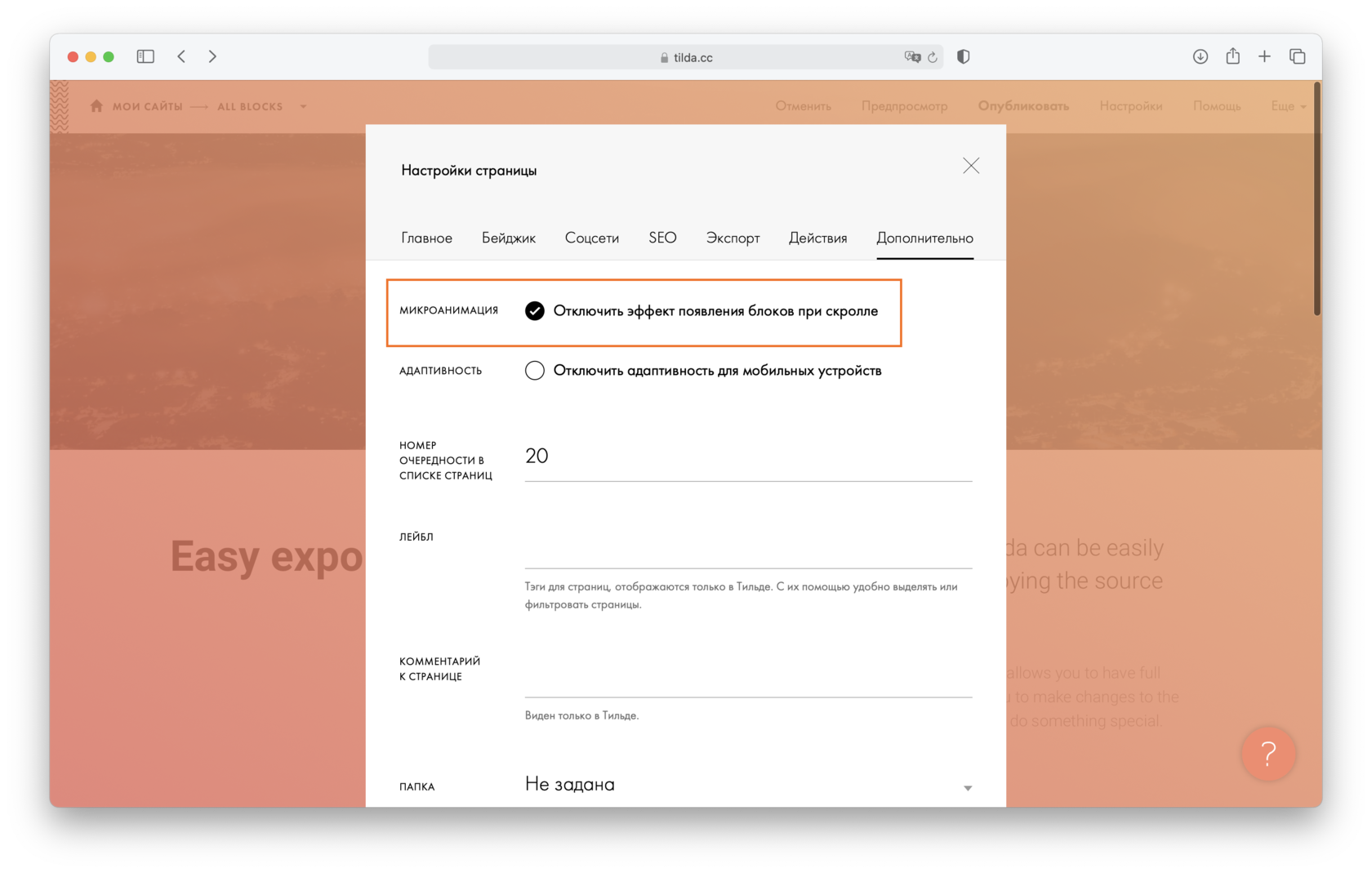
3. Опубликуйте страницу.

Проскрольте страницу до конца после публикации. Это нужно сделать, чтобы подгрузились все картинки.
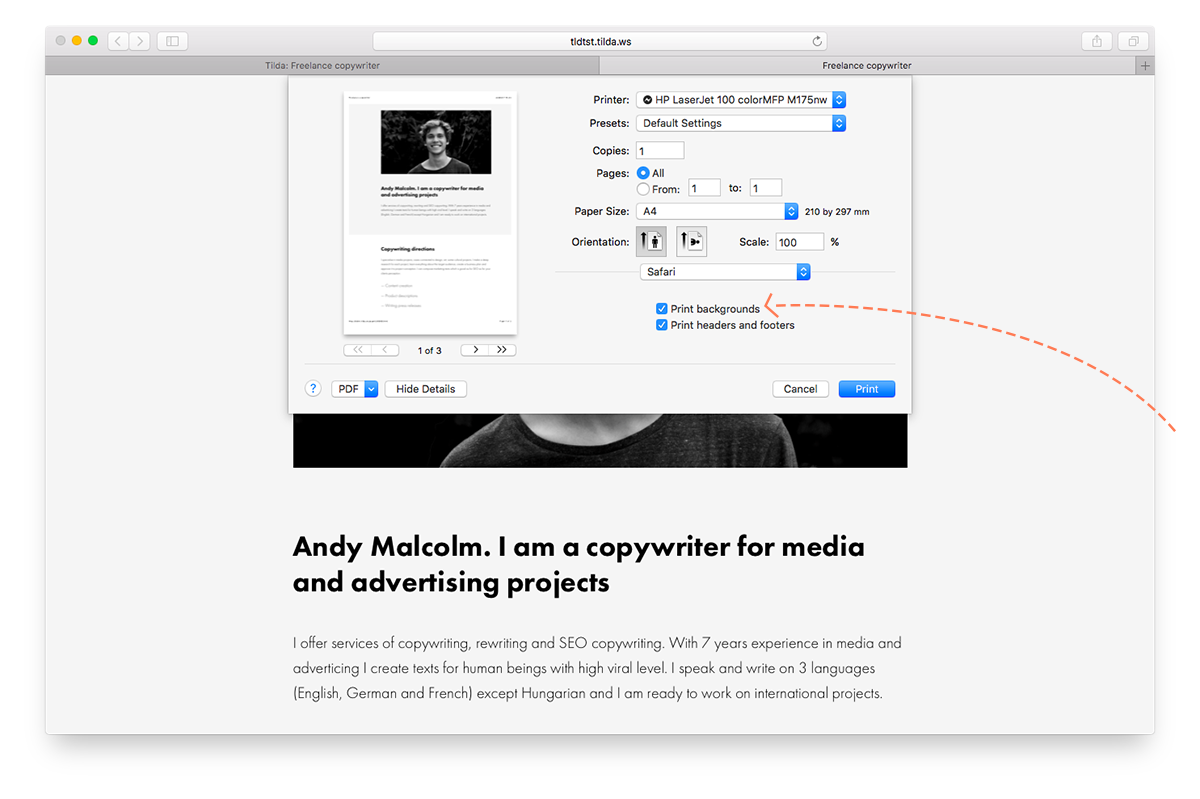
4. В меню браузера выберите «Отправить на печать» → «Подробнее». Включите опцию «Печать фоновых изображений».
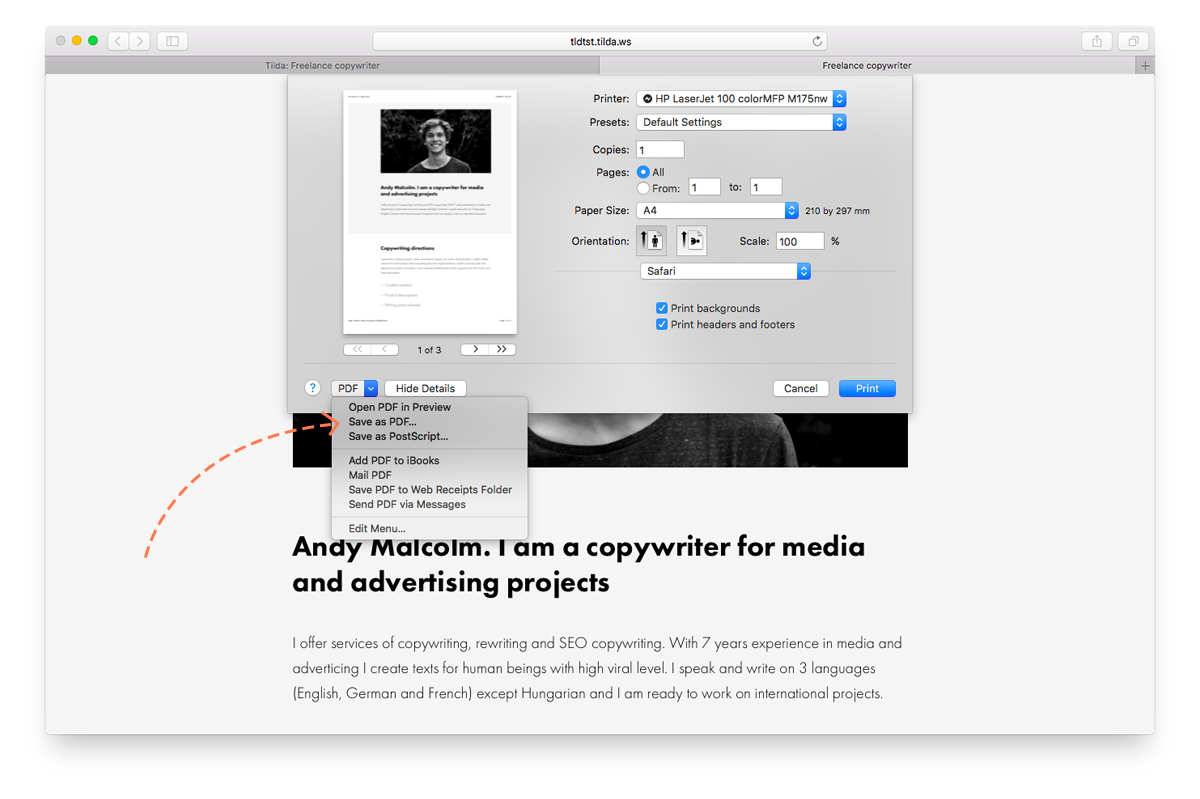
5. Выберите «Сохранить как PDF».
Разделы «Справочного центра»:
- Как устроена Тильда
- Настройки сайта
- Редактирование страницы
- Продвижение сайта
- Домен и сертификат
- Интернет-магазин
- Формы приёма данных
- Статистика сайта
- Zero Block
- Конструктор писем
- Тарифы и платежи
- Потоки и новости
- Личный кабинет
- Разработчикам
Сообщить о нарушении прав
Если вы считаете, что пользователь Tilda Publishing нарушает ваши права, отправьте нам сообщение через форму
Как связаться с поддержкой
Для консультаций по функциям платформы используйте форму обратной связи в вашем личном кабинете или напишите на team@tilda.cc
Сохранение копии презентации в PowerPoint для Интернета
Веб-приложение PowerPoint автоматически сохраняет свою работу в OneDrive, в облаке.
(Этот способ работы в Microsoft 365 часто называется » Сохранить как«, но в Microsoft 365 для Интернета приложениях сохраняется копирование или скачивание как.)
Сохранение файла в другом расположении (например, ваш компьютер или USB-накопитель) или сохранить копию, щелкните заголовок процедуры ниже и следуйте инструкциям.
Щелкните заголовок раздела ниже, чтобы открыть подробные инструкции.
Сохранение копии презентации на компьютере
- На вкладке файл на ленте нажмите кнопку скачать как, а затем на панели справа выберите загрузить копию.
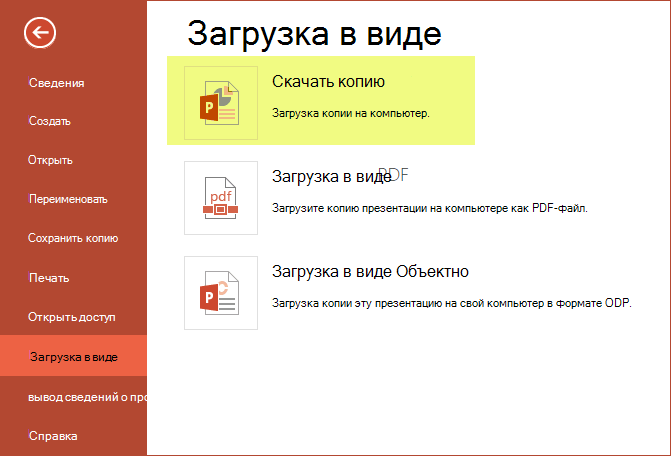
- Откроется диалоговое окно, в котором можно подтвердить, что копия готова к загрузке на ваш компьютер. Нажмите кнопку скачать , чтобы продолжить.
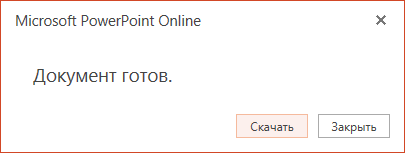 По умолчанию файл копируется в папку downloads на компьютере.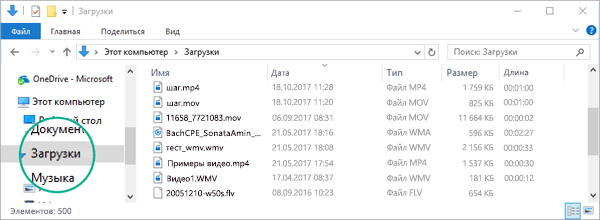
- Ваш браузер поможет вам завершить загрузку файла на компьютер. Внешний вид, в своюмся, зависит от того, какой браузер вы используете. Прочтите сведения о том, как это работает для нескольких крупных браузеров:
Хром: завершение скачивания
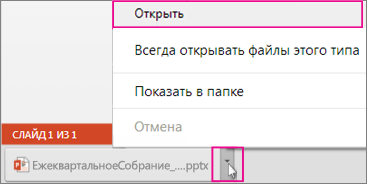
Google Chrome выведет имя файла в левом нижнем углу панели задач Веб-приложение PowerPoint.
Чтобы открыть загруженный файл, щелкните стрелку справа от имени файла и выберите команду Открыть.
Internet Explorer: завершение скачивания
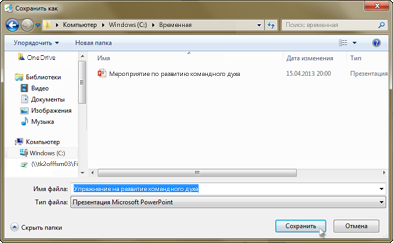
- Если в браузере Internet Explorer вам будет предложено выбрать, что нужно сделать с файлом, нажмите кнопку Сохранить как.

- В окне Сохранить как выберите, где вы хотите сохранить презентацию.
- В поле Имя файла присвойте файлу имя (если вы еще этого не сделали), а затем нажмите кнопку Сохранить.
- Чтобы открыть загруженный файл, перейдите в папку, где вы его сохранили.
Microsoft Edge: завершение скачивания

- В нижнем поле браузера Microsoft Edge показано сообщение, позволяющее Открыть презентацию или сохранить ее в расположении, отличном от папки загрузок по умолчанию.
- Чтобы оставить расположение по умолчанию, нажмите кнопку сохранить. Чтобы сохранить его в другом месте, щелкните стрелку рядом с кнопкой сохранить и выберите команду Сохранить как , а затем выберите папку в диалоговом окне Навигация.
- Чтобы открыть загруженный файл, перейдите в папку, где вы его сохранили.
Firefox: завершение скачивания
- В разделе что следует сделать Firefox с этим файлом?выберите команду сохранить файл, а затем нажмите кнопку ОК.
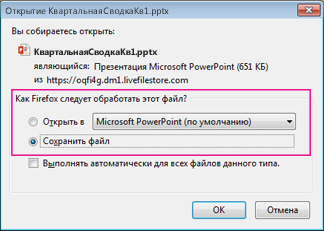
- Чтобы открыть загруженный файл, щелкните стрелку вниз на панели задач Firefox, а затем щелкните файл или щелкните значок папки, чтобы открыть папку, в которой она находится.

Сохранение копии презентации в OneDrive для работы или учебы или SharePoint
Эта функция доступна только для тех пользователей, у которых есть Microsoft 365 Рабочая или учебная учетная запись.
(Эта функция недоступна, если вы используете Internet Explorer версии 7.)
- На вкладке файл на ленте выберите команду сохранить копию.
- На появившейся панели сохранить копию выберите команду сохранить копию.
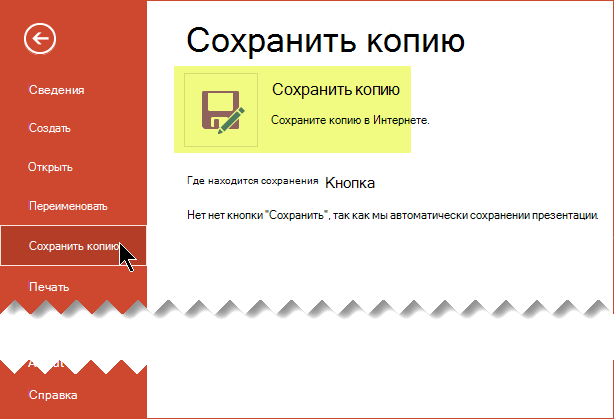 Откроется диалоговое окно » сохранить копию «.
 - По умолчанию в качестве местоположения для сохранения используется текущая папка, в которой хранится исходная презентация. Если вы согласны с этим расположением, вы должны изменить имя, указанное в поле имя .
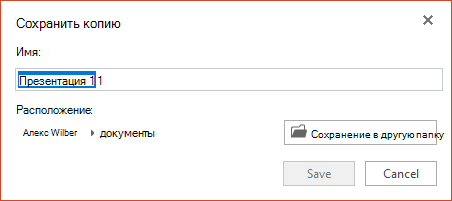 Если вы хотите сохранить файл в другом месте, изменение имени не требуется. Нажмите кнопку сохранить в другой папке , чтобы изменить папку, в которой будет храниться файл.
 - В диалоговом окне Навигация по папке выберите нужную папку и нажмите кнопку сохранить.
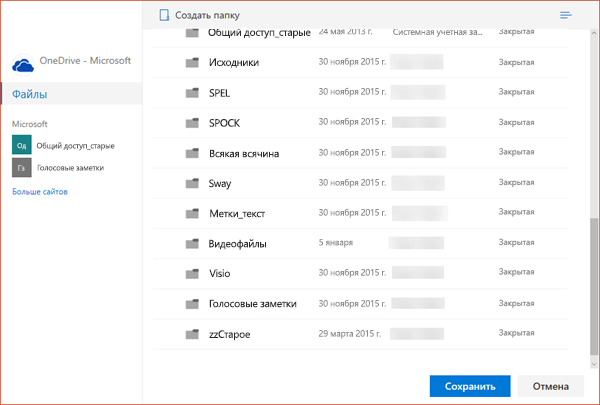 Новая копия презентации будет храниться в этой папке.

Некоторые веб-службы сторонних пользователей (например, Dropbox) не предлагают те же параметры сохранения, что и Microsoft 365 для Интернета. Если вы не видите ни одного из описанных здесь параметров, это связано с тем, что ваша система хранения данных в Интернете не допускает ее.
Примечание: Эта страница переведена автоматически, поэтому ее текст может содержать неточности и грамматические ошибки. Для нас важно, чтобы эта статья была вам полезна. Была ли информация полезной? Для удобства также приводим ссылку на оригинал (на английском языке).
Вставка интерактивной презентации PowerPoint на сайт

Рассмотрим простой способ вставки презентации на сайт с возможностью ее просмотра в интерактивном режиме.
СОДЕРЖАНИЕ
Способы вставки презентации на сайт
Для того, чтобы поделиться презентацией PowerPoint на сайте можно прикрепить файл презентации к статье. Проще некуда. Вот только посмотреть ее смогут только те пользователи, у кого есть программа PowerPoint. Можно, конечно, прикрепить презентацию в формате демонстрации и дать ссылку на бесплатный проигрыватель. Но зачем такие сложности, если можно сделать более эффектно: опубликовать интерактивную презентацию прямо на странице сайта.
Для того, чтобы вставить интерактивную презентацию можно воспользоваться различными сервисами, которые позволяют это сделать. Например, сервис SlideShare позволяет загрузить презентацию PowerPoint, а затем получить код для вставки презентации на сайт. Есть другие подобные сервисы. Также можно воспользоваться сервисом Google Slides, который тоже позволяет загружать презентации PowerPoint, преобразовывать их в формат Google презентаций и генерировать код для вставки на сайт.
Но есть способ вставки кода презентации на сайт от Microsoft. И тоже бесплатный!
Вставка интерактивной презентации PowerPoint на сайт
Итак, предположим, что у нас есть презентация, которую мы сделали на компьютере в программе PowerPoint. Алгоритм вставки презентации будет такой.
- Загружаем презентацию на диск OneDrive, который предоставляет Microsoft.
- Получаем код презентации.
- Вставляем код презентации на сайт.
Теперь более детально рассмотрим все шаги.
Загрузка на диск OneDrive
OneDrive – это облачное хранилище от компании Microsoft. Зарегистрированный пользователь получает 5 Гб дискового пространства бесплатно, а также различные инструменты, которые доступны для работы бесплатно: Word, PowerPoint, Excel и другие. Подробнее об этом можно посмотреть здесь.
Для загрузки переходим по ссылке https://onedrive.live.com/ . Если нет аккаунта, то сначала регистрируемся.
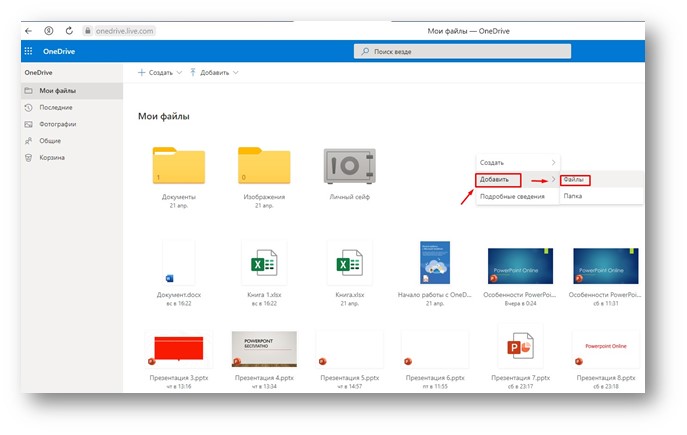
В панели файлов кликаем правой кнопкой мыши для вызова контекстного меню.
В появившемся меню кликаем Добавить — Файлы:
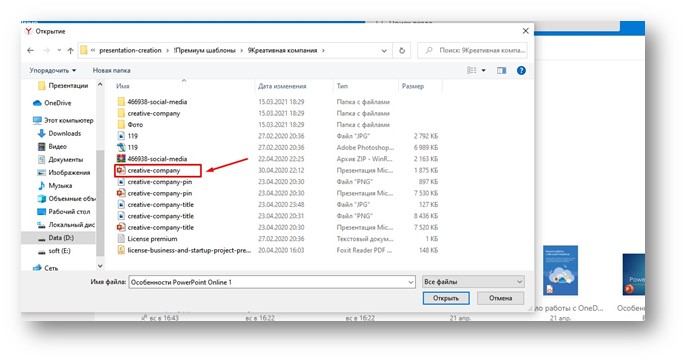
В открывшемся проводнике отмечаем нужный файл и кликаем Открыть:
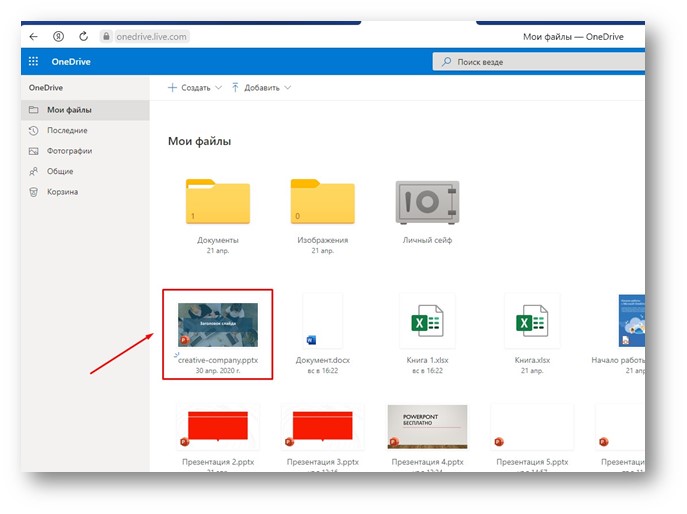
Видим загруженную презентацию на диске:
Получаем код презентации – способ 1
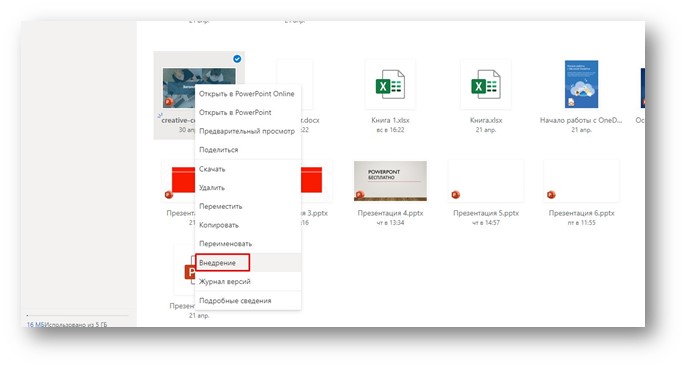
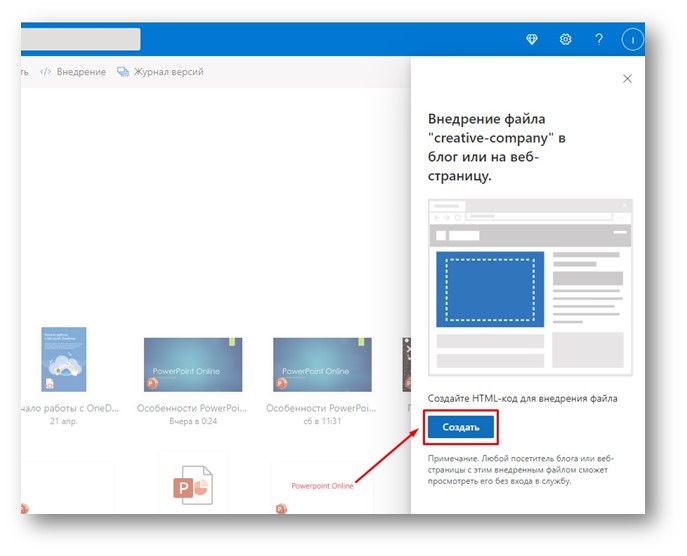
Для того, чтобы получить код для вставки презентации на сайт кликаем по презентации правой мыши и выбираем пункт Внедрение:
На появившейся панели выбираем Создать:
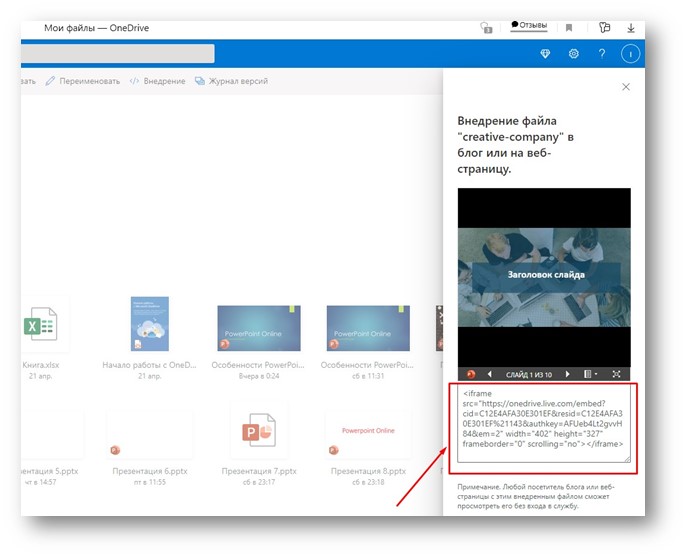
И получаем код для вставки:
Получаем код презентации – способ 2
Есть другой способ получить код вставки. Сначала открываем презентацию. И уже в презентации получаем код.
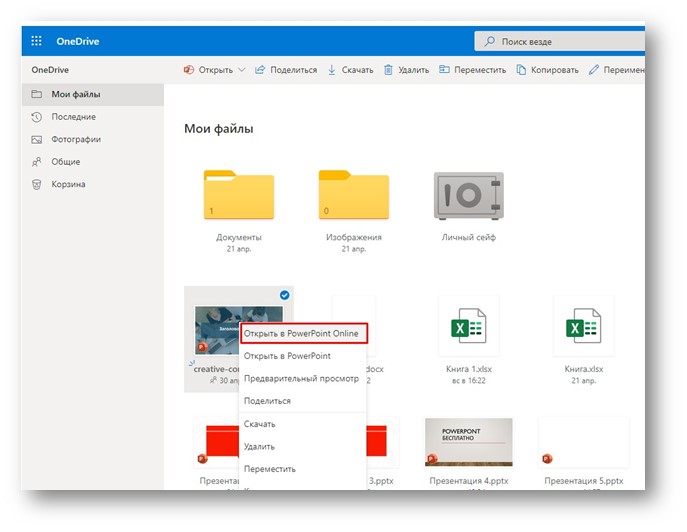
На диске OneDrive открываем презентацию кликом левой кнопкой мыши. Либо правой кнопкой мыши вызываем контекстное меню и кликаем Открыть в PowerPoint Online:
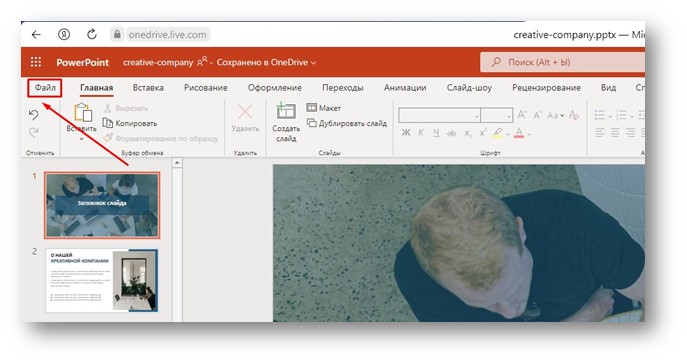
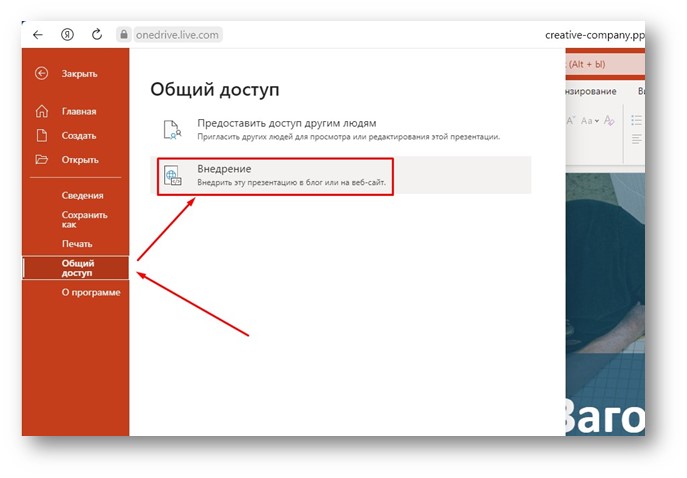
Заходим в меню Файл:
В разделе Общий доступ кликаем Внедрение:
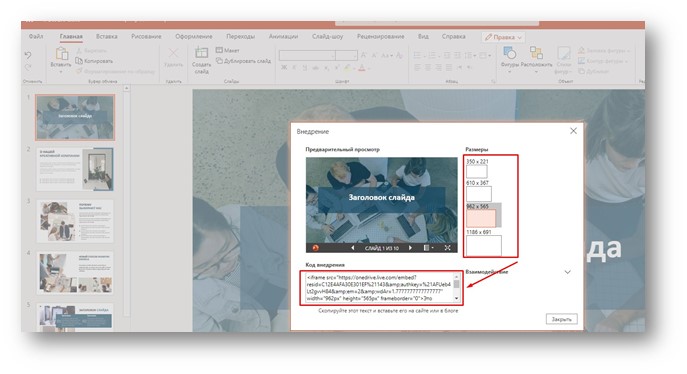
Выбираем подходящий размер для вставки и получаем код:
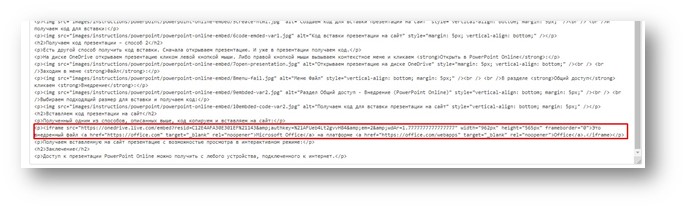
Вставляем код презентации на сайт
Полученный одним из способов, описанных выше, код копируем и вставляем на сайт:
Получаем вставленную на сайт презентацию с возможностью просмотра в интерактивном режиме:
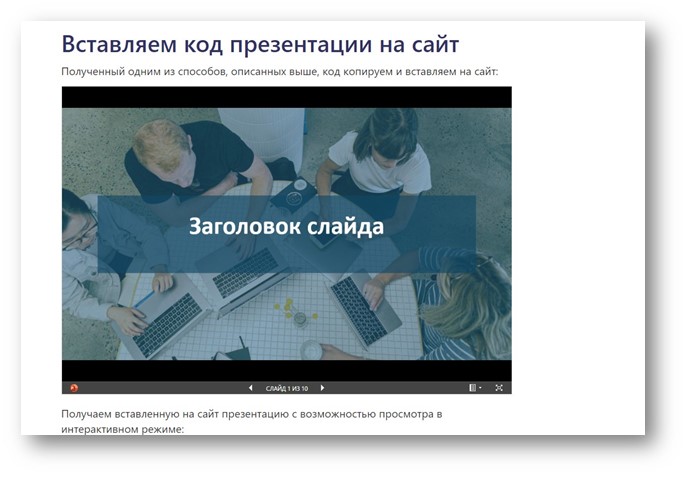
Вставленная презентация
Заключение
Мы рассмотрели способ публикации презентации на странице сайта с использованием сервиса PowerPoint Online.
Доступ к презентации PowerPoint Online можно получить с любого устройства, подключенного к интернет.
Prezi.com — записки начинающего
Иногда встречаешь хорошую презентацию, которую можно использовать в своей работе. Не всегда есть возможность показать ее из Интернета и хочется сохранить и показать с локального компьютреа.
Можно ли сохранить презентацию другого пользователя из редактора Prezi.com на свой компьютер и показать?
Если презентация помечена, что ее могут использовать другие (многопользовательская), то можно скопировать ее в свой список. и оттуда уже сохранить на свой ПК.
Как узнать, можно ли скопировать найденную презентацию?
Если в нижнем левом углу презентации есть кнопка Маке а copy , то презентацию можно копировать. Например, данную презентацию можно копировать.
Что сделать дальше?
Нажмите на кнопку Make a copy . После копирования эта презентация появится в вашем списке и к имени презентации добавятся слова Copy of . Щелкните по скопированной презентации, она откроется в окне и внизу будут дополнительные инструменты по работе с ней.
Нажмите кнопку Download и выберите место сохранения презентации на Вашем компьютере. При использовании чужих презентаций помните об авторском праве.