
Где слушать подкасты? Топ-10 сервисов для любых устройств
Тренд на подкасты растет. Статистика показывает, что в России в 2021 году подкасты слушали 850 тыс. человек. Но с уходом из РФ иностранных стриминговых сервисов стало непросто найти платформу, на которой можно с комфортом следить за любимыми подкастерами.
Сделали подборку из 10 площадок, где можно слушать подкасты с любых устройств, и пользоваться при этом всеми функциями без ограничений.
Apple Podcasts
На айфонах предусмотрено встроенное приложение для подкастов, о котором знают далеко не все их обладатели – Apple Podcasts. У приложения удобная навигация, приятный интерфейс и библиотека из 20 млн эпизодов на любые темы. Пожалуй, это самая внушительная коллекция подкастов в мире.
Из полезных опций есть таймер сна, ускорение проигрывания, автозагрузка новых выпусков и интеграция с Siri. Можете попросить Siri включить нужный подкаст на айфоне, ПК или даже на умных колонках.
Где слушать: на любых устройствах Apple – iPhone, iPad, Mac, Home Pod. Можно скачать на Android, но авторизоваться все равно придется через Apple ID.
Стоимость: бесплатно + подписка на эксклюзивные подкасты у некоторых издателей, цена зависит от автора.
Google Podcasts
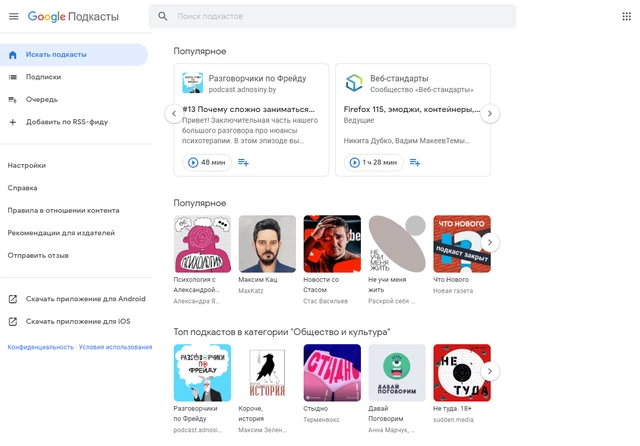
Сервис, который запустили в 2018 году в ответ на Apple Podcasts. Библиотека подкастов пока гораздо скромнее, чем у конкурента – около 2 млн аудиошоу. Много англоязычных тематических подборок, но на русском тоже предостаточно. Подкасты удобно искать через строку поиска или с инструментом Google Assistant.
В Google Podcasts можно подписываться на авторов или собирать персональные плейлисты из разных эпизодов. Есть умный алгоритм, который рекомендует новые эпизоды на основе истории прослушивания. А еще он умеет синхронизироваться: можно остановить подкаст в приложении и запустить на том же месте через браузер.
Где слушать подкасты: с браузера + можно скачать приложение на Android и iOS.
Стоимость: бесплатно.
«Яндекс Музыка»
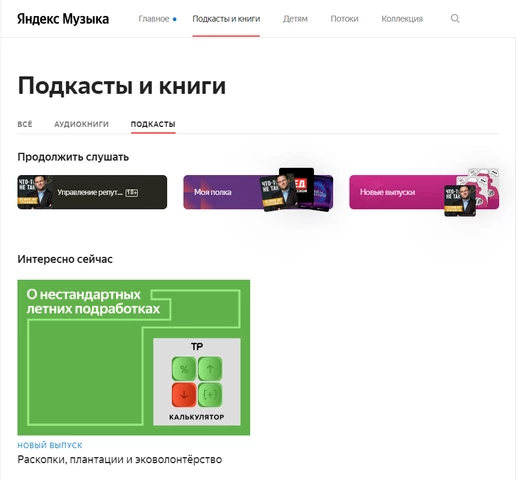
Музыкальный сервис, где есть неплохой раздел с подкастами и аудиокнигами. В коллекции 180 тыс. подкастов, почти все на русском языке. Есть удобная разбивка по категориям, чарты с популярными подкастами и подборки по настроению. Если включить пуши, приложение будет каждый день предлагать новые подкасты по вашему запросу.
У Яндекс.Музыки удобный интерфейс, высокое качество звука и хорошая персонализация. Подкасты можно ускорять, добавлять в очередь, объединять в подборки, сохранять в приложении и слушать оффлайн. Есть таймер сна, чтобы засыпать под голоса ведущих. Единственный минус – небольшая библиотека в сравнении с другими площадками.
Где слушать: в приложении Яндекс.Музыка для Android, iOS или в браузере с ПК.
Стоимость: бесплатно с рекламой. Подкасты без рекламы и эксклюзивные выпуски доступны по подписке Яндекс.Плюс за 299 руб/мес.
Подкасты ВКонтакте
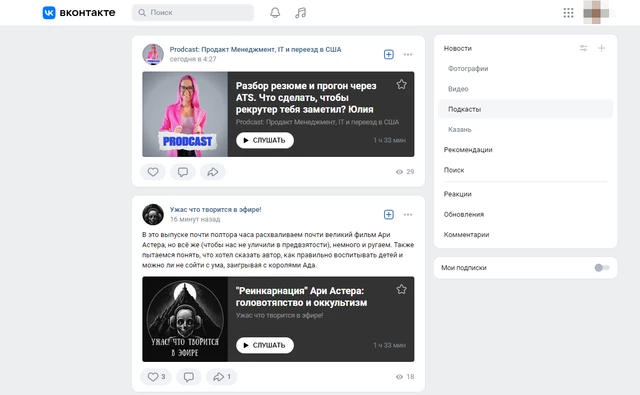
У ВКонтакте нет отдельного софта с подкастами, но их можно слушать в самой соцсети. Через приложение ВК они доступны в боковом меню в разделе «Музыка», а с компьютера – в отдельной вкладке в разделе «Новости». Там появляться новые эпизоды по всем подкастам, на которые вы подписаны.
Функционал самый базовый: можно менять скорость, ставить таймер сна, добавлять подкасты в закладки. Плеер запоминает, на каком месте остановилось прослушивание. Из минусов – нет подборок, рекомендаций, сложно искать новые подкасты. Этот вариант подойдет, если слушаете выпуски какого-то бренда или у подкаста есть своя группа – можно подписаться и получать новые эпизоды.
Где слушать: на любых устройствах в приложении или браузере.
Стоимость: бесплатно. Есть подписка без рекламы и с возможностью слушать подкасты в фоновом режиме (159 руб/мес.).
Pocket Casts
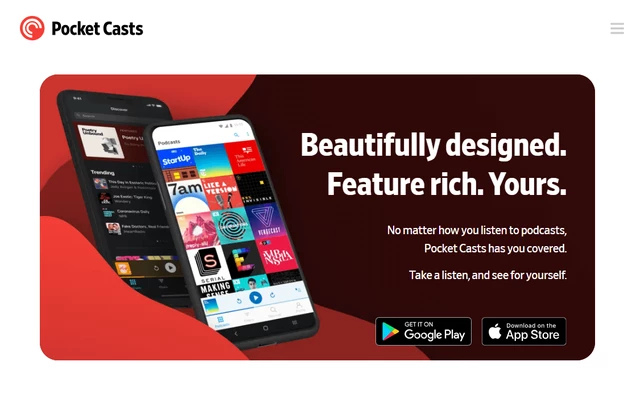
Визуально приятный кроссплатформенный софт. Немного напоминает Spotify, который теперь недоступен на территории РФ. Pocket Casts работает на любых устройствах с полноценной синхронизацией, что очень удобно для тех, кто слушает подкасты на разных гаджетах.
В приложении много классных функций: удобный поиск, поддержка таймкодов, автозагрузка новых эпизодов по Wi-Fi, тонкие загрузки архивирования прослушанных эпизодов. Есть умный режим, который выравнивает громкость и вырезает паузы.
Где слушать: через браузер + есть софт для Windows и неофициальный для macOS, есть приложения для Android и iOS.
Стоимость: приложение бесплатное, подписка для ПК стоит $1/мес.
Overcast.fm
Почти аналог Pocket Casts, но только для устройств от Apple. Здесь тоже много полезного: платформа динамически сокращает паузы и контролирует звучание, с ней можно создавать настраиваемые списки и расставлять приоритеты для разных подкастов. Можно настроить воспроизведение так, чтобы все эпизоды звучали с одинаковой громкостью.
Сам проигрыватель аккуратный и простой в управлении, нет ничего лишнего. Поддерживается автономное воспроизведение на Apple Watch. Если встроенной библиотеки будет недостаточно, с премиум-подпиской можно загружать аудиофайлы с внешних устройств.
Устройства: любые на базе iOS, в том числе WatchOS.
Стоимость: бесплатно с рекламой. Можно оформить премиум-подписку без рекламы за $10/год.
Podcast Republic
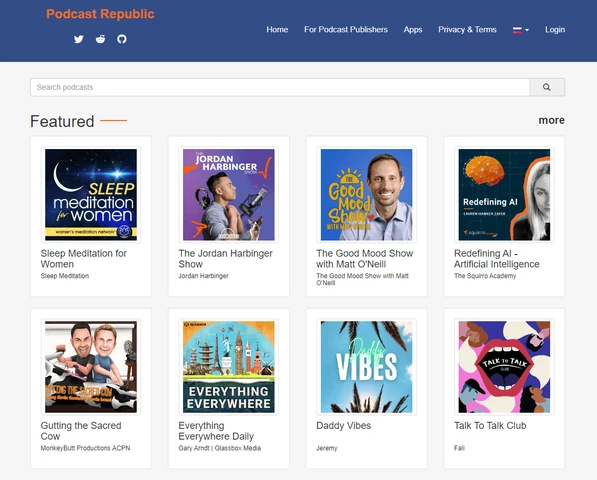
Больше, чем приложение – это целый аудиоменеджер, который умеет подгружать YouTube-каналы и подкасты со сторонних площадок через URL-адреса или RSS-ссылки. Во встроенную библиотеку Podcast Rebublic загружено около 2 млн выпусков. Можно искать подкасты по ключевым словам, добавлять в плейлисты, сохранять в закладки. Здесь же доступны радиостанции и загруженные аудиокниги.
В приложении есть синхронизация между устройствами и умное управление, в том числе специальный «Режим автомобиля», чтобы управлять воспроизведением жестами. Есть функция объединения интересных выпусков в персональные плейлисты.
Где слушать: на всех устройствах Android.
Стоимость: бесплатно.
Player FM Podcasts
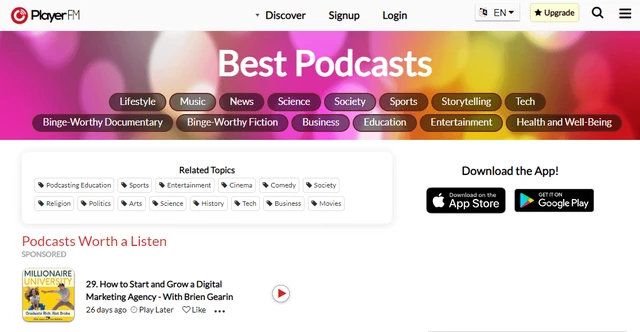
Player FM – подкаст-плеер с максимальной персонализацией. При первом запуске сервис предложит выбрать из 500+ специальных тем категории, по которым потом будет предлагать релевантные подкасты. Всего в библиотеке сервиса больше 50 тыс. подкастов на 50+ языках. Также можно импортировать/экспортировать подписки с других площадок в формате OPML.
Из полезных функций – таймер сна, уменьшение фонового шума, ускорение воспроизведения и опция «прослушать позже», которая скачивает подкаст на устройство для прослушивания офлайн. Базовые опции бесплатные, по премиум-подписке доступна облачная синхронизация и загрузка в сжатом виде для экономии трафика.
Где слушать: на Android, iOS, через браузер на Windows. Также можно запускать на Smart TV со встроенным Chromecast или Android Wear.
Стоимость: бесплатно + премиум-подписка за $0,99/мес.
Castbox
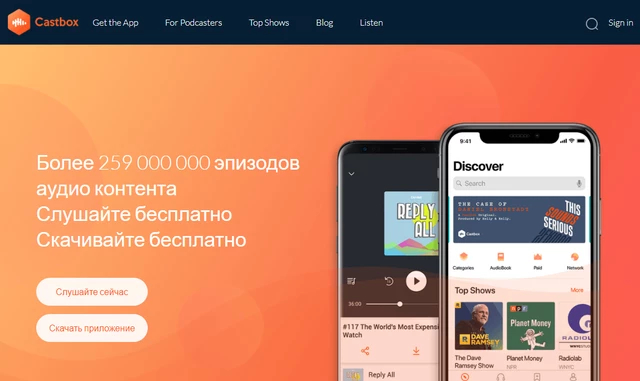
Платформа, где собрано больше 250 млн эпизодов подкастов, но почти все англоязычные. Если знаете английский, сможете открыть для себя массу интересного. Есть удобная сортировка по категориям. Отечественных подкастов немного, но контент-мейкеры из России уже начинают осваивать платформу.
У приложения приятный минималистичный интерфейс. Можно настраивать ленту рекомендаций, искать подкасты по ключевым словам, а также по ссылкам из iTunes или RSS-фидов. Есть таймер сна, умная перемотка с обрезкой пауз, синхронизация между устройствами. Из недостатков – темп речи можно поменять только с премиум-подпиской.
Где слушать: с ПК через браузер, через приложение на устройствах iOS и Android.
Стоимость: бесплатно, но можно оформить премиум-подписку без рекламы и с расширенными настройками. Стоит $0,99/мес.
Podcast & Radio Addict
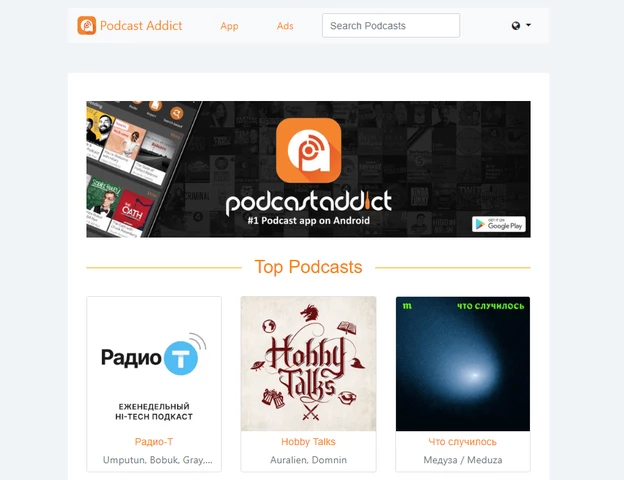
Универсальный софт, где можно найти подкасты, аудиокниги, прямые трансляции и местные радиостанции. Считается одной из самых старых и крупных подкаст-платформ в западном сегменте. Отсюда вытекает главный минус – большая часть подкастов на английском языке.
Визуально интерфейс кажется устаревшим, зато внутри много полезного. Можно собирать подкасты в плейлисты по категориям, настроить автозагрузку новых выпусков по Wi-Fi или автоудаление эпизодов, которые вы уже прослушали. Одна из самых полезных функций – сортировка по длине подкаста.
Где слушать: для устройств на Android.
Стоимость: бесплатно, есть версия без рекламы за 149,9 руб/мес.
Друзья, а в каком приложении вы предпочитаете слушать подкасты? Можете поделиться своими впечатлениями о нем в комментариях.
Как слушать музыку офлайн
Слушайте музыку и подкасты без подключения к интернету.
- Пользователи Premium могут скачивать альбомы, плейлисты и подкасты.
- Пользователи бесплатной версии Spotify могут скачивать только подкасты.
- Вы можете сохранить до 10 000 треков на каждом из пяти разных устройств.
- Чтобы не потерять возможность слушать скачанный контент, подключайтесь к интернету хотя бы раз в 30 дней. Это позволяет нам учитывать прослушивания треков для поддержки исполнителей.
Как скачать контент
Телефон или планшет
Компьютер
Если контент не скачивается
- Убедитесь, что устройство подключено к интернету.
- На устройстве достаточно места в хранилище.
Подсказка. Рекомендуется иметь не менее 1 ГБ свободного пространства. - Убедитесь, что вы не превысили лимит офлайн-устройств (скачивание доступно для пяти из них).
- Отключите все приложения для очистки кеша и экономии заряда батареи.
- Перезапустите приложение.
- Переустановить приложение.
Примечание. После переустановки весь скачанный контент придется сохранить заново.
Как включить офлайн-режим
Скачанные файлы будут воспроизводиться даже при потере подключения к интернету. Если вы хотите слушать только скачанный контент, включите офлайн-режим.
Телефон или планшет
Компьютер
Не скачивается трек, плейлист или подкаст?
Скачанный контент может быть удален в следующих случаях:
- Вы не подключались к интернету в течение 30 дней.
- Вы переустановили приложение.
- Вы скачали контент более чем на пяти устройствах.
Примечание. При этом скачанный контент удаляется с устройства, которое вы дольше всего не использовали. - у вас установлена старая версия приложения Spotify;
- ваша SD-карта не работает должным образом.
Удалить скачанный контент
Удаление всех скачанных файлов:
- Коснитесь значка настроек .
- Выберите Хранилище.
- Выберите Удалить весь скачанный контент.
Удаление файлов вручную
- Откройте раздел Моя медиатека.
- Нажмите Скачанные (только на мобильных устройствах).
- Откройте альбом или плейлист, который хотите удалить.
- Нажмите на кнопку с зеленой стрелкой .
- Нажмите Удалить (только на мобильных устройствах).
Похожие статьи
- Контент в Spotify не воспроизводится
- Как переустановить Spotify
- Как обновить Spotify
- Подключение к интернету и расход трафика
- Сведения о хранилище
Была ли эта информация полезной?
Как слушать подкасты без интернета
Разные приложения для прослушивания музыки предлагают различный функционал и возможности, ориентированные на разные потребности слушателей. Но какое приложение для музыки идеальнее всего удовлетворит именно ваши потребности? Как найти лучших среди достойных, ведь программ уже создано столько, что у пользователя просто нет времени, чтобы протестировать каждую из них.
Поэтому мы составили собственный топ удобных программ на смартфон, которые считаем достойными внимания меломанов. Предлагаем вам ознакомиться с их описанием и функционалом, чтобы было легче понять, какие приложения хорошо бы рассмотреть более внимательно. Описания расположены в случайном порядке.
Как скачивать (сохранять) подкасты на iPhone для прослушивания без интернета
Вы являетесь поклонником подкастов, и регулярно их слушаете на своем iPhone во время вождения, тренировок или прогулок? В этом материале мы расскажем как сохранять подкасты на смартфон для прослушивания без Интернета.
Даже с распространением Интернета не всегда удается оставаться на связи или ожидать, что соединение будет всегда достаточно стабильным и быстрым. Это может стать реальной проблемой. Выходя из дома, вам приходится полагаться на сотовую связь для прослушивания подкастов. А ведь вы можете оказаться в районе, где ни то что мобильный Интернет отсутствует, так и вообще связи нет. В зависимости от уровня сигнала используемой сети может постоянно меняться и скорость Интернета, порой даже снижаясь до нуля. Из-за этого качество потоковой передачи может оказаться плохим или даже невыносимым. И это как раз именно тот сценарий, когда прослушивание в автономном режиме имеет преимущество.
В этой статье мы расскажем как загружать подкасты на свой iPhone для последующего прослушивания в автономном режиме в популярных приложениях: Подкасты от Apple и сторонней программы Overcast.
Как сохранять подкасты на iPhone для прослушивания в автономном режиме в приложении Подкасты
Загрузка подкастов, на которые вы подписаны или которые присутствуют в вашей библиотеке стандартного приложения «Подкасты», является довольно простой и понятной процедурой.
1. Откройте предустановленное приложение «Подкасты» на вашем iPhone. Если по какой-то причине программа отсутствует на устройстве, скачайте по этой ссылке.
2. Перейдите в раздел «Обзор» и нажмите на интересующий вас подкаст.
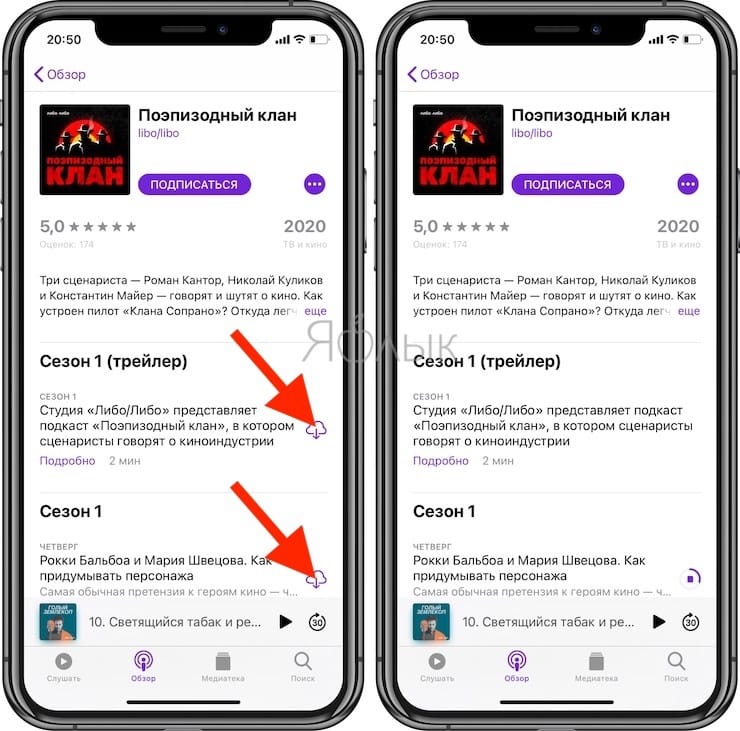
3. Вы увидите список доступных эпизодов для этого конкретного подкаста. Здесь вы можете подписаться на него, но сейчас это нас не интересует. Нажмите на значок «+», расположенный рядом с каждым эпизодом, чтобы добавить его в свою библиотеку.
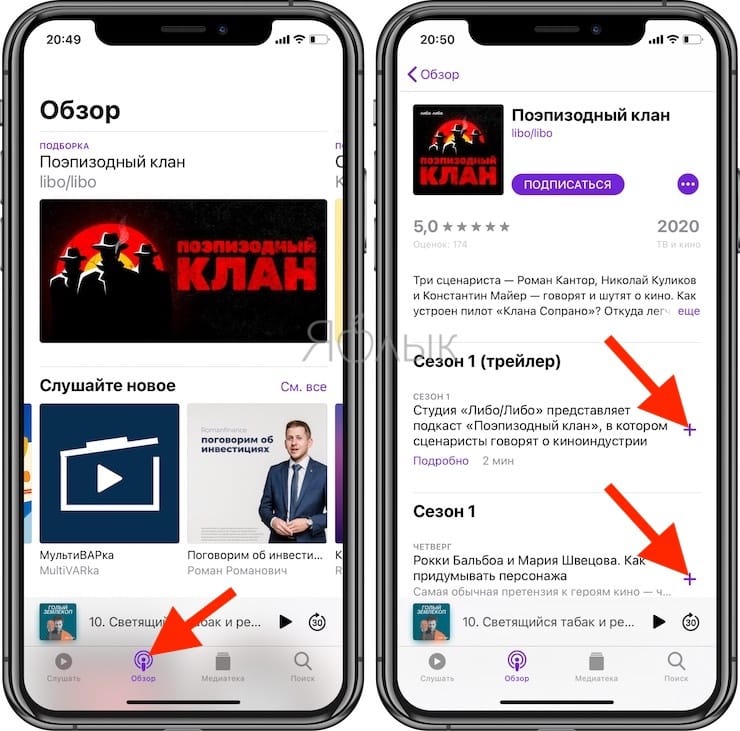
4. Теперь, когда вы добавили эпизод в свою «Медиатеку», вы сможете увидеть вариант с его загрузкой. Нажмите на новый значок «облако» справа от элемента, чтобы начать загрузку этого конкретного эпизода на ваш iPhone.
5. Теперь перейдите в раздел «Медиатека» в приложении «Подкасты», чтобы просмотреть все подкасты, добавленные в вашу библиотеку. Нажмите на любой из подкастов, отображаемых здесь, в соответствии с вашими предпочтениями.
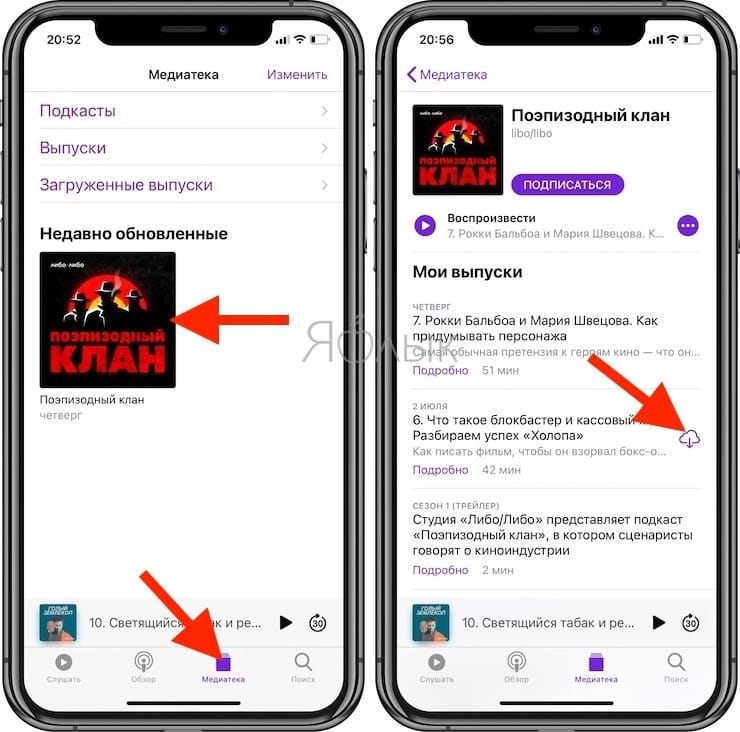
6. Здесь вы сможете увидеть все эпизоды этого выбранного подкаста.
Доступные для прослушивания в автономном режиме записи не будут иметь рядом с собой опции загрузки в виде облачка.
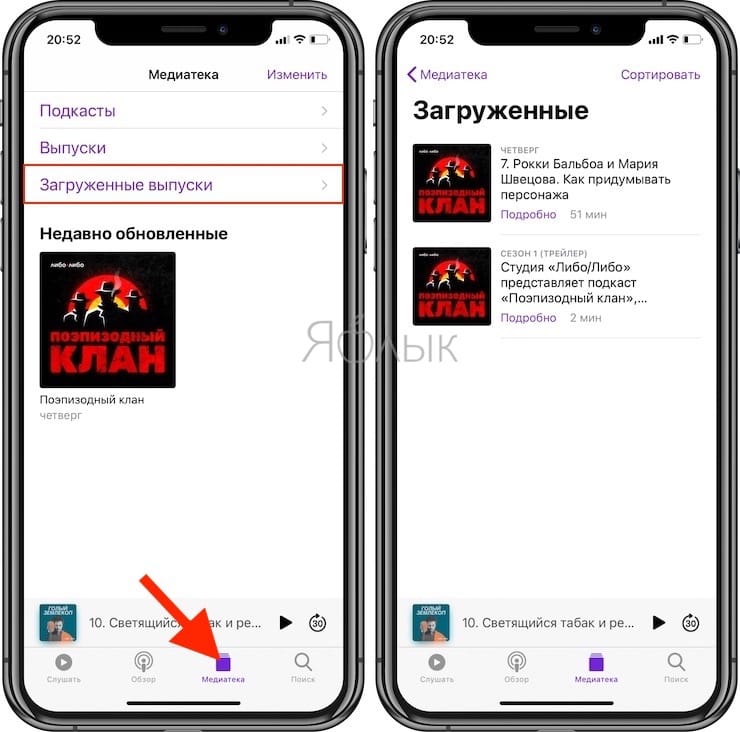
7. Кроме того, вы можете проверить наличие всех загруженных эпизодов для любого из добавленных подкастов, просто нажав «Загруженные выпуски» в разделе «Медиатека» этого приложения.
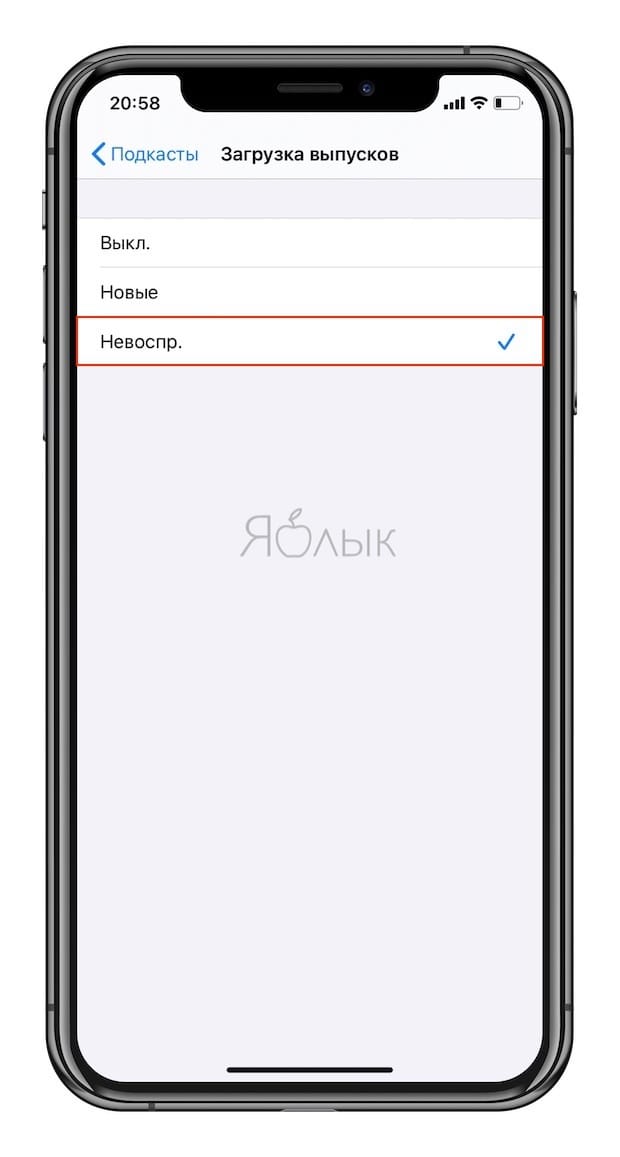
8. По умолчанию приложение Подкасты само загружает новые эпизоды передачи, на которую вы подписаны. Однако это можно изменить, перейдя в Настройки → Подкасты → Загрузка выпусков.
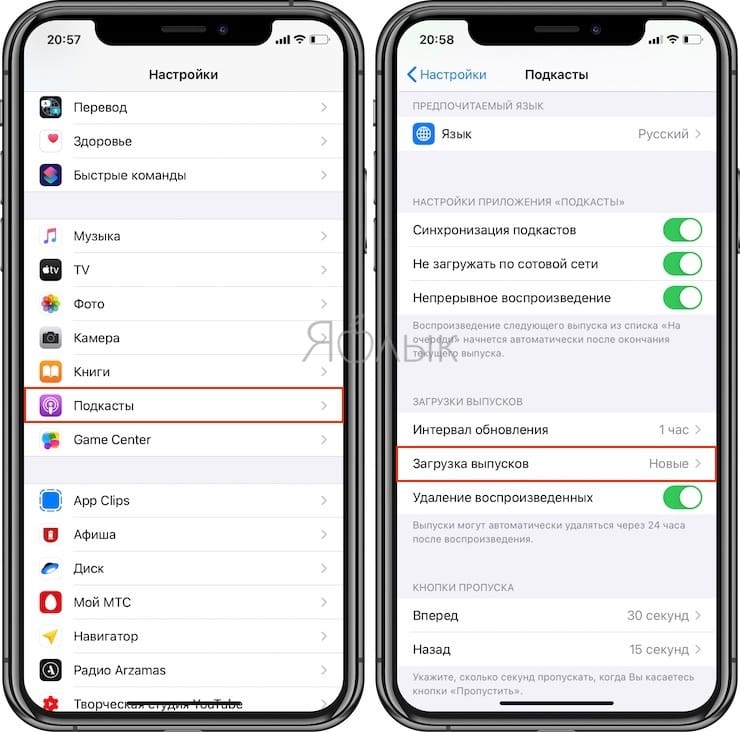
Вы можете выбрать вариант Невоспр, чтобы загрузить все непрослушанные еще эпизоды.
Как скачать подкасты на iPhone для прослушивания без интернета в приложении Overcast
По мнению множества любителей подкастов, приложение Overcast является лучшим подкастоприемником в App Store. Приложение обладает рядом уникальных функций, таких как: изменение скорости воспроизведения, наличие умного режима для удаления пауз, возможности увеличения громкости голоса и т.д. Итак:
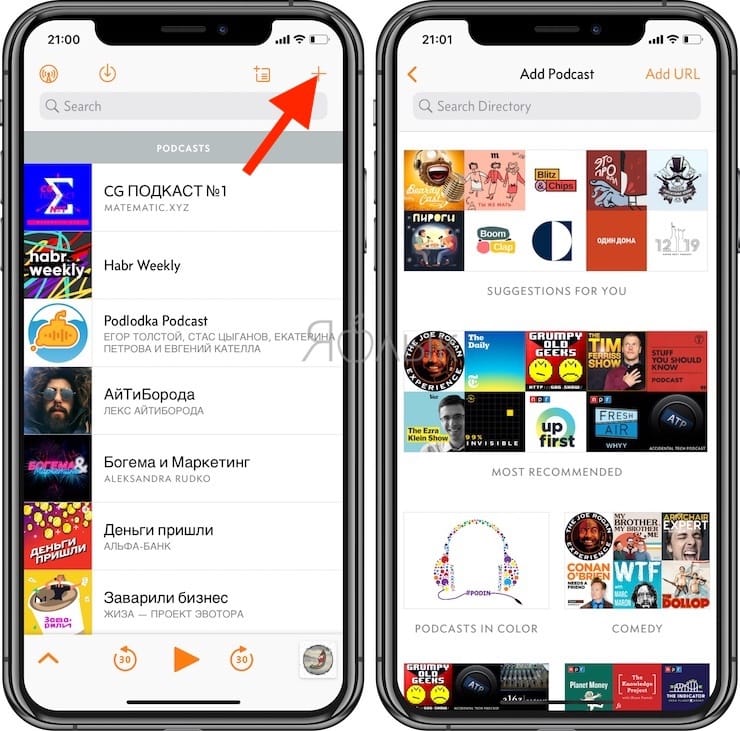
2. Нажмите на значок «+» в правом верхнем углу и выберите необходимые подкасты.
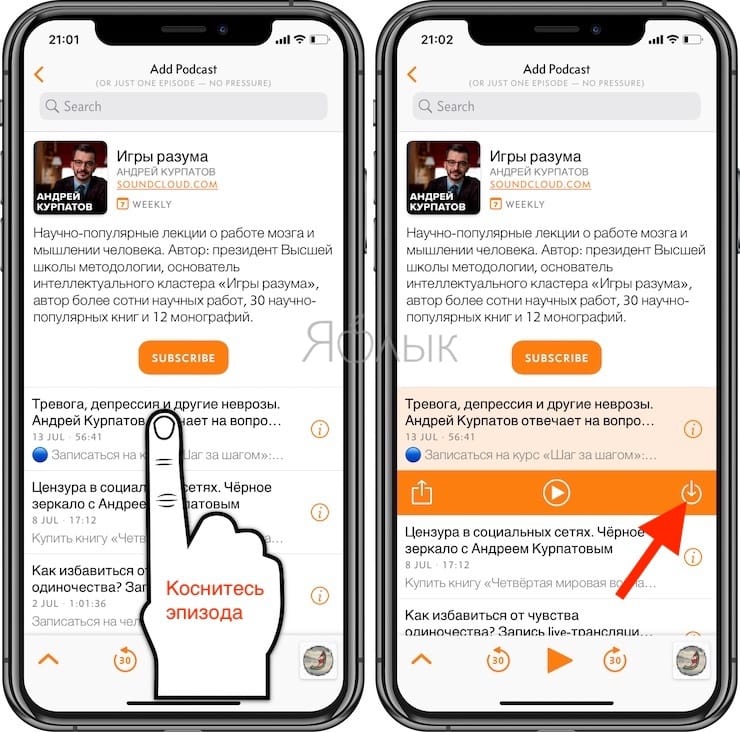
3. Выбрав подкаст, коснитесь эпизода, который необходимо скачать на устройство. В появившемся меню нажмите кнопку «Скачать».
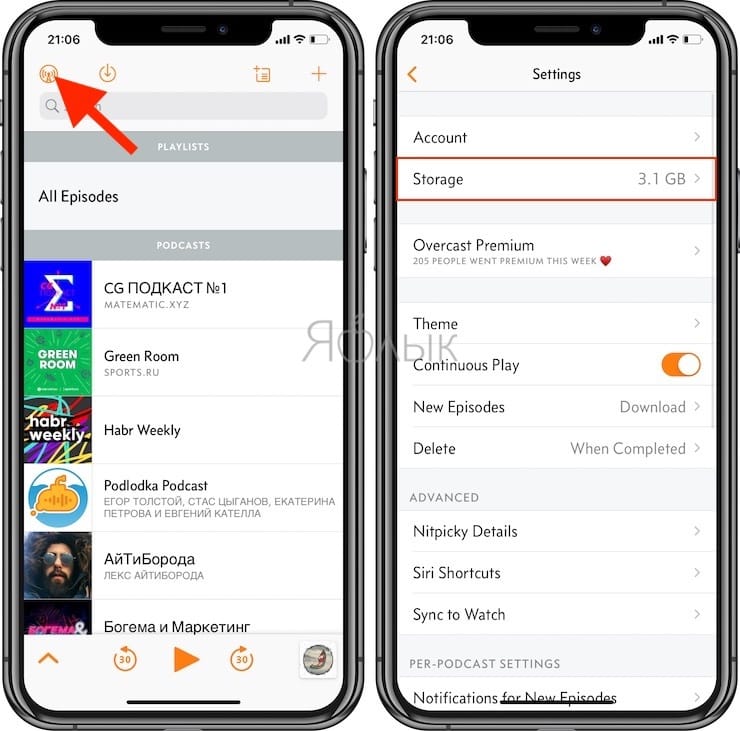
4. Список загруженных на устройство подкастов можно просмотреть в разделе Storage настроек приложения Overcast, нажав на соответствующую кнопку в левом верхнем углу главного экрана.
5. При желании, прослушанный эпизод можно удалить, выбрав его и подтвердив удаление нажатием кнопки Delete Downloads.
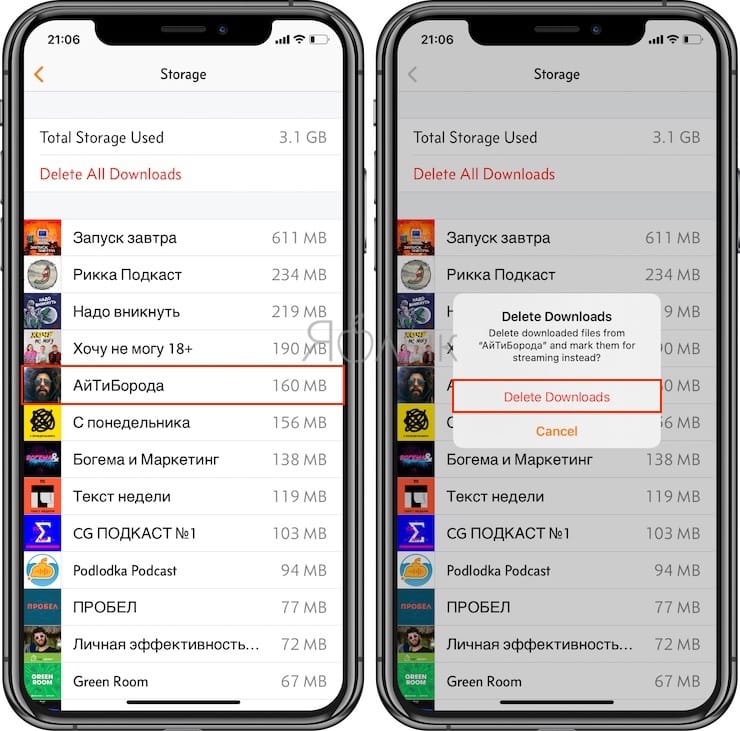
Вот и все. Теперь вы знаете, как загрузить подкасты для прослушивания в автономном режиме на вашем iPhone.
Несмотря на то, что мы делали акцент именно на iPhone, вы можете выполнить те же действия для загрузки подкастов на свой iPad или даже iPod Touch, если у вас все еще есть это устройство.
Такая функция может быть очень полезна, если вы много путешествуете. Совершаете ли вы авиаперелет или просто куда-то едете, вам не нужно беспокоиться о каких-либо перебоях во время прослушивания из-за отсутствия соединения с Интернетом.
При этом прослушивание в автономном режиме будет постепенно расходовать ценное место на вашем устройстве. Поэтому важно очищать хранилище подкастов и удалять эпизоды, которые вам уже не нужны.
Мы надеемся, что вы научились без проблем загружать свои любимые подкасты на свой iPhone. А что вы думаете о функции автономного прослушивания? Поделитесь с нами своим мнением и опытом в комментариях.
- Диктофон на iPhone, iPad и Mac: как улучшить качество голосовых заметок одним нажатием.
- Как слушать музыку из YouTube в фоне на заблокированном iPhone или iPad.
- Levitagram, или как на iPhone создавать фото с эффектом левитации (полета).