
Как создать аккаунт Гугл на телефоне Андроид. Собрали все способы
Недавно я изучал список услуг, которые предлагает оплатить один известный магазин электроники при покупке нового смартфона. За 500 рублей человеку помогут зарегистрировать (внимание!) аккаунт Google. Безусловно, наличие учетной записи — ключевое условие для полноценного использования устройства на Андроид. Однако создать аккаунт Гугл можно совершенно бесплатно, и сделать это может даже человек, который впервые взял в свои руки устройство с сенсорным экраном. Ну а мы поможем.
Для создания аккаунта понадобится 5-10 минут
Первое включение телефона
Гугл аккаунт является системообразующим для большинства смартфонов на Android. Без него вы, например, не сможете скачивать приложения через Play Маркет. Поэтому создать учетную запись предлагается при первом включении устройства.
⚡ Ищи эксклюзивные материалы на канале Androidinsider в Яндекс.Дзен
Настройка смартфона начинается с выбора языка, подключения к Wi-Fi (можно пропустить) и принятия пользовательского соглашения. После этого вы увидите перед собой окно, где и будет предложено сделать профиль. Если ранее он уже был зарегистрирован, укажите логин и пароль. Если нет — действуйте по инструкции:
- Нажмите кнопку «Создать аккаунт» и выберите «Для себя».
- Укажите имя и фамилию.
- Укажите пол и дату рождения.
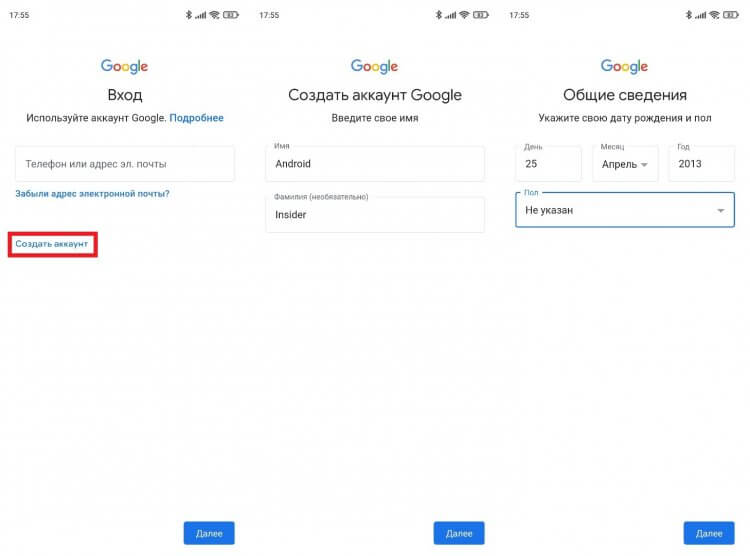
Если аккаунт уже есть — введите логин (номер телефона или e-mail)
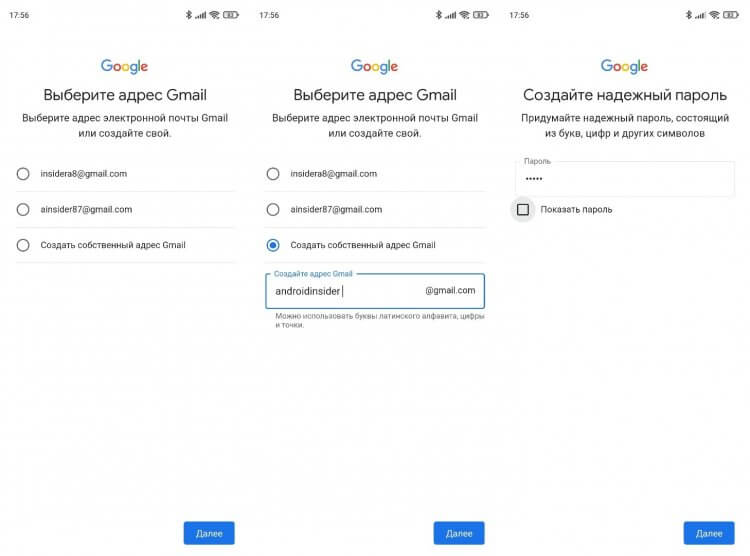
Можно придумать свой адрес почты, но он может быть занят другим человеком
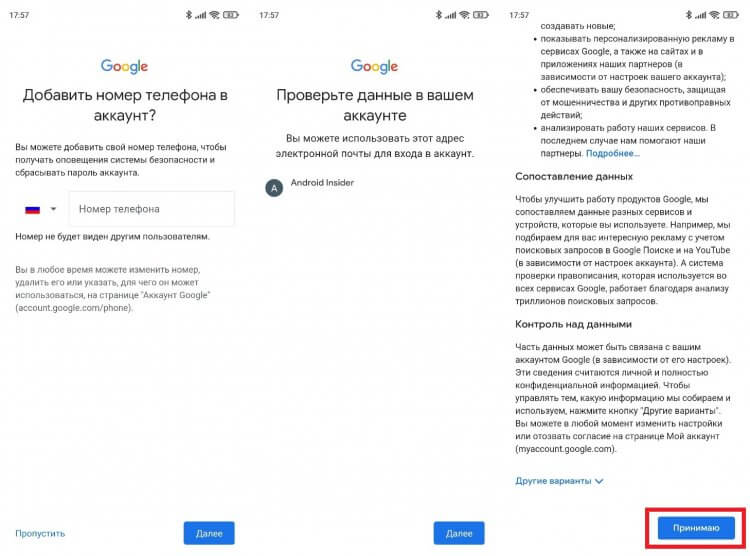
Поздравляем! На этом регистрация окончена
После этого вы автоматически авторизуетесь во всех сервисах Google, установленных на телефоне. Не забывайте логин и пароль, так как в дальнейшем без них будет невозможно войти ни в Play Маркет, ни в YouTube, ни в любое другое приложение компании.
При желании можно создать аккаунт Гугл без номера телефона. Это необязательное условие в процессе регистрации, а потому вам будет доступна кнопка «Пропустить». В то же время учтите, что без номера нельзя включить надежную защиту Google, а также восстановить с его помощью аккаунт, если вы забудете логин или пароль.
�� Загляни в телеграм-канал Сундук Али-Бабы, где мы собрали лучшие товары с АлиЭкспресс
Создать аккаунт Гугл — настройки
При первом включении телефона вы можете пропустить этап создания учетной записи. Почувствовав, что она вам нужна, можно вернуться к регистрации профиля. Например, через настройки смартфона:
- Откройте настройки устройства.
- Перейдите в раздел «Аккаунт и синхронизация».
- Нажмите кнопку «Создать аккаунт».
- Выберите «Google».
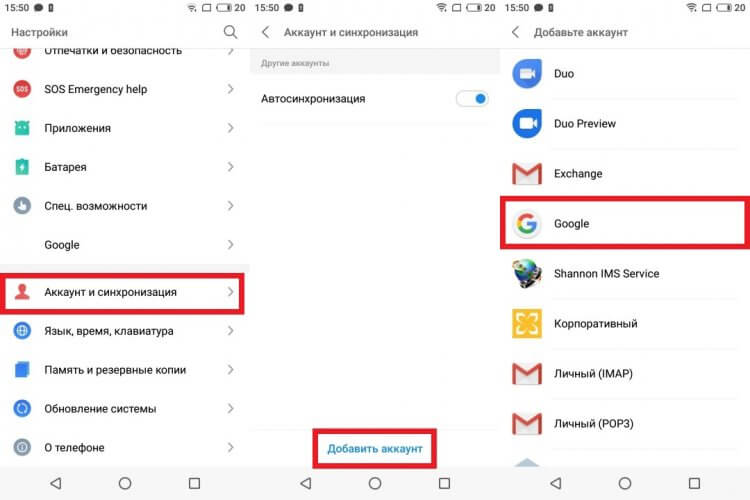
В зависимости от производителя смартфона названия пунктов меню могут отличаться
Далее нужно сделать все то, что мы описывали в предыдущей инструкции: укажите имя, фамилию, дату рождения и пол, а также придумайте логин и пароль. Кроме того, создать аккаунт Google на Андроид можно через любое приложение компании и официальный сайт.
Как создать новый аккаунт Гугл
Если вы уже имеете учетную запись на телефоне, но хотите создать новый аккаунт Гугл, то можете воспользоваться любым приложением компании или ее официальным сайтом. Вот, что нужно делать при использовании программы Google:
- Тапните по иконке профиля в правом верхнем углу.
- Нажмите кнопку «Добавить аккаунт».
- Выберите «Google».
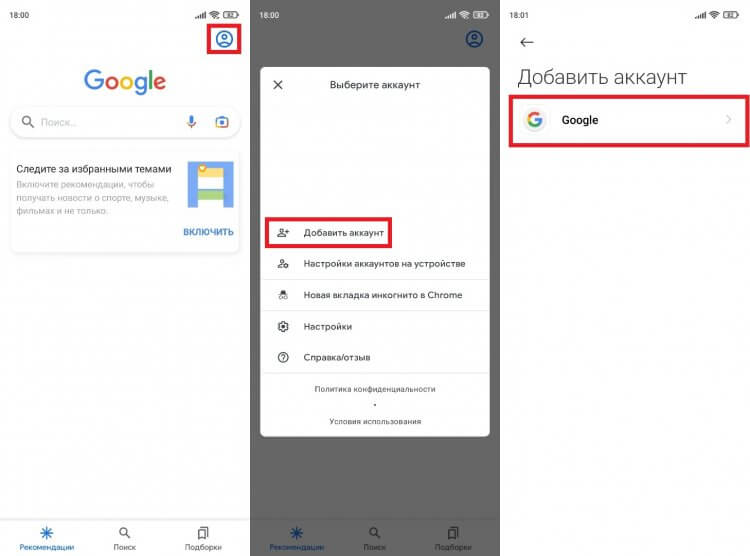
Точно так же регистрация нового профиля доступна во всех приложениях Google
Как вы уже догадались, дальнейший план действий не отличается от алгоритма, который мы рассмотрели в самом начале. Просто заполните краткую анкету, придумайте логин и пароль. Если после создания учетной записи вы решите избавиться от старого профиля, прочитайте наш материал о том, как выйти из аккаунта Гугл.
Создать Гугл Аккаунт на компьютере
Google объединяет учетные записи пользователя на всех устройствах. Поэтому вы можете создать профиль на компьютере, а затем использовать его для авторизации на смартфоне:
- Запустите браузер.
- Перейдите на страницу создания аккаунта.
- Заполните анкету, придумайте логин и пароль.
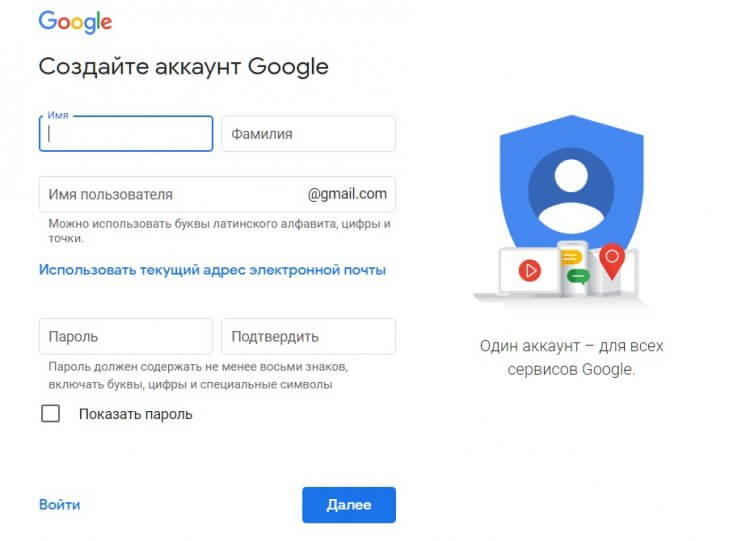
Можно зарегистрироваться на компьютере, а войти — на смартфоне
Когда учетная запись будет готова, войдите в нее на телефоне, планшете или на любом другом устройстве с доступом в интернет, используя логин и пароль. Если вы забудете какие-то сведения об аккаунте, то сможете восстановить к нему доступ, опираясь на инструкции Google.
❓ Остались вопросы? Ответим на них в телеграм-чате Androidinsider
Невозможно создать аккаунт Google
В конце поговорим о случаях, когда у людей не получается создать аккаунт Гугл. Подобная ситуация происходит по одной из следующих причин:
- отсутствует подключение к интернету;
- придуманный логин занят другим пользователем;
- неправильно указан пароль при подтверждении;
- ограничения по возрасту.
Если с первыми тремя причинами все ясно, то на последней нужно остановиться подробнее. Если вы видите перед собой сообщение «Не удалось создать аккаунт», то вы указали недопустимую для регистрации дату рождения. Сделать учетную запись может любой человек, которому исполнилось 13 лет. Если вы создаете аккаунт Гугл для ребенка, действовать нужно немного иначе:
- На смартфоне взрослого установите приложение Google Family Link.
- Укажите, что вы — родитель.
- В окне «У вашего ребенка есть аккаунт Google?» нажмите «Нет».
- Выберите опцию «Создайте аккаунт Google для ребенка.
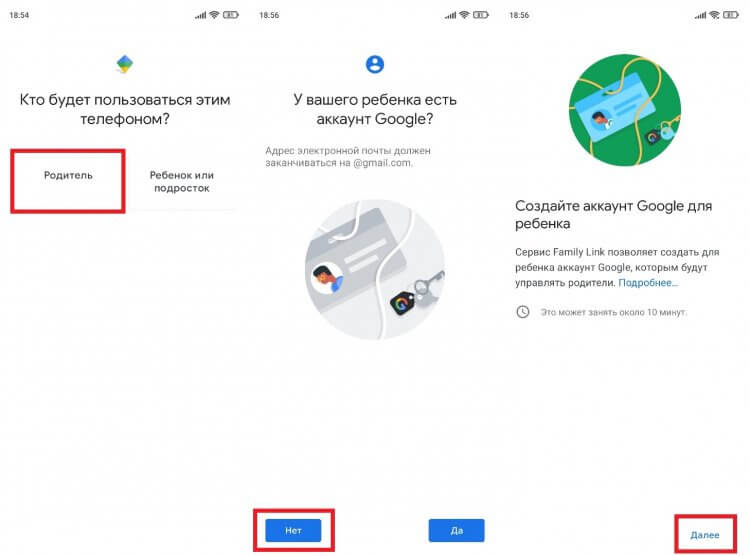
Аккаунт ребенка привязывается к родительскому
Все то же самое можно сделать и при первом включении нового смартфона. Нужно лишь сделать специальную пометку, что профиль создается для ребенка. Далее нужно следовать инструкциям, которые будут появляться на экране.

Теги
- Google Play
- Компания Google
- Новичкам в Android
Наши соцсети
Новости, статьи и анонсы публикаций
Свободное общение и обсуждение материалов
Как создать аккаунт в плей маркете если пишет ограничение по возрасту
Google Family Link / Google Parental Control
Версия: 2.17.0.U.582099380 / flh.release.1.82.0.N.542013973.trampoline
Последнее обновление программы в шапке: 15.11.2023




Краткое описание:
Управление смартфоном ребенка через гугл-аккаунт.
Описание:
Найдите идеальный баланс между учебой, игрой и отдыхом. Настройте детский аккаунт с помощью Family Link и контролируйте, как ваш ребенок использует свое устройство. Если ребенку ещё не исполнилось 13 лет (возрастное ограничение может быть другим в зависимости от страны), вы можете, используя Family Link, создать для него аккаунт с доступом к большинству сервисов Google и задать для него основные правила.
Безопасность и польза
• Отслеживание действий. Будьте в курсе, как ребенок использует свое устройство. Получайте отчеты Family Link о том, какие приложения он открывает чаще других и сколько времени в них проводит.
• Управление приложениями. Оградите ребенка от нежелательного контента, а себя – от незапланированных покупок. Если ребенок захочет что-то скачать или купить в Google Play Маркете, вы получите уведомление. Кроме того, вы можете блокировать приложения, которые уже установлены на устройстве.
• Установка полезных приложений. Ознакомьтесь со списком рекомендованного контента. Он составлен преподавателями и поможет вам выбрать приложения, которые будут полезны ребенку.
Время использования
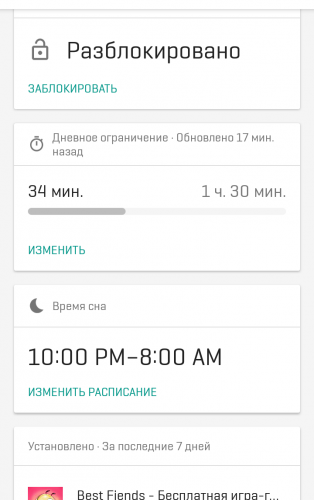
• Установка ограничений. Решите, как долго ваш ребенок может использовать устройство в течение дня. С помощью Family Link можно устанавливать ограничения и блокировать устройство на ночь.
• Блокировка устройства. Удаленно блокируйте устройство, когда ребенку пора заняться другими делами, например поужинать или просто отвлечься.
Отслеживание местоположения
• Теперь вы будете знать, где находится ваш ребенок, если он взял свое устройство Android с собой. Просто откройте Family Link и посмотрите местоположение устройства.
Важная информация
• Доступность инструментов Family Link зависит от того, какое устройство у вашего ребенка. Список совместимых устройств можно посмотреть на странице families.google.com/familylink/setup.
• Family Link позволяет контролировать покупку и скачивание приложений из Play Маркета, однако ребенок может без вашего одобрения их обновлять (даже если нужно предоставить дополнительные разрешения), скачивать уже одобренные приложения и устанавливать сервисы, которые добавлены в Семейную библиотеку. Родителям следует регулярно просматривать список разрешений и приложений на устройстве ребенка.
• Рекомендуем внимательно изучить приложения на устройстве ребенка и отключить нежелательные. Обратите внимание, что отключить некоторые предустановленные приложения и сервисы нельзя.
• Устройство ребенка можно отследить, если оно включено, недавно использовалось и подключено к Интернету.
• Список рекомендованного контента доступен только на устройствах Android в США и предназначен для родителей детей определенного возраста.
Полезные ссылки
- Справка по Family Link от Google
- Решение проблемы с часовыми поясами
- Как отвязать аккаунт от линка: способ 1, способ 2
- Решение проблемы со сбросом часового пояса
- Если при добавлении отпечатка или лица появляется надпись «Нужна помощь родителя»
Требуется Android: 4.4+ / 5.0+
Русский интерфейс: Да
Прошлые версии
Сообщение отредактировал iMiKED — 15.11.23, 07:58
Причина редактирования: Обновление: новая версия 2.17.0.U.582099380 / flh.release.1.82.0.N.542013973.trampoline (для родителей) от 15/11/2023
Скрыть шапку
19.11.21, 15:20 | #2722
●
Постоянный
Реп: ( 19 )
vlastdoloy, А как заблокировать моментально телефон, но чтобы остались активными необходимые функции(помимо звонка), да ещё и рингтон работал?!
20.11.21, 11:36 | #2723
●
Постоянный
Реп: ( 0 )
всем привет.
не могу удалить сломанное детское устройство из family link.
самое главное — локейшн, удя по всему, продолжает «не определяться» по этому старому сломанному устройству.
что посоетуете?
через настройки устройства в «линке» испробовал все варианты «reset device & delete data». но все по прежнему.
20.11.21, 15:53 | #2724
●
Постоянный
Реп: ( 14 )
случайно установил на один из аккаунтов родительский контроль, и вроде бы уже на том профиле давно как стоит возраст в 14 лет, но почему-то при попытке удалить семейную группу приложение отказывает, якобы потому что есть участники младше 13-ти лет (но таковых нет)
в настройках аккаунта есть только возможность удалить сам аккаунт, а не удалить его из группы
сталкивался ли кто с этим и как решили?
20.11.21, 18:32 | #2725
●
Постоянный
Реп: ( 0 )
Здравствуйте папа хочет снова поставить family link он вводит свою почту пароль на моем устройстве и я свой пароль и меня снова перекидывает в начало, как исправить. Редми 9 10 андроид, Помогите пожалуйста кто знает что такое, тоисть я на своем телефоне ввожу почту папину и он свой пароль ппотом я свой пароль и все заново перекидывает в начало
Сообщение отредактировал Artemka2001@ — 20.11.21, 21:49
22.11.21, 13:00 | #2726
●
Постоянный
Реп: ( 75 )
vlastdoloy @ 30.10.21, 0:28
Ребёнок запускает Brawl Stars и созваниваемся с другом по WhatsApp — и всё, счётчик по игре отключается, соответственно, ограничения не срабатывают :ph34r:
Такие же проблемы. Мой ещё как-то удаляет и снова ставит данную игруху и вперёд. При удалении игрухи у меня в перечне его приложений она тоже исчезает, как и не было, соответственно настроить её уже не могу.
Ограниченик стоит 7+, когда все это надоедает ставлю 3+. Ограничения постоянно, на всем глючат, это ужас!
Бывает после выставленных ограничений 3+ вдруг раз и 16+.
22.11.21, 16:16 | #2727
●
Начинающий
Реп: ( 0 )
Мб кто нибудь сталкивался с такой проблемой.
Предыстория.
Взял аккаунт сына которым он уже пользовался и занизил на нем возраст до 13 чтобы поставился род. контроль (аккаунт был так же без вторичной привязки к ном. тел. и доп. почте). Создал семейную группу со своего родительского аккаунта и добавил туда аккаунт ребенка. Поставил детский fl и manager на новое устройство ребенка (oneplus 9r). В итоге после захода в аккаунт ребенка детский линк и менеджер вылетали сразу. Гугл погрозился что удалит аккаунт если род контроль не будет настроен. И после того как я не смог в родительском аккаунте изменить обратно возраст ребенка на более взрослого и без удаления аккаунта ниже 13 лет не смог просто удалить семейную группу. Я принял решение дождаться следующего дня так как др поставил на этот день.
После 12 ночи кнопки снятия с род контроля не появилась в род профиле, а на восстановленном детском аккаунте не было письма о том что он уже взрослый. Я подумал что можно все провернуть через удаление и восстановление аккаунта.
С род аккаунта я удалил профиль ребенка и сразу же удалил семейную группу.
И естественно после этого гугл решил что не будет восстанавливать этот аккаунт детский аккаунт. И пишет при восстановлении что аккаунт недавно удален и его можно восстановить и сразу после этого кидает на окно что » Google не предоставляет других способов входа в этот аккаунт «.
Нигде изменить возраст аккаунта нельзя. В саппорт писал и там кинули стандартные действия которые для меня не подходят.
Вот они:
Здравствуйте,
Благодарим Вас за обращение в службу поддержки «Google для детей». Меня зовут Наталья.
Из описания Вашего вопроса, я поняла, что у Вас возникли сложности восстановить аккаунт Google ребенка.
Я сожалею, что Вы столкнулись с этой проблемой, и конечно буду рада Вам помочь разобраться в данной ситуации.
Если Вы случайно удалили аккаунт Google своего ребенка (где возраст был указан младше 13 лет), Вам нужно быстро восстановить его до того, как он будет удален навсегда.
Для этого выполните следующие действия:
Войдите в свой аккаунт Google и откройте страницу Вашей семейной группы в Google.
В левом верхнем углу экрана нажмите на значок меню (3 горизонтальных линии) и выберите Восстановить аккаунты ребенка.
Введите свой пароль и нажмите Далее.
Рядом с аккаунтом Google своего ребенка нажмите Восстановить.
Если Вы также удалили семейную группу, в данном случае Вы не сможете восстановить аккаунт ребенка, который существовал до удаления семейной группы, необходимо создать новый аккаунт Google. И у нас, к сожалению, нет технической возможности это сделать.
Если в удаленном аккаунте возраст был указан старше 13 лет, чтобы восстановить аккаунт необходимо перейдите по данной ссылке. Как восстановить аккаунт Google (где возраст указан старше 13 лет) Вы можете ознакомиться здесь.
Воспользуйтесь нашими советами.
Если данные действия не помогли, по вопросу восстановления аккаунта (где возраст указан старше 13 лет), Вы можете обратиться в службу поддержки Справка аккаунт Google, написав в их сообщество.
Надеюсь, что приведенная здесь информация оказалась Вам полезной.
Всего Вам доброго и хорошего продолжения дня.
Спасибо,
Наталья Команда Google For Families
Обзор приложения «СберKids»
В России детские приложения есть у Сбера, Тинькофф, Почта Банка и SBI. Мы нашли реальных клиентов этих банков: все они хотели научить детей распоряжаться деньгами и ориентироваться в мире финансов. Мы попросили их зарегистрироваться в приложении и подробно рассказать о своём опыте. Давайте вместе посмотрим на приложения глазами обычных пользователей: детей и родителей.
В этом обзоре разбираем приложение «СберKids».
Восьмилетняя Ева пользуется приложением с марта 2020. Рассказывает её мама — Ирина.
Предыстория
Дочь пошла в школу, и первые карманные деньги стали необходимостью. Отданный в личное пользование старенький родительский айфон быстро наполнился иконками приложений. Тут случилась эпидемия, всем рекомендовали ограничить оборот наличных в пользу электронных платежей. Почему бы не подготовить ребенка к новым дивным временам, подумали мы и предложили дочери поставить приложение СберKids.
Почему Сбер
При выборе банка ориентировались на пользовательские привычки мамы со счётом и картой в Сбере. Если бы у Сбера не было специального детского приложения, для наших целей пришлось бы заводить взрослую карту в другом банке.
Установка и регистрация
Приложение СберKids устанавливается из App Store или Play Маркета на телефоны родителя и ребенка. Клик на нужную кнопку — и идём по сценарию синхронизации их с друг другом.

«Я родитель»
СберKids первым делом проверяет: родитель — клиент банка или нет? Если нет, то сначала придётся перейти на сайт банка и оформить карту.

Действующий клиент сразу заходит в СберKids по Сбербанк ID, подключает Touch ID и дополнительно придумывает код (на случай если отпечаток пальца подведёт):

Итак, мы внутри. Теперь надо подключить к системе ребёнка. При регистрации СберKids запрашивает свидетельство о рождении. Приложение рассчитано на детей от 6 до 13 лет. Чтобы подтвердить возраст ребёнка, нужно отсканировать документ с помощью камеры телефона.

Если удалить приложение со смартфона и поставить его заново, то после переустановки ребенок уже будет подключен к системе — останется только заново придумать код для входа. Второй раз сканировать свидетельство о рождении не нужно.
Чтобы связать аккаунты СберKids родителя и ребенка, вновь понадобится камера: считать детским телефоном QR-код на смартфоне родителя. После этого имя ребенка и баланс его счета отобразятся в родительском приложении.

На балансе, конечно, по нулям. Родитель привязывает к приложению свою карту Сбербанка и с неё переводит ребенку деньги. Минус: в СберKids нельзя добавить обоих родителей — только одного. Для сравнения, в SBI подключаются оба. Это не очень удобно с точки зрения единой финансовой системы семьи.
«Я ребенок»
Первым делом в приложении ребёнок увидит видеопрезентацию: детский онбординг должен быть доходчивым.

Теперь ребенку нужно:
1) ввести свой номер телефона,
2) отсканировать родительский QR-код,
3) придумать код для входа. На этом шаге также можно настроить Touch ID.

Завершающий штрих — подключение детской виртуальной карты к Apple Pay при помощи смс:

Приложение на смартфоне ребенка
После установки и первого пополнения счёта детским приложением фактически можно начинать пользоваться. Карта — только виртуальная, MasterCard. Для сравнения, Tinkoff настаивает на доставке на дом пластика: пока юный пользователь не получит физическую карту, его не авторизуют.
Пройдемся по пяти разделам таб бара.
СберKids. Главная
Первым делом СберKids предлагает выбрать дизайн виртуальной карты. Неожиданно это стало предметом особенной радости: будто розовый единорог платежеспособнее зеленого кота. Стиль карты влияет и на стиль приложения. Дизайн можно менять в любой момент и сколько угодно раз.

Верхний левый угол — сумма на детском счете, верхний правый — переход в профиль и саппорт. В профиле можно настроить смс-уведомления об операциях — это стоит 30 рублей в месяц.

В техподдержке можно ознакомиться с FAQ, обратиться к банку через три соцсети на выбор или позвонить. Если ВКонтакте и Одноклассники были ожидаемым решением для госкорпорации, то Инстаграм в этом списке оказался неожиданностью.

Кроме большой кнопки «Сменить дизайн» на первом внутреннем экране есть также кнопки поменьше: «О карте» и «Пополнить». Заглянем внутрь.
О карте
Безопасность превыше всего: если сегодня и взрослые становятся жертвами мошенников, то что говорить о детях. Эмодзи-обезьяна предупредила, если что.
Здесь номер карты и срок ее действия, возможность получить коды, тут же объяснение, что такое пин-код и для чего нужен, советы по безопасности.

По клику на «Получить CVV код» приходит смс. Если нажать на «Получить пин-код», первые две цифры отображаются сразу в приложении, а последние две — в смс. Одноклассник не подсмотрит!

Если потянуть таб бар вверх, появляются карусель из четырнадцати кликабельных виджетов с информацией для расширения кругозора, информация об ограничениях (в СберKids нельзя снимать бумажные деньги, переводить средства другим и оплачивать зарубежный шопинг) и установленные родителем лимиты на расходование.

Познавательные виджеты по клику открываются в истории. В рамках одного виджета может быть разное количество историй. Например, из виджета «Где используется искусственный интеллект?» открывается 5 историй-ответов:


А из виджета «Что такое чикибамбони?» историй всего две:

А вот вы знали про этот мем? Контент в приложении действительно хорош.
Копилка и желания
Скрины ниже отличаются только оформлением раздела в зависимости от выбранного вида виртуальной карты. Количество денег в копилке показано в том же верхнем левом углу, где и сумма на основном счете в главном разделе. Чтобы пополнить копилку в приложении, ребенок может перевести деньги со своей виртуальной карты.

Сумму можно отрегулировать ползунком или вбить вручную.

На этом всё. Заявленная возможность оформить свои желания не обнаружена.
Получи профит
На старте приложение сообщило, что нового профита пока нет (левый скрин). Спустя пару месяцев их стало доступно три (правый скрин). Но при этом ничего не кликается — кроме таб бара.

Стань круче
По своей логике раздел фактически повторяет «Получи профит»: выполняй задания и получай подарки. Не совсем понятно, зачем он нужен в виде отдельной кнопки. Проверить содержание раздела также не представляется возможным, потому что ничего кликабельного здесь, как и в предыдущем, тоже нет.

Два скрина, сделанные с интервалом в два месяца и после обновления приложения, показывают, что раньше тестов было 4, а теперь — 6. Может, ребенок еще не нарастил достаточно кармы, и тесты откроются позже. Или этот контент еще в разработке на стороне Сбера.
Бонусы СПАСИБО
Бонусная программа Сбербанка — это кэшбэк от всех трат клиента. При клике на «Узнать больше» приложение переводит на сайт программы, где предлагается установить отдельное приложение «Спасибо от Сбербанка». Все по-взрослому, условия единые для всех — независимо от возраста.

Приложение на смартфоне родителя
Родитель подключает в приложение СберKids карту, с которой будет делать переводы на карту ребенка, и мониторит его финансовую историю.
Главная
Блоки «Полезное» в родительском приложении частично повторяют виджеты из детского: например, узнать, что такое чикибамбони, можно и тут. Есть и взрослый контент: педагогический — «Можно ли ругать ребенка», «Как научить ребенка экономить» и просветительский — «Таск-менеджер для дома».

Можно подключить в приложение счета других детей и связаться с поддержкой. Если в детском приложении было три соцсети для связи с банком, то во взрослом их четыре: добавился Фейсбук.

При клике на имя ребенка попадаем в раздел с его картой, операциями и историей.
Операции
На детской карте не может быть больше 15 тысяч ₽. Пополнить детскую карту можно на любую сумму в пределах этого лимита. При этом если на детской карте лежит, например, 120₽, довнести можно максимум 14880₽.

Родитель устанавливает лимиты на одну покупку, на день и на месяц. В любой момент их можно подкорректировать.
В разделе «Что хочет в подарок» предполагается, что ребенок формирует свои хотелки в детском приложении, а они отображаются также у родителя. Судя по всему, опция в разработке, потому что у ребенка в разделе «Копилка и желания» нет больше ничего — можно только добавить деньги в копилку или перевести обратно на карту.
В разделе «Блокировка», кроме непосредственно закрытия карты, дублируется переход в настройку лимитов.

«История» показывает всё, что происходило со счетом карты, включая переводы денег в копилку и обратно с копилки на счет. Жаль, что в детском приложении истории нет. Это позволило бы ребенку самостоятельно оценивать свои расходы в динамике.

Резюме
Главные задачи детское приложение выполняет: карта заводится моментально, ею можно расплачиваться бесконтактным способом, деньги удобно копить. Жаль только, что другие функции с многообещающими названиями «Получи профит», «Стань круче» не работают.
Признаюсь честно, дочь не спешила получать профит и становиться круче, так что отсутствие заданий в приложении ее совсем не расстроило. Возможно, в Сбербанке это тоже понимают, поэтому детские бонусные системы отложили в бэклог.
Зато куда больше мою дочь привлекла возможность покупать себе чупа-чупсы самостоятельно, рассчитываясь на кассе, «как взрослая», прикладывая айфон к терминалу. От наблюдения за копилкой усилился интерес к накоплениям. И конечно, положительную роль сыграл розовый единорог.
Вы в блоге Surf
Мы разрабатываем мобильные приложе- ния и помогаем в цифровизации крупного бизнеса.
Руководство для ответственных за воспитание несовершеннолетних

Мы знаем, что вы, как воспитатели, хотите помочь своим подросткам узнать больше о цифровой безопасности, чтобы они могли лучше контролировать свое присутствие в Интернете, как сейчас, так и по мере взросления.
Это Руководство для лиц, ответственных за воспитание несовершеннолетних, призвано предоставить общий обзор платформы TikTok и многих инструментов и средств контроля, которые мы встроили в продукт для обеспечения безопасности нашего сообщества. В руководстве также содержится общая информация о распространенных проблемах безопасности в Интернете.
Ознакомление с данным руководством, контентом нашего Молодежного портала и Правилами сообщества вместе с вашим подростком поможет вашей семье наладить постоянный диалог по вопросам безопасности в нашем цифровом мире. Проведение откровенных семейных бесед о том, как ваш подросток проводит время в Интернете, в том числе не только на платформе TikTok, поможет привить подросткам чувство цифровой гражданской сознательности и поможет им не забывать о собственной безопасности в Интернете.
Что такое TikTok?
TikTok – это приложение для просмотра видео в короткой форме. Это – платформа для размещения развлекательного и позитивного контента, создаваемого реальными людьми во всем мире. Наша миссия – вдохновлять на творчество и приносить радость.
Как мы подбираем рекомендуемый контент
Рекомендации в TikTok помогают людям открывать для себя удивительное многообразие идей, авторов, товаров и развлечений. Система рекомендует контент исходя из рейтинга видео на основе комбинации таких факторов, как ваши лайки, подписки и комментарии, ролики, которыми вы делитесь, и создаваемые вами материалы.
Наши правила о категориях контента, который нельзя рекомендовать, обеспечивают безопасность рекомендаций. Уровни контента тоже помогают нам не допускать, чтобы подростки видели контент, в котором затрагиваются темы явно для взрослой аудитории. Если вам или вашему ребенку подросткового возраста попадается неуместный контент или материалы, которые подросток не хочет видеть, то можно воспользоваться инструментами для ограничения нежелательного контента и фильтрации контента в соответствии с предпочтениями.
Начало работы
Создание аккаунта TikTok
TikTok можно загрузить из App Store, Google Play Маркета, Amazon Appstore и других официальных магазинов приложений. Apple App Store присвоил TikTok рейтинг 12+. В Google Play Маркете приложение имеет пометку «Рекомендуется родительский контроль». Если вы не хотите, чтобы ваш ребенок скачивал TikTok, рейтинги позволяют Вам запретить это действие через инструменты родительского контроля, предлагаемые магазинами приложений.
Для регистрации в TikTok необходимо указать дату рождения. Если аккаунт был создан через другую платформу, мы попросим владельца сообщить нам дату рождения напрямую. Если пользователь, который пытается создать аккаунт, еще не достиг наших минимальных требований к возрасту, мы ограничим ему возможность создать аккаунт с другой датой рождения.
Для пользователей до 13 лет в США мы предлагаем только возможности просмотра специально подбираемого контента и принимаем дополнительные меры защиты безопасности и конфиденциальности. Наш партнер Common Sense Networks помогает обеспечивать соответствие контента возрасту и безвредность материалов для аудитории до 13 лет.
Апелляции в TikTok для несовершеннолетних
Если мы посчитаем, что владельцу аккаунта в TikTok еще не исполнилось 13 лет (или 14 в Южной Корее и Индонезии), мы заблокируем его аккаунт. Пользователь может подать апелляцию, если, по его мнению, это произошло по ошибке. Если вы — родитель, опекун или другой доверенный взрослый для подростка, чей аккаунт был заблокирован, он может попросить вас помочь с отправкой обращения.
Если подросток решит оспорить блокировку, мы предоставим ему возможность подтвердить свою личность различными способами. Чтобы отправить апелляцию, подросток должен открыть TikTok, нажать «Обращение» и следовать дальнейшим инструкциям. В некоторых странах один из вариантов предполагает загрузку фотографии владельца аккаунта с родителем, опекуном или другим доверенным взрослым, который сможет подтвердить дату рождения. Подробнее
Почему подростки должны указывать реальную дату рождения
TikTok предназначен только для пользователей, достигших 13 лет (14 в Южной Корее и Индонезии). Ваш ребенок обязательно должен указать реальную дату рождения. Корректная информация о пользователях позволяет нам обеспечивать пользователям опыт, соответствующий их возрасту – например, ограничивать доступ к различным функциям или показывать рекламу. Так, мы не разрешаем юным пользователям TikTok проводить прямые трансляции или пользоваться личными сообщениями до достижения определенного возраста.
Правила сообщества
Обеспечение безопасной и благоприятной среды является нашим главным приоритетом. Мы считаем, что ощущение безопасности помогает пользователям чувствовать себя комфортно, а также способствует открытому и творческому самовыражению. Мы удаляем контент, в т.ч. видео, аудио, прямые эфиры, изображения, комментарии и текст, которые нарушают наши Правила сообщества, а также аккаунты, вовлеченные в серьезные или повторные нарушения. При определенных обстоятельствах мы принимаем дополнительные меры и сообщаем о таких аккаунтах в соответствующие правоохранительные органы в целях обеспечения безопасности нашего сообщества. Наши Правила сообщества распространяются на всех пользователей и на весь контент, распространяемый на платформе TikTok.
Основы TikTok
TikTok – это платформа для творческого самовыражения, где пользователи могут наслаждаться эклектичным разнообразием захватывающих, искренних и развлекательных видео – от танцевальных челленджей, пения под фонограмму, уроков в рубрике «сделай сам» до исторических пародий и интернет-мемов. Узнайте больше о странице рекомендаций, о том, как стать создателем контента, и о безопасности сообщества на TikTok.
Семейные настройки
Воспитание подростка в цифровой среде может быть сложной задачей, поэтому мы предлагаем воспитателям действенные способы установить определенные барьеры для своих подростков на TikTok.
С помощью семейных настроек родители могут связать свой аккаунт TikTok с аккаунтом ребенка подросткового возраста и задать для последнего различные параметры в отношении контента, конфиденциальности и цифрового благополучия. Мы рекомендуем взрослым, ответственным за воспитание подростков, обсудить с ними функционал «Семейные настройки» и объяснить, почему они решили их включить. Эти настройки могут отличаться в зависимости от вашего региона и версии приложения.
Опции:
- Приватный аккаунт
- Комментарии к видео
- Личные сообщения
- Поиск
- Экранное время за день
- Безопасный режим
Конфиденциальность по умолчанию
Мы убеждены, что по мере того как молодые люди начинают осваивать цифровое пространство, им необходимы соответствующие возрасту параметры и средства защиты конфиденциальности.
Цифровое благополучие
Мы предоставляем всем подросткам и семьям инструменты и информационные ресурсы для благополучного путешествия по цифровым просторам.
Средства обеспечения безопасности и конфиденциальности
Мы предоставляем инструменты и информационные ресурсы, которые помогают родителям, опекунам и семьям заботиться о благополучии подростков в Интернете. Узнайте больше о параметрах, которые вы можете включать, чтобы регулировать условия в TikTok для ваших близких. К таким параметрам относится фильтрация комментариев, блокировка аккаунтов, лимит экранного времени и запрет скачивания видео. Просмотр инструментов
Безопасность в Интернете: 5 советов от подростков
TikTok поддерживает родителей и опекунов в стремлении обеспечить безопасность ребенка в Интернете. Родители часто говорят, что им трудно следить за бурно развивающимися цифровыми трендами и новыми платформами, поэтому мы решили упростить для них эту задачу, рассказав о том, какого рода поддержка от значимых взрослых действительно нужна и важна для подростков. Никто не сможет сформулировать это лучше, чем сами подростки, так что даем им слово!
Вот самые популярные ответы:
«Помогите мне разобраться в правилах» Родителям не обязательно вникать в тонкости работы всех новых сервисов и платформ, но любому подростку будет приятно, если ему помогут создать и настроить аккаунт, а также разобраться в настройках конфиденциальности и безопасности. Подростки совсем не против того, чтобы родители устанавливали для них границы: более того, они принимают и поддерживают некоторые ограничения! “Семейные настройки” TikTok дают возможность родителям создать комфортную и безопасную цифровую среду для подростков.
«Чтобы можно было поговорить» На самом деле, подросткам нравится, что родителям интересна их цифровая жизнь. Ребенок должен знать, что он всегда может обратиться к взрослому, чтобы обсудить важные для него вещи и получить поддержку. Не бойтесь первыми начинать разговор. Объясните ребенку, что вы всегда будете на его стороне, если в Интернете произойдет что-то неприятное, и неважно, какого масштаба будет эта проблема.
«Не паникуйте, если что-то пошло не так» Ребенок обратился к вам за помощью? Это очень важно! Сейчас ему стыдно, он расстроен, неуверен в себе и боится осуждения, поэтому обязательно поддержите его и выразите благодарность за доверие. Когда вам расскажут о проблеме, постарайтесь сдержать свои чувства: подростки говорят, что, однажды встретившись с негативной реакцией родителей, они вряд ли захотят вновь обратиться к ним в будущем. Впрочем, отмахиваться от ситуации тоже не стоит, даже если вы не понимаете, почему подросток так сильно страдает. Спокойно выслушайте историю, задайте уточняющие вопросы и сосредоточьтесь на поиске решения проблемы. Если ребенок нарушил правила, то он понимает, что за этим может последовать наказание, но в то же время хочет и понять, как избежать подобных ошибок в будущем.
«Доверяйте нам» Подростки понимают, что доверие нужно заслужить, и знают, что взрослые будут пристально следить за их действиями. Точно так же, как и в реальности, чем старше становится ребенок, тем большая степень самостоятельности при работе с новыми технологиями ему нужна. В каждой семье вопрос того, в какой момент можно снять какие-либо ограничения, решается индивидуально, но, если подросток хорошо знает правила безопасности в Интернете и не боится приходить к вам в случае возникновения проблем — ему вполне можно доверять.
«Уважайте мое личное пространство» Одна из самых сложных задач родителя как в сети, так и в реальности — дать ребенку достаточно личной свободы, чтобы он не чувствовал себя ущемленным, но при этом не подвергнуть его опасности. Желание ребенка, чтобы вы не подписывались на него в социальной сети, бывает трудно понять: естественно, в голову первым делом приходят мысли о самом худшем, но на самом деле, скорее всего, подросток хочет иметь свое собственное пространство для общения с друзьями, где за ним не будут следить. У вас также могут быть веские причины для подписки на аккаунт ребенка. На этот счет подростки говорят, что хотели бы открыто обсудить этот вопрос и найти компромисс, который поможет начать доверять друг другу. Старшие школьники утверждают, что приглядывать за активностью младших братьев и сестер в Сети для них вполне естественно, так что, возможно, именно они могут занять ваше место.
Ресурсы
Чтобы узнать о передовых методах обеспечения конфиденциальности, безопасности учетных записей и о том, как быть достойным гражданином в цифровом мире, посетите наш Молодежный портал. Ознакомьтесь с руководством и узнайте больше о настройках безопасности платформы и о рекомендациях по ответственному цифровому воспитанию подростков.