
Как удалить фото из гугл фото но оставить на устройстве
Как удалить лишние фотографии с помощью Google Фото
Лучшие телефоны Android позволяют легко быстро сделать огромное количество фотографий. Их отличное качество провоцирует снимать снова и снова, а большой размер готовых фотографий моментально забивает всю память телефона. Но Google Фото может помочь вам освободить часть этого пространства. В частности, фотографии с высоким разрешением и особенно видео 4K или 8K могут захламить хранилище любого размера. Отслеживание каждого файла самостоятельно — бессмысленное и непродуктивное занятие. Спасут только регулярные микрочистки встроенной памяти, но есть способ проще и удобнее этого. О нем и поговорим.
Google может многое. Даже удалить лишние фотографии и освободить место в телефоне.
Как очистить память телефона
Существует много приложений, которые должны помогать вам бороться с переполненной памятью телефона. Но слепо доверять им я бы не стал. Куда больше доверия вызывает фирменный инструмент Google — Google Фото. Именно он и поможет вам избавиться от лишних фотографий, освободив немного памяти. Для этого надо сделать следующее:
- Запустите приложение Google Фото.
- Коснитесь значка своего профиля пользователя в правом верхнем углу.
- Коснитесь параметра ”Освободить место” на экране настроек, который покажет вам, какой объем хранилища используется файлами, резервные копии которых уже были сохранены в облаке.
После этого Google Фото перенесет вас на новый экран с дополнительной информацией. Тут вы увидите, сколько места можно освободить. Нажмите ”Освободить X ГБ” на этом экране.
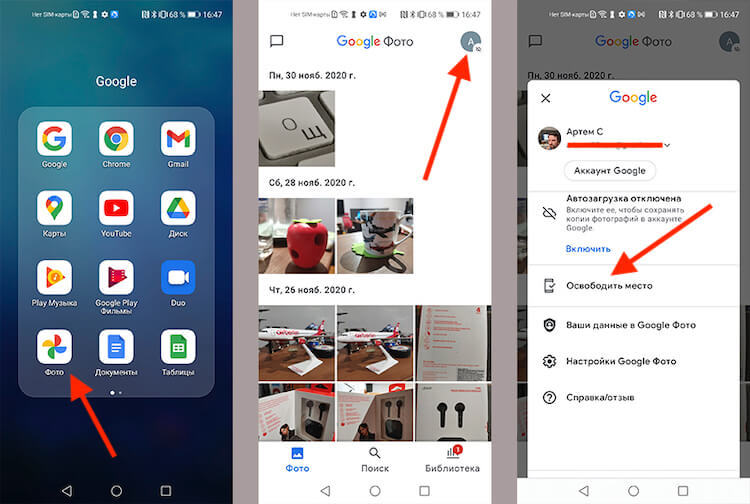
Вот так все просто
Перенос фотографий в Google Фото
После того, как вы пройдете через этот процесс, Google Фото удалит локальные копии фотографий, видео и снимков экрана из внутренней памяти вашего телефона. Копии будут по-прежнему доступны в облачном хранилище вашей учетной записи Google и доступны через Google Фото.
Почему не отключилось безлимитное хранилище в Google Фото.
То есть переживать из-за того, что вы удалили что-то лишнее, не стоит. Удалены будут только те файлы, которые уже скопированы в облако и надежно там сохранены. То есть вы ничего не потеряете, а наоборот, получите больше свободного места.
Если у вас есть большие файлы или папки, для которых не созданы резервные копии, они по-прежнему продолжат занимать место внутри накопителя. Чтобы избавиться от них, перенесите их в облако и после этого еще раз пройдите приведенный выше процесс. Теперь и они удалятся, а вы получите еще больше места для новых фото и видео.
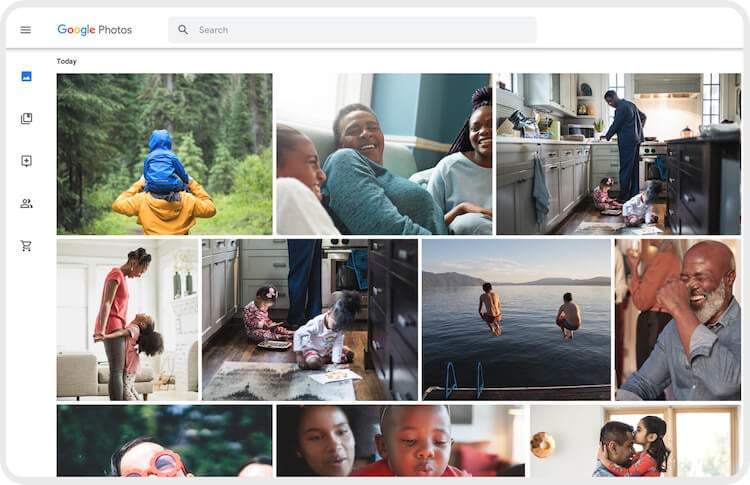
Google Фото — действительно мощный инструмент
Можно ли хранить фотографии в Google бесплатно
Проблема только в одном — Google с 1 июня 2021 года больше не предоставляет неограниченное количество пространства для фотографий. Даже в сжатом качестве они все равно будут расходовать тот объем хранилища, который предусмотрен вашим тарифом (но есть лайфхак). Для бесплатного тарифа это всего 15 ГБ.
Мой коллега Иван Кузнецов подробно рассказывал не только о том, что хранилище перестало быть бесплатным, но и о том, как вернуть такую опцию (да, есть лазейка). А еще он приводил примеры и сравнивал фотографии, которые были сжаты Google Фото, и фотографии в оригинальном качестве.
Если вы не хотите платить за увеличение объема хранилища, хотя сумма там не такая большая, Google Фото опять же поможет вам уменьшить количество сохраненных фотографий. Сделать это можно на странице управления хранилищем Google Фото, которая автоматически определяет размытые фотографии, большие файлы и снимки экрана, чтобы вы могли быстро их удалить.

А какими сервисами Google пользуетесь вы?
Куда еще можно переносить фотографии с телефона
Конечно, это не единственный способ очистить память телефона. Фотографии по-прежнему можно скидывать на компьютер, можно переносить на внешний накопитель или просто удалять. В последнее время я все больше склоняюсь именно в к последнему варианту. Делаю я это даже не из нежелания платить. У меня подключено несколько дисков, за которые я плачу. А Яндекс Диск и некоторые другие по-прежнему хранят фото в оптимизированном качестве бесплатно в любом количестве.
Просто именно постепенная переборка фотографий и их удаление позволяют не только освободить память, но и уменьшить ворох ненужных фото. Когда их количество составляет несколько десятков тысяч, с этим надо что-то делать. Как показывает практика, можно спокойно удалить примерно треть фотографий и ничего не изменится. Это будут смазанные и другие испорченные снимки. А если почистить дубликаты и те снимки, которые мы на всякий случай делаем по три-четыре раза, то и вовсе можно говорить об уменьшении библиотеки вдвое.
Как удалить фото из Google Фото

С необходимостью удаления одного, нескольких или всех изображений, систематизация и хранение которых доверены Google Фото, сталкиваются практически все пользователи сервиса. Эта процедура может быть выполнена не единственным методом, завершаться с различным результатом, и в статье мы рассмотрим не только её практическую реализацию, но и нюансы, которые, возможно, придётся учесть перед уничтожением файлов.
Прежде чем выполнять предполагающую удаление фотографий процедуру, рекомендуется изучить все способы её проведения, то есть ознакомиться с материалом до конца и задействовать тот подход, который приведёт к нужному вам эффекту!
Вариант 1: Полное удаление
Если перед вами стоит задача полностью уничтожить помещённые в Google Фото изображения, то есть стереть их файлы-источники и из памяти подключённых к системе устройств, и из облачного хранилища, сделать это будет несложно. Использовать для осуществления процедуры можно как браузер на ПК, так и инсталлированное на мобильном девайсе приложение-клиент рассматриваемого сервиса.
Способ 1: Android и iPhone
В зависимости от того, какой вариант приложения Гугл Фото вами задействован – для Андроид или айОС, действия по удалению предоставленных сервису изображений будут немного отличаться, поэтому рассмотрим осуществление процедуры в среде каждой ОС по отдельности.
Android
- Запустите приложение Google Фото на Android-девайсе, перейдите на демонстрирующий превью удаляемого объекта экран (к примеру, откройте содержащий ненужное фото альбом).
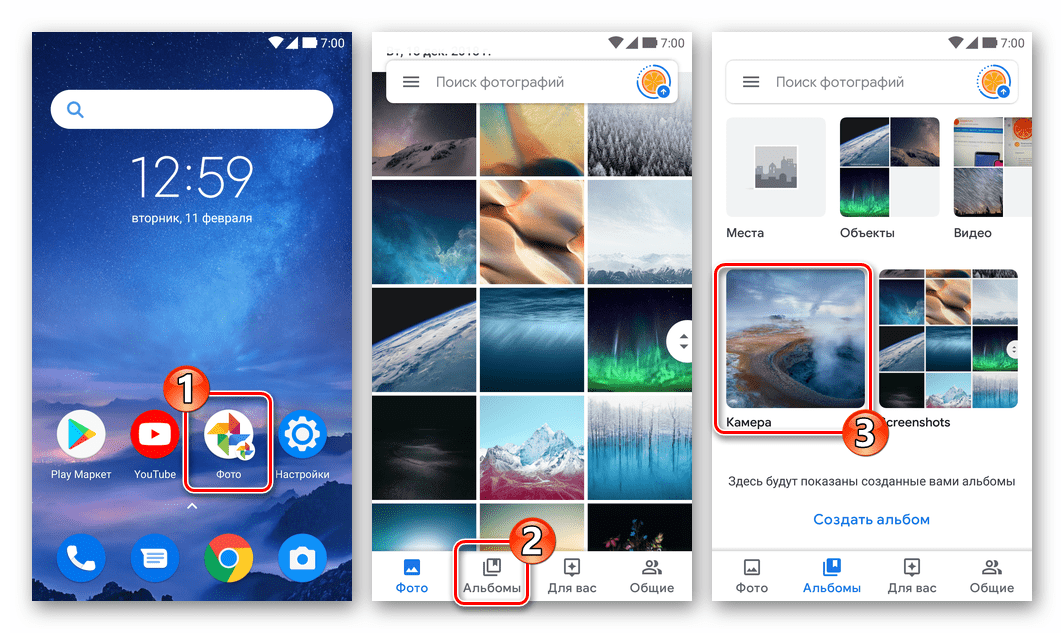
-
Для того чтобы стереть единственное изображение:
Перейдите к полноэкранному просмотру фотографии, коснувшись её миниатюры. Далее тапните по расположенному в нижнем правом углу экрана значку «Корзина».
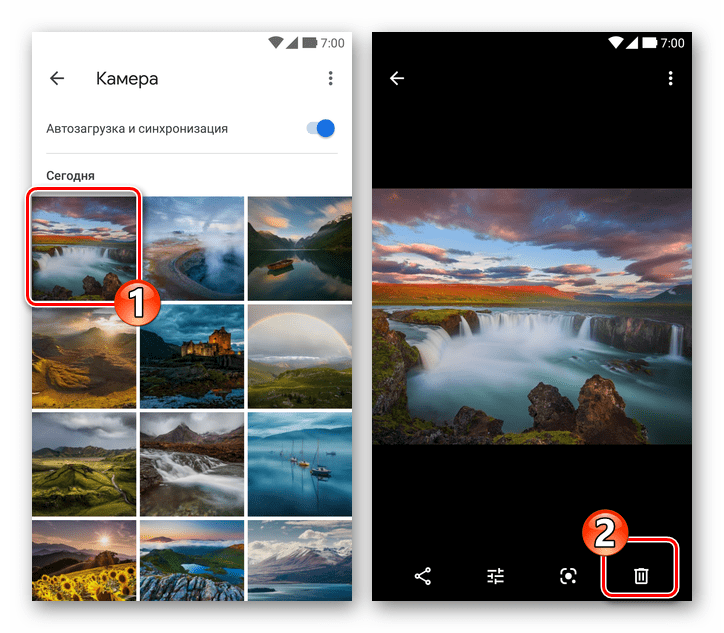
Или длительным нажатием на превью стираемого снимка выделите его, а затем нажмите на «Корзину» в отобразившейся вверху панели инструментов.
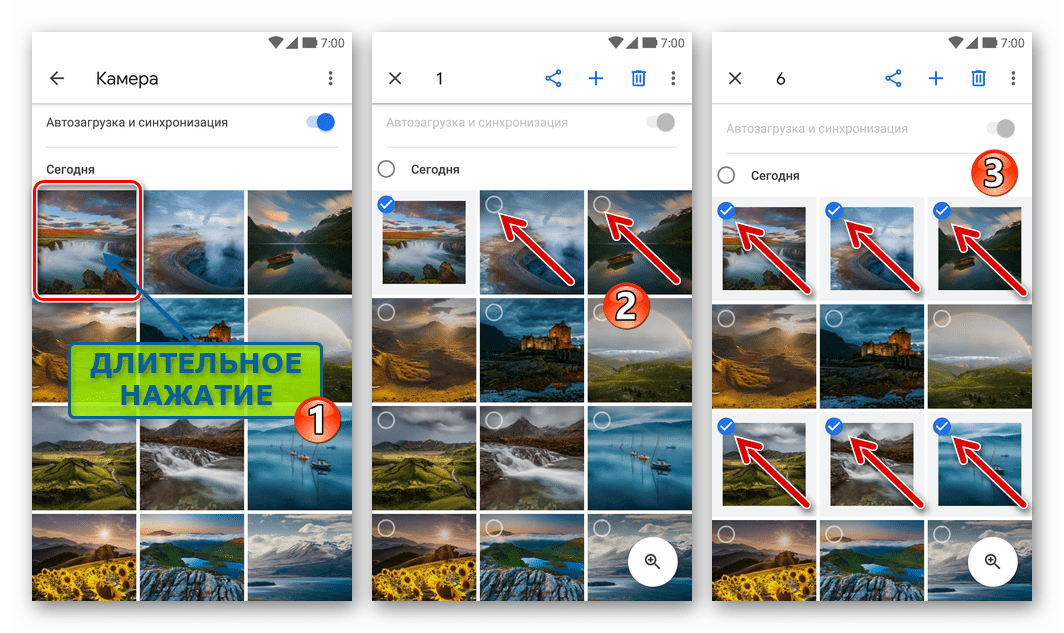
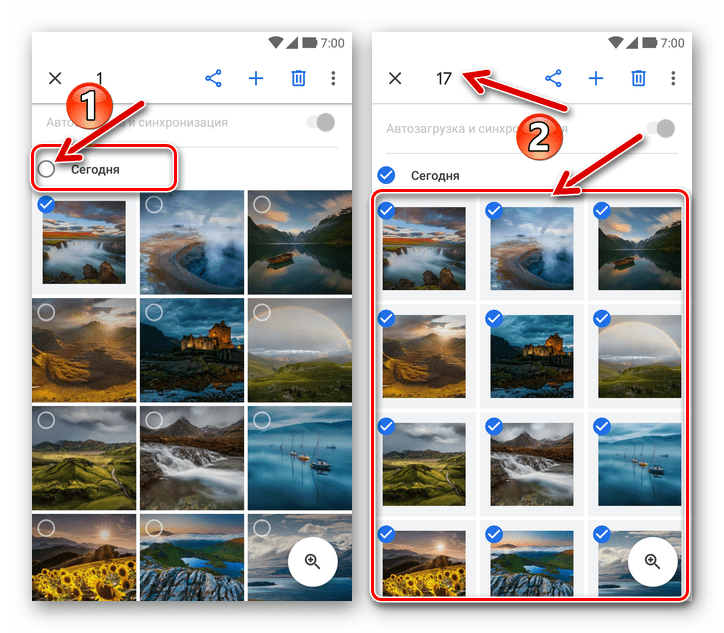
Если необходимо выделить множество изображений, нажимайте поочерёдно на даты их создания. К слову, только такой подход позволит затратить меньше времени на удаление всей коллекции снимков за один раз – опции «Выделить всё», к сожалению, в Гугл Фото не предусмотрено.
Завершив выбор уничтожаемых снимков, нажмите на расположенную вверху экрана и выполненную в виде корзины кнопку «Удалить».
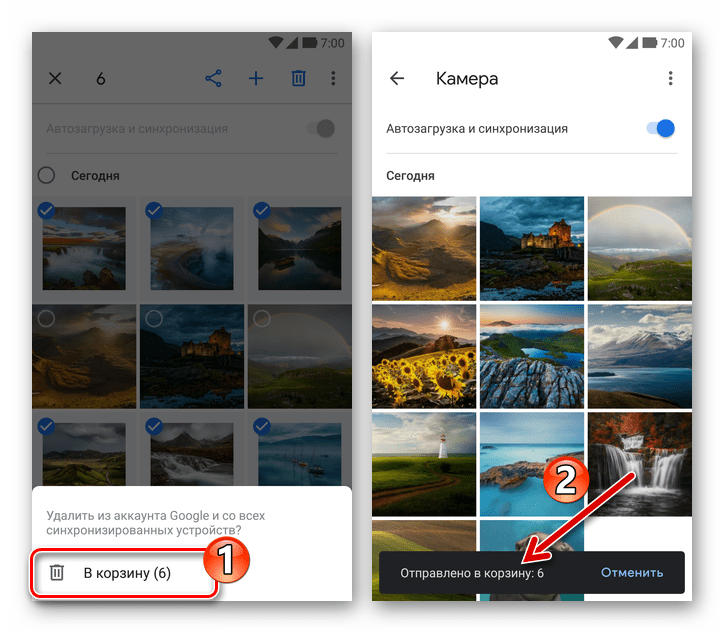
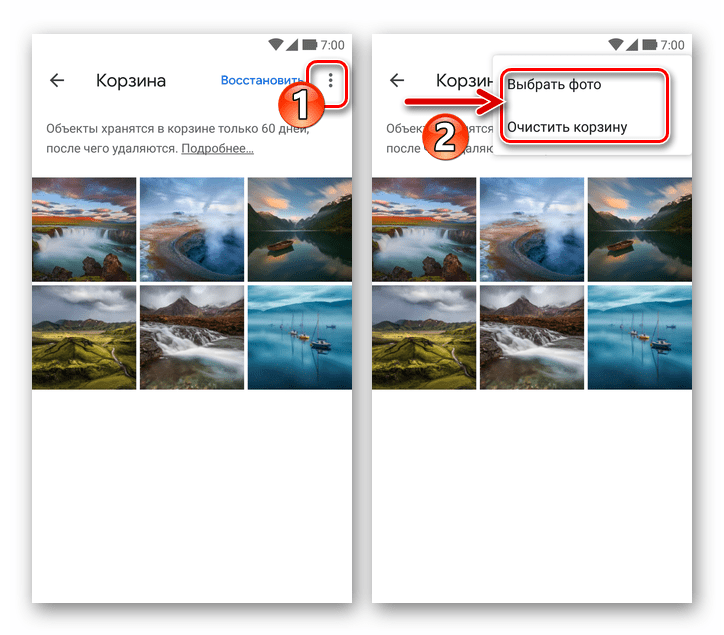
Далее тапните по трём вертикально расположенным точкам вверху справа и выберите один из пунктов в отобразившемся меню:
-
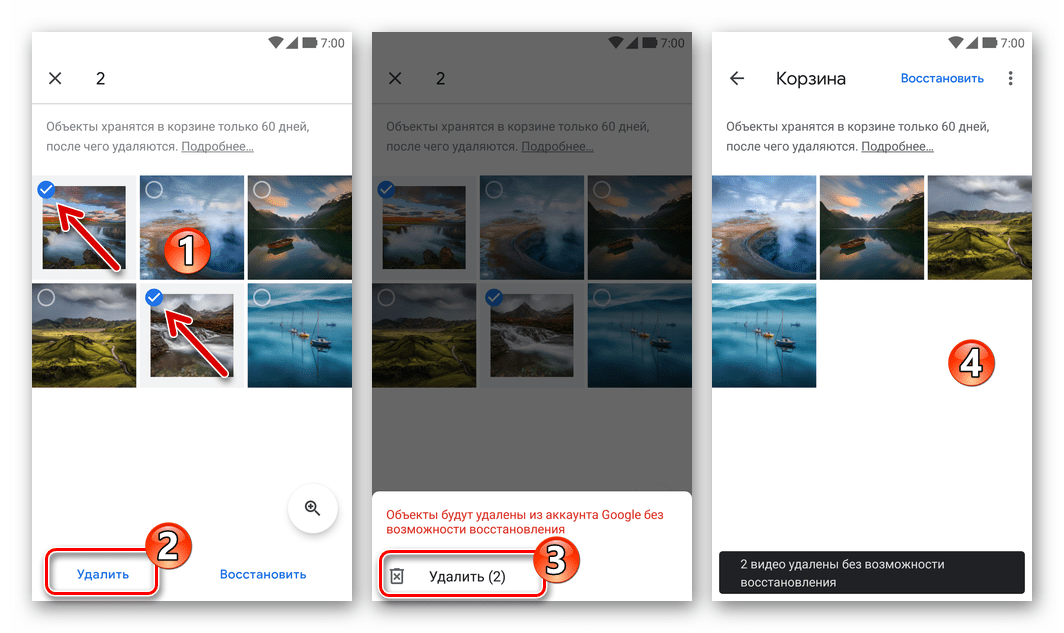
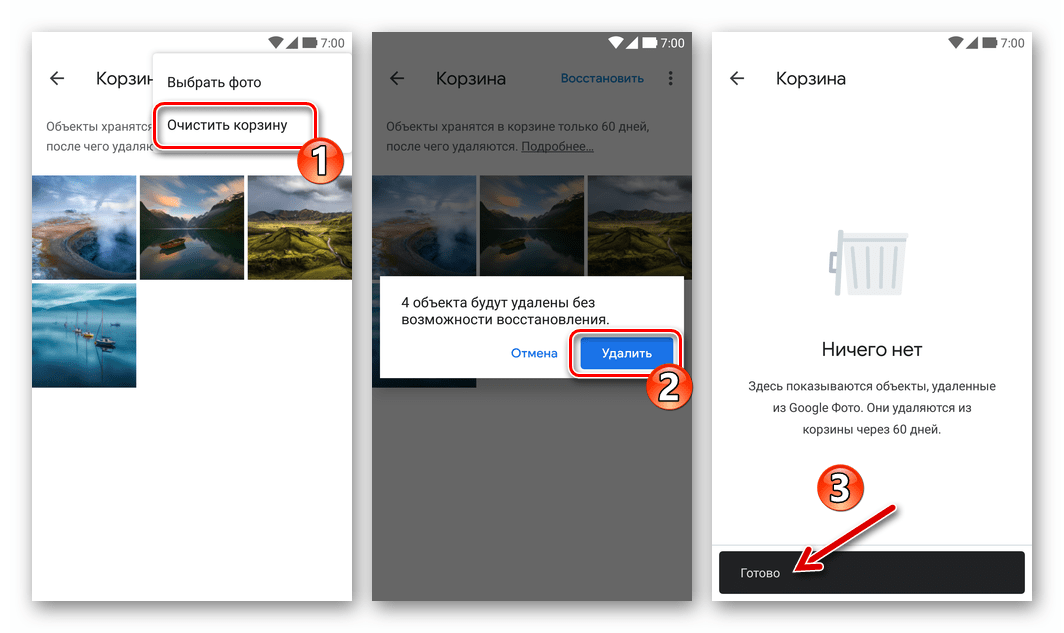
«Выбрать фото» — для того, чтобы безвозвратно стереть один несколько файлов. Установите отметки на превью точно не нужных вам изображений и дважды коснитесь «Удалить» — внизу экрана справа, а затем и под отобразившимся требованием подтвердить свои намерения.
iOS
-
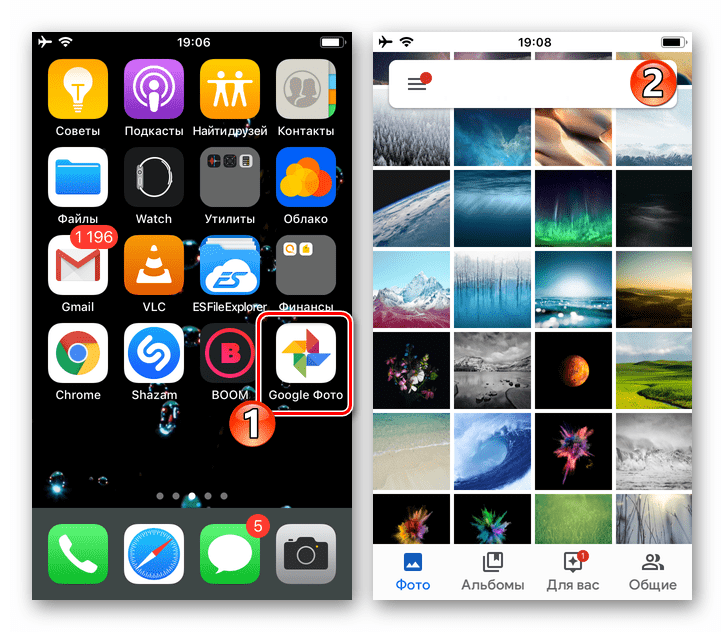
Откройте программу Google Фото для iOS, найдите превью удаляемого изображения на вкладке «Фото» или перейдите в «Альбом», где наличествуют ненужные снимки.
-
Чтобы удалить единственное изображение, тапом разверните его на весь экран и нажмите на значок «Мусорный бак» в нижнем правом углу экрана.
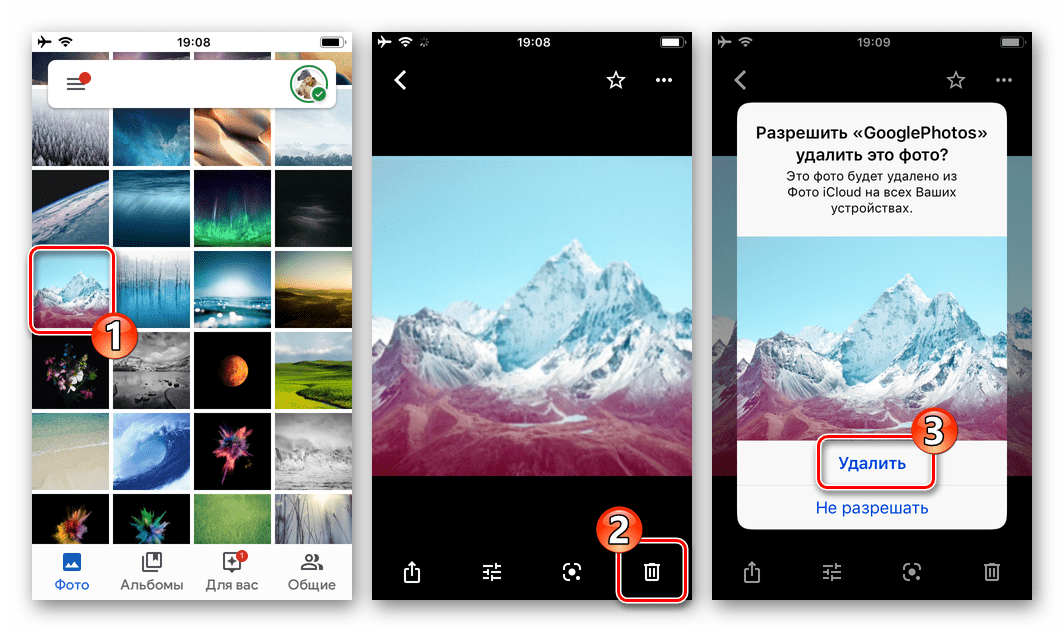
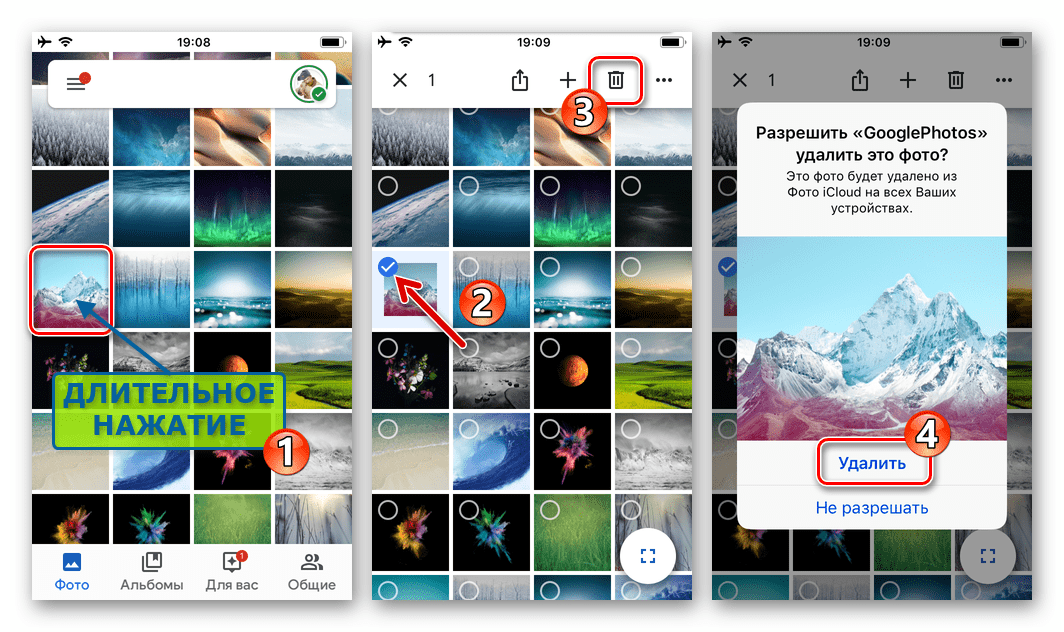
Или выделите удаляемый снимок, длительно нажав на его миниатюру, а затем коснитесь значка «Мусорный бак» в отобразившемся сверху меню действий.
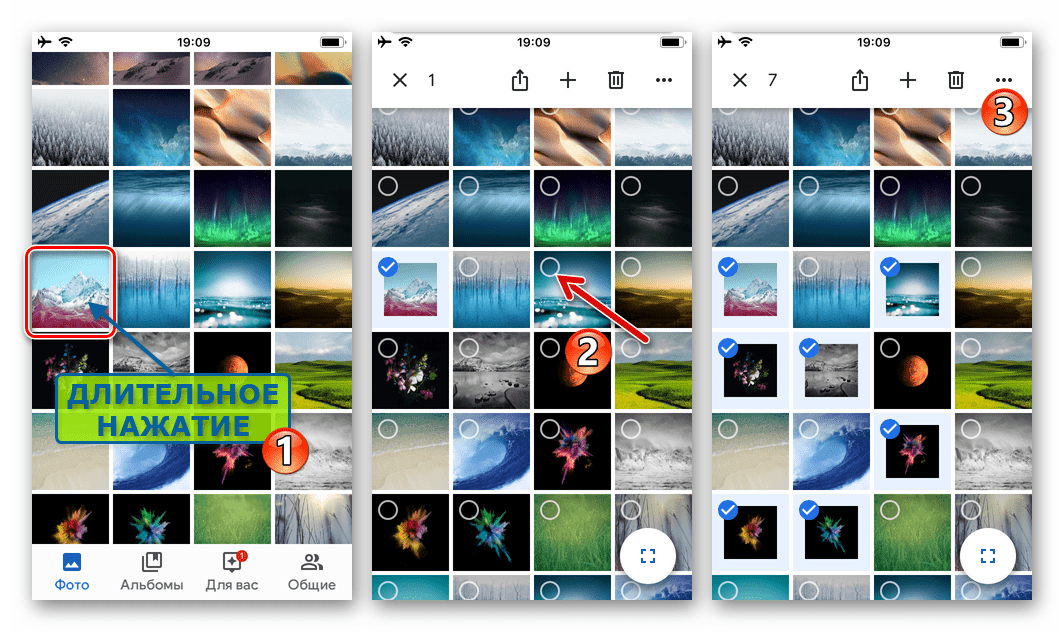
Если объектов, которые нужно удалить, очень много, несколько ускорить процесс простановки отметок на них возможно, касаясь не каждой миниатюры по очереди, а устанавливая галочки в расположенных возле дат создания снимков чекбоксах.
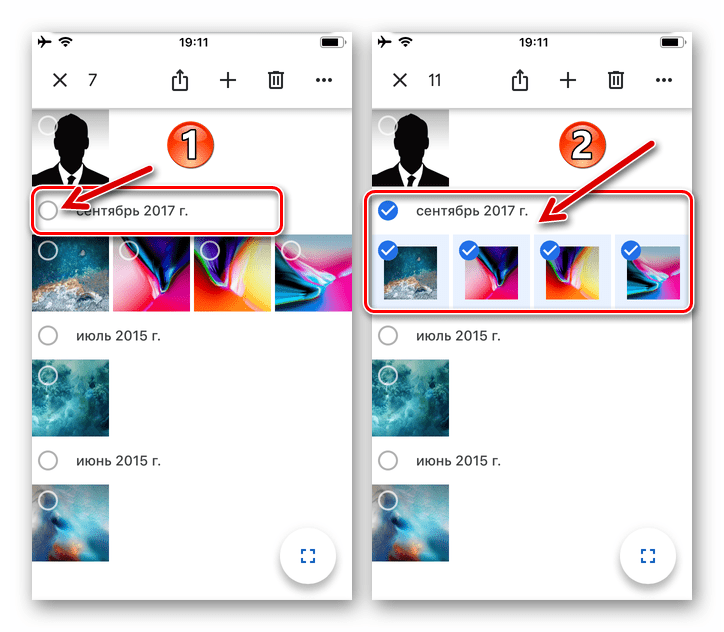
Завершив выбор снимков, нажмите на иконку «Удалить» в появившейся над перечнем миниатюр панели инструментов и затем тапните по одноименной надписи в окне-запросе программы.
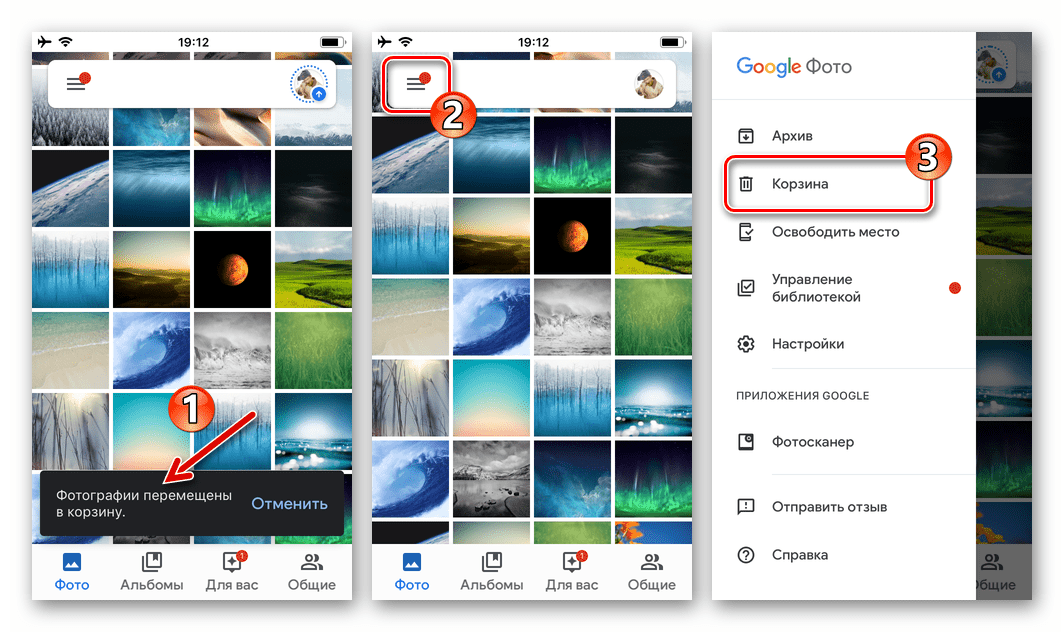
-
Чтобы стереть отдельные картинки, тапните «Выбрать» и установите на них отметки.
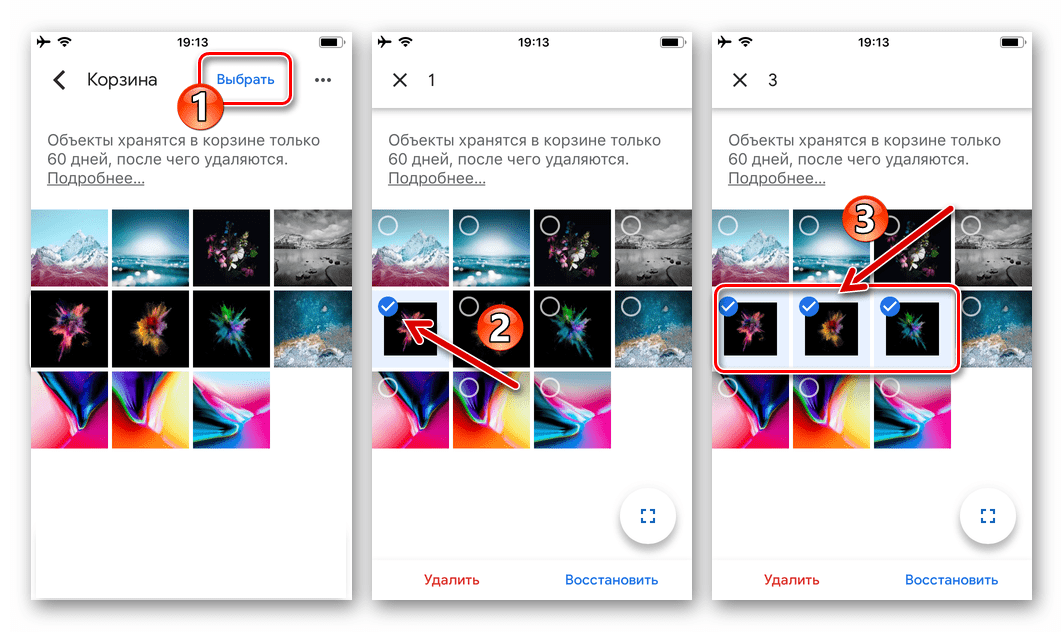
Далее нажмите «Удалить» внизу справа, подтвердите поступивший из приложения запрос.
Способ 2: Компьютер
Более универсальным и часто более удобным инструментом для проведения процедуры удаления изображений из Гугл Фото, нежели мобильное приложение на Android-девайсе или iPhone, является любой доступный с десктопа или ноутбука браузер.
-
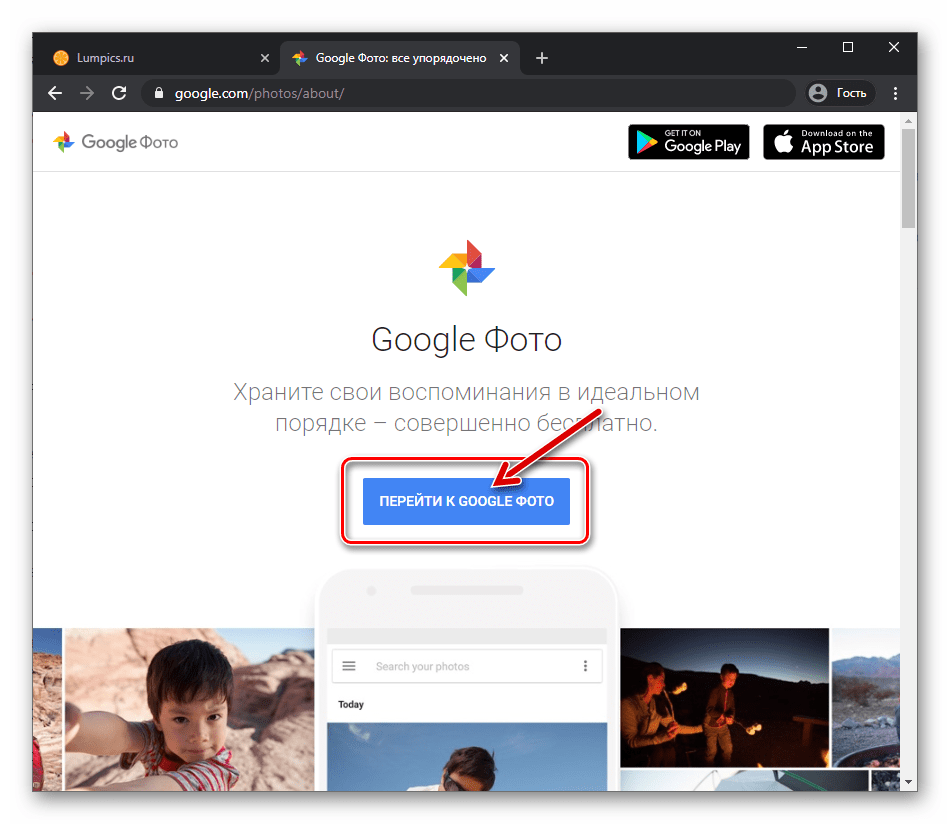
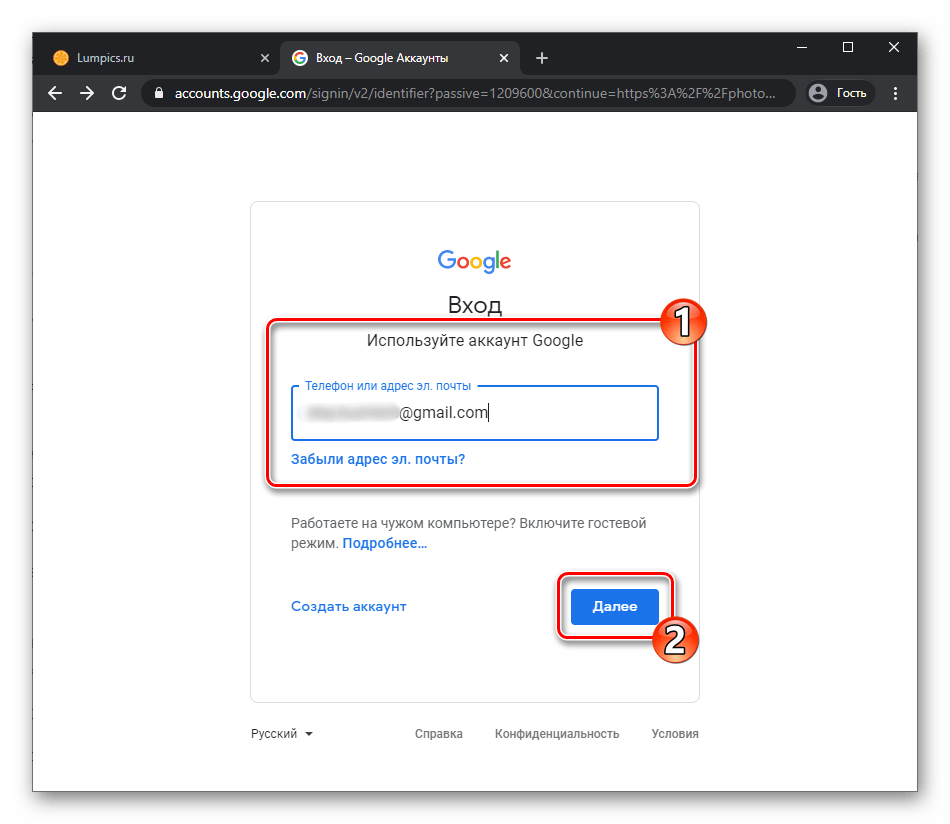
Запустите предпочитаемый веб-обозреватель (в примере Google Chrome) на ПК и перейдите на сайт рассматриваемого сервиса — photos.google.com . Щёлкните «ПЕРЕЙТИ К GOOGLE ФОТО» на открывшейся странице.
-
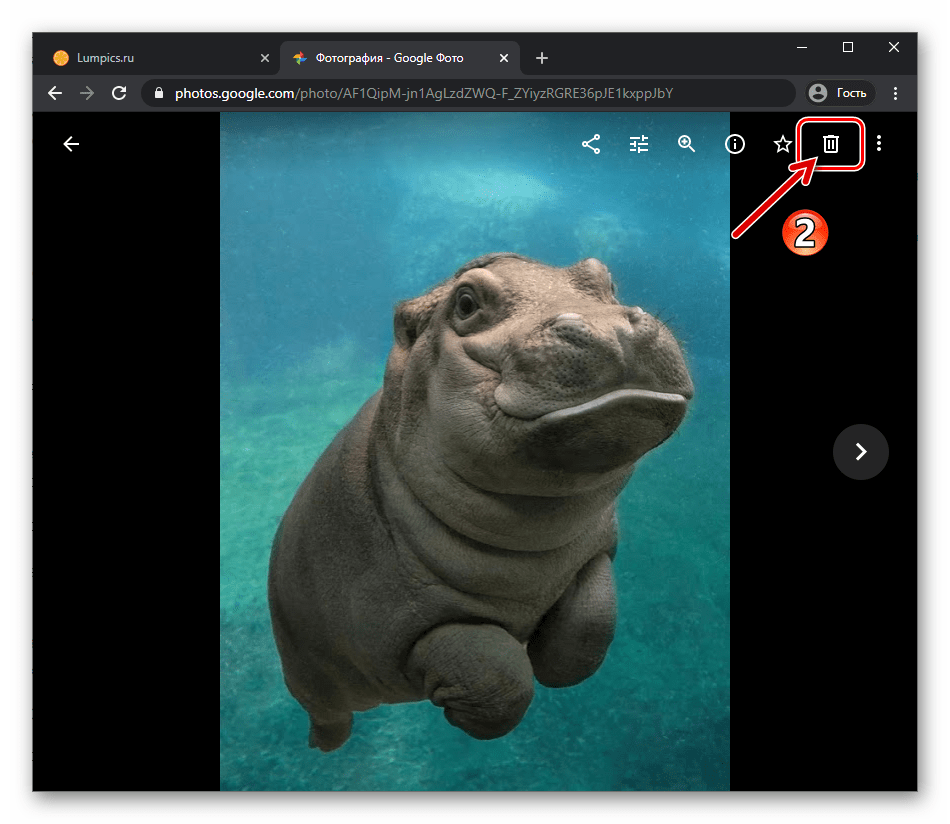
Перейти в режим его полноэкранного просмотра
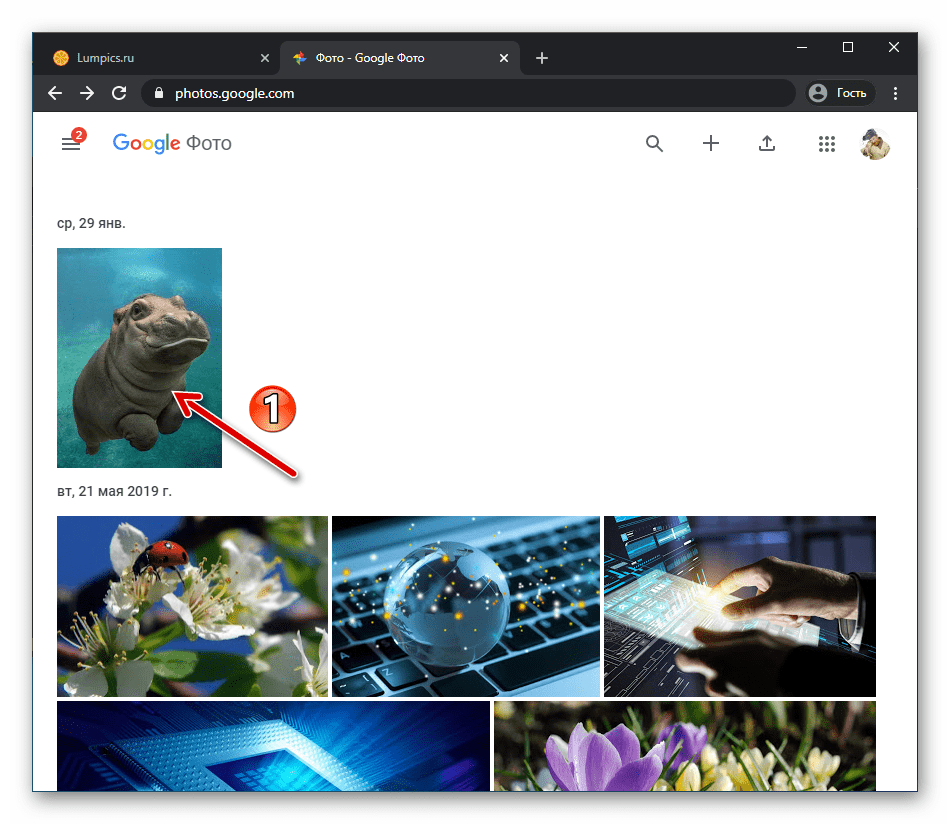
и кликнуть по выполненной в виде корзины кнопке в расположенном вверху страницы ряду инструментов.
Или щёлкнуть по расположенному в области превью снимка чекбоксу,
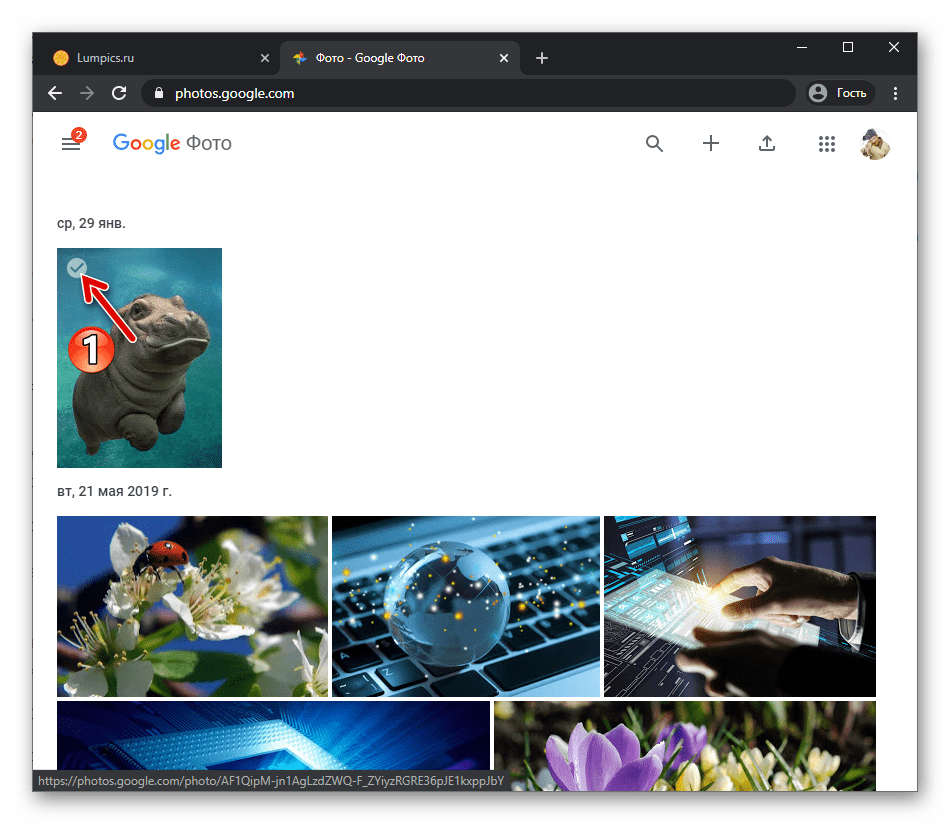
а затем выбрать «Удалить» в появившейся вверху панели инструментов.
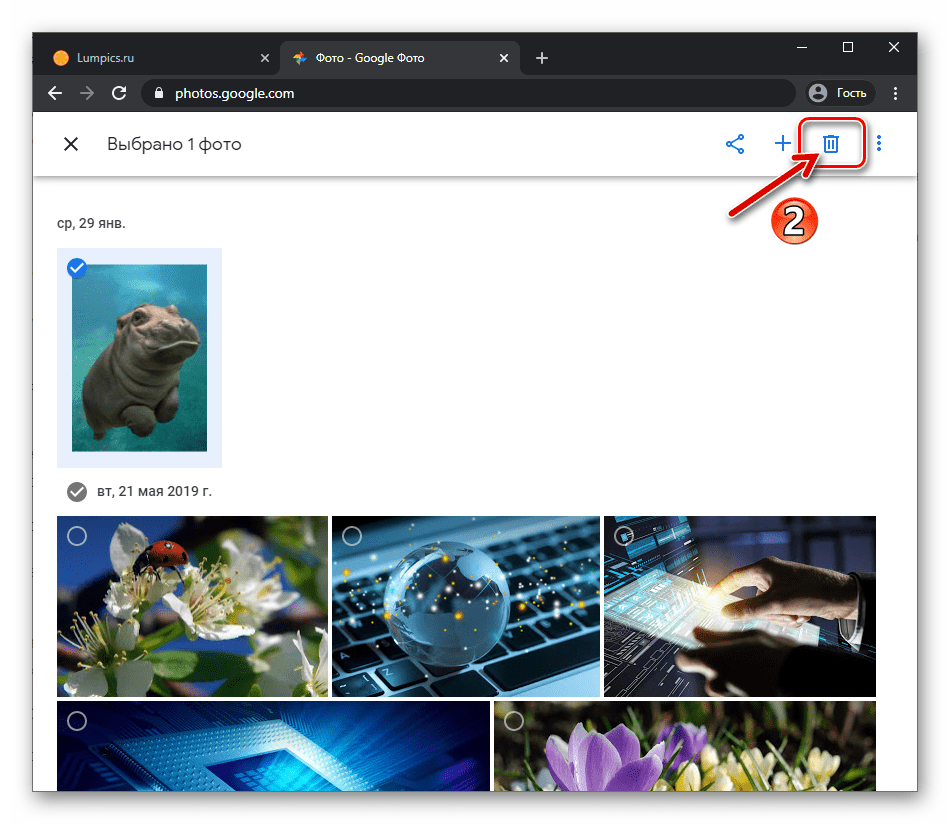
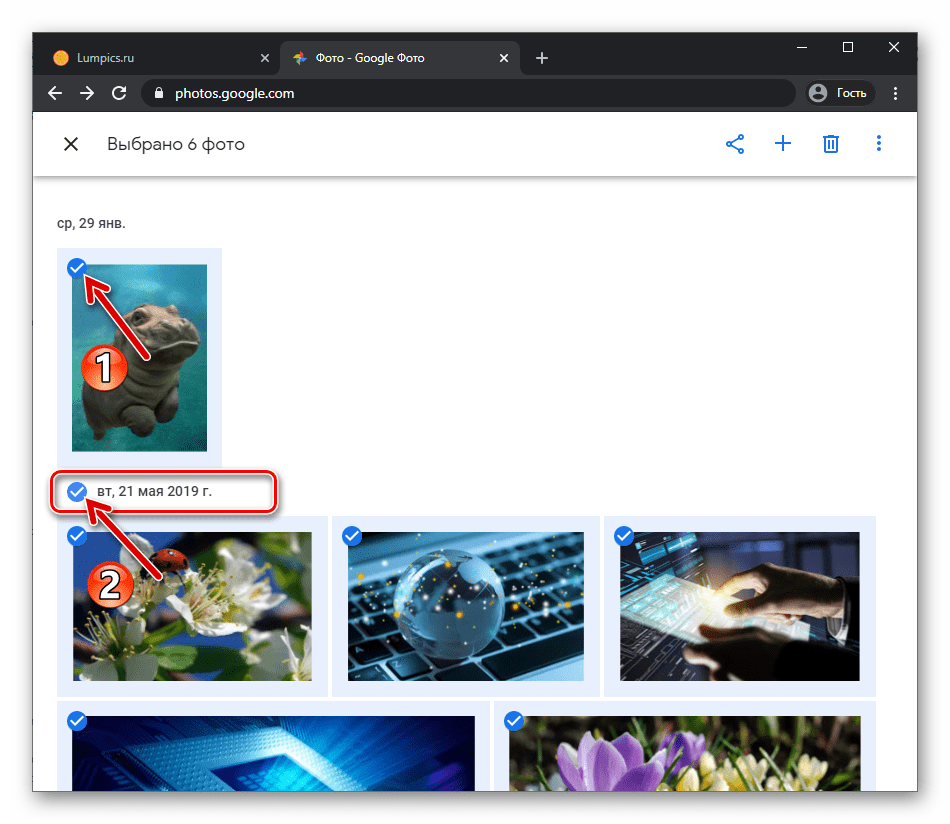
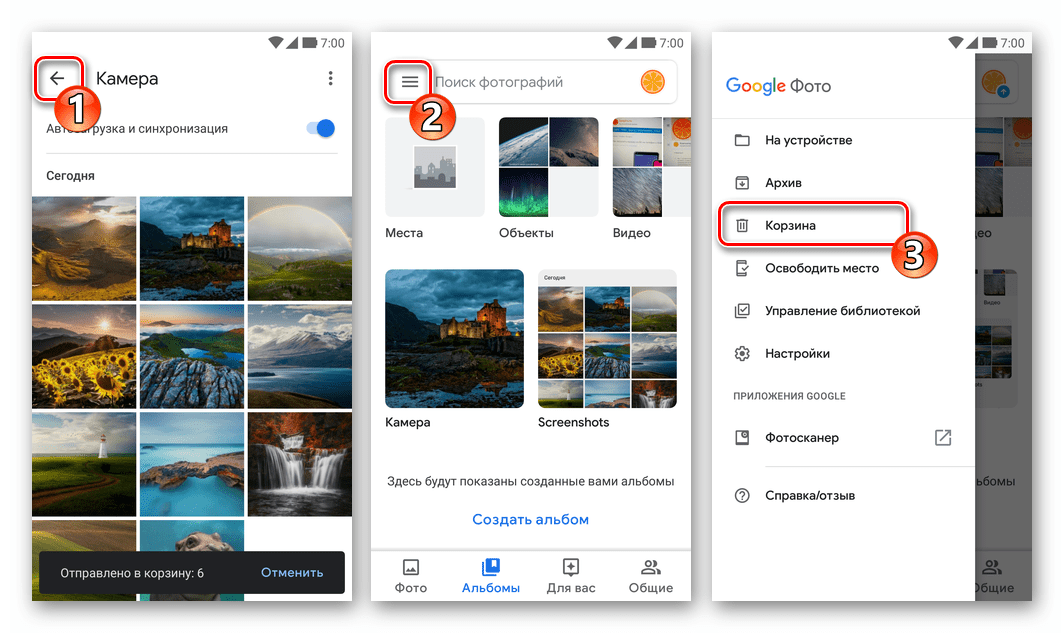
Отметив всё удаляемое, щёлкните по «Корзине» в ряду иконок над перечнем наличествующих в хранилище снимков.
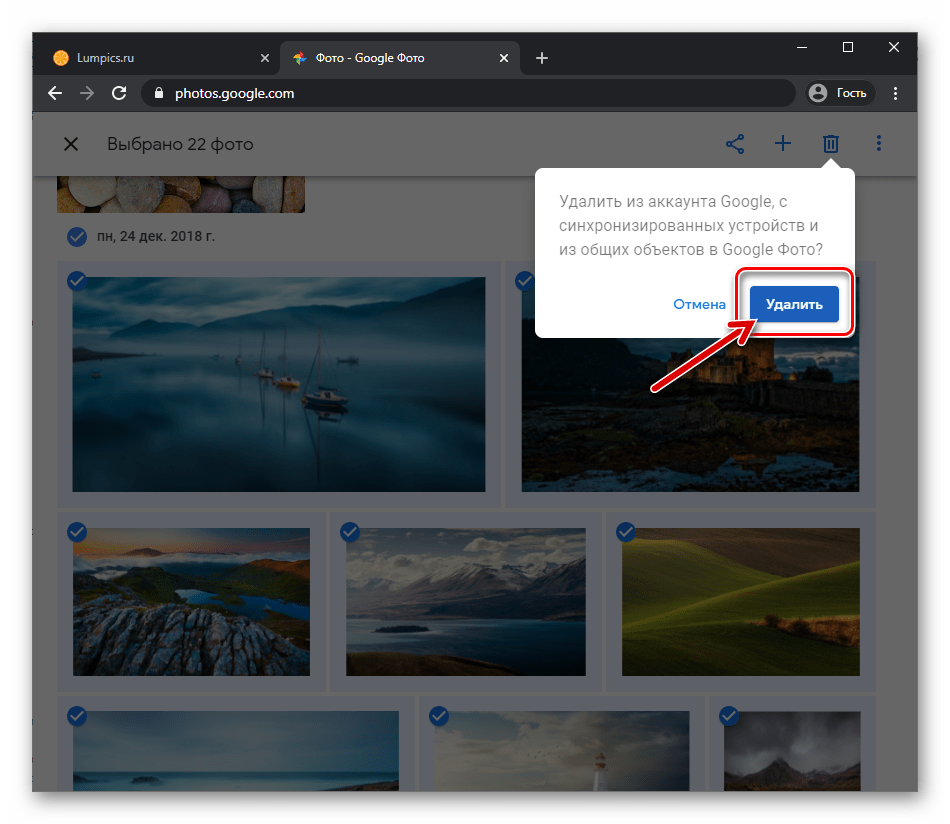
а затем немного подождите завершения операции.
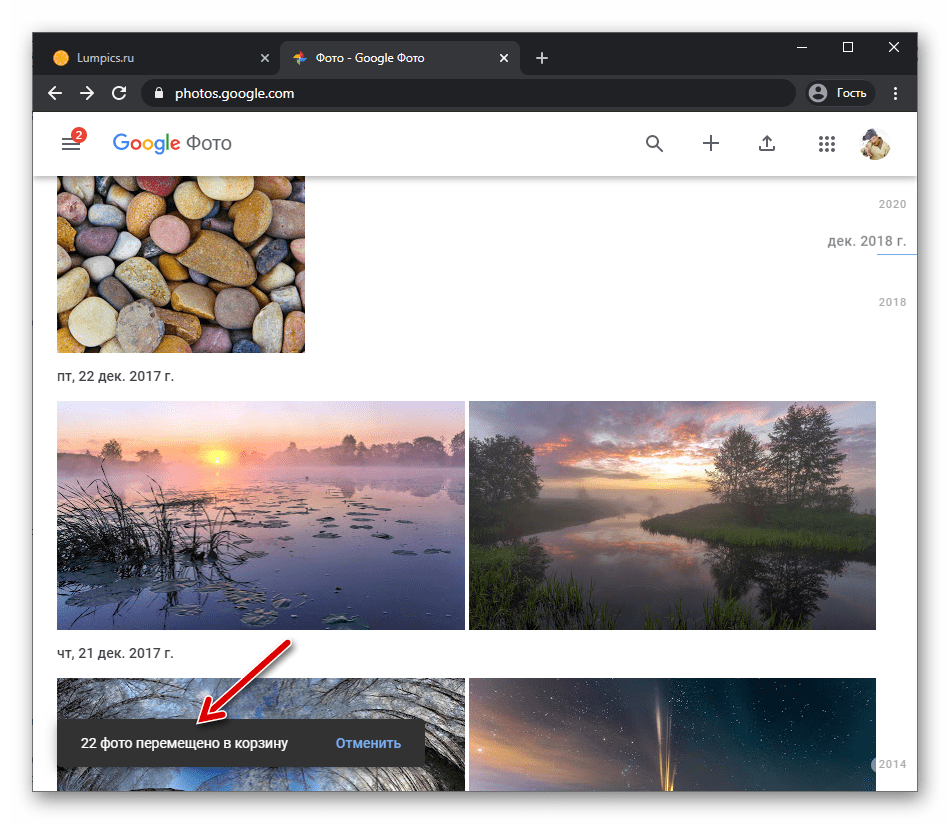
-
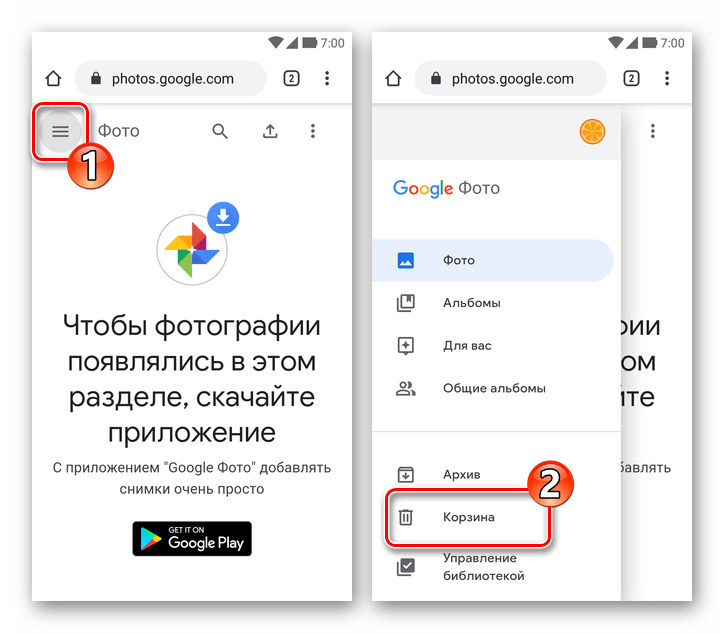
Щёлкните по трём чёрточкам вверху слева главной страницы сайта Google Photos.
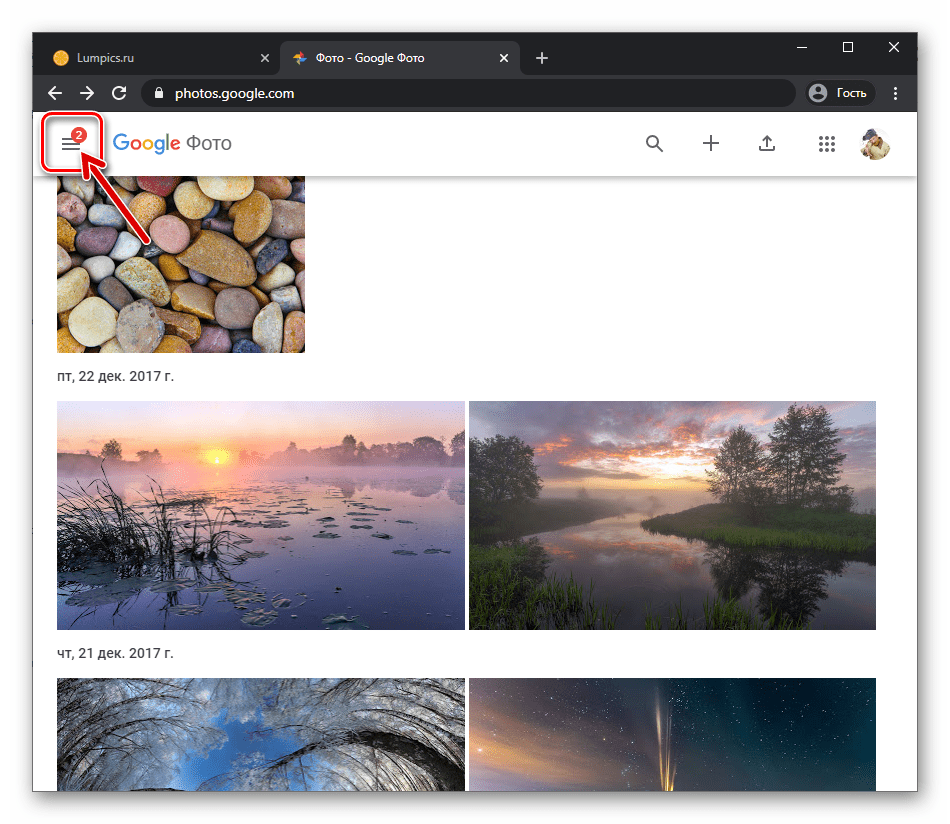
Выберите пункт «Корзина» в открывшемся меню разделов и функций сервиса.
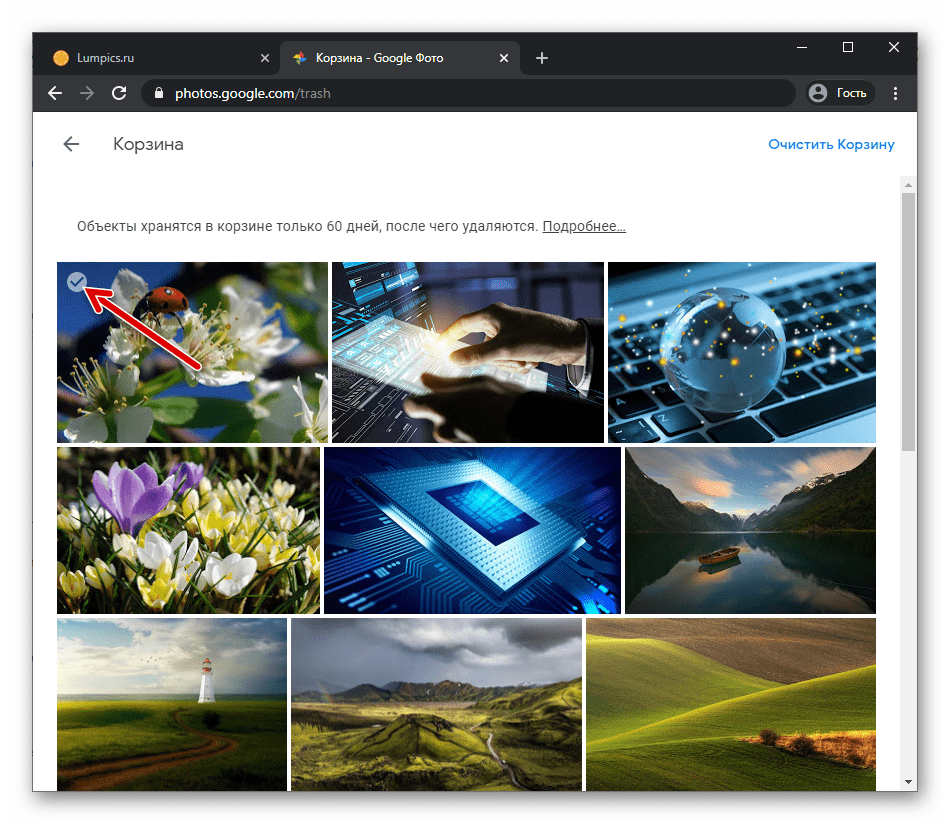
кликните по отобразившейся вверху иконке в виде корзины с крестиком
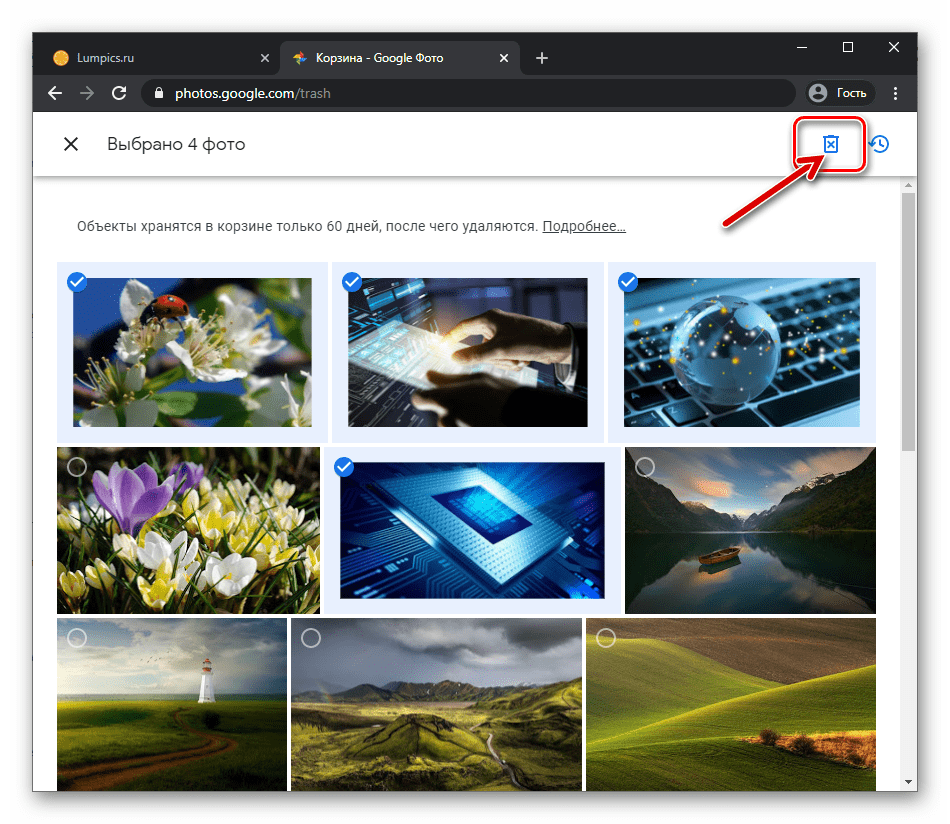
и подтвердите запрос системы.
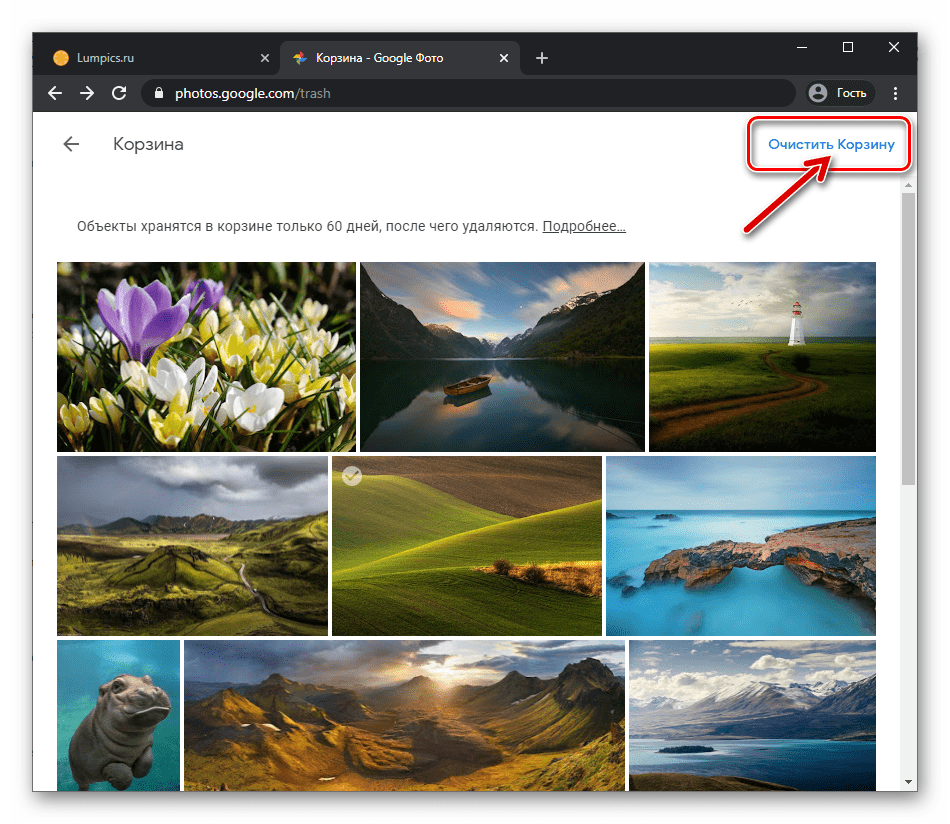

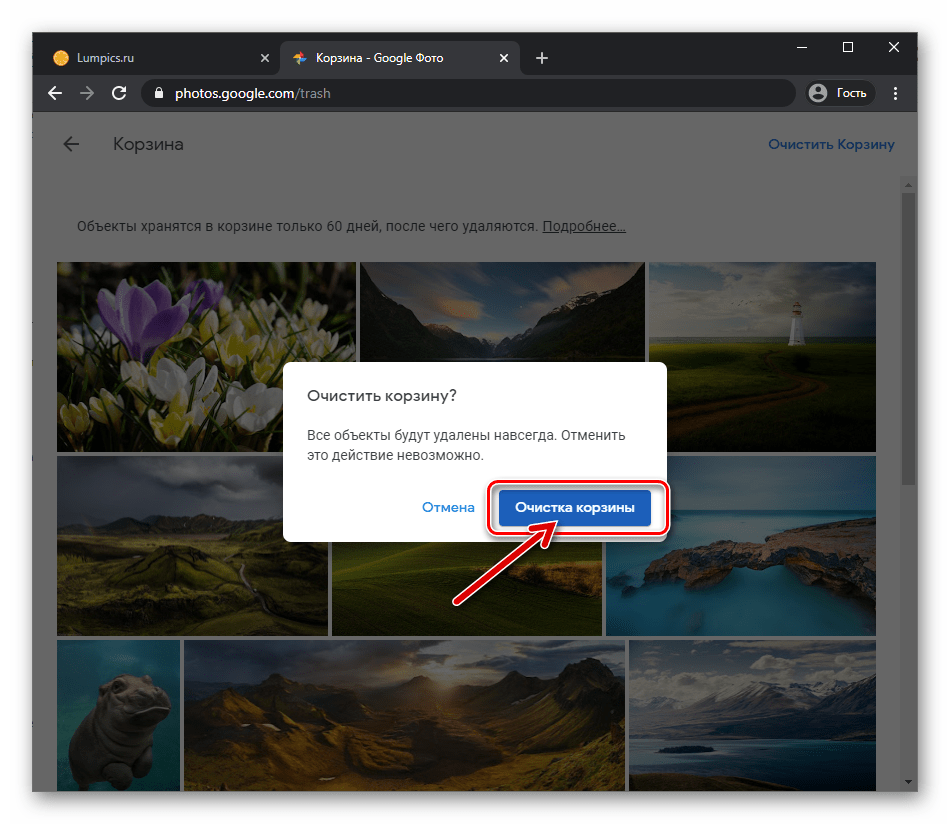
а затем нажмите на одноимённую кнопку в отобразившемся окошке-запросе.
Вариант 2: Удаление с устройства, но не из облака
В ситуации когда удаление изображений планируется осуществить с целью освобождения места в хранилище мобильного устройства, вовсе не обязательно уничтожать файлы – в Google Фото есть специальная функция, позволяющая без проблем хранить свои картинки на принадлежащем «корпорации добра» сервере и оттуда же осуществлять их просмотр и/или извлечение при необходимости.
Android
-
Запустите Гугл Фото, вызовите главное меню приложения и перейдите из него в «Настройки».
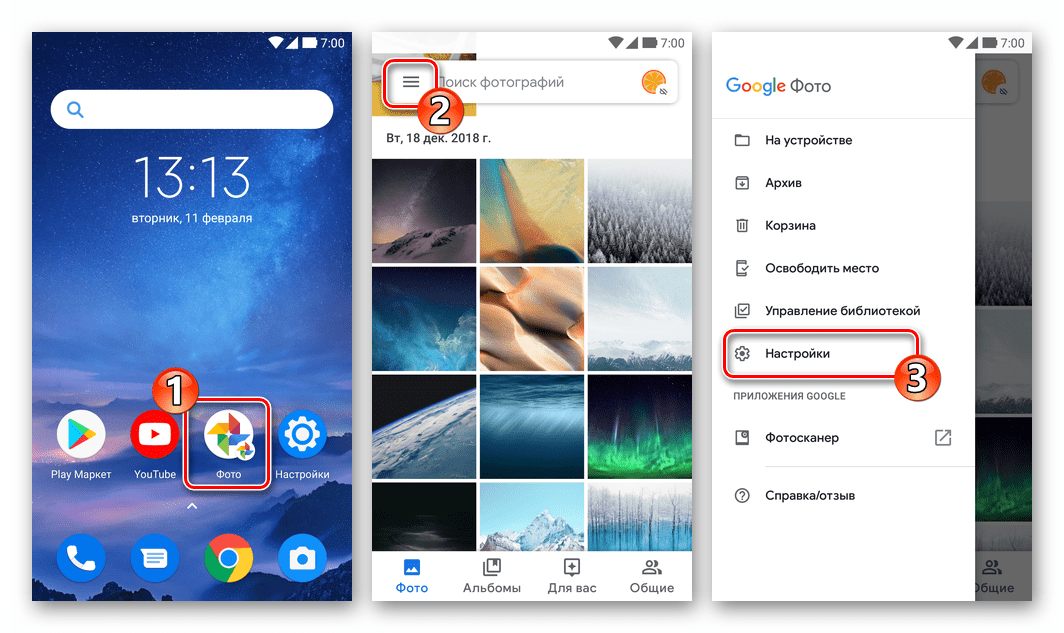
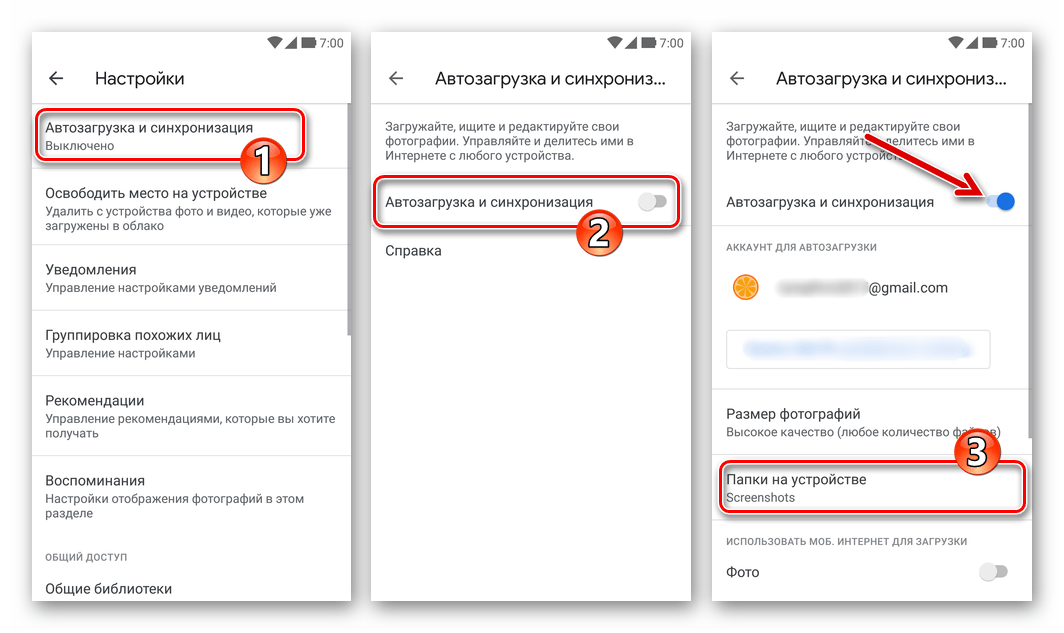
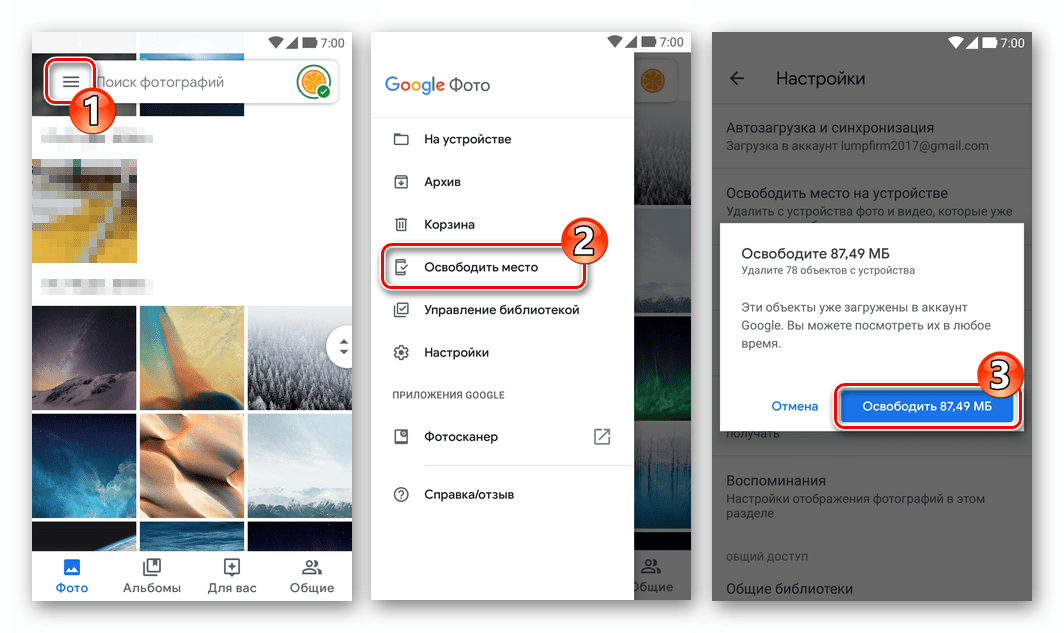
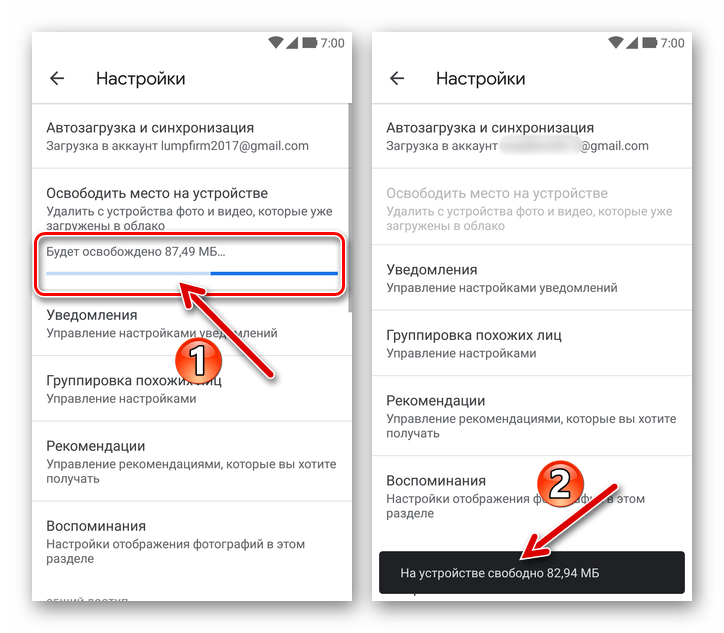
Подождите завершения удаления из хранилища устройства копий помещенных в облако файлов.
iOS
-
Откройте Google Фото на iPhone. Тапнув по трём чёрточкам вверху слева, вызовите главное меню программы и выберите в нём «Настройки».
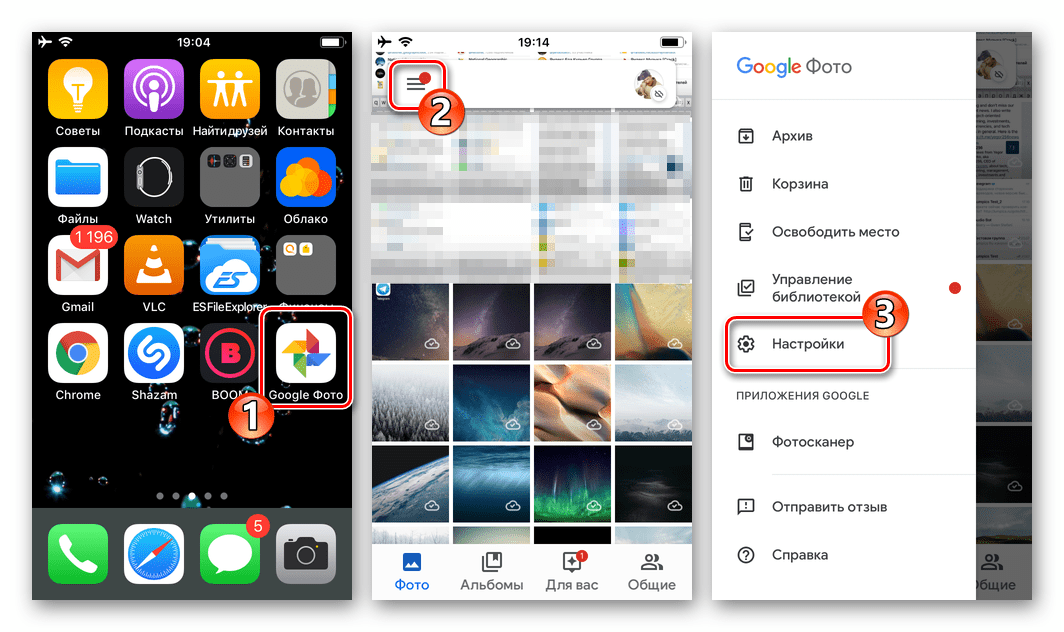
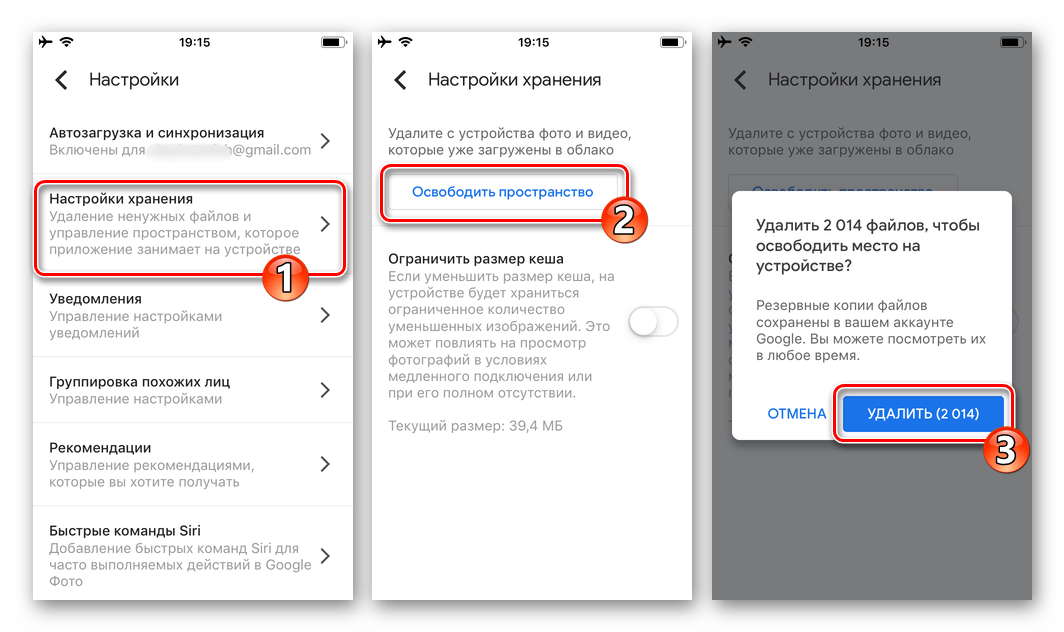
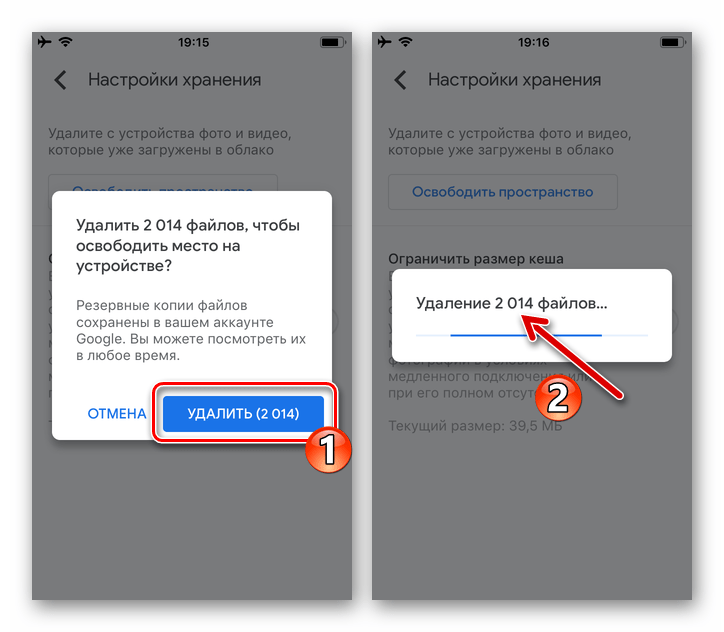
Вариант 3: Удаление из облака, но не с устройства
Наиболее аккуратно следует действовать, если помещённые в Гугл Фото файлы должны быть удалены из сервиса, но при этом производить их уничтожение не планируется. Рассматриваемая система «считает», что если вы удаляете снимки из облака, то они вам не нужны вовсе, и поэтому при, к примеру, отказе от использования рассматриваемой системы необходимо «перестраховываться». Другими словами, всегда проверяйте наличие копий нужных вам изображений вне предоставляемого «корпорацией добра» хранилища перед тем, как инициировать их удаление.
Android
Пользователи Андроид, могут использовать для решения задачи очистки сервиса от копий собственных снимков следующий приём.
-
Удостоверьтесь, что копии выгруженных в облако Гугл файлов наличествуют на вашем устройстве. Особенно это важно, если вы использовали описанный выше метод экономии места в памяти девайса, то есть активировали опцию «Автозагрузка и синхронизация» и применяли функцию «Освободить место». Для просмотра присутствующих в локальном хранилище файлов и их загрузки в случае отсутствия:
-
Откройте Google Photos, вызовите главное меню приложения и выберите в нём пункт «На устройстве».
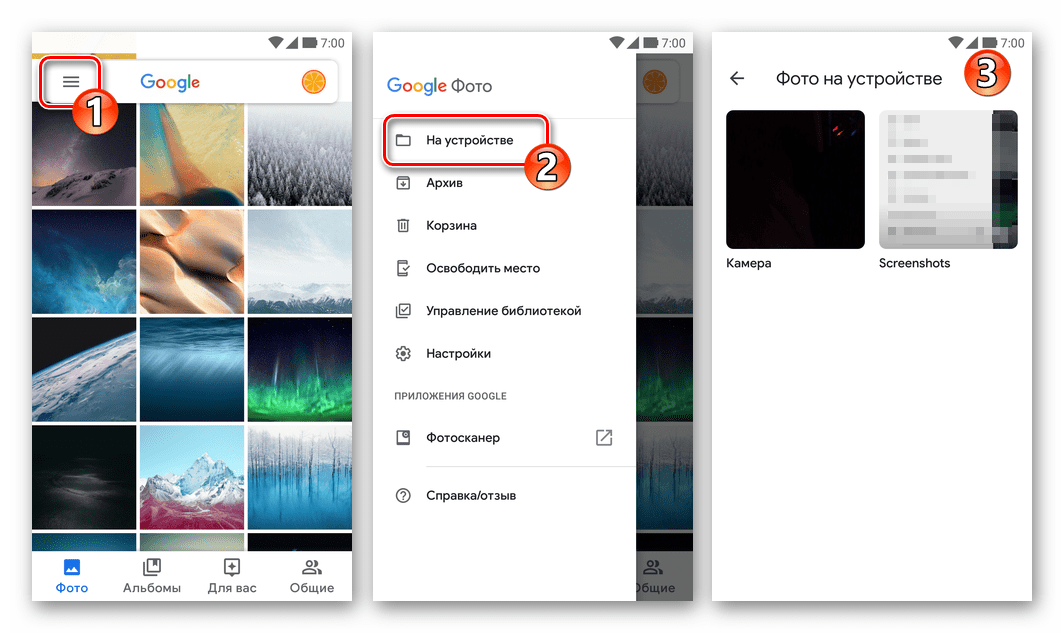
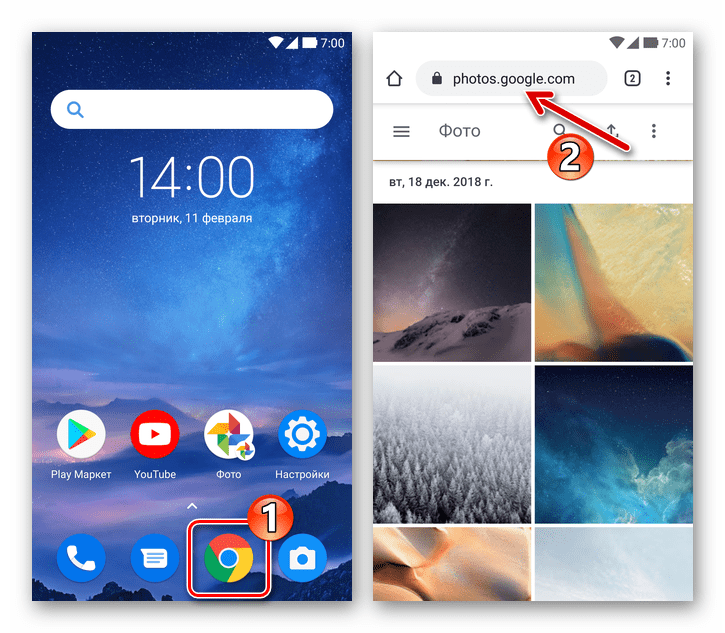
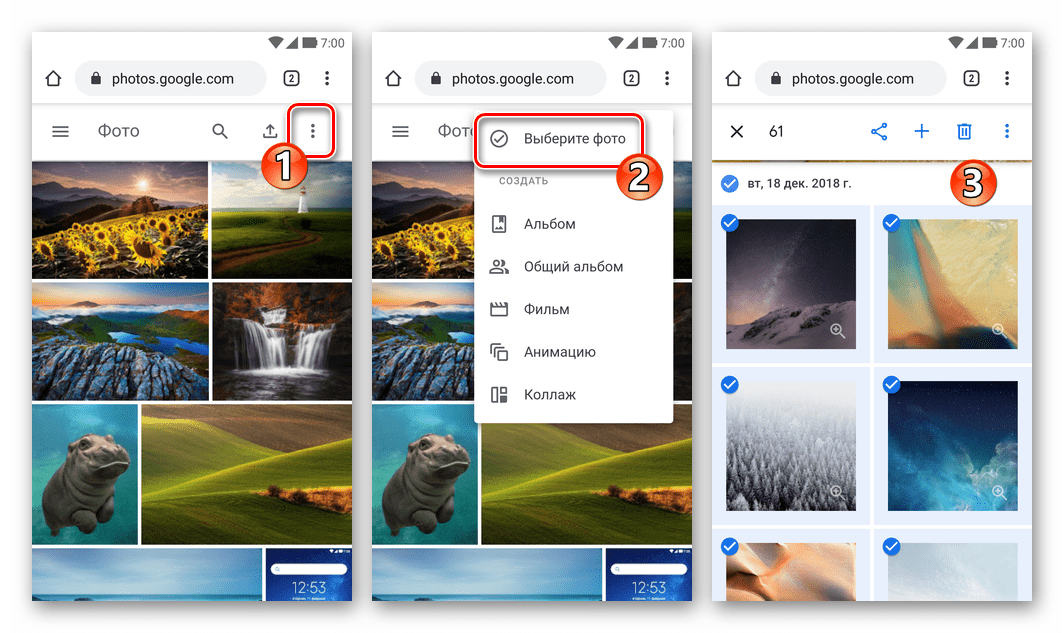
Коснитесь трёх точек в ряду значков над перечнем миниатюр снимков и видео, тапните «Выберите фото» в отобразившемся меню. Установите отметки на всех нужных вам объектах.
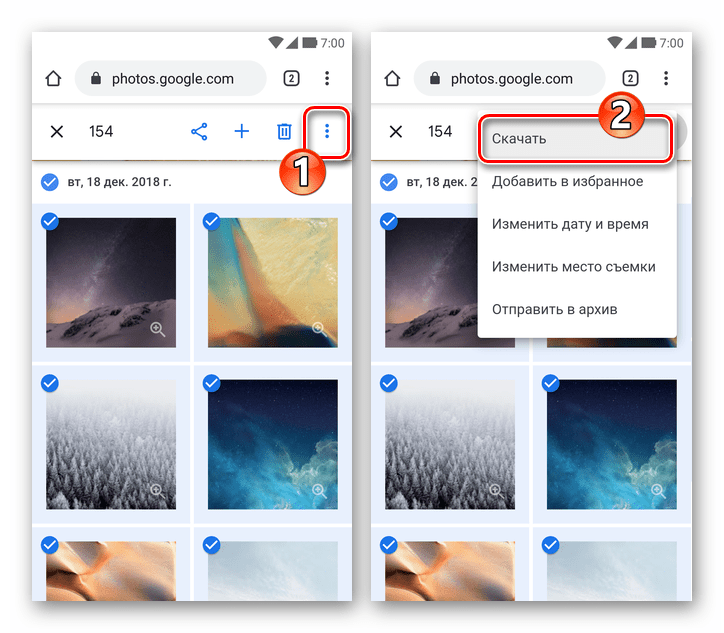
Далее тапните по трем точкам в меню инструментов над списком миниатюр и выберите «Скачать» в открывшемся списке действий.
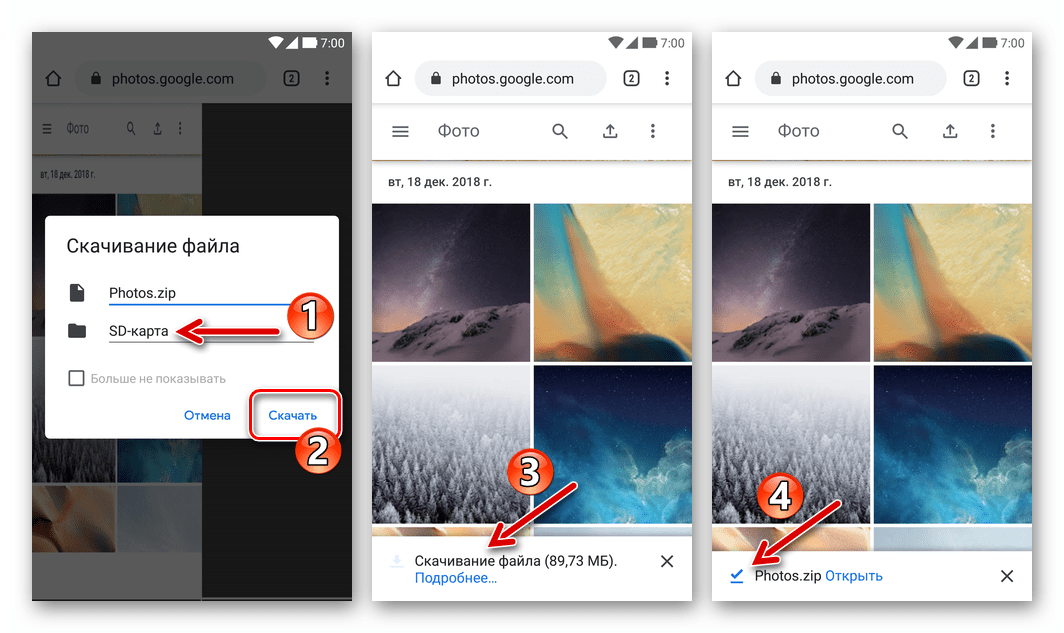
Укажите путь сохранения архива с вашими фото в открывшемся окошке и коснитесь «Скачать». Дождитесь завершения загрузки архива – впоследствии для получения доступа к ранее выгруженным в облако и стёртым с девайса фото его нужно будет распаковать с помощью архиватора для Android или файлового менеджера с такой функцией (например, ES File Explorer).
и отключите опцию «Автозагрузка и синхронизация».
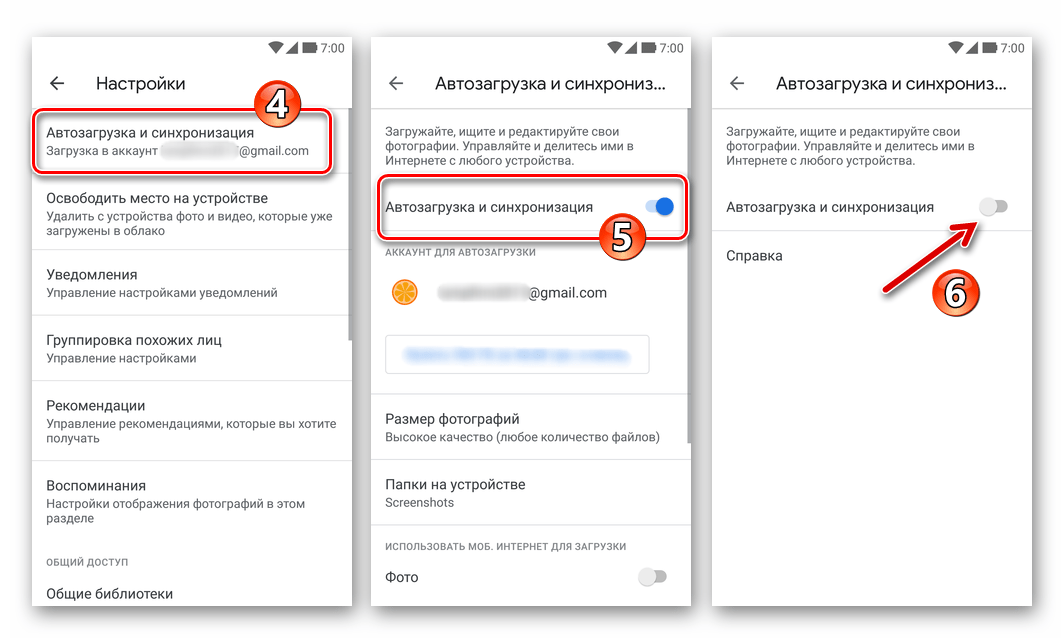
Если в дальнейшем использование сервиса не планируется, можно вообще удалить его приложение-клиент с устройства.
-
Откройте веб-сайт сервиса, коснитесь трёх точек над перечнем превью изображений справа и нажмите «Выберите фото». Установите отметки на всех стираемых объектах.
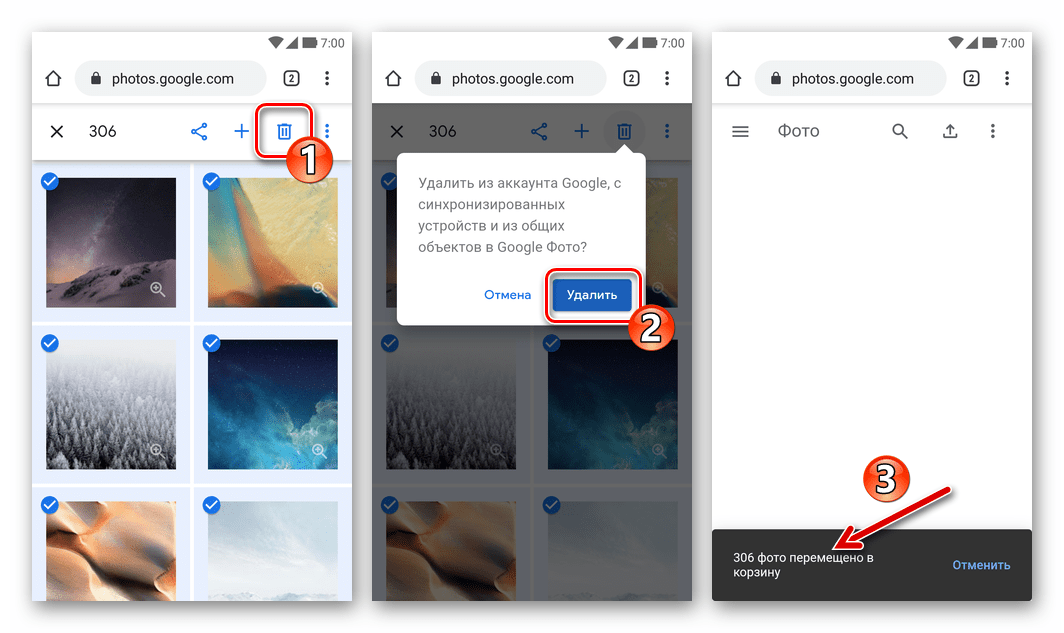
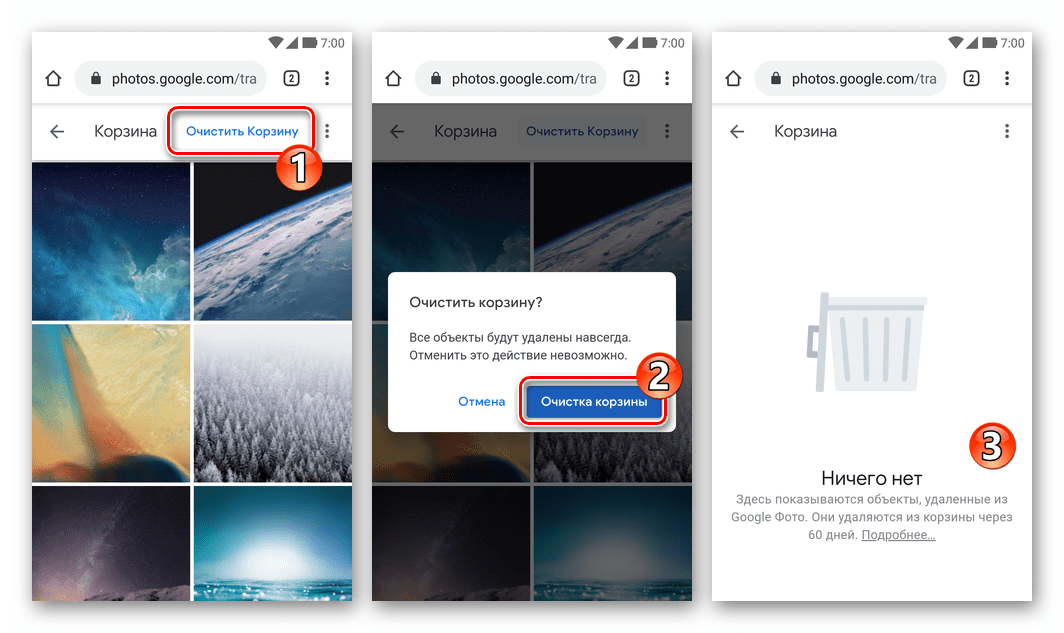
Тапните «Очистить Корзину» над перечнем объектов и подтвердите свои намерения удалить изображения из сервиса навсегда.
iOS
Для того чтобы отказаться от использования сервиса Google Фото на iPhone и уничтожения помещённых в него ранее фотографий без их удаления с девайса, можно действовать таким образом:
-
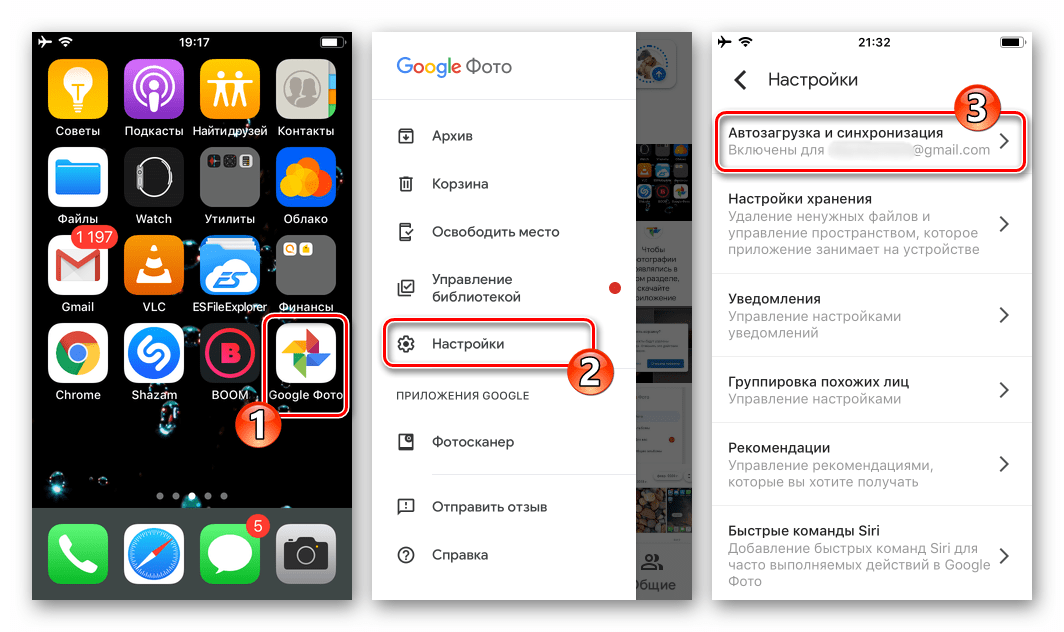
Если вы задействовали функцию «Автозагрузка и синхронизация» в Гугл Фото, откройте программу, перейдите в «Настройки»
-
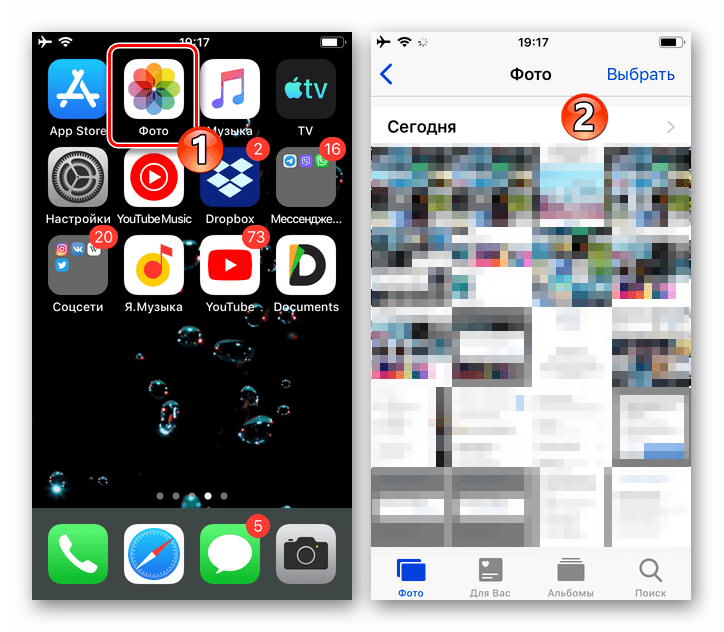
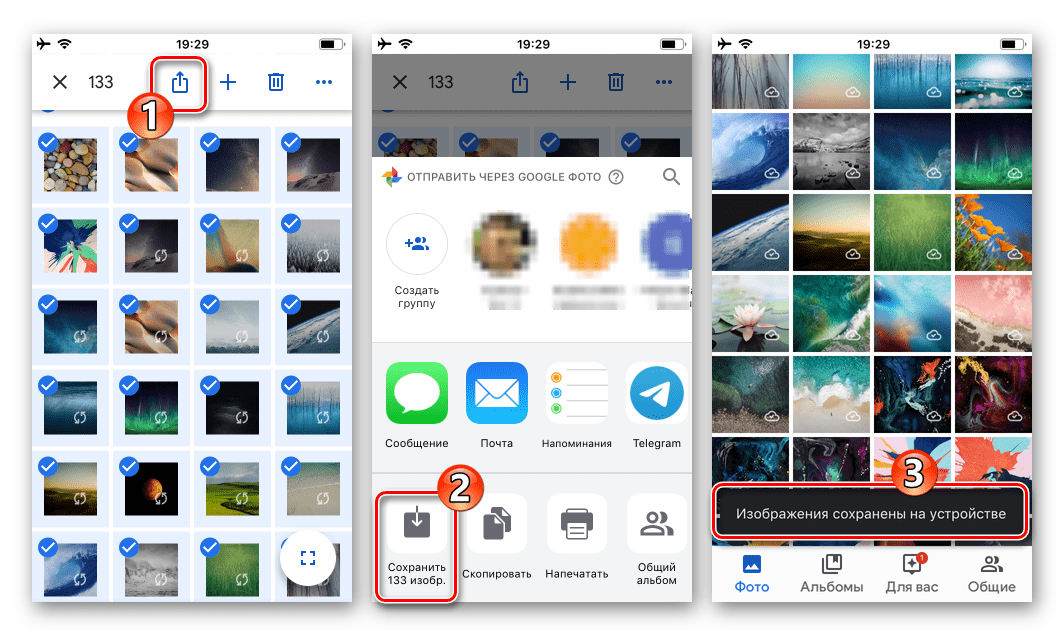
Откройте программу Google Photos и, перейдя в отображающий ваши снимки раздел, установите отметки на превью всех объектов, которые нужно сохранить в памяти iPhone. Чтобы ускорить процедуру выбора файлов, тапайте по расположенным слева от дат создания их совокупностей чекбоксам.
-
Откройте сайт photos.google.com в веб-обозревателе на iPhone, авторизуйтесь в системе.
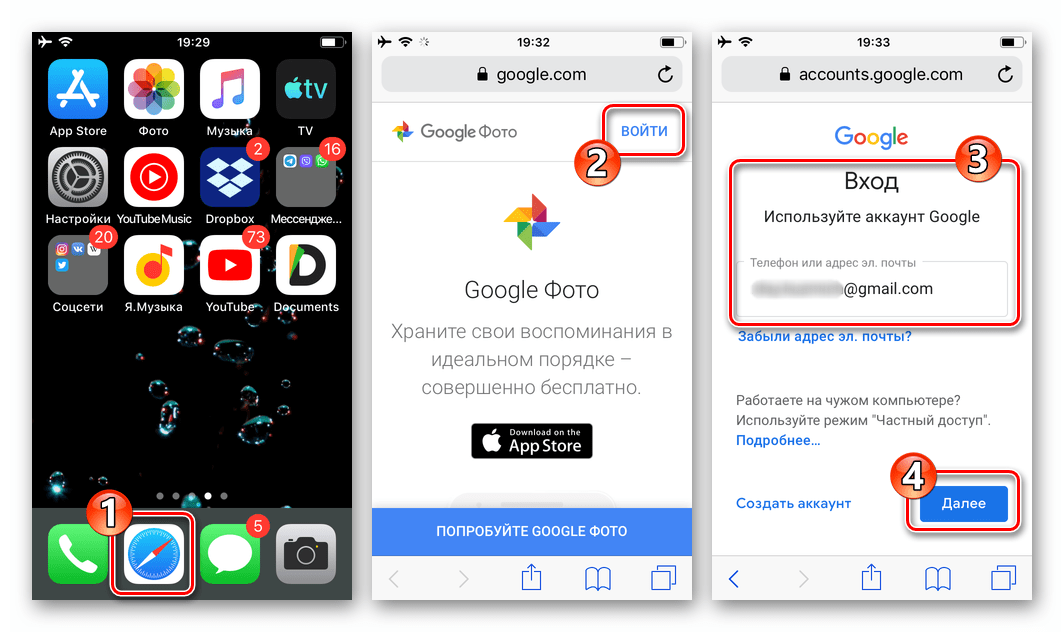
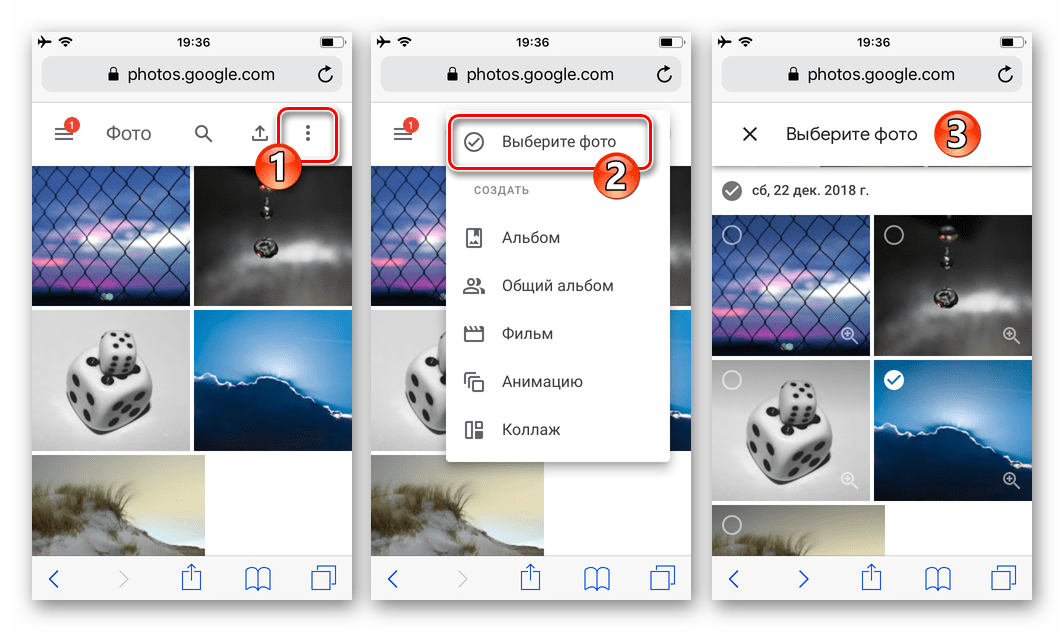
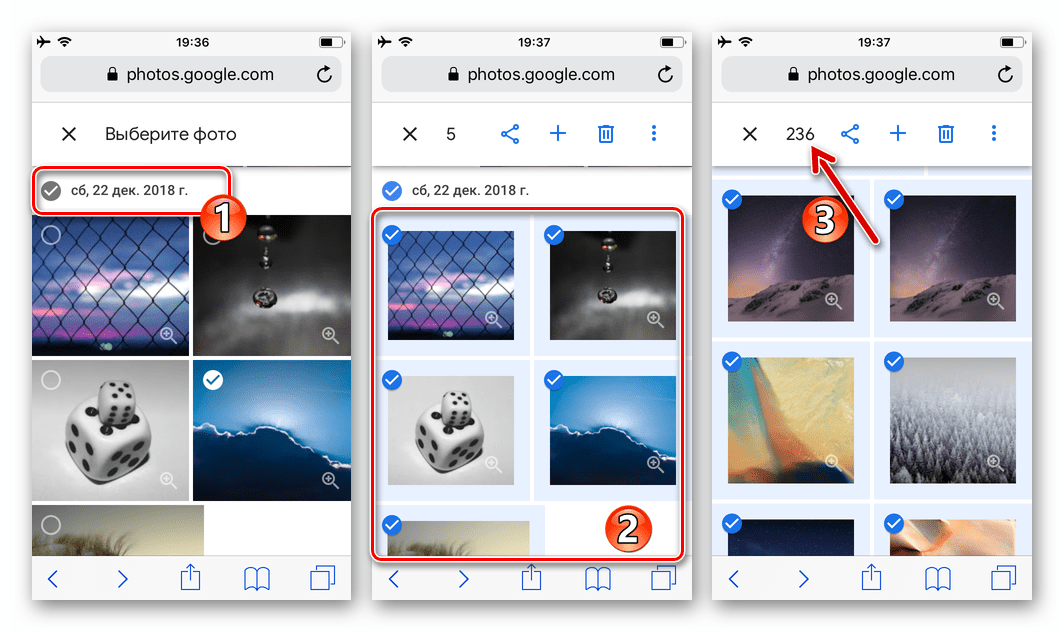
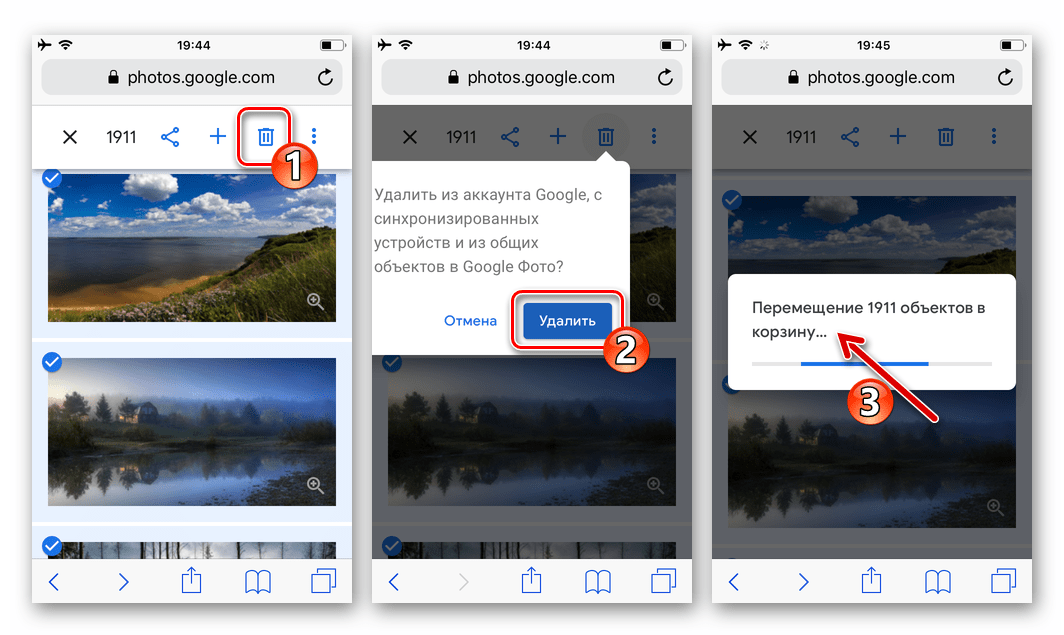
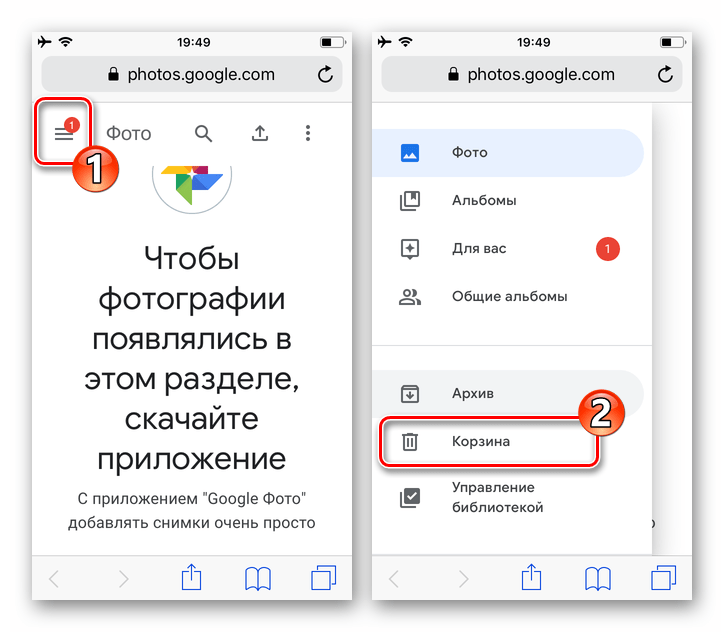
Нажмите «Очистить корзину», подтвердите необходимость проведения операции очистки в окошке-запросе и дождитесь её завершения.
Как видите, вне зависимости от того, какой конкретный результат нужно получить в ходе проведения процедуры удаления файлов из Google Фото, выполнить её несложно. Важно лишь выбрать правильный подход и действовать по соответствующему той или иной ситуации и нужному эффекту алгоритму.
Мы рады, что смогли помочь Вам в решении проблемы.
Опишите, что у вас не получилось. Наши специалисты постараются ответить максимально быстро.
Помогла ли вам эта статья?
Еще статьи по данной теме:
как настроить доступ к SD карте на андроиде 6.0
Здравствуйте. Если коротко, то после установки ранее не использованной в девайсе карточки памяти, вам будет предоставлен выбор модели использования хранилища: 1 — «Съемный накопитель» или 2 — «Внутренняя память». При выборе первого варианта все будет работать как и в предыдущих версиях Андроид, то есть на карте можно будет хранить фото, видео и другие файлы, а сама карта будет «видеться» другими устройствами, например ноутбуком при установке в кардридер. Второй вариант более интересен, так как при его использовании microSD расширит внутреннюю память девайса и на нее станет возможным устанавливать приложения, хранить их данные и кэш и т.д. При этом следует учитывать, что использование карты вне устройства, где был осуществлен выбор типа использования «Внутренняя память» станет невозможным без предварительного форматирования. Кроме того, второй вариант следует использовать только если класс наличествующей карты памяти не ниже 10-го.
Если я удалю фото из корзины гугл фото, останутся ли они где-то и могут ли попасть в сеть? Сам же гугл их не сольет?
Здравствуйте. Нет, удаленные из Корзины фото нигде не останутся, никуда не попадут и точно Гугл их не сольет. Более того, даже если «придержать» фото в Корзине, через 30 дней все они будут автоматически удалены.
помогите разобраться мучаюсь уже давно , с гугл диска не могу удалить видео фото , удаляю , а они сами восстанавливаются , даже после очистки корзины в чем дело не пойму .
как удалить фото с аккаунта. (аватарку)
Удалить ее нельзя, но можно заменить на другую. Откройте в браузере, например, сайт Google, в верхнем правом углу кликните по иконке своего профиля, а затем щелкните по аватарке с кнопкой «Изменить». Загрузите новое фото и выберите пункт «Установить как фото профиля».
Не удаляюия фото ,ни с архива ,ни с общего,ни с корзины. Почему??
Здравствуйте. Попробуйте выполнить удаление из другого браузера, установленного на компьютере. Кроме этого, уточните, что отображается на экране в момент попытки удалить изображения?
я хочу удалитьл все фотографии а их более 300 шт.
Как удалить фото с гугл фото но не удалять с памяти телефона?
Такой же вопрос интересует
Здравствуйте. Для этого нужно переместить фотографии в любую папку в памяти устройства, которая не синхронизируется с приложением Google Фото и после этого удалить их из приложения. Других вариантов нет.
если в телефоне и планшете на андроиде надо это сделать, тогда заходите в приложение гуглфото, там убираете синхронизацию в настройках, но это еще не все. потом заходите в настройки телефона, раздел приложения, находите в списке приложение гуглфото, в разрешениях приложения закрываете разрешение на использования памяти устройства. открывате снова приложение гуглфото, должно выйти запрос о разрешение доступа к файлам и фото, нажимаете отклонить, после этого в приложении увидете сообщение, что для продолжения нужен доступ. на этом с телефоном все. далее заходите с компа через браузер в свой профиль в гугл фото, все удаляете. фото на телефоне останутся на месте. если не хотите, чтобы фото опять попали в гуглфото, не открывайте приложению разрешение на использование памяти телефона.
Спасибо за помощь! Было довольно ясно
Здравтвуйте! Почему когда я хочу удалить фото из галереи, оно исчезает и с гугл фото. Так и должно быть? Раньше они оставались. Помогите пожалуйста!
Алина, доброго времени суток. Только что проверили вашу теорию. С «Google Фото» изображения не удалились. Вам необходимо проверить настройки «Автосохранение и синхронизация» в параметрах «Google Фото». По заявлению разработчиков фотографии не должны удаляться из облака при удалении непосредственно со смартфона. Но эта проблема все же проявляется у некоторых пользователей. Возможно, причина в настройках смартфона. Как вариант можете отключать функцию синхронизации, а затем удалять фото из галереи. После этого включать синхронизацию обратно. Более точную причину такого поведения назвать нельзя.
Кап удалить фото с гугл фото и оставить на памяти телефона
я попробую удалить это приложение и с компа потом фотки удалю в приложении
Здравствуйте,не получается удалить скриншоты в Гугл фото,телефон начинает глючит,зависает,как мне удалить скриншоты?
Добрый день!
Есть у кого ответ на вопрос: Как удалить фото с Гугл Фото, но оставить на телефоне (при удалении предлагает удалить со всех синхронизированных устройств)
Добрый вечер. С начала мая месяца при удалении фото из галереи телефона, они одновременно удаляются с гугл фото. Помогите разрешить проблемку.
Уже несколько раз тут спрашивали. Как удалить фотографию с Гугл Фото, но что бы она оставалась в галлерее телефона.
Ответа нет.
Надо валить с гугла, пока не разрешат проблему удаления. Я тоже не хочу, чтобы удалялись фото с телефона при удалении их с гугл фото. Надо же было до такого додуматься сделать.
Здравствуйте, Ольга. Вы, как и пользователи выше, несколько неправильно понимаете основную функцию приложения — оно позволяет хранить фотографии в облаке, тем самым предоставляя две важные возможности: а) освободить место на синхронизированном устройстве; б) иметь доступ к этим же фото с любого устройства, на котором Вы авторизуетесь в Google-Аккаунте. Хотите хранить фотографии только локально, (не) беспокоясь о свободном месте на накопителе и о том, что в один прекрасный момент их все можно потерять навсегда, без возможности восстановления, просто не сохраняйте их в Google Фото, отключите синхронизацию в настройках.
Тогда не понятно, почему при выключенной синхронизации фото все—равно попадают в Фото, хотя это совсем не нужно!
Здравствуйте. Если синхронизация, а точнее Автозагрузка, отключена, фотографии не будут грузится в Google Фото. Да, они будут отображаться в этом приложении, так как оно является в том числе и галерей, но «попадать» в облачное хранилище не будут.
Но это же не должно исключать возможности сохранения приватности каких-то кадров? Почему не оставить функцию загружать по выбору. Только то, что я хочу, чтобы было в облаке.
У меня постоянно синхронизируются миллиардные кадры книг по учебе, которые потом приходится удалять и это только небольшая часть проблемы.
я очень редко делаю фото и вообще не хочу, чтобы они попадали в облако, даже выборочно. памяти на телефоне предостаточно для хранения, при необходимости всегда можно скинуть фото на комп для сохранности. именно поэтому я выбрал такой способ.
Я нашел следующее решение. Просто здесь некоторые не понимают, что некоторыми фото не хочется «делиться» с гуглом )) Я создал на телефоне папку ВНЕ папки «DCIM», можно обозвать ее как угодно, например «Личные фото». После этого, нужные мне файлы, которые я хочу хранить на телефоне и не хранить в гугле, я перенес в новую папку «Личные фото». Все новые папки, которые не находятся в папке «DCIM», приложением «Google Фото» не синхронизируются в автоматическом режиме без вашего согласия (в гуглфото через «папки на устройстве» можно включать/выключать папки с фото, которые не находятся в папке «DCIM»). После того как перенесли нужные фото в несинхронизируемую папку, можно удалять эти фото с гугла. Для перестраховки и проверки удалите какое нибудь ненужное фото и проверьте, что оно сохранилось в папке «Личное фото».
Здраствуйте
Я попробовал такое , без полезно .
Все равно удалились с устройсто .
Решение нету по моему
Что делать, если после удаления фотографий они восстанавливаются??
Я даже из корзины удаляла, это не помогло(
Помогите пожалуйста
Копии этих фотографий хранятся локально на каком-то другом устройстве? Если да, оно синхронизируется с Гугл-аккаунтом и возвращает удаленные из облака фото. Отключите синхронизацию фотографий в настройках девайса или просто удалите изображения из внутренней памяти смартфона, планшета.
Как разрешить доступ к сd карте на андроиде Нокиа 3.1? Не могу удалить фотографии с гугл фото. На всех аккаунтах они опять появляются.
Здравствуйте, Александр. Вам нужно предоставить разрешение к карте памяти для приложения Google Фото? Если да, тогда есть два варианта:
Перейдите в «Настройки» телефона, выберите пункт «Приложения и уведомления», нажмите «Показать все приложения», найдите там Google Фото и нажмите по нему, далее выберите пункт «Разрешения» и предоставьте доступ к памяти, активировав переключатель. Затем нажмите на три вертикальных точки справа вверху и выберите «Все разрешения», после чего просто убедитесь, что в блоке «Память» открыт доступ в том числе и к SD-карте.
Второй вариант: Когда будете удалять через Google Фото те фотографии, которые находятся на карте памяти, приложение само запросит разрешение, если его нет, и предложит перейти в настройки и открыть доступ. Здесь просто нужно следовать подсказкам и делать то, что «просит» приложение.
Например я делаю 50 фото одного объекта. Из них, после тщательного отбора, удаляю 48 неудачных, оставляю 2. Так какого чёрта в Гугл фото хранятся 50? Мне надо потратить ещё два часа, чтобы повторно там отбирать и чистить ненужные файлы? Или фотографии, которые временные. Снимаются только, чтобы послать кому-то и тут же удаляются? Зачем из в огромном количестве хранит Гугл фото? Я, когда это увидела, в шоке была. А сколько там компромата из прошлой жизни… . Это год надо, чтобы поштучно чистить. Отключила синхронизацию и хотела очистить только Гугл фото (тогда остались бы только нужные фото из галереи), а потом синхронизировать их по-новой. Так даже при отключённой синхронизации Гугл стал вычищать из моей галереи ВСЁ! Это ужас какой-то! Сделайте так, чтобы можно было чистить Гугл фото, не затрагивая файлы галереи! У меня сейчас в Гугл фото тысячи фотографий, которые я НЕ ХОЧУ ХРАНИТЬ НИ ГДЕ. Как мне их удалить, чтобы остались только те, что в галерее устройства?
Здравствуйте, Наталья.
«Из них, после тщательного отбора, удаляю 48 неудачных, оставляю 2» — Вероятно, Вы удаляете эти фото уже после того, как они были загружены в Google Фото, причем делаете это через стандартную галерею или любое другое приложение, но не Гугл Фото. Если удалять через него, фото будут удалены и на устройстве, и в облаке.
«Мне надо потратить ещё два часа, чтобы повторно там отбирать и чистить ненужные файлы? Или фотографии, которые временные.» — как вариант, можно активировать загрузку фото только по Wi-Fi, это в некоторой степени ограничит «активность» приложения и даст время на удаление ненужных снимков. Раньше в настройках Google Фото была возможность включить синхронизацию только когда устройство на зарядке, и в Вашем случае это было бы удобно, но в новых версиях приложения такой возможности нет (хотя все же проверить стоит).
«Зачем из в огромном количестве хранит Гугл фото? » — Но ведь без Вашего разрешения приложение не может хранить вообще ничего, при первом его запуске Вы сами предоставляете разрешение на загрузку фото или, наоборот, не даете его. Собственно, эту же автозагрузку всегда можно отключить в настройках, если она прям не нужна.
«Это год надо, чтобы поштучно чистить.» — удобнее будет делать это с компьютера, вот ссылка на сервис. А вообще, как-то очень много Вы хотите от приложения, оно может либо загружать ВСЕ фотографии, либо НЕ загружать их вообще, и уж точно не может выбирать, что по Вашему внению стоит загрузить, а что оставить.
«Так даже при отключённой синхронизации Гугл стал вычищать из моей галереи ВСЁ! » — Что значит «Вычищать»?
«Как мне их удалить, чтобы остались только те, что в галерее устройства?» — Если синхронизацию (автозагрузку) Вы отключили, то удаление снимком из Гугл Фото не должно отразиться на их наличии на устройстве. Но если уж Вам действительно нужно выборочно их удалять, сначала переместите эти снимки в любую другую папку, которая не синхронизируется с приложением, а затем уже удаляйте ненужные из памяти устройства.
Как удалить фотографии из Google Фото только на устройстве
Резервное копирование файлов с помощью Google Фото может освободить место в памяти вашего устройства. Если вам не нужны определенные изображения и видео на вашем телефоне, вы можете удалить их, и они все равно останутся в вашей учетной записи Photos.
Таким образом, изображение останется только в облаке, но будет удалено с устройства.
Возврат изображений на устройство
Если вы когда-нибудь захотите вернуть изображения обратно на устройство, процесс довольно прост.
- Откройте свою библиотеку Google Фото.
- Нажмите на изображение, которое находится в облаке, но не на вашем устройстве.
- Нажмите значок «Дополнительно» в правом верхнем углу экрана.
- Выберите «Скачать».
«
Таким образом, вы загрузите изображение на свое устройство и получите к нему доступ как из хранилища устройства, так и из приложения Google Фото. Используйте тот же метод сверху, чтобы удалить его из устройства еще раз.
Что происходит после удаления файлов с устройства
Есть несколько вещей, которые вы должны иметь в виду, прежде чем удалять элементы с вашего устройства.
Прежде всего, вы не сможете получить доступ к облаку, если вы не подключены к Интернету. Поэтому, если вы не в сети и хотите увидеть изображение или видео из своих Google Фото, вы не сможете это сделать.
Кроме того, встроенное приложение «Галерея» на вашем устройстве не отображает изображения, скопированные с помощью Google Фото. Вам необходимо иметь приложение на вашем устройстве и войти в свою учетную запись.
С другой стороны, вы все равно сможете видеть все, что вы удалили, как в приложении, так и в своем интернет-браузере. Вы по-прежнему можете делиться этими файлами, редактировать и систематизировать их, а также перемещать в разные альбомы.
Храните копии, когда это возможно
Благодаря приложению Google Фото вам не нужно беспокоиться о том, чтобы заполнить свое устройство изображениями и видео. С помощью нескольких простых шагов вы можете очистить устройство, сохраняя при этом все средства массовой информации в своей учетной записи Google.
Конечно, всегда лучше хранить файлы в нескольких местах. Если у вас достаточно памяти, нет причин не оставлять эти файлы там, где они есть. Вы никогда не знаете, что может случиться, и потерять важные фотографии или воспоминания всегда может быть трудно.
Рекомендуется хранить двойные копии важных файлов, когда это возможно. Ты делаешь это? Поделитесь своим опытом в разделе комментариев ниже.
Похожие публикации:
- Как удалить куки для конкретного сайта
- Как удалить несколько сообщений в дискорде
- Как удалить папку в дискорде
- Как удалить плейлист в яндекс музыке
Как удалить фотографии из гугл фото но оставить на устройстве
Как удалить фотографии из фотографий Google, но не с телефона 2022
Google Фото предлагает гораздо больше, чем просто позволяет просматривать и управлять изображениями и видео на нем, как и в других приложениях галереи. Одна из его наиболее важных функций — создание резервной копии ваших изображений и видео в облачном хранилище, которое также доступно на различных общих устройствах.

Тем не менее, приложение Google Фото имеет свои причуды. Помимо отсутствия удовлетворительного пользовательского интерфейса для папок устройства (другие альбомы в галерее), трудно удалить фотографии. Конечно, вы можете просто нажать кнопку удаления, но это удалит фотографию из любого места — телефона и облачного хранилища.
Что если кто-то захочет удалить фотографию только из Google Фото, не удаляя ее со своего телефона? Удивительно, но это не так просто, как щелкнуть выключателем. Это то, что мы собираемся исследовать здесь. Но прежде чем мы начнем, давайте сначала разберемся с работой Google Фото.
Почему Google Фото удаляет фотографии с телефона
По умолчанию опция резервного копирования и синхронизации отключена в Google Фото. При первом включении на телефоне Google Фото сохраняет фотографии и видео, содержащиеся в папке камеры, в облачном хранилище, связанном с вашей учетной записью Google. Любые новые фотографии также будут синхронизированы. Функция резервного копирования и синхронизации отключена для альбомов в галерее, но вы также можете синхронизировать их. Здесь мы сосредоточимся на файлах камеры, но основной принцип остается тем же.

Поэтому, когда изображение или видео синхронизируются через приложение Google Photos, процесс создает две копии — онлайн и на устройстве. Только один виден вам. Если вы хотите сэкономить место на вашем телефоне, вы можете удалить копию устройства, используя встроенную опцию Google Photos. Если вы сделаете это, вы не сможете получить доступ к файлу в любом другом приложении галереи, поскольку у вас останется только онлайн-версия файла. Тем не менее, вы можете просматривать онлайн-копии таких файлов только в приложении Google Фото.
Хотя сохранить файл в Google Фото и удалить его с устройства легко, это не так просто сделать наоборот. Когда вы удаляете синхронизированную фотографию из приложения Google Фото, она стирается с телефона и из облачного хранилища.

Также на

Как удалить WhatsApp Photos из Google Фото
Что происходит при удалении фотографий
Иногда вы хотите удалить фотографии из Google Фото. Вы, должно быть, пытались сделать это и не получили желаемого результата. Вот несколько случаев, которые помогут вам лучше понять вещи.
Случай 1: удаление фотографии на телефоне с включенным резервным копированием и синхронизацией
Если резервное копирование и синхронизация включены, и вы удаляете синхронизированную фотографию из приложения Google Фото, она удаляется отовсюду. Если быть точным, он удаляется из приложения Google Photos, его веб-сайта, галереи телефона и приложения управления файлами.
Случай 2: удаление фотографии на телефоне с отключенным резервным копированием и синхронизацией
После синхронизации фотографии, если вы удалите ее, когда опция резервного копирования и синхронизации отключена, результат будет таким же, как в предыдущем случае. Указанная фотография будет удалена из памяти вашего телефона. Но если вы недавно отключили синхронизацию, фотография все равно будет отображаться на других общих устройствах. При включении резервного копирования и повторной синхронизации на том же устройстве изображение будет удалено со всех общих устройств.

Случай 3: удаление фотографии на веб-сайте с отключенным резервным копированием и синхронизацией
Еще одно, что вы можете сделать, это удалить фотографии на веб-сайте Google Photos, отключив резервное копирование и синхронизацию на мобильном устройстве. Когда вы это сделаете, изображение будет немедленно удалено с других синхронизированных устройств. Поскольку функция резервного копирования и синхронизации на вашем телефоне отключена, изображение продолжает оставаться на вашем телефоне и отображается в приложениях галереи и файловом менеджере.
Теперь, если вы включите резервное копирование и синхронизацию на телефоне, фотография снова появится на веб-сайте Google Photos, поскольку ее исходный файл продолжает храниться на телефоне.
Примечание: иногда изменение не происходит мгновенно. Если это произойдет, выйдите из приложения Google Фото и войдите снова.
Также на
# Как к / Guides
Решение
Единственное решение, которое, кажется, работает, — это переместить файлы в несинхронизированную папку с помощью файлового менеджера.
Шаг 1. Откройте приложение файлового менеджера на своем устройстве и создайте новую папку во внутренней памяти. Давайте назовем это GP Test. Вы можете назвать это как угодно.

Примечание: я использовал приложение Mi File Manager для этого процесса. Вы можете использовать любое приложение файлового менеджера.
Шаг 2: Затем снова воспользуйтесь файловым менеджером, перейдите во Внутреннее хранилище> DCIM> Камера. В этой папке хранятся снимки, сделанные с помощью камеры телефона.


Шаг 3. Здесь выберите все фотографии, которые вы хотите удалить из Google Фото, и нажмите «Переместить».

Шаг 4: Перейдите в новую папку (GP Test), которую вы создали выше, и вставьте туда файлы.

Как только вы это сделаете, файлы будут автоматически удалены из папки камеры приложения Google Фото на вашем телефоне.
Вы можете получить доступ к этим файлам из только что созданной папки (GP Test), используя Google Photos или любое другое приложение галереи.
Убедитесь, что резервное копирование и синхронизация не включены для новой локальной папки. Для подтверждения перейдите в раздел «Альбомы» приложения «Google Фото» и найдите папку. Значок облака со строкой над ним указывает на то, что папка не синхронизирована.

Шаг 5. Если удаленные фотографии по-прежнему отображаются в веб-версии, их необходимо вручную удалить из Интернета. Для этого запустите веб-сайт Google Photos и удалите фотографии. Удаление их не повлияет на изображения в только что созданной папке (GP Test) на вашем телефоне.
Примечание. В качестве меры предосторожности сначала выполните описанные выше действия с одним или двумя снимками. Как только вы удовлетворены, сделайте это навалом.
В любой момент, если вы хотите восстановить удаленные изображения, откройте корзину в Google Фото и восстановите их.
Отключить резервное копирование и синхронизацию
Приведенное выше руководство предназначено для старых фотографий на вашем телефоне. Если вы не хотите, чтобы новые изображения синхронизировались с Google Фото, отключите резервное копирование и синхронизируйте настройки. Для этого откройте приложение «Google Фото» и коснитесь трехблочного меню в верхнем левом углу. Перейдите в настройки.


Нажмите на Резервное копирование и синхронизация и выключите его на следующем экране.

Также на

Лучшие 11 сочетаний клавиш Google Фото
Бак, Гугл!
Хотелось бы, чтобы все было по-другому, и был простой способ удаления фотографий только из Google Фото. К сожалению, сейчас это недоступно. Вам придется либо отключить резервное копирование и синхронизировать новые изображения, либо использовать описанный выше метод.
Однако не стоит размещать свои фотографии только на телефоне. Ваш телефон может быть украден или перестал работать, и вы потеряете все свои драгоценные воспоминания. Если вы не хотите использовать Google Photos для резервного копирования, вы можете попробовать альтернативные варианты, такие как Prime Photos, Flickr, или использовать облачное хранилище, такое как Google Drive.
Далее: Чем Google Drive отличается от Google Photos? Давайте разберемся.
Как удалить фотографии WhatsApp из фотографий Google

Являются ли бесполезные приложения WhatsApp беспорядочными в Google Фото? Узнайте, как легко находить и удалять такие файлы из Google Фото.
Как удалить фотографии из Google Drive, но не из фотографий Google

Удаление фотографий только с Google Диска без удаления из Google Фото может быть непростой задачей. Вот как это сделать, не потеряв ни одного изображения.
Как перенести фотографии с Facebook на фотографии Google

Перенесите все свои фотографии из Facebook в Google Фото, используя этот изящный прием. Узнайте все о функции загрузки информации в Facebook. Читайте дальше, чтобы узнать .
Как удалить лишние фотографии с помощью Google Фото
Лучшие телефоны Android позволяют легко быстро сделать огромное количество фотографий. Их отличное качество провоцирует снимать снова и снова, а большой размер готовых фотографий моментально забивает всю память телефона. Но Google Фото может помочь вам освободить часть этого пространства. В частности, фотографии с высоким разрешением и особенно видео 4K или 8K могут захламить хранилище любого размера. Отслеживание каждого файла самостоятельно — бессмысленное и непродуктивное занятие. Спасут только регулярные микрочистки встроенной памяти, но есть способ проще и удобнее этого. О нем и поговорим.

Google может многое. Даже удалить лишние фотографии и освободить место в телефоне.
Как очистить память телефона
Существует много приложений, которые должны помогать вам бороться с переполненной памятью телефона. Но слепо доверять им я бы не стал. Куда больше доверия вызывает фирменный инструмент Google — Google Фото. Именно он и поможет вам избавиться от лишних фотографий, освободив немного памяти. Для этого надо сделать следующее:
- Запустите приложение Google Фото.
- Коснитесь значка своего профиля пользователя в правом верхнем углу.
- Коснитесь параметра ”Освободить место” на экране настроек, который покажет вам, какой объем хранилища используется файлами, резервные копии которых уже были сохранены в облаке.
После этого Google Фото перенесет вас на новый экран с дополнительной информацией. Тут вы увидите, сколько места можно освободить. Нажмите ”Освободить X ГБ” на этом экране.
Вот так все просто
Перенос фотографий в Google Фото
После того, как вы пройдете через этот процесс, Google Фото удалит локальные копии фотографий, видео и снимков экрана из внутренней памяти вашего телефона. Копии будут по-прежнему доступны в облачном хранилище вашей учетной записи Google и доступны через Google Фото.
Почему не отключилось безлимитное хранилище в Google Фото.
То есть переживать из-за того, что вы удалили что-то лишнее, не стоит. Удалены будут только те файлы, которые уже скопированы в облако и надежно там сохранены. То есть вы ничего не потеряете, а наоборот, получите больше свободного места.
Если у вас есть большие файлы или папки, для которых не созданы резервные копии, они по-прежнему продолжат занимать место внутри накопителя. Чтобы избавиться от них, перенесите их в облако и после этого еще раз пройдите приведенный выше процесс. Теперь и они удалятся, а вы получите еще больше места для новых фото и видео.
Google Фото — действительно мощный инструмент
Можно ли хранить фотографии в Google бесплатно
Проблема только в одном — Google с 1 июня 2021 года больше не предоставляет неограниченное количество пространства для фотографий. Даже в сжатом качестве они все равно будут расходовать тот объем хранилища, который предусмотрен вашим тарифом (но есть лайфхак). Для бесплатного тарифа это всего 15 ГБ.
Мой коллега Иван Кузнецов подробно рассказывал не только о том, что хранилище перестало быть бесплатным, но и о том, как вернуть такую опцию (да, есть лазейка). А еще он приводил примеры и сравнивал фотографии, которые были сжаты Google Фото, и фотографии в оригинальном качестве.
Если вы не хотите платить за увеличение объема хранилища, хотя сумма там не такая большая, Google Фото опять же поможет вам уменьшить количество сохраненных фотографий. Сделать это можно на странице управления хранилищем Google Фото, которая автоматически определяет размытые фотографии, большие файлы и снимки экрана, чтобы вы могли быстро их удалить.
А какими сервисами Google пользуетесь вы?
Куда еще можно переносить фотографии с телефона
Конечно, это не единственный способ очистить память телефона. Фотографии по-прежнему можно скидывать на компьютер, можно переносить на внешний накопитель или просто удалять. В последнее время я все больше склоняюсь именно в к последнему варианту. Делаю я это даже не из нежелания платить. У меня подключено несколько дисков, за которые я плачу. А Яндекс Диск и некоторые другие по-прежнему хранят фото в оптимизированном качестве бесплатно в любом количестве.
Просто именно постепенная переборка фотографий и их удаление позволяют не только освободить память, но и уменьшить ворох ненужных фото. Когда их количество составляет несколько десятков тысяч, с этим надо что-то делать. Как показывает практика, можно спокойно удалить примерно треть фотографий и ничего не изменится. Это будут смазанные и другие испорченные снимки. А если почистить дубликаты и те снимки, которые мы на всякий случай делаем по три-четыре раза, то и вовсе можно говорить об уменьшении библиотеки вдвое.
Как удалить фотографии из Google Фото только на устройстве
Резервное копирование файлов с помощью Google Фото может освободить место в памяти вашего устройства. Если вам не нужны определенные изображения и видео на вашем телефоне, вы можете удалить их, и они все равно останутся в вашей учетной записи Photos.
Таким образом, изображение останется только в облаке, но будет удалено с устройства.
Возврат изображений на устройство
Если вы когда-нибудь захотите вернуть изображения обратно на устройство, процесс довольно прост.
- Откройте свою библиотеку Google Фото.
- Нажмите на изображение, которое находится в облаке, но не на вашем устройстве.
- Нажмите значок «Дополнительно» в правом верхнем углу экрана.
- Выберите «Скачать».
«
Таким образом, вы загрузите изображение на свое устройство и получите к нему доступ как из хранилища устройства, так и из приложения Google Фото. Используйте тот же метод сверху, чтобы удалить его из устройства еще раз.
Что происходит после удаления файлов с устройства
Есть несколько вещей, которые вы должны иметь в виду, прежде чем удалять элементы с вашего устройства.
Прежде всего, вы не сможете получить доступ к облаку, если вы не подключены к Интернету. Поэтому, если вы не в сети и хотите увидеть изображение или видео из своих Google Фото, вы не сможете это сделать.
Кроме того, встроенное приложение «Галерея» на вашем устройстве не отображает изображения, скопированные с помощью Google Фото. Вам необходимо иметь приложение на вашем устройстве и войти в свою учетную запись.
С другой стороны, вы все равно сможете видеть все, что вы удалили, как в приложении, так и в своем интернет-браузере. Вы по-прежнему можете делиться этими файлами, редактировать и систематизировать их, а также перемещать в разные альбомы.
Храните копии, когда это возможно
Благодаря приложению Google Фото вам не нужно беспокоиться о том, чтобы заполнить свое устройство изображениями и видео. С помощью нескольких простых шагов вы можете очистить устройство, сохраняя при этом все средства массовой информации в своей учетной записи Google.
Конечно, всегда лучше хранить файлы в нескольких местах. Если у вас достаточно памяти, нет причин не оставлять эти файлы там, где они есть. Вы никогда не знаете, что может случиться, и потерять важные фотографии или воспоминания всегда может быть трудно.
Рекомендуется хранить двойные копии важных файлов, когда это возможно. Ты делаешь это? Поделитесь своим опытом в разделе комментариев ниже.
Похожие публикации:
- Что такое буферная зона в телефоне хонор 7
- Что такое захардкодить
- Что такое кэш построителя текстуры directx
- Что такое оплата itunes
Как удалить фото из гугл фото но оставить на устройстве
Как удалить фотографии из фотографий Google, но не с телефона 2022
Google Фото предлагает гораздо больше, чем просто позволяет просматривать и управлять изображениями и видео на нем, как и в других приложениях галереи. Одна из его наиболее важных функций — создание резервной копии ваших изображений и видео в облачном хранилище, которое также доступно на различных общих устройствах.
Тем не менее, приложение Google Фото имеет свои причуды. Помимо отсутствия удовлетворительного пользовательского интерфейса для папок устройства (другие альбомы в галерее), трудно удалить фотографии. Конечно, вы можете просто нажать кнопку удаления, но это удалит фотографию из любого места — телефона и облачного хранилища.
Что если кто-то захочет удалить фотографию только из Google Фото, не удаляя ее со своего телефона? Удивительно, но это не так просто, как щелкнуть выключателем. Это то, что мы собираемся исследовать здесь. Но прежде чем мы начнем, давайте сначала разберемся с работой Google Фото.
Почему Google Фото удаляет фотографии с телефона
По умолчанию опция резервного копирования и синхронизации отключена в Google Фото. При первом включении на телефоне Google Фото сохраняет фотографии и видео, содержащиеся в папке камеры, в облачном хранилище, связанном с вашей учетной записью Google. Любые новые фотографии также будут синхронизированы. Функция резервного копирования и синхронизации отключена для альбомов в галерее, но вы также можете синхронизировать их. Здесь мы сосредоточимся на файлах камеры, но основной принцип остается тем же.
Поэтому, когда изображение или видео синхронизируются через приложение Google Photos, процесс создает две копии — онлайн и на устройстве. Только один виден вам. Если вы хотите сэкономить место на вашем телефоне, вы можете удалить копию устройства, используя встроенную опцию Google Photos. Если вы сделаете это, вы не сможете получить доступ к файлу в любом другом приложении галереи, поскольку у вас останется только онлайн-версия файла. Тем не менее, вы можете просматривать онлайн-копии таких файлов только в приложении Google Фото.
Хотя сохранить файл в Google Фото и удалить его с устройства легко, это не так просто сделать наоборот. Когда вы удаляете синхронизированную фотографию из приложения Google Фото, она стирается с телефона и из облачного хранилища.
Также на
Как удалить WhatsApp Photos из Google Фото
Что происходит при удалении фотографий
Иногда вы хотите удалить фотографии из Google Фото. Вы, должно быть, пытались сделать это и не получили желаемого результата. Вот несколько случаев, которые помогут вам лучше понять вещи.
Случай 1: удаление фотографии на телефоне с включенным резервным копированием и синхронизацией
Если резервное копирование и синхронизация включены, и вы удаляете синхронизированную фотографию из приложения Google Фото, она удаляется отовсюду. Если быть точным, он удаляется из приложения Google Photos, его веб-сайта, галереи телефона и приложения управления файлами.
Случай 2: удаление фотографии на телефоне с отключенным резервным копированием и синхронизацией
После синхронизации фотографии, если вы удалите ее, когда опция резервного копирования и синхронизации отключена, результат будет таким же, как в предыдущем случае. Указанная фотография будет удалена из памяти вашего телефона. Но если вы недавно отключили синхронизацию, фотография все равно будет отображаться на других общих устройствах. При включении резервного копирования и повторной синхронизации на том же устройстве изображение будет удалено со всех общих устройств.
Случай 3: удаление фотографии на веб-сайте с отключенным резервным копированием и синхронизацией
Еще одно, что вы можете сделать, это удалить фотографии на веб-сайте Google Photos, отключив резервное копирование и синхронизацию на мобильном устройстве. Когда вы это сделаете, изображение будет немедленно удалено с других синхронизированных устройств. Поскольку функция резервного копирования и синхронизации на вашем телефоне отключена, изображение продолжает оставаться на вашем телефоне и отображается в приложениях галереи и файловом менеджере.
Теперь, если вы включите резервное копирование и синхронизацию на телефоне, фотография снова появится на веб-сайте Google Photos, поскольку ее исходный файл продолжает храниться на телефоне.
Примечание: иногда изменение не происходит мгновенно. Если это произойдет, выйдите из приложения Google Фото и войдите снова.
Также на
# Как к / Guides
Решение
Единственное решение, которое, кажется, работает, — это переместить файлы в несинхронизированную папку с помощью файлового менеджера.
Шаг 1. Откройте приложение файлового менеджера на своем устройстве и создайте новую папку во внутренней памяти. Давайте назовем это GP Test. Вы можете назвать это как угодно.
Примечание: я использовал приложение Mi File Manager для этого процесса. Вы можете использовать любое приложение файлового менеджера.
Шаг 2 : Затем снова воспользуйтесь файловым менеджером, перейдите во Внутреннее хранилище> DCIM> Камера. В этой папке хранятся снимки, сделанные с помощью камеры телефона.
Шаг 3. Здесь выберите все фотографии, которые вы хотите удалить из Google Фото, и нажмите «Переместить».
Шаг 4: Перейдите в новую папку (GP Test), которую вы создали выше, и вставьте туда файлы.
Как только вы это сделаете, файлы будут автоматически удалены из папки камеры приложения Google Фото на вашем телефоне.
Вы можете получить доступ к этим файлам из только что созданной папки (GP Test), используя Google Photos или любое другое приложение галереи.
Убедитесь, что резервное копирование и синхронизация не включены для новой локальной папки. Для подтверждения перейдите в раздел «Альбомы» приложения «Google Фото» и найдите папку. Значок облака со строкой над ним указывает на то, что папка не синхронизирована.
Шаг 5. Если удаленные фотографии по-прежнему отображаются в веб-версии, их необходимо вручную удалить из Интернета. Для этого запустите веб-сайт Google Photos и удалите фотографии. Удаление их не повлияет на изображения в только что созданной папке (GP Test) на вашем телефоне.
Примечание. В качестве меры предосторожности сначала выполните описанные выше действия с одним или двумя снимками. Как только вы удовлетворены, сделайте это навалом.
В любой момент, если вы хотите восстановить удаленные изображения, откройте корзину в Google Фото и восстановите их.
Отключить резервное копирование и синхронизацию
Приведенное выше руководство предназначено для старых фотографий на вашем телефоне. Если вы не хотите, чтобы новые изображения синхронизировались с Google Фото, отключите резервное копирование и синхронизируйте настройки. Для этого откройте приложение «Google Фото» и коснитесь трехблочного меню в верхнем левом углу. Перейдите в настройки.
Нажмите на Резервное копирование и синхронизация и выключите его на следующем экране.
Также на
Лучшие 11 сочетаний клавиш Google Фото
Бак, Гугл!
Хотелось бы, чтобы все было по-другому, и был простой способ удаления фотографий только из Google Фото. К сожалению, сейчас это недоступно. Вам придется либо отключить резервное копирование и синхронизировать новые изображения, либо использовать описанный выше метод.
Однако не стоит размещать свои фотографии только на телефоне. Ваш телефон может быть украден или перестал работать, и вы потеряете все свои драгоценные воспоминания. Если вы не хотите использовать Google Photos для резервного копирования, вы можете попробовать альтернативные варианты, такие как Prime Photos, Flickr, или использовать облачное хранилище, такое как Google Drive.
Далее: Чем Google Drive отличается от Google Photos? Давайте разберемся.
Как удалить фотографии WhatsApp из фотографий Google
Являются ли бесполезные приложения WhatsApp беспорядочными в Google Фото? Узнайте, как легко находить и удалять такие файлы из Google Фото.
Как удалить фотографии из Google Drive, но не из фотографий Google
Удаление фотографий только с Google Диска без удаления из Google Фото может быть непростой задачей. Вот как это сделать, не потеряв ни одного изображения.
Как перенести фотографии с Facebook на фотографии Google
Перенесите все свои фотографии из Facebook в Google Фото, используя этот изящный прием. Узнайте все о функции загрузки информации в Facebook. Читайте дальше, чтобы узнать .
Как удалить лишние фотографии с помощью Google Фото
Лучшие телефоны Android позволяют легко быстро сделать огромное количество фотографий. Их отличное качество провоцирует снимать снова и снова, а большой размер готовых фотографий моментально забивает всю память телефона. Но Google Фото может помочь вам освободить часть этого пространства. В частности, фотографии с высоким разрешением и особенно видео 4K или 8K могут захламить хранилище любого размера. Отслеживание каждого файла самостоятельно — бессмысленное и непродуктивное занятие. Спасут только регулярные микрочистки встроенной памяти, но есть способ проще и удобнее этого. О нем и поговорим.
Google может многое. Даже удалить лишние фотографии и освободить место в телефоне.
Как очистить память телефона
Существует много приложений, которые должны помогать вам бороться с переполненной памятью телефона. Но слепо доверять им я бы не стал. Куда больше доверия вызывает фирменный инструмент Google — Google Фото. Именно он и поможет вам избавиться от лишних фотографий, освободив немного памяти. Для этого надо сделать следующее:
- Запустите приложение Google Фото.
- Коснитесь значка своего профиля пользователя в правом верхнем углу.
- Коснитесь параметра ”Освободить место” на экране настроек, который покажет вам, какой объем хранилища используется файлами, резервные копии которых уже были сохранены в облаке.
После этого Google Фото перенесет вас на новый экран с дополнительной информацией. Тут вы увидите, сколько места можно освободить. Нажмите ”Освободить X ГБ” на этом экране.
Вот так все просто
Перенос фотографий в Google Фото
После того, как вы пройдете через этот процесс, Google Фото удалит локальные копии фотографий, видео и снимков экрана из внутренней памяти вашего телефона. Копии будут по-прежнему доступны в облачном хранилище вашей учетной записи Google и доступны через Google Фото.
Почему не отключилось безлимитное хранилище в Google Фото.
То есть переживать из-за того, что вы удалили что-то лишнее, не стоит. Удалены будут только те файлы, которые уже скопированы в облако и надежно там сохранены. То есть вы ничего не потеряете, а наоборот, получите больше свободного места.
Если у вас есть большие файлы или папки, для которых не созданы резервные копии, они по-прежнему продолжат занимать место внутри накопителя. Чтобы избавиться от них, перенесите их в облако и после этого еще раз пройдите приведенный выше процесс. Теперь и они удалятся, а вы получите еще больше места для новых фото и видео.
Google Фото — действительно мощный инструмент
Можно ли хранить фотографии в Google бесплатно
Проблема только в одном — Google с 1 июня 2021 года больше не предоставляет неограниченное количество пространства для фотографий. Даже в сжатом качестве они все равно будут расходовать тот объем хранилища, который предусмотрен вашим тарифом (но есть лайфхак). Для бесплатного тарифа это всего 15 ГБ.
Мой коллега Иван Кузнецов подробно рассказывал не только о том, что хранилище перестало быть бесплатным, но и о том, как вернуть такую опцию (да, есть лазейка). А еще он приводил примеры и сравнивал фотографии, которые были сжаты Google Фото, и фотографии в оригинальном качестве.
Если вы не хотите платить за увеличение объема хранилища, хотя сумма там не такая большая, Google Фото опять же поможет вам уменьшить количество сохраненных фотографий. Сделать это можно на странице управления хранилищем Google Фото, которая автоматически определяет размытые фотографии, большие файлы и снимки экрана, чтобы вы могли быстро их удалить.
А какими сервисами Google пользуетесь вы?
Куда еще можно переносить фотографии с телефона
Конечно, это не единственный способ очистить память телефона. Фотографии по-прежнему можно скидывать на компьютер, можно переносить на внешний накопитель или просто удалять. В последнее время я все больше склоняюсь именно в к последнему варианту. Делаю я это даже не из нежелания платить. У меня подключено несколько дисков, за которые я плачу. А Яндекс Диск и некоторые другие по-прежнему хранят фото в оптимизированном качестве бесплатно в любом количестве.
Просто именно постепенная переборка фотографий и их удаление позволяют не только освободить память, но и уменьшить ворох ненужных фото. Когда их количество составляет несколько десятков тысяч, с этим надо что-то делать. Как показывает практика, можно спокойно удалить примерно треть фотографий и ничего не изменится. Это будут смазанные и другие испорченные снимки. А если почистить дубликаты и те снимки, которые мы на всякий случай делаем по три-четыре раза, то и вовсе можно говорить об уменьшении библиотеки вдвое.
Новости, статьи и анонсы публикаций
Свободное общение и обсуждение материалов

В своих статьях мы часто говорим, что Телеграм — лучшее приложение для обмена сообщениями как на мобильных устройствах, так и на ПК. Мало того, что здесь есть просто колоссальное количество разных функций, так еще и обновления выходят чуть ли не каждый месяц. Последнее появилось буквально вчера и обрадовало нас одной очумительной фичей — теперь в Телеграм можно установить разные звуки на уведомления для каждого чата по отдельности. Кроме того, появилась возможность устанавливать собственные звуки на уведомления. Хотите настроить мурлыкание на сообщения любимой? Без проблем. Хотите тигриный рык на уведомления от мужа — сейчас мы расскажем, как это сделать.

Частенько многие пользователи сталкиваются с тем, что фотографии исчезли из галереи смартфона каким-то магическим способом. Причем ладно бы пропало парочку снимков, ведь исчезают целые альбомы. Также некоторые отмечают, что через какое-то время все фото восстанавливаются сами, ничего делать для этого не приходится. Но как быть, если надо найти фото на телефоне прямо сейчас? Ведь галерея это не только кладезь воспоминаний, но и хранилище для отсканированных документов и прочей важной информации. Сегодня предлагаю разобрать несколько простых, но эффективных способов поиска фото в смартфоне и обсудить детали каждого из них.
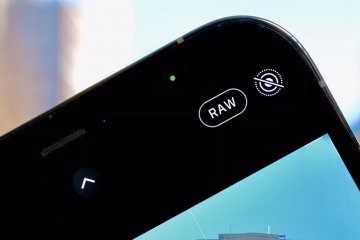
Несмотря на то что смартфоны Galaxy никогда не возглавляли рейтинг DxOMark, снимают они действительно на очень достойном уровне, вне зависимости от режима. Хоть портреты, хоть макро, хоть ночные фото, хоть снимки с приближением флагманским аппаратам Samsung даются очень хорошо. Иначе и быть не могло, учитывая, какими фото-модулями они оснащаются. Но корейцам показалось, что этого недостаточно, чтобы называться производителем камерофонов. Поэтому они решили скопировать одну из ключевых фишек новых iPhone и адаптировать её для себя.
Мегадиск — 100-150 Гб (синхронизация)
Terabox — 1024 Гб (синхронизация)
Google фото на телефон что это и как этим приложением пользоваться?

Google Фото предлагает вам отличный сервис: автоматическое резервное копирование ваших фотографий и их хранение в облаке. Но какой ценой? Ваша конфиденциальность. Google может сканировать ваши фотографии, идентифицировать ваше лицо и отслеживать ваше местоположение. Ни одна компания не должна иметь столько информации о вас. Узнайте, как удалить свои фотографии из Google.
Часть 2 : Как удалить все мои фотографии на моем телефоне Android
Иногда удаленные фотографии или видео по-прежнему возвращаются на устройство Android. Таким образом, он может существовать на съемной карте памяти. Чтобы навсегда удалить эти надоедливые вещи, вы можете удалить фотографии из приложения галереи Android.
Шаг 1 , Запустить галерею на Android
Откройте приложение Галерея на вашем смартфоне Android. Затем выберите значок «Меню». В результате вы можете получить доступ ко всем медиафайлам в категориях.
Шаг 2 , Откройте папку «Фотопленка»
Выберите «Фотопленка» (опция помечена как «Изображения» в Samsung и некоторых устройствах). Все ваши изображения Android отображаются в порядке.
Шаг 3 , Удалить несколько фотографий из галереи Android
Нажмите трехточечный значок и затем выберите «Выбрать». Теперь вы можете выбрать, какое изображение удалить из Android свободно. Наконец, нажмите «ОК» для подтверждения.

Восстановление удаленных файлов с Гугл Диска
Восстановление удалённого с Гугл Диска файла возможно только в том случае, если он был помещён в Корзину без её последующей очистки.

- В панели слева переходим к Корзине.
- Выбираем один/несколько нужных объектов.
- В верхней части страницы нажимаем на значок «Восстановить».
Восстанавливать файл, удалённый из Корзины – занятие муторное. Придётся обратиться в службу поддержки сервиса по телефону или в чате.
Google фото описание
- Те папочки, которые вы выбрали в ваших настройках, станут на автомате проводить синхронизацию с облаком, тут же после того, как вы подключитесь к интернету. Другими словами, можно показать список папочек, информацию с каковых вы будете сразу отсылать на сервер от Google. С помощью данного метода, вы можете немного уменьшить память вашего смартфона, деинсталлировав часть медиа контента или отправив его на облако;
- Если при этом, если вы станете сжимать вносимую информацию, то вы сможете сохранять элементы без разного рода ограничений. Если вы будете правильно сжимать информацию, то по качеству подобный контент будет примерно таким, как оригинал. Есть возможность в настройках отправки сообщить и настоящий формат редактируемого элемента. Тогда элементы станут синхронизироваться без необходимости сжимать их. Для этих целей на Гугл диске есть лимит. Он равен 15 Гб. Если возникнет необходимость, его можно сделать больше (за плату);
- Информация проходит сортировку исходя из даты. Присутствует «Поиск» объединение на автомате на разных альбомах. Кроме этого, вы сможете создавать собственные папочки;
- Функционирует довольно много медиа функций – можно отредактировать фото, применив фильтры и надписи. Создать слайд-шоу, различные коллажи, анимацию, клипы из различных изображений;
- Если вы создадите общий доступ для своих каталогов, то данными изображениями (видео) можно будет поделиться с друзьями;
- Время от времени Google делает подборку из старых фото пользователя, чтобы напомнить об их существовании и прошлых временах.
Мы сейчас кратко рассмотрели, что значит Гугл Фото для Android. Теперь давайте рассмотрим более подробно.
Часть 4 : Как удалить фотографии из телефона Android навсегда
Google Photos – это не только приложение для обмена фотографиями, но и ваш менеджер фотографий Android. Таким образом, вы можете легко удалять фотографии из Google Фото, но не из устройства Android. Ну, Google Photos также позволяет пользователям удалять видео с Android таким же образом.
Шаг 1 , Откройте Google Фото
Запустите приложение Google Фото. Найдите и нажмите «Фотографии» в нижней части смартфона Android.
Шаг 2 , Удалить фотографии с Google Диска навсегда
Нажмите и удерживайте любой элемент, который вы хотите удалить в корзину. Конечно, вы можете выбрать несколько фотографий одновременно. Позже, выберите значок «Корзина», чтобы завершить процесс.

Удаление файлов Google Disk на компьютере и телефоне
Осуществить процесс очищения можно выборочно, отсортировав информацию по заданным параметрам, после чего избавиться от ненужных занимающих место папок или полностью форматировать пространство, чтобы на диске ничего не осталось. Удалять данные предоставлена возможность двумя способами. При этом они помещаются в корзину, которую затем следует очистить для окончательного уничтожения. Пока файлы полностью не удалены, пользователи, имеющие к ним доступ, владеют и дальше этой информацией.
Google Drive для компьютера
Способ 1
- Авторизовавшись в сервисе, переходим к диску;
- Выбираем элементы, подлежащие удалению (можно отметить сразу несколько);


Способ 2
- Выделяем файлы или папки;
- Удерживая кнопку мыши, перетаскиваем их в корзину, расположенную на панели навигации;

При случайном удалении любым из способов есть возможность быстро исправить ситуацию нажатием кнопки «Отменить», которая появляется сразу же после перемещения.

Окончательное очищение не даёт возможности для последующего восстановления, данные уничтожатся безвозвратно, а пользователи, которые имели к ним доступ, теперь потеряют эти полномочия, поэтому если вас не устраивает такое положение дел, лучше передать права владения информацией другому человеку.
Очистка корзины
- Переходим к «Корзине» из меню навигации;
- Выбираем файл (можно несколько);
- Вызываем контекстное меню, жмём «Удалить»;

Быстрое удаление всех элементов из этой папки можно осуществить нажатием кнопки «Очистить корзину» или, отметив галочкой Заголовок, после чего выделятся все элементы, следует нажать «Удалить навсегда».

Для осуществления процедуры на телефоне или другом устройстве, работающем на Андроид или IOS, проводится ряд аналогичных действий:
- Открываем приложение;
- Отмечаем всё, что собираемся удалять;
- Жмём на значок в виде трёх вертикально расположенных точек;


Освобождаем корзину
- Нажимаем на значок меню в виде трёх горизонтальных полос:
- Переходим к пункту «Корзина»;


Очищаем почту Gmail
Сообщения не занимают много места на диске, но если они содержат вложения, а почта функционирует уже ни один год, объём писем достигает определённых масштабов, поэтому лучше почистить папки, включая «Спам» и «Корзину». Опции позволяют избавиться от отдельных элементов или от всех сразу. Для этого следует выделить письма, а затем переместить их в урну, после чего перейти к этой папке и нажать кнопку «Очистить корзину».

Чтобы отфильтровать письма, имеющие прикреплённые файлы, нужно нажать на стрелку в строке поиска на верхней панели и поставить галочку возле пункта «Есть прикреплённые файлы», затем задать размер вложений.
Как передать файл через облако Гугл
Как удалить фото из облака Google
Процесс удаления фотографий проводится по аналогичному принципу, как с файлами Google Drive. Для этого необходимо выполнить следующие действия:
- Переходим к сервису Google+ Фото;
- Открываем вкладку «Все фото»;


Данные, отправленные в эту папку, удаляются автоматически по истечении 60 дней. Для того чтобы немедленно избавиться от ненужных фотографий, переходим к меню, располагающемуся в левом верхнем углу. Здесь выбираем пункт «Корзина» и жмём кнопку «Очистить корзину», после чего удалённые окончательно фотографии не смогут быть доступны для восстановления.
Как удалить фото в Google Фото, но оставить их на смартфоне?
Бывает так, что необходимо из облака удалить фотографию или видео, но при этом оставить в памяти смартфона.
Через функцию Архивация
Самый простой способ оставить фото или видео в памяти устройства, но удалить из облака, это использовать функция Архивация в приложении Google Фото. С помощью данной функции Вы сможете оставить файл в памяти устройства, но при этом он будет скрыт из ленты в Google Фото. Но, если удалить этот файл в приложении Google Фото или веб-сервис, то данный файл удалится и из памяти устройства.
Для того, чтобы воспользоваться данной функцией выделите фото или видео нажмите на меню (три точки), далее нажмите отправить в архив.
Отключить синхронизацию определенной папки в Google Фото
Файлы по прежнему будут отображаться в Google Фото, но не будут синхронизированы с облаком. Приложение Google Фото в данный момент так устроено, что все фото и видео отображает в приложении. Однако не все синхронизируются с облаком.
Для настройки автозагрузки / синхронизации папки нажмите на аватарку (верхний правый угол) – Настройки Google Фото.

Далее выберите пункт “Папки на устройстве”.

Отключите синхронизацию не нужных папок на устройстве.

Таким образом вы по прежнему будете видеть фото и видео в приложении Google Фото, однако на сайте https://photos.google.com их не будет. Ваши файлы не будет синхронизированы с облаком Google Фото.
Почему не получится через проводник
Если перемещать файлы, копировать, перекидывать на карту памяти и прочее, то данный подход не сработает, так как приложение Google Фото по умолчанию отображает все фото и видео на устройстве. При перемещении файлов в проводнике вы изменяете путь к файлу. В приложении Google Фото у данного файла также меняется путь месторасположения в памяти устройства. Поэтому он снова будет отображаться на вашем устройстве.
Похожие публикации:
- Как объединить листы в гугл таблице
- Как отключить adblock в гугл хром
- Как отключить гугл ассистент
- Как отключить плавную прокрутку в google chrome
Как удалить фотографии из Google Фото, но не из iCloud

Облачные сервисы должны облегчить нашу жизнь. Но, к сожалению, иногда им это не удается. Причина в их противоречивом характере. Я предполагаю, что вы установили приложение Google Photos на свой iPhone и iPad, и оно синхронизировало все ваши фотографии с серверами Google. Итак, теперь вы можете удалить фотографии из Google Фото, не удаляя их из iCloud.
Оглавление

Оба они также служат хранилищем для ваших фотографий. То есть позволяют хранить фотографии в облаке. В то время как Apple Photos использует сервис iCloud, Google Photos сохраняет их в облаке Google, что отличается от iCloud от Apple.
Хранение или резервное копирование фотографий в облако — это второстепенная функция, которая отключена при запуске. Вы можете использовать как одну из услуг, так и обе одновременно. Вы даже можете отключить резервное копирование для обеих служб. Вместо этого используйте их только как приложения галереи. Узнайте больше о различиях между Google Фото и iCloud Photos.


Однако, как только вы включите его, эти службы будут работать по-разному. Google Фото берет фотографию с вашего телефона и сохраняет ее в облаке Google. Фотография теперь в двух местах — в вашем телефоне и в облаке Google. Чтобы сэкономить место на телефоне, вы можете удалить его с телефона с помощью функции «Освободить место», предоставляемой Google Фото. При этом фотография остается только в облаке. Ознакомьтесь с нашим подробным руководством по Google Фото, чтобы узнать, что происходит, когда вы используете Освободить место.

Рассматривайте облако как центральную базу данных. Из этой базы данных вы можете получить доступ к фотографиям на любом устройстве, используя свою учетную запись Google. Вы можете просматривать их в Интернете, Android и iPhone. На мобильных телефонах вам просто нужно загрузить приложение Google Photos и войти в свою учетную запись Google. После этого вы сможете просматривать все фотографии без включения каких-либо настроек (например, резервного копирования и синхронизации) и без их загрузки. Фотографии автоматически появляются на вашем телефоне. Но они не занимают места в памяти телефона, так как хранятся в облаке. Вы просматриваете их прямо из облака.
Связанный : Как использовать HTC One M9 в качестве точки доступа Wi-Fi

Теперь, когда дело доходит до iCloud, он также делает фотографии и сохраняет их в своем облаке. Несмотря на то, что есть центральная база данных, одна и та же копия хранится на вашем iPhone и других подключенных устройствах Apple, если таковые имеются. По сути, фотографии в облаке и на вашем iPhone одинаковы. Так что да, он также занимает память вашего телефона.
Однако Apple предлагает функцию, известную как функция «Оптимизировать хранилище iPhone», для экономии места. При его включении исходные высококачественные фотографии сохраняются в базе данных, а ваш телефон сохраняет и показывает уменьшенную оптимизированную версию той же фотографии. Короче говоря, есть только одна копия фотографии. Если вы удалите его с любого устройства, он будет удален из всех подключенных учетных записей iCloud.
В чем проблема
Когда кто-то пытается удалить фотографию из приложения Google Фото на iPhone, он ошеломлен, увидев, что фотография удаляется с их устройства и из iCloud. Даже когда человек использует опцию «Освободить хранилище» в Google Фото, он удалит фотографии из iCloud. Вам должно быть интересно, почему это происходит, когда обе службы являются разными, а Освобождение хранилища предназначено только для удаления копии устройства.
Для начала перестаньте ругать Google. Это не их вина. Google Фото не имеет ничего общего с iCloud. Он даже не знает, что iCloud существует.

Теперь, когда вы удаляете фотографию из приложения Google Фото (или используете Освободить хранилище), копия устройства удаляется. Но, как объяснялось выше, iCloud хранит одну и ту же копию фотографии на вашем iPhone и в облаке. Поэтому, когда вы удаляете копию устройства с помощью приложения Google Photos (или даже Apple Photos), она также удаляется с сервера iCloud. Вот как это происходит:

Короче говоря, Google Фото не следит за вашими фотографиями из iCloud, фотографии находятся только на вашем iPhone, и именно так Google Фото имеет к ним доступ.
Удалить фотографии из Google Фото, не удаляя их из iCloud
Теперь мы подходим к главному вопросу — как отключить Google Фото и iCloud. Ответ прост — они уже отключены и разделены. Но если вы хотите удалить фотографии только из Google Фото, есть два способа.
Способ 1: используйте веб-сайт Google Фото
Самый простой и простой способ сделать это — использовать веб-сайт Google Photos. Вам не нужно ничего делать на вашем iPhone. Итак, откройте photos.google.com в браузере вашего компьютера и войдите в свою учетную запись Google. Затем наведите указатель мыши на фотографию, которую хотите выбрать. Вы увидите значок выбора. Нажмите здесь. Чтобы выбрать несколько элементов, нажмите клавишу Shift и выберите другие фотографии.

После того, как вы сделали выбор, вы увидите значок удаления в правом верхнем углу. Нажмите здесь.
Связанный : Как выполнить чистую установку Windows 10

Примечание
Если вы думаете о том, какую роль здесь будет играть настройка резервного копирования и синхронизации Google Фото, вот ответ.
Случай 1: резервное копирование и синхронизация включены
Если вы удалите фотографии с веб-сайта Google Фото, когда в приложении Google Фото на iPhone включено резервное копирование и синхронизация, вы заметите, что такие изображения снова появляются в приложении Google Фото. Причина в том, что приложение Google Фото является приложением-галереей, и, поскольку фотография доступна на вашем устройстве, она отображается.
Однако Google больше не делает их резервную копию автоматически. Это означает, что они не будут видны на веб-сайте Google Фото. Вы увидите символ ожидания резервного копирования на них на вашем iPhone.

Случай 2: резервное копирование и синхронизация отключены
Когда он отключен, фотографии больше не будут отображаться в приложении Google Фото. Но они останутся на вашем iPhone, и к ним можно будет получить доступ через приложение Apple Photos.
Способ 2: удалить Google Фото
Если вы вообще не хотите использовать приложение Google Фото, вам следует просто удалить его со своего iPhone. Удаление приложения не приведет к удалению фотографий с вашего iPhone. Даже если фотографии сохранены в Google Фото, они останутся в облаке. Вы можете просмотреть их на photos.google.com.
Если ваше хранилище Google заполнено или вы не хотите, чтобы ваши фотографии находились на серверах Google, откройте веб-сайт Google Фото и удалите оттуда фотографии.
Чего не следует делать
Если вам интересно, что произойдет, если вы отключите iCloud или отключите резервное копирование и синхронизацию, а затем удалите фотографии из Google Фото, вот ваш ответ.
Вариант 1. Отключите iCloud
Если вы отключите iCloud перед удалением фотографий из Google Фото на iPhone, фотография будет удалена с вашего устройства и из Google Фото. Он останется в iCloud. Однако, если вы снова включите iCloud на том же телефоне, фотография будет удалена и с него.

Случай 2: отключить резервное копирование и синхронизацию в Google Фото
Отключение резервного копирования и синхронизации никак не повлияет на ваши фотографии iCloud, так как это просто настройка для включения или отключения службы резервного копирования в Google Фото. Если вы отключите его, а затем удалите фотографии из приложения Google Фото на вашем iPhone, они будут удалены с iPhone, поскольку вы технически удаляете копию устройства вашего iPhone. И как только он будет удален, копия iCloud будет удалена автоматически.

Восстановить фотографии
Если вы случайно удалили некоторые фотографии, вы можете восстановить их через папку «Корзина» (или «Корзина») в Google Фото — как в веб-приложениях, так и в мобильных приложениях. Для этого коснитесь значка с тремя полосами в верхнем левом углу Google Фото и выберите «Корзина».


Примечание:
Вы также должны проверить папку «Недавно удаленные» в приложении Apple Photos и iCloud Photos в Интернете. На iPhone перейдите в «Альбомы». Прокрутите вниз и нажмите «Недавно удаленные».


Будь осторожен
Подводя итог, не удаляйте фотографии прямо с вашего iPhone. Используйте веб-сайт Google Фото для удаления фотографий. Сначала мы рекомендуем удалить несколько фотографий. Затем проверьте их в iCloud через некоторое время. Если фотографии останутся, вы можете удалить их массово.
Следующий: Вы больше не хотите использовать Google Фото? Узнайте, как удалить свой аккаунт из Google Фото.