
Как очистить историю поиска Google Play
Хотите удалить историю поиска в Google Play и не знаете, как это сделать? Если у вас возникли сложности с поиском решения, мы расскажем, как это сделать.
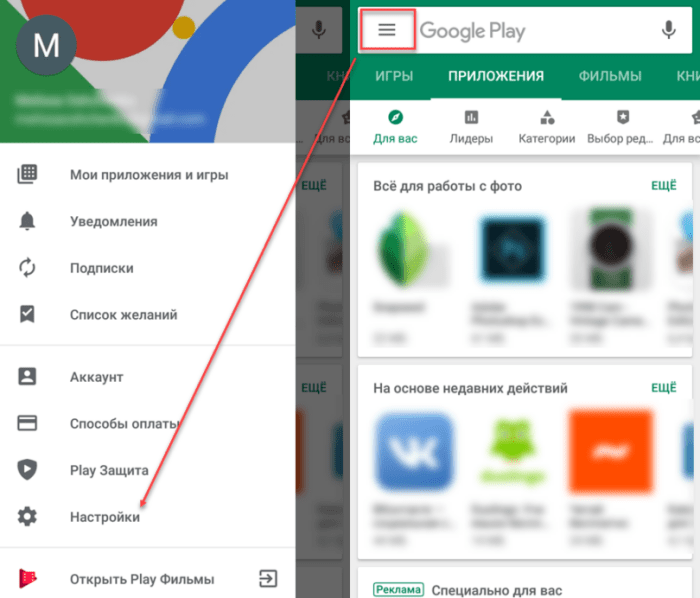
Запустите приложение Google Play на своем устройстве Android. Щелкните значок с тремя полосами в верхнем левом углу главного экрана инструмента в поисковой системе.
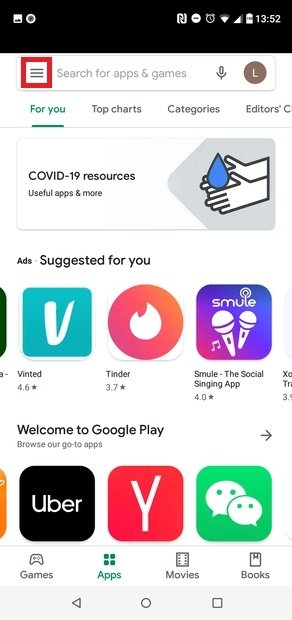
Войдите в меню Google Play
В появившемся раскрывающемся меню выберите Настройки.
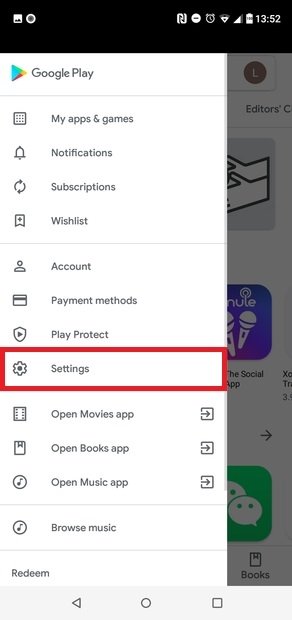
Выберите Настройки
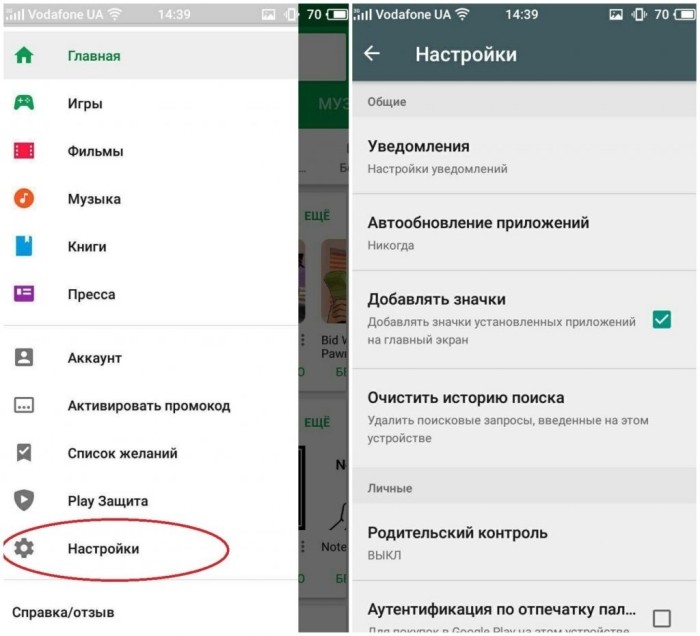
В разделе «Общие» нажмите Очистить историю локального поиска.
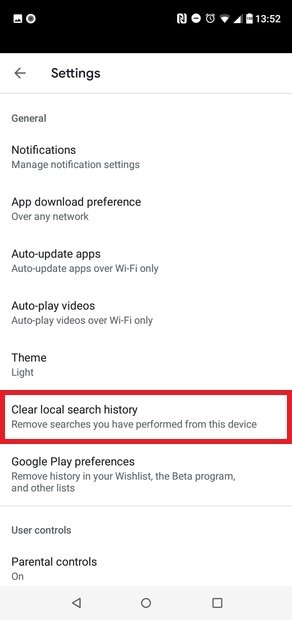
Нажмите Очистить историю локального поиска
Все просто. Когда вы снова коснетесь поля поиска, то увидите, что история пуста. При желании вы также можете удалить историю поиска Google Play из меню общих настроек устройства. Для этого нужно зайти в соответствующее меню настроек и найти раздел приложений. Выберите Google Play, появится опция Очистить данные. Доступ к этому инструменту зависит от версии Android и модели телефона. К тому же первый способ через Google Play намного проще, хотя это зависит от индивидуальных предпочтений.
Но какой толк в удалении истории поиска в Google Play? Например, вы хотите удалить поиск, которым вы не слишком гордитесь, чтобы его никто не увидел. Однако этот параметр полезен для очистки реестра, чтобы было легче находить приложения. В основном речь идет о наведении порядка в мобильном устройстве, хотя полностью удалять историю вовсе не обязательно.
Как очистить историю поиска в Google Play Маркет
Функциональности Android позавидуют многие операционные системы. Между тем, если спросить владельцев iPhone, в чем же их система превосходит конкурента в лице Android, ничего в ответ вы не услышите. Однако раньше ситуация выглядела совсем иначе. Что же из этого следует? Система развивается, появляется множество новых функций, да, возможность очистить историю поиска не новшество, однако такие мелкие возможности и дают в сумме столь функциональную систему.
Однако пора переходить к делу. Каждый из вас наверняка помнит всплывающие подсказки во время ввода чего-либо в поиске Google Play. Если по какой-либо причине вы не желаете видеть всплывающие подсказки, у вас есть легкий и простой способ убрать их, точнее говоря, целых два способа, которые мы сейчас и рассмотрим.
Первый способ
- Откройте приложение Play Маркет
- Свайпните вправо или нажмите на три горизонтальные полоски в левом верхнем углу
- Перейдите в раздел «Настройки»
- Тапните по «Очистить историю поиска»
Второй способ
В первом случае выполнить действия можно буквально за несколько секунд, что не вызовет проблем ни у кого. Однако случается и так, что по какой-либо причине не удается использовать данный метод. Тогда следует перейти ко второму, он более сложный и может вызвать ряд вопросов у неопытных пользователей. Конечно, для наших активных читателей данная инструкция лишь очередной повод убедиться в своих немалых познаниях операционной системы Android.
- Перейдите в настройки
- Далее тапните по пункту «Приложения»
- Свайпами вправо/влево перейдите в раздел «Все приложения»
- Пролистайте список всех приложений и откройте Google Play Маркет
- Нажмите на «Очистить данные»
«Данное действие приведет к удалению настроек, аккаунтов и так далее» — черным по белому сообщалось нам во время действия. Однако при очередном запуске Play Маркета вас попросят лишь принять условия использования. После данного действия не потребуется заново вводить логин и пароль своей учетной записи.
Также отметим, очистка кеша, расположенная чуть ниже очистки данных, не поможет избавиться от истории поиска.
Пригодились ли вам наши советы?

Теги
- Google Play
- Новичкам в Android
- Операционная система Android
Как очистить историю загрузок в Google Play

Для пользователей Android магазин Google Play является универсальным магазином, в нем можно скачать игры, приложения, фильмы, музыку.
Если вы не знали, Google Play Store отслеживает все, что вы когда-либо загружали, независимо от того, установлено ли у вас приложение / игра в данный момент или нет. Если вы хотите очистить свою историю установок, то мы предлагаем вам наше руководство. Оно подходит для Android 8 и более поздних версий, в более ранних версиях Android настройки могут немного отличаться.
Итак, для того, чтобы очистить историю загрузок в Google Play вам нужно сделать следующее:
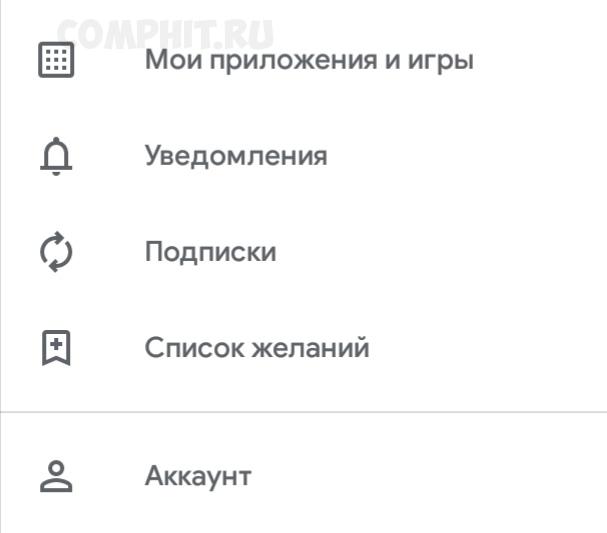
1. Откройте Play Store на вашем телефоне или планшете и нажмите кнопку меню слева, которая отображается в виде трех горизонтальных полосок. Выберите «Мои приложения и игры», и вы увидите список приложений, установленных на данный момент. Здесь вы можете обновить установленные приложение или игру.
2. Нажмите на кнопку «Библиотека» вверху, чтобы увидеть обзор всех ваших приложений и игр, которые вы когда-либо устанавливали. Вы можете отсортировать их в алфавитном порядке или по последним установленным. Для приложений, которые по-прежнему поддерживаются и совместимы с вашим телефоном, вы найдете кнопку «Установить» рядом с серым значком «X». Приложения и игры, которые не могут быть установлены на ваше устройство, отображаются без кнопки «Установить», а только со значком «X».
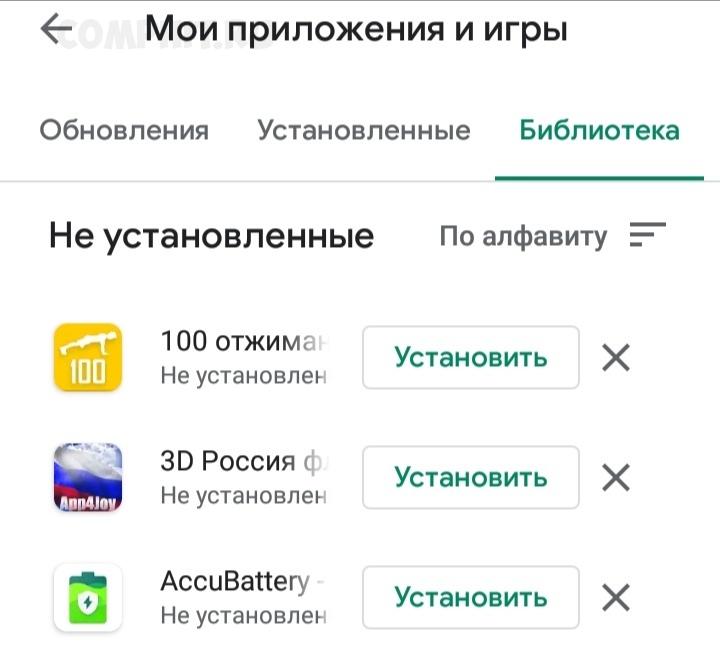
3. Чтобы удалить приложение из вашего списка, вам нужно нажать кнопку «Х». Вам будет предложено подтвердить, что вы хотите удалить это приложение из своей истории. Как только вы подтвердите это действие, оно исчезнет из вашей библиотеки. Удалив каждое приложение или игру – вы сможете очистить всю историю.
После удаления вы также сможете установить приложение / игру, если захотите, для этого вам нужно будет снова найти его в поиске магазина Google Play.
Как удалить историю поиска в Плей Маркете – способы очистки

Установка сторонних приложений на смартфонах с ОС Android – это довольно простая задача, с которой справляется даже ребенок. Это обосновано тем, что для установки не нужно искать программу на разных сайтах, а после вручную проходить этап установки. Достаточно воспользоваться магазином приложений Play Market. Но есть один нюанс, Play Market запоминает все, что вы искали в нем. О том, как удалить историю запросов в Плей Маркете, и пойдет речь.
Что хранит история Play Market
Наверное, многие и не обращали на это внимание, торопясь установить и опробовать новую игрушку. Однако Play Market сохраняет каждый запрос в локальной памяти устройства и предлагает выбрать его при повторном нажатии на поле поиска в программе. В этом разделе не хранится то, какие игры и программы вы открывали (не скачивали, просто смотрели), как, например, в истории браузера. Только запросы, не больше. Однако помимо этого раздела имеется и другой – «Мои приложения и игры». В нем отображается информация обо всех установленных программах: их обновлениях, а также обо всех прогах, которые были установлены и удалены. В отличие от истории запросов, этот раздел не связан только с устройством, а синхронизируется с облаком. То есть, если вы установите приложение на одном устройстве, то оно сразу же появится в библиотеке на другом, если там выбран тот же Google-аккаунт. Это удобно, если нужно восстановить список программ после покупки нового гаджета или сброса настроек.
Как ее удалить
Итак, допустим, что вы беспокоитесь о своей конфиденциальности либо не любите лишний раз «светить» свои запросы. В таком случае список запросов можно удалить, следуя инструкции ниже. Не беспокойтесь, описываемые действия не навредят вашему устройству.
Худшее, что может произойти, если вы отклонитесь от инструкции, так это выход из аккаунта Google на телефоне.

Через настройки приложения
- Откройте Play Market.

- Кликните по аватару в правом верхнем углу.
- В открывшемся меню выберите пункт «Настройки».
- Перейдите в раздел «Общие», а после в «Настройки аккаунта и устройства».
- Нажмите на кнопку «Очистить историю поиска на устройстве».
- Подтвердите действие в диалоговом окне.
Готово. Заметьте, что здесь вы также можете удалить все приложения, которые ранее добавляли в список желаний.
Через настройки системы
Этот способ – скорее костыль (обходной, но неэтичный способ), нежели верное решение.
После удаляется не только история, но и кэш приложения, из-за чего оно может первое время работать медленнее. Алгоритм действий:
- Откройте настройки.

- Перейдите в раздел «Приложения», а после в подраздел «Все приложения».
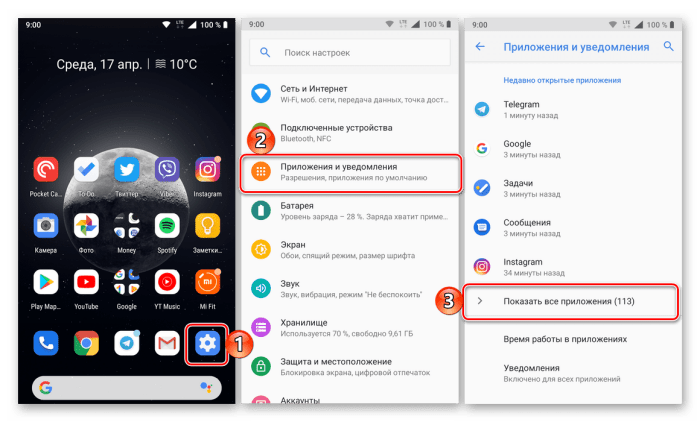
- Найдите в списке Play Market и откройте страницу о нем.
- Найдите кнопку «Очистить все» или «Стереть данные».
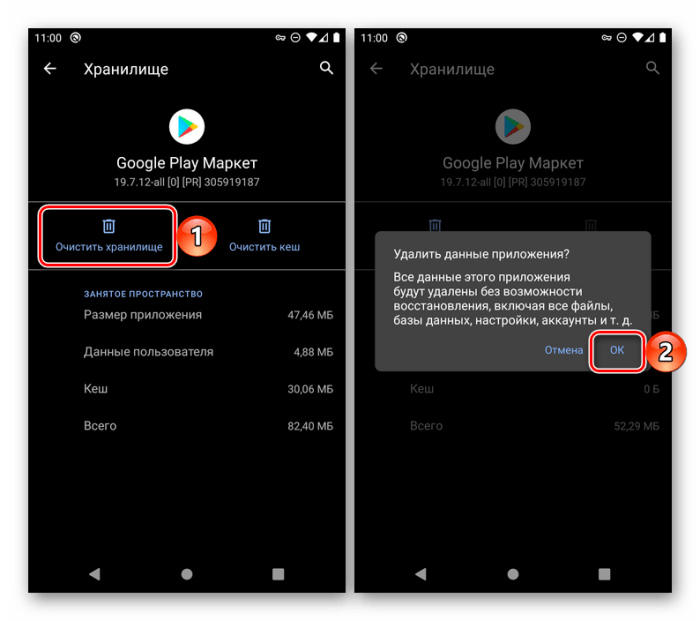
После проверяйте, список запросов должен исчезнуть.
Можно ли восстановить удаленную историю
Несмотря на то, что произвести удаление истории «случайно» довольно трудно из-за изобилия действий, иногда люди делают это неосознанно. После, конечно, пытаются восстановить данные поиска для удобства. Однако, если вы из таких людей, то для вас плохие новости – после удаления локальной истории поиска, восстановить ее уже невозможно. Никакой синхронизации с облаком нет, а потому придется смириться с потерей.
Зато это правило не касается библиотеки установленных и удаленных программ. Ее удалить разом нельзя, а доступ к ней получить можно с любого устройства с Гугл-аккаунтом.
Надеемся, что смогли помочь. Благодарим за прочтение.