
Двухэтапная проверка авторизации.
Двухэтапная проверка авторизации. Добавьте дополнительный уровень безопасности к своей учетной записи с помощью дополнительного двухэтапного пароля (кроме того можно установить локальный пин-код для приложения). Когда двухэтапный пароль включен, он будет требоваться каждый раз при входе, после ввода одноразового кода, отправленного на ваше устройство. Обратите внимание, что данный пароль необходимо запомнить или указать e-mail для его сброса. Также можно указать любую подсказку, чтобы было легче вспомнить пароль (не пытайтесь в подсказку указать сам пароль).
Но что делать если забыли облачный пароль от двухэтапной авторизации ? Восстановить пароль можно только на указанный почтовый адрес. Если пароль забыли, а почта для восстановления не указана, то единственное, что можно сделать, это полный сброс аккаунта после нажатия на кнопку «забыл пароль» во время ввода двухэтапного пароля, при этом аккаунт будет полностью удален спустя неделю. Это единственный способ, когда перебрали все пароли и уже потеряли надежду на вход. Сброс пароля (и удаление аккаунта) займёт ровно 7 дней, эту операцию можно отменить только по специальной ссылке, которая поступает в Телеграм, при этом отменить сброс двухэтапного пароля и удаление аккаунта можно будет только СМС кодом с привязанного номера телефона. Также чтобы отменить сброс аккаунта предоставляется возможность сменить номер привязанного телефона, иначе, аккаунт будет удален (сброшен) спустя 7 дней. Этот кейс безопасности создан для тех случаев, когда новый владелец сим карты не может создать аккаунт в Телеграм, так как он занят предыдущим владельцем с установленным двухэтапным паролем. Новый владелец сим карты может начать процесс сброса аккаунта, а предыдущий владелец для сохранения аккаунта должен успеть привязать новый номер телефона в течение 7 суток.
Пароль в «Telegram»: как поставить, изменить, удалить и восстановить
Одной из наиболее отличительных черт мессенджера «Telegram» является его безопасность. Разработчики приложения поставили вопрос сохранности переписки каждого пользователя на высочайший уровень. Вы можете без опаски отправлять родным, друзьям или коллегам самую секретную информацию, не переживая, что её кто-то сможет перехватить. Основатель сервиса Павел Дуров настолько уверен в своём продукте, что даже основал премию, которую отдаст тому, кто сможет взломать алгоритм безопасности «Телеграмм». К счастью, на сегодняшний день случаев взлома зафиксировано не было. Вкупе с очень продвинутым функционалом и невероятной скоростью работы такая безопасность делает мессенджер «Telegram» одним из лучших решений для повседневного общения во всём мире.

Пароль в Telegram может быть изменен в любое время.
Но иногда могут возникать ситуации, когда злоумышленники получают физический доступ к мобильному устройству или компьютеру, на котором установлена программа. В таком случае прочитать переписку не составит никаких сложностей. И даже если телефон не попадёт в руки к злоумышленникам, многие из вас хотят скрыть переписку от любопытных друзей или коллег. Сколько раз бывает, когда кто-то попросит телефон позвонить, а тут приходит сообщение с интересным заголовком. Далеко не факт, что удержаться от соблазна сможет каждый.
Чтобы защититься от такого рода угрозы, в одной из последних версий программы «Телеграмм» была добавлена функция установки пароля доступа. Теперь достаточно в настройках ввести четырёхзначный код доступа и выбрать время, через которое он автоматически будет активирован, после чего никто другой не сможет прочитать вашу переписку. Ну, разве что вы кому-то скажете код, но мы сомневаемся, что вы пойдёте на такое.
СОВЕТ. В сегодняшнем материале мы рассмотрим, как поставить пароль на «Телеграмм» на смартфоне, планшете или компьютере. Также мы расскажем, как его поменять или отключить, если вы больше в нём не нуждаетесь, а также что можно сделать, если вы случайно его умудрились забыть.
Как поставить, сменить и отключить пароль на «Telegram»
Android
Чтобы установить пароль на Android версии «Telegram», выполните следующие действия:
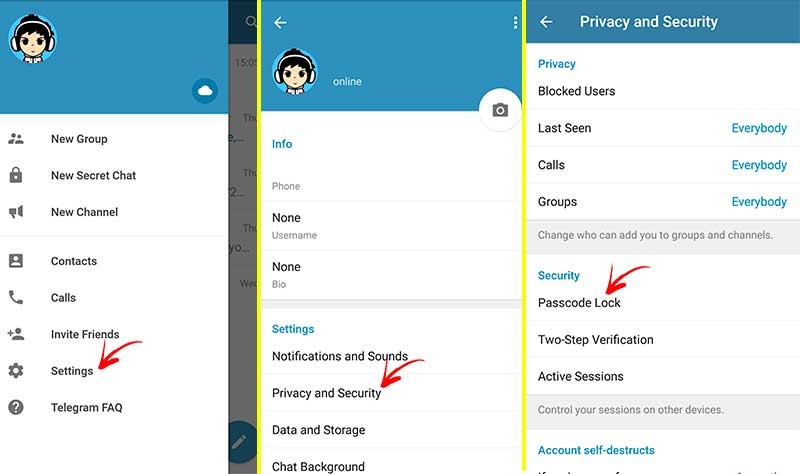
- Перейдите в боковое меню мессенджера, проведя пальцем от левого края экрана, либо же нажмите на три горизонтальные полоски в верхнем левом углу.
- Перейдите в пункт «Настройки» — «Конфиденциальность и безопасность» — «Код-пароль».
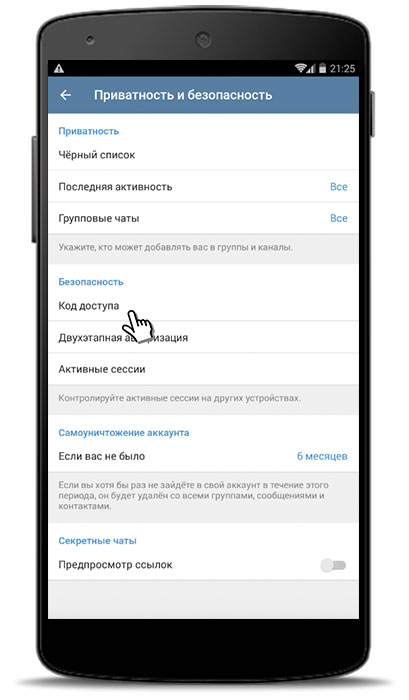
- Поставьте галочку напротив пункта «Код-пароль», после чего введите четырёхзначный код безопасности.
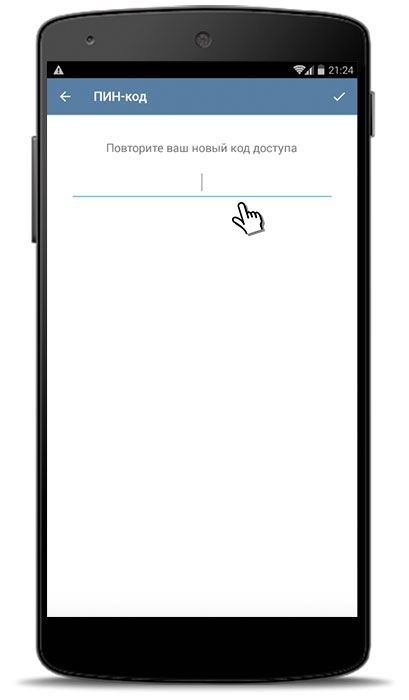
- Если желаете, чтобы код активировался автоматически, выберите время, через которое он будет включаться, из всплывающего меню чуть ниже.
- Теперь выйдите из приложения. При повторном входе программа запросит пароль. Кроме того, вверху окна, над списком диалогов, вы увидите значок в виде замочка. Нажав на него, вы сможете вручную заблокировать мессенджер, не дожидаясь, пока она заблокируется автоматически. Запароленный «Телеграмм» очень надёжно хранит ваши данные от сторонних глаз.
- Чтобы изменить код доступа, в разделе настроек конфиденциальности и безопасности выберите пункт «Сменить код-пароль». После чего введите текущий пароль, а также дважды напечатайте новый.
- Если код вам больше не нужен, в том же разделе меню снимите галочку с пункта «Код-пароль», после чего введите действующий код доступа.
iOS
Установка пароля в «Телеграмме» на iPhone или iPad практически ничем не отличается от процедуры на Андроиде. Разница лишь немного в другом расположении пунктов меню.
- Перейдите на Айфоне в настройки приложения, нажав соответствующую кнопку в правом нижнем углу экрана.
- Далее, перейдите в пункт «Конфиденциальность и безопасность» — «Код-пароль».
- Нажмите на пункт «Включить код-пароль», после чего выберите четырёхзначный код безопасности.
- Вернувшись в главное меню, вы увидите вверху списка чатов специальной замочек, нажав на который, вы сможете вручную заблокировать «Телеграмм». Также мессенджер будет автоматически заблокирован, когда вы с него выйдете. Чтобы разблокировать его, нужно будет ввести свой пароль.
- Чтобы изменить код доступа, в предыдущем разделе настроек выберите пункт «Сменить код-пароль», после чего добавьте текущий пароль, а также напечатайте новый два раза.
- Если код вам больше не нужен, в том же пункте меню нажмите «Отключить код-пароль».
Компьютер
На компьютерной версии программы «Telegram» процедура установки пароля практически ничем не отличается, какая бы операционная система у вас ни стояла. Сейчас мы пошагово покажем, как установить пароль на «Telegram» для компьютера, причём продублируем пункты меню на русском и на английском, поскольку не каждый пользуется русифицированной версией приложения.
- Первым делом, перейдите в «Настройки». Для этого нажмите в левом верхнем углу три горизонтальные полоски. Если вы пользуетесь английской версией программы, нажмите «Settings».
- Теперь пролистайте до раздела «Приватность и безопасность» и выберите пункт «Включить блокировку кодом доступа». На английском они будут называться «Privacy and Security» — «Turn on local passcode».
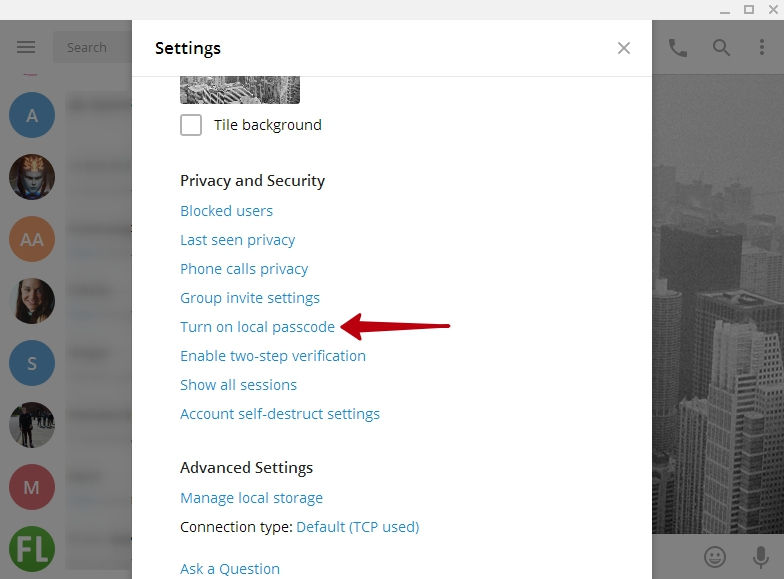
- Теперь дважды введите код безопасности и нажмите кнопку «Сохранить» («Save» на английском).
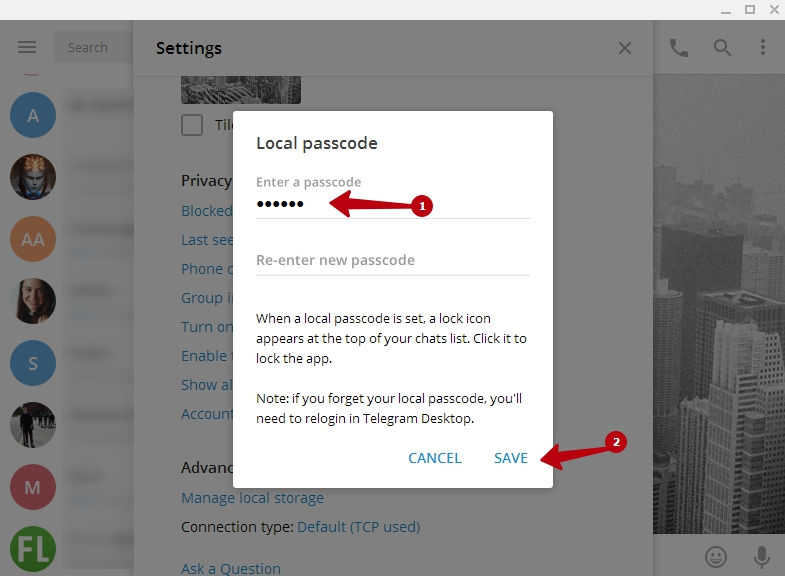
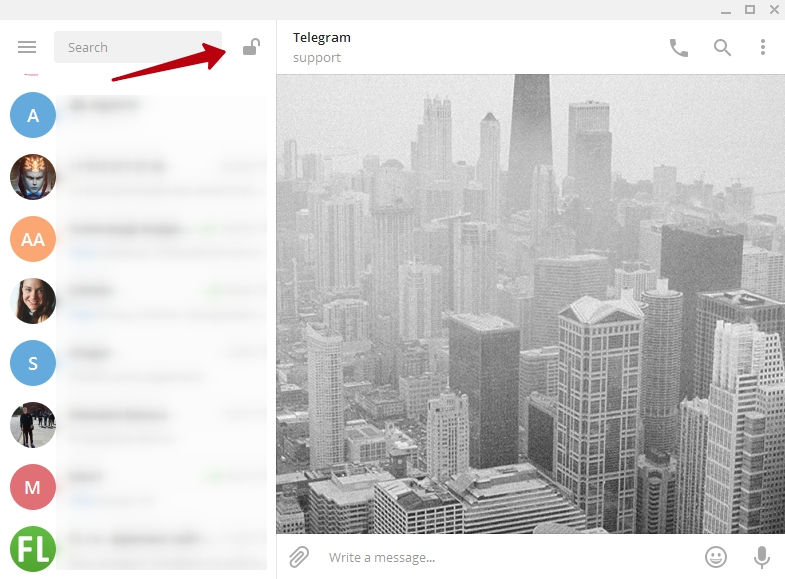
- В меню программы сразу же появится иконка в виде замочка, по нажатии на которую и будет происходить ручная блокировка. Также программа будет заблокирована, когда вы выйдете из неё.
- В том же пункте меню можно как сменить, так и отключить код доступа. Для этого в меню настроек в разделе «Приватность и безопасность» («Privacy and Security») нажмите соответствующую кнопку: «Сменить код доступа» («Change local passcode»)
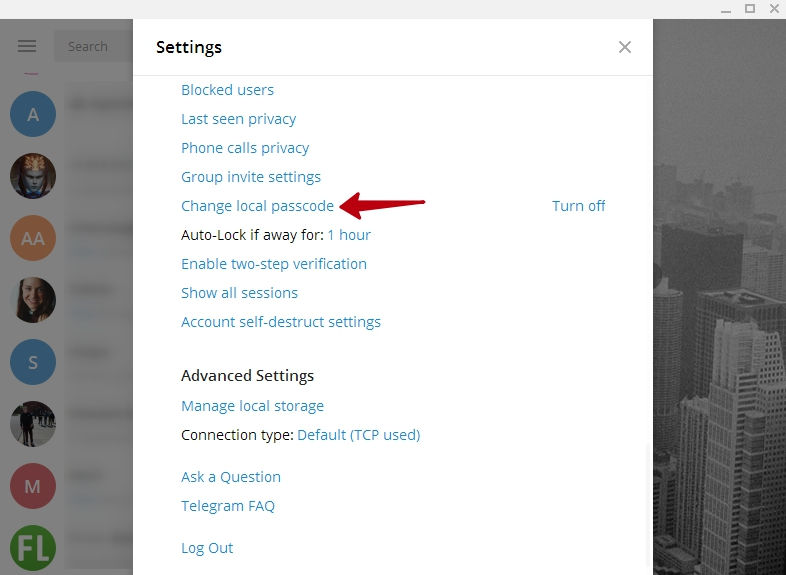 либо «Отключить» («Turn off»). В первом случае введите текущий пароль, а затем дважды напечатайте новый.
 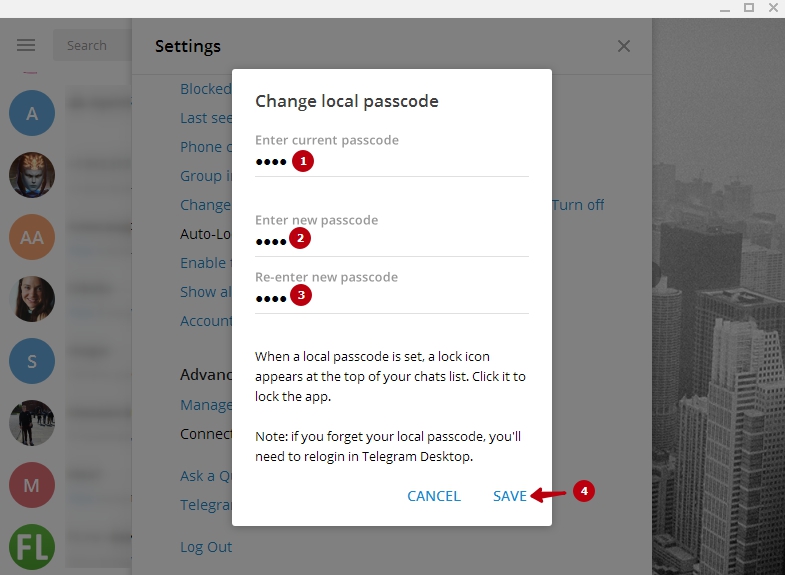 Во втором случае введите текущий пароль и нажмите «Удалить» («Remove»).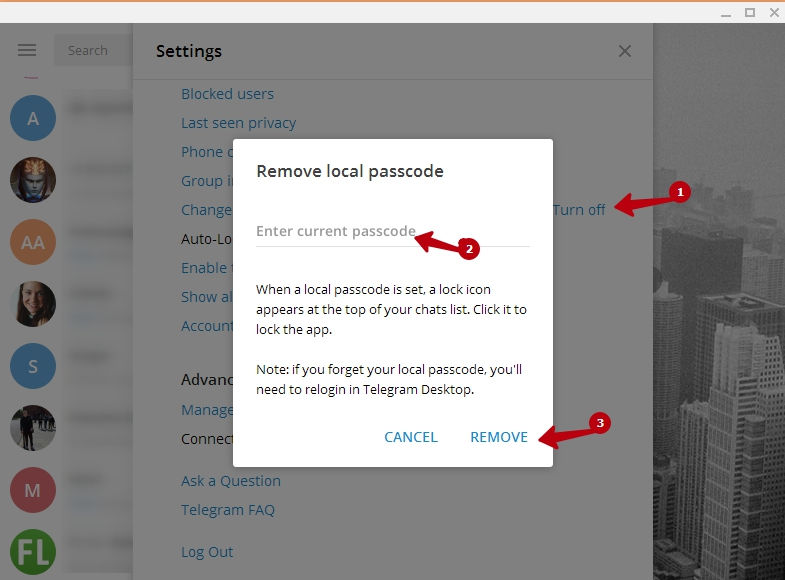
Как восстановить пароль на «Telegram»
Если случилась такая неприятность, что вы забыли код доступа к «Telegram», что делать в таком случае? Независимо от операционной системы и устройства, следует удалить приложение с мобильного устройства или компьютера, после чего установить его повторно. Не переживайте о том, что ваши переписки и файлы также удалятся, поскольку все они хранятся в облачном хранилище «Telegram». Но лучше не забывайте код-пароль.
Заключение
Код-пароль «Telegram» — отличное средство для дополнительной безопасности вашего приложения. Если такое случается, что к вашему компьютеру, смартфону или планшету имеют доступ посторонние люди, позаботьтесь об этой несложной формальности. Это может сберечь вам кучу нервов. В комментариях просим вас рассказать, пользуетесь ли вы паролем на «Телеграмме».
Что такое облачный пароль в Telegram и нужно ли его включать
Telegram принято считать одним из самых безопасных мессенджеров, где вашу переписку точно не видит никто из посторонних людей. Кроме того, приложение предлагает массу способов дополнительной защиты. С одним из таких я невольно познакомился, увидев в служебных уведомлениях сообщение с советом установить облачный пароль Телеграм. Возможно, нечто подобное встречали и вы. Но известно ли вам, что такое облачный пароль и для чего он нужен? Если нет, тогда самое время в этом разобраться.

Облачный пароль способен минимизировать риск взлома
Двухфакторная аутентификация в Телеграм
В последние годы в нашей речи закрепилось понятие двухфакторной аутентификации, которую также называют двухэтапной. Ее суть сводится к тому, что для входа в тот или иной аккаунт выполняется двойная проверка. Например, вас просят ввести не только логин и пароль, но и код подтверждения, поступающий на электронную почту или в виде SMS-сообщения на привязанный номер. Это позволяет избежать взлома учетной записи.
Но что происходит, когда мы пытаемся войти в Телеграм? Давайте разберемся:
- Запускаем приложение.
- Жмем на «Старт».
- Указываем номер телефона, к которому привязан аккаунт.
- Вводим код-пароль, поступивший через SMS или служебные уведомления на другом устройстве, где мы авторизованы.
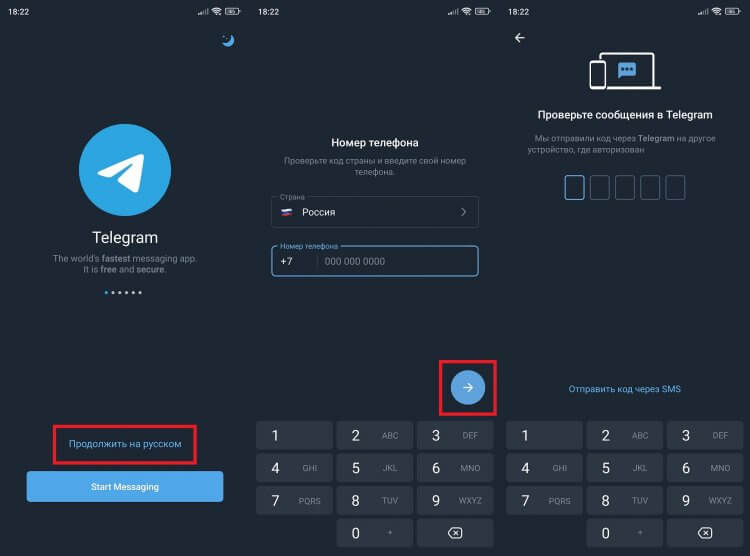
По умолчанию Telegram использует уязвимую одноэтапную аутентификацию
Это классический пример одноэтапной аутентификации, так как для входа нам нужно ввести только короткий код. Мошенники могут его перехватить, и встречайте — взлом аккаунта Телеграм. К счастью, есть способ обезопасить учетную запись. Заключается он во включении двухэтапной аутентификации Телеграм.
⚡ Подпишись на Androidinsider в Дзене, где мы публикуем эксклюзивные материалы
Что такое облачный пароль в Телеграм
Облачный пароль Телеграм — это и есть та самая двухфакторная аутентификация. Но в сравнении с защитой Google она работает иначе. Так, если для входа в аккаунт Гугл сначала нужно ввести логин и пароль, а затем — код из SMS или подтвердить авторизацию на другом устройстве, то в Telegram эти действия выполняются в обратном порядке. Сначала вы указываете номер, вводите одноразовый код, а потом — облачный пароль. При этом нельзя обойтись чем-то одним. Для подтверждения входа нужно пройти оба этапа.
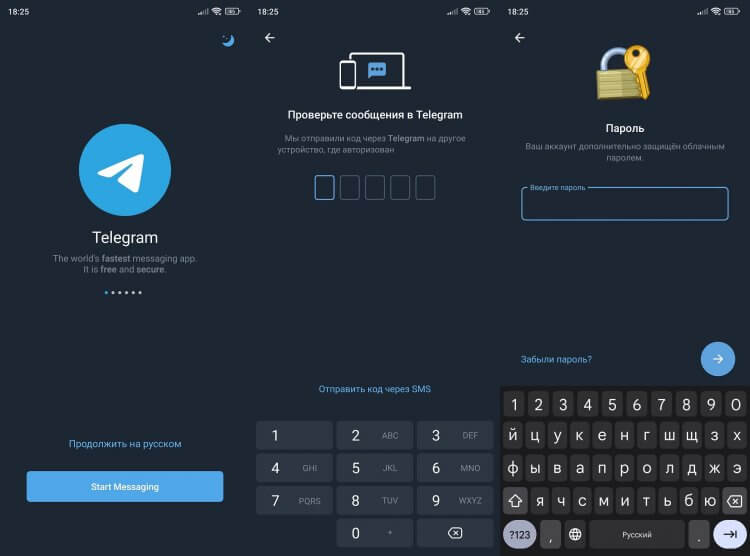
Двухэтапная аутентификация Telegram предполагает ввод не только одноразового кода, но и постоянного пароля
Вводить облачный пароль необходимо только для входа в аккаунт на новом устройстве или после переустановки приложения на действующем смартфоне. Это позволит избежать взлома через бот Телеграм.
❗ Поделись своим мнением или задай вопрос в нашем телеграм-чате
Как поставить облачный пароль на Телеграм
Поговорим о том, как установить облачный пароль, поскольку изначально он выключен. Для активации двухэтапной проверки понадобится:
- Открыть настройки Telegram через меню, вызываемое нажатием на «три полоски».
- Перейти в раздел «Конфиденциальность», а затем — «Облачный пароль».
- Нажать кнопку «Задать пароль».
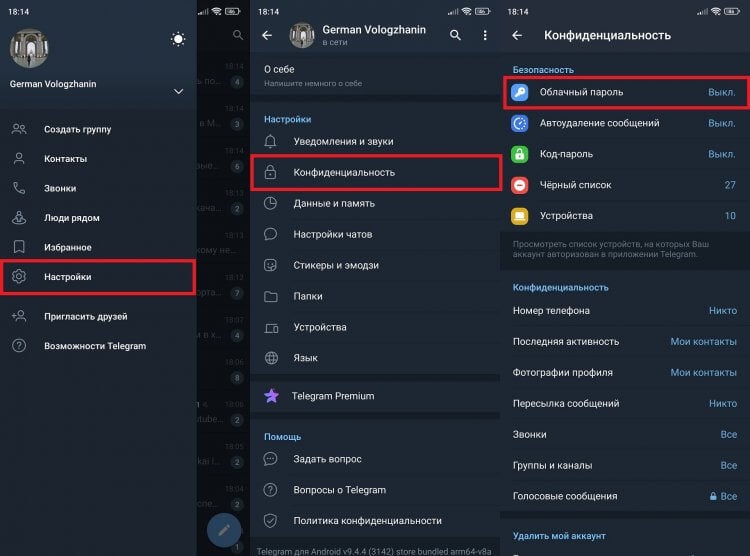
Облачный пароль включается через настройки конфиденциальности
Подробнее поговорим о процессе создания облачного пароля. Вы можете вводить любые символы почти в неограниченном количестве. После повторения ввода Telegram предлагает указать подсказку, а также адрес электронной почты для восстановления доступа.
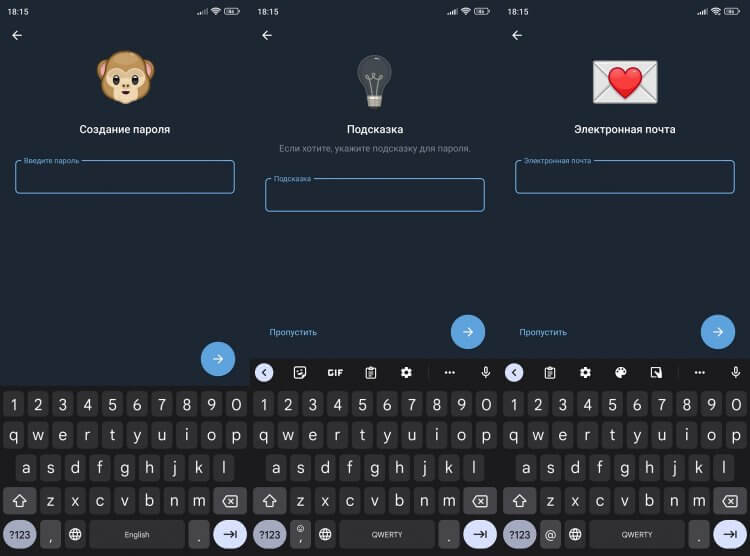
Создание подсказка и привязка электронной почты помогут восстановить аккаунт, если вы забудете пароль
Все это упрощает процесс восстановления аккаунта, если забыл пароль от Телеграм, но в то же время снижает уровень безопасности. Злоумышленнику будет легче узнать код, если он предварительно получит доступ к почтовому ящику.
�� Загляни в телеграм-канал Сундук Али-Бабы, где мы собрали лучшие товары с АлиЭкспресс
Как сбросить облачный пароль в Телеграм
Если в какой-то момент вы почувствуете бесполезность двухфакторной защиты, то всегда можете сбросить облачный пароль Telegram или изменить его. Действовать нужно следующим образом:
- Откройте настройки конфиденциальности в Телеграме.
- Перейдите в раздел «Облачный пароль».
- Введите пароль.
- Выберите интересующую опцию.
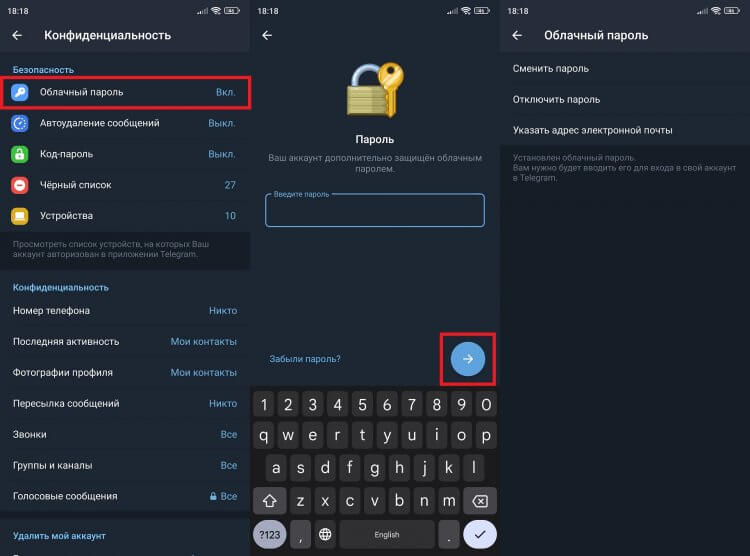
Чтобы изменить или отключить облачный пароль, предварительно его нужно ввести
Итак, среди настроек вам будет доступно изменение пароля, отключение двухэтапной аутентификации Телеграм и добавление электронной почты, если ранее она не была привязана.
⚡ Подпишись на Androidinsider в Пульс Mail.ru, чтобы получать новости из мира Андроид первым
Что делать, если забыл пароль от Телеграм
И вот тут мы подбираемся к самому интересному. Допустим, вы настроили двухфакторную аутентификацию Телеграм, но в какой-то момент забыли пароль. Можно ли выйти из этой ситуации? Да, но далеко не всегда. Восстановить доступ можно только в том случае, если ранее вы привязывали электронную почту. Тогда для подтверждения входа придется ввести код, который поступит на указанный e-mail.
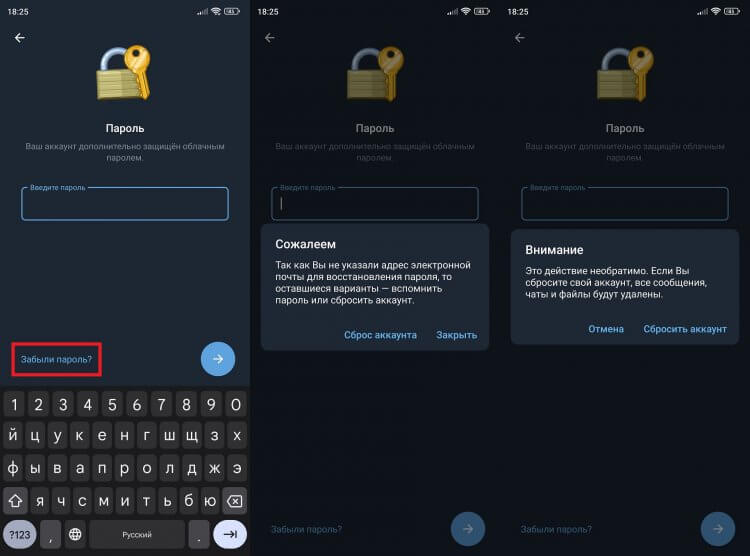
Восстановить облачный пароль можно только через электронную почту
Если почтовый ящик не привязан, останется лишь удалить аккаунт Телеграм. Я уже подробно рассказывал о последствиях этого действия в отдельном материале. Увы, без e-mail восстановить доступ не получится. Так что решайте сами, стоит ли устанавливать облачный пароль в Telegram.

Теги
- Безопасность Android
- Мессенджеры для Android
- Новичкам в Android
Наши соцсети
Новости, статьи и анонсы публикаций
Свободное общение и обсуждение материалов
Восстановление/изменение пароля на ПК
- Нажмите на кнопку «Войти»

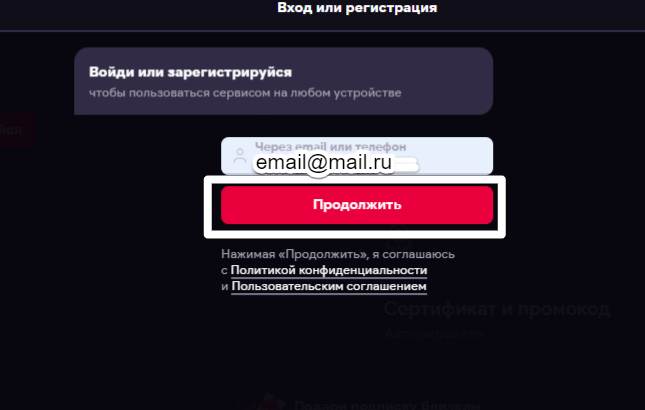
- Далее необходимо нажать кнопку «Войти или зарегистрироваться»,
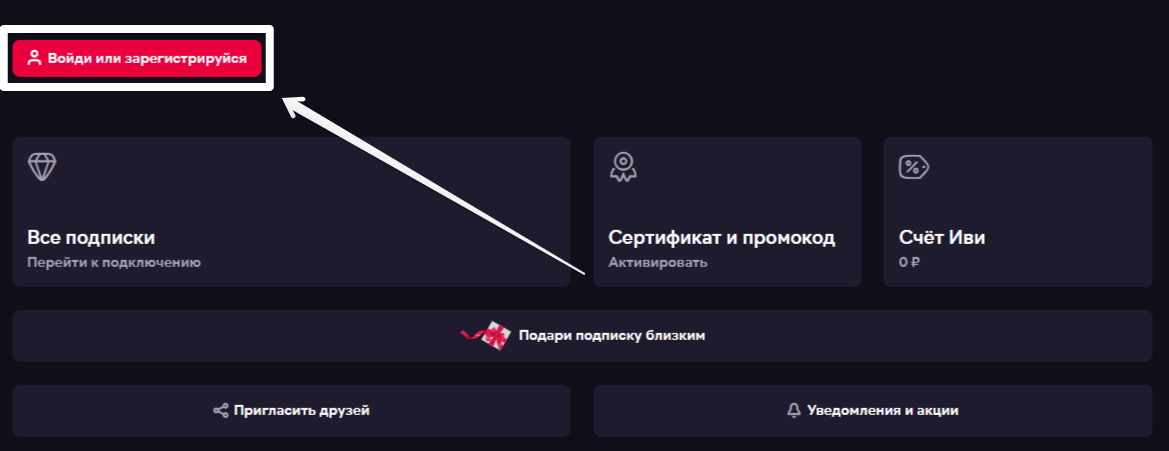
- Ввести e-mail и нажать продолжить
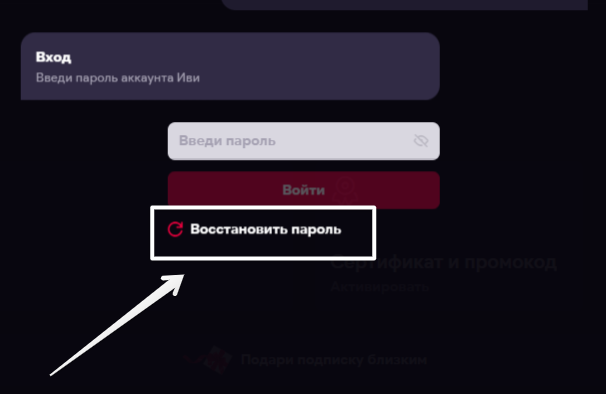
- После этого будет запрошен пароль, ниже будет отображаться кнопка «Восстановить пароль», необходимо нажать на неё
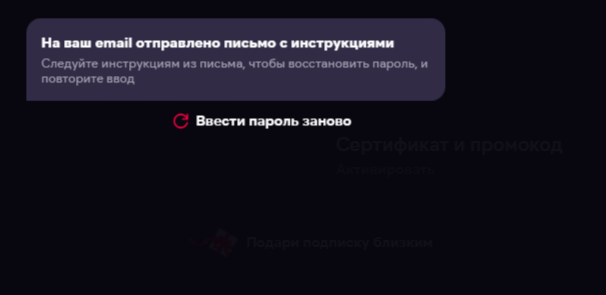
- После этого на e-mail, который был указан поступит письмо со ссылкой для восстановления пароля, если письмо не поступило, проверьте наличие письма в папке «Спам».
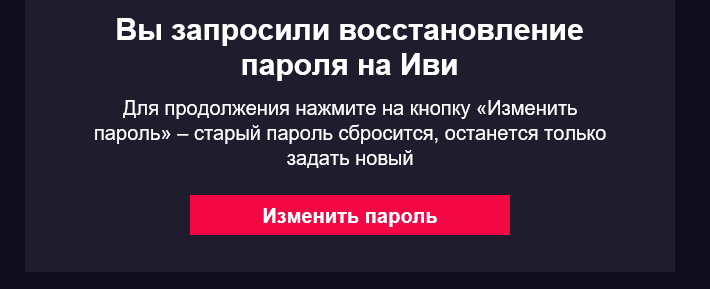
- В письме необходимо нажать «Изменить пароль», далее откроется сайт ivi.ru.
- После этого нужно ввести новый пароль, затем нажать «Продолжить»
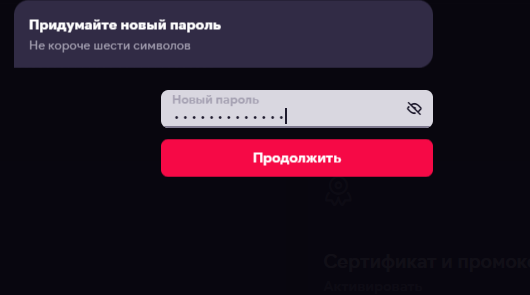
- Далее ввести пароль ещё раз. Далее нажать «Создать пароль».
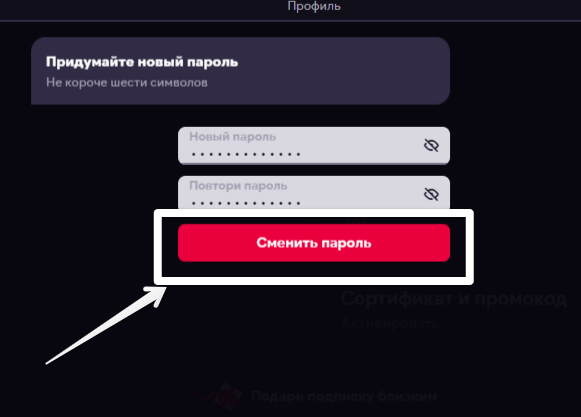
Пароль будет изменён.
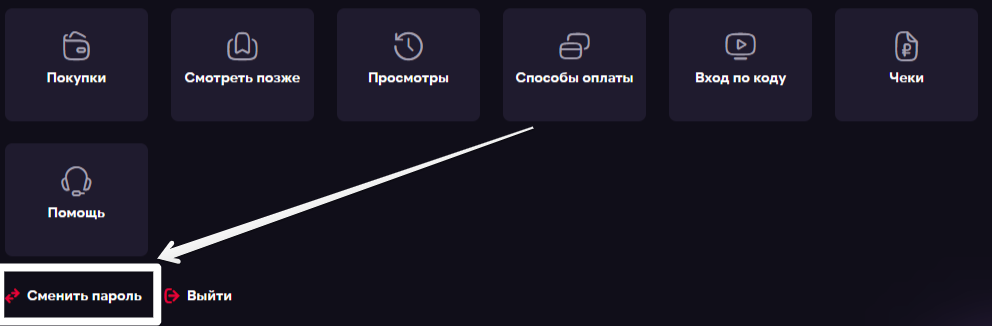
Если вы уже авторизованы, кнопку «Сменить пароль» можно найти внизу экрана под иконкой «Помощь».
- После этого на e-mail, который был указан поступит письмо со ссылкой для восстановления пароля, если письмо не поступило, проверьте наличие письма в папке «Спам».
- В письме необходимо нажать «Изменить пароль», далее откроется сайт ivi.ru.
- После этого нужно ввести новый пароль, затем нажать «Продолжить»
- Далее ввести пароль ещё раз. Далее нажать «Создать пароль».
Пароль будет изменён.
При возникновении вопросов обращайтесь в службу поддержки пользователей.