
Как в Discord включить музыку в микрофон
Приложение Discord, которое используется для общения, скрывает в себе немало интересных возможностей. Если раньше вам приходилось ограничить себя в прослушивании любимых треков, то сегодня найдены пути решения. В этой статье расскажем, как включить музыку в микрофон в Дискорде разными способами. Для этого есть дополнительные приложения, а также музыкальные боты, позволяющие быстро решить поставленные задачи.
Как включить музыку в микрофон в Discord через бота
Активация музыкального режима повышает потребление ресурсов, что в некоторых играх может сказаться негативно. Но это единственный аспект, о котором стоило предупредить. Именно поэтому наличие возможности передавать звуки не предусматривает в мессенджере прямой трансляции музыки по одной кнопке.
Задача будет решаться одним из методов. Вы сможете пригласить музыкального бота, либо скачать на ПК специальный софт, который станет помощником. Музыкальные боты призваны выполнять различный функционал, в том числе и передавать музыку через микрофон в приложении. Покажем порядок действий на примере бота Fread Boat:
- Пройдите на официальную страницу, где можно пригласить бота https://top.gg/bot/184405311681986560.
- Нажмите на кнопку справа «Invite».
- В открывшемся окне авторизации введите данные от Дискорда.
- Выберите свой сервер.
- Нажмите кнопку «Авторизоваться».
- После входа на свой профиль, вы увидите, что к серверу присоединился бот.
- В левой колонке тапните на иконку «Голосовой канал» и дайте ему значение «Основной».
- Перейдите к управлению ботом.

Для того чтобы включить музыку в микрофон, боту нужно задать специальную команду. Этот список можно уточнить на сайте, откуда скачивали его, или прописав ему команду «!help». Далее открываете чат, вводите нужную команду своему боту, и получаете список нужных треков. Просто включаете композиции, и начинается их трансляция.
Обратите внимание! При выборе музыкального бота изучите его функционал, чтобы он соответствовал вашим требованиям.

Подключение музыки в Дикорд Онлайн через сторонний софт
Проигрывать музыку через микрофон вы можете, используя специализированное ПО. Одним из таких софтов является Virtual Audio Cable. Однако вы можете поискать и другие утилиты. Чтобы подключить музыку в мессенджере через него, используйте готовую инструкцию:
- Найдите через поисковик официальный ресурс Virtual Audio Cable.
- Скачайте и установите софт на свой компьютер.
- Запустите скачанный софт на своем ПК.
- Создайте новый канал, для этого нажмите кнопку «Set», она находится в верхней левой части панели управления.
- Присвойте каналу название, и закройте данное ПО.
- Внесите изменения в параметры звука в операционной системе вашего ПК.
- Выберите виртуальное устройство для трансляции через микрофон. Эту операцию выполните в разделе настроек «Голос и видео» мессенджера Дискорд. Вам потребуется блок «Устройство ввода».
Частые вопросы:
- Как добавить музыкального бота на сервер Дискорд Онлайн
- Как сделать трансляцию музыки в Discord
- Как в Discord включить музыку через бота-помощника
- Как сделать бота, выдающего роли в Discord
Как включить музыку в дс с телефона
В этом гайде вы узнаете, как транслировать свою музыку в голосовой канал сервера Discord, без использования ботов. Разделим наш гайд на этапы, чтобы вам было немного удобнее ориентироваться в тексте.
1 этап – Скачивание и установка
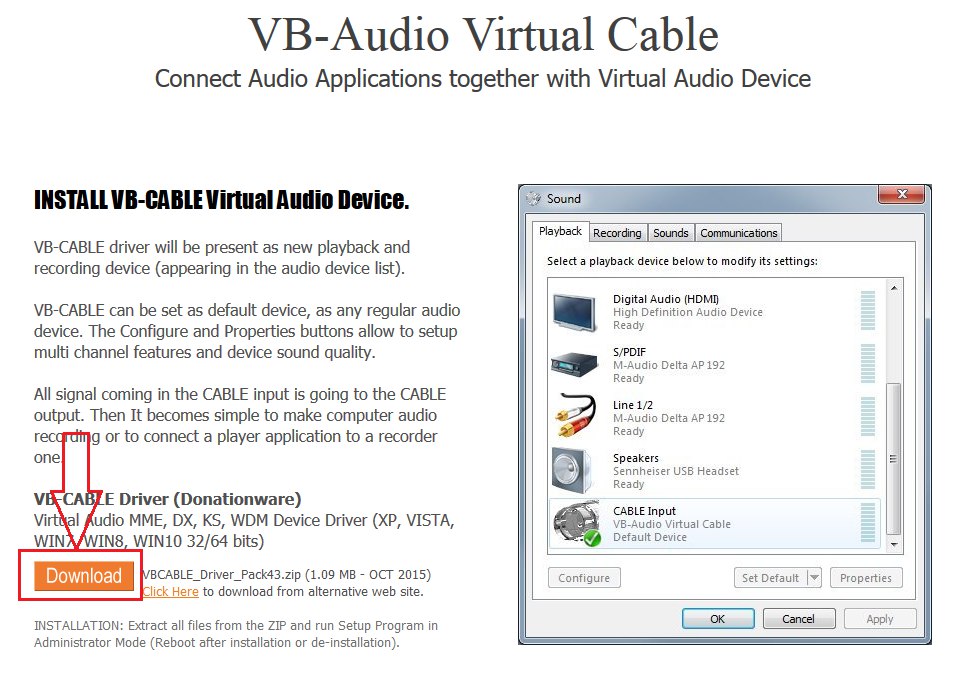
Нам понадобиться программа Virtual Audio Cable
Ссылка на скачивание (официальный сайт): Скачать
После перехода по ссылке прокручиваем немного вниз и видим то, что изображено на скриншоте, нажимаем кнопку “Download“.
Разархивируем содержимое в любую папку и нажимаем ярлык VBCABLE_Setup.exe / VBCABLE_Setup x64.exe, появляется небольшое окошко, нажимаем Да/Yes, потом появляется окно с соглашением, жмём Accept, в следующем окне выбираем путь для установки программы и нажимаем Install.
Установка завершена, перейдем к настройке.
2 этап – Настройка
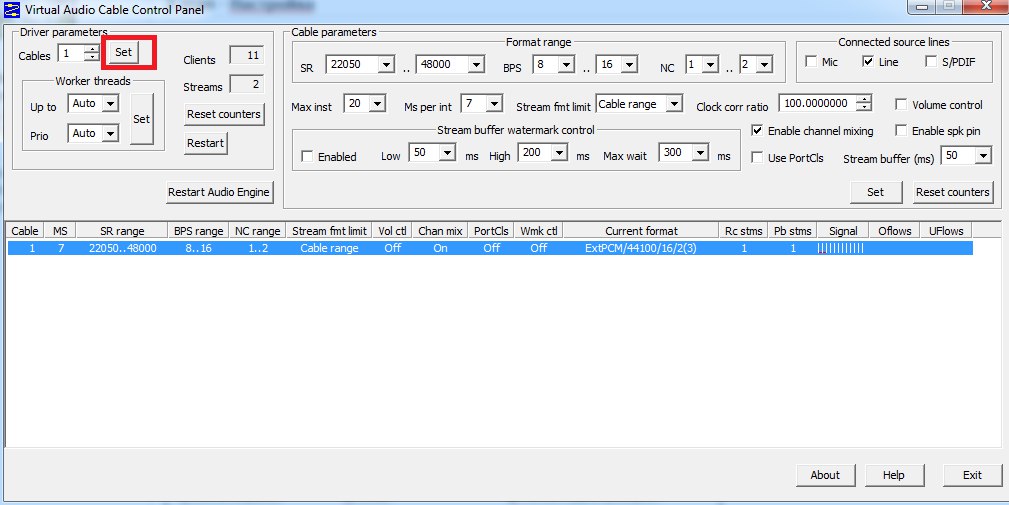
Заходим в папку с установленной программой, нажимаем vcctlpan.exe.
У нас появляется панель настроек. Если Line не был создан автоматически, то нажимаем на кнопочку Set. Внизу, синим цветом подчеркнут наш новый Line.
Можем закрыть эту панель и забыть о ней.
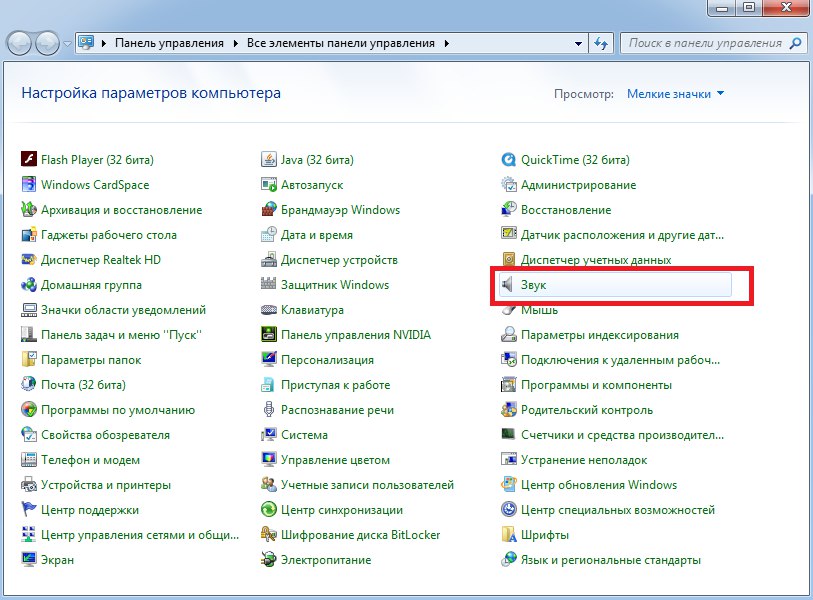
Далее заходим в панель управления Windows, раздел Звук.
Во вкладке Воспроизведение включаете Line 1, правой кнопкой мыши, Включить. 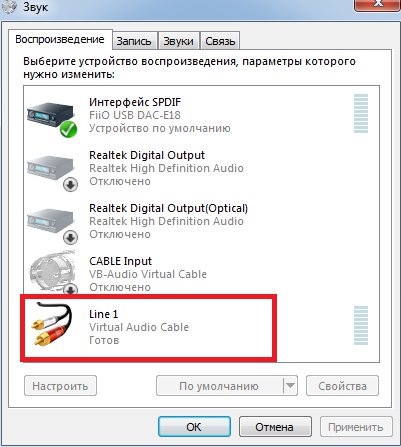
Переходи во вкладку Запись, делаем тоже самое. 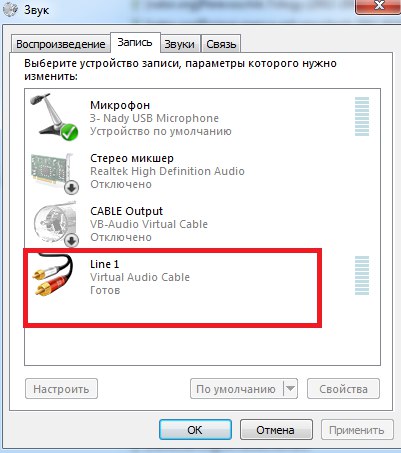
Далее заходи в плеер, с которого планируем вещать музыку, например AIMP.
В Меню выбираем вкладку Настройка. 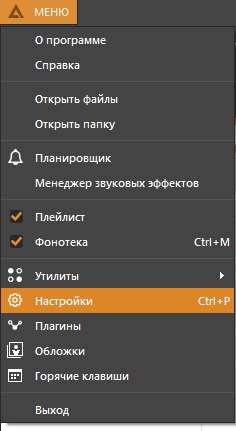
Далее выбираем вкладку Воспроизведение, Параметры воспроизведения и выбираем Устройство вывода, у меня это WASAPI Exclusive (Event): Line 1 (Virtual Audio Cable). По сути можно выбрать любую строку с Line 1 (Virtual Audio Cable). 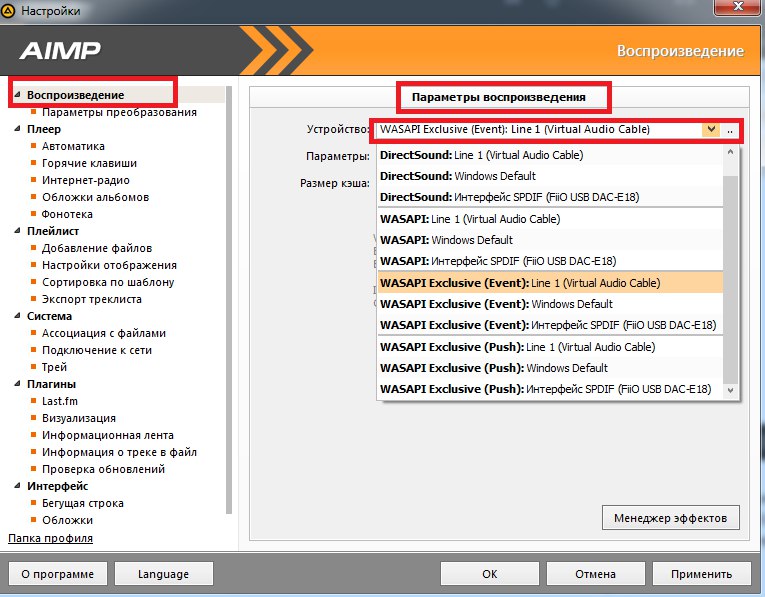
Нажимаем кнопку Применить.
Теперь можно зайти в Discord, советуем создать для этого второй аккаунт, т.к. слышать музыку на сервере через аккаунт вещателя вы не сможете. Музыку будут слышать все остальные, но желательно проверить через другой аккаунт.
Заходим в Настройки пользователя. 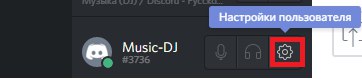
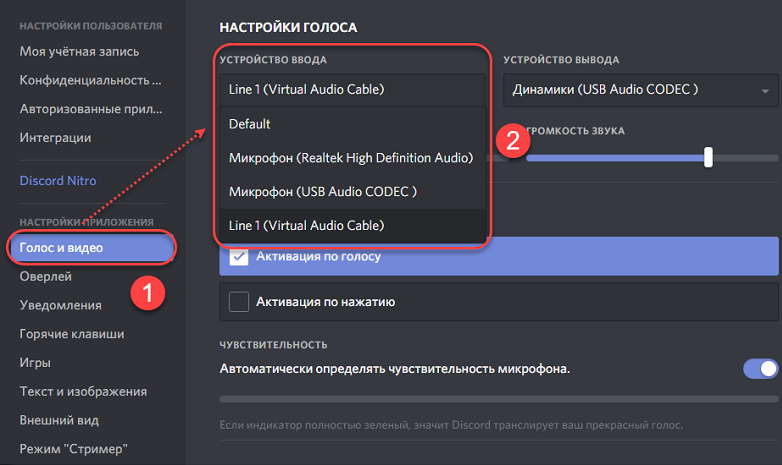
Далее “Голос” и выбираем устройства ввода “Line 1 (Virtual Audio Cable)”.
Скопируйте все настройки с данного скриншота, чтобы улучшить качество вещания. 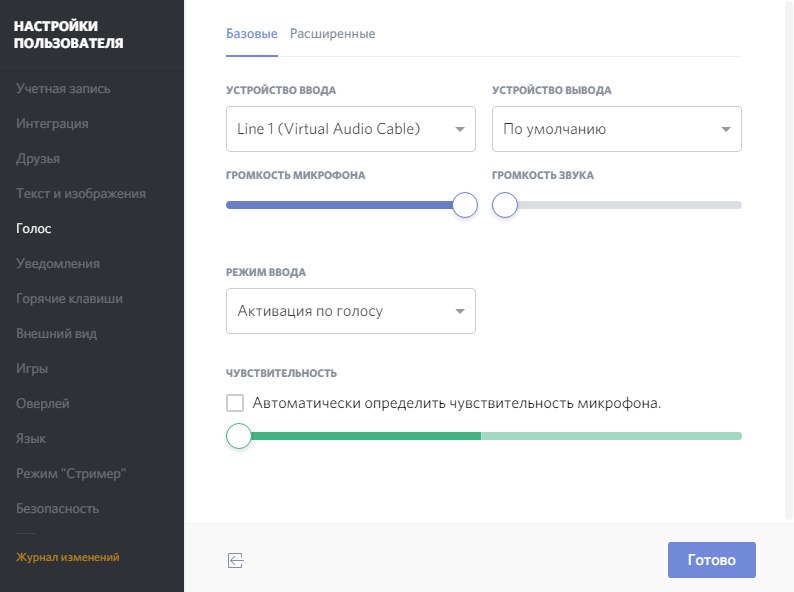
В настройках голосового канала желательно поставить максимальный битрейт. 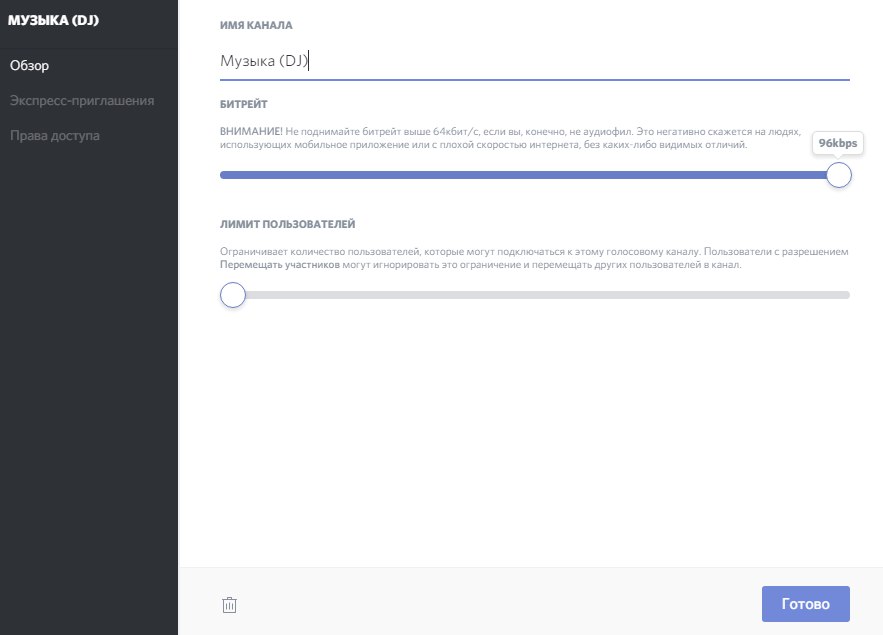
Discord и Spotify
а также видеть, какие треки включены у друзей, запускать те же композиции или слушать их вместе.
Как подключить аккаунт Spotify к профилю Discord
- Скачайте приложение Discord и откройте его.
- В меню слева нажмите Интеграции.
- Выберите Spotify.
- Вы перейдете на веб-страницу, на которой можно войти или зарегистрироваться в Spotify.
Подключив аккаунт Spotify к профилю Discord, задайте в настройках, будут ли ваши друзья видеть, что вы слушаете.
Как отключить аккаунт
- В приложении Discord для компьютера нажмите Интеграции в меню слева.
- Выберите Spotify.
- Нажмите на значок X в правом верхнем углу окна внутри зеленого поля.
- Выберите Отключить.
Как слушать музыку вместе
Для пользователей Premium
Примечание. Совместное прослушивание недоступно во время голосового общения, но вы можете использовать текстовый чат.
- В меню справа выберите из списка друга со статусом Слушает Spotify.
- Нажмите на значок совместного прослушивания .
Примечание. Если вы слушаете музыку вместе с пользователем бесплатной версии Spotify, вместо рекламы у вас будут паузы в воспроизведении.
Похожие статьи
- Spotify на PlayStation
- Spotify на Xbox
- Удаленный групповой сеанс
Была ли эта информация полезной?
Включение трансляции музыки в Discord
Discord — это чат с поддержкой конференций и богатой функциональностью. Он способен работать как в браузере, так и в виде стандартной программы для ОС Windows, а также мобильных платформ. Программа неплохо оптимизирована, поэтому не потребляет много системных ресурсов. И в отличие от Skype, а также некоторых других аудиочатов, заточена именно под общение внутри различных игр. Многие нестандартные функции Дискорда становятся доступны после установки дополнительного ПО. Сейчас мы рассмотрим, как включить музыку в Дискорде.
Зачем это нужно?
Многие игры не позволяют на лету транслировать музыку через встроенный плеер. Системный плеер, запускаемый одновременной с игрой, потребляет много ресурсов. Это может плохо сказаться на производительности ПК. Но кроме того, он не позволяет делать музыкальные трансляции. Помимо экономии (оперативной памяти и ресурсов процессора), Discord позволяет делиться аудио с другими игроками.
Командная игра станет гораздо ярче, если игроки будут слушать энергичные мелодии во время развлечений. Трансляция музыки в Discord может серьёзно помочь, когда нужно записать игровое видео. А полезные функции дополнительного ПО позволят не только включить музыку из сети, но и запустить полноценного бота, которым сможет управлять каждый желающий.
Как запустить проигрывание аудио?
Инсталляция ПО
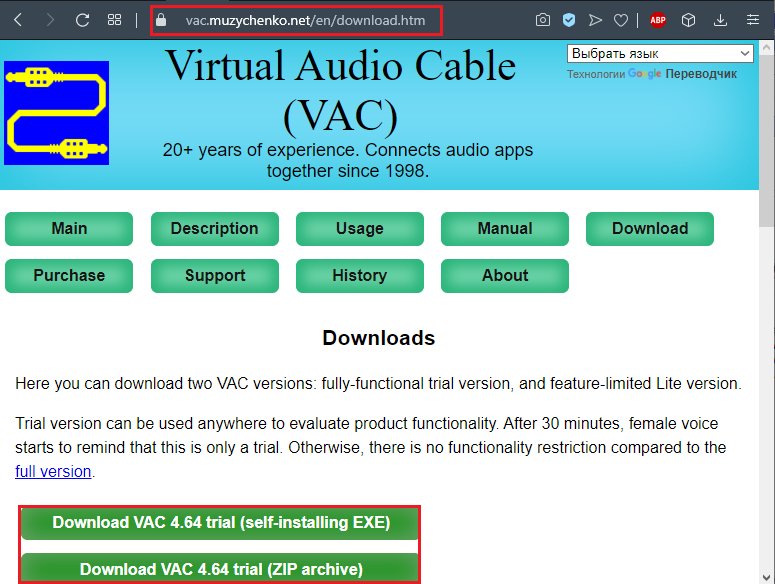
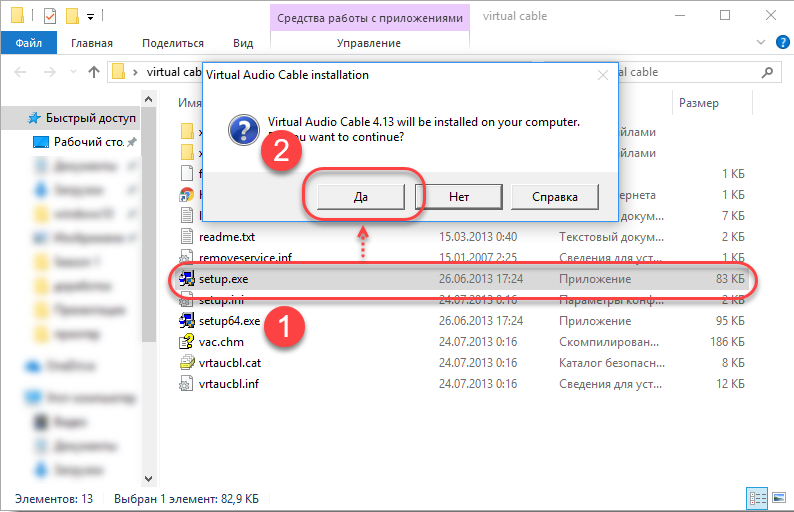
Чтобы настроить трансляцию в программе Дискорд, понадобится программа Virtual Audio Cable. Её можно без труда найти в интернете. Для начала необходимо загрузить программу и запустить установочный файл с разрядностью x86 или x64 (зависит от операционной системы вашего компьютера). Ознакомьтесь с лицензионным соглашением и нажмите «Yes». Потом выберите путь для установки программы и нажмите «Install». Лучше устанавливать программу на системный диск.
Настройка
- В папке с Virtual Audio Cable выберите «exe». В панели настроек создайте Line, если этот элемент не был создан автоматически. Для этого нажмите на кнопку Set. Новый Line будет выделен синим. После этого панель можно будет закрыть. Вы можете повторно зайти в Панель и убедиться, что все изменения сохранены правильно.
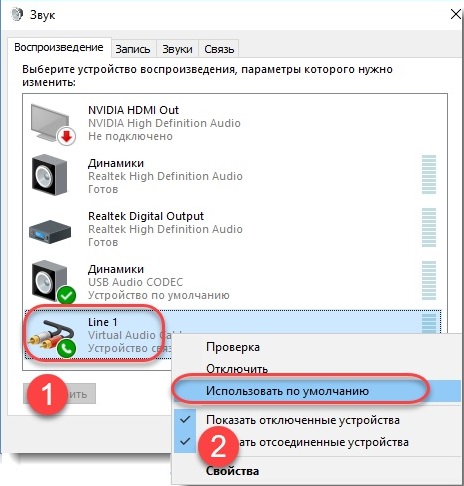
- Зайдите в Панель управления, пункт меню «Звук». Здесь, во вкладке «Воспроизведение», выберите «Line 1». Подтвердите выбор правой кнопкой мыши, нажав «Включить». То же самое сделайте во вкладке «Запись».
- Сейчас потребуется поработать с плеером, из которого вы планируете «крутить» музыку. Это может быть Media Player Classic, AIMP, или любой другой плеер.
Найдите в меню настроек Параметры устройства воспроизведения. Это устройство, через которое ведётся вещание звука. Установите «Line 1 (Virtual Audio Cable)».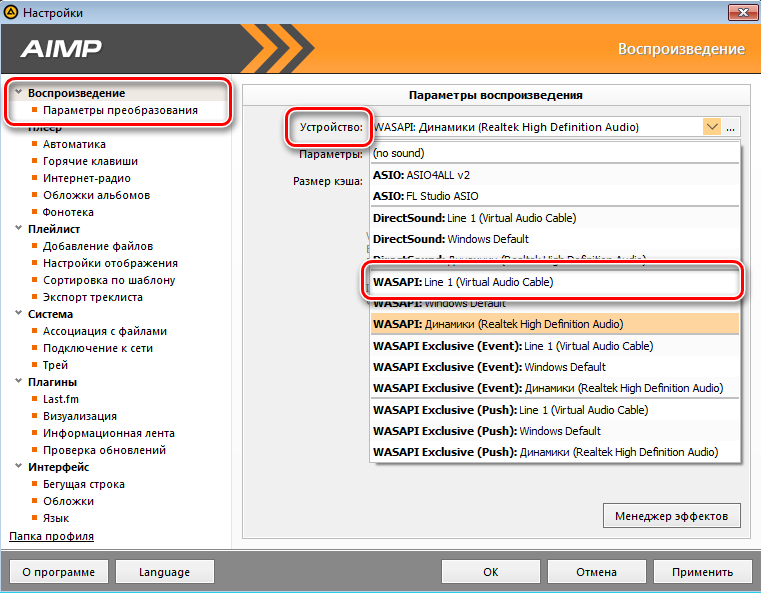
- Теперь зайдите в Дискорд. В Дискорде можно включить музыкальный режим, создав другую учётную запись для прослушивания аудио в трансляции. В исходной учётной записи вы, скорее всего, не сможете слышать транслируемый поток аудио.
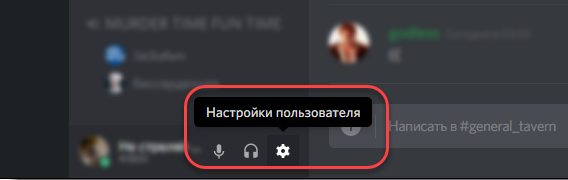
Перейдите в «Настройки пользователя»
Перейдите в «Голос» и выберите «Line 1»
Примените настройку «Устройство вывода» — «По умолчанию»
Громкость микрофона — на максимум, громкость звука — на минимум.
Вот мы и разобрались, как включить музыку в Discord.
Возможно, вы захотите транслировать в конференцию канал радио или подкаст? Сделать это также не сложно, соответствующие настройки выставляются в «Настройках» AIMP или любого другого плеера с такими функциями.
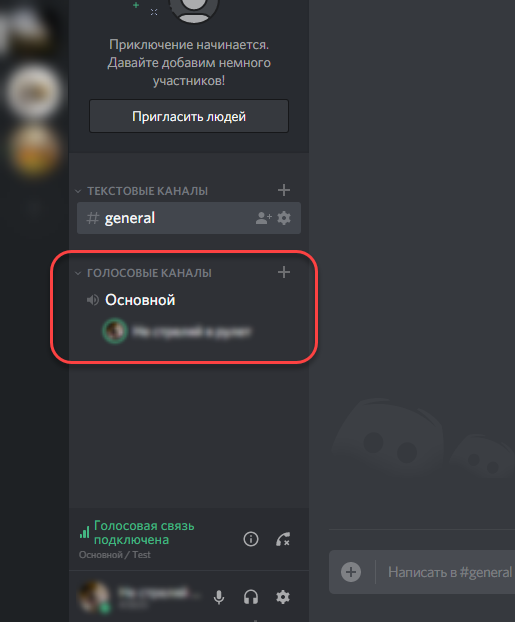
ВАЖНО. Убедитесь в том, что правильно установили устройства для вывода и ввода звукового сигнала.
Дело сделано!
После проведённых настроек будет нетрудно разобраться, как транслировать музыку в Discord. Выделите отдельную папку для хранения аудио, которое будет транслироваться. Желательно, чтобы она была постоянно доступна для плеера по одному и тому же адресу. Лучше не перемещать её без лишней надобности.
Желательно пользоваться плеером AIMP для того, чтобы делиться музыкой со всеми желающими. Если вы разобрались, как транслировать музыку в Дискорде, можно перейти к созданию полноценного бота. Его можно найти в официальном сообществе русскоязычных пользователей программы Дискорд, или же на видео в YouTube.
Делитесь своими советами и комментариями под этим материалом! Возможно, вы нашли голосовой чат, который чем-то превосходит Discord? А также знакомьтесь с другими материалами на нашем сайте.