
Восстановить удаленные сообщения Viber без резервного копирования
Viber — популярное приложение для обмена мгновенными сообщениями, похожее на WhatsApp. Он позволяет отправлять текстовые сообщения, совершать международные звонки, делиться фотографиями и видео бесплатно со всеми, кто установил Viber на своих телефонах. Но будет неприятно, если мы удалим сообщения Viber по ошибке, и хуже всего то, что у нас даже нет резервной копии. Но не нужно слишком волноваться, можно восстановить сообщения Viber без резервного копирования с помощью инструмента восстановления данных Viber. Но чтобы в следующий раз избежать таких ощущений, лучше регулярно делать резервные копии данных Viber.
Восстановить удаленные сообщения Viber без резервного копирования
- Часть 1. Восстановление сообщений Viber с Aiseesoft FoneLab
- Часть 2. Восстановление потерянных сообщений Viber из электронной почты
- Часть 3. Как сделать резервную копию сообщений Viber
Часть 1. Восстановление сообщений Viber с Aiseesoft FoneLab
Aiseesoft FoneLab — восстановление данных iPhone специально разработан, чтобы помочь пользователям iOS восстанавливать удаленные данные с iPhone, iPad и iPod. Он доступен как для Windows, так и для Mac версии.
- Этот инструмент восстановления данных Viber может восстановить историю звонков Viberкроме сообщений Viber.
- Он может извлечь удаленные данные из резервной копии iTunes или iCloud, если вы сделали резервную копию до потери данных.
- Вы можете просмотреть удаленные данные, отсканированные в окне предварительного просмотра, прежде чем начинать операцию восстановления данных.
- Этот инструмент для восстановления данных iPhone поддерживает последнюю версию устройства iPhone и iOS.
Как восстановить сообщения Viber с помощью Aiseesoft iPhone Data Recovery
Шаг 1 Загрузите и установите Aiseesoft FoneLab на свой компьютер.
Шаг 2 Запустите эту программу восстановления данных Viber и выберите часть восстановления данных iPhone, подключите iPhone к компьютеру через USB-кабель.
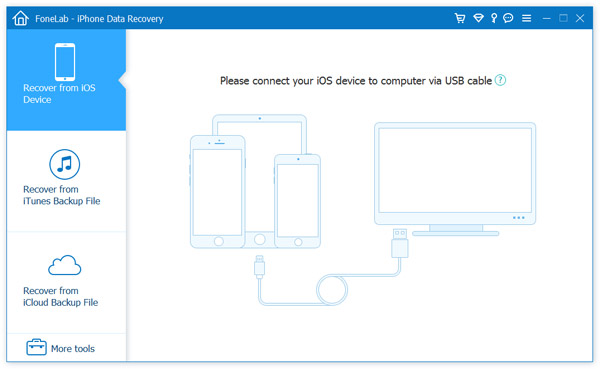
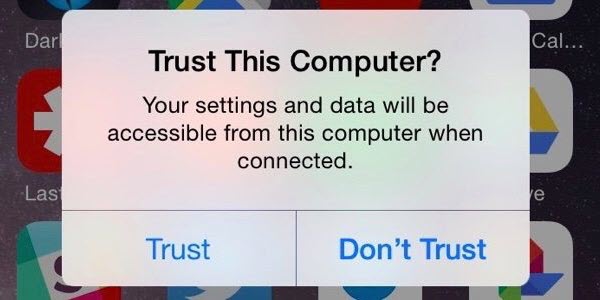
После того, как ваше устройство будет обнаружено, оно попросит вас доверять компьютеру, нажав «Доверие» на вашем iPhone.
Шаг 3 Выберите часть «Восстановить с устройства iOS» и нажмите кнопку «Начать сканирование», чтобы начать сканирование вашего iPhone. Если на вашем устройстве имеется большой объем данных, сканирование может занять некоторое время.
Шаг 4 После сканирования все файлы на вашем iPhone будут перечислены в категориях.
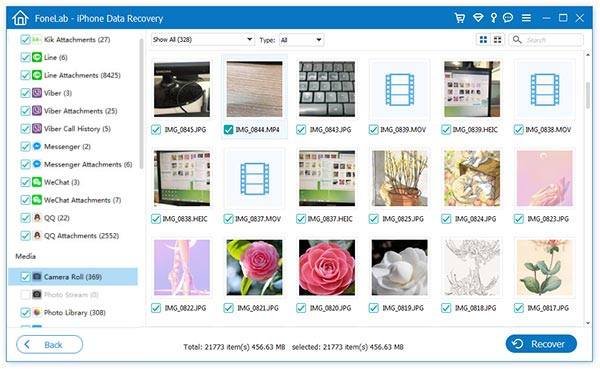
Шаг 5 Найдите удаленные данные Viber в категории Viber и просмотрите их.
С помощью этого инструмента восстановления данных iPhone вы можете восстанавливать не только удаленные сообщения Viber, но также прикрепленные видео и фото, а также историю вызовов Viber. Все ваши сообщения Viber будут отображаться в интерфейсе, вы можете выбрать предварительный просмотр удаленных данных, выбрав «Показать только удаленные». Вы также можете выбрать опцию «Показать все», чтобы перенести все данные Viber iPhone на ваш компьютер.
Шаг 6 Выберите данные, которые вы хотите восстановить, нажмите кнопку Восстановить, и программа предложит вам выбрать место на вашем компьютере для сохранения восстановленных сообщений Viber. После этого вы сможете просматривать сообщения Viber на своем компьютере после завершения восстановления.
Если вы создали резервную копию Viber с помощью iTunes или iCloud, вы также можете использовать опцию Восстановить из файлов резервной копии iTunes или Восстановить из файлов резервной копии iCloud, чтобы восстановить удаленные сообщения Viber с помощью аналогичных действий.
Часть 2. Восстановление потерянных сообщений Viber из электронной почты
Если вы когда-либо отправляли сообщения Viber по электронной почте в соответствии с предложением Viber в следующем каталоге: Viber> Дополнительно> Настройки> Звонки и сообщения> История сообщений электронной почты и отправляли сообщения Viber на любую учетную запись электронной почты, вы можете войти в свою учетную запись электронной почты, чтобы загрузить резервное копирование сообщений. Но видео и фотографии, прикрепленные к сообщениям Viber, не будут скопированы на вашу электронную почту. Более того, сообщения Viber сохраняются в формате CSV и не могут быть восстановлены на вашем iPhone.
Часть 3. Как сделать резервную копию сообщений Viber
После того, как вы вернете удаленные сообщения Viber с помощью Aiseesoft FoneLab, было бы лучше сделайте резервную копию ваших сообщений Viber в случае, если данные снова потеряны.
Aiseesoft FoneLab также имеет полезную функцию, которая может помочь вам легко создать резервную копию данных iOS всего одним щелчком мыши. Это функция резервного копирования и восстановления данных iOS, которая является лучшим выбором для резервного копирования и восстановления данных iPhone / iPad / iPod.
- Он может создавать резервные копии данных с вашего устройства iOS на компьютер под управлением Windows / Mac одним щелчком мыши.
- Вы можете восстановить удаленные данные из резервной копии на ваше устройство iOS или компьютер.
- Вы можете зашифровать резервную копию важных данных, чтобы защитить вашу конфиденциальность.
Таким образом, с этим инструментом резервного копирования данных iOS, вы можете сделайте резервную копию ваших сообщений Viber и вложения регулярно, не беспокоясь о потере данных снова.
С помощью Aiseesoft FoneLab iPhone Data Recovery и iOS Data Backup, вам больше не нужно беспокоиться о потере данных Viber. Но вам все равно нужно регулярно выполнять резервное копирование важных файлов в вашем телефоне, а не только Viber, на случай, если вы впадаете в плохое настроение потерять важные данные.
Что вы думаете об этом посте.
Рейтинг: 4.7 / 5 (на основе голосов 124)
Как посмотреть удаленные сообщения Вайбер?
Способы восстановления удаленной переписки, чатов, сообщений в Вайбер с помощью резервной копии и приложения Backup Text for Viber
Восстановление истории переписки, чатов Вайбер
Вайбер – это не только приложение для аудио и видеозвонков, но и один из лучших мессенджеров. Украинцы активно общаются в личных чатах, сообществах и группах.
Одна из популярных функций мессенджера – возможность удалять сообщения для себя и для всех пользователей. Поэтому нередко бывают ситуации, когда пользователь открывает чат и видит фразу «Сообщение удалено». Естественно, возникает желание узнать, что пользователь написал, как прочитать удаленное сообщение. Кроме того, бывают ситуации случайного удаления переписки и возникает необходимость восстановления чатов.
Как восстановить удаленную переписку, историю Вайбер с помощью резервной копии
Отличный способ восстановить любую переписку – использовать резервную копию. Но есть важный нюанс – она должна быть включена до удаления сообщений. Здесь подробно расписано, как сделать резервную копию.
Для восстановления удаленных сообщений Viber на андроид необходимо:
- Открыть Вайбер
- Кликнуть на: Дополнительно – Параметры – Учетная запись – Резервная копия viber
- Нажать «Восстановить», «Восстановить сейчас».
- После этого вы получите доступ ко всем удаленным чатам, перепискам и сообщениям.
Как восстановить сообщения Viber без резервной копии с помощью Backup Text for Viber
Если вы своевременно не настроили резервное копирование и удалили переписку, у вас еще есть возможность восстановить ее с помощью специальной программы — Backup Text for Viber. Данное приложение поможет провести бэкап и восстановить чаты.
Для восстановления переписки необходимо:
- Открыть Play Market на смартфоне и ввести Backup Text for Viber
- Скачать и установить данное приложение
- Открыть File type в главном меню приложения
- Выбрать Export to SD Card
- После этого загрузится архив, данные отправятся на карту памяти. Кроме того, есть возможность сохранить копию данных Viber, отправить их на почту.
Можно ли восстановить переписку в Вайбер?
Да, с помощью вышеописанных способов можно восстановить удаленный диалог, историю сообщений.
Как восстановить переписку в Вайбер на айфоне?
Если вам нужно вернуть сообщения, историю чата из резервной копии, предлагаем подробную инструкцию для смартфонов на iOS:
- Подключите Viber к своему iCloud
- Откройте приложение «Настройки»
- Кликните на верхнюю строчку с вашем именем (именем владельца устройства)
- Нажмите на строчку «iCloud»
- Активируйте ползунок на пункте «iCloud Drive»
- Активируйте ползунок на строчке «Viber»
- В нижнем меню, нажмите на пункт «Дополнительно»
- Выберите строчку «Параметры», далее пункт «Учетная запись», теперь «Резервная копия Viber»
- Нажмите кнопку «Восстановить»
- Нажмите «Восстановить сейчас»
- Восстановить
Советуем почитать:
- Ответы на популярные вопросы пользователей Viber
- Шифрует ли вайбер сообщения? Сквозное шифрование Viber
- Как отправить сообщение, картинку, документ в viber?
- Как очистить Viber от сообщений, медиафайлов?
- Как с Messenger переслать видео, сообщение на Viber?
- Как узнать, что сообщение прочитано в Viber
- Почему Viber не отправляет сообщения, фото: причины, ошибки
- Как создать чат в Viber?
- Как создать и найти скрытый чат в Viber?
Как восстановить переписку в Вайбере
В этой статье мы поговорим о функции резервного копирования в Вайбере и расскажем о способах восстановления уже удаленных сообщений или восстановления истории сообщений через Гугл Диск после переустановки приложения.
Способы восстановления сообщений в viber
Во многих популярных статьях по теме «восстановления сообщений в Вайбере» используется способ с настройками «Звонков и сообщений» и использования стороннего софта. На май 2020 года 2 этих способа устарели, и теперь ими вы никак не сможете восстановить свои удаленные сообщения.
Сейчас есть один единственный действенный способ восстановить сообщения после их полного очищения – через резервное копирование. Причем восстановить можно только последнюю копию всех ваших сообщений, то есть если была создана новая копия сообщений после момента удаления или копий не было создано вообще, то и восстановить вы ничего не сможете. В некоторых случаях резервное копирование создается автоматически если это установлено при установке приложения, внимание, копии создаются по плану но не после каждого отправленного сообщения.
План резервного копирования доступен:
Раз в месяц, раз в неделю, и раз в день.
Как сделать резервное копирование на облако
У большинства, скорее всего, уже было активировано резервное копирование, ведь уведомление с ним появляется почти при каждом заходе в приложение. А если вы этого не сделали, то проделайте следующие действия:
- Среди вкладок снизу найдите и откройте «Еще»;
- Прокрутите открывшееся окошко до низа и откройте «Настройки»;
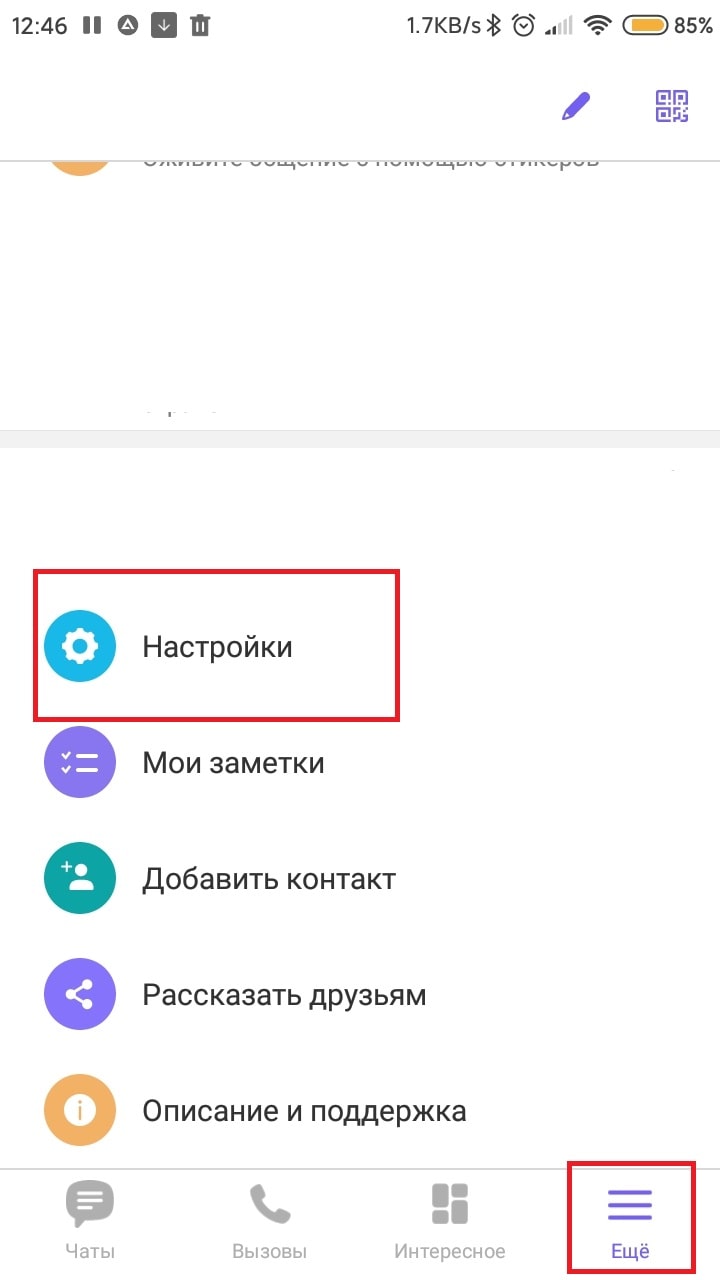
- Откроется окно с настройками. Найдите и нажмите на пункт «Учетная запись»;
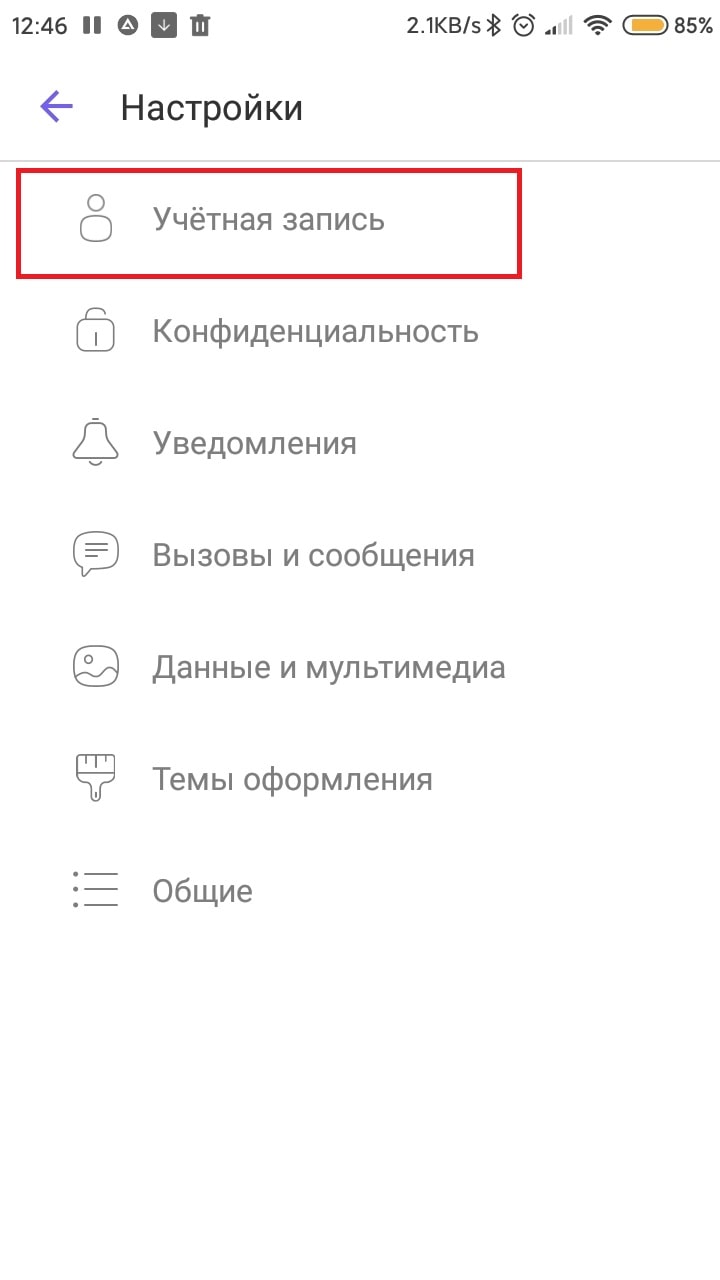
- Откроются настройки вашей учетной записи. Найдите и откройте «Резервное копирование».
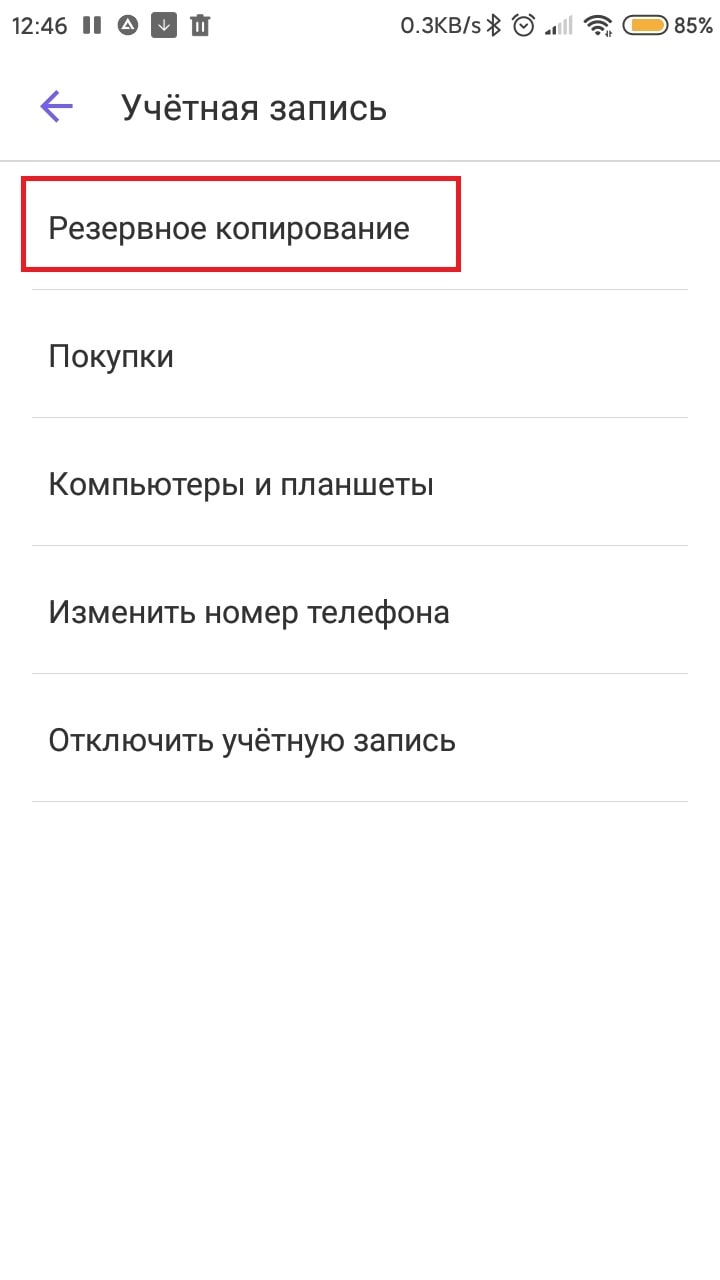
В резервном копировании вы узнаете всю информацию о последней созданной копии ваших сообщений и о том, создаются ли копии вообще.
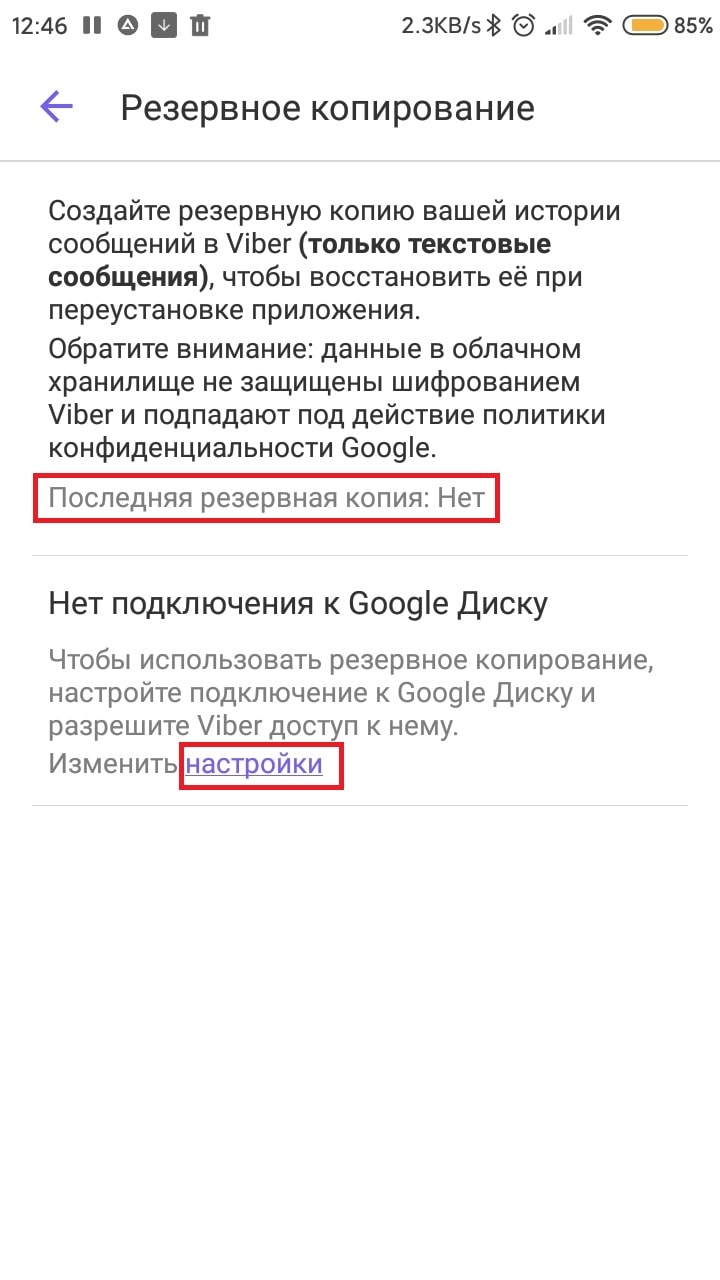
В строчке «Последняя резервная копия» при включенном копировании должна быть указана дата. Если там указано «Нет», то и резервное копирование отключено. Чтобы его включить, совершите следующие действия:
- Возможно, у вас не включено копирование в Гугл Диск. В таком случае жмем на «настройки» в абзаце про Гугл Диск;
- Для доступа Вайбера к Гугл Диску нужно получить разрешение вашего аккаунта. Если у вас установлены все сервисы Google, то проблем это вам не доставит. Просто нажимаем «Разрешить» в правом нижнем углу.
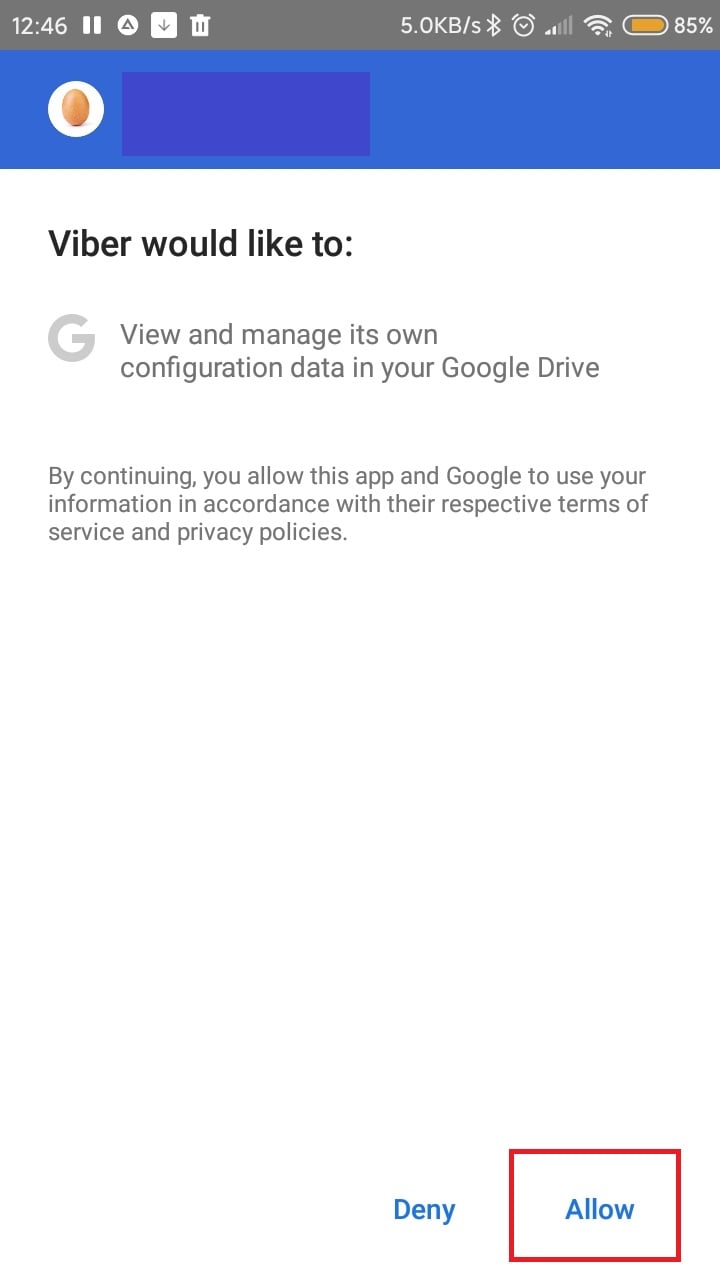
Готово! Теперь Вайбер имеет доступ к Гугл Дискам. Вы можете приступать к настройке вашего резервного копирования, которое будет скидывать все ваши сообщения на ваш Гугл Диск. Чтобы это сделать, совершите следующие действия:
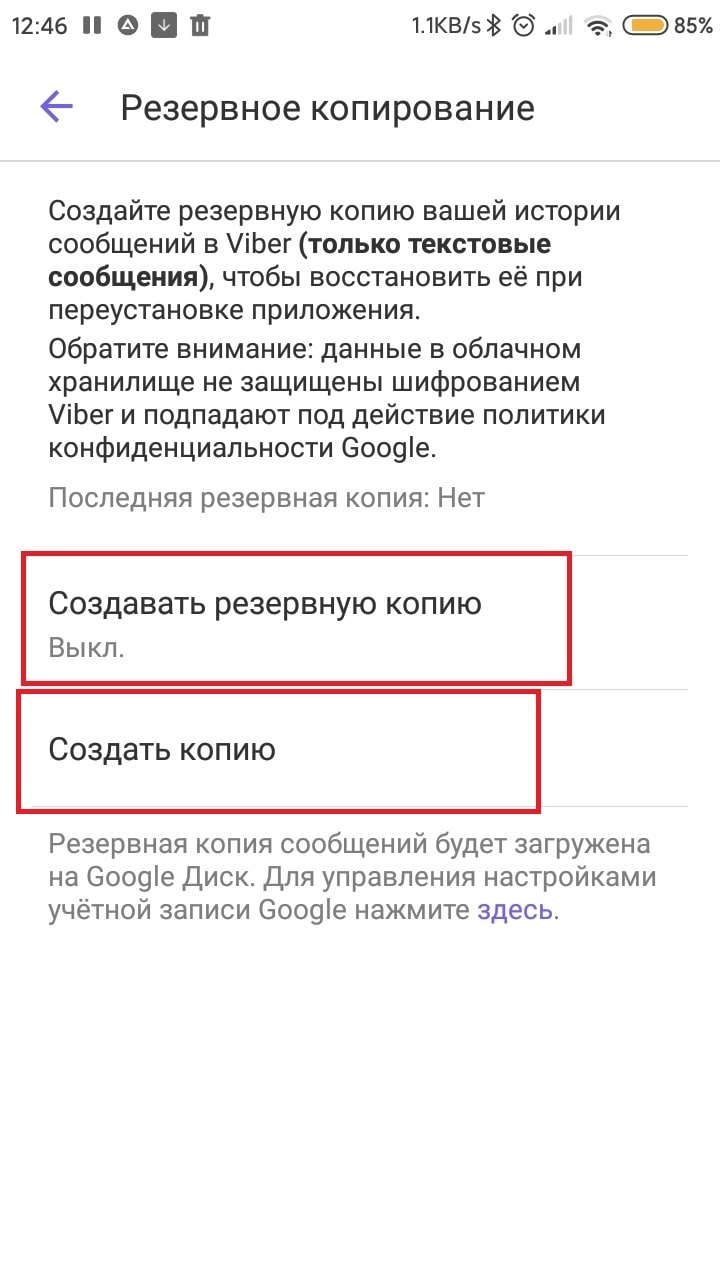
- Нажмите на «Создать копию» для создания и отправки на диск всех ваших текстовых сообщений;
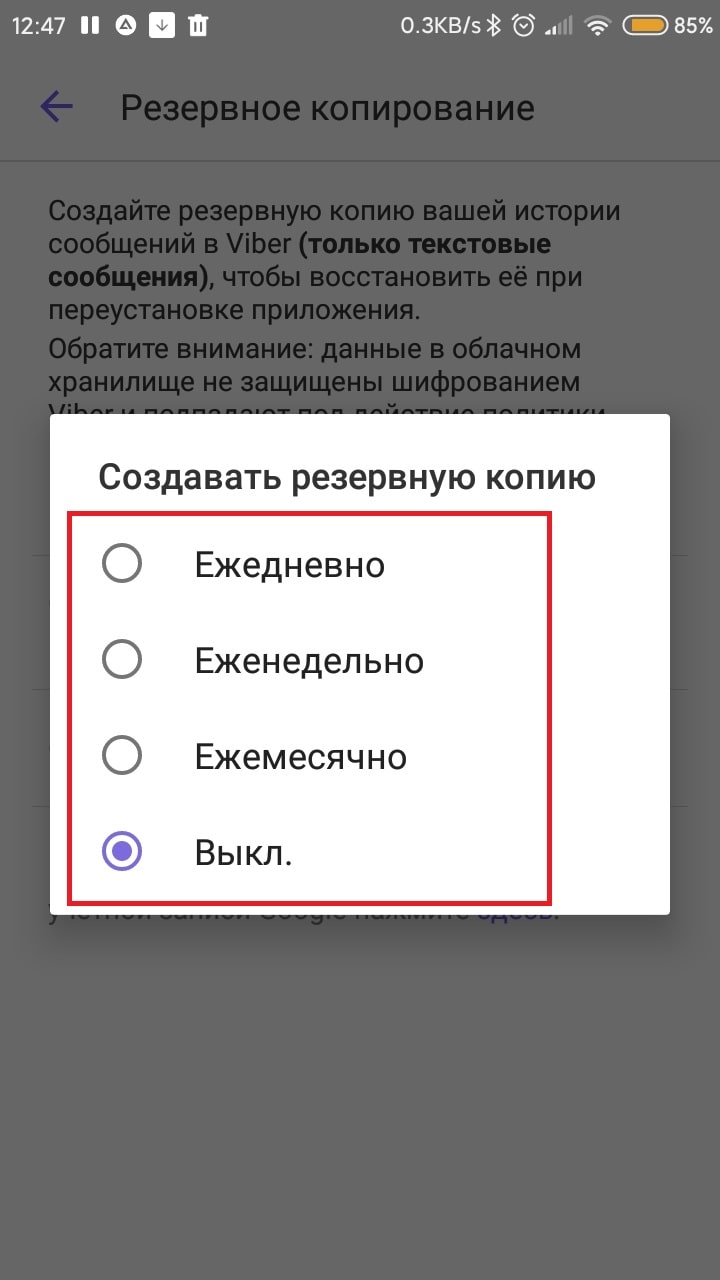
- Приступите к настройке периода создания бэкапов. Для этого нажмите по «Создавать резервную копию»;
- Откроется окошко с выбором периодов создания резервных копий. Выбираем нужный, после чего резервная копия будет автоматически создаваться раз в 1 день/неделю/месяц. Если выбрать «Нет», то вам придется создавать резервные копии вручную.
Как восстановить удаленные сообщения в вайбере через бэкап
Теперь у вас есть или уже был бэкап всех текстовых сообщений. Чтобы восстановить чат или все сообщения на момент создания бэкапа, проделайте следующие действия:
- В нижних вкладках выберите «Еще»;
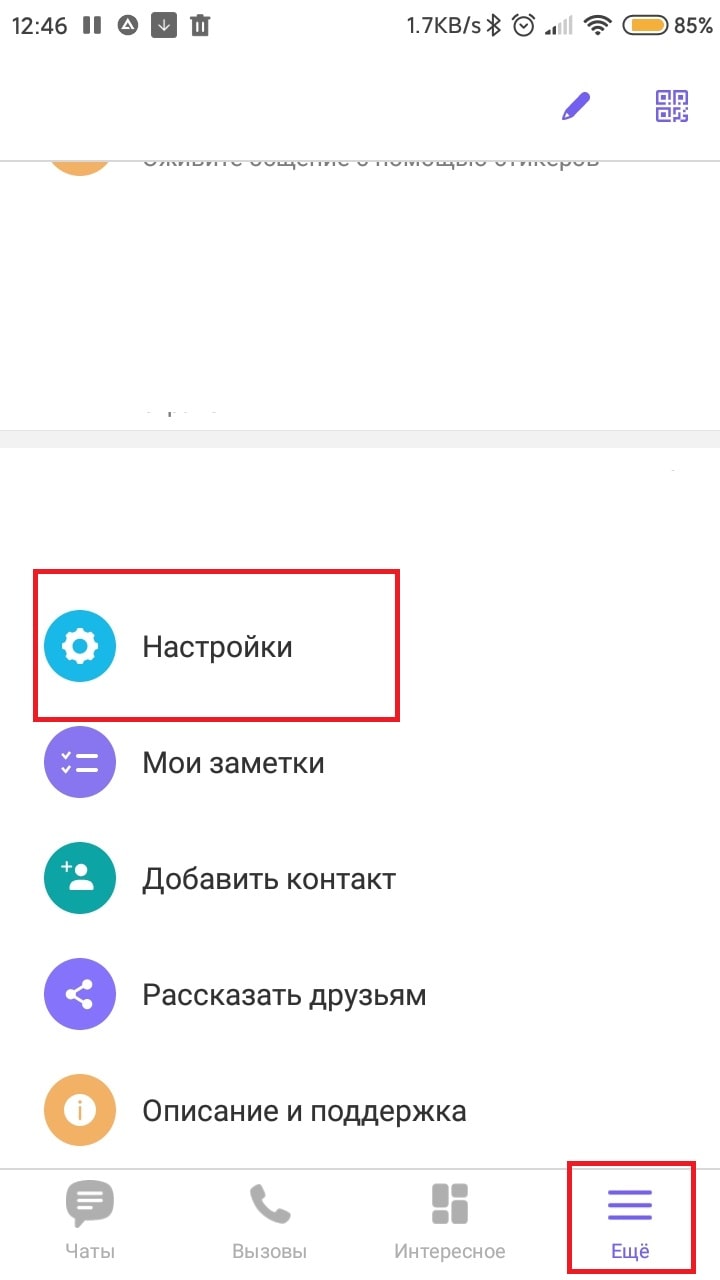
- Прокрутите окно до низа и нажмите на «Настройки»;
- Выберите настройки «Учетная запись»;
- Выберите «Резервное копирование»;
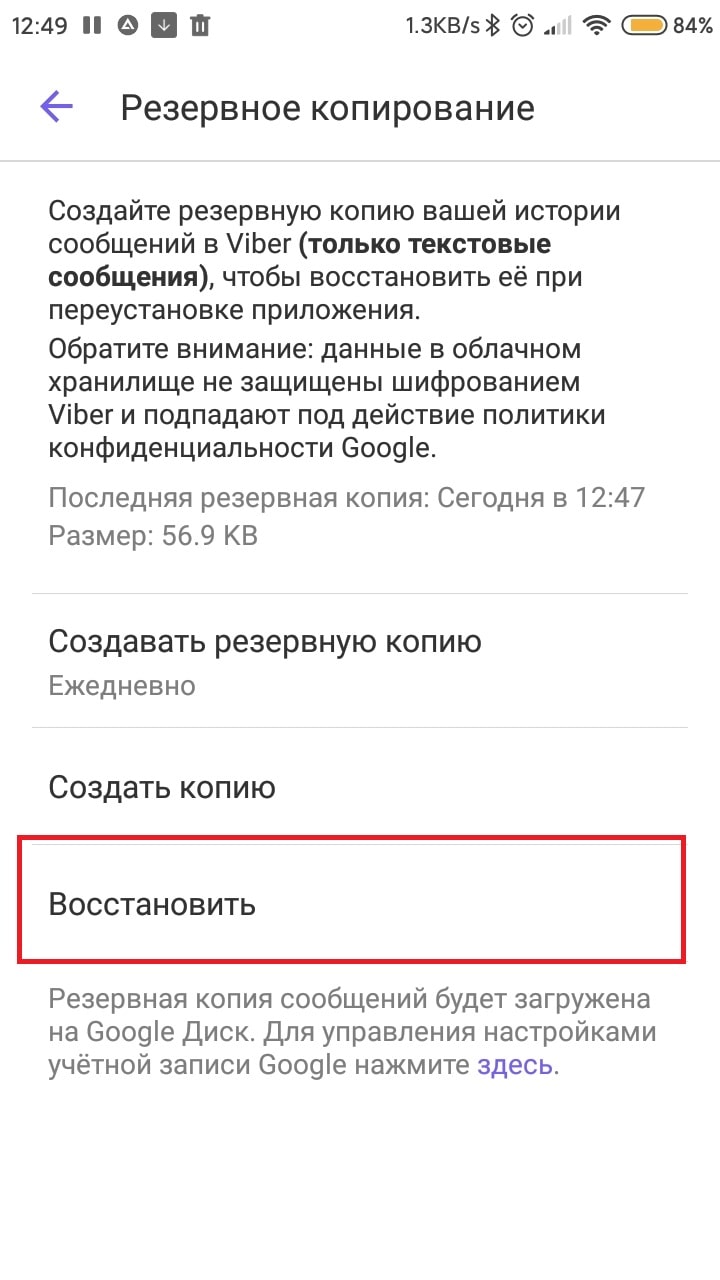
- Откроется окно с уже знакомым меню резервных копий. Нажмите на «Восстановить» и подтвердите свои действия.
Как восстановить переписку после удаления приложения
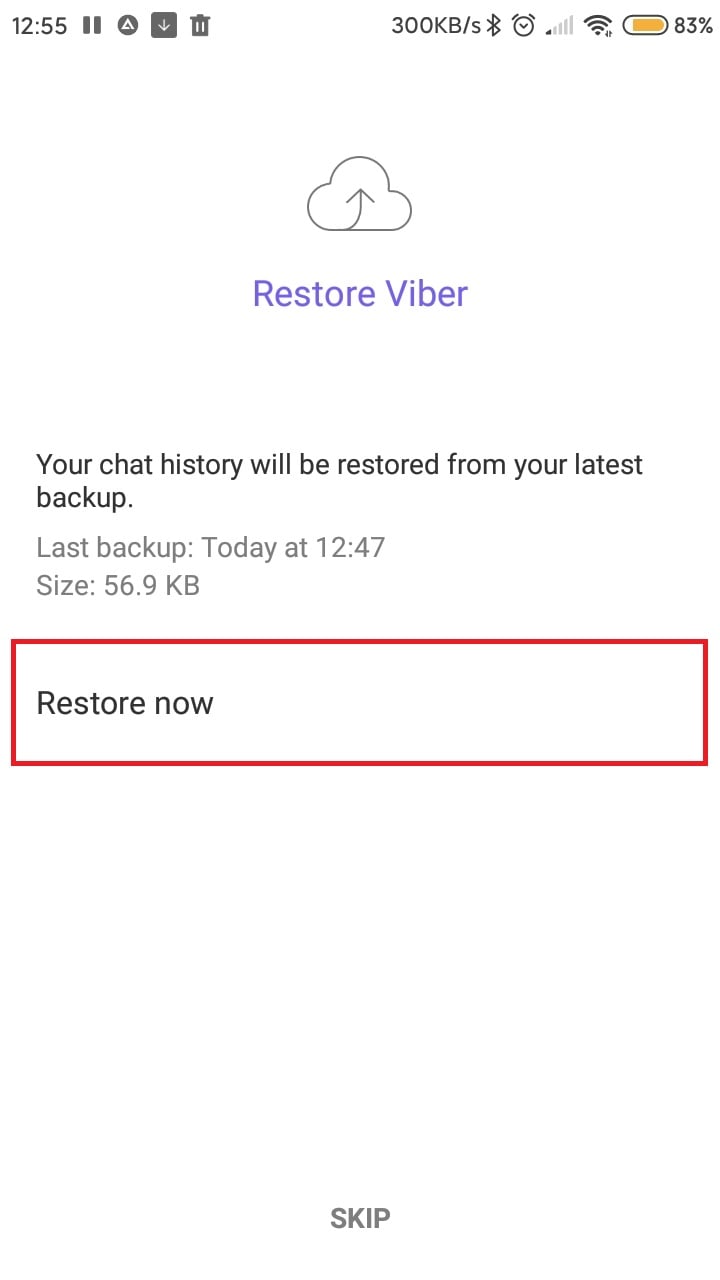
Если вы удалили приложение и хотите восстановить все сообщения, сохраненные на Гугл Диске, то все просто. Зарегистрируйтесь вновь и на пункте восстановления сообщений нажмите на «Восстановить» и немного подождите.
Как восстановить Вайбер: пошаговая инструкция
Рассказываем, как восстановить Вайбер разными способами на разных устройствах.
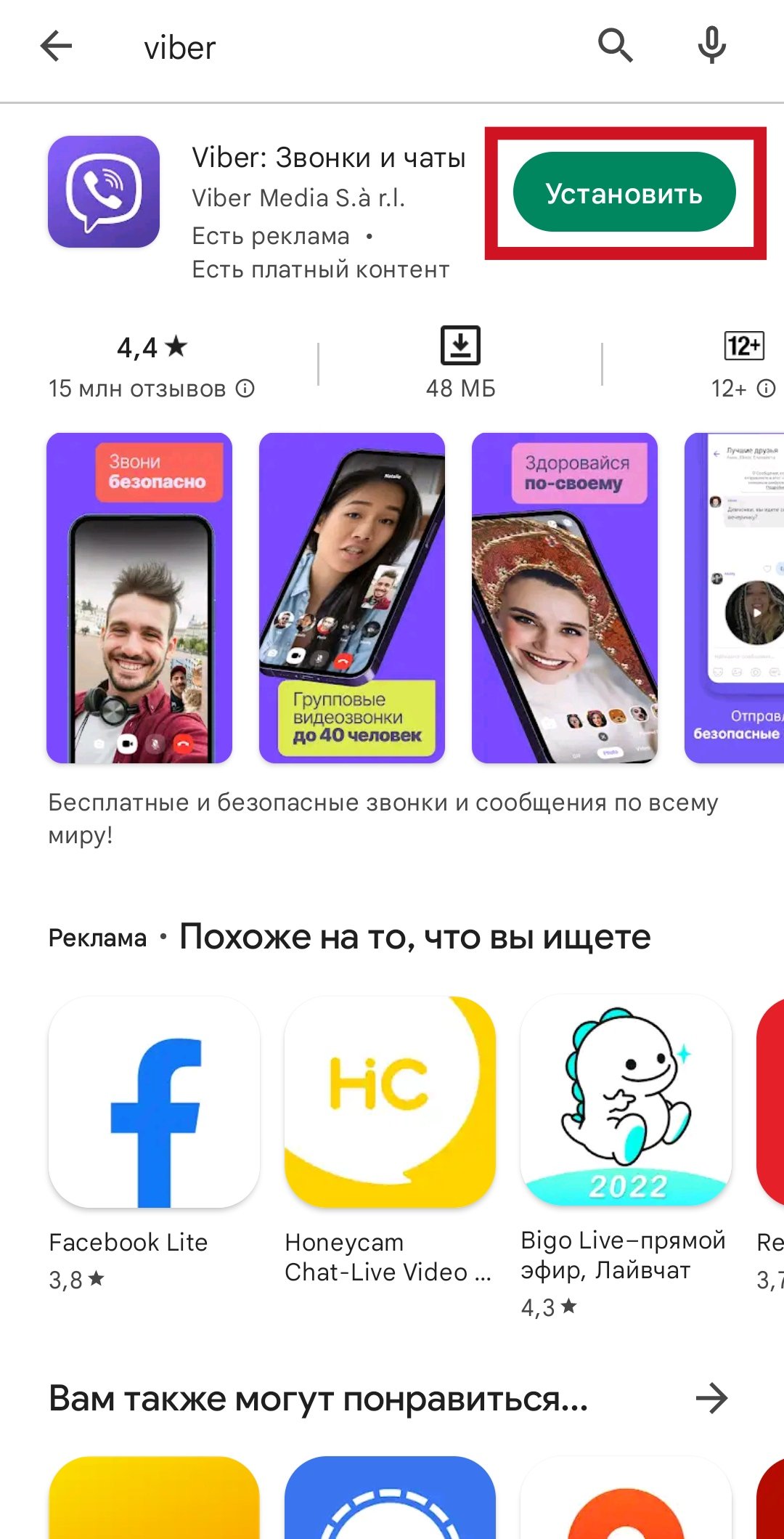
- Запускаем программу и вводим номер, к которому был привязан аккаунт. Компания отправит 6-значный код активации через смс или звонок.
- Даём (или нет) приложению разрешение на доступ к контактам и вызовам, вводим персональные данные — имя, дату рождения, электронную почту.
- При желании и если сделали заранее — восстанавливаем резервную копию данных.
- Предоставляем (или нет) программе все необходимые разрешения.
Восстановление Viber на ПК
После удаления Вайбера с телефона, пользоваться им на компьютере вы не сможете.
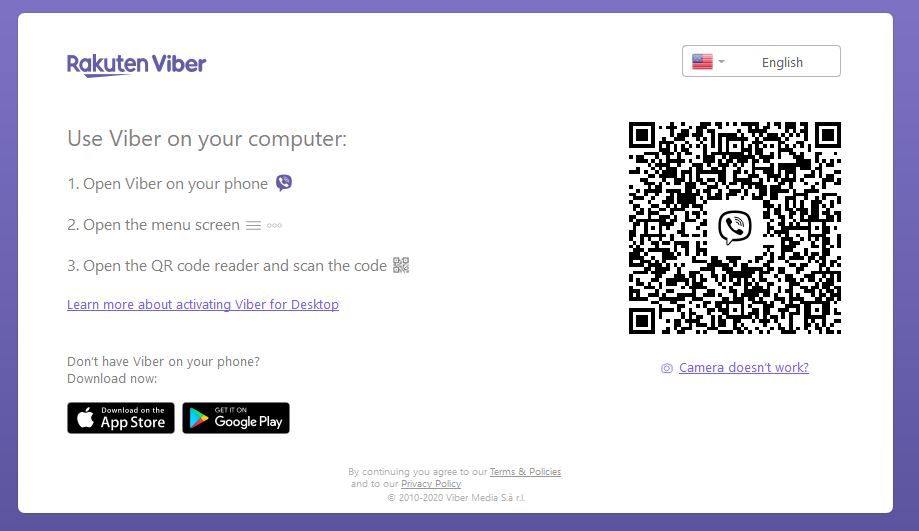
Чтобы восстановить Viber на ПК, нужно предварительно восстановить приложение на телефоне. Далее необходимо скачать с этой страницы и установить десктопную версию, после чего выполнить синхронизацию, просканировав QR-код на мониторе через приложение на смартфоне.
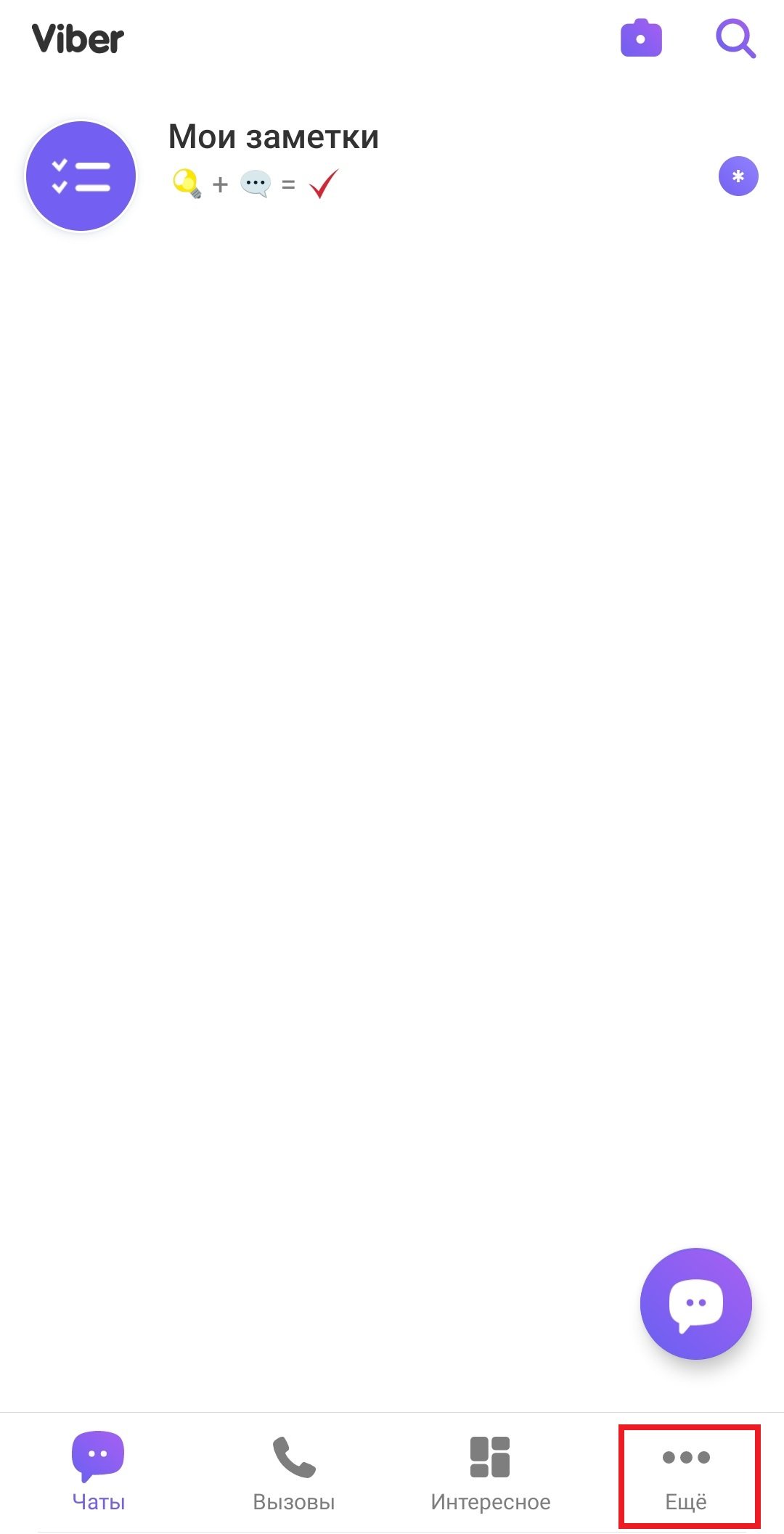
Для этого заходим в меню Ещё (три точки в правом нижнем углу), жмём на значок QR-кода в правом верхнем углу экрана смартфона и наводим камеру на монитор. То же самое можно сделать и с помощью стандартного сканера.
Программа на компьютере запросит разрешение начать активацию. Вам останется только подтверждать последующие запросы.
Как восстановить Вайбер без номера телефона
К сожалению, восстановить Вайбер можно только по номеру телефона. Поэтому если вы, например, потеряли симку или телефон с симкой, сначала придется вернуть её.
Как восстановить переписки в Вайбере и контакты
В Вайбере можно восстановить только сохранённую переписку. Для этого необходимо создать резервную копию данных. Чтобы это сделать, через меню Ещё заходим в Настройки — Учётная запись — Резервное копирование. Здесь можно задать периодичность создания копии и при желании включить в неё мультимедийные файлы.
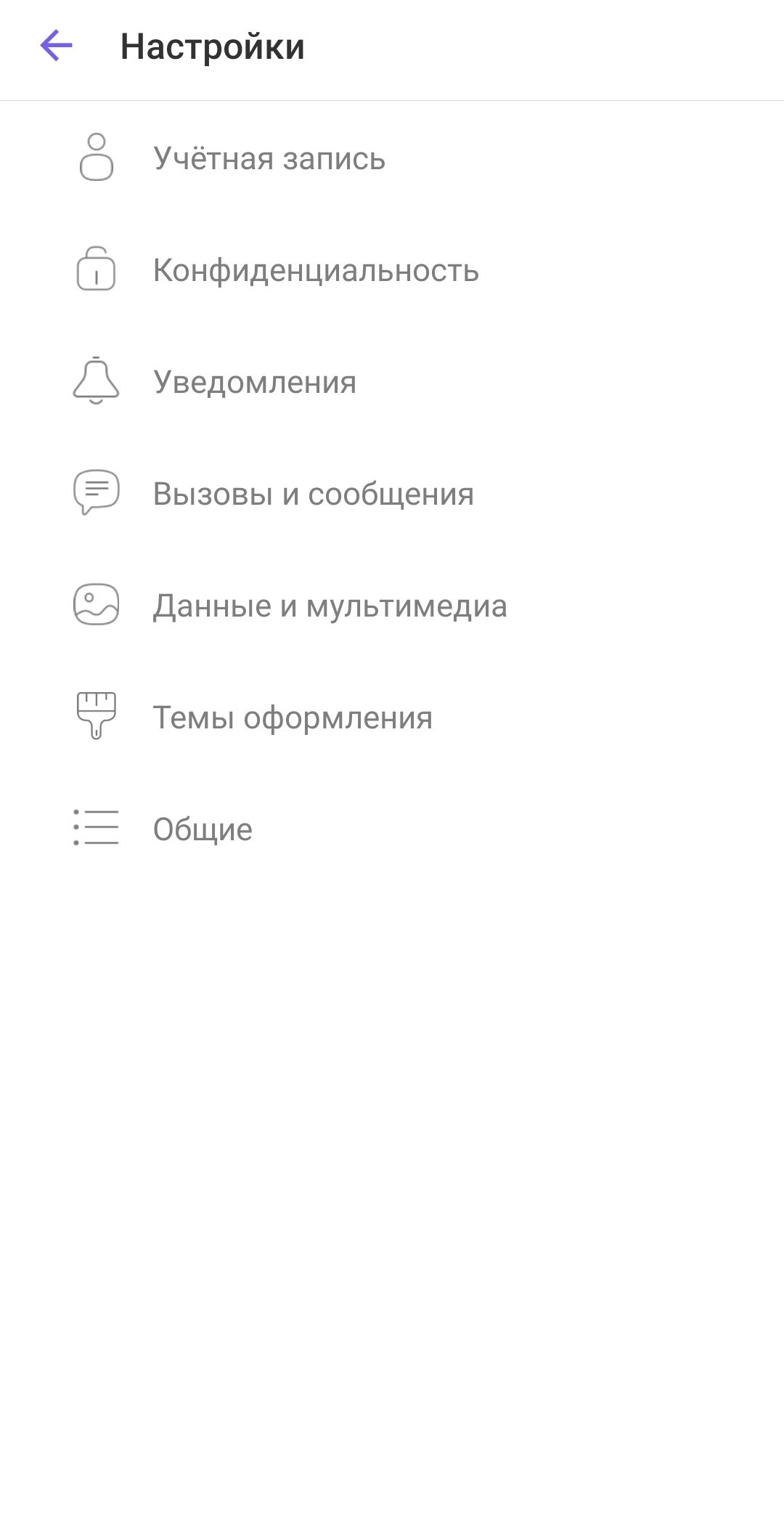
После удаления и переустановки приложение предложит восстановить историю чатов — нажимайте Восстановить сейчас. Вместе с ней восстановятся ваши контакты. Также из резервной копии можно восстановить удалённые сообщения или удалённые чаты.