
Как заглавные буквы сделать строчными в Word
При редактировании текстов в редакторе Word можно столкнуться с необходимостью сделать заглавные буквы строчными или наоборот. Многие пользователи редактируют такой текст вручную, даже не догадываясь, что на этот случай в текстовом редакторе Word предусмотрены специальные функции.
В этой статье мы расскажем о том, как заглавные буквы сделать строчными и наоборот в текстовом редакторе Word 2003, 2007, 2010, 2013 и 2016.
Заглавные и строчные буквы в Word 2007, 2010, 2013 и 2016
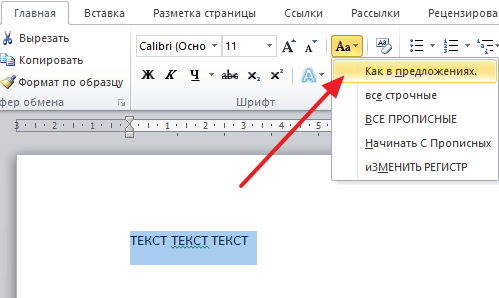
Если вы хотите сделать заглавные буквы строчными в Word 2007, 2010, 2013 или 2016, то вам нужно выделить текст с помощью мышки и воспользоваться кнопкой «Регистр» , которая находится на вкладке «Главная», чуть правее от выпадающего списка со шрифтами. Данная кнопка имеет иконку в виде заглавной и строчной буквы «а».
После нажатия на кнопку «Регистр» появляется небольшой выпадающий список, в котором доступны следующие функции:
- Как в предложениях – данная функция приводит текст к классическому виду. Первая буква предложения становится заглавной, а все последующие буквы строчными.
- все строчные – данная функция превращает все выделенные буквы с строчные.
- ВСЕ ПРОПИСНЫЕ – данная функция превращает выделенные буквы в заглавные.
- Начинать С Прописных – данная функция превращает в заглавную каждую первую букву в слове.
- иЗМЕНИТЬ РЕГИСТР – данная функция меняет заглавные буквы на строчные и наоборот.
Также заглавные буквы можно сделать строчными с помощью комбинации клавиш SHIFT+F3 . Данная комбинация клавиш поочередно меняет регистр букв. Сначала регистр текста меняется на « все строчные », потом « Как в предложениях », а потом « ВСЕ ПРОПИСНЫЕ ».
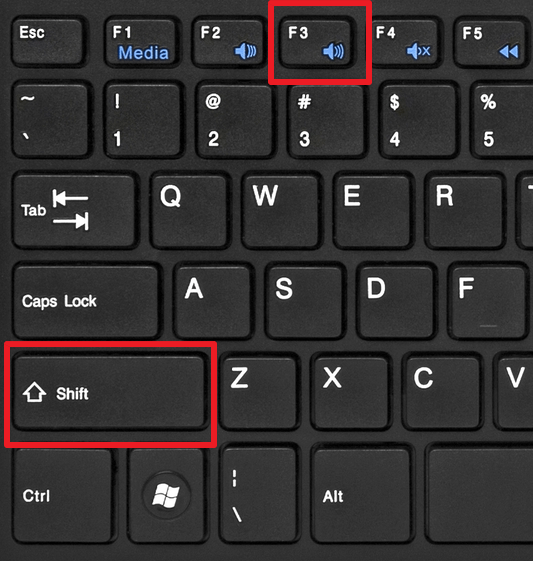
Для того чтобы лучше разобраться с тем как это работает, просто выделите любой текст и несколько раз нажмите комбинацию SHIFT+F3 .
Заглавные и строчные буквы в Word 2003
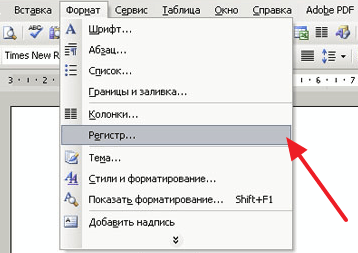
В текстовом редакторе Word 2003 все немного по-другому. Там для того чтобы сделать заглавные буквы строчными нужно выделить текст, открыть меню «Формат» и выбрать там пункт «Регистр» .
В результате должно открыться небольшое окно, с помощью которого можно менять регистр. В данном окне можно выбрать один из следующих вариантов: « Как в предложениях », « все строчные », « ВСЕ ПРОПИСНЫЕ », « Начинать С Прописных » или « иЗМЕНИТЬ РЕГИСТР ».
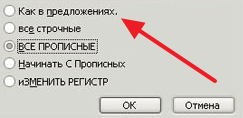
После выбора нужного вам варианта нажмите на кнопку «Ok» и регистр выделенного текста изменится.
- Как перевернуть страницу в Word
- Как построить график в Excel
- Как сделать альбомную страницу в Word
- Как сделать вертикальный текст в Word
- Как закрепить область в Экселе
Создатель сайта comp-security.net, автор более 2000 статей о ремонте компьютеров, работе с программами, настройке операционных систем.
Остались вопросы?
Задайте вопрос в комментариях под статьей или на странице «Задать вопрос» и вы обязательно получите ответ.
2 комментария — Добавьте свой
Александр 24.05.2017
Это всё работает здорово, если по тексту нет фамилий. А если необходимо все ФАМИЛИИ в тексте (а их может быть немало) перевести в Фамилии. Простое выделение всего текста и преобразование «как в предложениях» сюда не подходит. Как найти и изменить такие вещи в ворде в автомате, а не ручками каждую выделять и «Шифт-Ф3»?
admin 25.05.2017
Если список фамилий оформлен в виде таблиц, то его можно перенести в Эксель и уже там сделать все необходимое. Если же это просто текст с фамилиями, то не думаю, что это возможно сделать на автомате.
Изменить заглавные буквы на строчные в word
Как можно быстро перевести текст, написанный заглавными буквами, в строчные? Я знаю, что существует какя-то комбинация клавиш, позволяющая сделать это за секунду. Это было бы очень полезно для меня.
- Пожаловаться
- — Лучшие ответы
- — Лучшие ответы
- Строчные в прописные онлайн — Полезные советы -Офисные программы
- Как в экселе изменить заглавные буквы на строчные — Полезные советы -Excel
1 ответов
Лучший ответ
одобрено Наталья Торжанова
Выделите те части текста, которые вы хотите перевести в нижний регистр. Нажмите на клавиатуре Shift и удерживая эту клавишу нажмите F3. Весь выделенный текст теперь написан строчными буквами.
- Пожаловаться
Как заглавные (прописные) буквы сделать (заменить) строчными (обычными) в Microsoft Word
В руках оказался небольшой список слов. Многие из них были написаны прописными буквами. А некоторые заглавными. Озадачился как перевести их в единый регистр.
Решение оказалось очень простым. Для этого нам понадобится программа Microsoft Word и сочетание клавиш.
1. Открываем ворд, вставляем текст.
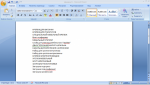
2. Нажимаем Shift+F3 (все буквы переводятся в заглавное написание).
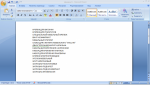
3. Нажимаем Shift+F3 (все буквы переводятся в прописное написание).
Как преобразовать заглавные буквы в строчные
Как большой текст, весь состоящий из заглавных букв, преобразовать в строчные?
Вячеслав, выделите весь текст («Ctrl+A»), затем в меню Формат выберите команду Регистр и установите параметр «все строчные».
Если вы работаете в редакторе Word 2007, то после выделения текста на вкладке Главная в группе команд Шрифт нажмите кнопку Регистр и выберите соответствующую команду из раскрывшегося списка.
Еще записи по вопросам использования Microsoft Word:
- 10 вопросов и ответов по редактору Word (1 часть)
- Word 2007: добавляем свою вкладку и свои команды
- Word 2007: полотно, рисунки, линии
- Word 2007: смена формата сохранения файла
- Word 97 — решение проблемы с отображением символов на линейке
- Word 97. Слияние документов как один из способов упростить свою работу
- Абзац с цветным фоном
- Автозаполняемые колонтитулы
- Автоматизация текстового набора в Word
- Автоматическая нумерация билетов
- Автоматическая расстановка переносов
- Автоматическое обновление полей при открытии документа
- Автоматическое сохранение документа при его закрытии
- Автотекст с последовательной нумерацией
- Автоформат документов
- Белый текст на синем фоне в Word 2007
- Буквица
- Быстрая смена ориентации страниц документа
- Быстрое изменение стиля форматирования текста
- Быстрое удаление границ у таблицы
- Быстрый поиск форматированного текста
- В чем различие между Автозаменой и Автотекстом
- В чем различие между стилями Обычный (Normal) и Основной текст (Body Text)?
- Ввод повторяющихся фрагментов текста в Word 2007
- Ввод часто повторяющихся фрагментов текста