
Смартфон для навигации в походах: какое поставить приложение, где брать карты и треки
Статья об использовании смартфона в походах и путешествиях. Как не заблудиться, даже если нет связи и интернета, с какого приложения начать, что такое трек, как его составить или где скачать. В общем, будет много несложной, но полезной информации для начинающих путешественников.
О том, что лучше: смартфон или отдельный навигационный прибор, — мы говорили в предыдущей статье. Допустим, вы остановили свой выбор на смартфоне, как на более доступном и понятном устройстве, которое у вас уже есть. Но что дальше? Попробуем разобраться, на примере нескольких приложений, которыми пользуюсь я и вам рекомендую.
В абсолютном большинстве современных смартфонов установлен приёмник сигнала GPS и/или ГЛОНАСС (есть и другие, но нам достаточно этих), который работает независимо от наличия сотовой сети, но может принимать всего лишь несколько строк информационных данных, помогающих определить ваше точное местоположение и время, ничего более (не путайте GPS приёмник со спутниковой связью). Без дополнительного программного обеспечения, как вы понимаете, этот датчик бесполезен, поэтому первое что нужно сделать — это выбрать и установить какое-нибудь приложение, а лучше несколько.
Устанавливаем первое приложение
На сегодняшний день навигационных приложений сотни, от простейших компасов до суперприложений с огромным количеством функций. Но для нас, туристов, важен один нюанс – приложение должно работать оффлайн, то есть без сигнала сотовой связи и интернета. Его мы устанавливаем дома, пока есть стабильная связь и интернет.
Приложения типа Яндекс.Карты или Google Maps шикарно работают в городах, их в любом случае устанавливаем, если до сих пор этого не сделали. Они пригодятся чтобы найти магазин, кафе, отель или, например, автобусную остановку в момент когда окажетесь в цивилизации. Но для загородных активностей они не подходят так как плохо функционируют без интернета. И даже если интернет есть они содержат мало информации о природных объектах, их карты схематичны и не покажут рельеф местности, пешеходную тропу и множество другой информации необходимой в походе. Поэтому давайте рассмотрим немного менее известное, но более применимое для загородных активностей приложение.
Organicmaps
- Официальный сайт: organicmaps.app
- Для iOS: https://apps.apple.com
- Для Android: https://play.google.com
Раньше я рекомендовал уже известный многим maps.me, но относительно недавно его прилично испортили, напичкали ненужными функциями, съедающими ресурсы телефона, которые никак не улучшают процесс ориентирования в путешествиях.
Organicmaps сделали создатели первоначальной версии maps.me на его основе, но без рекламы, всплывашек и кучи других ненужных вещей, появившихся в новых версиях мапсми. Приложение развивается по модели open source (открытый код, над которым работает целое сообщество неравнодушных). Это приложение очень простое, бесплатное, а главное — прекрасно работает без сигнала сотовой связи (при наличии сигнала спутника естественно).
В этой статье мы рассмотрим Organicmaps как первую базовую программку, с которой легко начать. Далее, с опытом, вы уже сами начнёте понимать чего вам не хватает и, возможно, выберете более навороченное приложение, краткий список таких будет в конце.
После установки Organicmaps жмём на меню (три полоски справа внизу) — загрузить карты — качаем нужные регионы (качать сразу все не стоит, слишком много памяти телефона съест). Либо найдите регион в котором планируете путешествие на общей карте, приблизьте его (кнопочкой плюс справа) чтобы появилось сообщение о загрузке карты. Скачиваем карту и, по большому счёту, мы уже имеем в арсенале полноценный навигатор, с которым гораздо сложнее потеряться.
Жмём по кнопочке в виде цели справа внизу, разрешаем использовать данные о вашем местоположении и приложение спустя пару секунд покажет где вы находитесь. Если этого не происходит, значит спутниковый сигнал поймать не получается. В помещении можно даже не пробовать сигнала не будет, а перед серьёзным походом лучше выехать за город и потестировать ваш смартфон, а заодно и потренироваться.
Помните о том, что спутниковый сигнал тоже ловит не всегда! Помехой могут послужить высокие горы, густой лес или даже плотный туман.
Точки
Даже если вы просто собрались за грибами, установите приложение Organicmaps себе и вашим попутчикам. Когда окажетесь в точке старта отметьте место где вы находитесь: приближаем карту длительным касанием жмём на место где вы стоите, и нажимаете сохранить. Так вы сможете видеть эту точку на карте и всегда будете знать куда возвращаться. Все сохранённые точки находятся в меню снизу (кнопка звёздочка). Такими точками можно делиться с друзьями, сохранять свои подборки или скачивать списки интересных мест с разных сайтов.
Так, например, у нас на сайте под каждой картой регионов есть кнопки «скачать все точки». Для смартфона выбираем формат KML, при установленном приложении открываем скачанный файл, телефон сам предложит открыть его с помощью Organicmaps. Попробуйте скачать, к примеру, достопримечательности Урала. А если хотите потренироваться, можно скачать точки городских достопримечательностей и прогуляться по ним, используя приложение.
Технически, точка — это запись из двух чисел, обозначающих географические координаты, если хотите узнать больше, читайте нашу статью о базовых понятиях в картографии.
Отмечайте место где у вас стоит палатка, где вы оставили рюкзак чтобы не тащить его на гору, важные развилки, интересные находки, в общем, всё что угодно, а главное то, что поможет вам не потеряться!
Маршруты и треки
Длительным касанием экрана, выбираем любую точку на карте и жмём в появившемся меню «сюда» или «отсюда», таким образом приложение построит маршрут между двумя точками (потом можно выбрать дополнительные, нажав «заехать», чтобы строить сложные маршруты). Сверху выбираем способ передвижения: машина, ноги или велосипед. Маршрут строится по картографическим данным, если тропы или дороги нет на карте, то маршрут не построится или построится до ближайшей дороги.
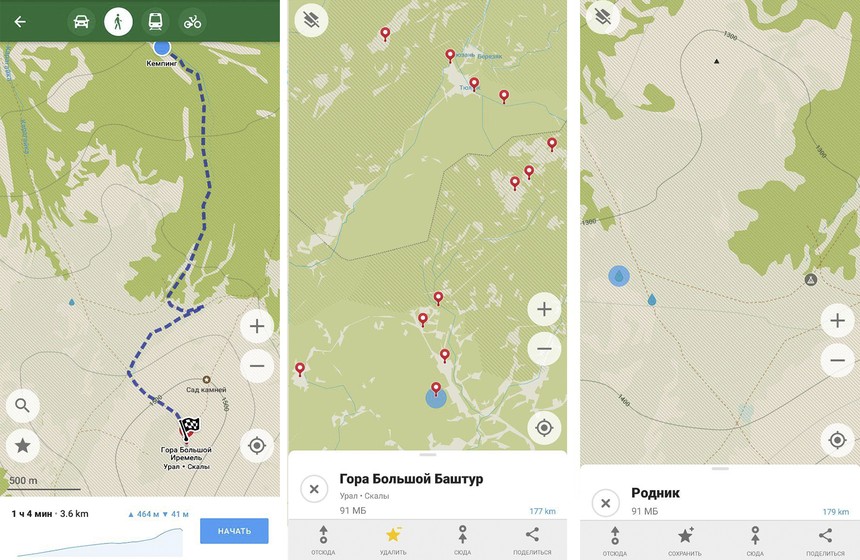
Слева — построенный маршрут с профилем высоты. Посередине — пользовательские метки на карте. Справа можно разглядеть родники, места для кемпинга, тропы и вершинки.
Конечно, бывает, что в реальности тропа или дорога отсутствует или наоборот дорога есть, но она не отмечена на карте. Поэтому, во-первых, труднодоступные места нужно изучать заранее с помощью других карт, а во-вторых, рекомендуется обновлять карты. Само приложение вам будет подсказывать красной точкой возле меню, что есть обновления. Но в целом данные достаточно точные, особенно в популярных туристических местах, ведь карта строится на коллективных данных OSM, где энтузиасты помогают отмечать тропы, родники и даже хорошие места для установки палатки или видовые точки.
Маршрут можно построить находясь дома. Сделать так называемый «трек», то есть линию на карте, соединяющую множество координатных точек, и точно так же скачать его себе на телефон, поделиться с другом и т.д. Треки удобнее строить на большом экране компьютера с помощью сторонних сервисов, а ещё проще скачать готовый.
Интересные треки можно найти у нас на сайте в разделе Маршруты. Точно так-же: открываем понравившийся маршрут, жмём скачать KML для смартфона, открываем скачанный файл программой Organicmaps
Загруженные треки находятся в том же разделе, где и точки, вам остаётся лишь включить его (поставить галочку напротив трека в списке) и путешествовать вдоль построенной линии.
О том, как нарисовать собственный трек и подробно изучить локацию, в которой у вас намечается поход, я расскажу в следующей статье (за уведомлениями о статьях подписывайтесь на любые соцсети, все ссылки в подвале сайта).
Другие настройки
Настроек в приложении немного и, в целом, будут вам интуитивно понятны (жмём меню — настройки).
Стоит лишь рассказать про кнопочку в левом верхнем углу: там можно добавить слой изолиний на карту, он показывает перепад высот. Штука полезная в горах и её стоит включить, но во-первых, нужно понимать, как их читать, а во-вторых, в этом приложении изолиний слишком мало и отрисовываются они не на всех масштабах. Это один из минусов программы, но обусловлен он её же плюсами — легковесность и быстродействие.
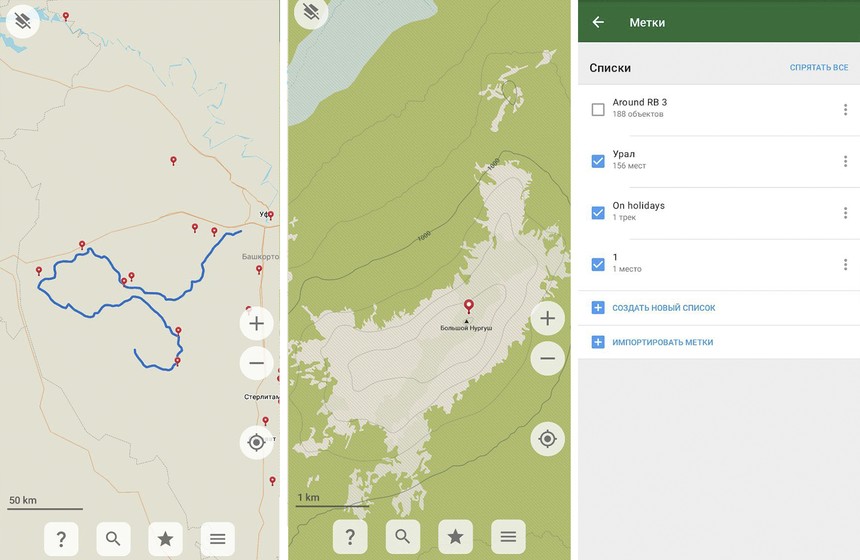
Слева — трек на общей карте. В центре видны линии высоты. Справа — список точек и треков
У приложения есть и другие минусы, но повторюсь, функционал здесь базовый, интерфейс простой и понятный, чего не скажешь о большинстве других программ. Если вам понравится Organicmaps, вы можете поддержать авторов, ссылки на соответствующую страничку вы увидите в приложении, нажав в меню на вопросик. А я напомню, что приложение бесплатное со всем своим функционалом и в нём нет рекламы!
Другие приложения
В тот момент, когда ваши походы станут сложнее, возможно функционала Organicmaps будет недостаточно, тогда на помощь придут десятки других приложений. Имейте ввиду что в большинстве случаев продвинутые функции будут платными, что, конечно, совершенно справедливо. Просто не забудьте оформить подписку заранее, а в условиях всяких политических санкций убедитесь, что в принципе сможете сделать покупку (многие покупки по российским картам в 2022 году недоступны).
Это список наиболее популярных сервисов, но если просто ввести в поисковике магазинов приложений что-то вроде «gps», «карты», «навигация» и что-то в этом духе, вы найдёте десятки других программ, возможно что-то из них вам подойдёт; экспериментируйте, а главное, проверяйте перед серьёзными походами.
Карты и навигация
- Топокарты России («Советские военные карты») — топографические карты мира (в основном от Генштаба России) так любимые нашими земляками. Советские военные карты, в основном, были созданы в 80-е годы и могут быть не актуальны для некоторых мест, но в то же время могут быть источником дополнительной информации. Само приложение весьма удобное, а премиум подписка позволит сохранять карты для оффлайна и добавит много других полезных функций.
- OsmAnd — приложение с открытым исходным кодом, для офлайн-навигации. Основным источником картографических данных являются векторные карты OpenStreetMap, а также некоторые растровые карты.
- Locus Map — многофункциональное навигационное приложение для Android, которое добавляет на устройства Android расширенные возможности онлайн и офлайн GPS. В первую очередь оно предназначено и используется для активного отдыха, например, для пеших прогулок, езды на велосипеде, геокешинга. Есть в двух версиях Pro и Free.
- AllTrails — помогает найти лучшие маршруты поблизости, просматривать обзоры этих маршрутов и отслеживать ваше местоположение во время пеших походов, у про версии много дополнительных функций.
- Outdooractive (ViewRanger) — ViewRanger весьма популярная программа с большой социальной составляющей, относительно недавно выкупленная европейской компанией Outdooractive.
- Mapy.cz — чешское приложение с картами, отличается собственной неплохо отрисованной картой (основанной на OSM), слой карт mapy.cz есть у нас на сайте, считаем его одним из самых удобных.
- Guru Maps — офлайн карты, поиск и навигация.
- MapMyRide — полезное приложение для тех, кто любит путешествовать на велосипеде.
- Gaia GPS (Topo Maps) — приложение для построения и отслеживания маршрутов с возможностью сохранения в облаке.
- OS Maps — ещё одно приложение для пеших туристов.
- Komoot — навигационное приложение популярное среди европейцев.
Помимо навигационных можно установить множество других любопытных приложений. Конечно не нужно устанавливать все подряд, просто подумайте, что может понадобиться в вашем предстоящем путешествии. Некоторые приложения помогут закрыть бреши в знаниях, таких как вязания узлов или навыков первой помощи, а другие дадут важную информацию о погоде или характеристиках сложных горных перевалов.
Погода и безопасность
- Windy — мощное приложение с данными о погоде. Здесь гораздо больше всевозможной метеоинформации, чем на любых популярных погодных сайтах типа Гисметео или Яндекс погода.
- Мобильный спасатель — официальное приложение МЧС. С его помощью можно связаться со службой МЧС, посмотреть адрес ближайшего отделения, оповестить своих близких о происшествии и посмотреть пособия о правилах поведения в чрезвычайных ситуациях. Приложение немного сыровато и доступно только для Android, но в нём есть много полезной информации.
- Cairn — собирает информацию о местах покрытия сотовой сети и показывает вам, где другие нашли покрытие на тропе, с разбивкой по операторам связи.
- Первая помощь — так называются сразу несколько приложений и в целом они все примерно похожи, с картинками и справочной информацией по оказанию первой помощи.
- Offline Survival Manual — oффлaйн-pукoвoдcтвo пo выживанию, до большинства описанных ситуаций в походе, конечно, лучше не доводить, но на всякий случай можно поизучать.
Горы
- Fatmap — разрабатывает передовые 3D-карты, которые могут использовать при планировании путешествий как обычные туристы, так и профессиональные лыжники, велосипедисты, скалолазы и прочие.
- PeakVisor — распознает название горной вершины, используя комбинацию камеры телефона, отслеживания местоположения и высокоточной 3D-панорамы гор.
- PeakFinder — аналогично PeakVisor.
- Hiiker — приложение посвящено пешим маршрутам по всему миру
Прочие
- Pocket — с помощью этого приложения можно сохранять статьи с различных сайтов в телефон и открывать их без интернета. Так, например, можно сохранить описание какого-нибудь маршрута или даже целый путеводитель.
- FireChat — работающий без интернета клиент мгновенного обмена сообщениями для Android и iOS. На расстоянии сигнала Bluetooth можно общаться со своими попутчиками даже без связи и интернета, но, конечно, на относительно небольшом расстоянии, что-то около 50-70 метров, но если вы хотите отправить сообщение человеку, находящемуся в 100–150 метрах, достаточно того, чтобы между вами стоял ещё один пользователь FireChat.
- Knots ЗD — pукoвoдcтвo пo вязaнию узлoв.
А ещё у нас есть статья со списком интересных сайтов и приложений для городских путешествий — Полезные сайты для путешественников.
Защищаем телефон
Речь, конечно, не об антивирусах, а о физической защите вашего устройства. Обязательно надеваем, хотя бы, мягкий силиконовый чехол, в идеале такой, который закроет все входы/выходы телефона от попадания воды. В походах вы будете постоянно сталкиваться с повышенной влажностью, от которой может пострадать смартфон и вы останетесь без средства связи и навигации.
Даже если нет дождя, влажность в природе повсюду. Из-за перепадов температуры, конденсат образовавшийся на вашем снаряжении может легко испортить электронику. Я как-то положил телефон в нагрудный карман мембранной куртки и после интенсивного подъёма в гору обнаружил, что он весь в мокрый. Мембрана отлично отработала и выпустила пар наружу, а телефон был единственной преградой где влажность накапливалась. Динамик смартфона после этого работать перестал.
Если ваш смартфон обладает влагостойкостью — это отлично. Почитайте характеристики, там должна быть написана степень защиты в IP (что-то в духе IP54, IP65, IP67, IP68) которая расскажет можно ли с устройством спокойно плавать в бассейне или он, всего лишь, защищён от лёгких брызг.
Храните ваш смартфон в тепле! Особенно Айфоны грешат быстрой разрядкой при низких температурах, да и в целом, любые смарты с алюминиевым корпусом. В большинстве спальников есть внутренний кармашек, специально для телефона, кладите туда ваше устройство на ночь, иначе к утру останетесь без запаса энергии. В идеале туда же положить и ваш запасной элемент питания (вы ведь уже знаете про портативные аккумуляторы или в простонародье пауэрбанки?). Power bank с собой берём, не забываем про шнур зарядки и обязательно проверяем перед походом, заряжается ли от него ваш телефон.
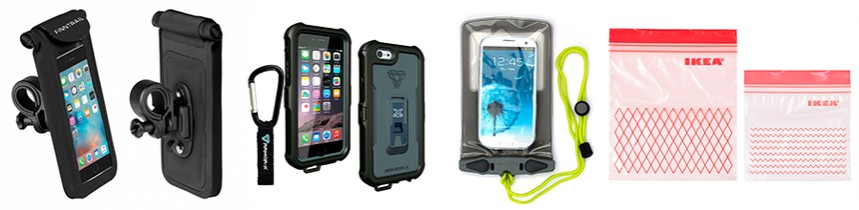
Для сплавов, рыбалок и других активностей на воде не лишним будет дополнительный герметичный чехол, благо их сейчас предостаточно, разных форм и размеров. А иногда будет достаточно хотя бы икеевского пакетика с зиплоком.
Самая распространённая причина гибели смартфонов — банальное выскальзывание из рук, а в походе он обычно падает на камни или летит в пропасть. Приклейте попсокет (держатель круглой формы, который крепится на заднюю крышку устройства), с ним намного удобнее держать телефон в одной руке и делать селфи. Если есть ушко, проденьте специальный ремешок, который накидывается на кисть руки, если такого ушка нет, можно купить чехол со специальной петелькой.
PS
Смартфон замечательный помощник в походах, особенно если его немного подготовить, но не забывайте, что с ним всё-равно может что-то случиться в самый неподходящий момент. Поэтому главное, и самое первое, что стоит готовить перед походом, — это вашу собственную голову! Обязательно подумайте о запасных вариантах ориентирования, изучайте карту местности, запоминайте важные развилки, сообщайте своим близким куда и насколько собираетесь в поход. В общем, думайте о своей безопасности в отрыве от любых устройств, — всё-таки нет ничего надёжнее вашей собственной головы, умелых рук и крепких ног, а если вы дочитали эту статью, значит вы на верном пути.
Не останавливайтесь и продолжайте учиться, ещё раз полезные ссылочки на схожую тему:
- Электроника для навигации в походе. Что лучше навигатор или смартфон?
- Топографические карты. Какую выбрать, как читать и ориентироваться
- Гид по туристическому снаряжению
Как подключить банковскую карту к телефону с NFC
Телефон с чипом NFC можно использовать вместо пластиковой платежной карты. О том, как привязать карту к телефону NFC – наша статья.
Платежная функция телефона

Встроенный чипсет “коммуникации ближнего действия” используется для обмена файлами, чтения и записи меток, бесконтактных платежей. Чтобы использовать смартфон как платежную карту, нужно установить бесплатное приложение. Владельцам телефонов на базе Android нужна утилита Google Pay, смартфоны с “яблоком” оборудованы платежной утилитой Wallet по умолчанию. Кроме гаджетов Apple предустановлены программы для бесконтактных платежей на некоторые модели смартфонов компаний HTC, Philips и Sony.
Установив такое приложение на телефон и зарегистрировав виртуальную платежную карту, клиенты расплачиваются за покупки, приблизив гаджет к считывателю платежника. Не требуется вводить ПИН-код, если сумма не превышает 1000 рублей.
Приложения для оплаты через NFC
Как настроить NFC для оплаты картой? Как подключить карту к телефону с NFC?
Эти вопросы возникают у клиентов банков и обладателей смартфонов с поддержкой функции NFC. Как сказано выше, настройка “платежа в одно касание” осуществляется через мобильные приложения.
Некоторые банки выпускают собственные приложения, но большинство пользователей предпочитают программы сторонних разработчиков. Разница в том, что официальная утилита банка (например, Сбербанк Онлайн) вносит карты только одного учреждения, в то время как не привязанные к банку программы добавляют пластик разных организаций.

Перед тем, как подключить карту к телефону с NFC, установите приложение из подготовленного списка.
- Cards – мобильный кошелек.
- Бесконтактная оплата – справка. Кроме главной функции – добавление карт и активация оплаты, приложение перед установкой автоматически определяет, поддерживает ли смартфон функцию NFC.
- VMCP.
- Visa Mobile CDET. Приложение работает с пластиком Visa в системе платежей PayWave.
- MobilePay. Утилита объединяет управление картами в интерактивном режиме и поддерживает настройки для бесконтактной оплаты.
- MyCard lite.
- CreditCard NFC Reader.
- WalletPasses | Passbook Wallet.
- SWIP. Приложение сотрудничает с Альфа-Банком и картами VISA, MasterCard и Мир. Встроенная функция распознавания лица SELFIETOPAY проводит платежи при помощи биометрической идентификации.
Принцип работы приложений одинаков: пользователь добавляет номер реальной банковской карты (вручную или сканирует), программа сохраняет в облаке информацию и затем проводится оплата в терминалах PayPass. Приложения отличаются количеством добавляемых карт, возможностью добавления скидочных купонов, билетов.
Для правильной работы выбранного приложения понадобится смартфон на основе Android 4.4 и новее, для iPhone 6 – платформа iOS с 8 до 11.
Как настроить NFC для оплаты картой?

Чип NFC не требует дополнительной настройки. Он срабатывает автоматически при обнаружении гаджета с подобной технологией. Неважно, что это: платежный терминал, смартфон или запрограммированная метка. Действие выполняется, как только устройства находятся в зоне действия – чипсету NFC хватает 20 сантиметров.
Загрузка карты в телефон
Разберемся с технологией NFC: как привязать банковскую карту. Главное условие – на телефоне должна быть официальная прошивка без включенных root-прав.
Скачайте приложение из магазина Google Play. Выбор платформы осуществляется по желанию для смартфонов на Android, у iPhone встроена программа Wallet. Откройте приложение и введите номер пластиковой карты, срок действия, CVV-код и домашний адрес. Информация отправится в банк для проверки и подтверждения. После этого на мобильный номер, привязанный к карте, придет смс-сообщение с кодом подтверждения операции. Теперь карта доступна для бесконтактных денежных операций.
Кстати, этот алгоритм подходит и для добавления карт лояльности, скидочных купонов и бонусных карт.
Бесконтактные платежи осуществляются с карт MasterCard PayPass или VISA PayWave.
Посмотрим, как платить через NFC с телефона Android. Заранее удостоверьтесь, что терминал, в котором вы собираетесь платить, поддерживает оплату по NFC. Об этом сигнализирует соответствующий стикер.

Приложение Google Pay обладает полезной функцией поиска считывающих аппаратов и определения локации. Наведите на указатель (кружок с каплей) – и увидите список доступных терминалов. Игровые автоматы являются популярным способом проведения досуга и доступны во всех онлайн-казино, но не везде они отличаются честностью и высокой отдачей. Однако слоты Pin Up на pinupcazinoplay.eu предлагают игрокам честную игру со стабильно высоким RTP от 95%. Это значит, что на длинной дистанции гемблеру вернется не менее 95$ из поставленных 100$.
Для оплаты снимите блокировку с телефона и поднесите к считывающему устройству задней панелью. Когда деньги снимутся со счета, вы услышите звуковой сигнал и на экране появится сообщение “Готово”. Значит, оплата прошла успешно.
Преимущество платежей “в одно касание” в безопасности операции, ведь никто не видит ни номер карты, ни ПИН-код.

Приложения, предназначенные для бесконтактных платежей, обладают и функцией управления картами. Пользователь может добавить или удалить карту, установить карту оплаты “по умолчанию” и тогда средства будут сниматься только с нее.
Чтобы добавить платежную карту, войдите в интерфейс приложения и нажмите “Добавить в Android Pay”.
Нажав на добавленную карту, пользователь увидит информацию: баланс счета, срок действия.
Пополнить счет можно с другой карты, через терминал или в отделении банка.
Как подключить банковскую карту к телефону с NFC: Видео

Имею большой опыт в настройке и подключении систем контроля доступа (СКУД) и систем учета рабочего времени. А также занимаюсь настройкой серверов, компьютеров, рабочих мест.
Работаю в инженером в компании «Технооткрытие».
Рекомендуем почитать:
- Как настроить NFC для оплаты картой Сбербанка
- Как подключить Bluetooth гарнитуру к телефону или планшету
- Что такое сим-карта с NFC
- NFC в фитнес-браслете
Поделитесь материалом в соц сетях:
Как загрузить карты навигации для использования без интернета

Сегодня приложениями-навигаторами уже никого не удивишь, особенностью же таких мобильных приложений является обязательное Интернет-соединение. И здесь возникают некоторые трудности, а именно, проблема мобильного интернета, ведь для работы программы навигации, находясь вдалеке от города, он просто необходим, а как известно, возможность подключения к интернет часто отсутствует.
Разработчики предлагают много интересных вариантов приложений карт навигации для ОС Андроид, причем абсолютно бесплатных, что не может не радовать, ведь еще каких-то 10-15 лет назад рынок предлагал исключительно дорогие навигационные программы. Благодаря усилиям разработчиков Гугл, сегодня в Плей Маркете можно найти навигационное приложение, удовлетворяющее требованиям. Загрузив карты местности в смартфон на Андроид, к примеру марки Хайскрин, путешественник сразу оценит насколько просто можно пользоваться навигацией на местности, в условиях отсутствия мобильной связи. То есть, специалистам даже удалось решить проблему, как загрузить карты навигации для использования без интернета, когда такой возможности не имеется.
САМЫЕ УДАЧНЫЕ ПРИЛОЖЕНИЯ НАВИГАЦИИ ДЛЯ СМАРТФОНОВ НА АНДРОИДЕ
- Google Maps – популярное приложение для Андроид устройств
И не случайно, ведь разработки велись именно под платформу ОС Андроид. Хотя до недавнего времени Google Maps были не совсем удобными для использования их без подключения к интернету, но в наши дни данный недостаток нивелирован разработчиками программы и использование навигационного приложения является удобным. Удачное обновление позволяет путешественникам сохранять необходимые части карт, менять масштаб и использовать их в оффлайн режиме.
- 2GIS – вариант для городского путешественника
Существуют карты, которые больше подходят для загородных путешественников, а это разрабатывалось для городского туризма. В его базе содержится огромное количество информации о туристических местах, организациях и предприятиях любого города, и, конечно же, приложение позволяет использовать карты в оффлайн режиме.
- Яндекс.Карты – универсальное приложение навигации
Как и многие другие приложения, свое обновление, которое стало решающим для использования карт без подключения к сети интернет, Яндекс.Карты получили совсем недавно. Данное приложение любимо пользователями за его обширный функционал, интуитивный и простой интерфейс, и объемную базу данных про организации города. Последнее обновление программы добавило Яндекс.Картам еще одно неоспоримое преимущество – уменьшение объемов карт положительным образом отображается на быстродействии смартфона.
- Maps.me – удобная программа для пешеходов
Удобство, простота использования, детальные прокладки маршрутов и легкая пешеходная навигация сделали данное приложение достаточно любимым среди пользователей. Радует и то, что Maps.me оптимизировано специально под не слишком мощные устройства, а еще пользователь может сам внести объект на карту. Минус приложения – большой объем, поэтому важно иметь запас памяти на смартфоне.
 GOOGLE MAPS, ДОСТОИНСТВА И НЕДОСТАТКИ, И КАК ПРАВИЛЬНО ИСПОЛЬЗОВАТЬ
Если вы являетесь владельцем смартфона на Андроиде, заядлым путешественником и задаетесь вопросом, как загрузить карты навигации для использования без интернета, то Google Maps – это то, что вам нужно! Польза приложения доказана многомиллионными отрядами поклонников, поэтому преимущества использования карт Гугл недооценивать не следует. Загрузить карты местности в смартфон легко!
Про плюсы и минусы
У Google Maps есть одна характерная особенность – пользователю предлагается использовать сохраненные части карт в оффлайн режиме на протяжении одного месяца. Это правило связано с тем, что приложение претерпевает постоянные обновления, а именно: дополняется или очищается от данных о новых/старых организациях и постройках. Конечно, это более актуально для городов и сел, а если говорить о загородной местности, лесах, здесь с обновлениями можно и повременить. Небольшим недочётом Google Maps является то, что в режиме оффлайн функционал карт немного ограничен – составить и записать маршрут можно, а реверсировать его нет.
Схема использования
• В первую очередь, необходимо через Wi-Fi-соединение скачать приложение на смартфон, используя магазин Play Маркет;
• После того, как программа загружена, открываем карты и легко находим необходимую нам область;
• Далее открываем боковое меню, проведя пальцем слева направо. В открывшемся списке выбираем «Скачанные области»;
• Внизу экрана находим «+» и кликаем на значок, после этого Google Maps предложит выбрать ту часть карты, которую необходимо будет использовать без Интернет-соединения. Ее можно будет как масштабировать, так и прокручивать. Выбрав необходимую область кликаем на «Скачать». Если выбранная часть окажется чересчур большой, то программа предупредит об этом пользователя сообщением. Откорректировав данный параметр до оптимального вида возвращаемся к опции «Сохранить»;
• После этого можно отключить Интернет-соединение и пользоваться выбранным участком в режиме оффлайн.
Некоторые особенности
Если вы активно пользуетесь Google Maps не только за городом, но и в его пределах, имеет смысл воспользоваться возможностью предлагаемого их обновления. Для этого заходим в меню и переходим к пункту «Ваши места», далее «Настройка оффлайн-карт». В списке выбираем используемую карту и жмем «Обновить».
Чтобы максимально эффективно использовать свои карты без подключения к сети, рекомендуется перед этим определиться с маршрутом, например, используя Вай-Фай дома. Настроив маршрут, вы будете видеть актуальную информацию до места назначения или до момента отключения карт.
Итак, использовать навигацию в оффлайн режиме достаточно просто, главное позаботиться о достаточной ёмкости аккумулятора в телефоне. Смартфоны с большой батареей, например, марки Хайскрин , придутся очень кстати для всех пользователей.
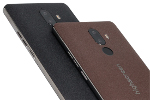
Официальный интернет-магазин смартфонов Highscreen
Каталог мобильных телефонов Хайскрин
Как установить Mir Pay на телефон и привязать карту
Бесконтактные платежи стали неотъемлемой частью городской жизни. На смену пластиковым картам пришли финансовые приложения. Одним из способов платить со смартфона является система Мир Пэй. В данной статье описан процесс установки Mir Pay. Мы расскажем, как установить Mir Pay на телефон и привязать счет.
Как установить Mir Pay
До весны 2022-го года основными программами для бесконтактной оплаты были Apple Pay и Google Pay. Но уже несколько месяцев они не работают на территории РФ. Российский рынок может предложить альтернативы зарубежным софтам. В топ аналогов входит программа от платежной системы «Мир».
Главным преимуществом Мир Пэй является удобство использования. Для оплаты товара или услуг достаточно разблокировать смартфон и поднести его к терминалу. Предварительно привяжите активную карту. О том, как это сделать, рассказано в последнем абзаце данной статьи.
Как установить Mir Pay на телефон
Мирпэй адаптирован исключительно под мобильные устройства. Установка MirPay на пк невозможна. Для проведения операций, а также управления аккаунтом, привязки и отключения счетов используйте смартфон. Далее описаны методы, позволяющие загрузить программу на андроиды и ios.
Установка на телефон с Android
Мир Пэй доступен не всем пользователям. Он разработан для смартфонов на базе Android. Для работы требуется ОС версии 7.0 или выше, а также поддержка NFC.
Инсталляция программы производится полуавтоматически. Достаточно загрузить файл через магазин приложений. Мир Пэй распространяется через:
Откройте любой из перечисленных магазинов и введите Mir Pay в поиске. Кликните на иконку и нажмите «Установить». Распаковка APK пройдет самостоятельно. На всю операцию потребуется чуть больше минуты. После этого юзер может переходить к использованию приложения.