
Xmind как пользоваться? Инструкция на русском как составить интеллект карту с планами на неделю.
Как экспортировать карту Xmind 2020 в Word. Автоматический перенос интеллект карты в doc
Интеллект карты и видеоинструкции Mind Maps

Xmind 2021 — как заменить одно слово во всей карте. Автоматическая замена слов в майнд карте
Интеллект карты и видеоинструкции Mind Maps
Как организовать самостоятельное путешествие по майнд-карте. Интеллект карта в программе XMind
Интеллект карты и видеоинструкции Mind Maps
Какие горячие клавиши в Xmind? Смотрите, как пользоваться Xmind чтобы быстро создать интеллект карту
Интеллект карты и видеоинструкции Mind Maps
КОММЕНТАРИИ ( 1 )
Авторизуйтесь чтобы оставить свой комментарий!

Никита 2 августа 2021 г. 20:00 В начале знакомства с интеллектуальной картой, я пересмотрел множество видео, которые давали только крупицы знаний, не было ролика полноценно рассказывающего о необходимых шагах для правильного создания. Это видео позволит полноценно составить интеллектуальную карту, каждый аспект разжеван очень просто и доступно.
Инструкция XMind

В предыдущей статье о программе XMind было рассказано о том, как создать простейшую интеллект-карту с помощью этой бесплатной программы. В ней было рассказано о том, как настроить структуру карты памяти, оформлять топики и подтопики. Здесь же вы узнаете о том, как можно сделать карту более интерактивной за счёт таких инструментов, как метки, маркеры, заметки, связи. Научитесь вставлять картинку в топик, а также использовать ссылки на интернет-ресурсы, файлы и папки. Итак, начнём.
Вставка картинок.
Для увеличения информативности интеллект-карты есть возможность вставлять картинку в топик. Взглянем, как это может выглядеть.

Чтобы вставить картинку в нужный топик сначала выделяем её щелчком мыши, а затем щёлкаем на кнопку , которая есть на панели инструментов. После этого появятся стандартное окно выбора файла, в котором нужно выбрать нужную нам картинку. Всё довольно знакомо.
Размеры картинки внутри темы можно отрегулировать. Для этого выделяем картинку и изменяем размеры картинки указателем мыши с помощью вот таких направляющих. Также присутствует возможность позиционирования картинки внутри топика относительно текста. Картинку можно расположить под текстом, над ним, справа или же слева. Для этого щёлкаем указателем мыши на картинке (она выделиться) и свободно перемещаем картинку так, как нам надо.
Маркеры (Markers).
Инструмент маркеры – это, по сути обычная картинка, которую можно установить для любого топика. Маркеры разделены на категории:
- «Priority» – Приоритет. Данными маркерами можно указывать приоритет задачи по отношению к другим. Есть возможность выставить 6 видов приоритета для конкретного топика. Ими можно выставлять последовательность работы над главами дипломного проекта и их важность.
- «Smiley» – Смайлики. Данными маркерами есть смысл пользоваться для обозначения состояния дел. Так, к примеру, если работа была выполнено неверно и не прошло проверку, то можно выставить такой вот грустный смайл.
- «Task Complete» – Выполнение задачи. Самый интересный с точки зрения планирования маркер. Им можно отмечать текущее состояние при выполнении долгосрочных, сложных задач, которые выполняются пошагово. Есть возможность выставить 6 видов маркеров. Из них:
- «Starting» – когда к выполнению задачи ещё не приступали.
- «Working» – в работе. Когда работа над задачей начата, но выполнена не более чем на 25%.
- «Half» – половинка. Когда работа над текущей задачей выполнена на 50%.
- «Near Complete» – близок к завершению. Когда задача выполнена не менее чем на 75% и работа по этой задаче близка к завершению.
- «Completed» – Готово! Когда задача полностью выполнена.
- «Pause» – Пауза. Временная приостановка работы над данной задачей.
Остальные виды маркеров (Flags, Stars, Half Stars, Others) менее важны и вы их можете использовать по своему усмотрению.
Для того чтобы установить маркер для конкретного топика, выделяем его, затем щелчком правой кнопки мыши вызываем выпадающее меню и находим пункт «Markers». Далее из подменю выбираем нужный нам вид маркера (Priority, Smiley или Task Complete…) и конкретный значок маркера.
Вот так преображается вид карты, если использовать маркеры. Согласитесь, выглядит очень приятно.

Метка (Label).
Инструмент Метка или Label очень удобно использовать для привлечения внимания. Вот как это может выглядеть.

Согласитесь, что такой способ предоставления сообщения очень удобен. В метку можно записать какое-либо важное короткое сообщение. Например, дату завершения работы над этой темой (в данном случае – дипломом) или какое-либо предупреждение. При открытии карты метки сразу видны около своих топиков, что автоматически привлекает к ним внимание.
В программе XMind метку можно установить 3 способами:
- Выделяем интересующий нас топик (Topic) или подтопик (Subtopic), а затем, щёлкнув правой кнопкой мыши, выбираем пункт Label. После этого появляется поле ввода сообщения.

- Также инструмент Label доступен с помощью горячей клавиши F3.
- Кроме этого на панели инструментов присутствует кнопка, при нажатии которой появляется поле ввода.

Нужно помнить, что метка появляется у того топика, который был выделен.
Заметки (Notes).
Для сохранения каких-либо поясняющих записей можно использовать заметки «Notes». Заметка – это короткая текстовая запись, которая поясняет что-либо. В заметке можно занести всё, что относиться к данной теме. Чтобы создать заметку можно использовать кнопку на панели инструментов , горячую клавишу F4 или выбрать в выпадающим меню пункт «Notes», аналогично тому, как при выборе инструмента «Label». Вот так выглядит окно «Notes».

При наведении указателя мыши на заметку в топике появляется область, где отображается текст заметки. Если щёлкнуть на значке заметки, то откроется окно просмотра и редактирования текста самой заметки.

Связи (Relationship).
Инструмент «Связь» – «Relationship» используется в картах памяти довольно часто. С помощью линий связи на карте можно указать взаимосвязанные темы. Так, например, дополняем уже знакомую нам карту «Диплом» подразделом «Проверка». В этот подраздел заносим всю информацию по предварительной оценке выполненной работы, которая была проверена ведущим преподавателем и то, что требуется изменить. А связи используем для указания, в какой главе нужно что-либо исправить или откорректировать. Таким образом, мы создаём взаимосвязанное напоминание. Как только работа будет исправлена, линии связи можно просто удалить, чтобы они не нагружали карту.
Также к каждой связи можно написать короткое напоминание, которое в короткой форме описывает, что необходимо сделать. Вот пример связи. Думаю, тут всё достаточно понятно.

Для создания связей в XMind нужно выбрать топик, от которого должна исходить связь, а затем нажать кнопку на панели инструментов. После этого надо указать на топик, на который мы ссылаемся.

С помощью «рычагов» можно легко настроить форму линии связи. В поле с текстом Relationship, которое появляется посередине линии связи можно ввести текст напоминания. Если оставить это поле пустым, то в дальнейшем на карте будет показана только линия связи.
Hyperlink (Гиперссылка).
В XMind есть одна интересная функция – добавление гиперссылки к топику. Данная функция может быть полезна, когда мы используем для работы какой либо сайт или Интернет-ресурс. С помощью инструмента «Hyperlink» можно к любому топику или подтопику прикрепить ссылку на веб-сайт. При нажатии на значок гиперссылки открывается указанный нами веб-сайт. Причем сайт открывается во встроенном в программу браузере. Это очень удобно.
Чтобы прикрепить к теме или подразделу гиперссылку нужно сначала выделить его, а затем нажать на кнопку на панели инструментов. После этого откроется окно «Modify Topic Hyperlink». Выбираем «Web» и в строке рядом вводим адрес сайта после http://, например, Wikipedia.org и жмём кнопку «OK».

С помощью инструмента «Hyperlink» также можно сделать ссылку на папку или файл. Например, на жёстком диске компьютера у нас есть папка «Глава 2», где лежат все текстовые и графические файлы для второй главы. Ссылка на папку создаётся аналогично ссылке на веб-сайт, только в окне «Modify Topic Hyperlink» щёлкаем на кнопке «File», а затем жмём кнопку «Choose a folder». Далее появляется стандартное окно выбора папки. Аналогично делается ссылка на файл, только для этого необходимо нажать кнопку «Choose a file». Вот так выглядит ссылка в топике на папку.
А вот так на файл.
Папка или файл открывается при нажатии на соответствующий значок. Таким образом осуществляется быстрый доступ к рабочей папке или файлу прямо из программы. В результате интеллект-карта превращается в своеобразный пульт управления проектом. С помощью карт памяти можно эффективно систематизировать знания, контролировать работу над проектом, составлять план действий…
Введение в XMind: функции, возможности, плюсы и минусы и многое другое
Возможно, вы ищете функциональное интеллект-карту для идей и мозгового штурма. XMind — один из популярных в сети инструментов для составления ментальных карт. Фактически, этот инструмент часто используется в таких областях, как ученые, ИТ-индустрия, бизнес и даже в личных целях. Другими словами, он предлагает отличные возможности для разработчиков, преподавателей, студентов и обычных пользователей.
Кроме того, программа доступна практически на всех платформах, включая Windows, Mac и Linux (Ubuntu). Любой может проводить мозговой штурм и генерировать идеи в любой операционной системе, которую он использует. Программа может многое предложить. Поэтому продолжайте читать ниже, если вы хотите узнать больше о XMind инструмент для составления ментальных карт.

- Часть 1. Альтернатива XMind: MindOnMap
- Часть 2. Обзоры XMind
- Часть 3. Как использовать XMind
- Часть 4. Часто задаваемые вопросы о XMind
Часть 1. Альтернатива XMind: MindOnMap
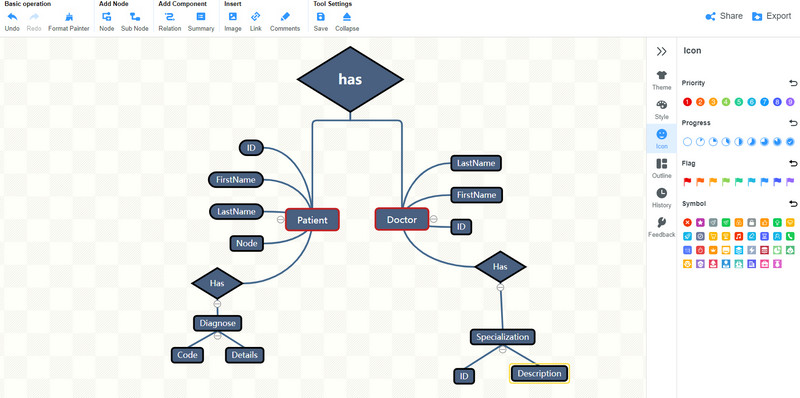
Несомненно, XMind — отличный инструмент для составления ментальных карт и идей. Тем не менее, есть некоторые функции, которые вы ищете, но XMind не предлагает. Какой бы ни была ваша причина, вам будут доступны альтернативы XMind. Лучший вариант для XMind это MindOnMap. Это бесплатная онлайн-программа, которая предоставляет строительные блоки для составления ментальных карт. Существуют различные макеты карты разума, чтобы удовлетворить потребности каждого пользователя. Кроме того, он поставляется со стилями соединительных линий, которые делают ваши интеллект-карты привлекательными.
Кроме того, интеллект-карты легко настраиваются, позволяя вам персонализировать цвет узла, стиль формы, цвет обводки, толщину границы и многое другое. Кроме того, это позволит вам изменить стиль шрифта, формат, цвет, выравнивание и т. д. Кроме того, вы можете добавить изюминку в свои интеллект-карты, вставив символы и значки. Лучше всего то, что в нем есть рекомендуемые темы, поэтому вам не нужно создавать и оформлять интеллект-карты с нуля. Поэтому, если вы ищете отличную альтернативу без XMind, MindOnMap — конкурентоспособный выбор.
Часть 2. Обзоры XMind
Теперь давайте подробно рассмотрим XMind, обсудив введение, цены и планы, плюсы и минусы и многое другое. Без дальнейших обсуждений ознакомьтесь с нашим объяснением этих пунктов ниже.
Введение в XMind
XMind — это надежная программа для составления карт разума, которая позволяет вам выражать свои мысли, идеи и концепции с помощью карт разума. Вы можете проявлять творческий подход, разветвляя идеи, например, как работает человеческий мозг, вместо того, чтобы записывать идеи в длинный список, что затрудняет запоминание. Судя по всему, программа поставляется с различными значками, фигурами и символами, которые вы можете добавить к своим картам ума, чтобы добавить изюминку карте, а также классифицировать и сделать карту ума понятной.
Кроме того, он предлагает несколько структур, которые помогут вам создавать различные диаграммы и блок-схемы. Это программное обеспечение для составления карт разума позволяет вам создавать «рыбьи кости», древовидные таблицы, организационные диаграммы, концептуальные карты и многое другое. Если вы делаете заметки, составляете протоколы встреч, списки дел, списки продуктов, планы маршрутов или планы здорового питания, программа может вам помочь. Кроме того, можно создавать стильные интеллект-карты, выбирая из нескольких тем и шаблонов. Различные мотивы соответствуют предпочтениям каждого. Продолжайте читать, чтобы узнать о достоинствах и недостатках Xmind при использовании этой программы.
Юзабилити и интерфейс
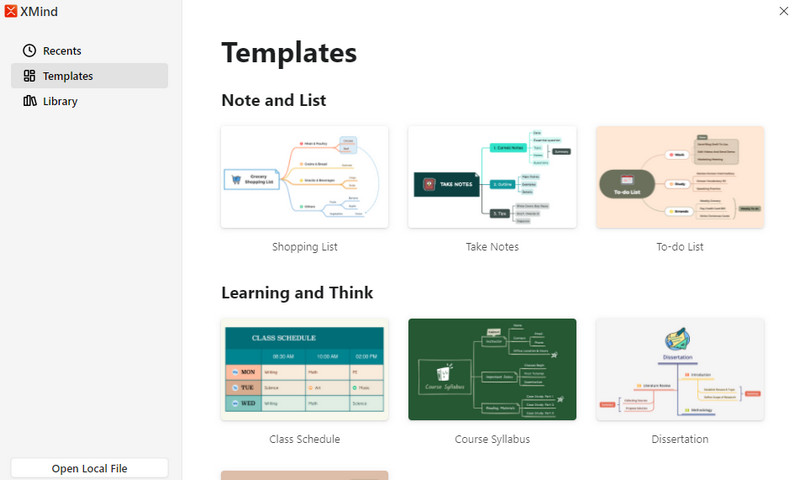
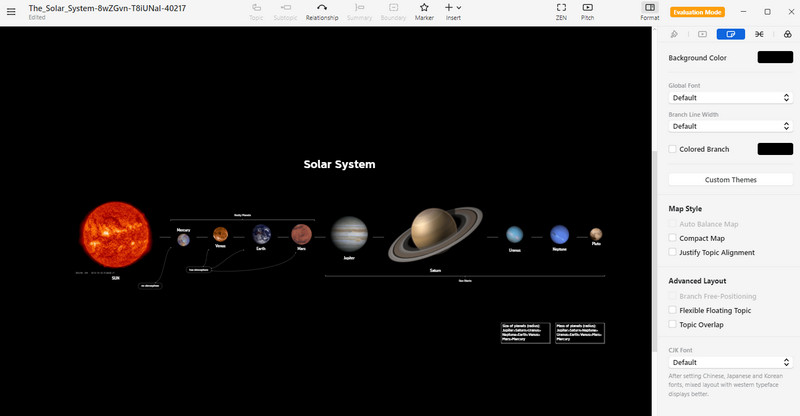
Мы протестировали десктопную версию программы. После запуска инструмента вас встретит чистый пользовательский интерфейс. На левой боковой панели инструментов вы увидите три вкладки: «Недавние», «Шаблоны» и «Библиотека». Вы можете начать с шаблона или создать с нуля. Тем не менее, при выборе шаблона из библиотеки потребовалось время для загрузки. Это разумно, потому что выбранный шаблон содержит движущиеся и анимированные элементы. Тем не менее результат отличный.
Более того, возможности и функции организованы в верхнем меню интерфейса, что делает его аккуратным и чистым. Если вы не хотите видеть меню, вы можете переключиться в режим ZEN для полноэкранного просмотра и удалить все разрушения. При этом меню будет в виде плавающей панели инструментов. Кроме того, вы можете легко перемещаться с помощью мыши и некоторых сочетаний клавиш. В целом, интерфейс и удобство использования хорошо продуманы, просты и удобны в навигации.
Плюсы и минусы
Прежде чем использовать программу, лучше узнать, соответствует ли она вашим потребностям или требованиям. Один из способов определить это — узнать о его преимуществах и недостатках. Таким образом, вы также сможете узнать, чего ожидать при использовании инструмента.
- Кроссплатформенная программа, поддерживающая Mac, Windows и Linux.
- Доступно на портативных устройствах, включая операционные системы iOS и Android.
- Интеллектуальные и стильные цветовые темы.
- Режим Pitch, который превращает ваши интеллект-карты в слайд-шоу.
- Он поставляется с интеграцией приложений.
- Доступны варианты для академического или личного и делового использования.
- Он предлагает отличные возможности для разработчиков.
- Иногда интерфейс мог не отвечать.
- Бесплатная версия имеет ограниченные возможности и функции.
- Возможно, вам придется подписаться на Zen & Mobile и Pro, чтобы получить полный спектр услуг.
Планы и цены XMind
На этот раз давайте взглянем на цены XMind и включение каждого плана. Возможно, вы думали о покупке этого программного обеспечения и хотели бы узнать о преимуществах и вещах, которыми вы можете воспользоваться.
XMind предлагает пользователям опробовать программу в бесплатной версии. Однако некоторые функции могут быть запрещены к использованию, а выходные данные содержат водяные знаки. С этой целью вы можете подписаться на планы, предлагаемые инструментом, включая Zen & Mobile и Pro.
XMind Zen & Mobile позволяет использовать программу на разных платформах. Вы сможете получить доступ к ментальным картам на разных устройствах. Кроме того, вы можете запускать программу и использовать ее возможности на двух компьютерных устройствах и трех мобильных устройствах. Этот план будет стоить вам $39,99 на шесть месяцев. По истечении этого периода вам придется продлить, чтобы возобновить использование программы.
С другой стороны, XMind Pro стоит $129, но те, кто работает в академических и государственных учреждениях, могут получить программу по сниженной цене. Если вы не будете использовать программу регулярно, подписчики получат 30-дневную гарантию возврата денег. Вы можете пользоваться всеми услугами XMind и не увидите водяных знаков при экспорте файлов. Кроме того, у пользователей Pro будет пожизненная подписка с возможностью использовать программу на двух ПК и Mac. Однако он недоступен на мобильных устройствах. Поэтому, если вам нравится мобильная программа, вам следует приобрести Zen & Mobile.
Часть 3. Как использовать XMind
После покупки программы вы хотите иметь базовые знания о том, как использовать программу. Мы предвидели это и поэтому подготовили учебник по XMind для пользователей. С другой стороны, вот как работать с инструментом.
Чтобы перейти на главную веб-страницу программы и получить загрузку XMind для Windows или Mac. После этого установите и запустите его на своем компьютере.
В главном интерфейсе нажмите Новый под Недавний вкладка Затем вы попадете в интерфейс редактирования инструмента. Пустая карта разума предварительно загружена на холст. Вы можете изменить стиль, выбрав макет на правой боковой панели.
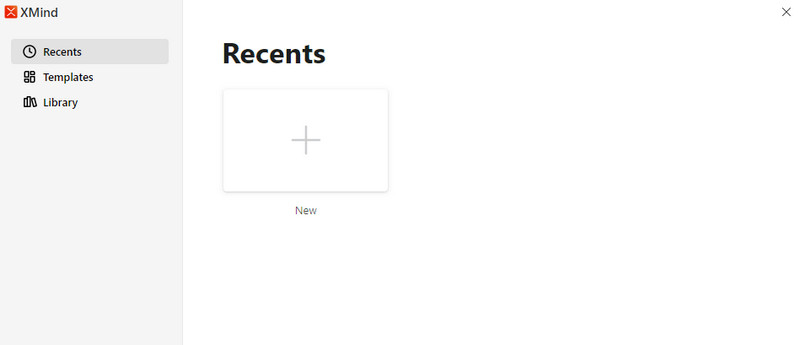
Теперь дважды щелкните целевой узел и отредактируйте текст, указав желаемую информацию для отображения. Когда вы редактируете текст, на правой боковой панели появится опция для изменения текста. Таким образом, вы можете изменить внешний вид одновременно с редактированием текста.
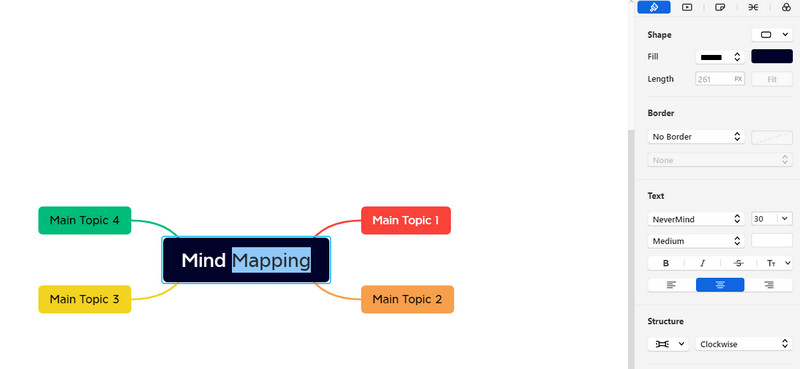
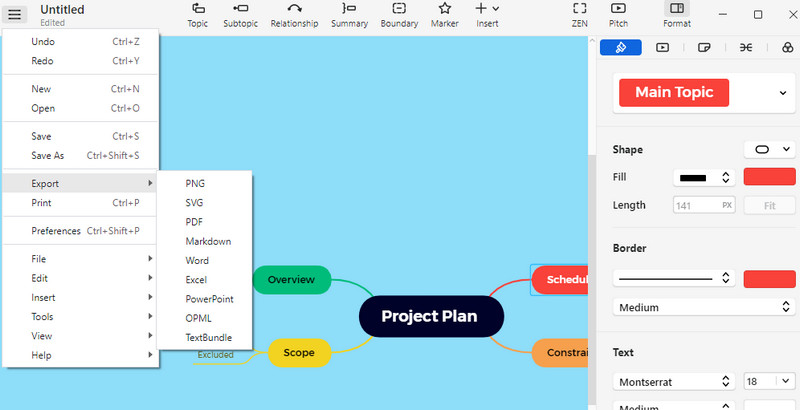
После этого вы можете настроить цвет фона, применить темы, стиль карты, изменить структуру и т. д. Затем сохраните свою работу, щелкнув трехсторонние полосы в верхнем левом углу. Далее наведите курсор Экспорт и выберите формат файла в соответствии с вашими потребностями.
- Обзор программного обеспечения SmartDraw и его лучшей альтернативы
- Миро Введение, определение, цена, плюсы и минусы
Часть 4. Часто задаваемые вопросы о XMind
Можно ли взломать XMind?
Да. Вы можете найти лицензионный ключ в Интернете и использовать его для взлома программного обеспечения и его полной версии. Однако это рискованно, потому что разработчики могут обнаружить и узнать, что вы используете крэк. По-прежнему безопасно покупать план.
Могу ли я использовать Xmind онлайн?
Да. XMind доступен в Интернете, и вы можете получить к нему доступ с разных устройств, включая компьютеры и мобильные устройства.
Можно ли использовать XMind на iPhone?
Да. Оно доступно на вашем мобильном устройстве в App Store и Google Play.
Вывод
XMind неудивительно, что это один из лучших инструментов для составления карт разума благодаря функциям, которые он предлагает. Прежде всего, он совместим со всеми устройствами и платформами. Тем не менее, он может быть не лучшим для всех из-за цены и удобства использования. Поэтому мы искали доступную альтернативу, например MindOnMap, который конкурирует с возможностями XMind. Тем не менее, вы всегда можете выбрать, какой из них наиболее эффективен для вас.

Создайте свою карту разума, как вам нравится
Xmind как пользоваться? Инструкция на русском как составить интеллект карту с планами на неделю.

Планирование — неотъемлемая часть современной жизни. Мир вокруг меняется слишком быстро, и единственный способ не отстать от него — постоянно планировать свои действия. Интеллект карты Xmind предлагают широкий набор инструментов для составления интеллект карт, которые, в том числе, можно использовать в качестве инструмента составления планов на неделю. В этом видео вы увидите обзор XMind, пройдёте обучение и узнаете как пользоваться программой для составление умных карт на компьютере. Данная программа раньше называлась XMind ZEN, но сейчас вышло новое обновление, и название поменялось на XMind 2020. Как скачать и установить программу Xmind 2020 https://youtu.be/V6o8A59JPn0 10 способов использовать умные карты https://youtu.be/HWPniAeYQsE
Показать больше
Войдите , чтобы оставлять комментарии.