
Как правильно настроить уведомления Xiaomi
Уведомления на телефоне играют важную роль, позволяя всегда оставаться в курсе событий. С их помощью вы не пропустите СМС или сообщение в мессенджере, а также вовремя узнаете о пополнении энергии своего игрового персонажа или о выходе свежего материала в новостном приложении. В свою очередь смартфоны Xiaomi предлагают огромное количество настроек уведомлений. Человек, впервые взявший в руки устройство этой компании, запросто может запутаться в параметрах, из-за чего обязательно возникнут какие-нибудь проблемы. Чтобы не столкнуться с подобным, предлагаю разобраться, как настроить уведомления на Xiaomi.
Расскажу как включить, выключить и настроить уведомления Xiaomi
Включить уведомления Xiaomi
Прежде всего отмечу, что все, о чем я сегодня расскажу, будет актуально в том числе для уведомлений Redmi, POCO и Black Shark. Это суббренды Xiaomi, поэтому большинство настроек в них выглядит идентично. Ну а после небольшой вводной части пора узнать, как сделать уведомления на Xiaomi.
⚡ Подпишись на Androidinsider в Дзене, где мы публикуем эксклюзивные материалы
На самом деле все очень просто. Вам даже не нужно принудительно включать уведомления на Xiaomi, так как они работают по умолчанию для каждого приложения, установленного на смартфоне. Это может быть мессенджер, видеохостинг или игра. Во всех случаях оповещения уже включены. Правда, они могут быть принудительно деактивированы в настройках самого приложения. Поэтому для надежности проверьте их.
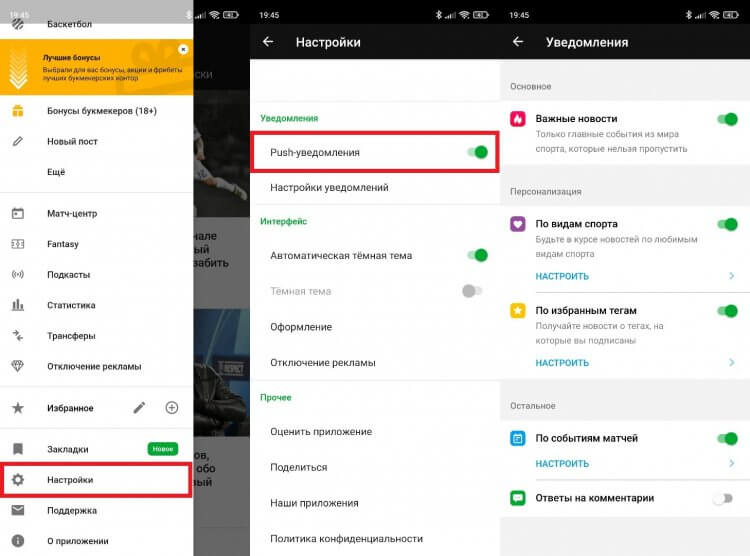
Не лишним будет убедиться, что уведомления включены в настройках самого приложения
Не приходят уведомления на Xiaomi
Несмотря на то, что от пользователя, по сути, не требуется выполнения никаких действий для настройки оповещений, многие сталкиваются с проблемой, когда не приходит уведомление на Xiaomi. При возникновении подобной ситуации вы должны проверить активацию пушей в настройках проблемного приложения. Если не поможет — вот вам инструкция, как решить проблему:
- Откройте настройки телефона.
- Перейдите в раздел «Приложения», а затем — «Все приложения».
- Выберите программу, от которой не приходят уведомления на Xiaomi.
- Откройте вкладку «Уведомления» и активируйте опцию «Показывать уведомления».
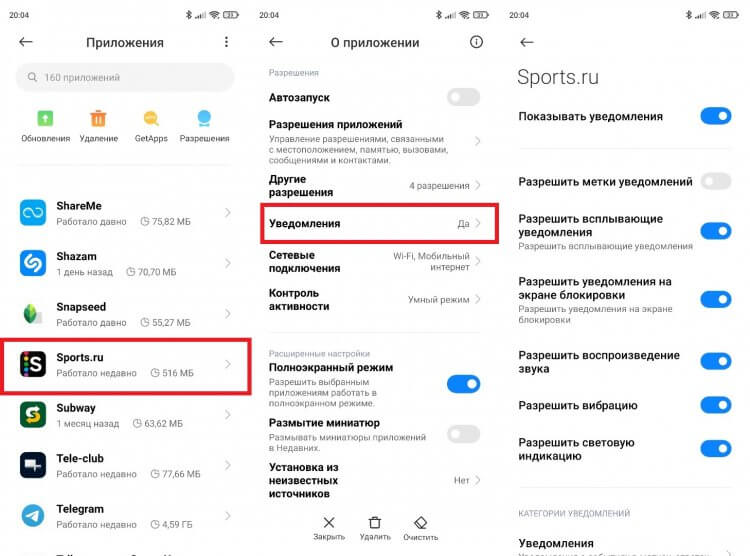
Здесь же вы можете их выключить
Помимо включения и выключения оповещений в этой вкладке представлены и другие настройки. К примеру, вы можете разрешить метки уведомлений. Тогда, если вы не ознакомитесь с содержимым оповещения, на иконке приложения повиснет значок с количеством непрочитанных сообщений.
❗ Поделись своим мнением или задай вопрос в нашем телеграм-чате
Но сделаем шаг назад. Выбрав программу в списке всех приложений, также необходимо проверить и другие настройки. В частности, во вкладке «Контроль активности» рекомендую установить «Умный режим», а лучше — «Нет ограничений». Ну а во вкладке «Другие разрешения» обязательно проверьте, чтобы была активна функция «Постоянные уведомления». Если проблема останется — прочитайте наш материал с универсальной инструкцией, помогающей решить проблему, когда не приходят уведомления на телефон.
Как настроить уведомления на Xiaomi
Уведомления Xiaomi имеют массу дополнительных настроек, которые позволяют адаптировать этот визуальный интерфейс под свои нужды. Для обращения к ним сделайте следующее:
- Откройте настройки Xiaomi.
- Перейдите в раздел «Уведомления и Центр управления» (на старых версиях MIUI называется просто «Уведомления»).
- Выберите интересующую опцию.
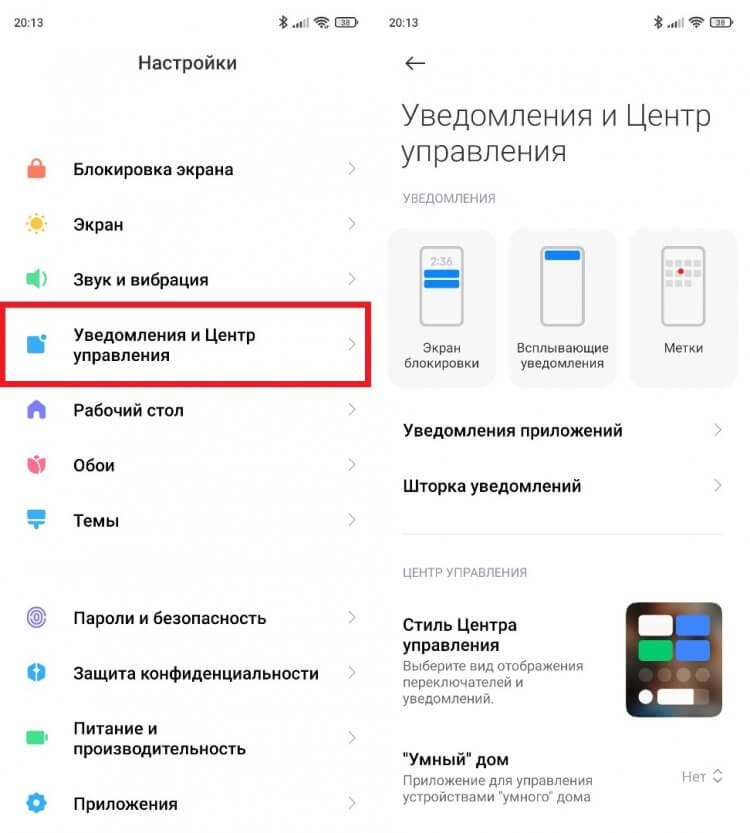
Здесь прячутся основные настройки уведомлений
Содержание раздела может отличаться в зависимости от версии MIUI и особенностей самого смартфона. Сначала разберем базовые настройки, присутствующие на каждой модели без исключения:
- Экран блокировки. Здесь вы можете разрешить или запретить показ уведомлений от отдельных приложений на заблокированном экране. Также допускается изменение формата оповещений (например, чтобы текст уведомления был скрыт).
- Всплывающие уведомления. Этот пункт отвечает за показ оповещений не только в строке состояния, но и во всплывающем окне поверх открытого в данный момент приложения.
- Метки. Здесь вы можете включить или выключить отображение меток, свидетельствующих о наличии непрочитанных уведомлений, на иконках каждого отдельно взятого приложения.
- Уведомления приложений. Пункт для быстрого разрешения и запрета на показ уведомлений. Настраивается для каждого приложения по отдельности.
- Шторка уведомления. Данный пункт меню позволяет выбрать дизайн оповещений в шторке (либо в стиле MIUI, либо в стиле Android).
Это далеко не все настройки уведомлений на Xiaomi. Далее обратимся к дополнительным параметрам, которые либо отсутствуют в рассматриваемом разделе меню, либо поддерживаются ограниченным количеством устройств.
Шторка уведомлений Xiaomi
После обновления до MIUI 12 смартфоны китайского производителя получили доступ к новому элементу интерфейса — Центру управления. С его появлением изменилась сама суть, как посмотреть уведомления на Xiaomi. Если раньше они отображались под переключателями Bluetooth, фонарика и других параметров, то теперь значки находятся в новом меню.
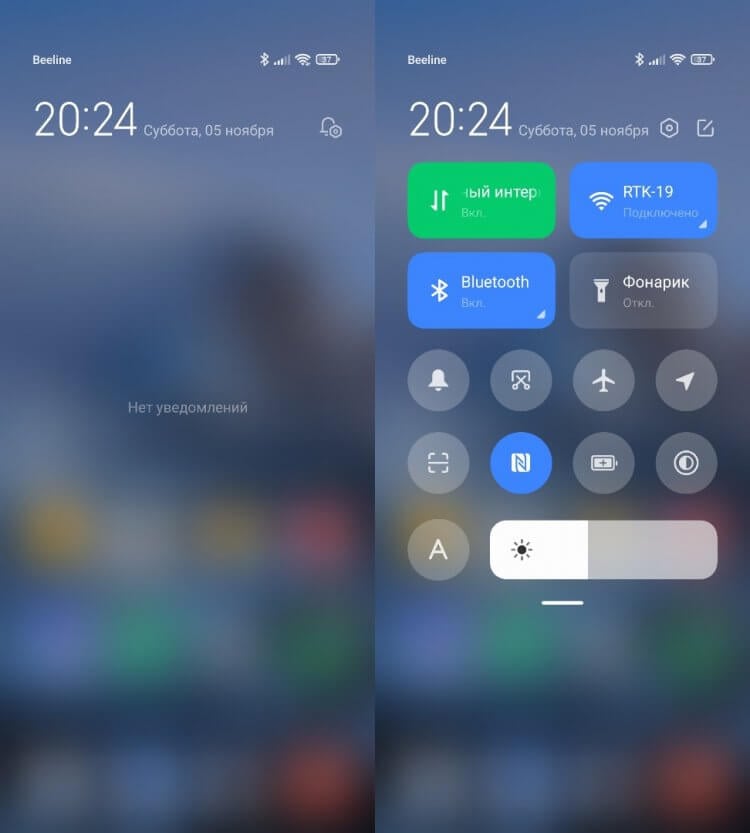
В MIUI 12 и выше шторка уведомлений (слева) и Центр управления (справа) отображаются по отдельности
Свайп вниз от правой части экрана на MIUI 12 и выше приводит к запуску Центра управления — места, где собраны все переключатели. Чтобы открыть шторку уведомлений Xiaomi, нужно провести пальцем от левого края.
�� Загляни в телеграм-канал Сундук Али-Бабы, где мы собрали лучшие товары с АлиЭкспресс
Если у вас установлена MIUI 12 и выше, но по умолчанию отображается классическая шторка, ее можно изменить. Для этого откройте раздел настроек «Уведомления и Центр управления», а во вкладке «Стиль Центра управления» выберите понравившийся вариант.
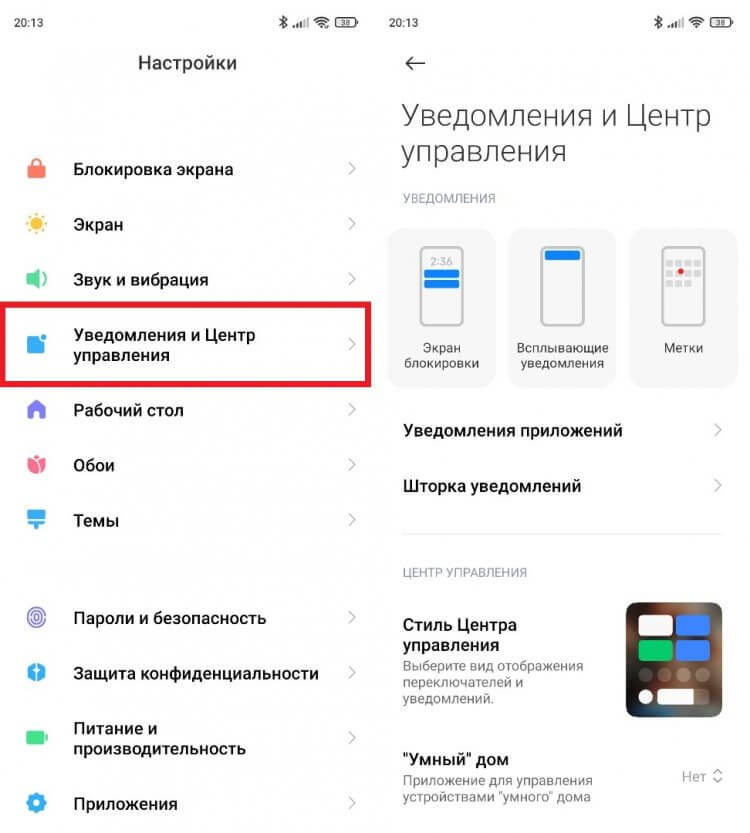
Пока остается возможность возврата к старому варианту
Многие пользователи не могут привыкнуть к внешнему виду Центра, но пока Xiaomi дает возможность его отключить. Не исключено, что в новых версиях MIUI опция будет заблокирована. Поэтому советую привыкать к Центру управления. Он удобен, а переключение между ним и шторкой осуществляется легким движением пальца вправо.
Эффект уведомления Xiaomi
Очень полезной фишкой был индикатор уведомлений на Xiaomi. Это небольшой светодиод, расположенный на лицевой панели, который начинает мигать, если на смартфон пришло оповещение, но вы не успели его прочитать. Теперь, когда экраны стали безрамочными, от данного компонента было решено избавиться. Но на устройствах с AMOLED-матрицами появилась альтернатива — эффект уведомления Xiaomi.
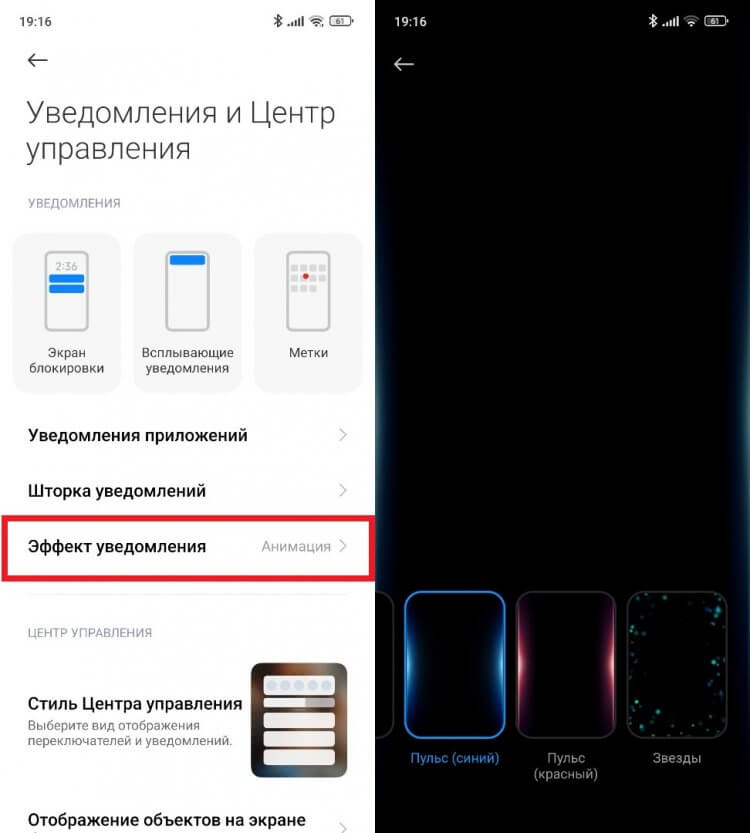
Эффект есть только на смартфонах с AMOLED-экраном
Это специальная анимация, сопровождающая каждое оповещение. Она активируется через соответствующую вкладку в разделе настроек «Уведомления и Центр управления». Проверьте, есть ли она у вас. Если нет — активируйте опцию «Пробуждать для показа уведомлений», расположенную в разделе «Блокировка экрана».
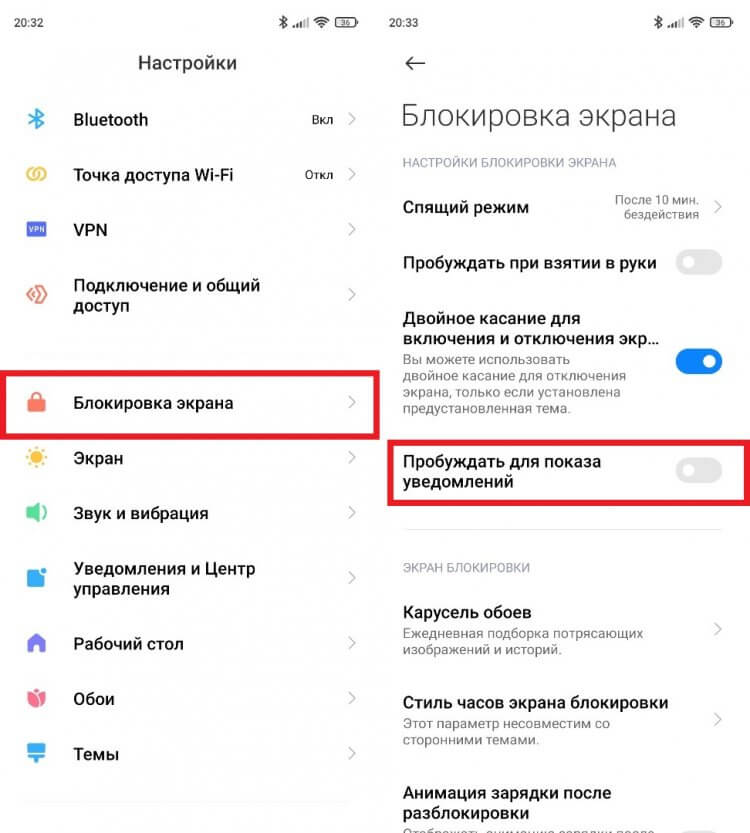
Эта настройка поможет не пропустить уведомления
Данная функция является своего рода заменой красочному эффекту. С ее помощью вы увидите оповещение даже в том случае, если на телефоне активирован беззвучный режим. И, раз уж я об этом сказал, пора поговорить о звуках уведомлений Xiaomi и Redmi.
Звук уведомления Xiaomi
Каждое оповещение может сопровождаться не только анимацией, но и звуковым сигналом с вибрацией. Для регулировки этих параметров нужно обратиться к разделу настроек «Звук и вибрация». Здесь вы найдете пункт «Уведомления», где можно выбрать звуковой сигнал на все оповещения.
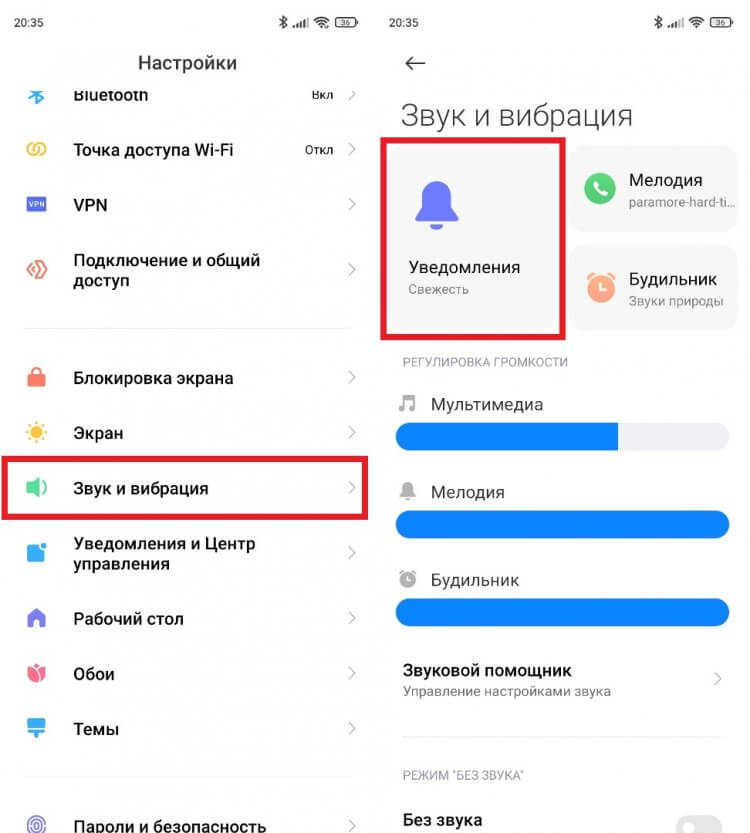
В качестве сигнала можно выбрать любой звук
Громкость уведомлений Xiaomi регулируется при помощи ползунка «Мелодия». При желании вы можете убрать звук или вибрацию для оповещений от отдельно взятой программы. Нужно просто вернуться в раздел настроек приложения. О том, как это сделать, я уже рассказывал при описании проблемы, когда не приходят уведомления на Xiaomi.
⚡ Подпишись на Androidinsider в Пульс Mail.ru, чтобы получать новости из мира Андроид первым
Как отключить уведомления на Xiaomi
В заключение несколько слов о, возможно, главном вопросе, который вас интересует — как убрать уведомления Xiaomi. В этой ситуации можно пойти несколькими путями. Во-первых, советую деактивировать функцию «Показывать уведомления» в настройках приложения. Во-вторых, можно включить режим «Не беспокоить», чтобы заглушить пуши. Но проще всего отключить уведомления через шторку.
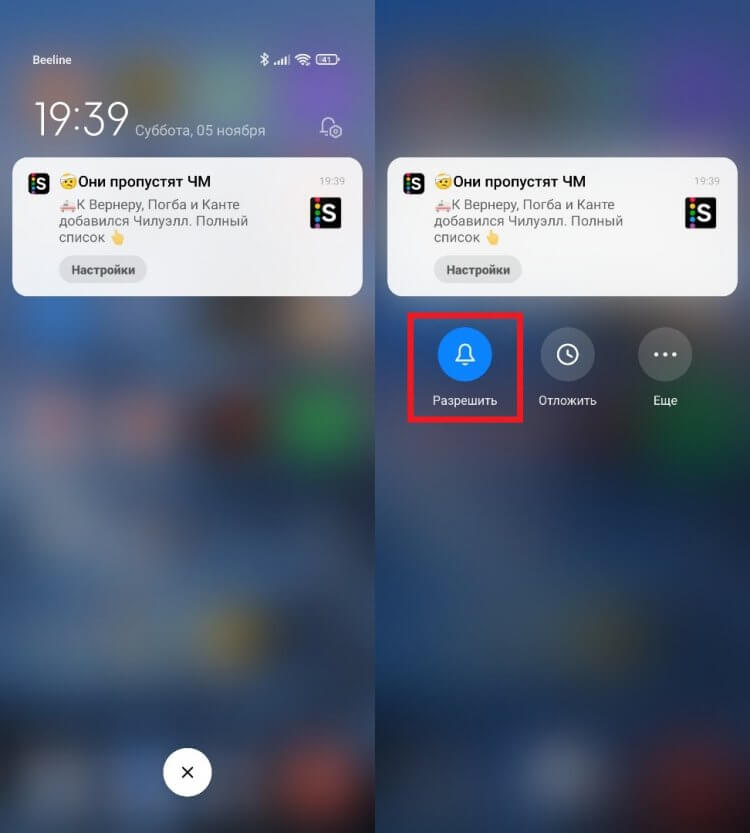
Уведомления можно отключить через шторку
Увидели лишнее оповещение — задержите на нем палец, после чего нажмите на кнопку в виде колокольчика. Если все сделать верно, то уведомления от выбранного приложения больше поступать не будут. В случае, когда требуется заблокировать пуши сразу для нескольких программ, рекомендую поочередно открыть разделы настроек «Уведомления и Центр управления» и «Уведомления приложений». Здесь вы найдете переключатели, которые помогут быстро отключить оповещения на телефоне.

Теги
- Xiaomi Poco
- Новичкам в Android
- Смартфоны Redmi
- Смартфоны Xiaomi
Наши соцсети
Новости, статьи и анонсы публикаций
�� Настройка уведомлений на смартфонах Xiaomi с MIUI 11
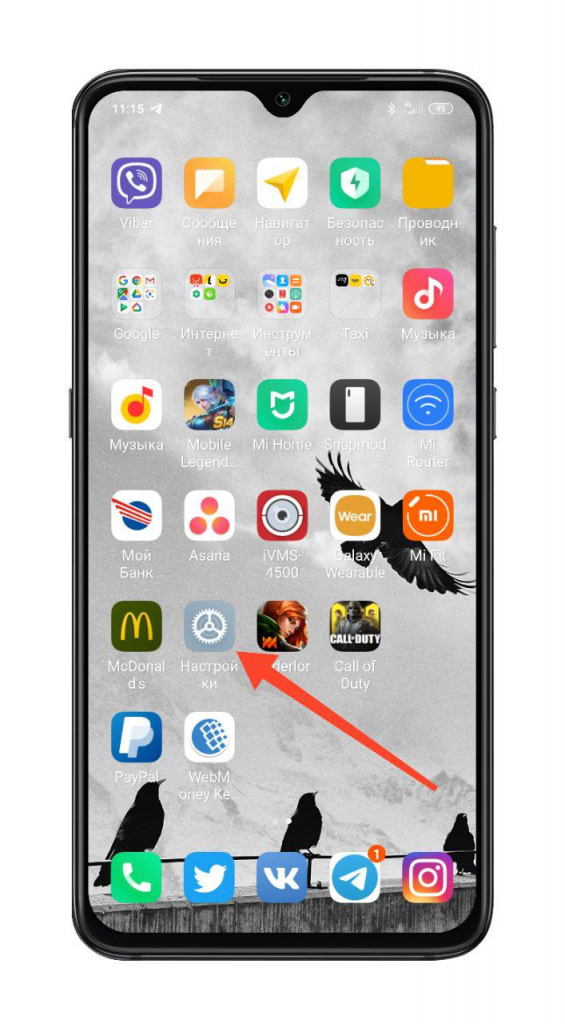
Смартфон без уведомлений — плохой смартфон. Фирменная оболочка MIUI 11 позволяет гибко настроить различного вида уведомления для каждого приложения в отдельности. Понадобится для этого фирменное приложение «Настройки» вашего Xiaomi или Redmi.

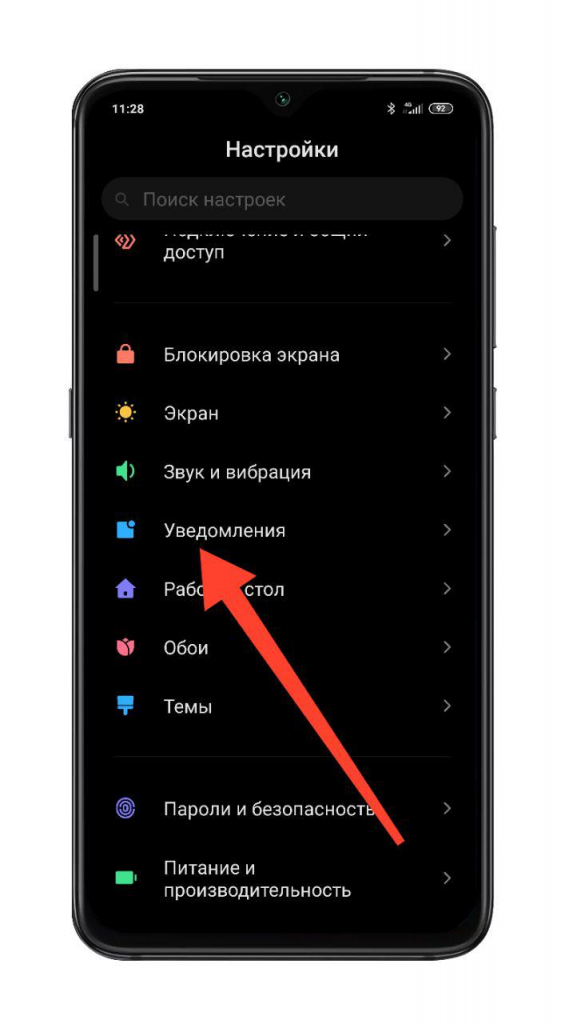
Следующий пункт — «Уведомления».
В данном меню имеется несколько установок. Вид шторки уведомлений доступен в 2 вариантах: MIUI и чистый Android.
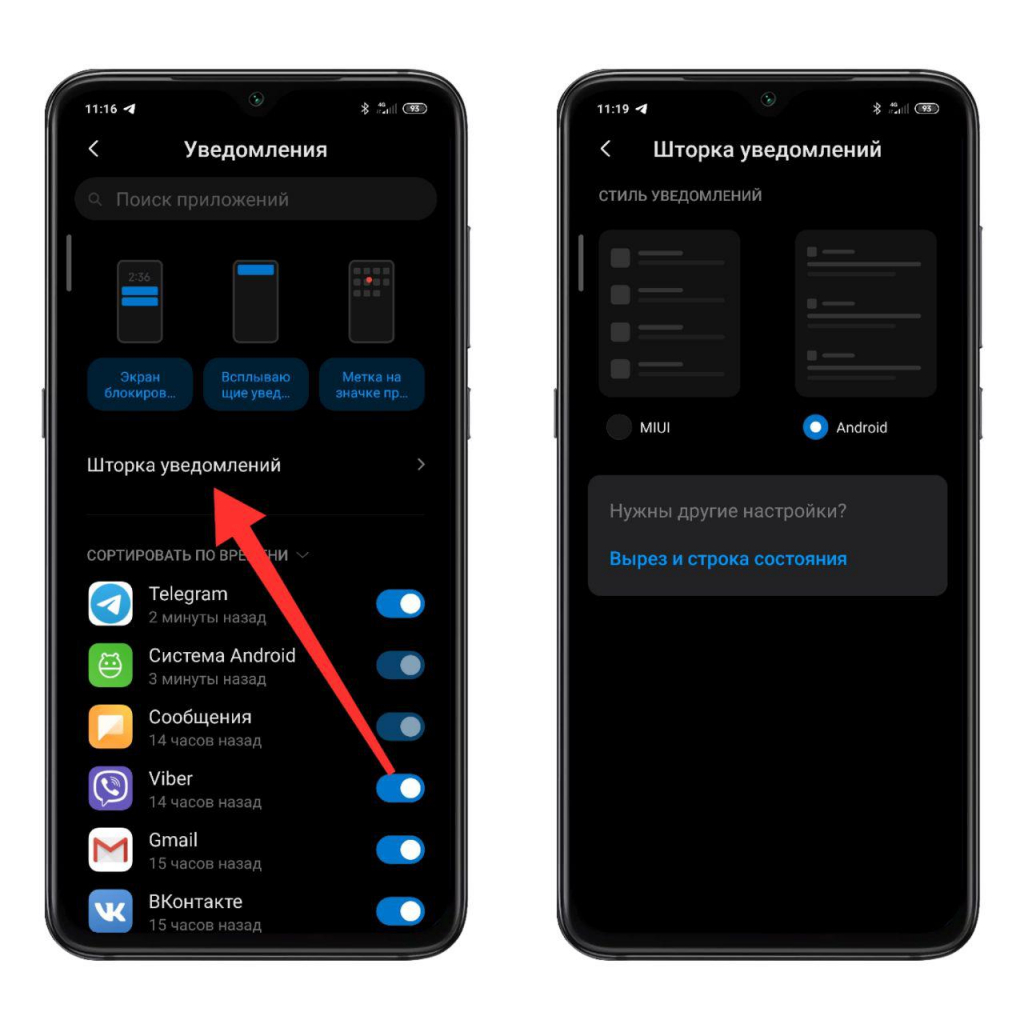
Снизу располагается список приложений, в котором можно включить либо отключить уведомления для приложения. Кроме того, имеется три типа уведомлений, которые можно настраивать отдельно: уведомления на экране блокировки, всплывающие уведомления и метка на иконке приложения, от которого пришло уведомления.
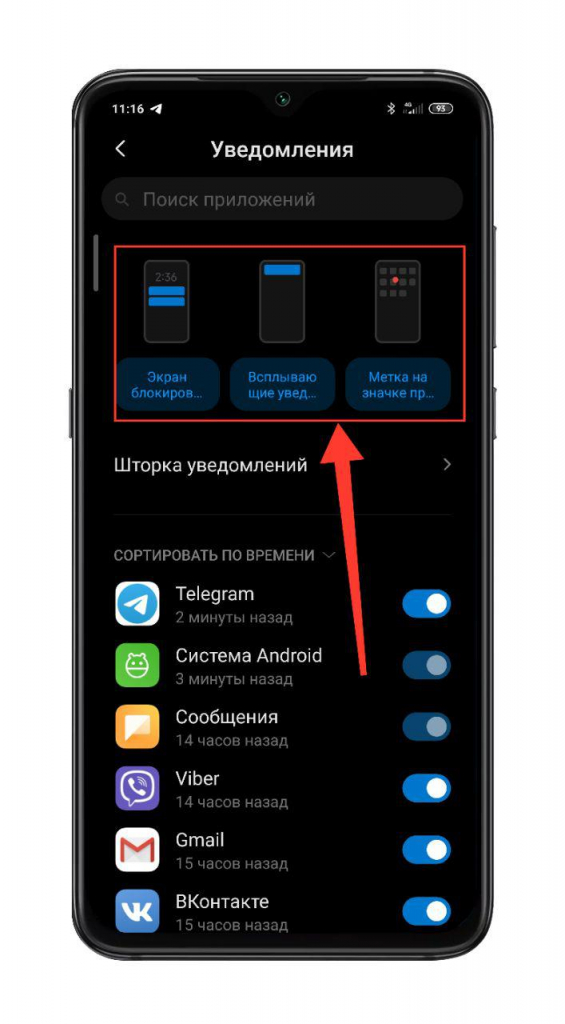
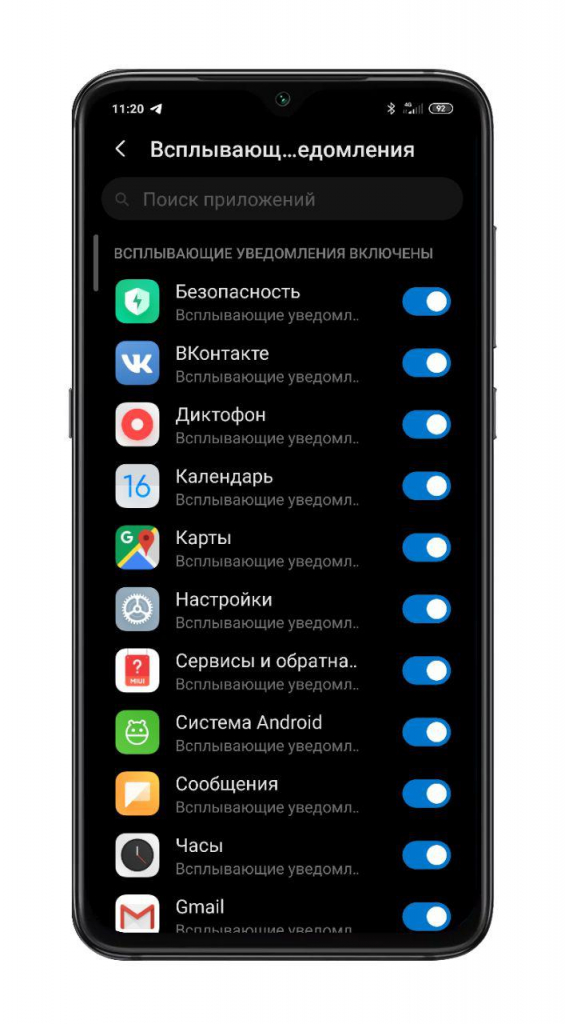
Для настройки каждого вида необходимо нажать на нужный вариант и выбрать необходимые приложения.
Узнавайте новое вместе с Xistore!
Автор: Андрей Калиновский
Уведомления на Xiaomi (Сяоми): как включить, отключить и настроить
Оповещения, пуши — важная часть взаимодействия со смартфоном. Уведомления предупреждают о возможных угрозах безопасности, напоминают о важных делах. Через оповещения любые приложения доносят до пользователя информацию: о сообщениях, пропущенных звонках, списании и поступлении денег и т. д. Настроить уведомления на Xiaomi (Сяоми) можно. Сегодня покажем, что можно сделать.
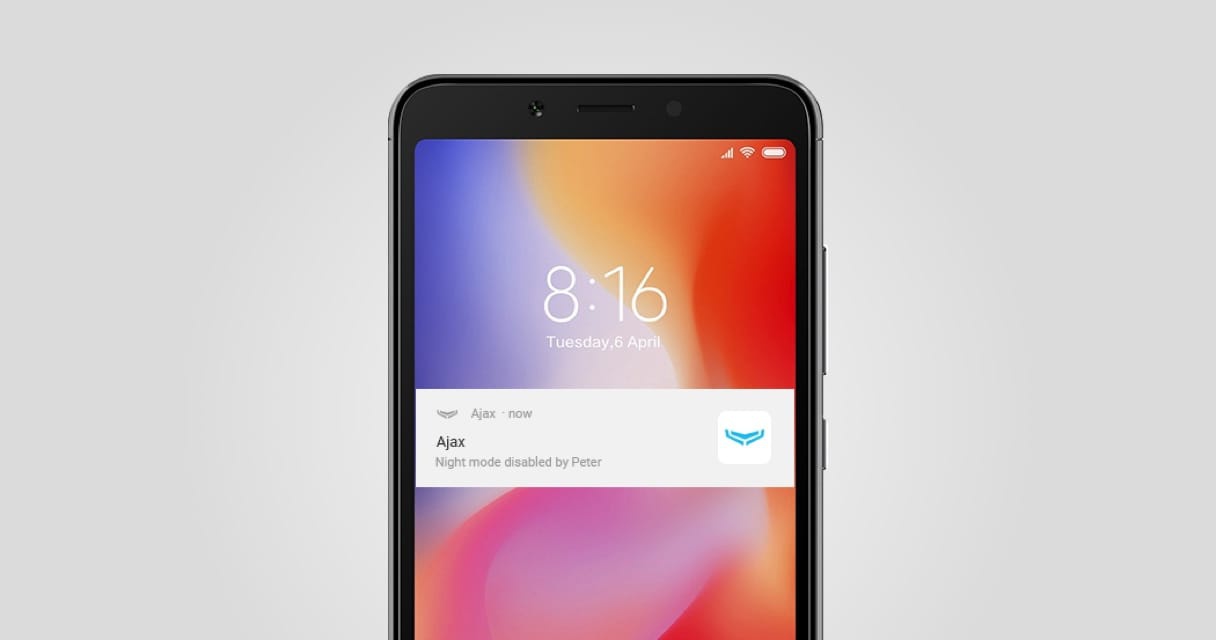
Пользователю доступно не очень много элементов настройки, но кое-что изменить можно. Фото: ajax.systems
Как проверить, в каких уведомлениях включены пуши (оповещения)
Сделать это просто. Достаточно перейти в «Настройки» — «Уведомления и Центр управления» — «Всплывающие».
Перед пользователем откроется следующая страница. На ней будут перечислены все утилиты, разделённые на три категории: с включёнными/отключёнными всплывающими уведомлениями, с выключенными любыми оповещениями.
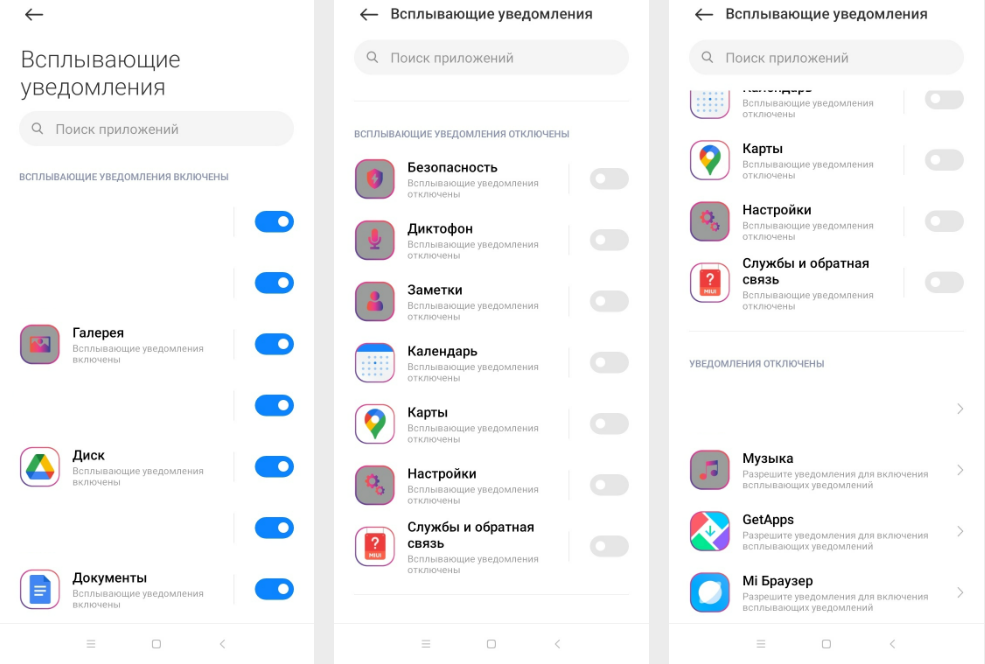
Прямо на этом этапе можно включить/отключить пуши. Достаточно потянуть бегунок рядом с утилитой вправо или влево. Иллюстрация: Елизавета Чупикова, Xi.Express
Базовые изменения
Если перейти в меню «Настройки», а потом тапнуть на «Уведомления», можно попасть базовые настройки оповещений.
Первое, что видит пользователь, это три вкладки:
– экран блокировки — можно менять дизайн оповещений, которые приходят на заблокированный дисплей. Об этом пункте лучше рассказать более подробно, поэтому ниже мы вынесли его в отдельный блок;
– всплывающие — если перейти сюда, откроется список всех установленных программ. Чтобы отключить всплывающие уведомления на Xiaomi, бегунок нужно деактивировать. Чтобы включить — активировать (должен окраситься в синий цвет);
– метки — если перейти в этот блок, опять откроется весь перечень приложений. Если бегунок активирован — как только придёт уведомление от приложения, на нём (в меню или на рабочем столе) появится красная метка. Если бегунок деактивирован, меток не будет. Почему метки — это удобно? Например, вам пришло много оповещений от разных приложений. Вы смахнули их с экрана и они пропали. Если меток нет, трудно вспомнить, в какие программы приходили пуши. А если метки включены — открыв меню, можно сразу увидеть, в каких приложениях непрочитанные уведомления.
Следующее, что реально изменить — вид оповещений в «Шторке уведомлений». Тут возможностей у пользователя мало. На выбор только два дизайна: стандартный от Android или от MIUI. Отличаются они масштабом картинки и размещением текста.
Тем пользователям, кому очень хочется кастомизировать стиль оповещений на шторке, можем посоветовать покопаться в «Темах». Некоторые из них предлагают не только свой стиль обоев, фонов и иконок, но и уведомлений на шторке.
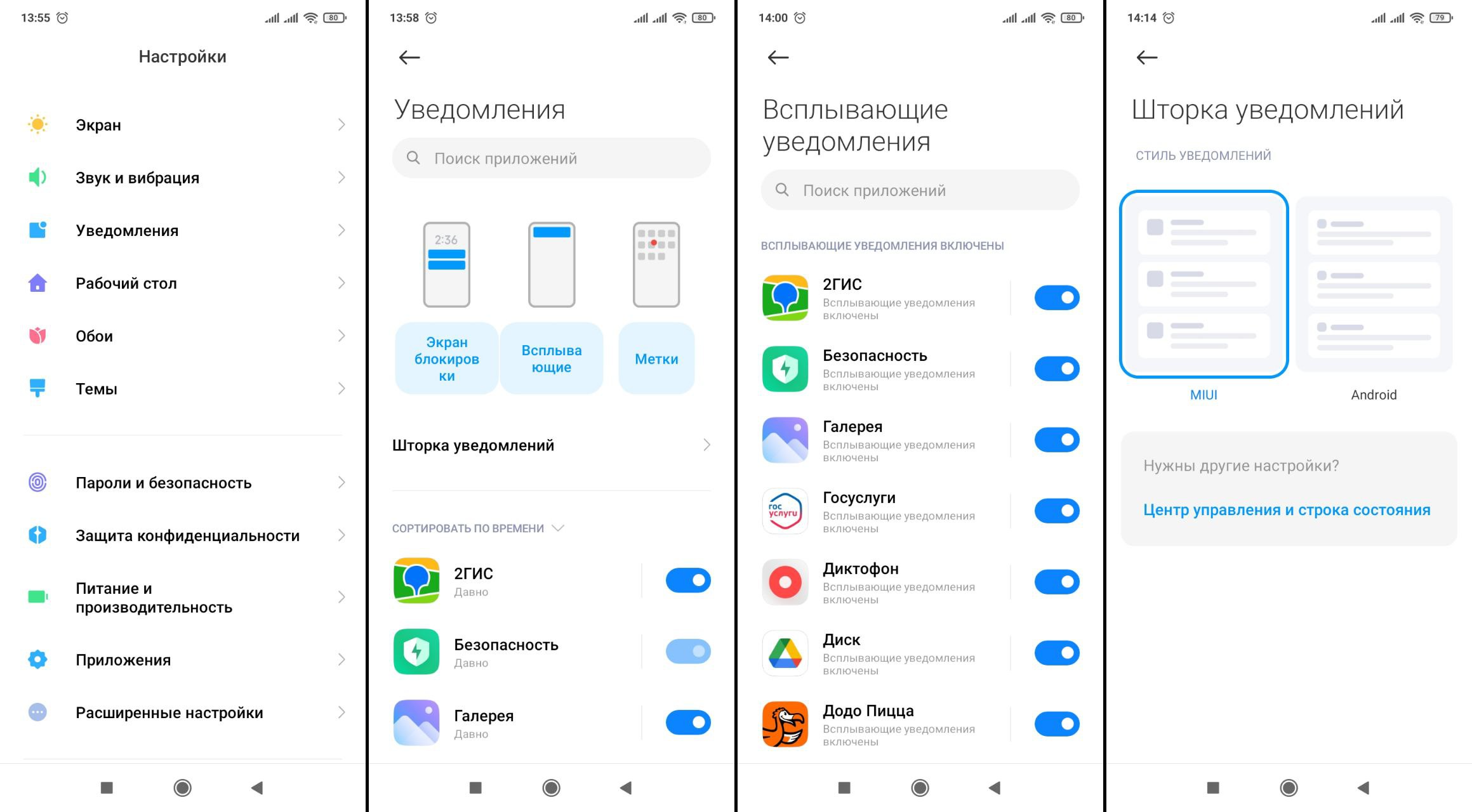
Главное в этом блоке — можно выключить назойливые пуши там, где они не нужны. Иллюстрация: Елизавета Чупикова, Xi.Express
Уведомления на экране блокировки Сяоми
Появляться пуши могут не только во время активного использования телефона. На тёмный или AlwaysOn дисплей они также приходят. Их внешний вид человек может немного скорректировать. Для чего? Например, чтобы скрыть текст пришедшего сообщения и сохранить важную информацию от посторонних глаз.
Для настройки следует зайти в «Уведомления» и тапнуть на «Экран блокировки».
Появится меню с двумя вкладками:
– «формат» — доступно три варианта: только оповещение без содержимого сообщения, с содержимым или не показывать уведомление вообще;
– «доступ с экрана блокировки» — если деактивировать, то попасть в утилиту кликнув на пуш будет невозможно.
Можно увидеть список всех установленных приложений с бегунками рядом. Их можно активировать/деактивировать, тем самым включив или выключив уведомления на заблокированном экране для каждой отдельной утилиты.
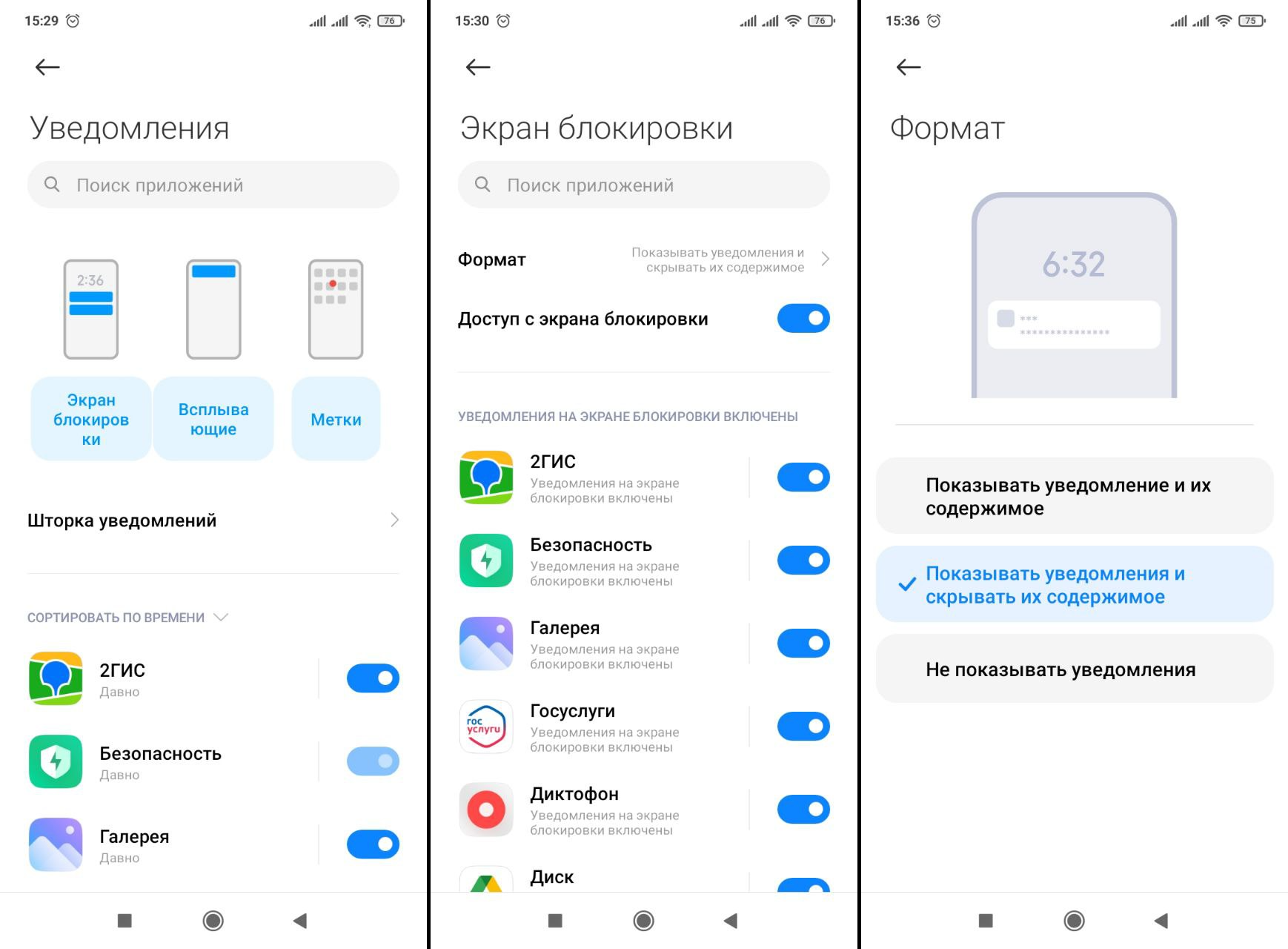
На заблокированном дисплее можно выключить пуши или немного изменить их внешний вид. Иллюстрация: Елизавета Чупикова, Xi.Express
Детальная настройка оповещений
Если снова нажать на «Настройки» — «Уведомления», то ниже «Шторки уведомлений» можно увидеть перечень софта, который установлен на смартфоне. Рядом с каждым есть бегунок, который можно деактивировать, если хочется отключить уведомления на Сяоми для этой программы. А вот если тапнуть на иконку, можно попасть в детальное меню.
Попасть в это меню можно другими способами:
- на рабочем столе зажать иконку программы и дождаться появления небольшого меню. Кликнуть в нём «О приложении» — «Уведомления»;
- или нажать «Настройки» — «(Все) Приложения» — выбираем любое — «Уведомления»;
- или тапнуть «Настройки» — «Уведомления» — «Экран блокировки» — кликнуть в списке на интересующую утилиту.
Что можно поменять:
- самый верхний бегунок — сдвинуть вправо — активировать, двинуть влево — деактивировать получение уведомлений (от указанной программы);
- установить или снять метку с конкретно этого приложения. Даже если все остальные метки будут отключены, для этого приложения можно их включить;
- разрешить/запретить показывать пуши на экране блокировки;
- включить/выключить мелодию и виброотклик.
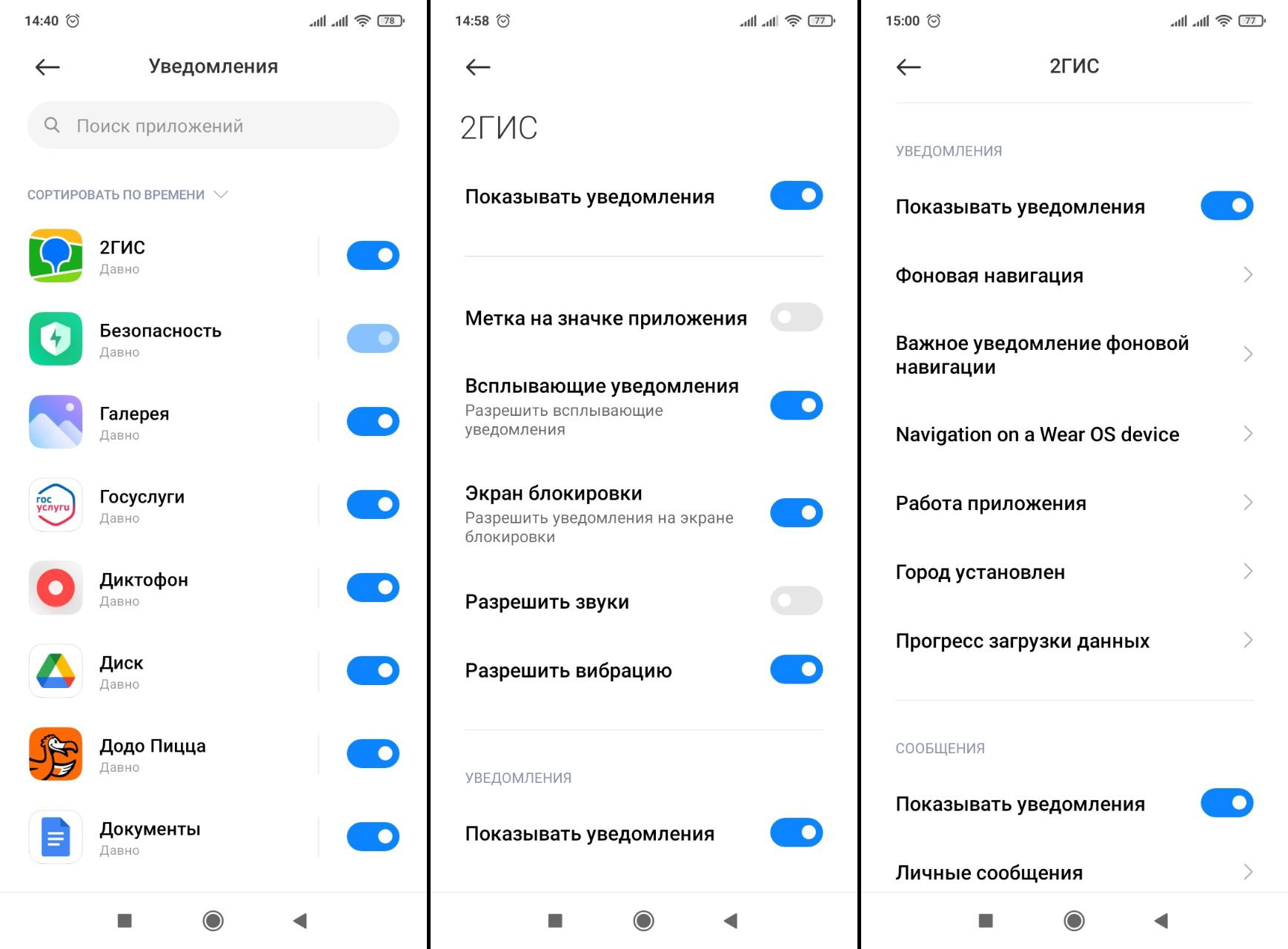
Настроить, включить и выключить уведомления просто для каждого приложения. Иллюстрация: Елизавета Чупикова, Xi.Express
В блоке «Уведомления» (иногда называется «Другое» или не имеет вообще названия) можно активировать бегунок. Это сделает активной ещё часть настроек.
Она индивидуальна для многих приложений. Например, в «2ГИС» можно настроить звук, вибрацию, демонстрацию оповещения на обычном и заблокированном экранах отдельно для фоновой навигации, установки городов, прогресса загрузки данных. У «Кинопоиска» доступна настройка приходящих сообщений, отчёты о прогрессе и завершении скачивания.
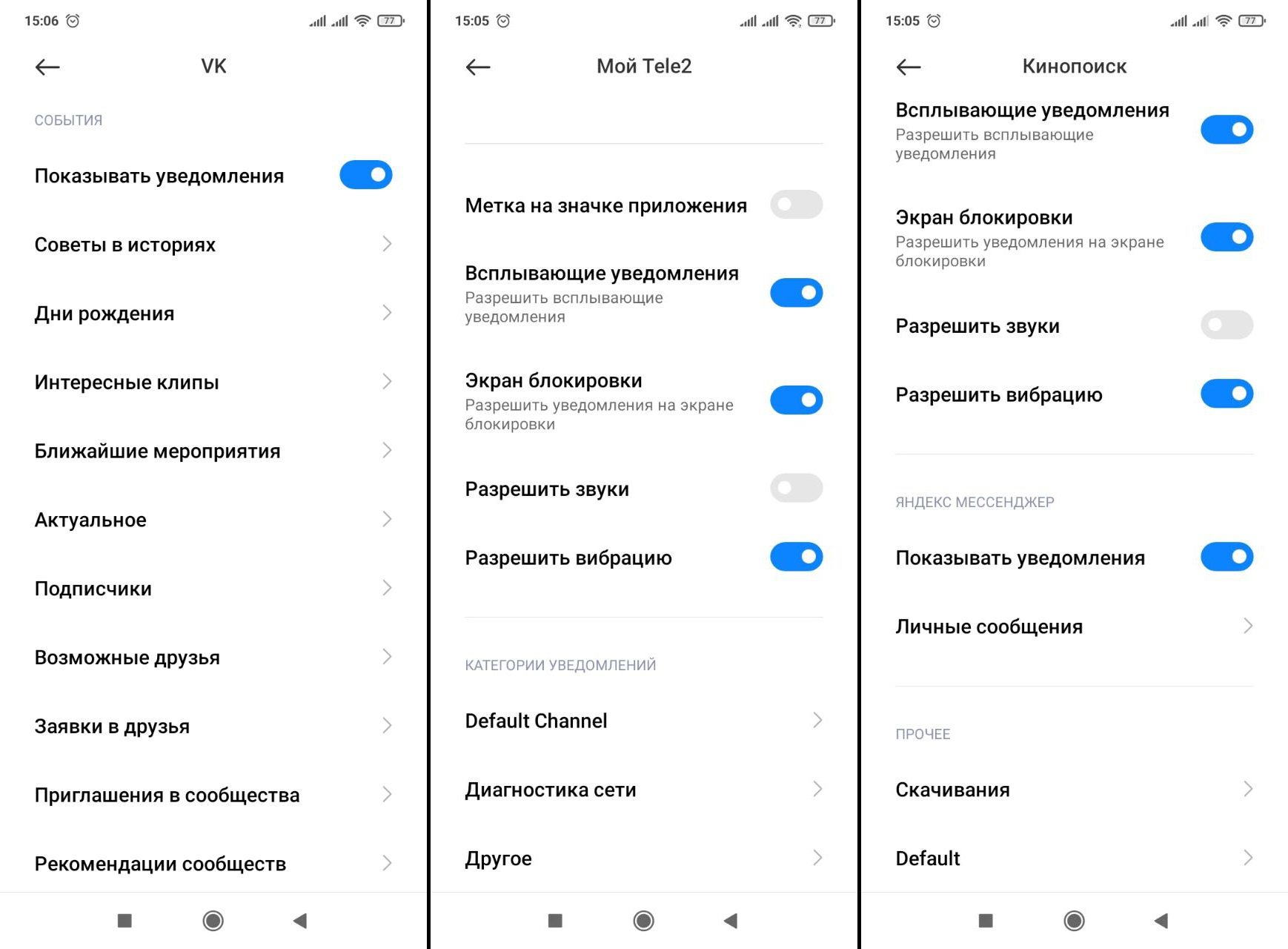
В разных утилитах есть свои «тонкие» настройки. Например, в приложении VK их максимально много. Пользователь может детально выделить то, о чём он хочет получить оповещения, а о чём — нет. Иллюстрация: Елизавета Чупикова, Xi.Express
Обратите внимание: отключить оповещения на Сяоми реально не всё всех случаях. Это недоступно в важных предустановленных программах. Как пример — в программе «Безопасность» полностью это сделать не удастся. Точно так же, как и стереть её. Сделано это в интересах пользователя. Если программа получит какой-то опасный сигнал, она должна тут же оповестить человека.
Как изменить мелодию уведомлений
Хочется, чтобы оповещение приходило с особым рингтоном? Сделать это возможно. Достаточно выбрать софт, и во вкладке «Уведомления» найти пункт «Звук». Например, в «Безопасность» мы нажали на «Уведомления» — «Батарея» — «Звук». В других программах вкладка может быть спрятана в другом блоке.
После этого откроется привычный магазин от Сяоми. Тут есть платные и бесплатные звуки, которые разбиты по тематикам. Достаточно выбрать мелодию и тапнуть на колокольчик. После этого оповещение станут появляться с таким звуком.
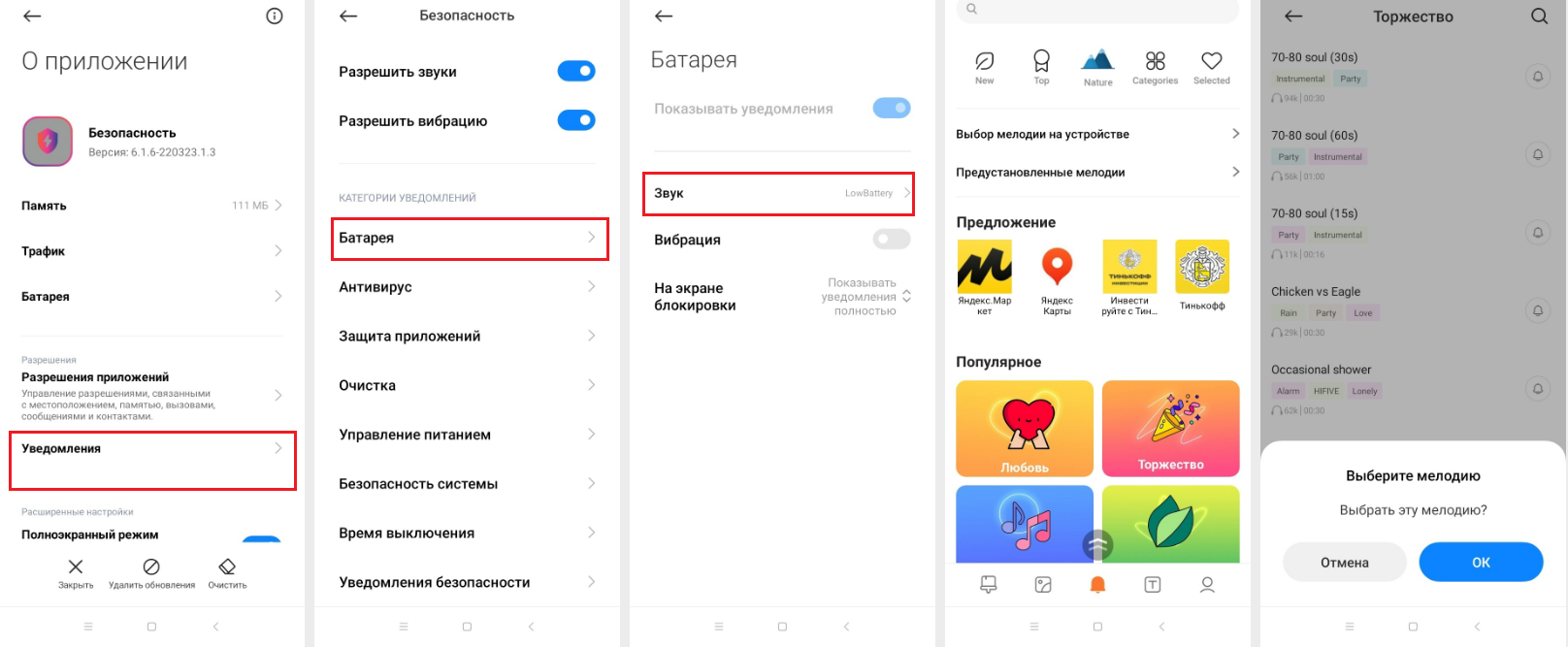
Важно: доступна возможность не везде. Каждую проверить придётся отдельно. Иллюстрация: Елизавета Чупикова, Xi.Express
Дополнительная анимация
В оболочке MIUI 13 и выше есть интересная особенность. Можно добавить анимацию на дисплее, когда появляется пуш. Нужно:
- перейти в «Настройки»;
- кликнуть на «Активный экран и блокировка» — «Активный экран» — «Вкл»;
- тапнуть на «Эффект уведомлений».
Пользователю доступны разные виды анимаций. Например, обычное включение дисплея, брызги синего или розового цвета, звёздная россыпь.
На Xiaomi (Сяоми) не всё можно полностью кастомизировать и настроить под свои требования. Но пользователи могут немного изменить, отключить/включить уведомления, чтобы сделать взаимодействие со своим смартфоном более удобным.
Что такое NFC в смартфоне и не только
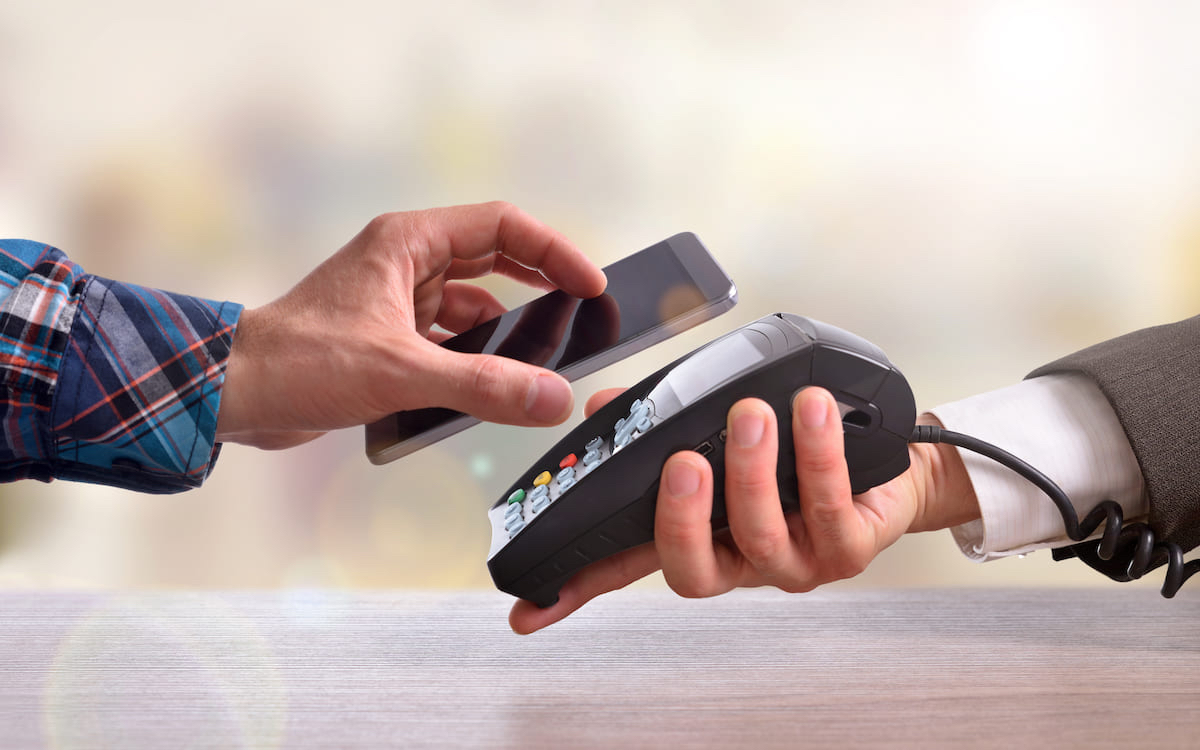
Near Field Communication (NFC) — это технология беспроводной передачи данных малого радиуса действия. С помощью нее можно обмениваться данными между устройствами, находящимися на расстоянии около 10 см. NFC представляет собой радиочастотный обмен данными на частоте 13,56 МГц, таким образом, для ее работы не требуется интернет. В отличие от Bluetooth, NFC не требует ручного сопряжения или обнаружения устройств для передачи данных. Соединение автоматически запускается, когда другое устройство NFC входит в ранее указанный диапазон.
NFC поддерживает три режима работы: чтения и записи, одноранговой связи и эмуляции карты. При первом устройства работают как смарт-карты, например, при выполнении платежа. При втором (Peer-to-peer) режиме два устройства с поддержкой NFC взаимодействуют друг с другом для обмена информацией и файлами. Например, в одноранговом режиме пользователи могут обмениваться параметрами настройки соединения Bluetooth, Wi-Fi или фотографиями. При третьем режиме устройства считывают информацию в NFC-тегах или метках, встроенных в интеллектуальные плакаты и дисплеи, либо записывают информацию на них. Этот режим позволяет читать расписания транспорта, туристические метки и маршруты.
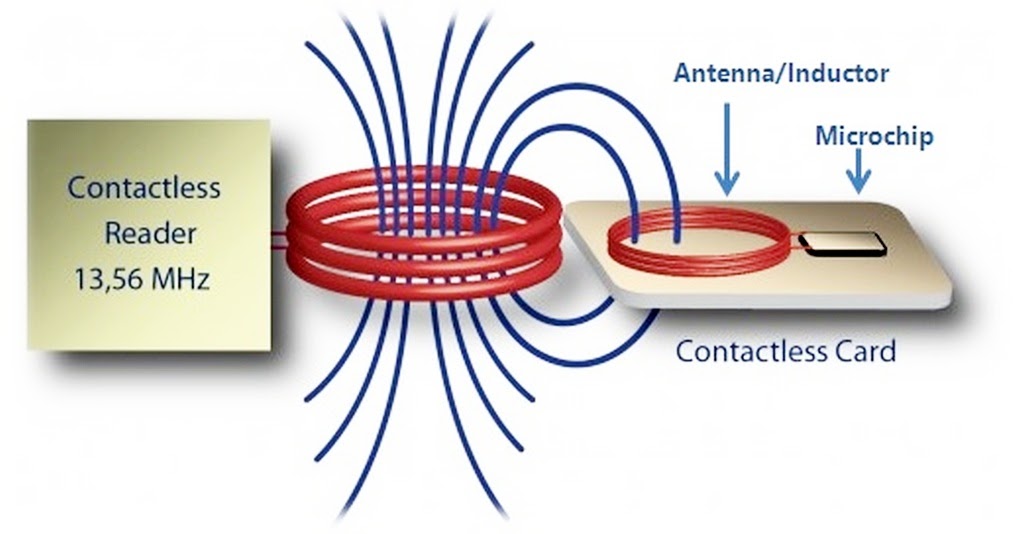
Схема работы NFC (Фото: AndroidCure)
Устройства NFC состоят из считывателя (ридера) и антенны, либо из метки и антенны. Ридер генерирует радиочастотное поле, которое может взаимодействовать с меткой или с другим ридером, он работает в режиме активной коммуникации. Этот тип коммуникации используется при одноранговом режиме. Метка — это устройство NFC, которое работает в режиме пассивной коммуникации. Это означает, что устройство с меткой использует поле, которое сгенерировало устройство-инициатор. Такой вид коммуникации используется во всех режимах работы NFC.
Для чего используют NFC
Технологию применяют не только для бесконтактной оплаты и считывания меток. NFC также используется в устройствах «умного» дома, автомобилях и даже в качестве ключей.
Для платежей
Чипы NFC используются в пластиковых картах для возможности бесконтактной оплаты, а также в кольцах или браслетах со встроенным чипом. Обычно в чип встраивается платежное приложение банка, которое через платежную систему взаимодействует с продавцом при транзакции, а также персональные платежные данные клиента. Они хранятся в зашифрованном виде. NFC-модуль в карте обеспечивает бесконтактное соединение со считывателем.
При эмуляции карты на смартфоне данные хранятся в TSM (Trusted Service Manager), который объединяет поставщиков услуг и чипы Secure Element. Это аппаратно-программный комплекс, который обеспечивает защищенную загрузку и управление безопасностью с использованием технологий беспроводной сотовой связи (over-the-air, OTA). TSM позволяет устанавливать и настраивать приложения в элементе безопасности мобильного телефона, а затем — обслуживать их.
В 2021 году Mastercard и восемь российских банков запустили в продажу брелоки для бесконтактной оплаты.
Для идентификации
NFC используют для контроля доступа или удостоверения личности. Технология позволяет помимо обычного контроля доступа также оплачивать услуги и проживание, создавать пропуска, проверять личность или предоставлять прочие разрешения. Самым простым примером использования NFC являются домофоны, где в брелок зашивается метка с ключом, а в устройстве на двери стоит считыватель меток.
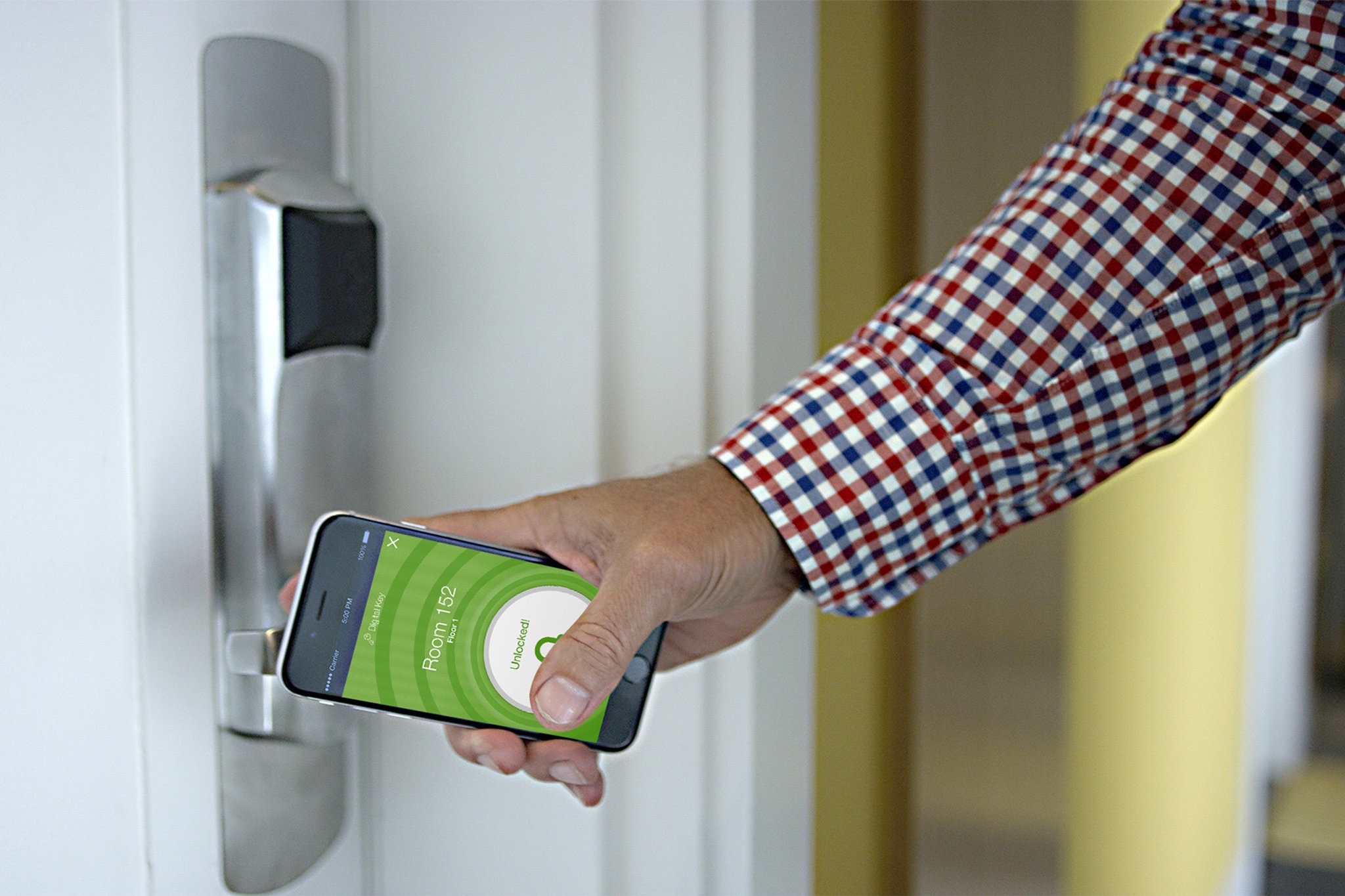
NFC-замок (Фото: The New York Times)
Также NFC применяют гостиницы, чтобы контролировать потоки клиентов и их доступ в зависимости от привилегий. Гостям таких мест не нужен физический ключ, так как они могут войти в номер или посетить другие зоны, имея только смартфон. Их учетные данные генерируются в режиме реального времени, а все операции обрабатываются прямо на смартфоне, чтобы избежать утечек или хищения информации.
Для торговли
Компании предлагают пользователям хранить свои бонусные и подарочные, а также карты лояльности в приложениях «электронных кошельков», чтобы не носить их с собой. В Google Pay карты лояльности интегрированы прямо в платежное приложение, что позволяет бесконтактно оплачивать покупки при помощи NFC. Некоторые магазины также позволяют привязывать купоны внутри собственных приложений. При этом данные карт хранятся в защищенном элементе (Security Element или SE) смартфона, что защищает их от стирания.
Для транспорта
Бесконтактные транспортные карты на базе NFC используются на транспорте, а также на горнолыжных курортах в системах подъемников и на фуникулерах. Пополнить карту обычно можно в киоске по продаже транспортных билетов или онлайн. Ее также можно интегрировать в Apple Pay и Google Pay. В августе 2021 года в Москве начали тестировать оплату виртуальной картой «Тройка» в Samsung Pay.
Для защиты автомобиля
Приложение на устройстве с поддержкой NFC позволяет использовать смартфон как ключ автомобиля. Его достаточно поднести к ручке двери водителя, чтобы заблокировать и разблокировать двери машины. В салоне смартфон размещается на специальном месте на приборной панели, которое является также площадкой беспроводной зарядки, что позволяет включить зажигание.
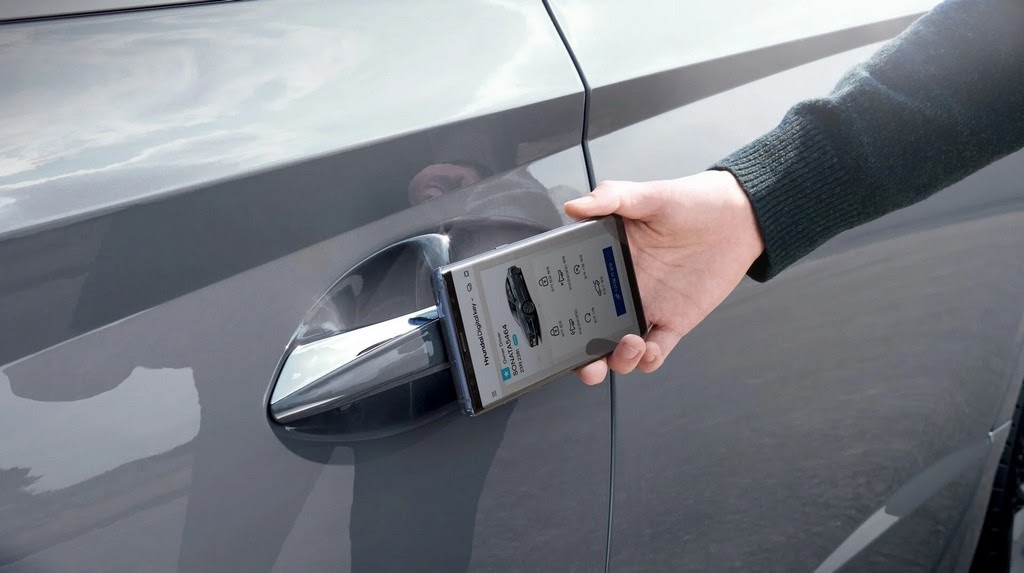
NFC-ключ для авто (Фото: AppleInsider)
В 2020 году организация Car Connectivity Consortium, которая объединяет производителей автомобилей и мобильных устройств, выпустила спецификацию Digital Key Release 2.0. Она включает в себя поддержку функций блокировки и разблокировки автомобиля, запуска двигателя, аутентификации пользователя, отзыва цифрового ключа у другого пользователя, цифрового обмена ключами и ограничения использования ключа. Последний хранится в SE смартфона. Датчики NFC в автомобиле устанавливают в ручке двери водителя и на передней панели.
Свой NFC-ключ для автомобиля представила Apple. Car Key можно привязать к приложению Wallet, он позволяет разблокировать и заводить автомобиль с помощью iPhone или Apple Watch, а также им можно поделиться с другими людьми.
Для медицины
NFC может обеспечивать безопасный доступ к медицинской информации. Технологию применяют для управления доступом к компьютерам, планшетам и другим устройствам.
Медицинские браслеты с NFC позволяют отслеживать передвижения пациентов. Персонал может в реальном времени узнать, где находится пациент, когда в последний раз его посещала медсестра или какое лечение назначил его врач. Браслеты можно подключать к смартфонам или планшетам, чтобы они передавали данные лечащему врачу. Интеллектуальные браслеты с NFC также помогают отслеживать пациентов с опасными для жизни состояниями, такими как диабет, астма или аллергия. При возникновении экстренной ситуации браслет предоставит подробную информацию врачам скорой помощи. Подобные устройства выпускает HealthID Profile.
Наконец, метки NFC добавляют на упаковку или в маркировку лекарства, чтобы подтвердить его подлинность, просмотреть подробную информацию о дозировках или прочитать о побочных эффектах. Метка также может содержать веб-ссылку на сайт производителя.
Для игр
В игровой индустрии технологию используют в виде меток, на которые записаны данные, импортирующиеся в игровое приложение в виде героя или игрового поля. Компания Activision выпустила игру Skylanders: Spyros Adventure, где герои были связаны с реальными физическими статуэтками, которые оснащены NFC-меткой. Фигурку надо купить и разместить на специальном портале, чтобы герой появился в игре. Nintendo также реализовала эту стратегию в игре Amiibo.
Для интернета вещей (IoT)
В системах интернета вещей используются приборы и датчики, интерфейсы и механизмы подключения которых различаются. Интеграция интерфейса NFC в шлюз IoT или микрокомпьютер, который работает как агрегатор всех устройств, позволяет беспрепятственно подключать их. При этом смартфон с поддержкой NFC после регистрации в шлюзе можно использовать для передачи команд устройствам и смены их настроек. Причем, технология позволяет управлять даже устройствами без интерфейса — лампочками, датчиками безопасности или розетками.
NFC может также выступать в виде меток. Они работают без питания и достаточно маленькие, чтобы поместиться внутри плаката, билета, визитной карточки, наклейки, браслета, брелки, ручки, бирки и иного предмета.
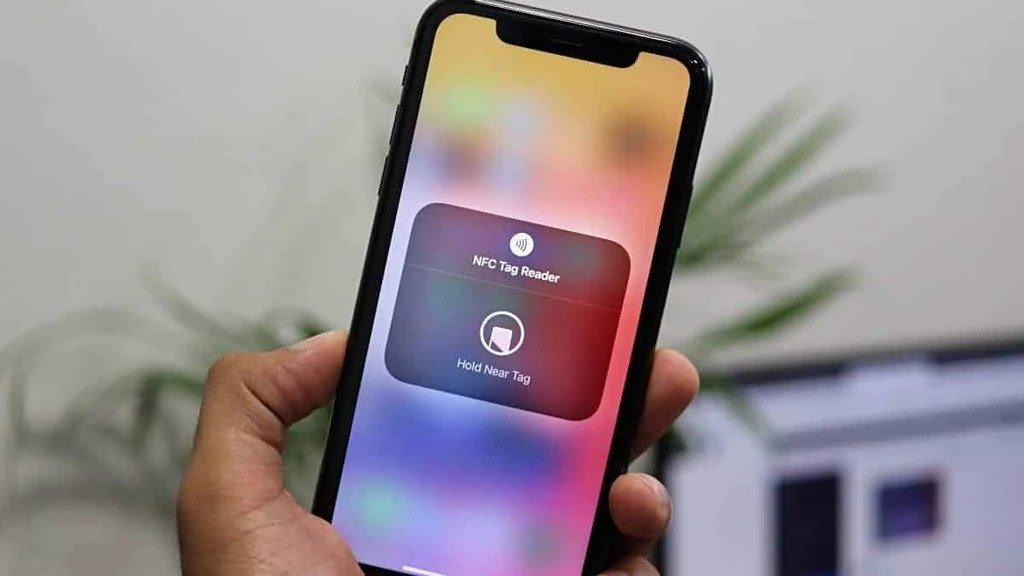
Поиск NFC-меток на iPhone (Фото: Allthings.now)
Микрочип в метке может хранить небольшие фрагменты данных, которые могут быть считаны устройством с поддержкой NFC. В метке NFC можно хранить URL-адрес, контактную информацию или даже команды и настройки, которые устройство будет выполнять при контакте. Для чтения или записи данных в метки NFC потребуется специальное приложение, например, Trigger.
NFC на телефоне и не только
NFC World ведет список смартфонов с поддержкой технологии. В соответствии с ним, каждый iPhone, начиная с iPhone 6, поддерживает ее. Последние iPhone 12 также поддерживают теги NFC через приложение Launch Center Pro.
NFC добавили и в линейку iPad, начиная с iPad Pro, iPad Air 2 и iPad Mini третьего поколения.
С поддержкой NFC выпускается каждое устройство под управлением Android 4.0 или более новой версии ОС. Samsung, к примеру, отдельно публикует список своих смартфонов с поддержкой NFC и характеристиками технологии.
Функцию NFC встраивают и в «умные» браслеты, к примеру, серии Xiaomi Mi Band. А »умные» часы с NFC работают так же, как смартфон с аналогичным чипом. Обычно их функционал ограничен и используется только для оплаты покупок и услуг.
Кроме того, существуют NFC-кольца для оплаты покупок.
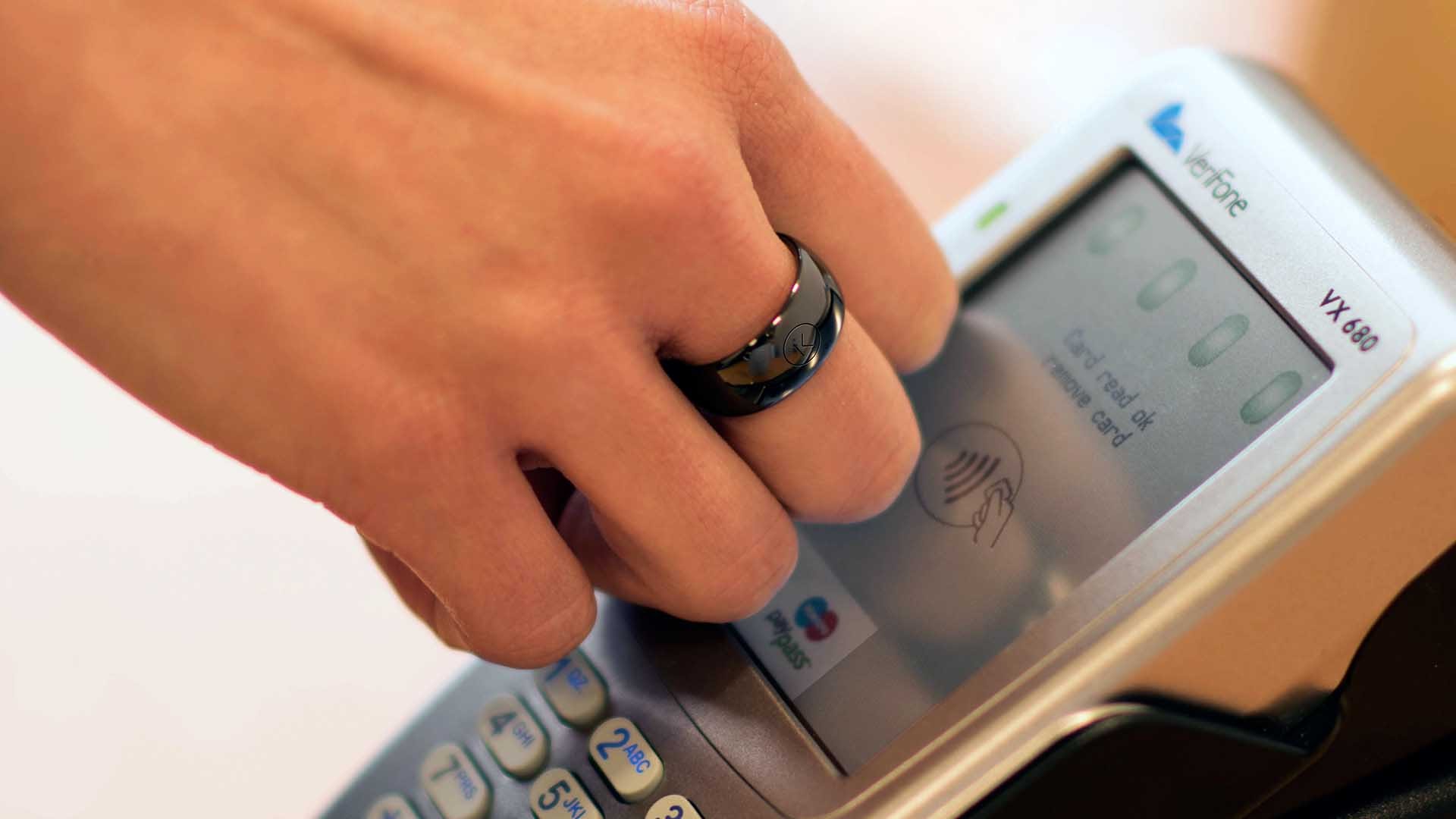
«Умное» кольцо с NFC (Фото: Smart Ring News)
Кольцами можно пользоваться для оплаты общественного транспорта, а также как ID-карточкой. Чтобы воспользоваться кольцом, нужно установить на смартфон приложение от его разработчика.
Как узнать, есть ли NFC в телефоне
В случае с Android-смартфонами нужно перейти в настройки и в строке «Поиск» ввести «NFC», а затем подключить опцию. В быстрых настройках иконка в виде буквы N обычно находится рядом со иконками Wi-Fi и Bluetooth. Кроме того, некоторые компании размещают символику NFC на батарейке смартфона. Наконец, можно установить одно из бесплатных приложений NFC Enabled из магазина приложений Google Play. Оно сканирует устройство, и, если в смартфон интегрирован чип, то на экране появляется сообщение «NFC is: supported». Если чип не предусмотрен, программа выдает сообщение «NFC is: unsupported».
На iOS-устройствах ничего настраивать не нужно — достаточно поднести телефон к другому устройству. Однако потребуется настроить оплату различных сервисов с помощью Apple ID в, где выполнен вход в iCloud. Модели iPhone 6 и 7 поддерживают платежи с помощью NFC с восьми банковских карт, а более новые могут производить расчеты уже с 12 счетов, активированных на одном устройстве.
Как пользоваться NFC на Android
Самой популярной функцией NFC все же являются бесконтактные платежи. На смартфонах под управлением Android для оплаты товаров и услуг можно использовать Google Pay или Samsung Pay.
Google Pay
Google Pay, ранее известный как Android Pay, позволяет совершать покупки и переводить деньги. Также в приложении можно использовать карты постоянного клиента, подарочные карты и проездные. Для работы с ним потребуется учетная запись Google.
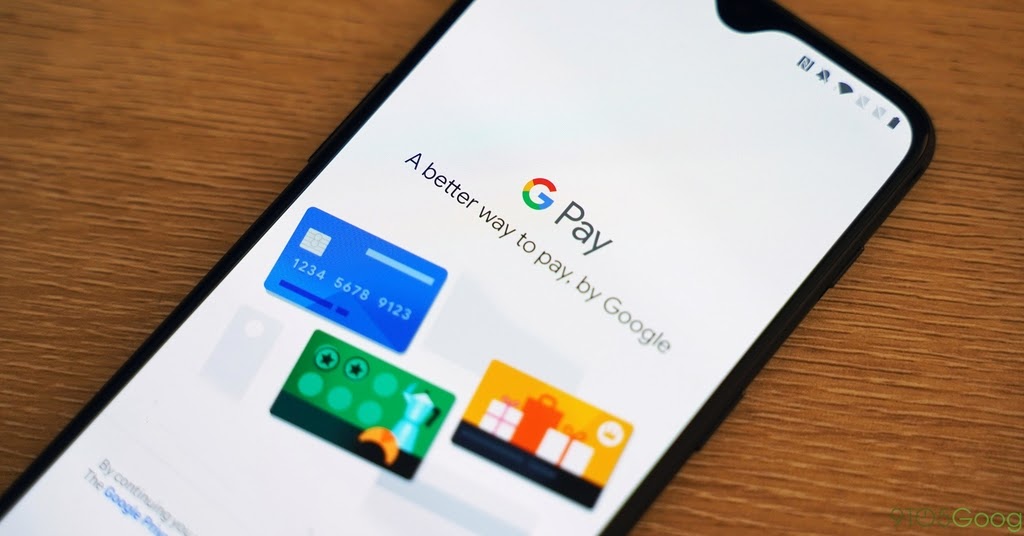
Google Pay (Фото: 9to5google)
Сначала нужно настроить Google Pay. После его скачивания из Google Play нужно выбрать страну проживания, учетную запись Google и ввести номер телефона. Затем нужно ввести код из сообщения для аутентификации. Добавление дебетовой или кредитной карты осуществляется во вкладке Insights в правом нижнем углу экрана.
Чтобы добавить карту постоянного клиента, подарочную или транспортную карту, нужно нажать на значок кредитной карты в правом верхнем углу главного экрана приложения.
К Google Pay можно привязать банковский счет для пополнения баланса. Для этого нужно зайти во вкладку Insights, выбрать «баланс Google Pay» и «добавить деньги», затем ввести нужную сумму и нажать на «добавить банковский счет».
Для оплаты покупок нужно убедиться в том, что NFC включен, а затем поднести заднюю часть устройства к платежному терминалу на несколько секунд. Когда платеж будет завершен, на экране появится синяя галочка.
Samsung Pay
Samsung Pay, в отличие от Apple Pay и Google Pay, помимо технологии NFC, использует функцию MST или защищенной магнитной передачи и работает практически везде — даже на старых терминалах, которые не были обновлены для работы с бесконтактными платежами. Однако в 2021 году поддержку этой функции начали постепенно сворачивать, начиная с телефонов Galaxy S21. Samsung Pay доступен в 29 странах мира, в том числе и в России. Он также доступен на «умных» часах линеек Galaxy Watch, Galaxy Watch Active, Gear и Gear Sport.
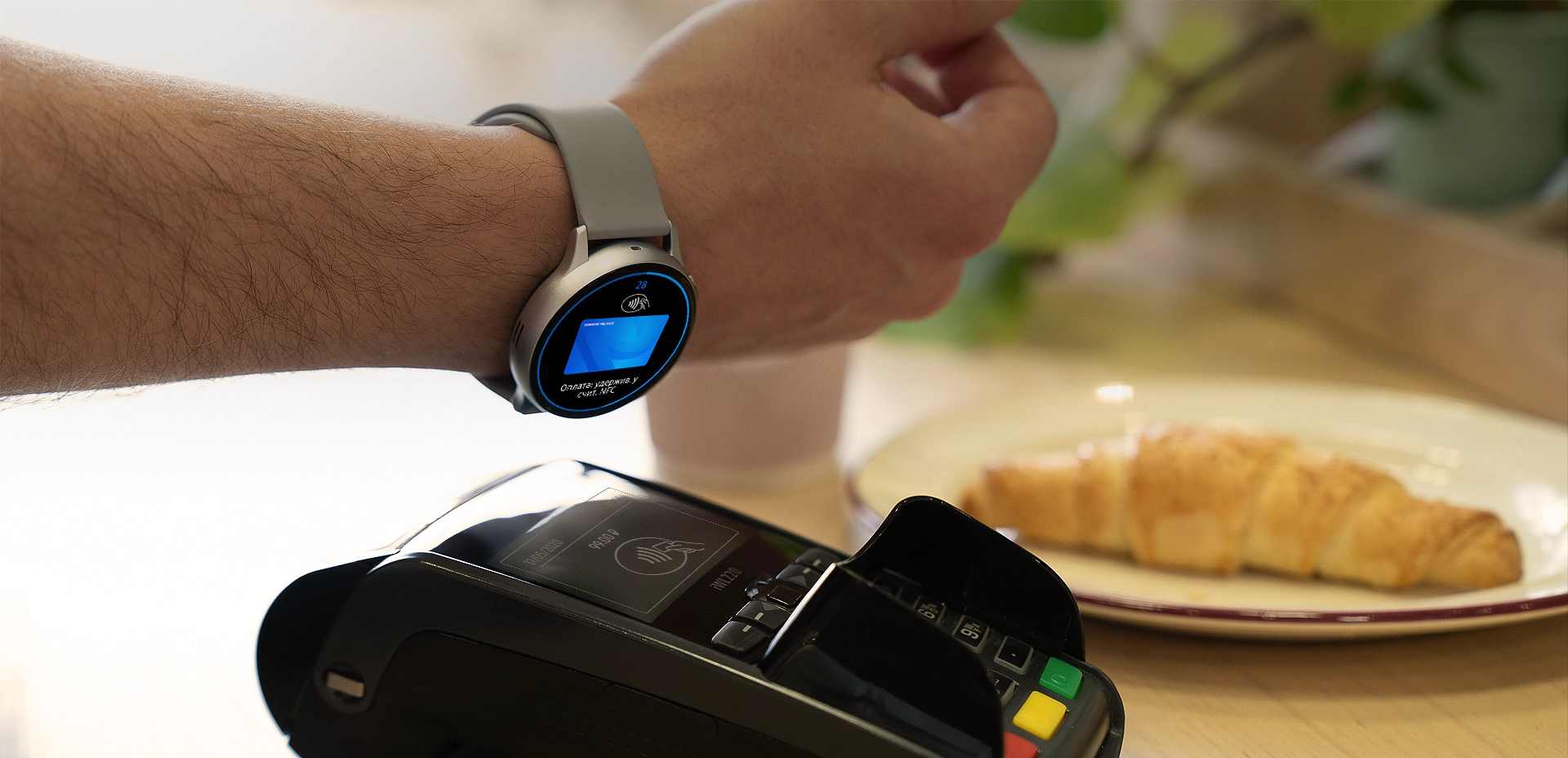
Samsung Pay (Фото: Samsung)
Для настройки сервиса нужно запустить приложение, войти в свою учетную запись Samsung и зарегистрировать PIN-код или отсканировать отпечаток пальца. В Samsung Pay можно добавлять кредитные и дебетовые карты платежных систем Mastercard, Visa и МИР, а также совершать денежные переводы. Кроме этого в сервис можно загрузить до 100 карт лояльности.
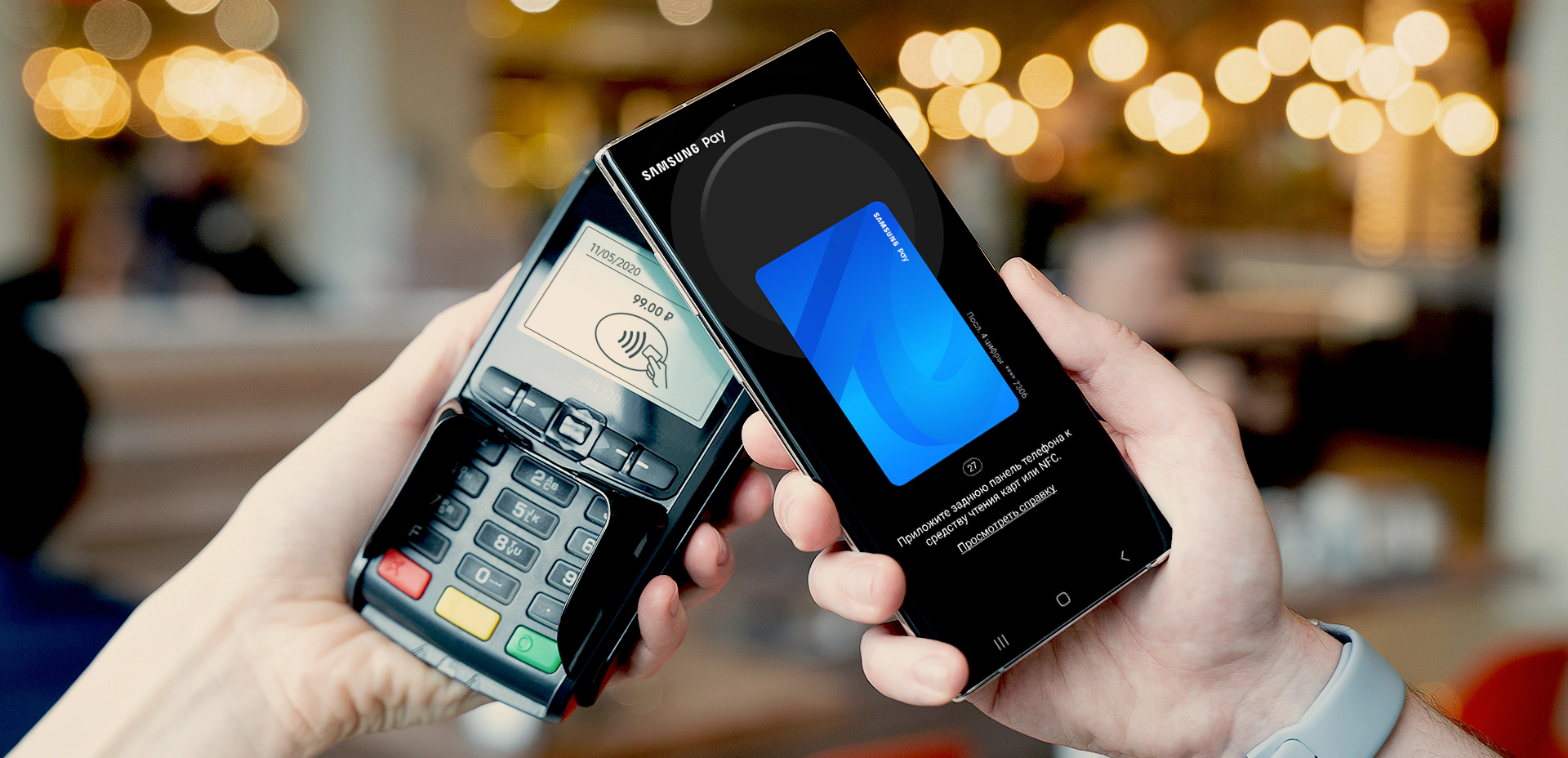
Samsung Pay (Фото: Samsung)
При оплате нужно выбрать карту на главном экране приложения, а затем приложить палец к сканеру отпечатков или ввести PIN-код. После этого можно приложить заднюю часть телефона к платежному терминалу. Всплывающее уведомление о транзакции появится в верхней части экрана.
Как пользоваться NFC на iPhone
Функция NFC в iPhone, как уже было упомянуто, включается и отключается теми приложениями, которым она требуется. Чтобы привязать карту к Apple Pay, нужно зайти в приложение Wallet, нажать на «+» и следовать инструкциям. С 2021 года российские пользователи могут привязывать, помимо Visa и Mastercard, также карты «Мир».
Для оплаты нужно приложить палец к Touch ID или пройти идентификацию в Face ID и поднести верхнюю часть iPhone к бесконтактному считывателю. Смартфон сам активирует NFC.
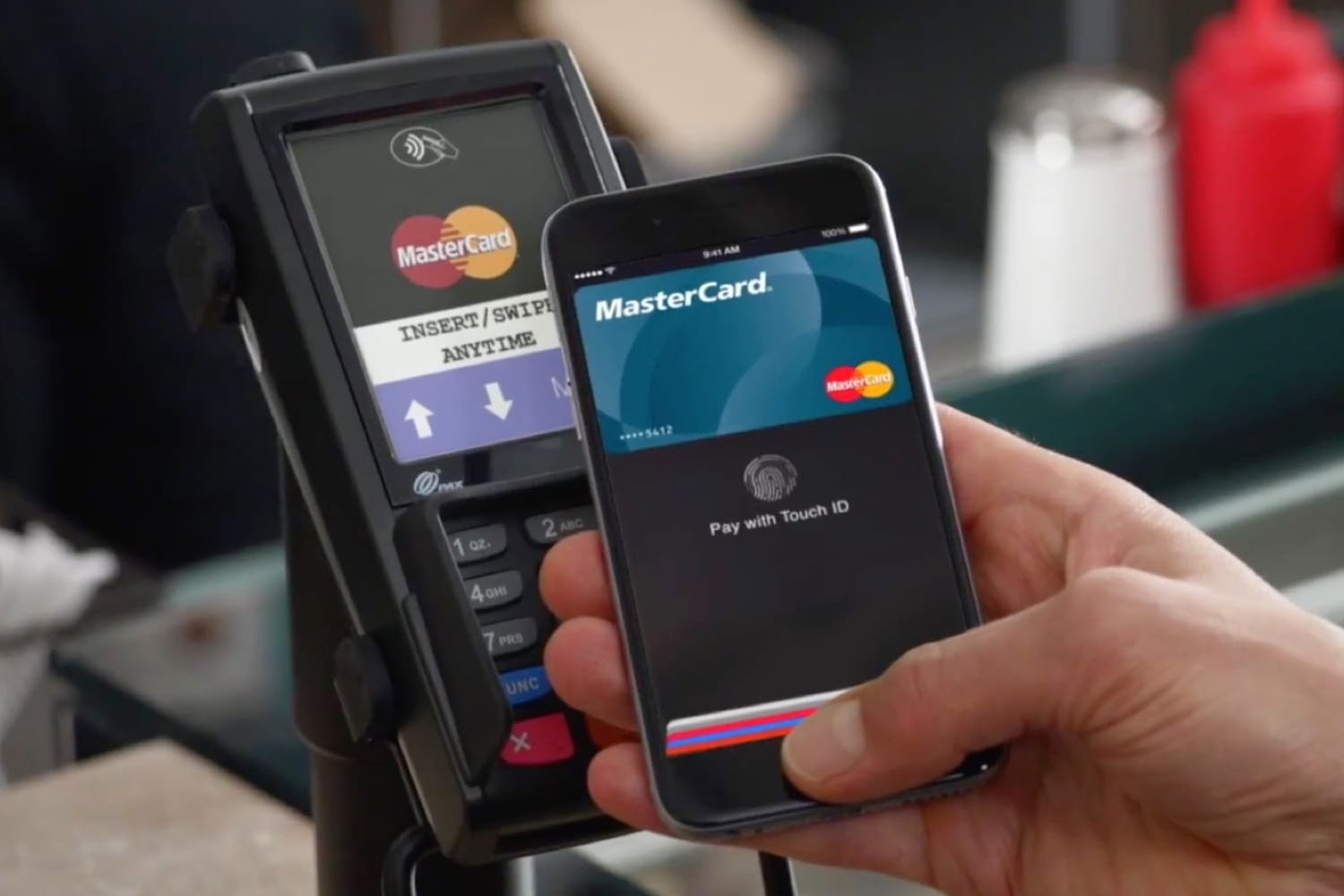
Apple Pay (Фото: Akket)
Если первые iPhone 6 с NFC позволяли только совершать платежи через Apple Pay, то iPhone 7 и более новые модели используют технологию для чтения меток NFC с помощью сторонних приложений. Кроме того, начиная с iOS 13 и выпуска iPhone XS и XR, они также могут кодировать пустые метки с помощью сторонних приложений, таких как GoToTags. И, наконец, начиная с iPhone XS и заканчивая iPhone 12, смартфоны способны считывать метки в фоновом режиме. Таким образом, пользователю больше не нужно устанавливать сторонние приложения: достаточно приложить iPhone к метке NFC, и он автоматически считает ее. Система автоматически ищет метки поблизости при каждом включении экрана. После обнаружения и сопоставления метки она показывает уведомление о том, что пользователь может отправить данные в приложение для обработки. Однако фоновое чтение отключается, когда используются Wallet или Apple Pay, камеры, устройство находится в режиме полета, либо заблокировано после перезапуска.
Чтобы активировать другие функции NFC в iPhone, потребуется запустить приложение «Команды», открыть вкладку «Автоматизации», нажать на «+» в верхнем правом углу, найти NFC и выбрать пункт «Тег NFC». Затем необходимо включить Bluetooth-наушники или другое беспроводное устройство, подключить их к iPhone, поднести устройство с меткой к задней панели смартфона и подождать пару секунд. После подключения требуется открыть меню «Скрипты», выбрать пункт «Задать место воспроизведения» и указать свой iPhone; затем выбрать из списка подключаемое устройство и снять галочку в пункте «Спрашивать при выполнении». Процедуру придется повторить с каждым устройством.

Насколько безопасна технология NFC?
В начале 2000-х годов NFC-модули считались неуязвимыми для атак хакеров. Однако позднее программисты описали ряд теоретических атак, которые могут использоваться для кражи информации и заражения смартфона вирусом. В 2012 году была выявлена первая критическая уязвимость NFC. Тогда компания MWR Labs продемонстрировала процесс передачи вируса, заражения устройства и получения полного контроля над смартфоном всего за пять минут. Для этого было достаточно поднести устройство к метке, содержащей вредоносный код.
На сегодняшний день сигналы NFC шифруются с помощью криптографических алгоритмов, а параллельно ведется разработка новых протоколов шифрования. Кроме того, в мобильных приложениях банков платежи обычно нужно дополнительно подтвердить PIN-кодом, отпечатком пальца или снимком радужной оболочки глаза.
Тем не менее, специалисты рекомендуют соблюдать следующие правила:
- Проводить бесконтактные оплаты в проверенных местах: на заправках, в супермаркетах, кафе и торговых центрах.
- Не подносить смартфон к NFC-меткам, расположенным в общественных местах, в том числе к рекламным объявлениям.
- При использовании терминала самообслуживания с поддержкой NFC проверять, нет ли там наклейки или других посторонних объектов.
- Не давать смартфон другим людям и не класть его рядом с другими устройствами в общественных местах.
- Сканировать смартфон на наличие вирусов и обновлять платежные приложения.
- Выключать функцию NFC, когда она не нужна.