
Как из archicad перевести в autocad
Миграция в Archicad 26
Осуществление Миграции: Миграция их версий 18-25
В Archicad 26 можно открыть проекты всех версий начиная с 8.1.
Если выполняется миграция проектов версий 18-25 в версию 26, то могут возникнуть перечисленные ниже проблемы. Сделайте щелчок на соответствующей теме для получения подробной информации.
Примечание: Для получения дополнительной информации о миграции проектов из версий, предшествующих АС 18, см. также Миграция из Старых Версий (Archicad 8.1 — 17) .
Темы Миграции
(сделайте щелчок на теме для получения информации)
Обновление файлов транслятора для Преобразования DXF-DWG
Миграция из Archicad 25 и более ранних версий
Файл Транслятора DXF-DWG (формат xml) теперь использует обновленный формат файла. Обратная связь на уровне диалогов помогает конвертировать ваши трансляторы, чтобы обеспечить по возможности плавный переход.
• Трансляторы, импортированные из проектов Archicad более ранних версий, перечислены в настройках трансляторов DXF/DWG, но они устарели и поэтому недоступны для редактирования. Они помечаются особым значком и всплывающей подсказкой. Просто создайте дубликат — новая копия будет обновлена до нового формата.
• Если устаревший (и поэтому недоступный для редактирования) транслятор использует недоступный файл шаблона: он также помечается особым значком и всплывающей подсказкой с инструкциями.
1. Сначала откройте транслятор в более ранней версии Archicad (предшествующей версии 26), чтобы получить возможность отредактировать настройки транслятора.
2. Укажите путь к файлу шаблона, чтобы отредактировать его настройки.
3. Снова откройте транслятор в Archicad 26: теперь вы сможете обновить транслятор (создать дубликат) на основе настроек файла шаблона.
Миграция Библиотек для сохранения старых версий Покрытий и Текстур
Миграция из Archicad 25 и более ранних версий
Если вы открываете проект старой версии, то следует обеспечить Миграцию Библиотек для загрузки старых покрытий и текстур (при запуске Archicad миграция Библиотек выполняется автоматически). Все покрытия Archicad 25 и предыдущих версий присутствуют в Библиотеке Минрации.
Если вы хотите заменить в проекте старые покрытия покрытиями, присутствующими в Каталоге Покрытий AC25, выполните следующие действия:
1. Откройте диалог Покрытий (команда меню Параметры > Реквизиты Элементов > Покрытия).
2. Добавьте новые Покрытия из Каталога, активировав команду Новое > Новое из Каталога , затем примените новые Покрытия для существующих элементов (или замените старые покрытия на новые, воспользовавшись командой Новое > Заменить Настройки из Каталога .)
Миграция из Archicad 24 и более ранних версий:
Файлы трансляторов сохраняются в файлах шаблонов (.TPL), а не в файлах XML (как это было в предыдущих версиях AC). Файлы Трансляторов больше нельзя импортировать в формате XML.
Чтобы использовать Трансляторы из проектов старых версий в формате XML:
1. Откройте проект в Archicad версии 21-24
2. Активируйте команду меню Файл > Взаимодействие > IFC > IFC-трансляторы .
3. В диалоге IFC-трансляторов нажмите кнопку Импорта
4. Выберите формат файлов XML и укажите путь к Транслятору
5. Сохраните проект и откройте его в Archicad 26. В результате данные Транслятора будут распознаны.
Миграция из Archicad 20 и более ранних версий:
• Диалог Параметров IFC-схемы был заменен диалогом Сопоставления Свойств Трансляторов.
– Преднастроенный набор параметров “Сопоставления Свойств для IFC-экспорта” содержит Параметры Схемы проектов старых версий.
• Сопоставление Типов может настраиваться пользователями.
– Преднастроенные Параметры “Сопоставления Типов для IFC-экспорта” содержат Сопоставление Классификаций, использовавшееся по умолчанию в проектах старых версий.
Чертежи с измененными размерами рамки обрезаются
Миграция из Archicad 22 и более ранних версий
Если вы открываете проекты старых версий, то Чертежи, размеры Рамок которых были изменены вручную (это отображается в Параметрах Чертежей), будут обрезаны.
Функция Обрезки Чертежей, появившаяся в Archicad 23, направлена на повышение производительности. Обрезанные части чертежей можно восстановить в любой момент при условии доступности их источников.
См. Рамка Чертежа для получения дополнительной информации.
Замена Рам/Панелей Навесных Стен
Миграция из Archicad 21 и более ранних версий
Ранее существовавшие GDL-объекты Рам и Панелей переносятся в Archicad 26 без изменений.
Эти объекты рекомендуется заменить соответствующими Панелями и Рамами из Библиотеки Archicad 26.
• В Archicad 26 для этих компонентов можно назначать различные Строительные Материалы
• Пересечения Рам AC 26 создаются с определенной логикой, в том числе и рам, соединяющихся под особыми углами (например, шестиугольных образцов)
• Для Рам и Панелей AC 26 можно использовать различные Параметры Модельного Вида показа Навесных Стен (Схематичное, Упрощенное и Полное отображение)
Примечание: GDL-объекты Рам и Панелей, замененные в Archicad 26, нельзя снова заменить старыми GDL-объектами.
• После миграции проектов в AC 26, Панелям “Основного” и “Дополнительного” классов назначаются пользовательские классы с такими же названиями.
• Рамам, относящимся к классам “Основного Профиля,” “Дополнительного Профиля” и “Обвязки” назначаются пользовательские классы с такими же названиями.
Отсутствие “Специальных” Комбинаций Параметров Модельного Вида
Миграция из Archicad 21 и более ранних версий
Измененным Комбинациям ПМВ больше не присваивается название “Специальная” — они всегда сохраняют свои названия.
“Специальным” Комбинациям ПМВ после выполнения миграции присваиваются наименования.
Избранные Параметры Лестниц могут быть отменены
Миграция из Archicad 21
Открыв проект в AC 21, вы можете обнаружить, что параметры 2D-реквизитов Избранных Элементов Лестниц, вернулись к своим исходным настройкам.
Это относится ко всем реквизитам (Символам Разрыва, Линиям Всхода, Нумерации и т. д.), настроенным на страницах Показа на Плане Этажа/Показа на Плане Потолков диалога Параметров Лестницы и сохраненным в качестве Избранного.
При необходимости можно открыть Избранные Параметры Лестниц и повторно настроить их 2D-ревизиты.
Эта проблема связана с необходиымми изменениями структуры данных Лестниц.
Новый Инструмент Лестницы взамен StairMaker
Миграция из Archicad 20 и более ранних версий
Расширение StairMaker больше не поддерживается.
Лестницы StairMaker, созданные в предыдущих версиях и преобразованные в GDL-объекты Лестниц, доступны в диалоге Параметров Объекта с ограниченными GDL-параметрами.
Выноски с Автотекстами на основе ID
Миграция из Archicad 20 и более ранних версий
Выноски, основанные на ID (Выноска ID, Выноска Уникального ID), существовавшие в старых версиях, преобразуются в Выноски Тексов/Автотекстов, в которых ID элементов отображаются при помощи Автотекста.
“Стили 3D” — новые Параметры Вида
Миграция из Archicad 20 и более ранних версий
Отображение 3D-видов определяется настройками Стилей 3D . (Вид > Параметры 3D-вида > Стили 3D).
Эти настройки заменили ранее существовавшие Параметры 3D-изображения.
Если в проекте присутствует большое количество 3D-видов с различными параметрами, то после миграции проект может содержать большое количество новых Стилей 3D.
Параметры Модельного Вида, замененные функцией Графической Замены
Миграция из Archicad 18 и более ранних версий
Панель Замены Показа Штриховки была удалена из диалога Параметров Модельного Вида. Теперь замена показа штриховки определяется Правилами Графической Замены (ПГЗ). Эти правила применяются для отдельных видов/проекций в виде Комбинаций Графической Замены.
Стили Замены для Реконструкции (из предыдущих версий AC) теперь являются предварительно настроенными Правилами Графической Замены.
Направляющие Линии и Точки Привязки
Миграция из Archicad 18 и более ранних версий
• Вариант Сециальной Привязки, ранее называвшийся “Вдоль Всего Элемента”, теперь называется “Между Вершинами”.
• Статус Направляющих Линий (вкл/откл) после миграции определяет статус Линий Привязки (вкл/откл).
Конвертеры файлов
На этой странице можно загрузить предустановленные старые версии Archicad с обновлениями до последней сборки. Эти пакеты позволяют преобразовать файлы старых версий Archicad в формат, поддерживаемый актуальными версиями Archicad.
Часто задаваемые вопросы
Каким образом выполняется установка этих пакетов?
Эти пакеты не требуют установки, поскольку они представляют собой предварительно установленные версии. Вам надо просто загрузить подходящий пакет, разархивировать его и скопировать или переместить в папку Программы (Mac) или Program Files (Windows).
Можно ли запустить Archicad File Converter в Windows 7 или в более новой операционной системе?
Да. Вы можете запустить его в «нормальном» режиме Windows 7, мы не рекомендуем запускать это приложение в режиме «эмуляции XP». То же самое относится к Windows 8 и 8.1. В процессе запуска может появиться системное сообщение об отсутствии файлов MSVCsomething.DLL. В этом случае, пожалуйста, загрузите необходимые файлы DLL при помощи этой ссылки.
Archicad File Converter версий 9 и 10 можно запустить в Windows 10 только при наличии в операционной системе QuickTime. В противном случае процесс запуска будет прерван с сообщением об ошибке. Archicad 17 — последняя версия, в которой присутствовал проигрыватель QuickTime.
Можно ли будет использовать пакеты Archicad Converter в следующих версиях операционных систем?
GRAPHISOFT не может гарантировать, что старые версии Archicad или пакеты File Converter будут поддерживаться в будущих версиях операционных систем. По этой причине мы рекомендуем выполнить миграцию важных для вас файлов перед обновлением операционной системы.
Можно ли запустить Archicad 7.0 и Archicad File Converter 9 в Mac OS X 10.7 или в более новой операционной системе?
Нет. Это обусловлено тем, что поддержка среды Rosetta была прекращена в версии 10.7. Мы рекомендуем вам сохранить на одном компьютере операционную систему Mac OS X Snow Leopard или выполнить установку на компьютере версий 10.6 и 10.7.
Можно ли запустить Archicad 7.0 File Converter на компьютере Intel Macs с Mac OS X Snow Leopard?
Да. Mac OS X на компьютерах Intel содержит встроенную среду (Rosetta) для запуска приложений PPC (это дополнительная функция, устанавливаемая с системного диска). Вы не сможете установить Archicad 7.0, но этот пакет является предварительно установленной версией, так что вам потребуется просто переместить его содержимое в папку Программ.
Какая версия ключа защиты WIBU нужна для запуска этих пакетов?
Пакеты File Converter можно запустить с любым зеленым ключом защиты WibuKey или металлическим ключом защиты CodeMeter.
Как можно открыть очень старые файлы, если у меня есть только ключ защиты CodeMeter?
Загрузите пакет Archicad 7.0. С его помощью вы сможете открыть файлы вплоть до версии 4.1. Преобразовав эти файлы в формат Archicad 7.0, затем вы сможете открыть их в Archicad 10.
Какие файлы поддерживаются в различных версиях Archicad?
Archicad 19 позволяет открывать файлы версий 8.1 и выше. Для получения информации о поддержке файлов других версий, пожалуйста, ознакомьтесь с таблицей совместимости версий Archicad.
Как можно обновить библиотечные элементы?
Библиотечные элементы имеют функцию обратной совместимости без каких-либо ограничений, однако мы рекомендуем обновить библиотеки версий до 7.0 включительно, поскольку входящие в их состав объекты не имели GUID, на основе которого в последующих версиях Archicad происходит идентификация объектов. Дополнительную информацию можно получить в Центре Поддержки
Как перейти с Archicad на AutoCad
CAD Forum – Могу ли я открыть . ПЛА или . Файлы типа PLN … Могу ли я открыть файлы . … файлы типа PLN в AutoCAD? Нет, эти файлы, вероятно, взяты из ArchiCAD. Вам нужно экспортировать файлы более стандартного формата из ArchiCAD (DWG, DXF).8 мар. 2021
Можно ли открывать файлы ArchiCAD в AutoCAD?
Может ли AutoCAD открывать файлы ArchiCAD? Autocad не имеет возможности читать файлы другой программы, будь то Archicad, Microstation и т.д.
Как экспортировать файл ArchiCAD из AutoCAD?
Какое программное обеспечение открывает файл PLN?
Чтобы открыть файл PLN, вам потребуется подходящее программное обеспечение, например ArchiCAD.
Что такое типы файлов PLN?
Файл индивидуального проекта, содержащий 3D-модель, созданную с помощью программного обеспечения для архитектурного проектирования ArchiCAD. используется архитекторами для проектирования строительных конструкций, интерьеров, экстерьеров и ландшафтов; использует технологию Archicad Virtual Building для имитации того, как строится реальное здание.
Как преобразовать archicad 24 в 22?
1. Используйте «Файл» > «Сохранить как…». 2. В диалоговом окне «Сохранить» выберите «Проект ARCHICAD 22» из списка «Тип файла». При обратном сохранении вашего проекта ARCHICAD любые библиотечные элементы, которые были изменены для последней версии, будут автоматически заменены их аналогами из предыдущей версии.
Какие файлы может открывать Archicad?
ArchiCAD поддерживает формат IFC 2×3, новейший и наиболее широко используемый формат IFC. Используйте команду «Файл» > «Открыть», чтобы открыть файл . skp непосредственно в ArchiCAD. Полученная геометрия является объектом GDL.
Как открыть старый файл archicad?
Как открыть очень старые файлы? Загрузите пакет конвертера файлов Archicad 7.0. При этом вы можете открывать файлы начиная с версии 4.1. Затем, после преобразования в формат Archicad 7.0, вы можете открыть файл в Archicad 10.
Легко ли освоить ArchiCAD?
В ArchiCAD есть несколько очень мощных инструментов, но мало кто ими пользуется. Иногда это происходит потому, что их трудно выучить или трудно понять. … Этому легко научиться.
Что лучше ArchiCAD или Revit?
С точки зрения того, что «BIM» лучше, это Revit, так как он имеет более интеллектуальный и автоматизированный процесс, чем Archicad. Однако Archicad является лучшим инструментом для черчения, но это не полностью программное обеспечение BIM, поскольку большинство моделей и объектов не связаны друг с другом информацией в модели.
Автопредложение помогает быстро сузить результаты поиска, предлагая возможные совпадения по мере ввода.
- Дизайн
- Статьи о дизайне
- Форум дизайнеров
- Статьи документов
- Визуализация статей
- Документировать и визуализировать форум
- Статьи о командной работе
- Статьи об обмене данными
- Статьи по управлению проектами
- Совместный форум
- Начнем!
- Статьи по установке и лицензированию
- Форум по установке и лицензированию
- Что нового?
- Форум пожеланий
- Форум разработчиков
- Соревнование «Снежный шар»
- Собираемся вместе
Автопредложение помогает быстро сузить результаты поиска, предлагая возможные совпадения по мере ввода.
- Сообщество Graphisoft
- Совместная работа
- Статьи об обмене данными
- Экспорт ARCHICAD в DWG/DXF
11 декабря 2012 г., 14:09 – отредактировано 19 ноября 2021 г., 11:47, Рубиа Торрес
Сохранить как DWG: вид проекта или компоновку можно сохранить из ARCHICAD в форматы DXF и DWG. Чтобы сохранить только одну часть вида, используйте бегущую строку, чтобы разграничить проект, и выберите команду «Сохранить как».
Когда появится диалоговое окно «Сохранить план», выберите формат DXF или DWG. В поле «Переводчик» диалогового окна «Сохранить» перечислены доступные переводчики. Если вы не знаете, какой переводчик по умолчанию использовать, выберите «Настройки», чтобы открыть диалоговое окно «Настройка перевода DXF/DWG». Каждый переводчик по умолчанию, указанный вверху, кратко описан в поле «Описание».
СОВЕТ: Используйте интеллектуальное слияние (обратное преобразование), если вы объединяете файл DXF или DWG обратно в тот же файл ARCHICAD, из которого вы его сохранили, потому что он может обмениваться дополнительной информацией с минимальными потерями и вмешательством. Дополнительные сведения см. также в разделе Умное слияние.
— Если вы обнаружите, что файлы, сохраненные из ARCHICAD в DWG или DWF, имеют необычно большой размер, возможно, они содержат материалы, засыпку символов (например, гравийную засыпку), линии символов (толстые пунктирные линии), которые в AutoCAD разбиваются на тысячи маленьких линий. .
Перевод DXF-DWG
То, как данные DWG импортируются в ARCHICAD, зависит от настроек, используемых в трансляторе DXF/DWG; это диалоговое окно определяет, как элементы в ARCHICAD будут интерпретироваться при импорте файлов DXF/DWG.
В зависимости от того, как открыт Translator, не все настройки будут доступны. Например, если диалоговое окно открыто во время операции «Сохранить как», будут перечислены только параметры сохранения, но не параметры открытия. Если диалоговое окно открывается из меню «Файл»> «Специальный файл», отображаются все параметры.
Координация DWG с консультантами может быть одной из самых сложных вещей; работа между AutoCAD и ARCHICAD не так проста, как кажется. Здесь мы рассмотрим все, что связано с DWG (или столько, сколько я смогу втиснуть в один пост).
Давайте кратко рассмотрим, как некоторые общие программные функции по-разному обрабатываются в ARCHICAD и AutoCAD.
- Слои — это уникальный атрибут вида в ARCHICAD, используемый в основном для управления видимостью элементов на основе комбинаций слоев.
- AutoCAD объединяет другие функции в настройках слоя; например вес пера и тип линии.
- Заливки в ARCHICAD требуют как минимум 2 перьев, чтобы определить их внешний вид; передний план, фон и необязательное перо границы/границы.
- Заливки в AutoCAD определяются только штриховкой (из слоя, на котором они размещены)
- ARCHICAD использует отдельные сегменты для точного связывания взаимодействий элементов, таких как пересечения стен.
- ARCHICAD может сохранять объекты и компоненты в формате DWG в виде CAD-блоков или чертежных примитивов.
Из-за этих различий файл DWG, сохраненный из ARCHICAD, часто будет содержать больше слоев, заливок и линий/полилиний, чем можно было бы ожидать. Это часто приводит к тому, что консультанты имеют дело со слегка сгруппированными или беспорядочными файлами чертежей, а также с излишне большими и громоздкими файлами DWG.
Важно запрашивать ответ на файлы, отправленные при отправке этих файлов, чтобы мы могли точно настроить чертеж в соответствии с их конкретными потребностями. Следующие шаги и рекомендации должны помочь приблизиться к цели при отправке файлов DWG в первый раз.
Первый и самый простой способ управления выводом DWG — убедиться, что все параметры вида, из которого вы экспортируете, настроены правильно. Добавление графических переопределений в AC20 дает нам еще больший контроль над тем, какие заливки видны и как они просматриваются; как в ARCHICAD, так и в выводе чертежа из ARCHICAD.
Настройки вида по умолчанию для DWG to Structural Engineer
После того, как настройки просмотра на карте просмотра будут правильными, вы можете сохранить их, выбрав «Файл»> «Сохранить как» из раскрывающегося списка или издателя. Как только вы попадете в меню сохранения в любом месте, вам следует просмотреть настройки транслятора DWG. Ниже приведен список важных настроек переводчика, которые следует проверить.
Единицы чертежа должны соответствовать единицам ввода проекта (дюймы для британских проектов)
В большинстве случаев параметры сохранения должны быть установлены на сохранение макета в пространство модели и размещение чертежей в один файл DWG. Это позволяет последовательно сохранять файлы DWG из видов или макетов. Большинство консультантов просили сохранять объекты в виде линий, а не блоков. Это контролируется сохранением выпадающего списка плана этажа для разделения сложных элементов ARCHICAD.
Метод слоев должен быть расширен только номером пера и видимыми слоями
Экспорт заливок «как есть». Таблицы преобразования могут использоваться для переопределения заливки чертежа пустой заливкой, если это требуется консультантом.
Для точного и правильного сохранения блоков и меток необходимо снять все флажки для сохранения дополнительных элементов
Сохраняйте пользовательские переводчики и делитесь ими с участниками проектной группы
Если в готовый переводчик вносятся изменения для конкретных нужд консультанта, переводчик должен быть сохранен с помощью кнопки «Создать новый…» в окне настройки переводчика. Эти пользовательские переводчики относятся к компьютеру, на котором они были созданы и сохранены, поскольку они хранятся в папке приложения на этом компьютере.
В проектах совместной работы они будут видны, но выделены серым цветом и недоступны для других пользователей. Если они размещены в общей папке, их можно импортировать в файл проекта с помощью кнопки Обзор…. Однако это приведет к репликации/дублированию переводчика при каждом сохранении чертежа. Лучший способ обеспечить доступ всех пользователей к пользовательским настройкам переводчика — найти файл переводчика в папке приложения каждого участника команды.
Это может быть расположено в разделе пользователя вашего компьютера > Библиотека > Поддержка приложений > Graphisoft > DXF-DWG Translators Vnumber USA. Следует проявлять осторожность, чтобы не удалять, не переименовывать и не дублировать файлы или папки в папке поддержки приложения, так как это может вызвать проблемы с производительностью приложения.
Последний шаг при согласовании файлов DWG — проверка чертежа перед его отправкой. У нас есть eDrawings на всех компьютерах для просмотра файлов DWG. Это более эффективно и реально для AutoCAD, чем открытие DWG в ARCHICAD, поскольку заливки просматриваются более точно в соответствии с их конечным назначением.
Файлы Autocad можно импортировать в Archicad для трассировки и т. д. Archicad — это средство моделирования, похожее на Revit.
Как открыть 3D-файл DWG в ArchiCAD?
Импорт файлов DWG с 2D-содержимым — случайная задача, но как правильно импортировать 3D-файлы DWG в ARCHICAD?
…
Совместимость: импорт 3D-файлов DWG- Перейдите в меню «Файл» > «Взаимодействие» > «Объединить……».
- Выберите файл DWG, который хотите открыть, затем выберите «Объединить содержимое пространства модели в текущий вид», который хотите импортировать.
Как импортировать файл DWG?
Для импорта в файл детали выберите:
- Чтобы импортировать в файл, выполните одно из следующих действий: вкладка «Управление» панель «Вставка» «Импорт». вкладка «3D-модель» панель «Создание» «Импорт».
- В соответствующем диалоговом окне задайте тип файлов для просмотра доступных файлов.
- Выберите файл для импорта и нажмите кнопку «Открыть».
Как открыть старый файл ArchiCAD?
Как открыть очень старые файлы? Загрузите пакет конвертера файлов Archicad 7.0. При этом вы можете открывать файлы начиная с версии 4.1. Затем, после преобразования в формат Archicad 7.0, вы можете открыть файл в Archicad 10.
Для чего используется файл DXF?
Файл DXF (формат обмена чертежами) представляет собой двоичное или ASCII-представление файла чертежа. Он часто используется для обмена данными чертежа между другими программами САПР.
Что лучше AutoCAD или ArchiCAD?
AutoCAD имеет больше отраслевых инструментов, что делает его пригодным для использования профессионалами из разных отраслей. С другой стороны, ArchiCAD — это программное обеспечение BIM для создания виртуальных зданий. AutoCAD лучше использовать профессионалам, которые могут использовать предоставляемые мощные инструменты, а также в крупных компаниях.
Легко ли освоить ArchiCAD?
В ArchiCAD есть несколько очень мощных инструментов, но мало кто ими пользуется. Иногда это происходит потому, что их трудно выучить или трудно понять. … Этому легко научиться.
Как импортировать файлы в ARCHICAD?
Выберите «Файл» > «Взаимодействие» > «Классификации и свойства» > «Импорт содержимого BIM». 2. В появившемся диалоговом окне «Объединить данные BIM» найдите любой файл ARCHICAD (в формате PLN, PLA или TPL), который содержит определения классификации/свойства/преобразователя IFC, которые вам нужны. 3.
Что такое файл 3D DXF?
Вы можете импортировать детали, сборки, компоненты и элементы, созданные в AutoCAD и сохраненные в виде 3D-файлов DXF. Файлы 3D DXF и DWG могут состоять как из 2D, так и из 3D данных. … Комбинация 2D-объектов и 3D-тел в качестве чертежей. 3D-тела собираются и просматриваются как компоненты сборки после импорта.
Могут ли файлы DWG быть трехмерными?
Файлы DWG могут хранить 2D- и 3D-проектные данные и метаданные. Помимо AutoCAD, файлы DWG также можно открывать в IntelliCAD, приложениях Open Design Alliance и Caddie.
Главная
Форум поддержки
Вопросы и ответы
Преобразование ArchiCAD и AutoCAD


Тема RSS


У меня возникают проблемы с сохранением макетов в AutoCAD. В прошлом я сохранял базовый план в виде чертежа, который хорошо работает. К сожалению, когда я сохраняю макет из издательства в виде чертежа, он приходит в виде блока и бесполезен для моих консультантов.
Ребята, вы знаете другой способ сохранить макеты и продлить жизнь базового рисунка?Жаклин Эрнандес
SH_Arc Scott Hughes_ Architects
В настройках транслятора есть много элементов управления, доступных для экспорта в DWG. Когда вы собираетесь экспортировать DWG с помощью команды «Сохранить как», вы можете нажать «Настройки». кнопку, чтобы получить доступ к этим переводчикам. Вы также можете получить доступ к ним в Publisher, выделив один или несколько файлов DWG (или всю папку файлов DWG) и нажав «Параметры». кнопка.
Специальный встроенный транслятор сохранит макет в пространстве листа вместе с чертежами в виде блоков, что не очень удобно при редактировании в AutoCAD. Вы увидите подробные сведения о параметрах вывода, указанные в области «Параметры сохранения» (щелкните заголовок «Параметры сохранения» в левом нижнем углу области «Настройка преобразования DXF-DWG».
Существует еще один стандартный транслятор, который может называться «Для дальнейшего редактирования» (это зависит от того, какая у вас версия ArchiCAD), который сохраняет макет в пространстве листа вместе с чертежами как связанные внешние ссылки. Это несколько полезнее.
Вы также можете использовать кнопку «Дублировать», чтобы создать собственный переводчик и изменить настройки по своему усмотрению. Например, вы можете изменить параметр «Сохранить макет в» на «Пространство модели», чтобы чертежи находились в том же файле DWG, а не во внешних ссылках.
Надеюсь, это поможет. Если вам нужна дополнительная помощь, поскольку вы являетесь одним из наших местных клиентов, пожалуйста, позвоните в наш офис и договоритесь об обучении или консультационных услугах.
Читайте также:
- Активировать Driver Booster 8
- Как удалить узел в coreldraw
- Как удалить моды в gta 5 или вернуть исходные файлы
- Как управлять расширениями в Opera gx
- Как удалить касперского, если я забыл пароль
Как из archicad перевести в autocad
Золотой партнер Graphisoft
Как импортировать/экспортировать 3D-модели в Archicad- Главная
- Полезно
- Статьи
- Archicad 25 Как импортировать/экспортировать 3D-модели в Archicad —>
Практические советы по передаче трехмерных моделей между системами Archicad ® и AutoCAD.
Программы 3D-моделирования используют различные способы создания объектов и форматы файлов. Когда появляется необходимость преобразовать один формат в другой, обычно возможны два варианта — использовать DWG/DXF или 3DS.
Использование DWG/DXF
Содержание такого файла будет зависеть от системы преобразования в DWG/DXF, реализованной в самой программе 3D-моделирования. Например, 3D-поверхность, существующая в оригинальном файле, может быть отображена в DWG как блок, 3D-примитив или область. В современных программах вы, как правило, можете сами выбирать эти настройки.
Использование 3DS
3DS — другой часто используемый формат передачи 3D-данных. У Archicad есть дополнение, поддерживающее этот формат.
Из Archicad в AutoCAD
Для начала попробуем 3DS. Из окна 3D-вида сохраняем проект в 3DS-формат: указываем Файл — Сохранить как, а в типе файла выбираем Файл 3DStudio.
Теперь 3D-модель можно будет открыть в AutoCAD с помощью команды Импорт на вкладке Вставить.
Подробнее экспорт проекта Archicad в 3DStudio Max File (*.3ds) представлен на англоязычном ресурсе archicadwiki.com.
Экспортировать модель из Archicad в AutoCAD можно и в формате DWG/DXF. Для этого проделываем те же самые действия, но в AutoCAD открываем такой файл как обычный чертеж.
Из AutoCAD в Archicad
Archicad может открывать DWG-файлы с 3D-моделями, а для дальнейшей работы над передаваемыми объектами потребуется преобразовать их в морф (инструмент доступен начиная с 16-й версии Archicad). При этом можно будет свободно редактировать грани, ребра и вершины.
Итак, попробуем перенести наш объект из AutoCAD в Archicad. Сохраняем 3D-модель в AutoCAD как обычный DWG-файл.
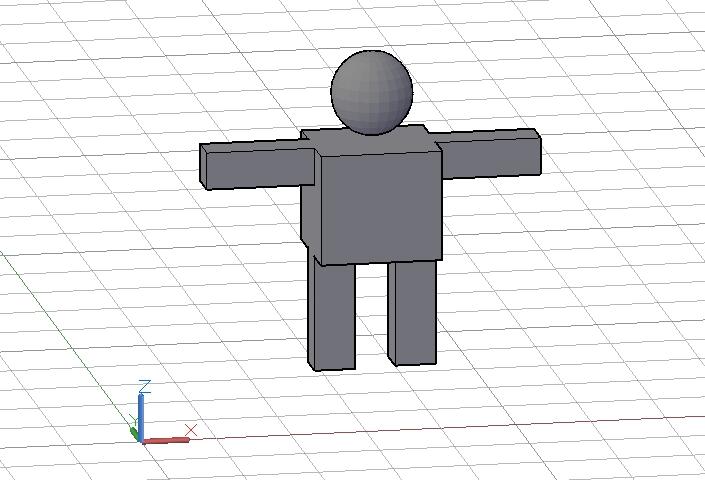
Модель в AutoCAD, подготовленная для импорта
Первый вариант: присоединяем DWG
В Archicad заходим Файл — Специальные операции — Объединить и выбираем наш файл. В появившемся диалоговом окне щелкаем Объединить содержимое Model Space с текущим видом, а затем ставим галочку Импортировать содержимое Model Space как объект GDL.
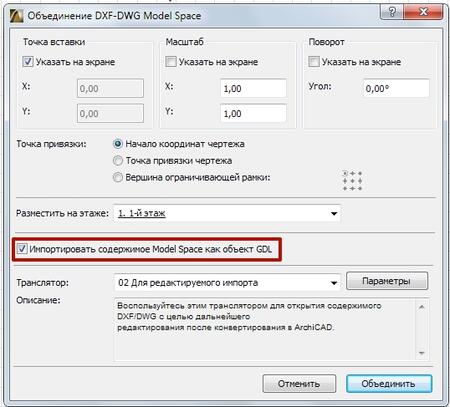
Настройки объединения DWG в Archicad
Второй вариант: открываем как объект GDL
Выбираем Файл — Библиотеки и объекты — Открыть объект. Находим DWG-файл и открываем его. При щелчке по кнопке Настройки можно проверить настройки транслятора DXF-DWG, которые будут использованы при импорте.
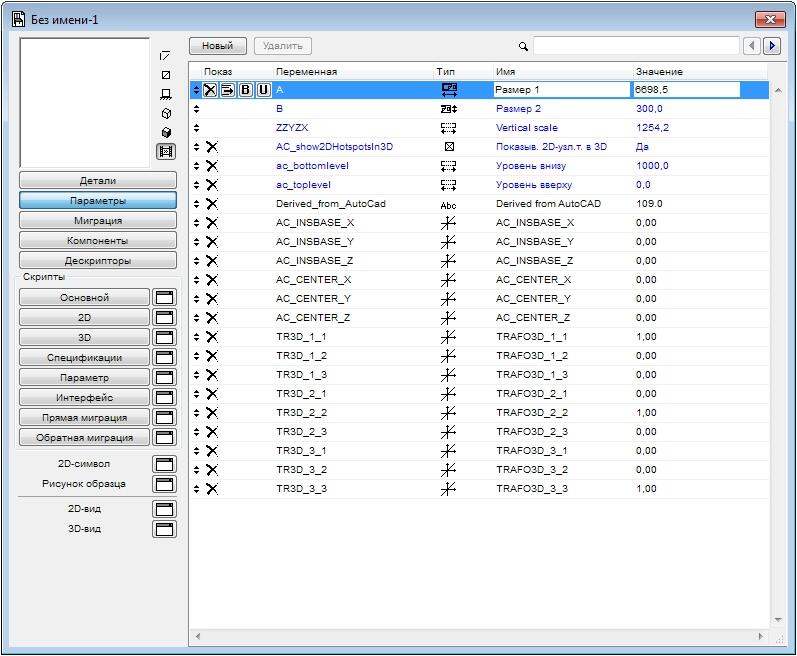
Параметры GDL-объекта в Archicad
Сохраняем импортированный объект во вложенную библиотеку или пользовательскую папку — теперь он будет доступен в библиотеке и его можно поместить в чертеж как любой библиотечный элемент.
Совет. В параметрах трансляции DWG вы можете выбрать опцию Конвертация 3D-тел и областей в объекты GDL.
3D-элементы в Archicad
В Archicad можно свободно редактировать практически любой 3D-элемент — требуется только преобразовать этот элемент в морф. Для нужного объекта выбираем в меню Конструирование — Преобразовать выбранное в морф.
Как видно на рисунке, объект, который был библиотечным элементом, превращается в свободно редактируемый морф.