
Как перенести контакты с телефона на телефон
Каким бы навороченным ни был смартфон, так или иначе мы пользуемся им как средством связи, которое позволяет принимать и совершать звонки. Чтобы не потерять номера, мы сохраняем контакты. А в какой-то момент у нас обязательно возникает потребность перекинуть их с одного устройства на другое. Операционная система Android предлагает несколько вариантов реализации этой нехитрой затеи, и сегодня мы посмотрим на все способы, как перенести контакты с телефона на телефон.
Для передачи контактов с телефона на телефон даже не понадобится устанавливать специальные программы
Как перенести контакты с Андроида на Андроид
Перекинуть контакты с телефона на телефон Андроид можно на этапе первого включения нового устройства. Многие пренебрегают этим способом, хотя он является самым простым и быстрым. О нем я рассказывал в рамках текста о настройке Xiaomi после покупки. Если вы являетесь владельцем смартфона другой марки, то все равно можете воспользоваться рекомендациями, так как процесс переноса данных выполняется через аккаунт Google, доступный и на Xiaomi, и на Samsung, и на HONOR.
⚡ Подпишись на Androidinsider в Дзене, где мы публикуем эксклюзивные материалы
Допустим, вы пропустили первую настройку. И как же действовать в таком случае? У вас будет два варианта: более удобный и менее удобный. Предлагаю начать с самого простого, а второй метод оставим про запас, если первый способ не поможет.
Синхронизация контактов Гугл
Аккаунт Google решает все проблемы
Подавляющее большинство смартфонов Android за исключением устройств HUAWEI использует в качестве системообразующей единицы аккаунт Google. Учетная запись помогает нам, в частности, синхронизировать контакты. Если эта опция включена, то при переходе на другой смартфон достаточно авторизоваться в том же профиле, и номера автоматически появятся в записной книжке.
Но пойдем по порядку. Сначала нужно включить синхронизацию контактов Гугл на старом устройстве:
- Откройте настройки телефона.
- Перейдите в раздел «Аккаунты и синхронизация».
- Активируйте опцию «Автосинхронизация данных».
- Нажмите кнопку «Синхронизировать» напротив аккаунта Google.
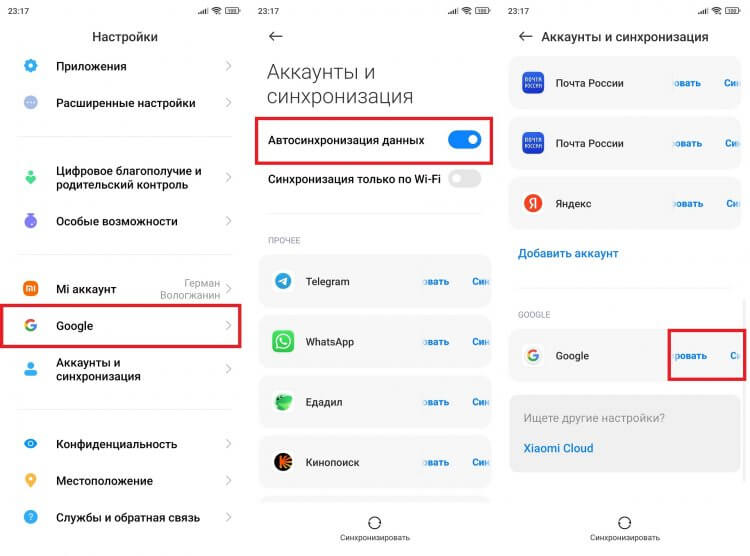
Старайтесь держать автосинхронизацию включенной, чтобы не потерять контакты
По умолчанию в облако Google загружаются все данные от электронной почты Gmail до записей в календаре. Однако в настройках телефона бывает отключена синхронизация контактов. Поэтому на всякий случай рекомендую выполнить проверку:
- Нажмите на «Google» в разделе настроек «Аккаунты и синхронизация».
- Выберите нужный аккаунт, если у вас их несколько.
- Проверьте наличие галочки напротив пункта «Контакты». Если ее нет — поставьте.
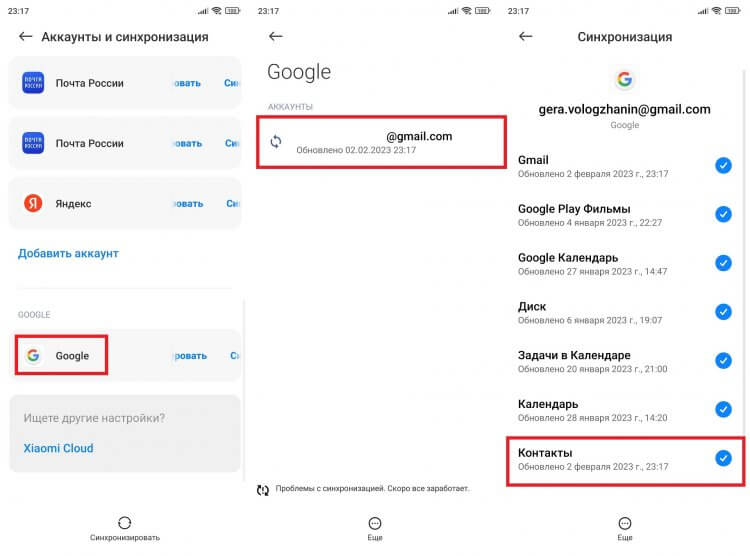
Убедитесь, что контакты синхронизованы с вашим аккаунтом
Теперь мы убедились, что контакты загружены в облако. Далее остается авторизоваться в аккаунте Google на втором устройстве:
- Откройте настройки смартфона.
- Перейдите в раздел «Аккаунты и синхронизация».
- Нажмите кнопку «Добавить аккаунт».
- Среди предложенных вариантов выберите «Google».
- Войдите, используя логин и пароль.
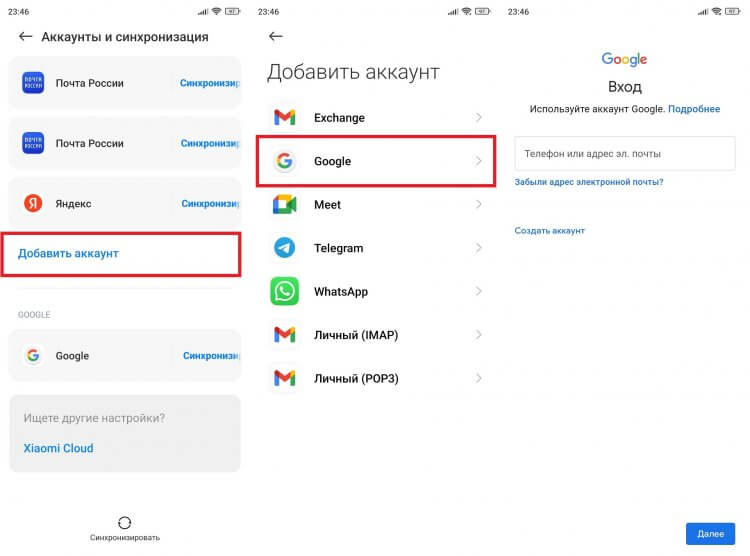
На новом смартфоне нужно войти в тот же аккаунт и включить синхронизацию
Не помните логин или пароль? Тогда либо переходите ко второму способу, как перенести контакты, либо ознакомьтесь с нашей инструкцией на случай, если не получается войти в аккаунт Гугл.
�� Загляни в телеграм-канал Сундук Али-Бабы, где мы собрали лучшие товары с АлиЭкспресс
Резервная копия контактов
Перекинуть контакты с Андроида на Андроид получится и другим способом. Условно его можно назвать ручным, но, не исключено, что именно этот вариант покажется вам более удобным. Первым делом необходимо создать файл контактов VCF:
- Откройте приложение «Контакты» на телефоне.
- Нажмите на «три точки» или перейдите в раздел «Управление контактами», если на вашем устройстве по умолчанию используется звонилка Google.
- Выберите опцию «Экспорт в файл».
- Отметьте, откуда планируете брать номера: аккаунт Гугл, устройство или SIM-карта.
- Нажмите кнопку «Экспортировать в VCF-файл».
- Выберите папку и нажмите «Сохранить».
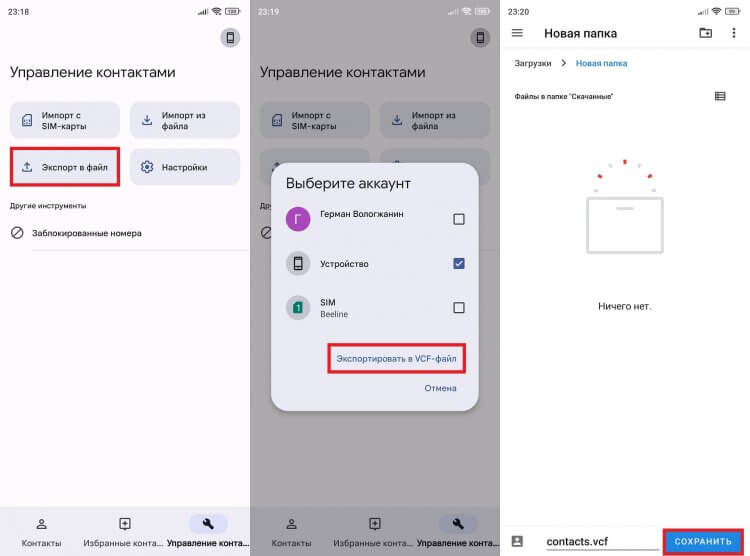
Получившийся файл можно передать по Bluetooth, Wi-Fi и даже через электронную почту
Не буду проговаривать, как передать файл с телефона на телефон, поскольку этой теме мы уже посвящали большой материал. Лучше сразу расскажу про импорт контактов VCF:
- На новом смартфоне откройте раздел «Управление контактами» в настройках своего приложения для совершения звонков.
- Нажмите кнопку «Импорт из файла».
- Укажите, куда нужно сохранить контакты (память телефона или аккаунт).
- Выберите файл VCF.
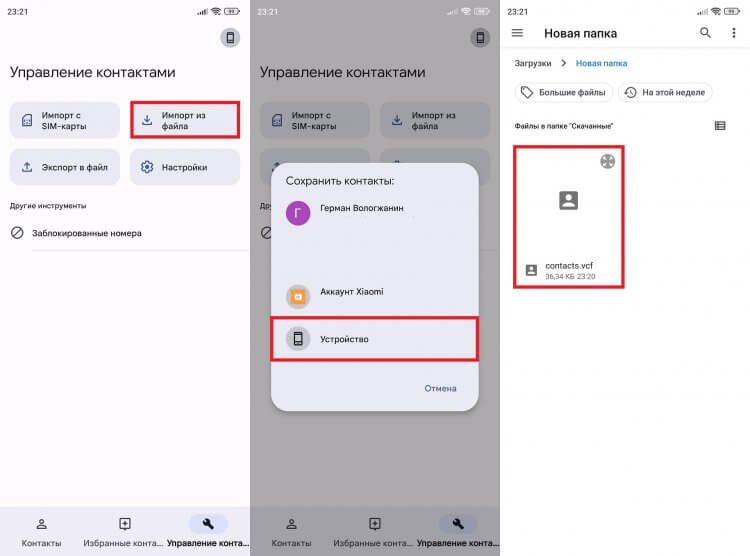
Важно не перепутать слова «импорт» и «экспорт»
Если выбираете аккаунт, то не забудьте синхронизировать с ним контакты. Об этом я уже говорил ранее, поэтому в случае чего пролистайте страницу на несколько абзацев вверх, где изложен весь алгоритм.
⚡ Подпишись на Androidinsider в Пульс Mail.ru, чтобы получать новости из мира Андроид первым
Как перенести контакты на SIM-карту
Тем, кто хочет перенести контакты на кнопочный телефон или просто узнать о еще одном способе, предлагаю воспользоваться SIM-картой, ведь она тоже умеет хранить номера. Но что, если список абонентов находится в памяти устройства? Тогда нужно перенести контакты с телефона на СИМ-карту. Чаще всего эта опция скрывается в разделе «Управление контактами» в настройках приложения для звонков и ждет момента, когда вы нажмете на «Экспорт».
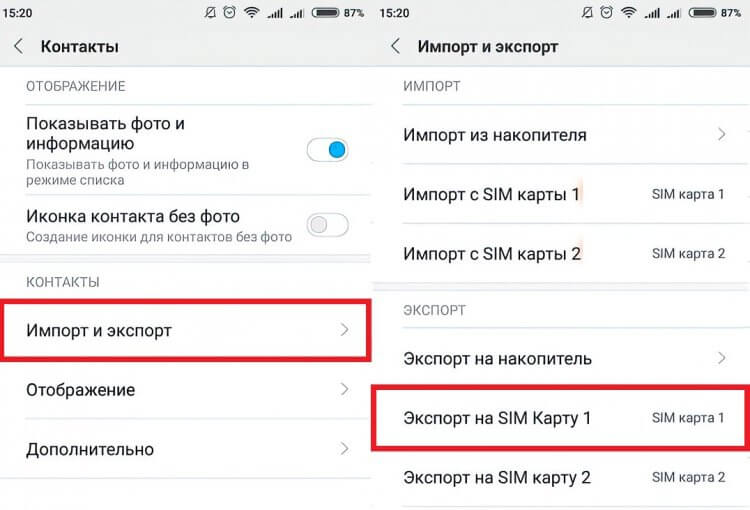
Увы, перенести контакты таким способом получается не всегда
Однако, если вы пользуетесь звонилкой от Google, то в приложении «Контакты» не найдете кнопку «Экспорт в SIM». Единственный выход из ситуации — сторонний софт. Например, программа Copy to SIM Card:
- Запустите приложение и дайте ему все разрешения.
- Откройте вкладку «Phone».
- Отметьте номера вручную или нажмите кнопку «Select All».
- Подтвердите экспорт контактов на СИМ нажатием кнопки «Copy».
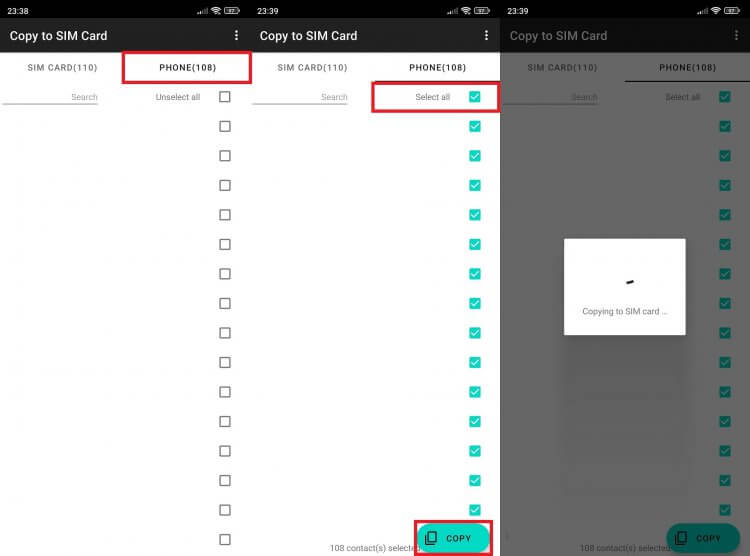
Иногда скопировать контакты на SIM получается только при помощи специальных программ
Остается извлечь SIM-карту из одного телефона и поставить ее в другой. Контакты сразу появятся в одноименном приложении. А в случае, если вам нужно сохранить их во внутренней памяти, прочитайте заключительную часть нашей инструкции.
❗ Поделись своим мнением или задай вопрос в нашем телеграм-чате
Как перенести контакты с SIM на телефон
В отличие от передачи на SIM, перенести контакты c СИМ-карты на телефон не составляет труда. Откройте приложение для звонков, перейдите в раздел «Управление контактами», нажмите кнопку «Импорт с SIM-карты» и выберите, куда сохранить список абонентов (аккаунт или память устройства).
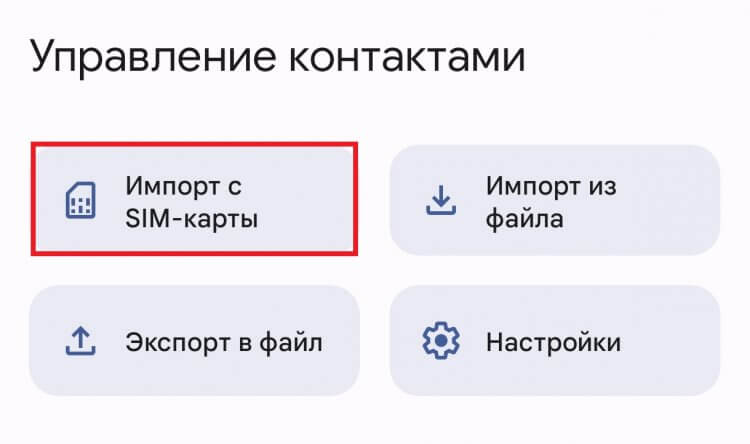
С импортом все намного проще
Если ваш новый телефон кнопочный, то внимательно изучите его настройки. В них тоже должен находиться пункт, похожий на «Управление контактами», где обязательно скрывается функция импорта номеров с внешнего носителя (SIM-карты).

Теги
- Новичкам в Android
- Операционная система Android
Наши соцсети
Новости, статьи и анонсы публикаций
Как перенести контакты с Андроида на Андроид: 5 способов

Рассказываем, как перенести контакты с Андроида на Андроид-смартфон. Есть несколько методов: один из них точно вам подойдет.


Вы только что купили новый смартфон на Android с улучшенной операционной системой, крутым дизайном и мощным процессором? Прежде чем наслаждаться последними играми, приложениями и функциями, не забудьте скинуть данные со старого телефона: лучше всего начать с переноса контактов с Андроида на Андроид.
Способ 1. Как передать контакты с Андроида на Андроид через SIM-карту
Для начала скопируйте контакты на старом Android-смартфоне на SIM-карту:
- Перейдите в приложение «Контакты» и откройте настройки.
- Выберите опцию «Импорт/экспорт».
- В разделе «Экспорт» надо указать способ: в данном случае это «Экспорт на накопитель: SIM».
- Отметьте контакты, которые хотите перенести на симку, и дождитесь окончания копирования. Обычно процесс занимает пару секунд.
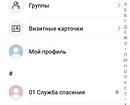
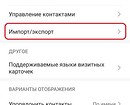
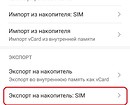
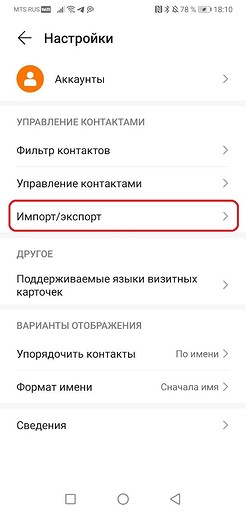
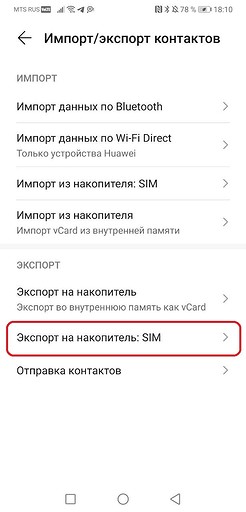
Когда вы переставите симку на новый Android-смартфон, на нем понадобится выполнить те же действия. Только в последнем пункте надо выбрать не экспорт, а «Импорт с накопителя: SIM». Тогда все контакты, ранее сохраненные на сим-карту, будут установлены на телефон.
Следует учитывать, что объем памяти SIM-карты невелик. В среднем она хранит 100-200 номеров. Если у вас более обширная телефонная книга, используйте способы, описанные далее.

Пока вы читаете эту новость, мы готовим еще более интересные. Подписывайтесь на наши каналы, чтобы не пропустить!
Способ 2. Как скопировать контакты с андроида на андроид с помощью SD-карты
Если в старом телефоне есть карта памяти, вы наверняка переставите ее в новый. Вместе с карточкой также можно перекинуть контакты с Андроида на Андроид.
Принцип тот же: открываем приложение «Контакты» и переходим в настройки, как описано выше. В них выбираем пункт «Импорт/экспорт», но в списке способов тапаем на вариант «Экспорт на накопитель». Название функции может называться немного иначе, но смысл не изменится.
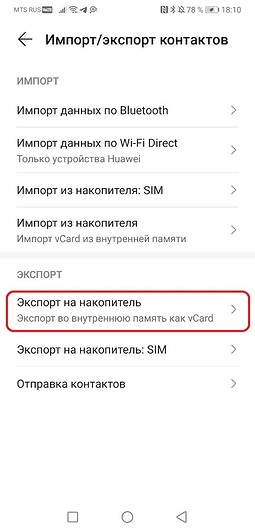
После выбора нужных контактов для экспорта вы получите файл формата vCard (.vcf). Его можно найти в корневом каталоге вашей карты памяти. Если он сохранился во внутренней памяти, то его необходимо перенести на карточку вручную (отметить файл с помощью долгого нажатия и выбрать «Переместить»).
Затем просто переставьте micro SD в новый телефон и выполните импорт, как описано выше.
Способ 3. Перенос номеров через аккаунт Google
У каждого пользователя Android есть аккаунт Google — и его тоже можно использовать для синхронизации данных между устройствами. Это поможет перенести контакты с телефона на другой Android-телефон.
На старом смартфоне зайдите в настройки и выберите пункт «Учетные записи» — Google. Выберите ваш профиль и включите синхронизацию напротив пункта «Данные контактов».
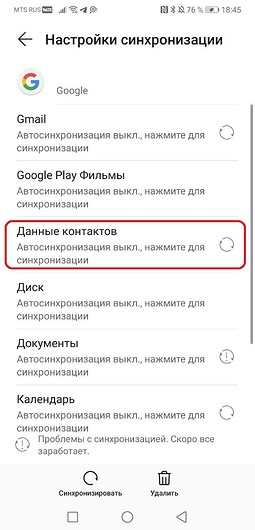
Теперь на новом устройстве войдите в ту же учетную запись Google. Через некоторое время в телефонной книге появятся контакты со старого Android. Необходимо отметить, что синхронизируются только те контакты, которые хранятся в памяти устройства.
Способ 4. Передача контактов с помощью специальных приложений
Сторонние программы также дают возможность скопировать контакты с Андроида на Андроид. Есть специальный софт, предназначенных специально для этого — как для телефона, так и для десктопа.
К примеру, среди мобильных приложений можно порекомендовать Transfer Contacts, которое умеет переносить контакты на Android не только с Android-смартфонов, но и с iPhone, BlackBerry, а также с Nokia, LG или любого старого телефона, на котором есть Bluetooth. Приложение условно-бесплатное, но за некоторые функции просят доплатить от 56 до 99 рублей.
Импорт и экспорт контактов
С помощью прав доступа Вы можете не разрешать сотрудникам выгружать контакты, если считаете, что это противоречит специфике Ваших бизнес-процессов.
Видео
Как импортировать контакты?
- Перейдите в раздел Контакты.
- Выберите Импорт/Экспорт слева внизу.
- Нажмите Импорт в области слева.
- На странице Импорт контактовиз XLS выберите Скачать шаблон для импорта из Excel.
- Откройте шаблон и заполните его.
- Не меняйте названия колонок.
- Не заполняйте колонку Местоположение. Там размещается код для Google-карт. Для обычного ввода используйте колонки Страна, Город и Почтовый адрес.
- Вернитесь на страницу Импорт контактовиз XLS и загрузите заполненный Excel-файл. Для этого нажмите Выбрать файл или перетащите файл в выделенную область.
- После загрузки контактов отметьте флажками контакты и нажмите Группа. В выпадающем списке выберите группу.
- �� Узнайте, как создавать группу объектов.
- Если контакт выделен красным, значит поле было неправильно заполнено в Excel-файле. Заполните поле правильно и загрузите файл заново или проигнорируйте.
- Нажмите Добавить в базу.
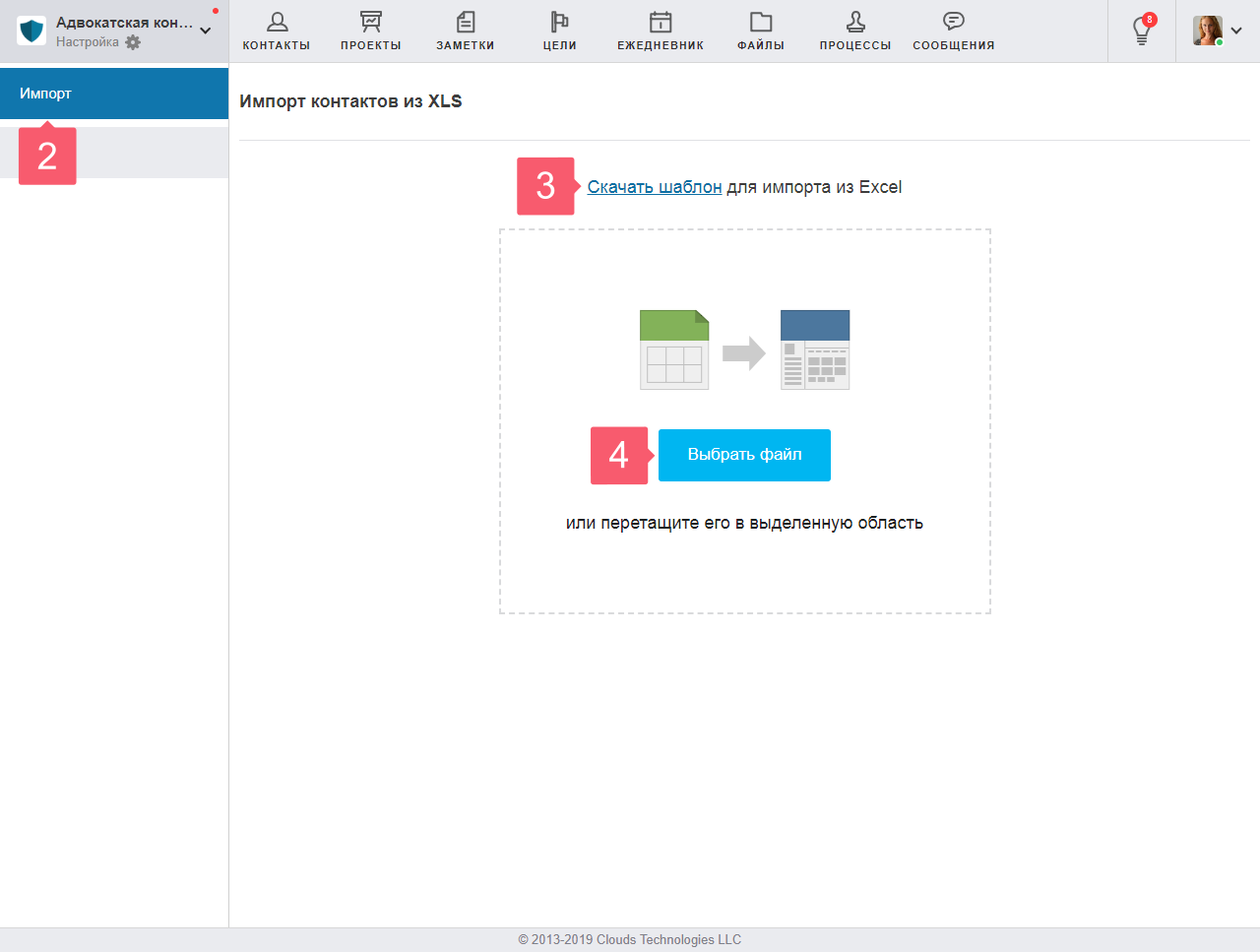
Как импортировать контакты на Android?
- Перейдите в раздел Контакты.
- В списке групп выберите Импорт контактов.
- Разрешите Smarty CRM доступ к контактам.
- Проставьте флажки напротив нужных контактов.
- Выберите Добавить в базу.
Следуйте дальнейшим инструкциям.
Как экспортировать контакты?
- Перейдите в раздел Контакты.
- Выберите Импорт/Экспорт слева внизу.
- Нажмите Экспорт в области слева.
- На странице Экспорт в Excel-файл останьтесь во вкладке Контакты или перейдите во вкладку Архив.
- Поставьте флажки напротив контактов.
- Выберите Экспорт в Excel-файл внизу.
Контакты загрузятся на Ваше устройство.
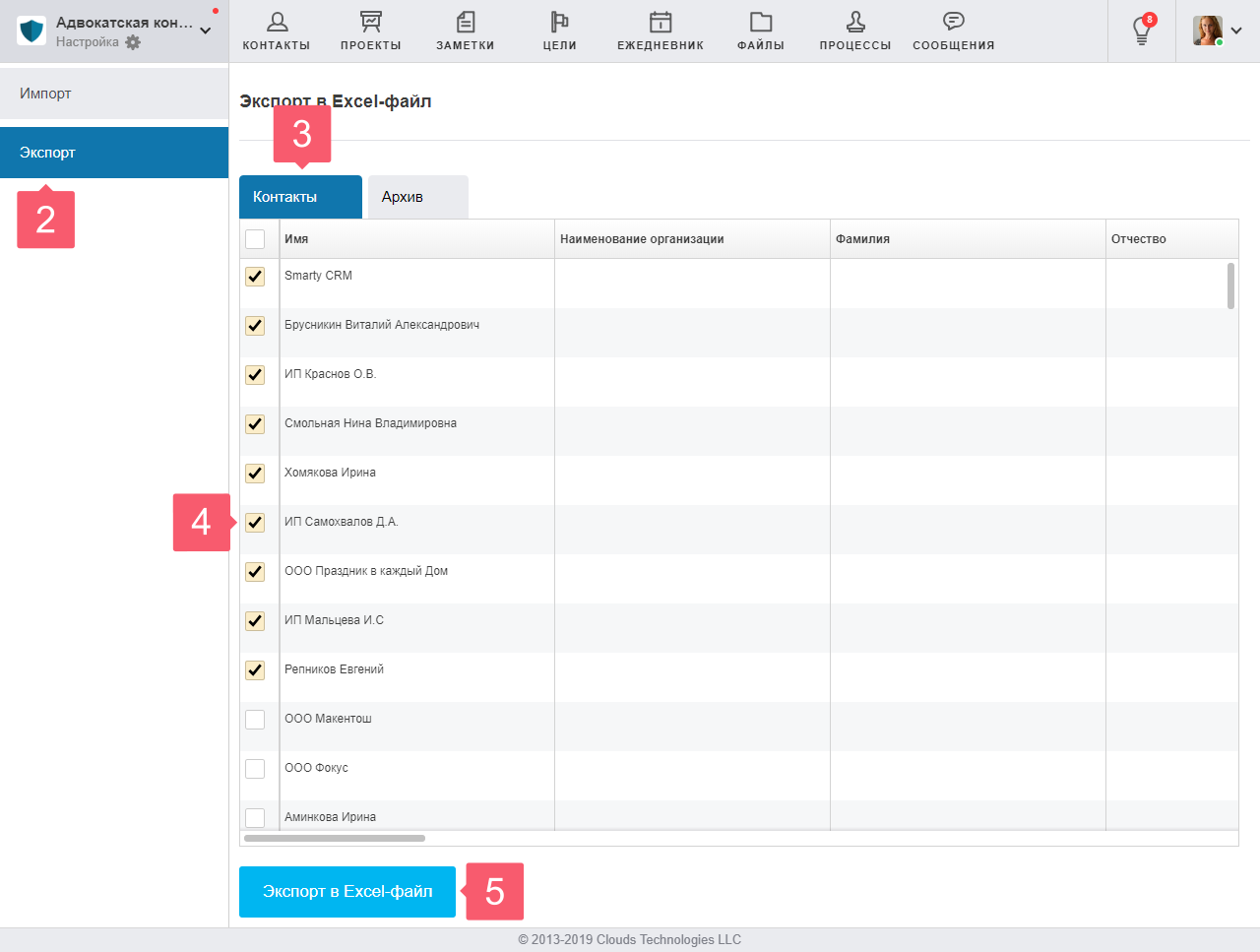
Как экспортировать группу контактов?
- Используйте множественный выбор объектов. Подробнее.
- Выберите Экспорт в Excel-файл.
Кто может импортировать и экспортировать контакты?
- Администратор рабочего пространства.
- Сотрудники с правами на импорт и экспорт.
Похожие вопросы
- Использование Контактов
- Импорт и экспорт контактов
- Автозаполнение контактов
- Настройка групп и этапов в контактах
- Настройка шаблона полей в контактах
- Можно ли поменять поля местами в контактах?
- Можно ли менять количество этапов в контактах?
- Можно ли создать свои поля?
- Назначение ответственных и наблюдателей в контактах
- Связывание контактов с другими объектами из системы
- Напоминание по контакту
- Фильтры и поиск в контактах
- История изменений (логи) в контактах
Есть вопросы? Мы поможем Вам:
Заказать обратный звонок
Ваша заявка на звонок принята
Мы свяжемся с вами в ближайшее время
Спасибо за подписку
Введите имя, чтобы мы знали, как к Вам обращаться.
Спасибо за подписку
Введите имя, чтобы мы знали, как к Вам обращаться.
Пользовательское соглашение
Пользовательское соглашение
1. Общие положения
1.1. В настоящем Соглашении, а также во всех отношениях, связанных с этим документом, применяются следующие понятия:
а) Администрация — компания ООО “Облачные технологии”, ИНН 5261088136, находящаяся по адресу: 603009 г. Нижний Новгород, ул. Азовская, д. 16, оф. 12.
б) Пользователь — любое дееспособное физическое или юридическое лицо, зарегистрированное в Программе Smarty CRM и использующее её в своих интересах либо в интересах представляемых им лиц.
в) Программа — совокупность программного кода и базы данных, в том числе исходный текст, аудио, видео и визуальное отображение. Зарегистрированное название Программы — Smarty CRM (Свидетельство о регистрации программы для ЭВМ №2014617050). Постоянный адрес веб-версии Программы: https://smartycrm.com/
г) Мобильное приложение — клиент для использования Программы, адаптированный для работы на мобильных устройствах (телефоны, планшетные компьютеры и прочие устройства с операционными системами Android, iOS, Windows и пр.).
д) Аккаунт Пользователя — рабочая область Программы, доступ к которой становится возможным после регистрации и авторизации в Программе, в том числе через Мобильное приложение.
е) Соглашение — настоящий документ со всеми изменениями и дополнениями.
ж) Сайт — информационная площадка для размещения сведений о Программе, в том числе документации, настоящего Соглашения, контактов Администрации и прочих сведений. Также используется для регистрации и авторизации в Программе. Постоянный адрес сайта: https://smartycrm.com/
з) Сервер — специализированный компьютер, размещенный в дата-центре, необходимый для работы Программы.
и) Документация — совокупность текстовых, графических, аудиовизуальных и иных данных, содержащих в себе описание Программы.
1.2. Использование Программы допускается любым способом в пределах функциональных возможностей, требований законодательства и включает в себя:
— регистрацию и/или авторизацию в Программе через Сайт или Мобильное приложение;
— размещение в Программе любых материалов, включая текстовые данные, ссылки, изображения, различного рода файлы, а также иную информацию;
— просмотр размещенных в Программе материалов и обмен с другими пользователями;
— общение с другими пользователями через чат, обмен файлами и прочими данными.
1.3. Используя Программу одним из перечисленных в п. 1.2 способов, вы подтверждаете, что:
а) Ознакомились с настоящим Соглашением до начала использования Сервиса.
б) Соглашаетесь со всеми условиями настоящего Соглашения без каких-либо исключений, а также обязуетесь соблюдать все положения, связанные с реализацией Соглашения. В случае несогласия с одним из положений или при отсутствии права на акцепт Соглашения, следует незамедлительно прекратить любое использование Программы.
в) Любой пункт Соглашения может быть изменен или добавлен Администрацией без какого-либо специального уведомления Пользователя. Все изменения вступают в силу с момента опубликования на Сайте.
2. Общие условия использования Программы
2.1. Использование возможностей Программы возможно только после Регистрации и авторизации через Сайт или Мобильное приложение.
2.2. Все условия использования Программы, в том числе тарифные планы, Документация и прочие данные доводятся до сведения Пользователей путём размещения на Сайте и/или в интерфейсе Программы.
2.3. Указанные при регистрации электронная почта и пароль являются необходимыми данными для авторизации в Программе. Пользователь не имеет права передавать данные для авторизации третьим лицам, а также самостоятельно принимает меры для их сохранности. Администрация вправе усилить процедуру авторизации с помощью SMS или аналогичным способом.
3. Лицензия на использование Программы
3.1. Администрация на безвозмездной или возмездной основе предоставляет зарегистрированному пользователю возможность использования Программы на условиях простой (неисключительной) непередаваемой лицензии в пределах функциональных возможностей Программы и применимого законодательства.
3.2. Администрация устанавливает лимиты на объем и вид размещаемой Пользователями информации в Программе. Администрация также вправе устанавливать иные ограничения.
3.3. Администрация обладает авторскими и иными правами на программный код, дизайн Программы и Сайта, включающий графические элементы, цвета, аудиовизуальный контент, группировку и систематизацию данных, расположение различных элементов. Любое копирование, распространение, перевод или другие действия, связанные с нарушением авторских прав, запрещены без согласия Администрации в письменной форме.
3.4. Использование Программы способами, не предусмотренными настоящим Соглашением, запрещается.
4. Гарантии Пользователя
Принимая положения настоящего соглашения, Пользователь подтверждает, что:
4.1. Обладает необходимыми правами и полномочиями для акцепта настоящего Соглашения и его исполнения.
4.2. Будет использовать Программу только для целей, предусмотренных настоящим Соглашением, а также соблюдать применимое законодательство.
4.3. Не будет осуществлять действий, нарушающих работу Программы, Сервера и сетей Администрации. К таким действиям относятся: попытки различного рода взлома, создание искусственных перегрузок, отправка большого количества запросов и т.п.
4.4. При использовании Программы не нарушает прав третьих лиц, а также не осуществляет действий, противоречащих действующим в его стране запретам и ограничениям, в частности на использование авторских и смежных прав, прав на товарные знаки и знаки обслуживания, на использование фотографий людей; а также размещаемые в Программе материалы не содержат информации, оскорбляющей честь, достоинство, нарушающих деловую репутацию, пропагандирующую насилие, порнографию, наркотики, расовую и национальную вражду. Предполагается, что Пользователь получил все необходимые разрешения от уполномоченных лиц при размещении материалов в Программе.
5. Использование материалов Пользователя
5.1. Принимая условия настоящего Соглашения, Пользователь безвозмездно предоставляет Администрации право использовать материалы исключительно в целях развития Программы и поддержания её работоспособности.
5.2. Использование материалов Администрацией не должно нарушать авторских и иных прав Пользователя и третьих лиц.
6. Ограничения
Акцептуя настоящее соглашение, Пользователь соглашается со следующими положениями:
6.1. При использовании сервиса на безвозмездной основе не применяются положения законодательства о защите прав потребителей.
6.2. Программа, в том числе на платных тарифах, предоставляется на условиях “как есть”. То есть Администрация не предоставляет каких-либо гарантий, что Программа будет соответствовать всем требованиям, услуги будут предоставляться непрерывно, надежно и быстро, без каких-либо ошибок.
6.3. Администрация не несёт ответственности за содержание материалов, размещенных Пользователем в Программе. Вся ответственность возлагается на Пользователя, создавшего или разместившего данные материалы или на третьих лиц, получивших доступ к Аккаунту Пользователя при наличии вины Пользователя.
6.4. Администрация не связана с материалами, размещенными Пользователем в Программе, не проверяет их содержание, соответствие применимому законодательству или наличие прав Пользователя на размещение этих материалов.
6.5. Запрещается использование Программы для:
— размещения, распространения, рекламирования и прочей демонстрации контрафактных материалов;
— размещения, распространения порнографических материалов, а также пропаганды порнографии и рекламы услуг интимного характера;
— размещения, распространения любой запрещенной информации, в частности, материалы экстремистского характера, материалов, направленных на ущемление прав и свобод человека, информации об изготовлении наркотиков, оружия и пр.
— рекламных рассылок другим пользователям, на которые они не давали согласие (спам);
— размещения файлов в Программе, закрытых паролями.
6.6. Несмотря на запрет размещения оскорбительной или непристойной информации, Пользователь может получить такую информацию при наличии противоправных действий третьих лиц.
6.7. При обнаружении Пользователем нарушения своих прав или прав третьих лиц он вправе обратиться к Администрации через форму обратной связи на Сайте или в Программе. После получения такого уведомления Администрация принимает меры для предотвращения дальнейшего нарушения прав.
6.8. При наличии претензий третьих лиц к Администрации в отношении Пользователя, а также при выявленной подозрительной активности Администрация вправе инициировать идентификацию Пользователя путём запроса у него необходимых документов. После получения запрашиваемых документов Пользователь предоставляет Администрации заверенное обязательство урегулировать претензии третьих лиц собственными силами и за свой счёт. Сроки предоставления указанных выше документов — не более 5 (пяти) дней с момента получения запроса.
6.9. Администрация без объяснения причин имеет право удалять из Программы любые материалы, явно противоречащие Закону хотя бы одной из стран, где используется Программа.
6.10. При многократном или однократном грубом нарушении настоящего Соглашения Администрация вправе заблокировать или удалить Аккаунт Пользователя вместе с материалами, которые в нём размещены.
6.11. В случае привлечения Администрации к ответственности или наложения взыскания в связи с допущенным нарушением Пользователем настоящего Соглашения Пользователь обязуется компенсировать в полном объеме все убытки, в том числе судебные издержки и прочие расходы.
6.12. Акцептуя настоящее соглашение, Пользователь соглашается, что его персональные данные могут стать доступными третьим лицам в связи с использованием некоторых функциональных особенностей Программы.
6.13. При любых обстоятельствах ответственность Администрации перед Пользователем ограничивается суммой 1000 (одна тысяча) рублей или эквивалентом в иностранной валюте.
7. Уведомления
7.1. Регистрируясь в Программе, Пользователь соглашается получать информационные сообщения на указанную им при регистрации почту, нотификации непосредственно в Программе, в том числе в мобильных приложениях, а также иными доступными для Администрации способами.
7.2. Администрация вправе использовать уведомления, связанные с информированием о функционале Программы, а также уведомления, связанные с социальной активностью других пользователей и другие виды уведомлений и нотификаций.
7.3. Администрация оставляет за собой право использовать уведомления в отношении третьих лиц, данные которых размещены в Аккаунте Пользователя в случае функциональной необходимости при работе Программы.
8. Персональные данные и коммерческая тайна
8.1. Регистрируясь в Программе, Пользователь даёт письменное согласие на автоматизированную и неавтоматизированную обработку персональных данных, указываемых в момент регистрации, а также данных, в дальнейшем добавленных в его Аккаунт.
8.1.1 К таким данным относятся данные, не являющиеся специальными или биометрическими. В частности, ФИО, номера телефонов, адреса электронной почты, место работы, должность, данные о местоположении и пр. В некоторых случаях могут быть сохранены технические данные, такие как тип и версия браузера, тип устройства, с которого осуществляется регистрация, источник, откуда пришел пользователь, язык браузера, операционная система, IP-адрес и другие данные предоставляемые сервисами по сбору статистики и внутренней аналитики.
8.1.2 Обработка персональных данных осуществляется только в целях исполнения настоящего Соглашения.
8.1.3 Основанием для обработки персональных данных является Конституция России, Федеральный закон №152-ФЗ “О персональных данных” и настоящее Соглашение.
8.1.4 В ходе обработки персональных данных могут быть совершены следующие действия: сбор, запись, систематизация, накопление, хранение, уничтожение, изменение, извлечение, использование, блокирование, передача государственным органам в случае предъявления соответствующего требования, а также третьим лицам по соглашению с ними исключительно в целях соблюдения условий настоящего Соглашения.
8.1.5 Персональные данные обрабатываются до момента удаления Аккаунта по запросу Пользователя на электронную почту support@smartycrm.com. При этом окончательное удаление осуществляется только после автоматического удаления файлов резервных копий баз данных, кэша и очистки от данных пользователя других технических и программных средств и баз данных, обеспечивающих стабильность работы Программы.
8.1.6 Согласие на обработку персональных данных может быть отозвано субъектом персональных данных или его представителем. При этом подобный отзыв приравнивается к удалению Аккаунта Пользователя.
8.1.7 Администрация несёт ответственность за соблюдение положений Федеральный закон №152-ФЗ “О персональных данных” и для этого назначает уполномоченных сотрудников, контролирующих соответствие правовым нормам.
8.1.8 Разъяснения по обработке персональных данных производятся уполномоченным государственным органом (Роскомнадзор, https://rkn.gov.ru/). Разъяснения, касаемые персональных данных по настоящему Соглашению могут быть предоставлены по письменному запросу на почтовый адрес Администрации.
8.2. Используя Программу, Пользователь самостоятельно определяет степень доступности персональных данных, а также материалов, относящихся к коммерческой и иным видам тайн иным пользователям Программы или пользователям интернета.
8.3. Регистрируясь в Программе, Пользователь признаёт, что размещая персональные данные в Программе способом, предоставляющим возможность открытой публикации в интернете, эти персональные данные становятся общедоступными. Пользователь соглашается, что Администрация не несет ответственности за распространение персональных данных в указанном случае. Пользователь также признаёт, что персональные данные, а также материалы, относящиеся к коммерческой и иным видам тайн считаются общедоступными, когда в соответствии с действующим законодательством в отношении них не распространяется требование конфиденциальности.
9. Финансовые условия
9.1. Пользователь в любое время вправе отказаться от использования Программы. Отказ осуществляется в одностороннем порядке путём удаления Аккаунта в настройках Программы либо путём направления письменного уведомления на почту support@smartycrm.com. По запросу Пользователя, Аккаунт может быть заблокирован или удалён Администрацией.
9.2. Программа имеет один бесплатный и несколько платных тарифов с различными функциональными возможностями и лимитами на размещаемые материалы по количеству или объему. Пользователь самостоятельно выбирает тарифный план и производит на него подписку одним из предлагаемых способов. Перечень тарифов размещается на сайте https://smartycrm.com/ и непосредственно в интерфейсе Программы. Стоимость тарифов может отличаться в разных странах и в разных маркетах для мобильных приложений.
9.3. Оплата подписки или покупка дополнительных функций Программы производится через специальный раздел в Программе с любого компьютера или мобильного устройства, находящегося в любой точке мира. В случае изменения расценок, разница как в большую, так и в меньшую стоимость не компенсируется. Для Пользователя, уже оплатившего подписку или дополнительную функцию, новые расценки начинают действовать с нового периода.
9.4. Предоставляемая при оплате персональная информация (имя, адрес, номер телефона, email, номер кредитной карты, срок её действия и пр.) является конфиденциальной и не подлежит разглашению. Указанная информация передаётся только в зашифрованном виде напрямую в процессинговую компанию и не сохраняется в базе данных Программы, а также в какой-либо иной базе Администратора.
Все операции с платежными картами происходят в соответствии с требованиями MasterCard, Visa, Discover, JCB, American Express и других платежных систем. При передаче информации используются специальные технологии безопасности карточных онлайн-платежей, обработка данных ведется на безопасном высокотехнологичном сервере процессинговой компании. В случае использования регулярных платежей при совершении первой операции номер карты Пользователя и срок действия будут сохранены на стороне процессинговой компании в безопасном хранилище. По факту выполнения или оказания услуг со стороны компании данные будут удалены автоматически. Все ресурсы процессинговой компании соответствуют стандартам безопасности PCI DSS.
10. Прочие условия
10.1. Пользователь самостоятельно определяет условия и порядок использования своего Аккаунта в Программе. Указанные условия не могут противоречить настоящему Соглашению.
10.2. Ко всем отношениям по данному Соглашению применяются нормы права Российской Федерации, а также нормы международного права.
10.3. Все споры по настоящему Соглашению подлежат рассмотрению в суде по месту нахождения Администрации в соответствии с процессуальным правом Российской Федерации.
10.4. Настоящее соглашение может быть прекращено или изменено в одностороннем порядке без предварительного уведомления Пользователя и без выплаты каких-либо компенсаций или неустоек.
10.5. Действующая редакция настоящего соглашения размещена на Сайте Администрации по постоянному адресу: https://smartycrm.com/ru/terms
11. Контактная информация
11.1. Контакты Администрации — email технической поддержки support@smartycrm.com. Другие контакты размещаются на Сайте https://smartycrm.com/
Privacy policy & refund policy
Privacy Policy & Refund Policy
Privacy Policy
This policy covers how we use your personal information. We take your privacy seriously and will take all measures to protect your personal information.
Any personal information received will only be used to fill your order. We will not sell or redistribute your information to anyone.
Refund Policy
If you are not 100% satisfied with your purchase, within 120 days from the purchase date, we will fully refund the cost of your order.
Как сохранить контакты на SIM-карту или скопировать с SIM-карты на Samsung Galaxy
Перед копированием посмотрите, какая версия Андроид установлена на устройстве.
Если на устройстве Андроид 12, 11, 10, 9
- Откройте приложение «Контакты».
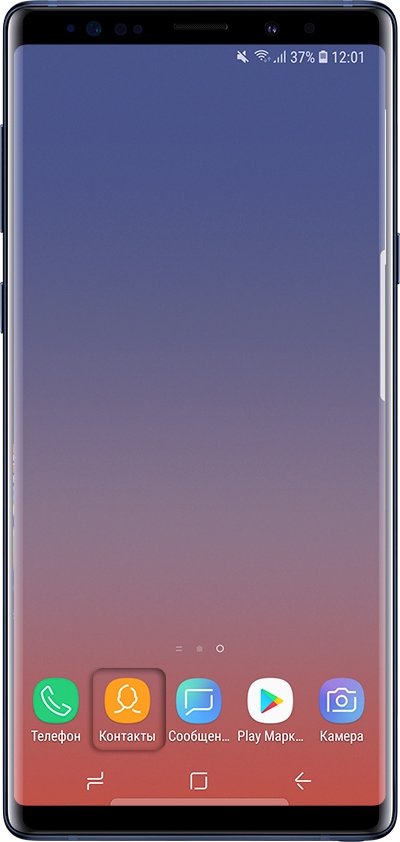
- Зайдите в «Меню» — может выглядеть как три горизонтальные полоски:
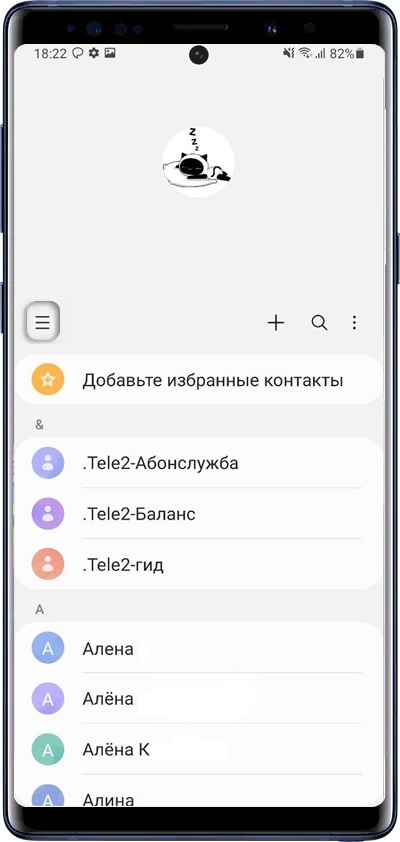
- Выберите пункт «Управление контактами».
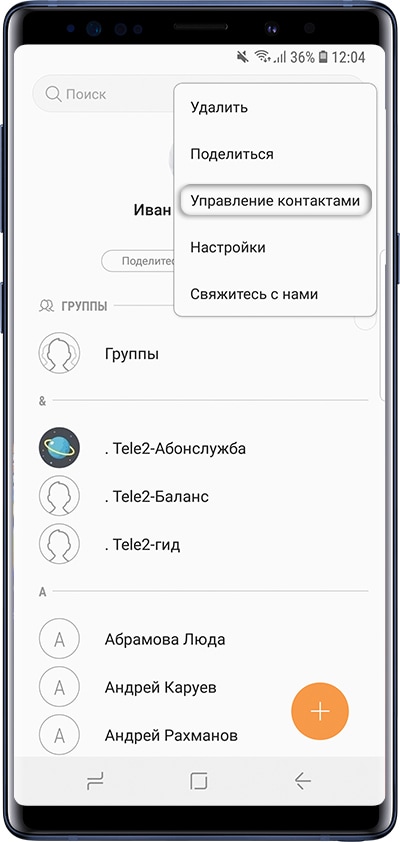
- Выберите пункт «Импорт/экспорт контактов».
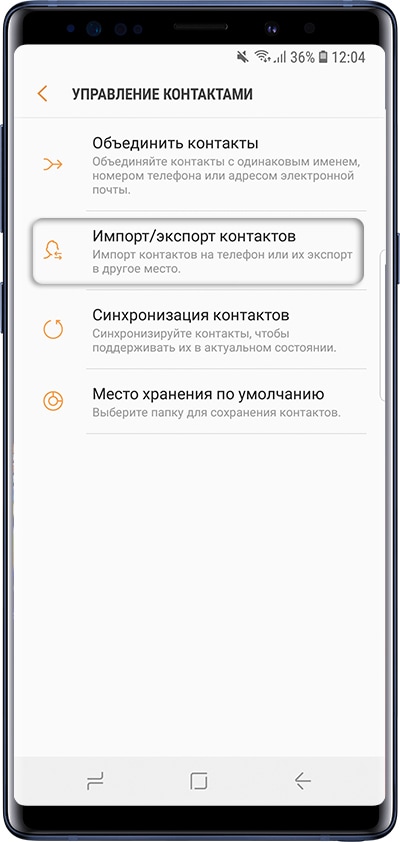
- Выберите пункт «Экспорт».
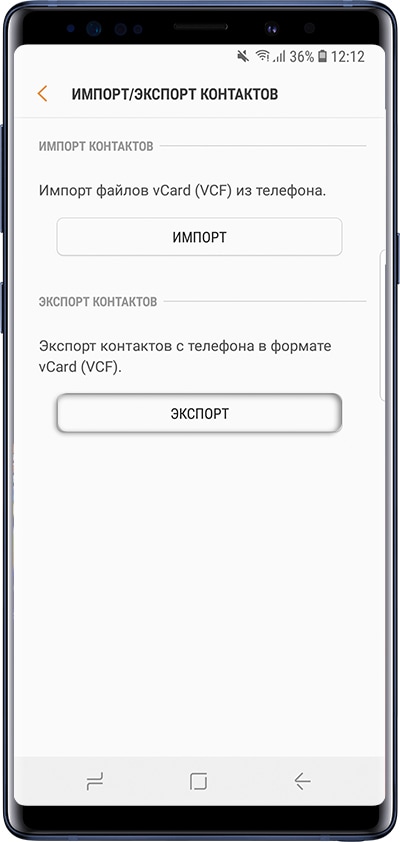
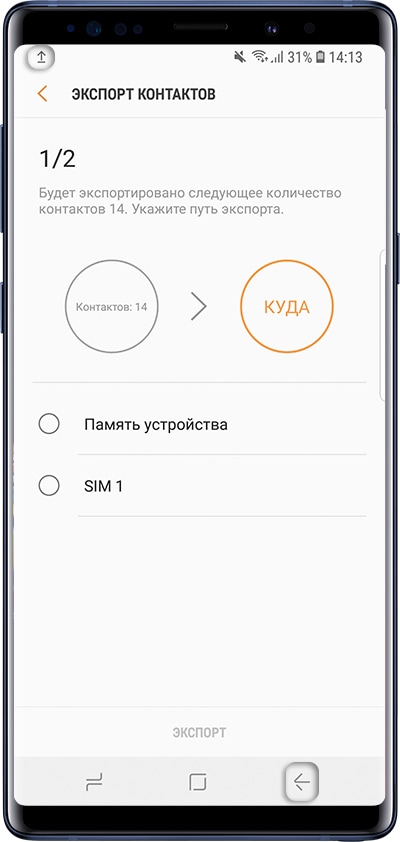
- Выберите SIM-карту, на которую хотите сохранить контакты.
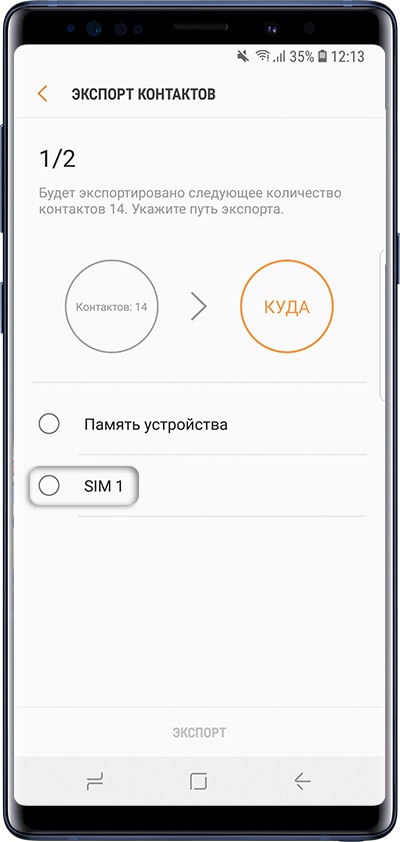
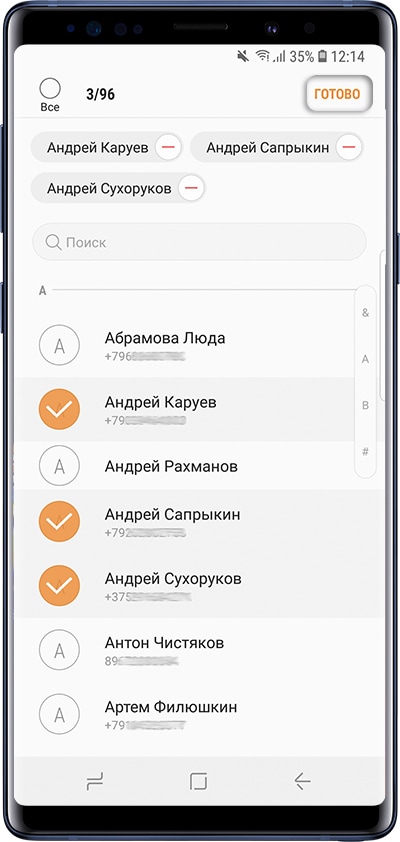
- Выберите контакты, которые хотите скопировать, или отметьте все. Нажмите «Готово».
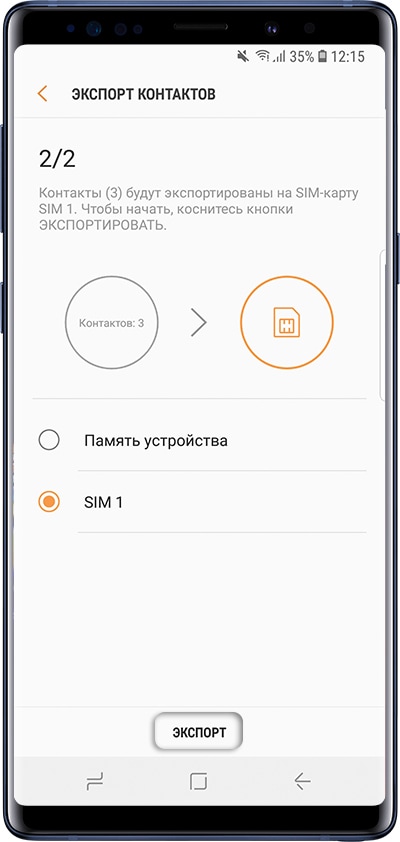
- Нажмите «Экспорт».
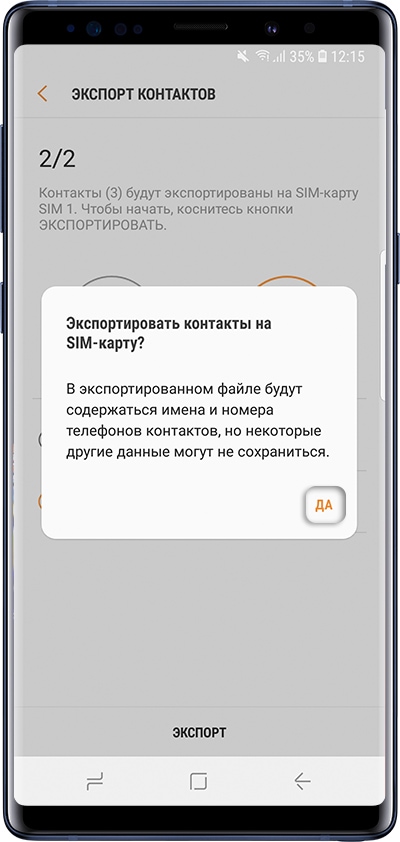
- Нажмите «Да» для подтверждения. Скопируются только имя и номер телефона, остальные поля контакта (электронная почта, фотография и т.д.) не скопируются. Это ограничение SIM-карты.
- Контакты скопируются на SIM-карту. Нажмите «Назад».
Если на устройстве Андроид 8, 7, 6, 5
- Откройте приложение «Контакты».
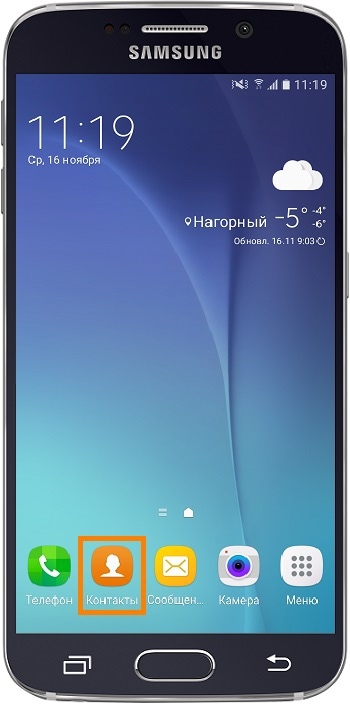
- Нажмите «Опции» (может выглядеть как три точки в правом верхнем углу).
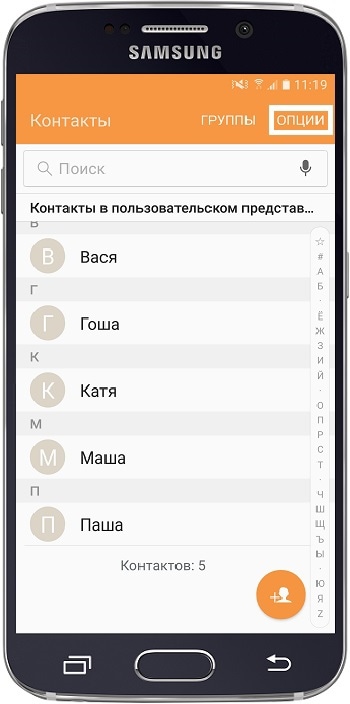
- Выберите пункт «Управление контактами». Если такого пункта нет, выберите пункт «Настройки».
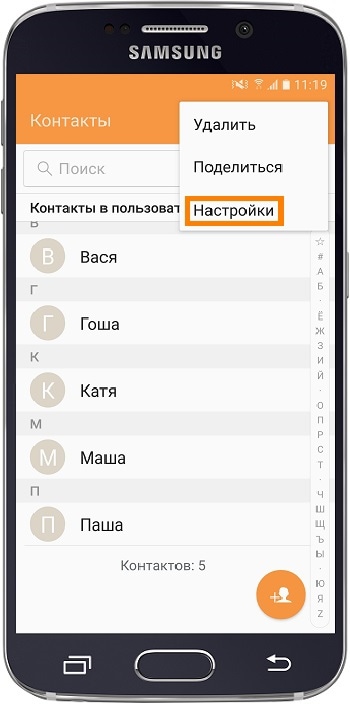
- Выберите пункт «Контакты». Если такого пункта нет, перейдите к следующему шагу.
- Выберите пункт «Импорт/экспорт контактов». Если такого пункта нет, вернитесь к пункту №1 и выберите именно «Контакты», а не «Телефон».
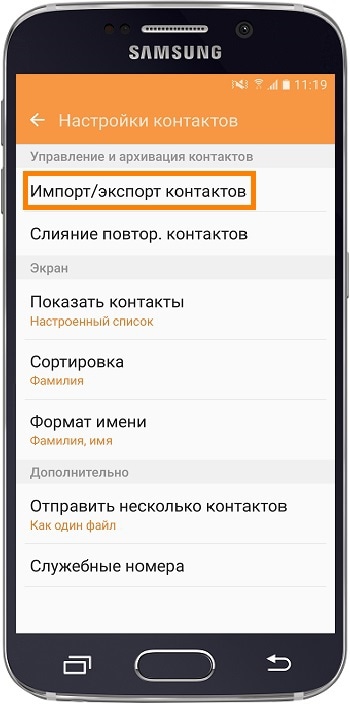
- Выберите пункт «Экспорт».
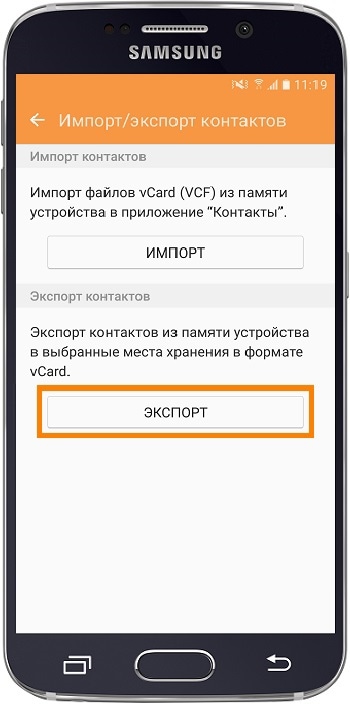
- Выберите пункт «SIM».
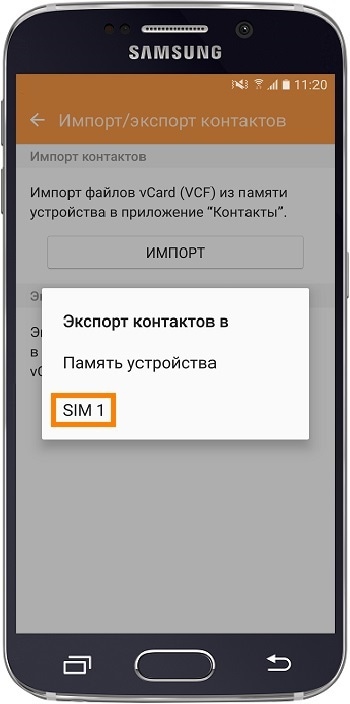
- Нажмите «Да» для подтверждения. Скопируются только имя и номер телефона, остальные поля контакта (электронная почта, фотография и т.д.) не скопируются. Это ограничение SIM-карты.
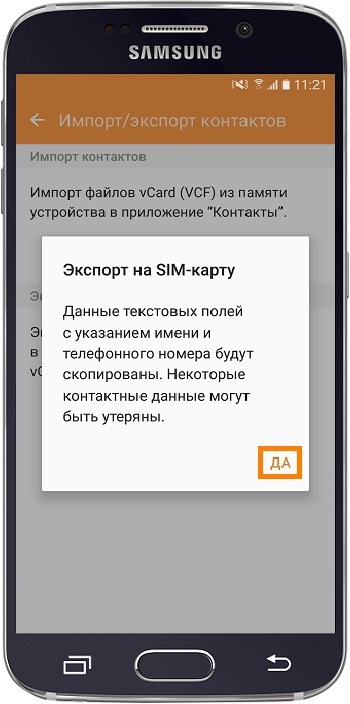
- Выберите контакты, которые хотите скопировать, и нажмите «Готово».
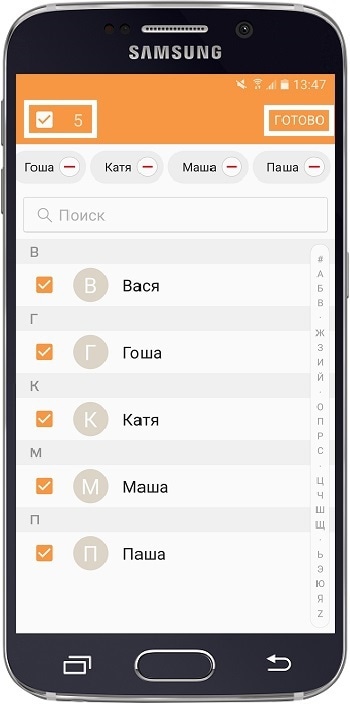
- Контакты скопируются на SIM-карту.
Если на устройстве Андроид 4
- Откройте приложение «Контакты».
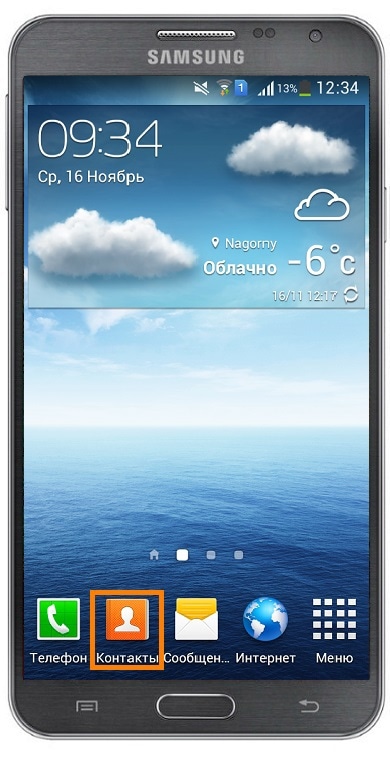
- Нажмите «Меню» или «Опции» (может выглядеть как три точки ) в правом верхнем углу.
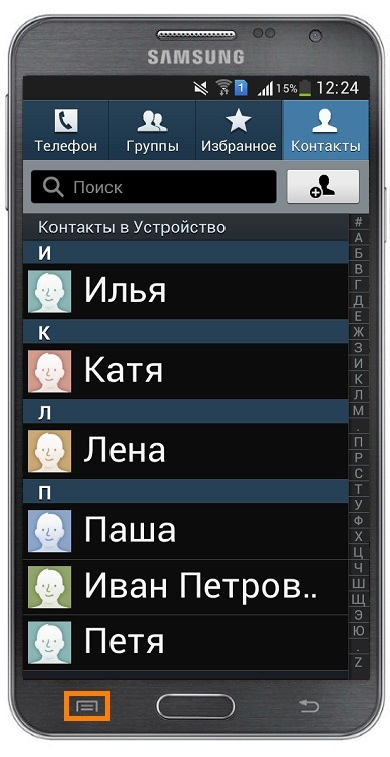
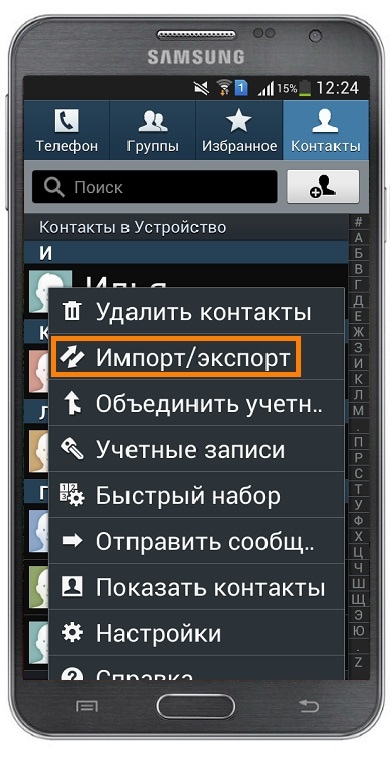
- Выберите пункт «Импорт/экспорт». Если такого пункта нет, выберите пункт «Настройки», а потом «Импорт/экспорт».
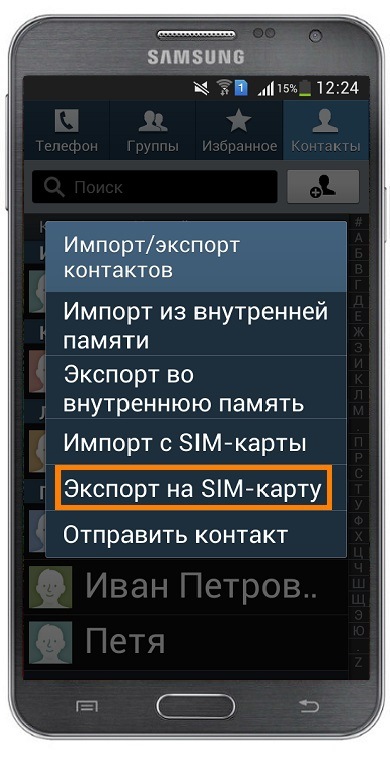
- Выберите пункт «Экспорт на SIM-карту».
- Выберите контакты, которые хотите скопировать, и нажмите «Готово».
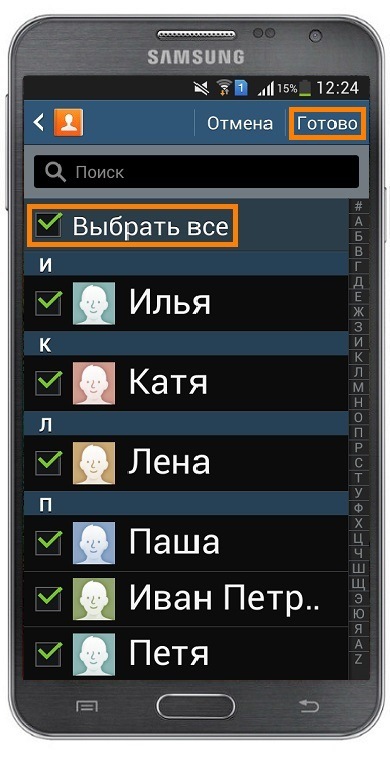
- Нажмите «Да» для подтверждения. Скопируются только имя и номер телефона, остальные поля контакта (электронная почта, фотография и т.д.) не скопируются. Это ограничение SIM-карты.
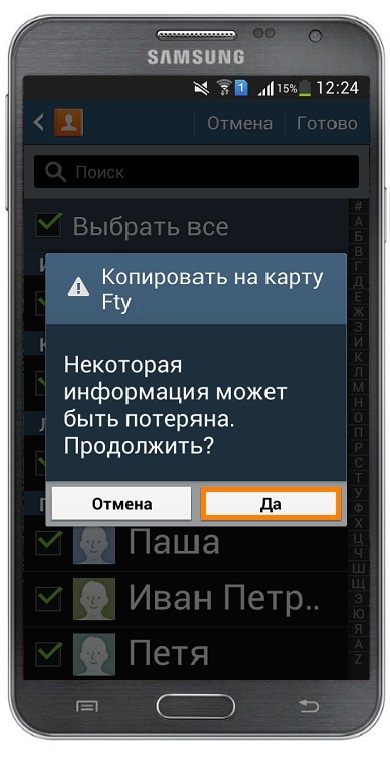
- Контакты скопируются на SIM-карту.
Как скопировать контакты с SIM-карты
Перед копированием посмотрите, какая версия Андроид установлена на устройстве.
Если на устройстве Андроид 12, 11, 10, 9
- Откройте приложение «Контакты».
- Зайдите в «Меню» — может выглядеть как три горизонтальные полоски:
- Выберите пункт «Управление контактами».
- Выберите пункт «Импорт/экспорт контактов».
- Выберите пункт «Импорт».
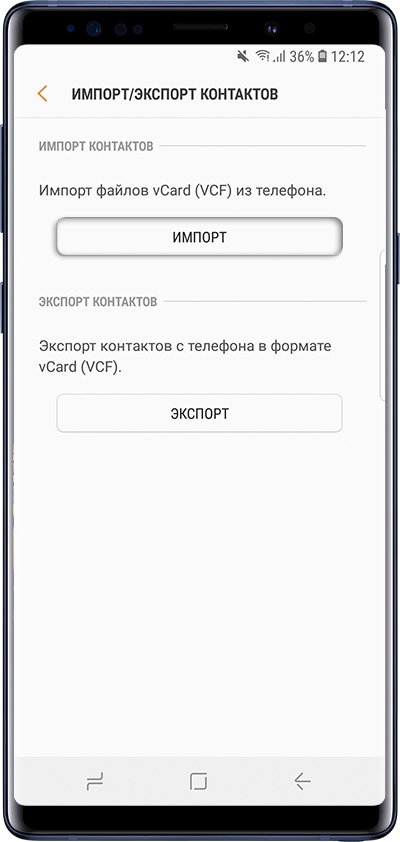
- Выберите SIM-карту, с которой хотите сохранить контакты.
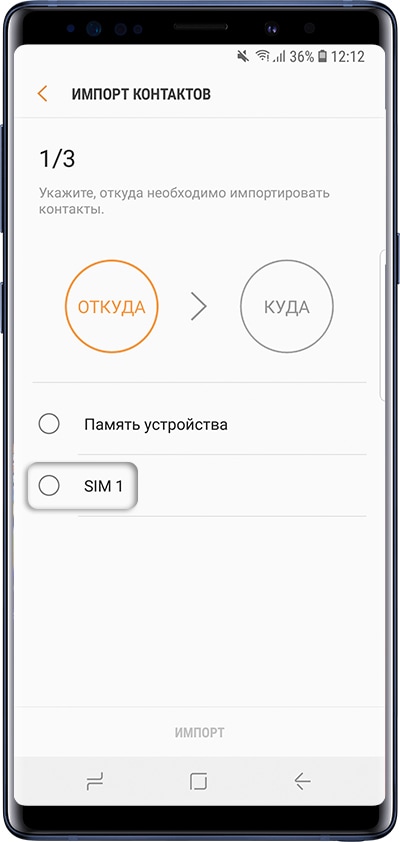
- Выберите контакты, которые хотите скопировать, или отметьте все. Нажмите «Готово».
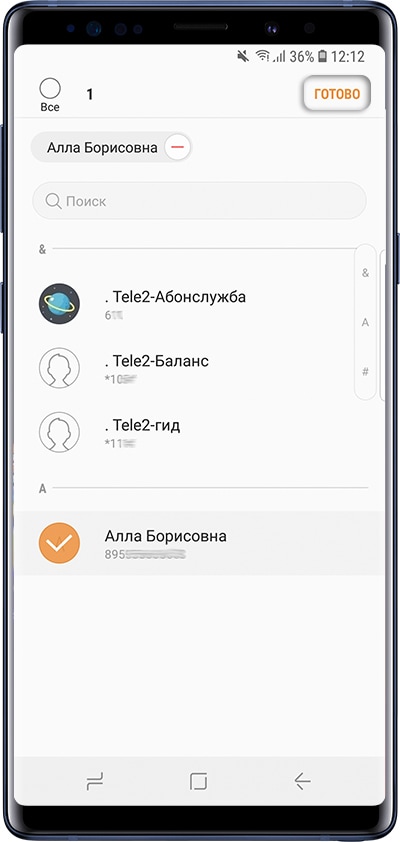
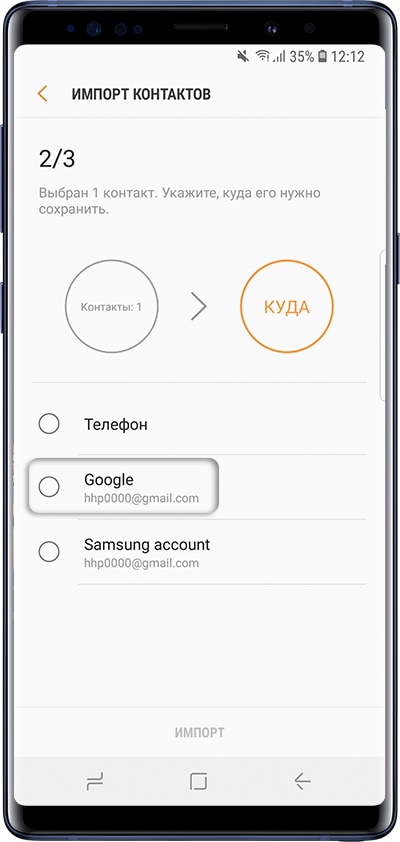
- Выберите место, куда хотите сохранить контакты. Рекомендуем хранить контакты в аккаунте Google.
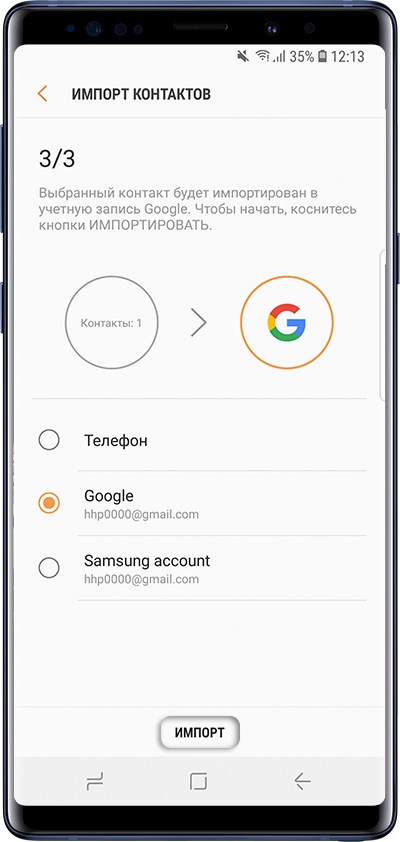
- Нажмите «Импорт».
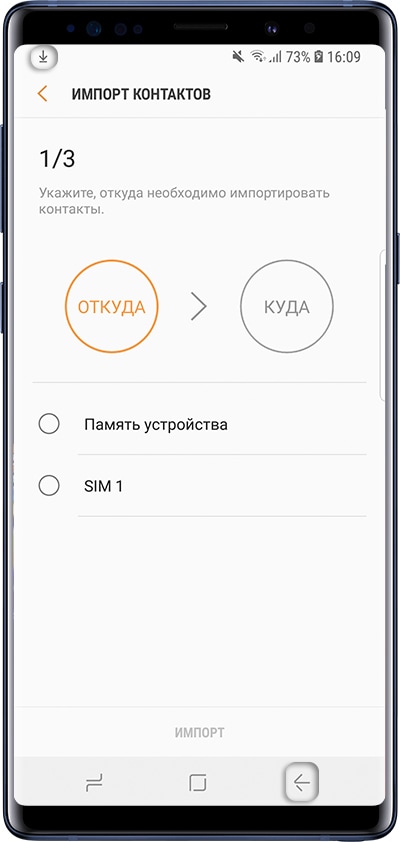
- Контакты скопируются в выбранное место. Нажмите «Назад».
Если на устройстве Андроид 8, 7, 6, 5
- Откройте приложение «Контакты».
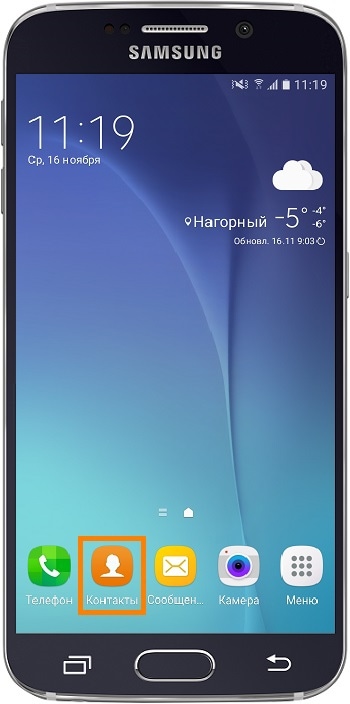
- Нажмите «Опции» (может выглядеть как три точки в правом верхнем углу).
- Выберите пункт «Управление контактами». Если такого пункта нет, выберите пункт «Настройки».
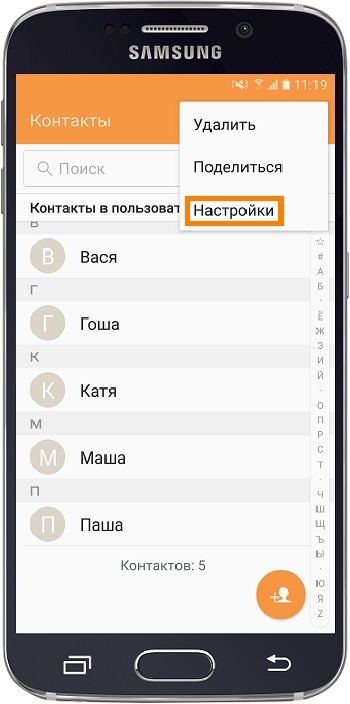
- Выберите пункт «Контакты». Если такого пункта нет, перейдите к следующему шагу.
- Выберите пункт «Импорт/экспорт контактов». Если такого пункта нет, вернитесь к пункту №1 и выберите именно «Контакты», а не «Телефон».

- Выберите пункт «Импорт».
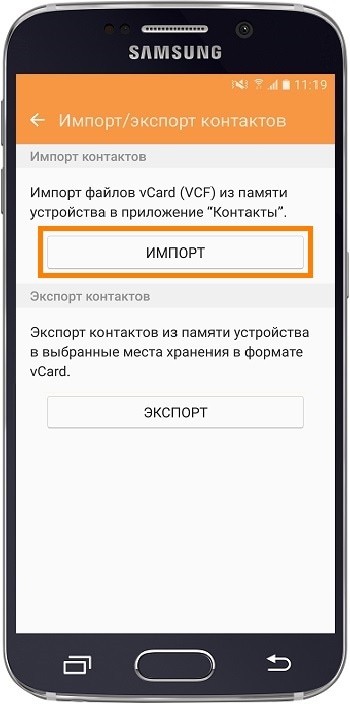
- Выберите пункт «SIM».
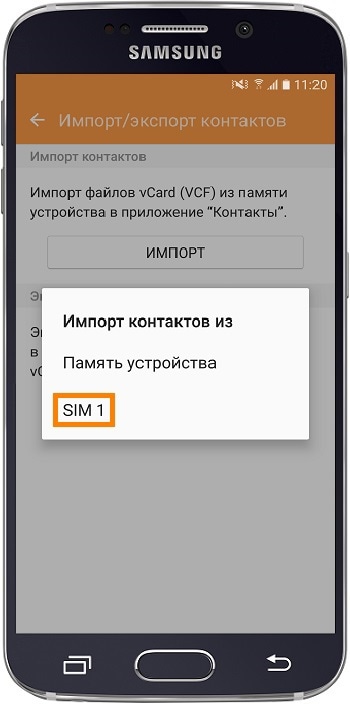
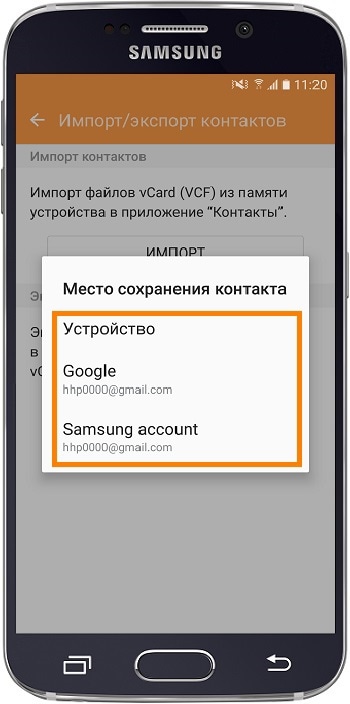
- Выберите место, куда хотите сохранить контакты. Рекомендуем хранить контакты в аккаунте Google.
- Выберите контакты, которые хотите скопировать, и нажмите «Готово».
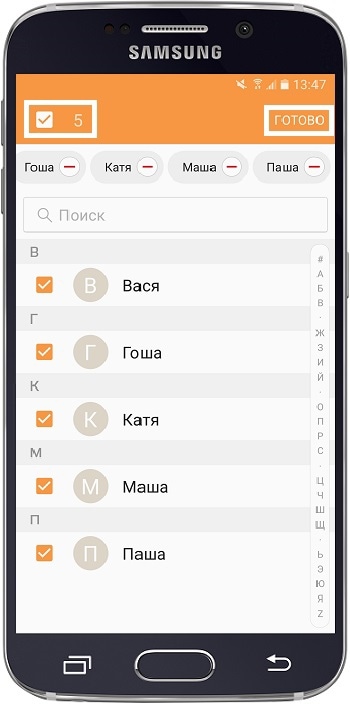
- Контакты скопируются в память устройства.
Если на устройстве Андроид 4
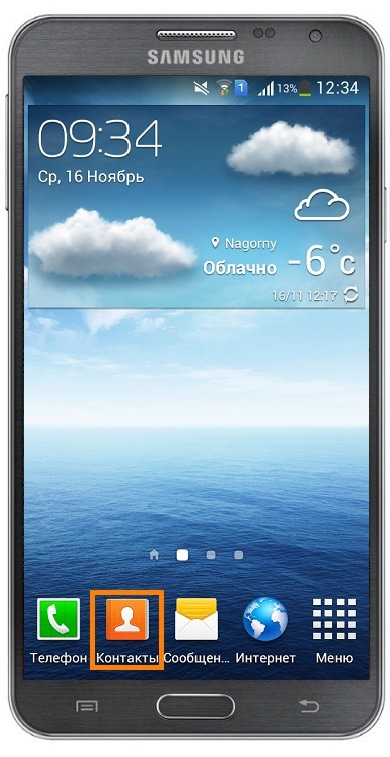
- Откройте приложение «Контакты».
- Нажмите «Меню» или «Опции» (может выглядеть как три точки ) в правом верхнем углу.
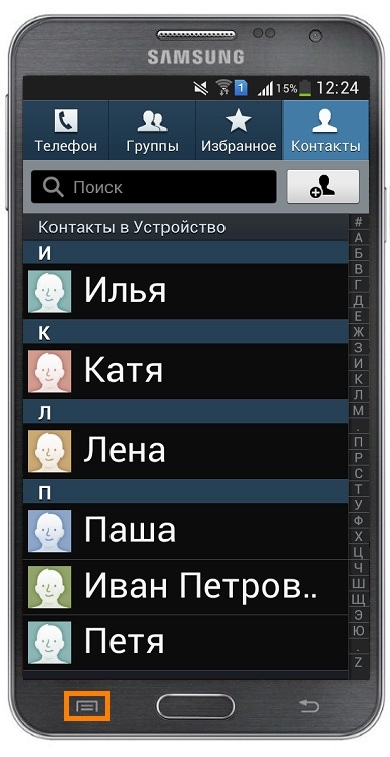
- Выберите пункт «Импорт/экспорт». Если такого пункта нет, выберите пункт «Настройки», а потом «Импорт/экспорт».
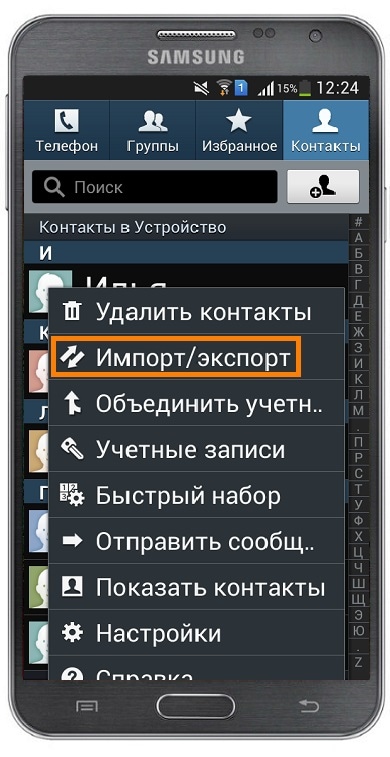
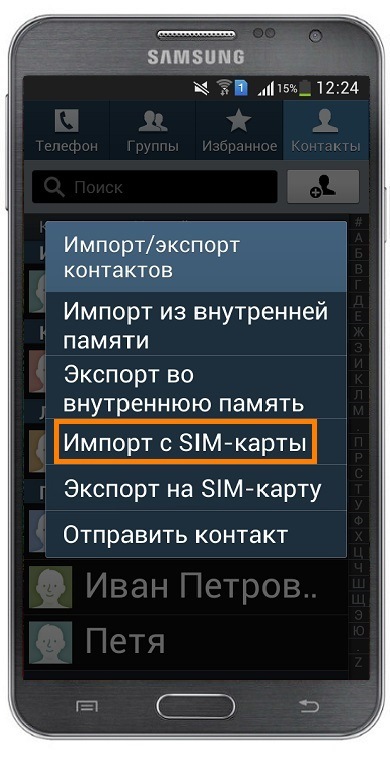
- Выберите пункт «Импорт с SIM-карты».
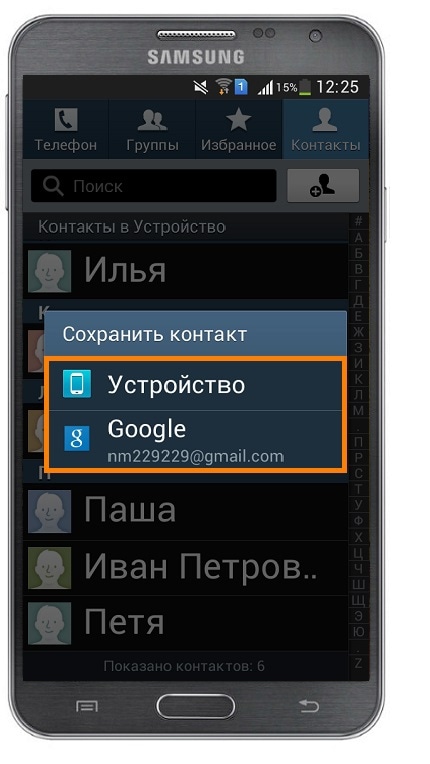
- Выберите место, куда хотите сохранить контакты. Рекомендуем хранить контакты в аккаунте Google.
- Выберите контакты, которые хотите сохранить, и нажмите «Готово».
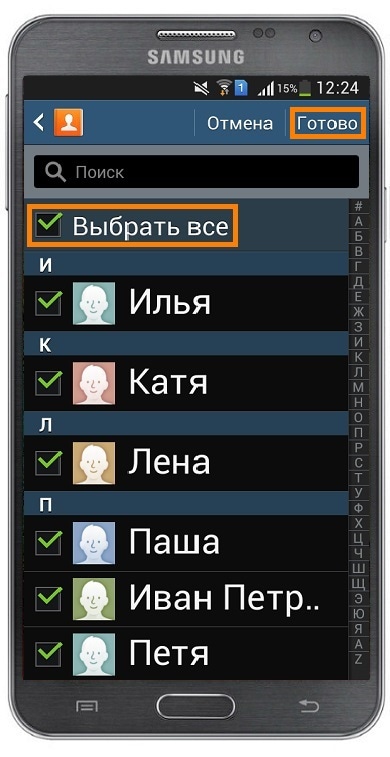
- Контакты скопируются в память устройства.