
Как отключить блокировку активации
Узнайте, что делать, если на вашем устройстве отображается экран блокировки активации или появляется запрос на снятие блокировки активации с устройства, которое работает автономно и не находится в вашем распоряжении.
Снятие блокировки активации на устройстве
Следуйте инструкциям на экране, чтобы ввести идентификатор Apple ID и пароль, которые использовались для настройки устройства, или код-пароль устройства. Если вы не помните свой идентификатор Apple ID, попробуйте войти в систему, используя адрес электронной почты или номер телефона, который вы регулярно используете для служб Apple. Узнайте, как найти свой идентификатор Apple ID или сбросить пароль Apple ID.
Снятие блокировки активации через Интернет, если устройство работает автономно
- Перейдите на сайт www.iCloud.com/find.
- Выполните вход с помощью идентификатора Apple ID, адреса электронной почты или номера телефона, и введите пароль.
- Выбрать устройство, которое требуется удалить из iCloud.
- Нажать «Удалить из учетной записи».
Отправка запроса в службу поддержки
Если вам нужна помощь со снятием блокировки активации и у вас есть документация, подтверждающая факт приобретения, вы можете отправить запрос в отношении блокировки активации в службу поддержки.
Как временно отключить блокировку экрана iPhone
В закладки

Смартфоны довольно плотно вошли в нашу жизнь и работать с ними приходится в разных условиях.
Иногда iPhone служит своего рода подсказкой или напоминалкой, например, при открытии полезного рецепта на кухне или при просмотре инструкции во время ремонта чего-либо.
Руки могут быть заняты или слишком грязные, чтобы заново брать смартфон и разблокировать его через несколько минут.
Разумеется, можно зайти в меню Настройки – Экран и яркость и отключить Автоблокировку, но есть и другой способ быстро отключать блокировку дисплея.
Как настроить
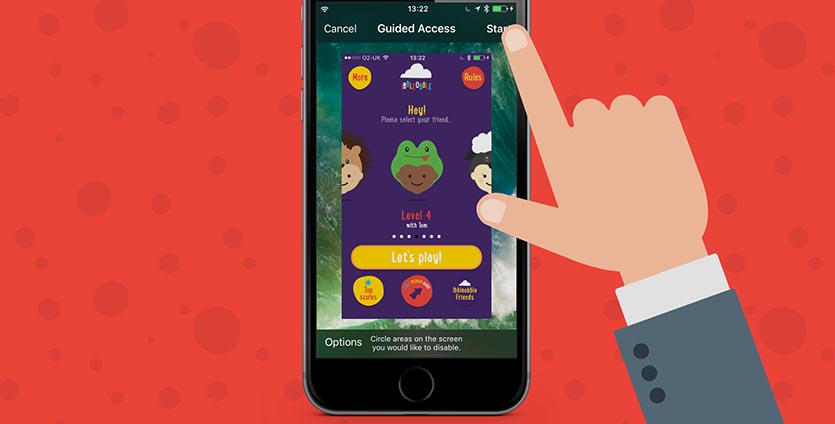
Для временного отключения блокировки экрана удобно использовать режим Гид-доступ.
Для тех, кто забыл, напоминаем, что этот режим позволяет быстро заблокировать определенные возможности iPhone. Это может быть полезно, когда даете поиграть устройство детям, одалживаете коллеге в офисе или просто даете незнакомцу позвонить.
1. Перейдите в Настройки – Основные – Универсальный доступ – Гид-доступ.
2. Включите опцию и настройте код отключения. Удобно включить параметр Touch ID, чтобы быстро отключать режим.
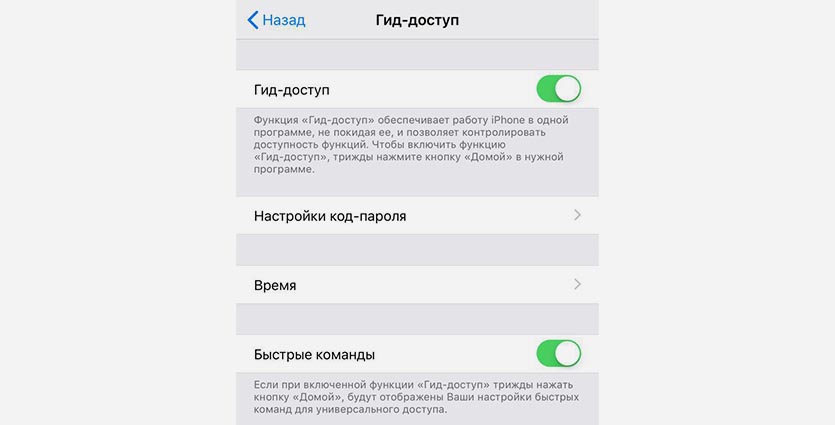
3. Для активации Гид-доступа можно трижды нажать на кнопку Домой, добавить переключатель в пункт управления (Настройки – Пункт управления – Настроить элементы управления) или попросить включить режим Siri.
Режим может быть запущен после открытия любого приложения.
4. В параметрах при первом запуске устанавливаем таймер на 23 часа и 59 минут, чтобы смартфон не заблокировался, а при необходимости можно еще отключить работу кнопки Power.
Теперь открываем приложение с рецептом, инструкцией или другой нужной информацией и активируем Гид-доступ.

Смартфон в этом режиме не будет блокировать дисплей, если вдобавок отключить боковую кнопку, то заблокировать девайс не получится даже случайно. В течение некоторого времени яркость подсветки будет уменьшена, но любое касание экрана вернет исходное состояние.
Как отключить автоблокировку на iPhone?

Автоблокировка экрана на iPhone разработана специально, чтобы экономить заряд батареи устройства, ведь длительно светящийся экран расходует много энергии. Но что делать, если пользователю неудобно, что экран блокируется слишком быстро, и это мешает работе?
В статье мы подробно рассмотрим, как сделать, чтобы iPhone не блокировался (то есть, как отключить автоблокировку экрана на iPhone), а также как изменить интервал времени для автоблокировки.
Оглавление
- Отключение автоблокировки через настройки.
- Как изменить время автоблокировки и доступные интервалы времени.
- Как включить автоблокировку.
- Выводы.
Отключение автоблокировки через Настройки
Если мы хотим выключить автоблокировку экрана, это нужно сделать через Настройки iPhone:
- Заходим в раздел Настроек, выбираем пункт «Экран и Яркость».
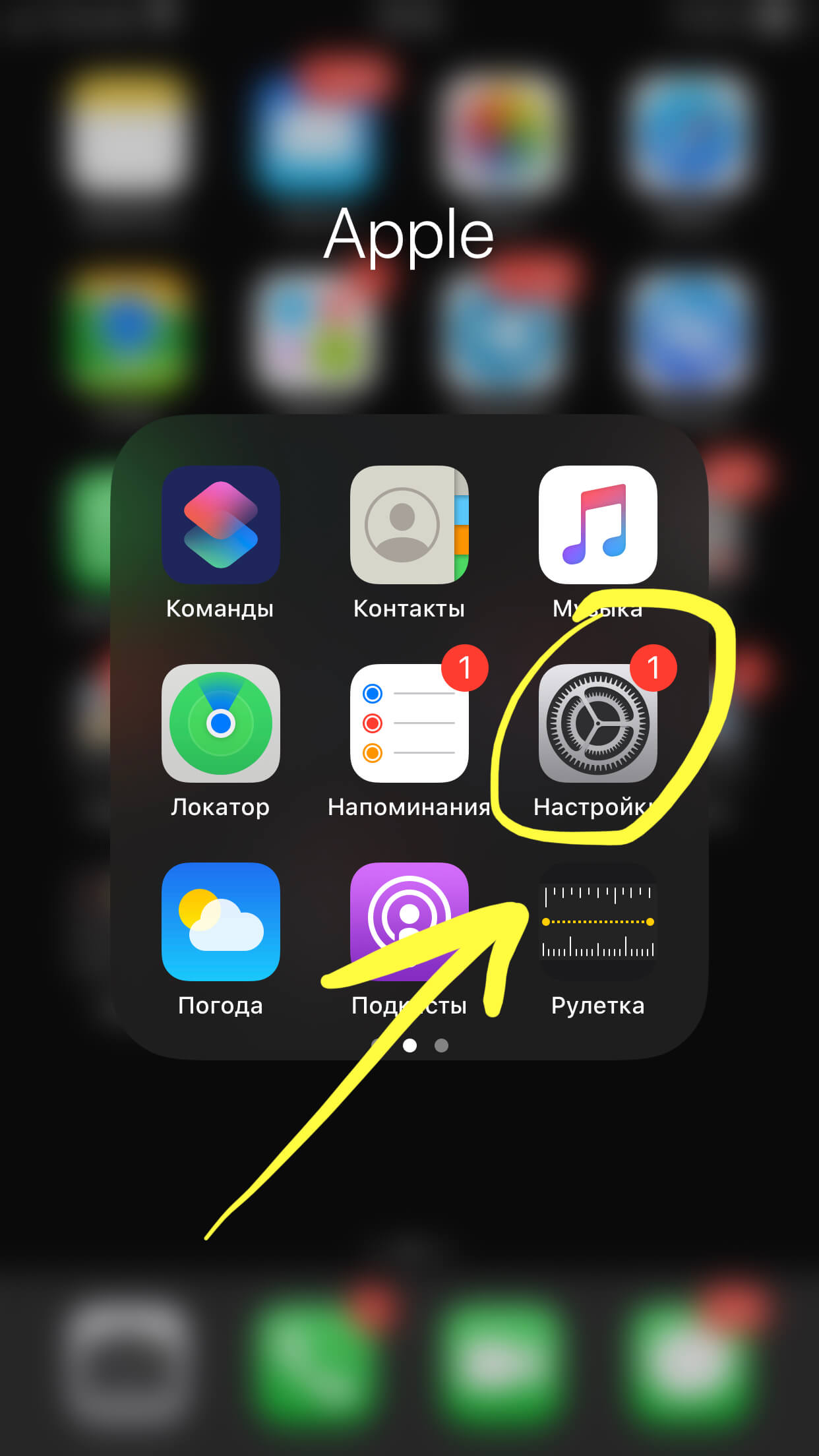
Рисунок 1. Заходим в Настройки.
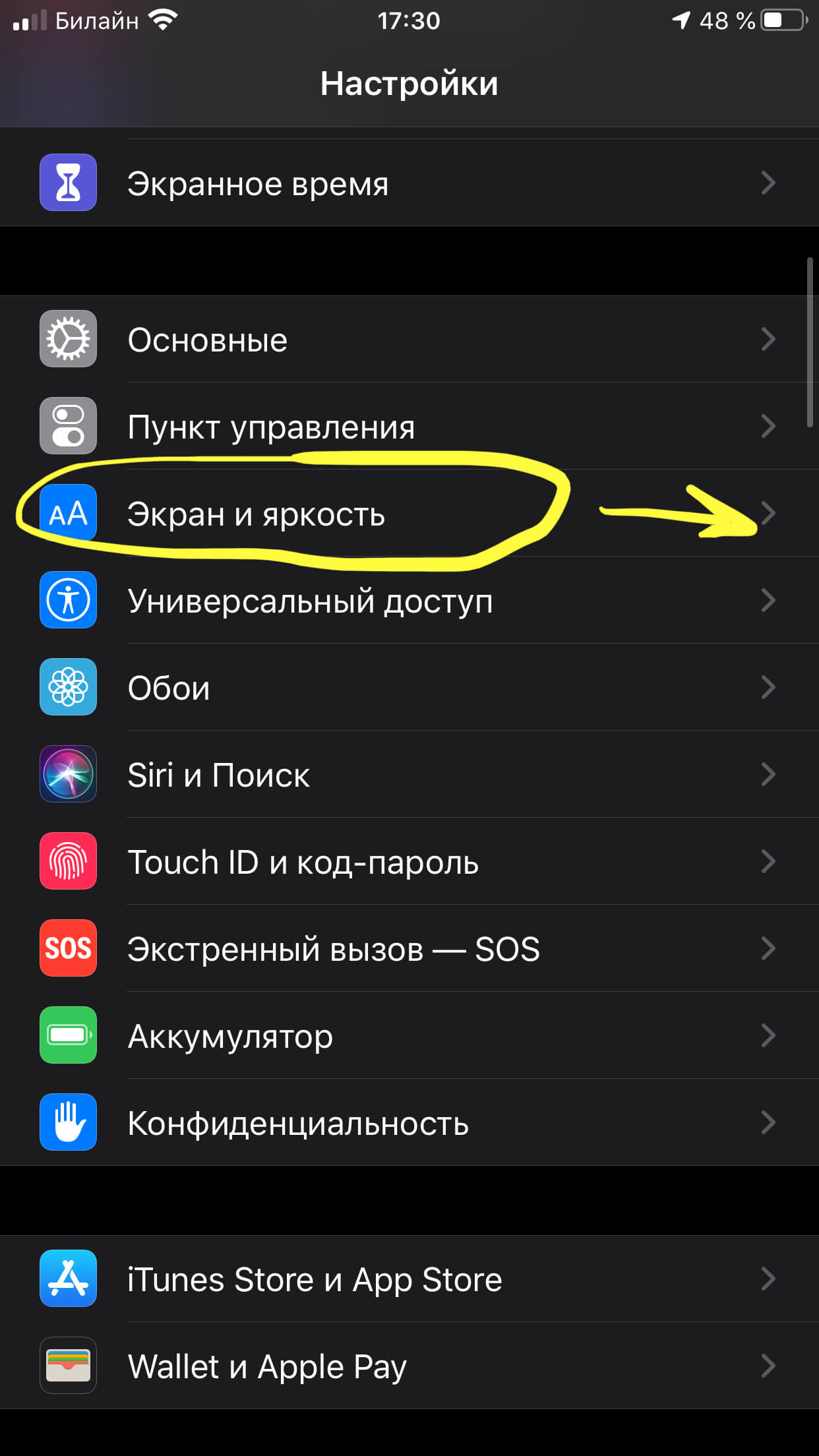
Рисунок 2. Выбираем раздел «Экран и яркость».
- Теперь находим пункт «Автоблокировка», открываем его, и ставим галочку напротив опции «Никогда» (деактивация автоблокировки).
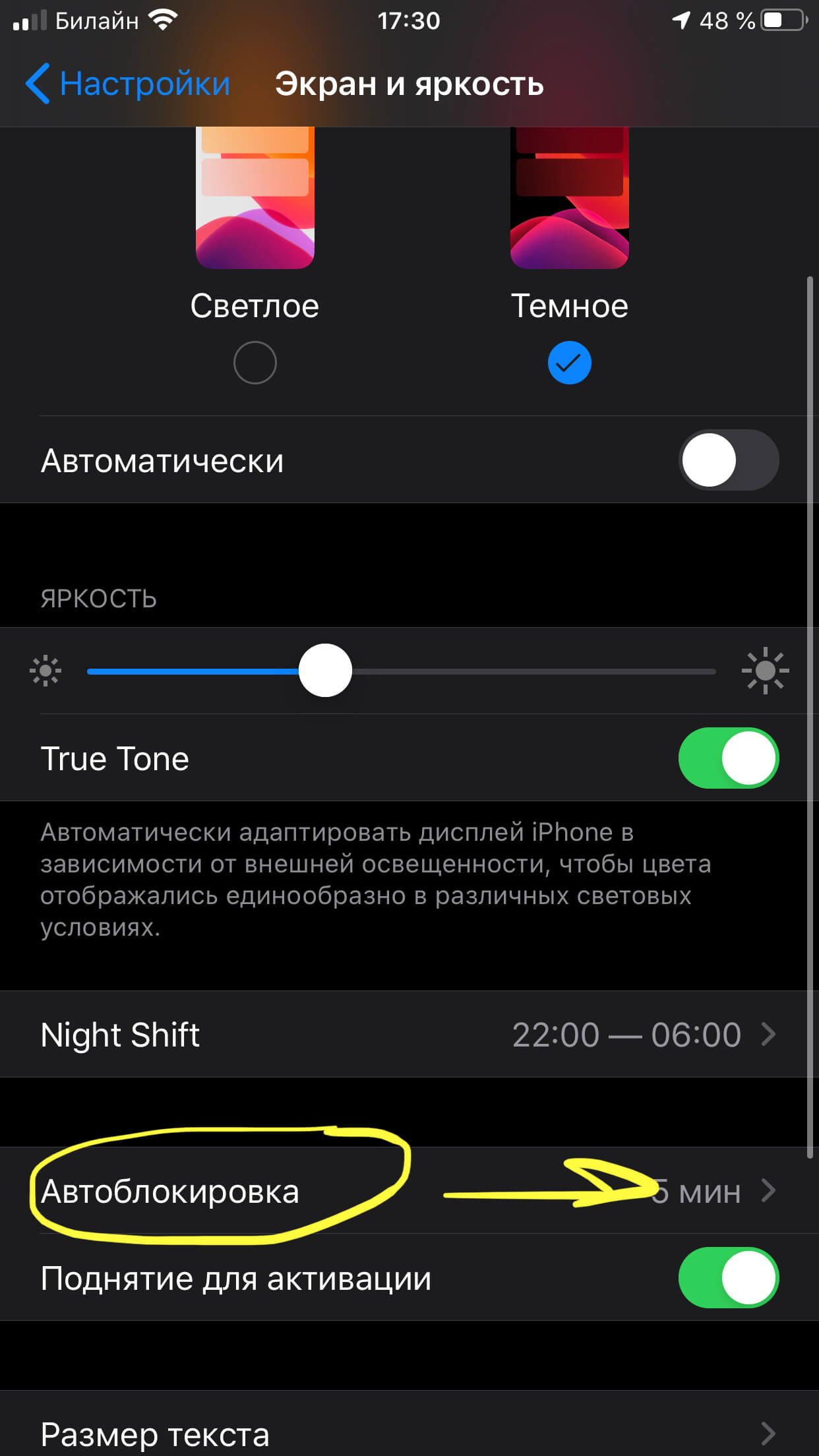
Рисунок 3. Выбираем Автоблокировку.
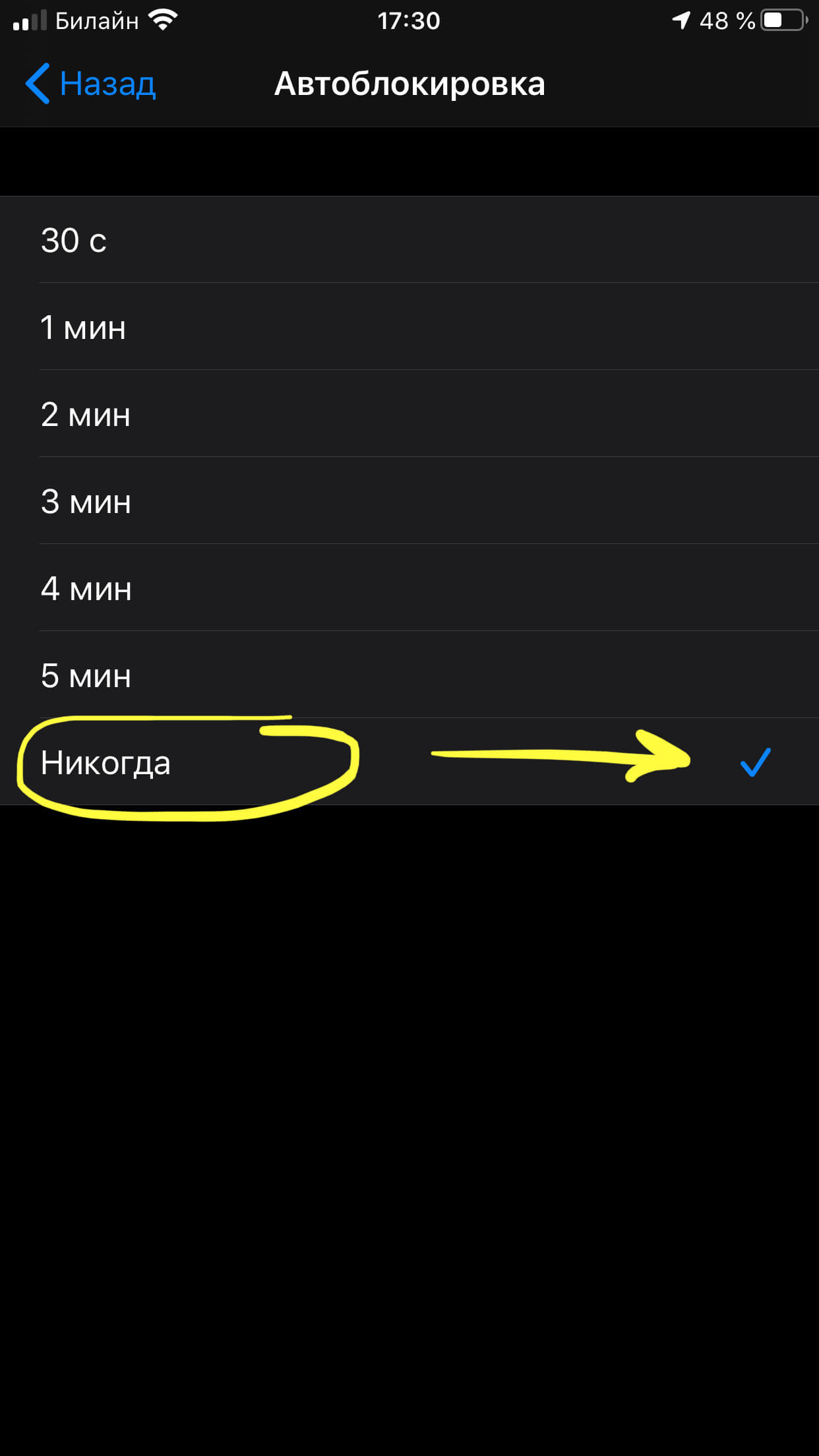
Рисунок 4. Выбираем «Никогда», чтобы отключить автоблокировку.
Как изменить время автоблокировки и доступные интервалы времени
Если мы хотим не отключать автоблокировку, а лишь изменить интервал времени для неё, можно выбрать из доступных. В Настройках представлено несколько вариантов интервалов — от 30 секунд до 5 минут.
- Заходим в Настройки, переходим в «Экран и Яркость», затем — в меню «Автоблокировка».
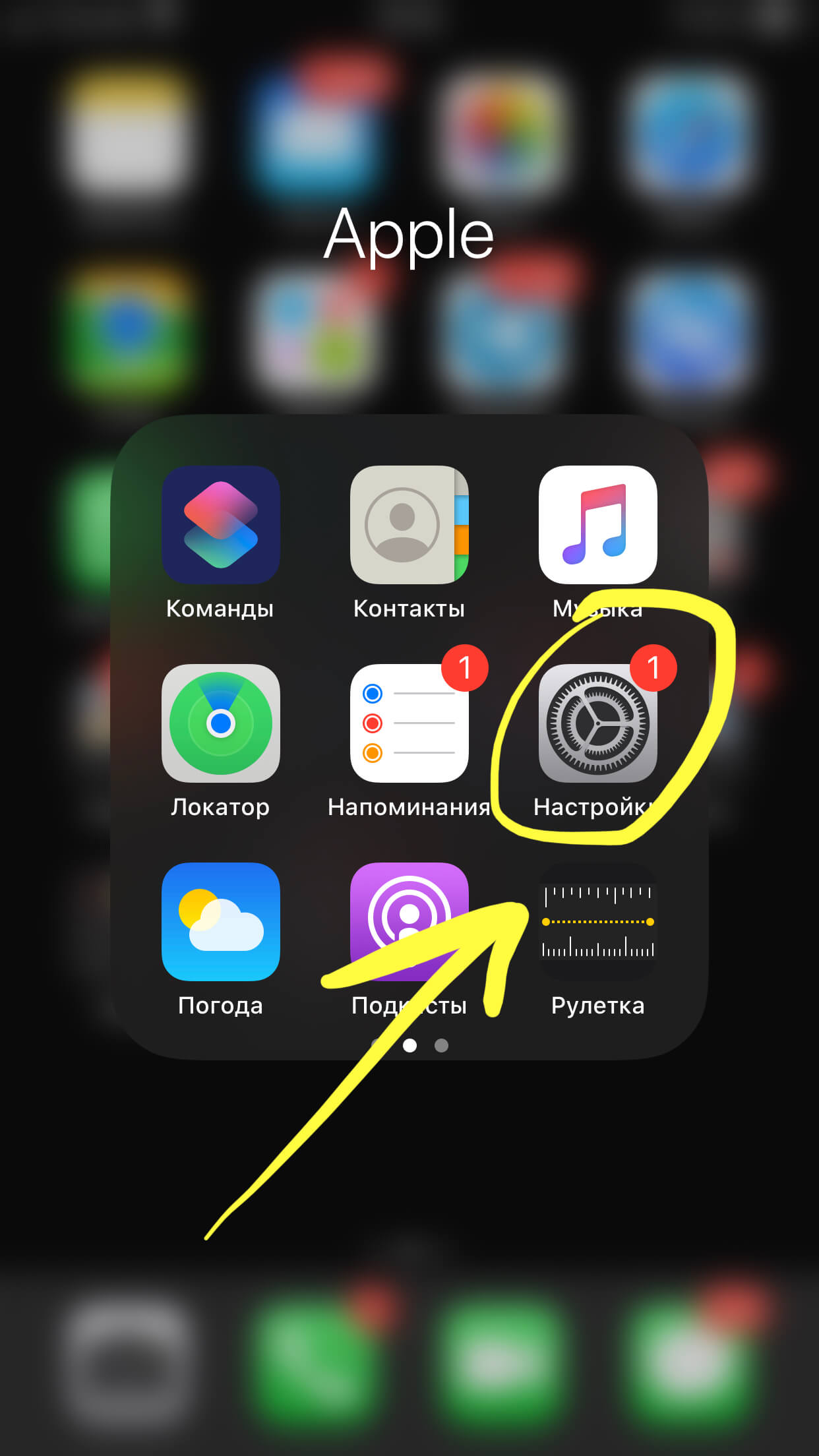
Рисунок 5. Выбираем меню Настроек.
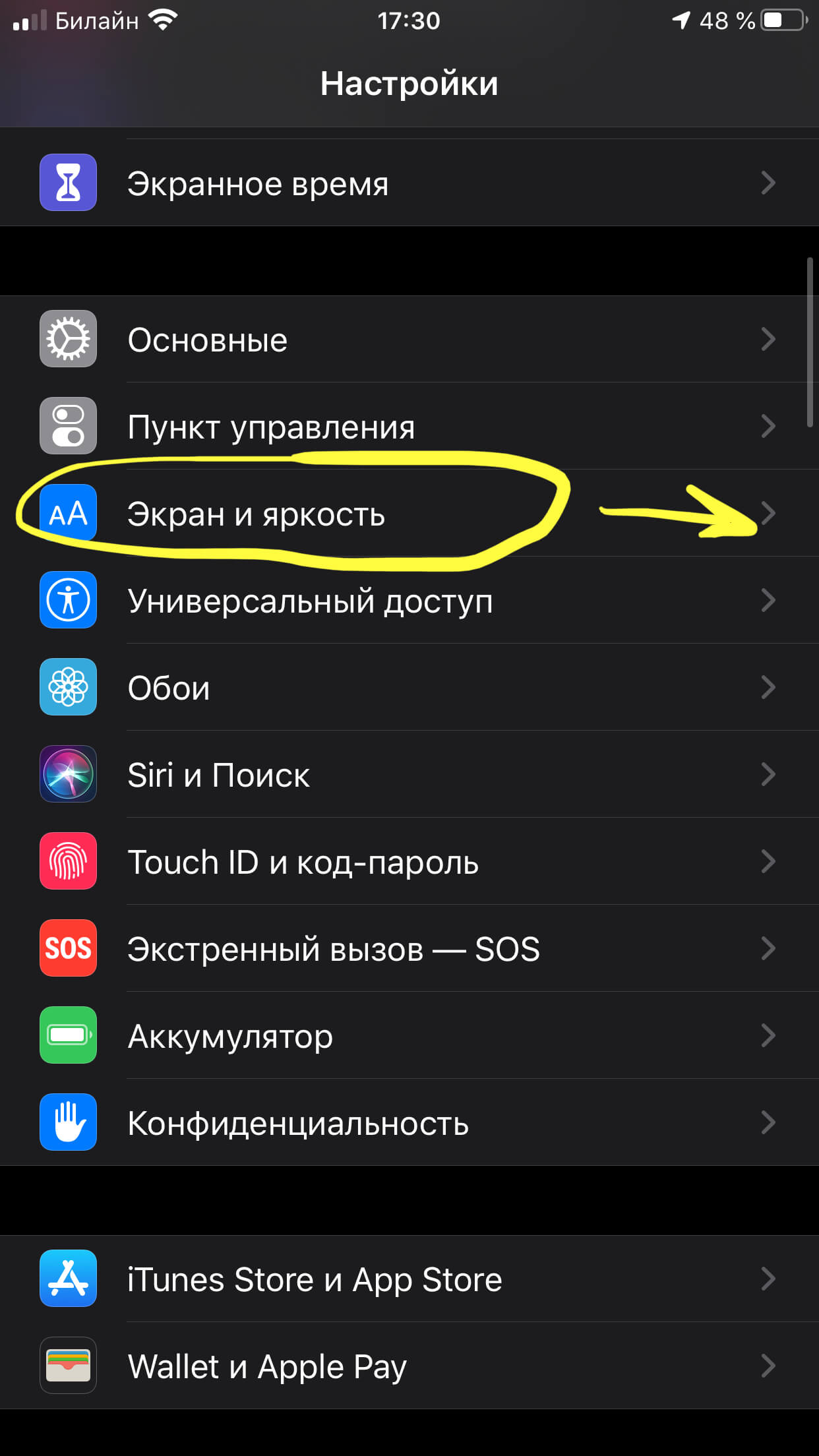
Рисунок 6. Переходим в Экран и Яркость.
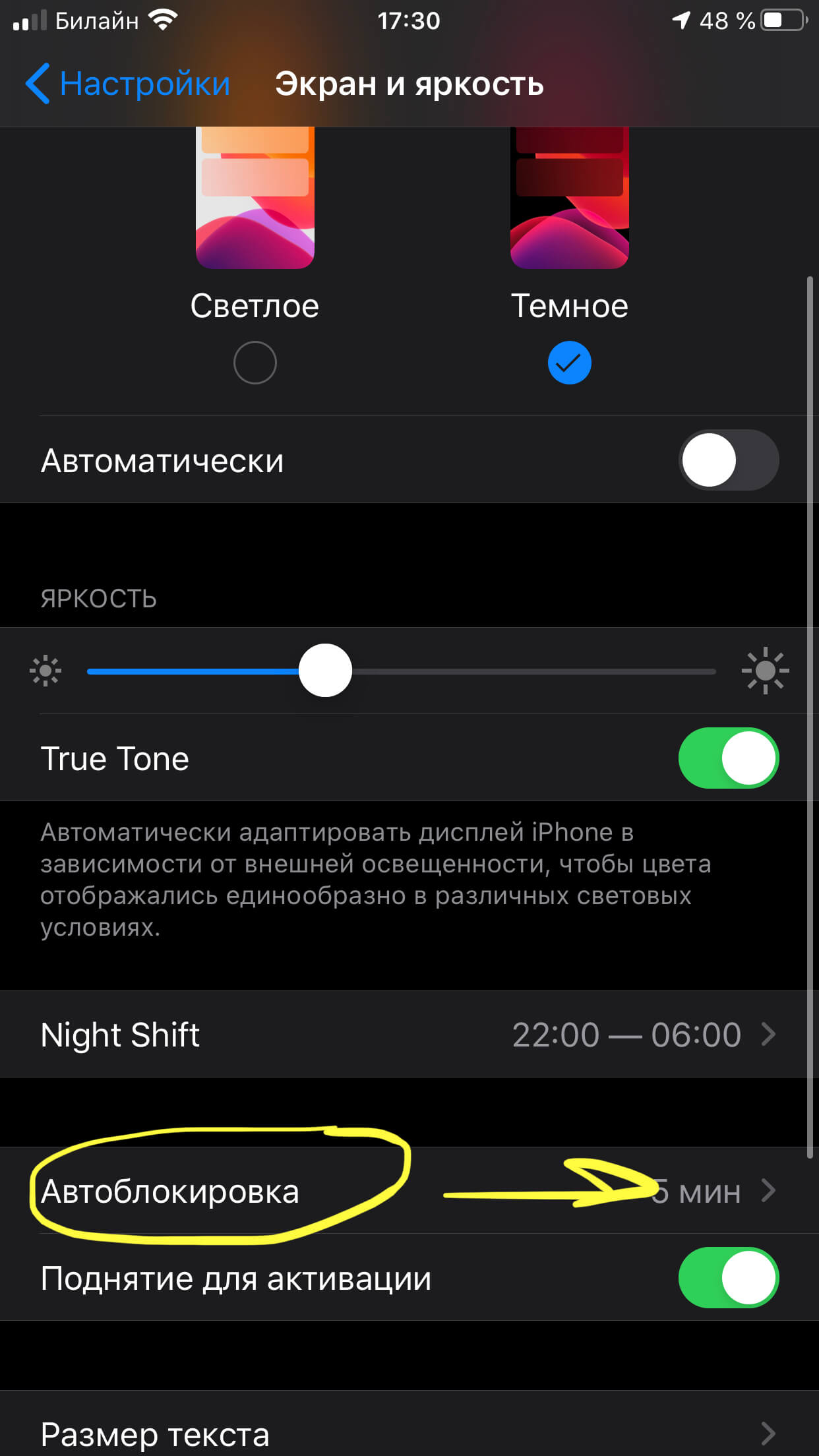
Рисунок 7. Нажимаем на «Автоблокировка».
- Среди представленных вариантов от 30 секунд до 5 минут выбираем тот, что подходит нам, нажимаем на него.
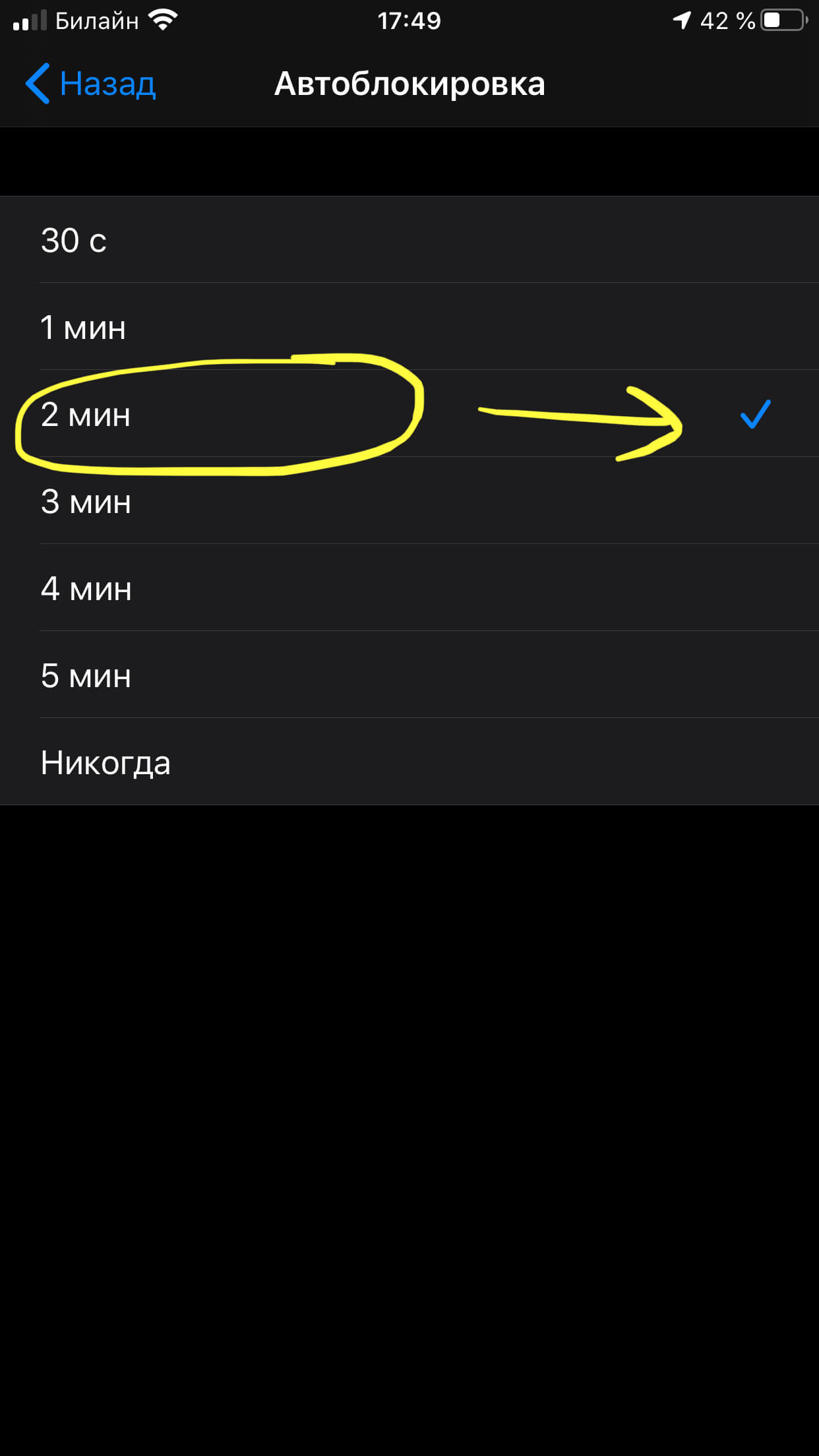
Рисунок 8. Выбираем нужный вариант интервала.
Готово! Теперь автоблокировка будет совершаться через выбранный интервал времени.
Как включить автоблокировку.
Если автоблокировка не была ранее установлена на устройстве, и мы хотим ее подключить:
- Заходим в Настройки, выбираем Экран и Яркость.
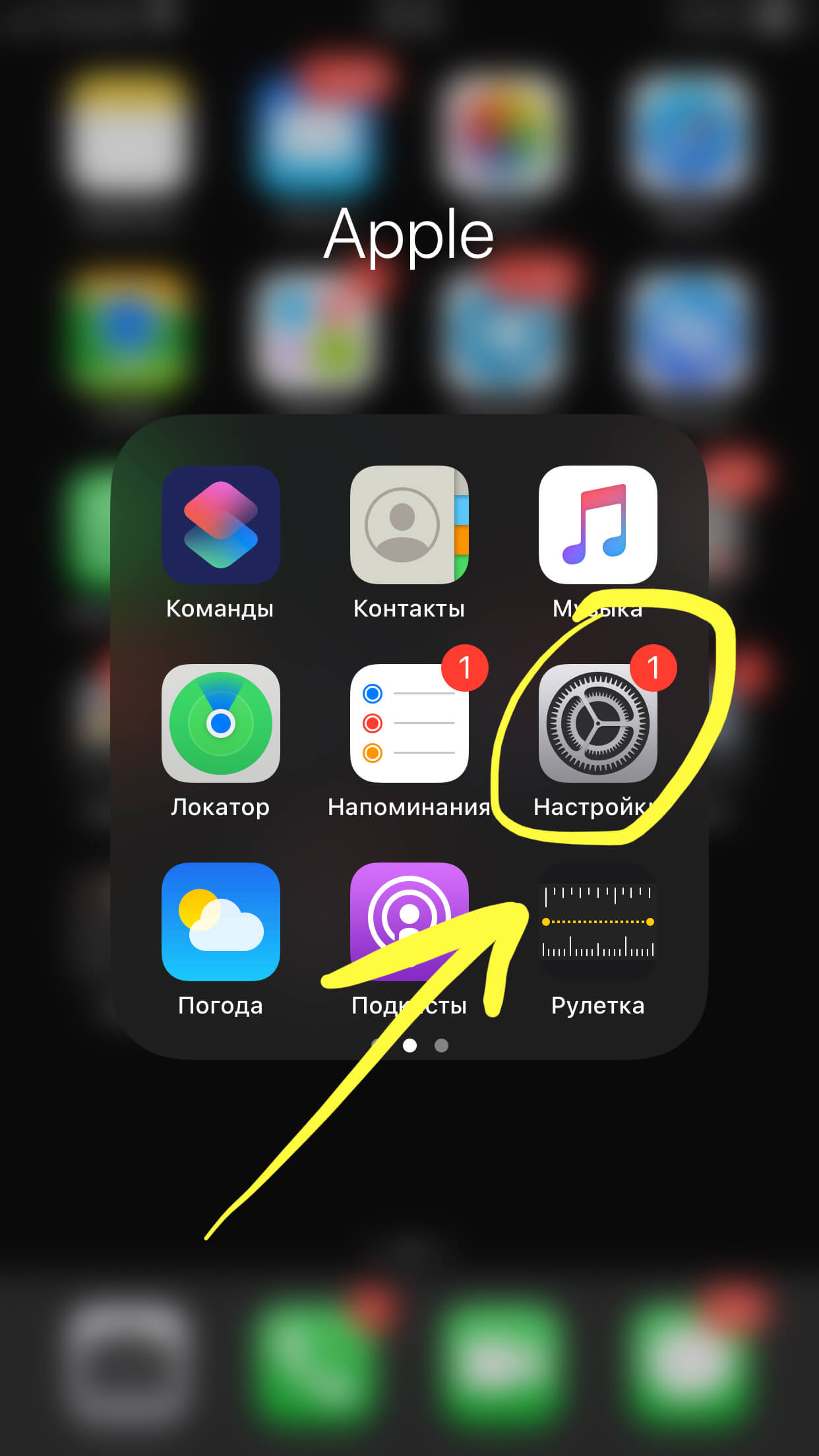
Рисунок 9. Выбираем Настройки.
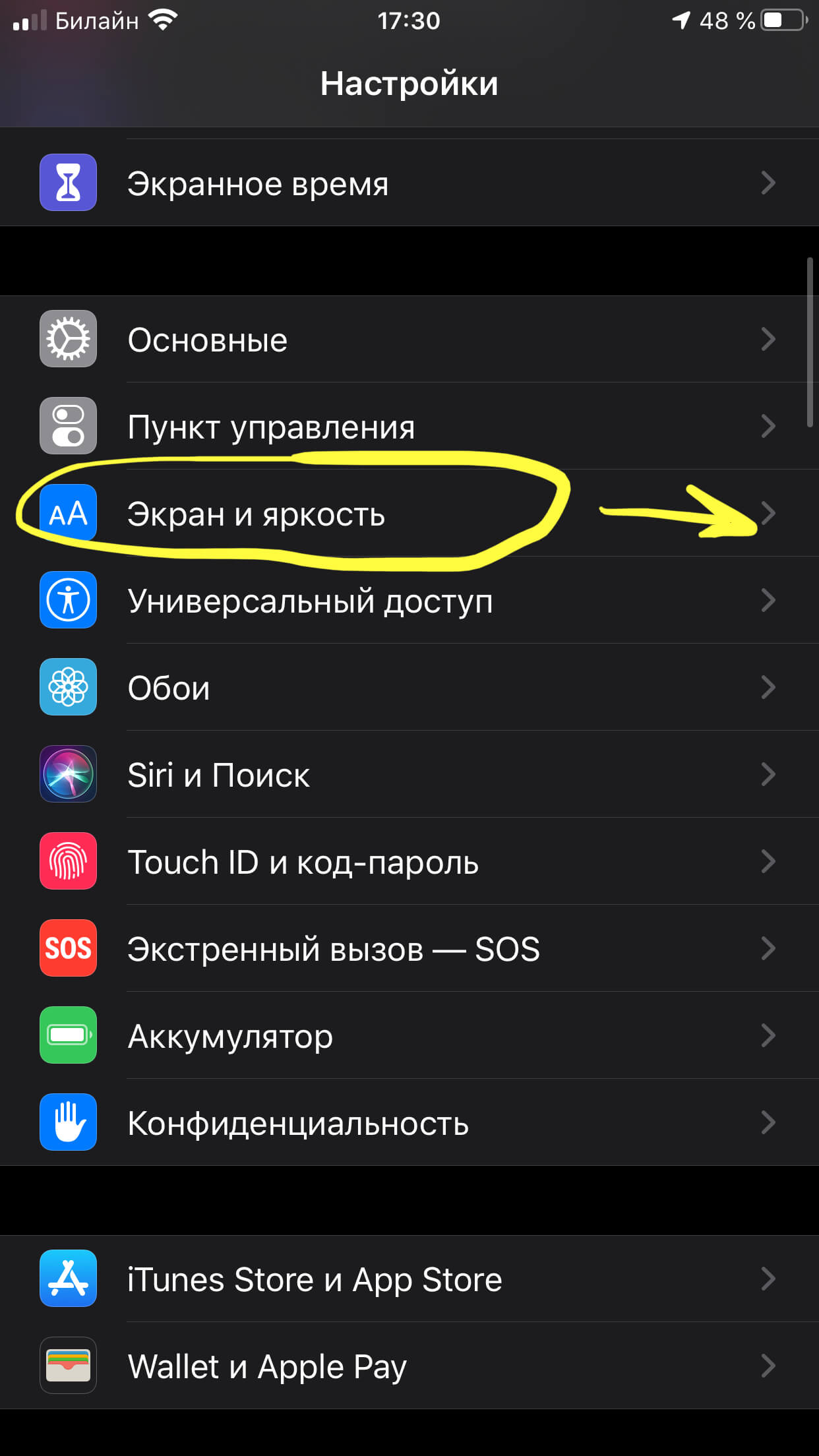
Рисунок 10. Нажимаем «Экран и Яркость».
- Нажимаем «Автоблокировка» и выбираем интервал времени для неё.
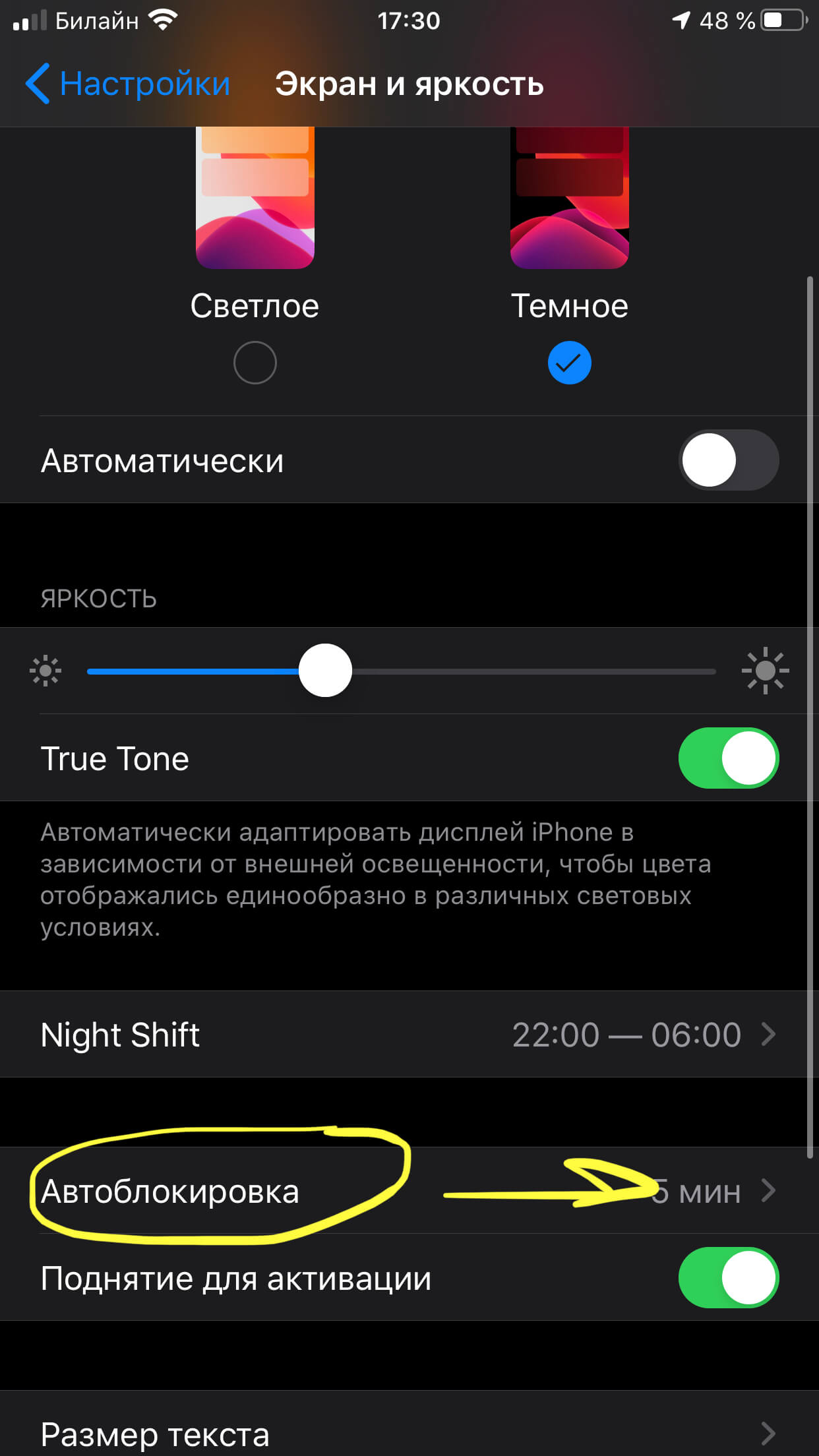
Рисунок 11. Жмём на пункт «Автоблокировка».
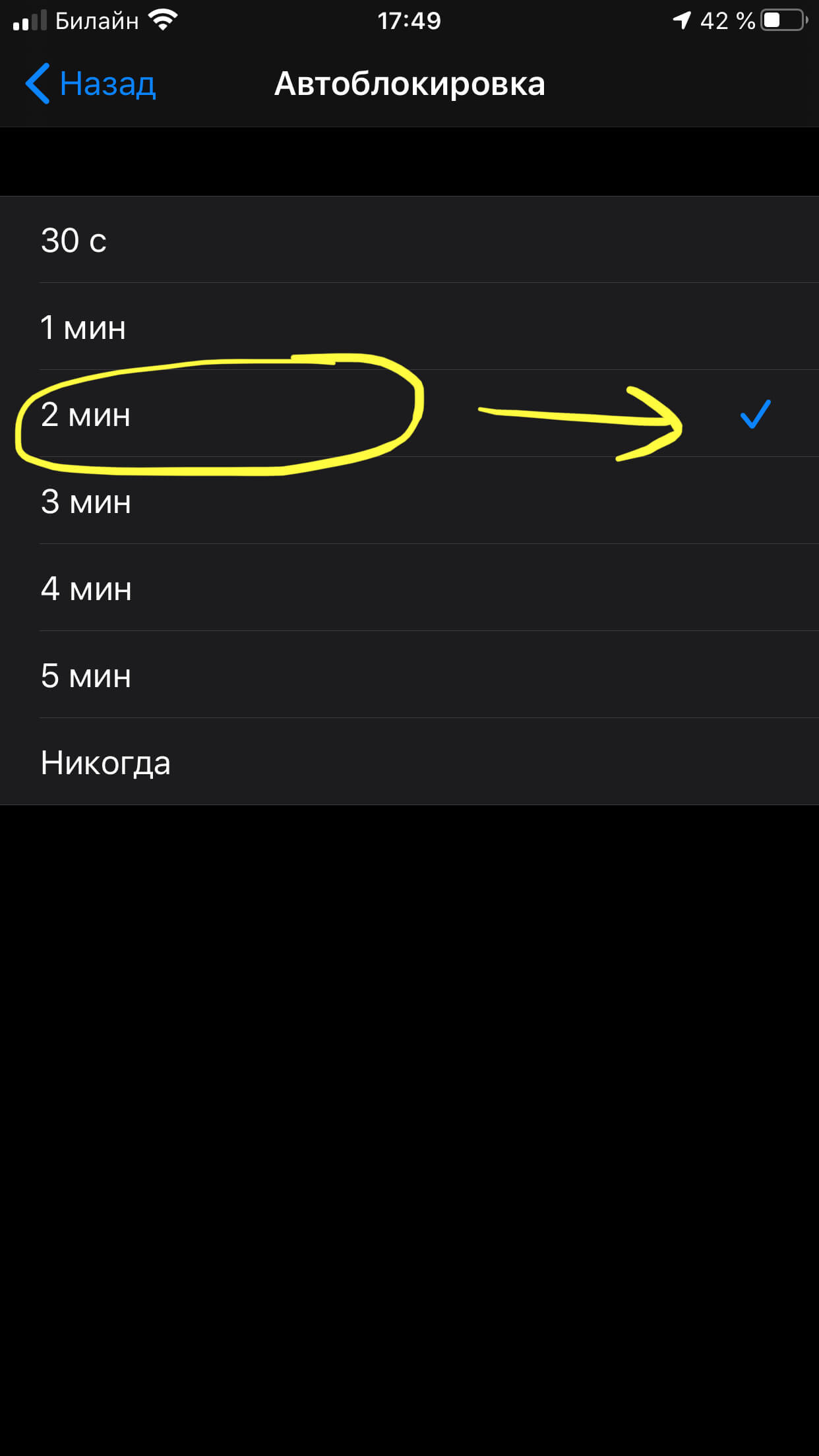
Рисунок 12. Определяем интервал.
Вот и все! Теперь на iPhone установлена автоматическая блокировка дисплея через выбранный временной интервал.
Выводы
Как мы видим, включить и выключить автоблокировку на iPhone достаточно просто, это займёт меньше минуты. Также в Настройках мы можем выбрать период времени, через который будет производиться автоблокировка.
Надеемся, что наши инструкции были полезны для читателей, и теперь Вы с легкостью разберётесь с процессом регулирования автоблокировки на iPhone!
Как отключить экран блокировки на iPhone
Итоги
Если вы не хотите вводить пароль каждый раз, когда получаете доступ к телефону, ознакомьтесь с эффективными решениями, представленными в этой статье, вы можете отключить экран блокировки на iPhone с паролем или без него.
Как правило, мы всегда привыкли использовать функцию блокировки экрана на iPhone. С одной стороны, это помогает нам быстро и легко получать доступ к таким функциям, как камера, обмен сообщениями, панель набора номера, центр управления и так далее. С другой стороны, он разрешает только авторизованный доступ к частному контенту устройств iOS. Однако, если вас раздражает ввод пароля при каждом доступе к телефону, вы можете отключить его. В этой статье мы предоставим вам эффективные решения, которые вы можете легко отключить экран блокировки на iPhone с паролем или без него, Прокрутите вниз, чтобы проверить их.
Часть 1: Как отключить экран блокировки на iPhone с помощью пароля
Если вы знаете пароль экрана, то вы можете легко отключить экран блокировки на вашем iPhone. Вот руководство.
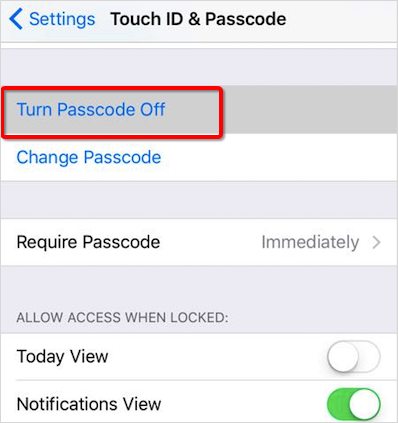
Шаг 1. Идти к Настройки на iPhone и выберите Touch ID и пароль.
Шаг 2. Введите пароль блокировки экрана. Прокрутите вниз, чтобы найти «Поверните пароль«, щелкните по нему.
Шаг 3. Введите свой PIN-код еще раз, чтобы подтвердить отключение пароля блокировки экрана на iPhone.
Часть 2: Как отключить экран блокировки на iPhone без пароля
Однако все будет немного сложнее, если вы не знаете пароль блокировки экрана на iPhone. В этом случае вы можете использовать UkeySoft Unlocker, инструмент специально для разблокировки iPhone. Будь то удаление 4-значного пароля, 6-значного пароля, Touch ID или Face ID, это всегда можно сделать идеально. Вам просто нужно несколько щелчков мышью, чтобы отключить экран блокировки на iPhone без пароля, Кроме того, он играет важную роль, когда вы забыли свой пароль и хотите разблокировать Apple ID или снять блокировку активации iCloud. Это самый быстрый и простой способ снять экран блокировки на iPhone / iPad / iPod touch, и он работает для всех случаев блокировки экрана.
- Легко отключить экран блокировки на iPhone без пароля;
- Разблокировать iPhone черный экран смерти и удалить экранный пароль;
- Сброс заблокированного iPad без пароля;
- Разблокируйте 4 типа паролей, таких как 4-значный / 6-значный пароль, Touch ID и Face ID;
- Удалите экранный пароль, если ваш iPad заблокирован, отключен, сломан экран или установлена устаревшая версия iOS;
- Разблокируйте Apple ID на любом активированном iPhone, iPad и iPod touch;
- Несколько простых шагов для удаления заблокированного экрана;
- Работает для всех моделей iPhone, iPad и iPod touch, таких как iPhone 11, iPhone XS, iPhone XS Max, iPhone X, iPhone 8 / 8 Plus, iPhone 7 / 7 Plus, iPhone SE / 6S / 6 / 5S и т. Д. ;
- Полностью совместим с последней версией iOS 13;
Шаги по отключению блокировки экрана iPhone без пароля
Шаг 1. Запустите UkeySoft Unlocker на компьютере
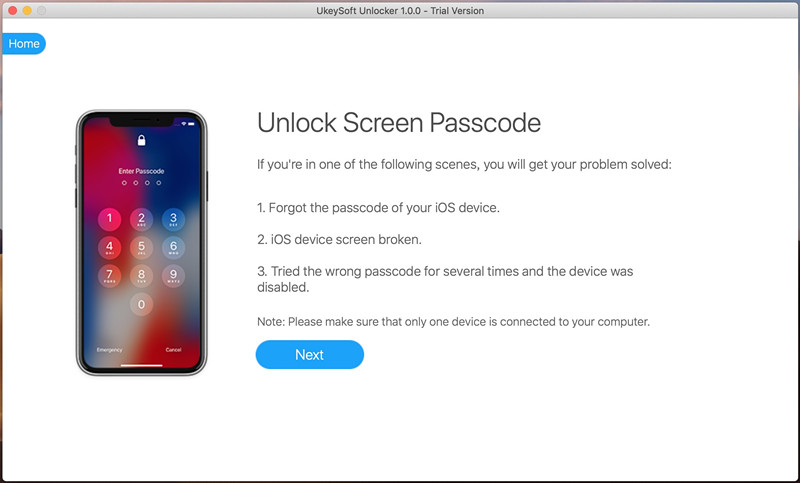
Загрузите инструмент на свой компьютер, нажав на значок загрузки выше, и запустите его после установки. На главной странице инструмента вы можете нажать «Код разблокировки экрана«, чтобы отключить блокировку экрана на iPhone.

Подключите ваш iPhone к компьютеру с помощью отладки по USB, и на странице инструмента нажмите «Далее», чтобы начать отключение экрана блокировки iPhone.
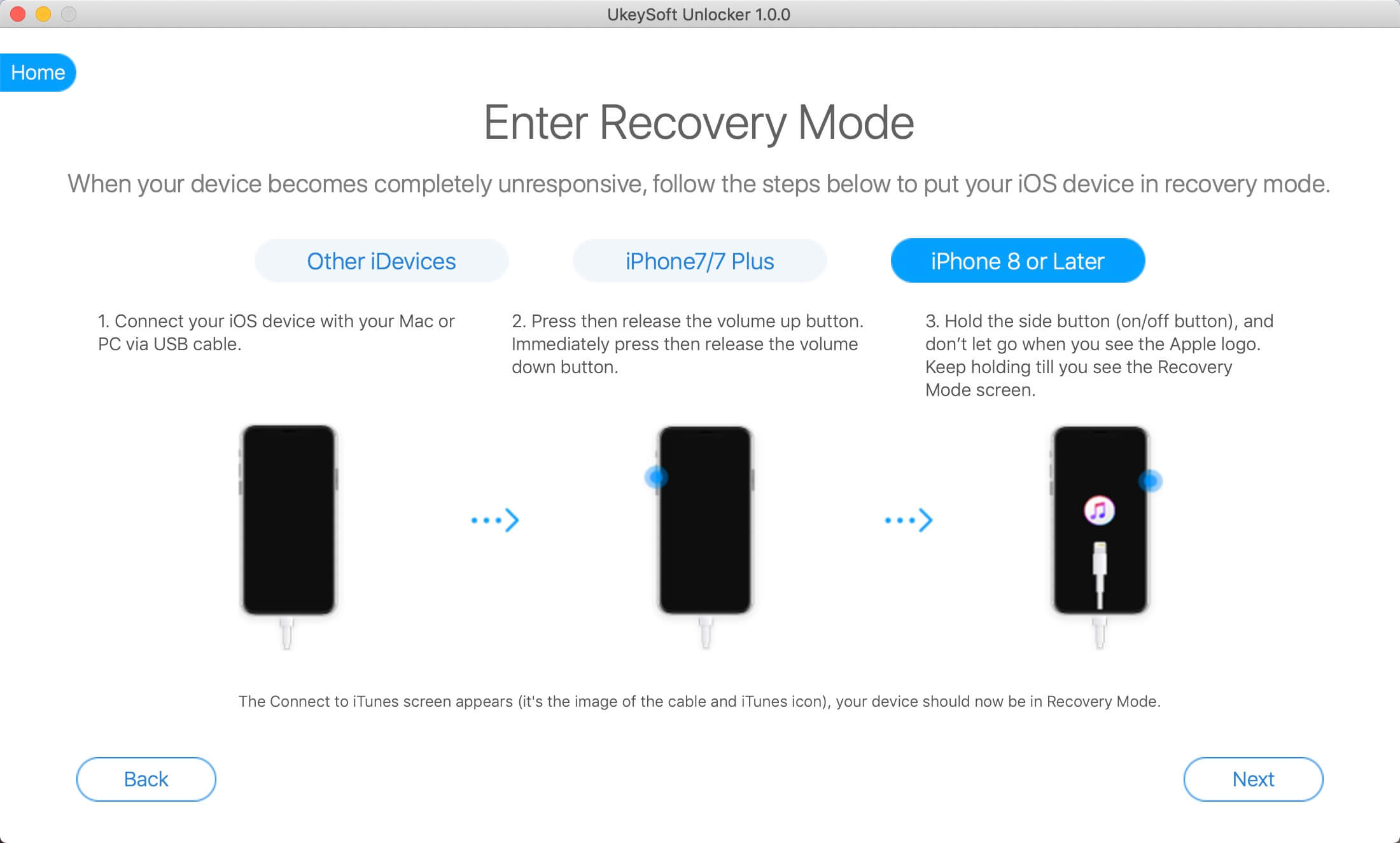
Шаг 2. Перевести iPhone в режим восстановления
UkeySoft Unlocker предоставит пошаговое руководство с подробной информацией о том, как перевести ваш iPhone в режим восстановления. Это зависит от модели iPhone, которую вы хотите разблокировать.
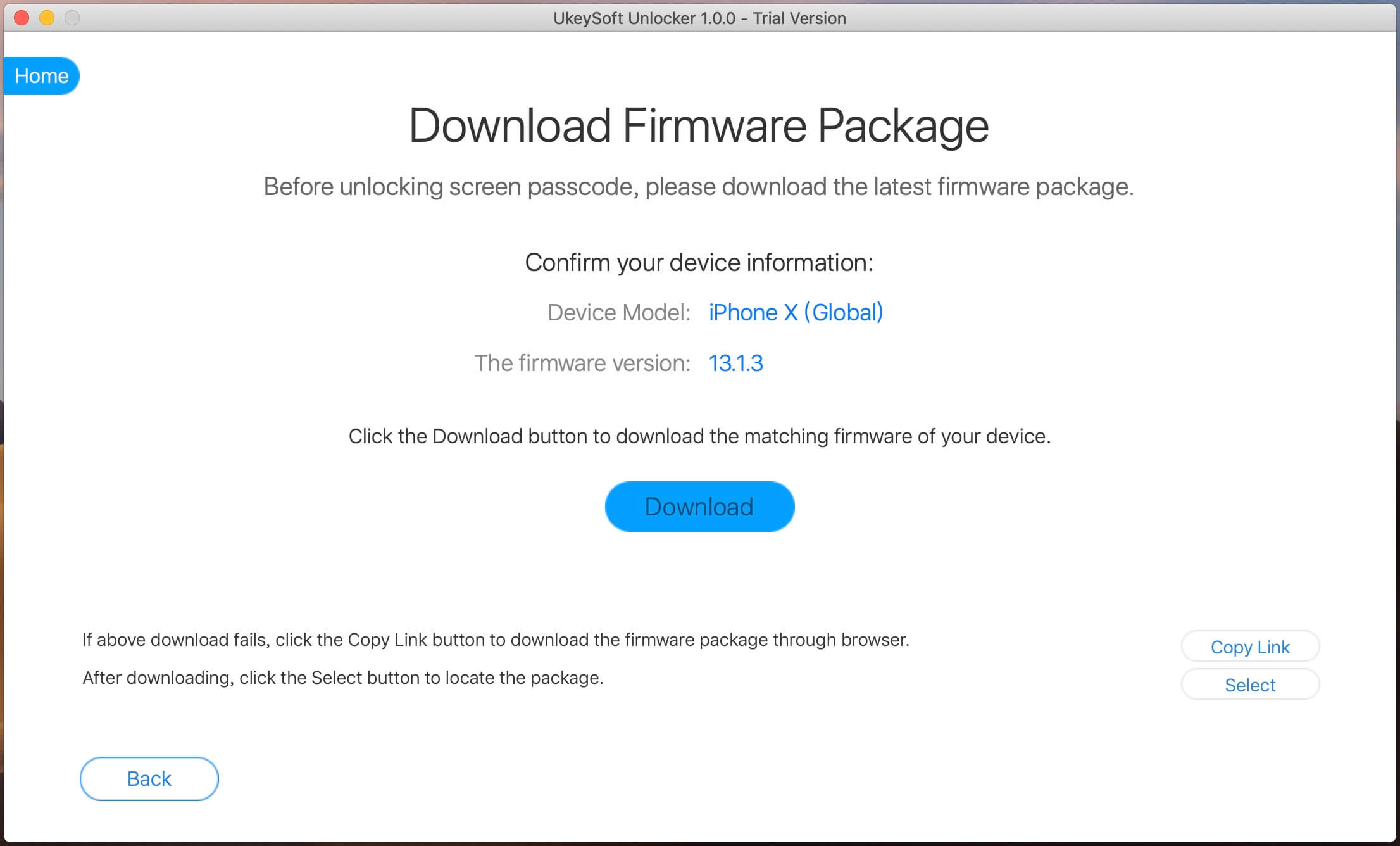
Шаг 3. Скачать пакет прошивки
Как только ваш iPhone перейдет в режим восстановления, UkeySoft Unlocker немедленно отобразит информацию о телефоне, его модели и версии iOS. Вас попросят загрузить последний пакет прошивки iOS. Если вы считаете, что проблем нет, нажмите кнопку «Загрузить».
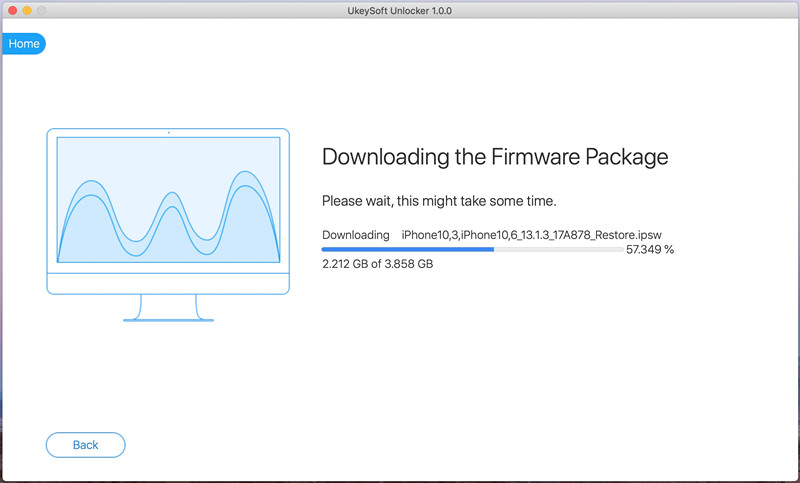
Пожалуйста, подождите немного, и загрузка будет завершена прямо сейчас.
Шаг 4. Отключить экран блокировки на iPhone без пароля
После этого просто нажмите «Начать разблокировать«, UkeySoft Unlocker начинает применять прошивку для отключения экрана блокировки на вашем iPhone.
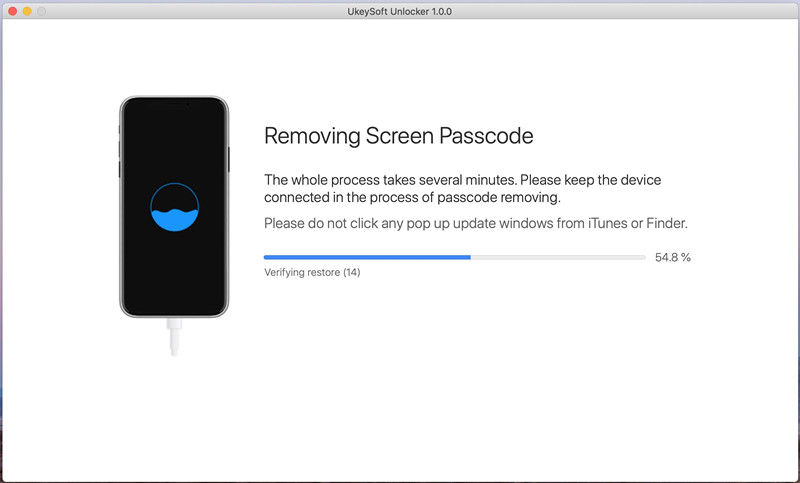
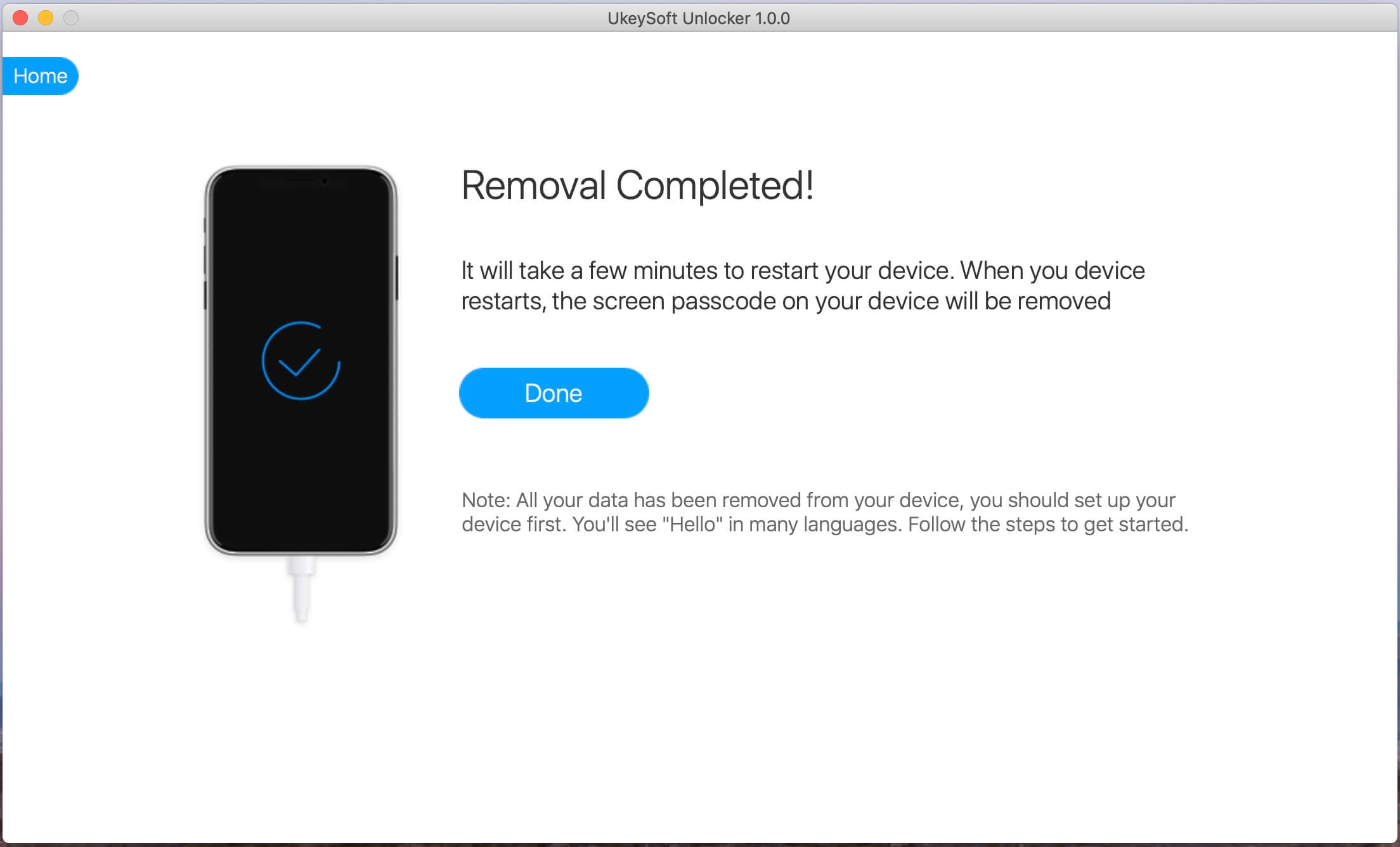
Когда ты видишь «Удаление завершено!»нажмите« Готово », и ваш iPhone перезагрузится, а затем проведет вас через настройку, как если бы это был новый iPhone.
UkeySoft Unlocker — это метод, который работает в любых ситуациях. Вот несколько советов по отключению экрана блокировки iPhone, но они работают только при соблюдении условий.
Часть 3: Дополнительные советы по отключению блокировки экрана iPhone
Совет 1: отключите экран блокировки iPhone, если вы синхронизировались с iTunes
Если вы ранее синхронизировали свой iPhone с iTunes, вы можете отключить экран блокировки без пароля с помощью iTunes. Этот метод работает только тогда, когда вы подключаете свой iPhone к компьютеру и пароль вам не нужен.
Шаг 1. Откройте iTunes и подключите ваш iPhone к компьютеру с помощью USB-кабеля.
Шаг 2. Щелкните значок iPhone и найдите значок «Итоги«.
Шаг 3. Щелкните по нему, а затем нажмите «Восстановить iPhone . «, чтобы отключить блокировку экрана на iPhone.
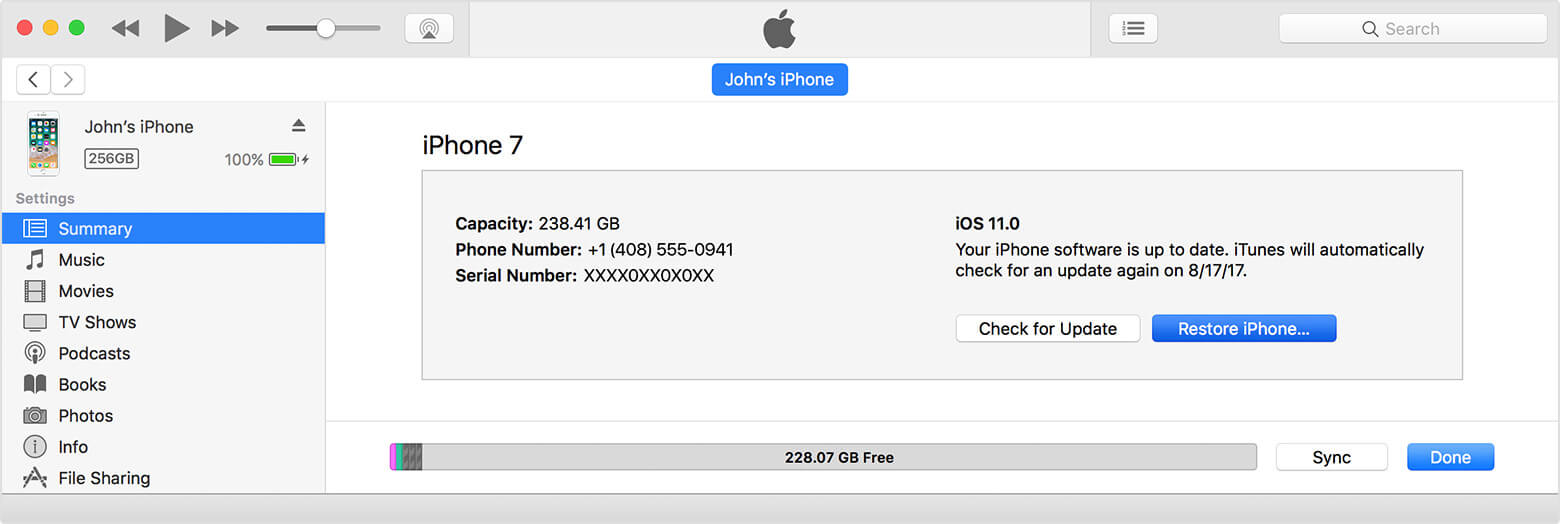
Все данные и настройки будут восстановлены до заводских настроек, после чего вы обнаружите, что экран блокировки был успешно удален. Обратите внимание, что если на вашем iPhone включен «Найти iPhone», этот метод не действует.
Совет 2: используйте режим восстановления, чтобы отключить блокировку, если вы не можете синхронизировать с iTunes
Вообще говоря, использование режима восстановления для отключения экрана блокировки iPhone также является хорошим предложением, но некоторые пользователи сообщают, что впоследствии они не могут выйти из режима восстановления.
Шаг 1. Установите последнюю версию iTunes на свой компьютер и запустите его.
Шаг 2. Подключите iPhone к компьютеру с помощью USB-кабеля.
Шаг 3. Загрузите ваш iPhone в режиме восстановления:
Для iPhone 8/8 Plus и более поздних версий: нажмите и быстро отпустите кнопку увеличения громкости> нажмите и быстро отпустите кнопку уменьшения громкости> нажмите кнопку пробуждения / сна, пока не увидите экран «Подключиться к iTunes».
Для iPhone 7 / 7 Plus: Удерживайте кнопки «Пробуждение / Сон» и «Уменьшение громкости» одновременно, пока не появится экран «Подключиться к iTunes».
Для iPhone 6 (Plus) и более ранних версий: Удерживайте кнопки «Домой» и «Пробуждение / Сон» одновременно, пока не появится экран «Подключиться к iTunes».
Шаг 4. Сразу в iTunes выскакивает такое окошко, нажимаем «Восстановить«. Он повторно загрузит прошивку, чтобы помочь вам исправить зависание iPhone в режиме восстановления. ITunes потребуется некоторое время, чтобы завершить восстановление. Если вы нетерпеливый человек, мы не рекомендуем этот метод.
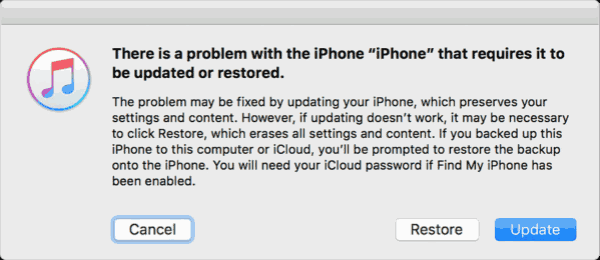
После снятия блокировки экрана с iPhone настройте свой iPhone, восстановив резервную копию из iTunes.
Совет 3: отключить экран блокировки iPhone, если функция «Найти мой iPhone» включена
В последнем случае вы можете отключить экран блокировки на iPhone, когда активирован «Найти iPhone». Вот конкретные шаги.
Шаг 1. Идти к iCloud.com, затем войдите в систему, используя свой Apple ID и пароль.
Шаг 2. Найдите перо «Найти мой iPhone» и нажмите «Все устройства».
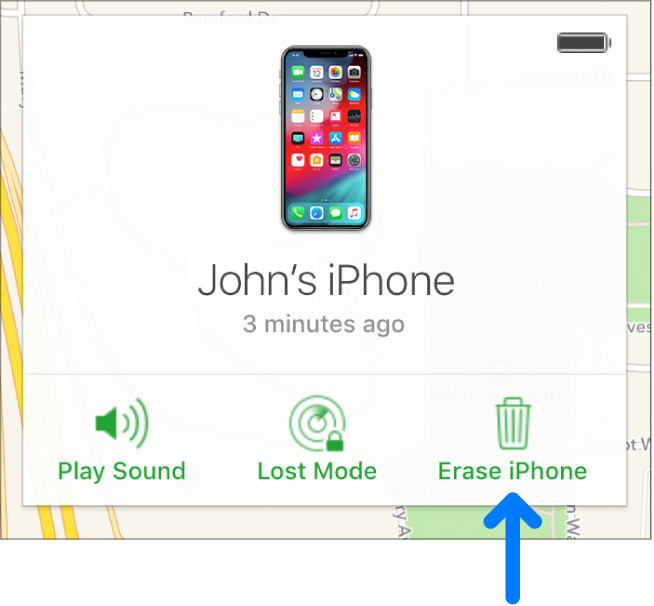
Шаг 3. Выберите устройство, которое хотите отключить, и нажмите «Стереть iPhone». Все на iPhone будет удалено, включая пароль блокировки экрана, контакты, сообщения, приложения, картинки, видео и т. Д.
Отключить экран блокировки на iPhone
Горячие решения — ТАКЖЕ НА ПРОГРАММНОМ ОБЕСПЕЧЕНИИ UkeySoft
- 3 способа разблокировать пароль iPhone Вы ищете простой и эффективный способ разблокировать пароль iPhone? Прочтите эту статью, вы узнаете, как разблокировать отключенный iPhone тремя способами, после чего вы сможете снова использовать свой iPhone.
- [Руководство] Как разблокировать iPhone 14/13, если вы забыли пароль В этом посте показан лучший способ разблокировать iPhone 14/13, если вы забыли пароль, чтобы вы могли восстановить доступ к своему iPhone.
- Как удалить Apple ID с iPhone 14/14 Pro/14 Pro Max Полное руководство, показывающее, как удалить Apple ID с iPhone 14, iPhone 14 Pro и iPhone 14 Pro Max полностью без пароля простым щелчком мыши.
- Как разблокировать iPhone 14 без пароля В этом посте показано, как лучше всего разблокировать iPhone 14 и другие модели iPhone без кода доступа, полностью вернув ваше устройство в нормальное состояние.
Комментарии
подскажите: тебе нужно авторизоваться прежде чем вы сможете комментировать.
Еще нет аккаунта. Пожалуйста, нажмите здесь, чтобы зарегистрироваться.
разблокировка iPhone
Удалите Apple ID, экран блокировки, экранное время и блокировку MDM с устройств iOS без пароля.
Рисование данных iPhone
Что нового
- Разблокировать айфон без пароля
- Сброс заблокированного iPhone
- Сброс заблокированного iPad
- Разблокировать iPhone с не отвечающим экраном
- Разблокировать iPhone с разбитым экраном
- Разблокировать Apple ID без пароля
- Удалить Apple ID без пароля
- Обойти блокировку активации iCloud
- 7 Best iCloud Activation Lock Удаление
- Разблокировать iCloud Locked iPhone