
Как «обрезать» ту часть изображения, которая является пустой?
Добрый день друзья! Я пишу сайт с нуля, сейчас закончил рисовать дизайн, но вот возникла проблема, взгляните на картинку Красным пунктирным прямоугольником я выделил границы картинки с коленкой девушки, и всё дело в том, что границы картинки заползают на кнопку и потому в этом месте нажатие по кнопке невозможно будет сделать. Вопрос : можно ли как-то программно «обрезать» нижнюю часть картинки и по бокам, дабы пустое место на картинке не являлось его частью и можно было нажать на кнопку? У меня уже был вариант — коленку девушки поместить на задний план, а кнопку на передний и обрезать часть картинки, которую занимает коленка у девушки. Но это на крайняк.
Отслеживать
задан 12 дек 2013 в 11:20
Андрей Аршинов Андрей Аршинов
2,529 2 2 золотых знака 16 16 серебряных знаков 41 41 бронзовый знак
z-index в помощь
12 дек 2013 в 11:31
hashcode.ru/users/13968/soledar10 мне надо чтобы коленка девушки перекрывала часть кнопки.
12 дек 2013 в 11:33
если эта часть кнопки не кликабельна тогда может тег map — определить координаты
12 дек 2013 в 11:36
используйте z-index и pointer-events: none; p.s. а на будущее (если судить по картинке, то более чем понятно какой тематики «сайт») — советую или переходить на нормальные проекты, или соблюдать осторожность при любой работе с подобными проектами (иначе крайне велик риск оказаться крайним в случае шухера).
13 окт 2017 в 13:06
5 ответов 5
Сортировка: Сброс на вариант по умолчанию
Вариант А: сделать на кнопке прозрачную область по форме коленки девушки и использовать z-index.
Вариант Б: скопировать часть коленки девушки на фон кнопки и использовать z-index.
Вариант В: использовать тег
Отслеживать
ответ дан 12 дек 2013 в 11:39
19.9k 5 5 золотых знаков 44 44 серебряных знака 61 61 бронзовый знак
Вы конечно извините за такой вариант, но игры с z-индексами ни к чему не приведут. Я бы вырезал из макета конкретный сегмент с изображением колена и дал бы его как дополнительный backgroung для кнопки. a
Отслеживать
ответ дан 12 дек 2013 в 11:33
Дмитрий Клименко Дмитрий Клименко
760 3 3 серебряных знака 11 11 бронзовых знаков
игры с z-индексами могут привести к результату, причём почти к нужному. Единственным минусом этого результата будет не очень красивый код. @VenZell предложил это решение вариантом А. Кнопка просто делится на две части: одна, видимая, располагается под коленкой, а другая, невидимая, но кликабельная, выше. С точки зрения задачи, как она поставлена, недостаток этого решения только такой, что часть коленки будет также кликабельной. Зато самый простой в реализации. А вот переносить часть коленки в кнопку — это как раз вариант плохой. Почему — видно из примера: jsfiddle.net/Q3RSR/1
12 дек 2013 в 12:38
.navbar-nav < margin-top: 0; margin-bottom: 0; >.navbar-nav > li < float: left; >.navbar-default .navbar-nav > li > a:hover < background: yellow; >.girl < position: relative; >.girl img < display: block; >.gp < position: absolute; z-index: 16; >#gp1 < bottom: -2px; left: 203px; >#gp2 < bottom: -4px; left: 204px; >#gp3 < bottom: -6px; left: 205px; >#gp4 < bottom: -8px; left: 208px; >#gp5 < bottom: -10px; left: 214px; >#gp6


- пункт
- пункт 2
- пункт 3
- пункт 4
- пункт 5
Он ужасен чуть более, чем полностью 🙂 Но задачу решает, притом никак не затрагивая саму менюшку. Кликабельность кнопки при этом плавно обходит коленку.
А менюшку затрагивать не стоит, поскольку её вероятнее всего впоследствии будут редактировать люди, недостаточно компетентные в разработке сайтов, чтобы прописывать массивы значений для тэга . Да и даже самому разработчику не придётся этого делать, если пункты меню изменятся, и расположение кнопки по отношению к картинке изменится. Кроссбраузерность тоже имеет значение: ширина пунктов меню (а следовательно и положение данного пункта относительно картинки) может зависеть от шрифтов, которые как минимум в каждой ОС свои.
Порастягивайте вширь окно браузера: положение коленки относительно менюшки будет меняться, но работать корректно будет при любом положении.
Как обрезать картинку css
В этом уроке мы расскажем о пяти полезных свойствах CSS, с которыми Вы скорее всего хорошо знакомы, но редко их используете. Мы говорим не о новых необычных свойствах CSS3, а о старых CSS2 свойствах, таких как: clip, min-height, white-space, cursor, и display, которые поддерживаются всеми браузерами. После прочтения этого урока Вы удивитесь, насколько полезны эти свойства.
1. Свойство обрезки
Свойство обрезки действует как маска. Оно позволяет ограничить содержимое элемента прямоугольной формой. Чтобы обрезать элемент, нужно задать ему абсолютное позиционирование. Затем задать значение свойств верхнего, правого, нижнего и левого углов элемента.
Пример обрезки изображения
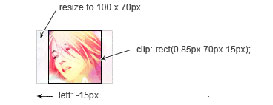
Этот пример показывает, как обрезать изображение, используя свойство clip. Сначала зададим элементу свойство position: relative. После этого зададим элементу свойство position: absolute и соответствующие значения параметров функции rect.
Изменения размера и обрезка изображения
В этом примере мы покажем, как изменить размер и обрезать изображение. Исходное изображение прямоугольной формы. Мы хотим уменьшить его на 50%, чтобы создать галерею уменьшенных изображений квадратной формы. Так что мы используем свойства высоты и ширины, чтобы изменить размер изображения, и обрезаем с помощью свойства обрезки. После этого мы используем свойство расположения левого угла, чтобы сдвинуть изображение влево на 15px.
2. Свойство минимальной высоты
Свойство min-height позволяет задать минимальную высоту элемента. Оно полезно, когда Вам нужно выравнять разметку. Мы используем его, например, чтобы область содержимого всегда была длиннее, чем боковой столбец.
Обходной путь для свойства минимальной высоты для браузера Internet Explorer 6 и 7
Заметьте, свойство min-height не поддерживается старыми версиями браузера Internet Explorer, такими как 6 и 7, но есть обходной путь.
3. Свойство пробела
Свойство white-space определяет, как пробел обрабатывается в элементе. Например, если задать свойство white-space: nowrap, текст не будет разрываться для переноса на следующую строку.
4. Курсор
Если Вы меняете поведение кнопки, Вам также нужно изменить ее курсор. Например, когда кнопка неактивна, курсор должен измениться на стандартный, т. е. стрелку, чтобы обозначить, что на кнопку сейчас нельзя нажимать. Так что свойство cursor очень полезно для разработки веб-приложений.
5. Отображение строкой или блоком
Блочные элементы выводятся на новой строке, а строчные элементы выводятся на той же строке. Теги , , и
— это примеры блочных элементов. Примеры строчных тегов это: , , и . Вы можете переназначить стиль отображения, задав свойство display: inline или block.
помогите с css, мне нужно обрезать изображение(не ужать) и у него же углы закруглить. Как сделать?
в итоге в браузер будет грузиться полноразмерная картинка, а показываться лишь центральная её часть, размером 100 на 100.
а для закругления стиль :
border:1px solid #000;
border-radius: 20px;
-moz-border-radius: 20px;
-webkit-border-radius: 20px;
Если надо «обрезать» — иначе говоря, кадрировать — показать часть картинки, то ее надо ставить в background какому-нибудь блоку. Иначе не выйдет (разве что скрипт написать, который будет делать то же самое — заменять картинку на блок с фоном-картинкой.
Как закруглять углы — border-radius
В Opera для картинок () закругление углов не работает! — Известный баг, так что это еще один резон поставить картинку в фон — тогда все будет ок.
Для IEИтого.
Вместо картинок (img) ставим некие блоки — например:
Как с помощью CSS сделать обрезку картинки до определенного размера?
PunBB.INFO → HTML / CSS → Как с помощью CSS сделать обрезку картинки до определенного размера?
Pages 1
You must login or register to post a reply
Css обрезать изображение: html — css обрезка картинок
html — Как «обрезать» ту часть изображения, которая является пустой?
Добрый день друзья! Я пишу сайт с нуля, сейчас закончил рисовать дизайн, но вот возникла проблема, взгляните на картинку
Красным пунктирным прямоугольником я выделил границы картинки с коленкой девушки, и всё дело в том, что границы картинки заползают на кнопку и потому в этом месте нажатие по кнопке невозможно будет сделать. Вопрос : можно ли как-то программно «обрезать» нижнюю часть картинки и по бокам, дабы пустое место на картинке не являлось его частью и можно было нажать на кнопку?
У меня уже был вариант — коленку девушки поместить на задний план, а кнопку на передний и обрезать часть картинки, которую занимает коленка у девушки. Но это на крайняк.
Вариант А: сделать на кнопке прозрачную область по форме коленки девушки и использовать z-index.
Вариант Б: скопировать часть коленки девушки на фон кнопки и использовать z-index.
Вариант В: использовать тег
Вы конечно извините за такой вариант, но игры с z-индексами ни к чему не приведут. Я бы вырезал из макета конкретный сегмент с изображением колена и дал бы его как дополнительный backgroung для кнопки. a
Вот вам ещё способ: http://jsfiddle.net/Q3RSR/1/
.navbar-nav < margin-top: 0; margin-bottom: 0; >.navbar-nav > li < float: left; >.navbar-default .navbar-nav > li > a:hover < background: yellow; >.girl < position: relative; >.girl img < display: block; >.gp < position: absolute; z-index: 16; >#gp1 < bottom: -2px; left: 203px; >#gp2 < bottom: -4px; left: 204px; >#gp3 < bottom: -6px; left: 205px; >#gp4 < bottom: -8px; left: 208px; >#gp5 < bottom: -10px; left: 214px; >#gp6
bootstrapcdn.com/bootstrap/3.0.3/css/bootstrap.min.css" rel="stylesheet" />
- пункт
- пункт 2
- пункт 3
- пункт 4
- пункт 5

Он ужасен чуть более, чем полностью �� Но задачу решает, притом никак не затрагивая саму менюшку. Кликабельность кнопки при этом плавно обходит коленку.
А менюшку затрагивать не стоит, поскольку её вероятнее всего впоследствии будут редактировать люди, недостаточно компетентные в разработке сайтов, чтобы прописывать массивы значений для тэга . Да и даже самому разработчику не придётся этого делать, если пункты меню изменятся, и расположение кнопки по отношению к картинке изменится. Кроссбраузерность тоже имеет значение: ширина пунктов меню (а следовательно и положение данного пункта относительно картинки) может зависеть от шрифтов, которые как минимум в каждой ОС свои.
Порастягивайте вширь окно браузера: положение коленки относительно менюшки будет меняться, но работать корректно будет при любом положении.
Применить pointer-events: none; для изображения девушки.
Отрежь колено и оставь его на кнопке, т.е. часть колена станет кнопкой. Что бы убрать ссылку с коленки на кнопке воспользуйся тэгом map http://htmlbook.ru/html/map
Ваш ответ
Зарегистрируйтесь или войдите
Регистрация через Google
Регистрация через Facebook
Регистрация через почту
Отправить без регистрации
Необходима, но никому не показывается
Отправить без регистрации
Необходима, но никому не показывается
Нажимая на кнопку «Отправить ответ», вы соглашаетесь с нашими пользовательским соглашением, политикой конфиденциальности и политикой о куки
Как обрезать картинку в css — Dudom

Эти методы могут быть очень полезными, если необходимо привести изображение к определенному размеру или создать предпросмотр, например, в ленте новостей и т. п.
Способ 1. Использование отрицательных полей
Изображение необходимо поместить в родительский элемент, в нашем случае — div. Родительский элемент должен быть обтекаемым элементом (или с заданной шириной). Метод не будет работать на блочных элементах или элементах во всю ширину.
Установим отрицательные поля для всех четырех сторон: top (сверху), right (справа), bottom (снизу) и left (слева). Отрицательные поля определяют, насколько изображение, находящееся в родительском элементе обрезано в каждом направлении. Затем установим свойство родительского элемента overflow (перекрывание) на hidden (скрыть), чтобы скрыть поля, которые находятся за областью вырезанного изображения.
Способ 2. Использование абсолютного позиционирования

По этому методу задаем ширину и высоту родительского эдемента, свойство position (позиционирование) устанавливаем relative (относительным). Ширина и высота определяют размеры отображаемого поля. Для изображения внутри родительского элемента свойство позиционирования задаем absolute (абсолютным). Затем с помощью свойств top (сверху) и left (слева) задаем, какую часть изображения показывать.
Способ 3. Использование свойства сlip
Этот способ самый простой, так как свойство clip определяет часть элемента, которую надо показать. Но этот метод имеет два недостатка.
Во-первых, обрезанный элемент должен позиционироваться абсолютно. Поэтому нам придется добавить дополнительный элемент, вычислить размер видимой области изображения, добавить этот размер и задать свойство float родителю.
Во-вторых, размер видимой области не уменьшается до размера вырезанной части, а остается равным размеру всего изображения (область за пределами вырезанной части только скрывается). Мы должны использовать абсолютное позиционирование, чтобы переместить видимую область в верхний левый угол родителя.

Результаты всех трех методов обрезания абсолютно идентичны, но наиболее простым является первый, т.к. при его использовании нет необходимости менять значения родительского элемента.
Изображение до обрезания
Изображение после обрезания
Гость: Having read this I thought it was really enlightening. I appreciate you finding the time and energy to put this informative article together. I once again find myself spending a lot of time both reading and commenting. But so what, it was still worthwhile!
Добавлен: 2019-06-28
Гость: I think this is one of the most vital information for me. And i am glad reading your article. But wanna remark on some general things, The website style is ideal, the articles is really excellent : D. Good job, cheers
Добавлен: 2019-06-30
PunBB.INFO → HTML / CSS → Как с помощью CSS сделать обрезку картинки до определенного размера?
You must login or register to post a reply
Posts: 4
1 Topic by

PunBB 2015. 07.16 17:51
Topic: Как с помощью CSS сделать обрезку картинки до определенного размера?
Допустим есть блок 200х500 пкс, там умещается картинка 200х300 пкс(сверху), и текст 200х300 пкс (соответственно снизу).
Вот заливаю я картинку на сервер, ставлю img src() + класс, и картинка чудесным образом обрезается до размеров 200х300 пкс, и нет никаких белых полей по бокам и сверху/снизу, не растянута и не сжата(т.е. соотношение тоже самое как и большой картинки).
Как это можно реализовать с помощью css или js?
Вот несколько примеров
2 Reply by
PunBB 2015.07.16 19:12
Re: Как с помощью CSS сделать обрезку картинки до определенного размера?
Можно не через img, а через background:
Картинка впишется по центру контейнера
3 Reply by

PunBB 2015. 07.17 00:00
Re: Как с помощью CSS сделать обрезку картинки до определенного размера?
Этот класс растянет картинку на всю ширину блока, и автоматически построит ее высоту.
ну и похожий класс описать для варианта 100% hegit и width:auto;
1. Вы используете бутстрап, там этот код уже есть (написанный в этом примере), удалите его из своих стилей, в Ашем случае достаточно просто к картинке добавить img-responsive.
2. Если надо ограничить по высоте, то можно сделать например так:
нужно обрезать и вставить обычную, горизонтальную и вертикальную картинки в div так, что бы они полностью заполняли собой div не искажаясь (масштабировать по меньшей стороне, а лишнее обрезать)
у меня всё работает, кроме обработки квадратной картинки, она должна показыватья почти вся, а видна только ее половина
2 ответа 2
Добрый день. Сразу вопрос: обязательна ли вставка именно img в тело div-а? Я бы сделал через background:

Либо (в случае вставки имено изображения в див) добавить чуточку js — для определения ориентации вставляемого изображения.
Как обрезать картинку в css
Как сжать, растянуть, обрезать, преобразовать и масштабировать изображения на CSS
Изображения существенно улучшают привлекательность интернет страниц, что в конечном итоге положительно сказывается на конверсии. Поэтому веб-мастера используют их не только внутри содержимого, но и при публикации анонса для записи. Ведь переход по ссылке с картинкой происходит намного чаще, чем по простой ссылке.
Раньше я при публикации записи на WordPress подготавливал несколько вариантов одной и той же картинки с разными размерами. Большие (оригинального размера) использовались для показа в галерее, средние в теле самой записи, а маленькие в качестве миниатюр (thumbnail).

Со временем, мне надоело это делать из-за временных затрат и ошибок, которые нет-нет, да возникали при ручном преобразовании. Кроме того у меня возникали сложности при смене дизайна сайта, когда требовались другие размеры для изображений. Поэтому я стал преобразовывать картинки «на лету» с помощью WordPress плагина Kama Thumbnail. Спасибо автору за этот отличный плагин!
В этой же статье я расскажу как с помощью только «голого» CSS без постороннего PHP или JavaScript кода изменить размеры выводимого на экран изображения. Забегая вперед скажу, что само оригинальное изображение не меняется, равно как и не создается куча мелких файлов с другими соотношениями сторон картинки, а все действия влияют лишь на то, что будет отображаться у посетителя сайта на экране. Ну это как надеть очки с красными линзами, когда несмотря на то, что будете видеть вы — небо по прежнему останется голубым, а трава зеленой.
Css-свойство object-fit
Это свойство определяет, как содержимое изменяемого элемента (например изображения) должно заполнить контейнер, когда высота и ширина контейнера отличаются от размеров самого изменяемого элемента. Здесь ключевое слово как.

Здесь проще всего показать все на примерах. Допустим у нас есть две картинки размерами 200х300 пикселей и 300х200 пикселей, а для миниатюр к постам мы хотим использовать изображение размером 200х200 пикселей. Разумно, чтобы первичные изображения полностью заполняли миниатюру с сохранением пропорций, а лишние части (сверху/снизу или слева/справа) отсекались.
Чтобы реализовать задуманное нужно использовать ключевое значение object-fit: cover;, при его использовании лишнее содержимое изображения обрезается, а итоговая картинка выравнивается по центру с сохранением пропорций таким образом, чтобы полностью заполнить область контейнера.
Как сжать и обрезать изображение на CSS
Для моего случая, чтобы преобразовать любые картинки с различными размерами и соотношением сторон к формату миниатюры 200х200 пикселей нужно использовать следующий CSS код:
Сам вывод изображения может быть таким:
Другие значения object-fit для преобразования изображений
CSS свойство object-fit не ограничено приведенным выше примером, рекомендую ознакомиться со всеми его возможностями в списке использованных источников внизу статьи.
Достоинства и недостатки преобразования размеров изображений средствами одного CSS

Плюс в том, что не нужны плагины, коды и куча дополнительных изображений. Предложенный вариант преобразования не зависит от CMS и работает в абсолютном большинстве браузеров. Размеры получаемых изображений можно менять динамически, даже в пределах одной страницы и это не приведет к увеличению количества файлов изображений и занимаемого сайтом места.
К минусам стоит отнести то, что все преобразования производятся на стороне пользователя его браузером. И тут, в теории, можно получить несколько разный результат в зависимости от движка интернет обозревателя и операционной системы посетителя сайта.
Кроме того, если для миниатюры 100х100 пикселей использовать картинку формата FullHD 1920×1080, то сначала она полностью скачается на компьютер пользователя, а лишь затем браузер приведет ее к формату 100х100. Как вы понимаете размер таких изображений (1920×1080 и 100х100) может различаться в 10 раз, и это может замедлить работу сайта на слабых компьютерах и медленном интернете (например на телефонах и планшетах в сетях 2G/3G)!
Магия CSS: Методы обрезки изображений при помощи CSS и SVG

Всем привет, меня зовут Анна Блок и сегодня мы поговорим о том, как обрезать изображения, не используя графических программ.
Где это может пригодиться?
Прежде всего, на сайтах, где контент с изображениями, вероятнее всего, не будет подрезаться под какой-либо конкретный блок.
Яркий пример: блог на WordPress.
Предположим, вы хотите, чтобы обложка вашей статьи имела пропорции 1:1 (квадрат). Ваши действия:
- Скачаете подходящую картинку из интернета;
- Обрежете ее в фотошопе до нужных пропорции;
- Опубликуете статью.
Зайдя на сайт, вы увидите тот результат, который ожидали.
Но, предположим вы забыли обрезать картинку в фотошопе и выгрузили рандомное изображение в качестве обложки из интернета, что будет тогда?! Правильно, верстка сломается. А если вы совсем не использовали CSS, то картинка HD разрешения и вовсе может перекрыть весь обзор на текст. Поэтому важно уметь делать обрезку изображений при помощи CSS стилей.
Давайте разберем разные ситуации того, как это можно реализовать не только при помощи CSS, но и SVG.
Пример 1

Попробуем обрезать изображение которое размещено при помощи background-image. Создадим небольшую HTML-разметку
Переходим к стилизации CSS. Через background-image добавляем изображение, указываем рамки для нашего изображения, центрируем изображение при помощи background-position и задаем background-size :
Ознакомиться подробнее с HTML и CSS можно тут:
Это был первый и самый простой метод по обрезке изображения. Теперь давайте рассмотрим второй пример.
Пример 2
Предположим, у нас есть всё тот же контейнер box внутри которого находится тег img с изображением, которое мы сейчас будем стилизовать.
Далее мы будем стилизовать два элемента: класс box и тег img .
Начнем работу со связкой свойств position: relative для box и для position: absolute для img .
Также разместим наше изображение по центру относительно того объекта, который мы создадим. И используем свойство, которое довольно редко используются: object-fit .

На мой взгляд, это лучший метод. Он идеально подойдет для блогов, если вы используете изображения для постов совершенно разных пропорций.
Ознакомиться подробнее с HTML и CSS можно тут:
Пример 3
Также создавать обрезку для изображений мы можем в момент, если мы вставляем их в SVG элементы. Для примера возьмем круг. SVG мы можем создать при помощи тегов. Создаем обрамляющий тег svg внутри которого будет находится тег circle и тег pattern . В теге pattern пишем тег image . В нем мы указываем атрибут xlink:href и добавляем изображение. Также добавим атрибуты ширины и высоты. Но на этом не все. Нам потребуется добавить значение fill . Чтобы наша работа считала законченной мы добавим вспомогательный атрибут preserveAspectRatio в тег image , который позволит заполнить наше изображение «от и до» по всему кругу.
Я не могу назвать этот метод универсальным. Зато его можно использовать в исключительных случаях. Например, если мы затронули тему блога, то идеально такой метод мог бы вписаться для аватарки автора который пишет статью.
Ознакомиться подробнее с HTML и CSS можно тут:

Итоги:
Мы разобрали 3 метода обрезки изображения на сайтах: при помощи background-image , используя тег img и связанный с паттерном svg со встраиванием растровых изображений при помощи тега image . Если вы знаете ещё какие-то методы по обрезке изображения при помощи SVG, то делитесь ими в комментариях. Не только мне, но и другим будет полезно узнать о них.
Не забывай задавать свои вопросы по вёрстке или фронтенд-разработке у профессионалов на FrontendHelp в режиме онлайн.
Как обрезать картинку в css
Эти методы могут быть очень полезными, если необходимо привести изображение к определенному размеру или создать предпросмотр, например, в ленте новостей и т.п.
Способ 1. Использование отрицательных полей
Изображение необходимо поместить в родительский элемент, в нашем случае – div. Родительский элемент должен быть обтекаемым элементом (или с заданной шириной). Метод не будет работать на блочных элементах или элементах во всю ширину.

Установим отрицательные поля для всех четырех сторон: top (сверху), right (справа), bottom (снизу) и left (слева). Отрицательные поля определяют, насколько изображение, находящееся в родительском элементе обрезано в каждом направлении. Затем установим свойство родительского элемента overflow (перекрывание) на hidden (скрыть), чтобы скрыть поля, которые находятся за областью вырезанного изображения.
Способ 2. Использование абсолютного позиционирования
По этому методу задаем ширину и высоту родительского эдемента, свойство position (позиционирование) устанавливаем relative (относительным). Ширина и высота определяют размеры отображаемого поля. Для изображения внутри родительского элемента свойство позиционирования задаем absolute (абсолютным). Затем с помощью свойств top (сверху) и left (слева) задаем, какую часть изображения показывать.
Способ 3. Использование свойства сlip
Этот способ самый простой, так как свойство clip определяет часть элемента, которую надо показать. Но этот метод имеет два недостатка.

Во-первых, обрезанный элемент должен позиционироваться абсолютно. Поэтому нам придется добавить дополнительный элемент, вычислить размер видимой области изображения, добавить этот размер и задать свойство float родителю.
Во-вторых, размер видимой области не уменьшается до размера вырезанной части, а остается равным размеру всего изображения (область за пределами вырезанной части только скрывается). Мы должны использовать абсолютное позиционирование, чтобы переместить видимую область в верхний левый угол родителя.
Результаты всех трех методов обрезания абсолютно идентичны, но наиболее простым является первый, т.к. при его использовании нет необходимости менять значения родительского элемента.
Изображение до обрезания
Изображение после обрезания
Гость: Having read this I thought it was really enlightening. I appreciate you finding the time and energy to put this informative article together. I once again find myself spending a lot of time both reading and commenting. But so what, it was still worthwhile!
Добавлен: 2019-06-28

Гость: I think this is one of the most vital information for me. And i am glad reading your article. But wanna remark on some general things, The website style is ideal, the articles is really excellent : D. Good job, cheers
Добавлен: 2019-06-30
PunBB.INFO → HTML / CSS → Как с помощью CSS сделать обрезку картинки до определенного размера?
You must login or register to post a reply
Posts: 4
1 Topic by
PunBB 2015.07.16 17:51
Topic: Как с помощью CSS сделать обрезку картинки до определенного размера?
Допустим есть блок 200х500 пкс, там умещается картинка 200х300 пкс(сверху), и текст 200х300 пкс (соответственно снизу).
Вот заливаю я картинку на сервер, ставлю img src() + класс, и картинка чудесным образом обрезается до размеров 200х300 пкс, и нет никаких белых полей по бокам и сверху/снизу, не растянута и не сжата(т.е. соотношение тоже самое как и большой картинки).
Как это можно реализовать с помощью css или js?
Вот несколько примеров
2 Reply by

PunBB 2015. 07.16 19:12
Re: Как с помощью CSS сделать обрезку картинки до определенного размера?
Можно не через img, а через background:
Картинка впишется по центру контейнера
3 Reply by
PunBB 2015.07.17 00:00
Re: Как с помощью CSS сделать обрезку картинки до определенного размера?
Этот класс растянет картинку на всю ширину блока, и автоматически построит ее высоту.
ну и похожий класс описать для варианта 100% hegit и width:auto;
1. Вы используете бутстрап, там этот код уже есть (написанный в этом примере), удалите его из своих стилей, в Ашем случае достаточно просто к картинке добавить img-responsive.
2. Если надо ограничить по высоте, то можно сделать например так:
нужно обрезать и вставить обычную, горизонтальную и вертикальную картинки в div так, что бы они полностью заполняли собой div не искажаясь (масштабировать по меньшей стороне, а лишнее обрезать)
у меня всё работает, кроме обработки квадратной картинки, она должна показыватья почти вся, а видна только ее половина
2 ответа 2

Добрый день. Сразу вопрос: обязательна ли вставка именно img в тело div-а? Я бы сделал через background:
Либо (в случае вставки имено изображения в див) добавить чуточку js – для определения ориентации вставляемого изображения.
CSS CORD CODE — Создайте Pure CSS Photo Cropper в WordPress
�� ситуации, когда вам нужно идеально подогнать изображения с различными соотношениями сторон в контейнер с предопределенными размерами и соотношением сторон. Лучшей практикой в таких случаях является создание обрезки изображения, которая будет оптимально помещать изображение внутри предопределенного контейнера и обрезать стороны, выходящие за пределы. Для создания обрезки мы предлагаем использовать код изображения обрезки CSS, описанный в этом руководстве.
Когда нам нужно обрезать изображения на веб-сайтах?

Наиболее распространенная ситуация, когда обрезчик изображений CSS пригодится в WordPress, — это когда мы используем избранных изображений с различными соотношениями сторон в наших сообщениях. Когда мы отображаем эти сообщения в лентах сетки, таких как архивы категорий, избранные изображения с разными размерами и пропорциями изображения, скорее всего, приведут к разрыву сетки. В других случаях они приведут к тому, что геометрия проекта будет выглядеть нелепо.
Избранные изображения с различными соотношениями сторон могут также испортить внешний вид ваших отдельных сообщений или других частей веб-сайта, где отображается избранное изображение, если дизайн требует изображения с предварительно заданным соотношением сторон.
Решение этой проблемы состоит в том, чтобы создать фотообрезчик с помощью простого кода CSS кадрирования изображения. Этот код обрежет любое изображение до желаемого соотношения сторон.

Говоря о WordPress, некоторые темы уже имеют встроенную функцию обрезки изображения , некоторые нет. Если ваша тема не обрезает избранные изображения автоматически или вы создаете тему с нуля, с помощью этого руководства добавить ее не составит труда.
В первой строке показана сетка цикла постов с избранными изображениями с различными соотношениями сторон без обрезки их до фиксированного соотношения сторон. Во втором ряду вы видите те же изображения, обрезанные до нужных пропорций только с помощью CSS.
Как работает код CSS для обрезки изображений?
Существует несколько способов создания обрезчика фотографий CSS, например:
- метод фонового изображения
- метод подгонки объекта
- метод контейнера изображения
Поскольку в большинстве случаев у нас будет изображение внутри нашего HTML-документа, мы не будем использовать метод фонового изображения в этом руководстве.
В методе подгонки объекта мы устанавливаем фиксированные размеры для изображения и используем свойство CSS подгонки объекта, чтобы подогнать любое изображение к предопределенным размерам. Части изображения, выходящие за пределы предопределенных размеров, не будут видны, так как они будут обрезаны.
Метод контейнера изображений состоит из добавления родительского элемента div с предопределенным соотношением сторон к изображению и использования его в качестве обрезки фотографий. Простой код обрезки изображения CSS будет помещать и центрировать изображение внутри родительского div и обрезать выходящие за пределы части.
Обрезка изображения с использованием метода подгонки объекта
Метод подгонки объекта — это очень простой способ обрезки изображения до желаемого соотношения сторон с использованием только кода CSS. Например, предположим, что мы хотим, чтобы все изображения внутри нашего цикла публикации архива WordPress были в одинаковых пропорциях (размерах).

Во-первых, мы должны выяснить, как настроить таргетинг на все изображения постцикла в CSS. В большинстве тем рекомендуемое изображение внутри цикла сообщений имеет имя класса, например вложение-пост-миниатюра или wp-post-image . С помощью инспектора свойств браузера вы можете легко узнать, какой класс добавляется к избранному изображению вашего цикла сообщений. Если вы создаете свой цикл сообщений с нуля, используйте свой собственный класс для изображения.
Во-вторых, нам нужно определяют пропорции (соотношение сторон) избранного изображения постцикла, определяя его ширину и высоту CSS. Наконец, добавив object-fit: cover; CSS свойства к изображению, мы сделаем рекомендуемое изображение любых размеров и пропорций в соответствии с предопределенными шириной и высотой . Наш CSS-код кадрируемого изображения в этом случае должен выглядеть примерно так:
.wp-post-image

Измените значения свойств CSS выше в соответствии с вашими потребностями. до сделайте ваши изображения после циклов отзывчивыми мы предлагаем использовать проценты для определения значения свойства ширины. Вы также можете определить значение свойства height в единицах vw или vh . Не забудьте настроить эти значения в адаптивной таблице стилей для мобильных телефонов. Вот пример того же CSS-кода кадрированного изображения, но с использованием адаптивных единиц:
.wp-post-image
Обрезка изображения с помощью
Метод контейнера изображений CSS
Метод контейнера изображений — еще один широко используемый способ создания обрезчика фотографий CSS. Как и в предыдущем примере, мы сделаем все избранные изображения цикла сообщений WordPress одинакового размера и пропорций, независимо от соотношения сторон избранного изображения каждого сообщения.
Во-первых, мы должны обернуть изображение цикла сообщений внутри контейнера

. В большинстве тем WordPress изображение поста уже упаковано в контейнер, который обычно имеет имя класса 9.0003 post-thumbnail , post-thumb или что-то подобное. Используя инспектор свойств вашего браузера, узнайте имя класса контейнера изображения для публикации, чтобы вы могли настроить его с помощью CSS . Если изображение цикла сообщений вашей темы по умолчанию не обернуто элементом контейнера, вы можете отредактировать файл темы, который генерирует цикл сообщений, и вручную добавить родительский контейнер. Если вы создаете свой цикл сообщений с нуля, поместите изображение цикла сообщений в родительский контейнер и добавьте имя класса по вашему выбору в контейнер.
Совет профессионала: Если в вашей теме нет изображения цикла записи, обернутого элементом контейнера, и у вас недостаточно опыта для редактирования файлов шаблонов WordPress, вы все равно можете использовать метод подгонки объекта CSS код кадрирования изображения описано ранее. Таким образом, вам не понадобится родительский элемент-контейнер, потому что код изображения кадрирования CSS применяется непосредственно к изображению.
Теперь мы должны установить размеры и соотношение сторон элемента контейнера изображений с помощью ширина и высота свойства CSS. Мы также скроем все переполняющие части изображения внутри контейнера, используя свойство overflow . Наконец, мы применим пару свойств CSS к изображению внутри контейнера, чтобы отцентрировать его и заполнить все доступное пространство контейнера .
Код CSS кадрирования изображения с использованием метода контейнера изображений должен выглядеть следующим образом:
.post-thumb < положение: родственник; ширина: 200 пикселей; высота: 200 пикселей; переполнение: скрыто; >.post-thumb img
Отрегулируйте ширину и высоту в коде кадрирования изображения CSS в соответствии с вашими потребностями, и не забудьте изменить имя класса post-thumb в соответствии с именем класса родительского контейнера избранного изображения вашей темы. Как и в примере с методом подгонки объекта , вы можете использовать проценты для определения значения свойства ширины и единицы измерения vw или vh для определения высоты. Таким образом, вы можете сделать вашу сетку изображения цикла поста отзывчивой .
Какой метод следует использовать для создания обрезки фотографий?
Вы, вероятно, задаетесь вопросом, следует ли использовать метод контейнера изображений или метод подгонки объекта для создания обрезки изображения. Нет правильного или неправильного выбора, так как оба метода дадут один и тот же результат . Выбор зависит от каждой конкретной ситуации, поэтому вы должны выбрать тот метод, который вам проще и практичнее реализовать в вашем конкретном случае. Если вы редактируете тему, выбор в основном будет зависеть от предопределенной структуры кода. С другой стороны, если вы создаете свой веб-сайт с нуля, вам решать, какой CSS-код изображения для обрезки подойдет вам лучше всего.
Обрезка изображений только с помощью CSS

При разработке темы Arroyo для WordPress я столкнулся с дилеммой. Некоторые стили постов лучше смотрелись на фотографиях с портретной ориентацией, в то время как большинство других лучше всего смотрелись на фотографиях с альбомной ориентацией.
Как показано в демо-версии темы Arroyo.
Сначала я справился с этим, зарегистрировав два размера изображения: один альбомный и один портретный. Используя оператор увеличения и условный тег, я смог вывести правильную ориентацию фотографии в правильных стилях постов.
Однако я также хотел, чтобы Arroyo поддерживала Infinite Scroll, как и все другие наши темы. Я не мог понять, как заставить инкрементные операторы работать с фильтрами рендеринга Jetpack.
Это заставило меня найти способ «обрезать» альбомно-ориентированное изображение, используя только CSS, чтобы сделать его портретно-ориентированным. К счастью, я обнаружил довольно простой способ сделать это, а это значит, что я мог отказаться от запутанного PHP и одновременно поддерживать Infinite Scroll. ?
Tl;dr: Содержит неограниченное изображение внутри div с переполнение: скрыто;
Найдите изображение с альбомной ориентацией

Поскольку большинство миниатюр сообщений в Arroyo лучше всего выглядят в альбомной ориентации, мы начнем с фотографии с альбомной ориентацией, а затем воспользуемся нашей техникой обрезки изображений CSS, чтобы превратить ее в портрет. ориентированное фото.
Вот мопс, завернутый в одеяло.
Оберните изображение в div
Разметка для настройки обрезки только с помощью CSS очень проста. Все, что вам нужно сделать, это обернуть тег img в раздел .


