
Как проверить и очистить дисковое пространство на Mac
Вы когда-нибудь видели сообщение, подсказывающее вам, что «Ваш загрузочный диск почти заполнен»?
Мы все столкнулись с ситуацией, когда не хватает места, будь то на портативном устройстве iOS / Android или ПК / Mac. И этот пост будет в основном рассказывать о том, как очистить дисковое пространство на Mac. Если вы являетесь пользователем MacBook Air, Pro, Mini или iMac, наконец-то наступит время, когда вам не хватит места на Mac. Что вы должны сделать?
С таким количеством важных файлов, которые необходимо сохранить на Mac, 256 ГБ недостаточно, 512 ГБ недостаточно, не говоря уже о 128 ГБ. Вам должно быть трудно найти место для новых файлов. На самом деле, есть еще много вещей, которые вы можете сделать, чтобы освободить место на диске. Теперь вы можете отправиться в путешествие, чтобы проверить и очистить дисковое пространство на Mac.

Как очистить дисковое пространство на Mac
- Часть 1. Как проверить дисковое пространство на Mac
- Часть 2. Как очистить дисковое пространство на Mac (Лучший способ)
- Часть 3. Общие методы для очистки дискового пространства на Mac
Часть 1. Как проверить дисковое пространство на Mac
Прежде чем мы покажем вам, как очистить дисковое пространство на Mac, вы должны знать, сколько памяти вы можете использовать. На самом деле, во время ежедневного использования вашего Mac, вы должны часто проверять оставшееся пространство. Если вы уже знали, как это сделать, вы можете перейти к следующей части.
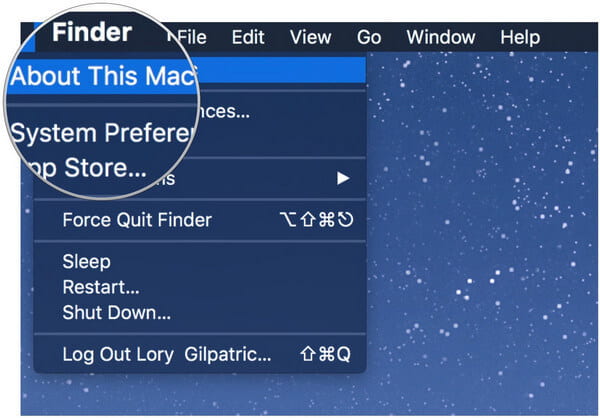
Шаг 1 Нажмите Apple меню и выберите Об этом компьютере.
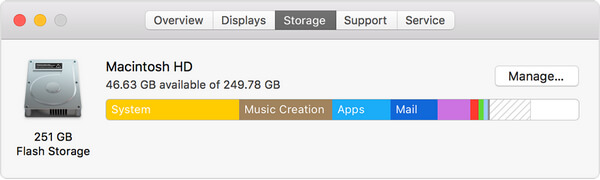
Шаг 2 Нажмите на Хранилище и будет обзор свободного пространства Mac и пространства, занимаемого различными категориями файлов, включая приложения, аудио, фильмы, фильмы, фотографии и т. д. Как вы можете видеть, система Mac занимает много места.
Часть 2. Как очистить дисковое пространство на Mac (Лучший способ)
Многие решения могут помочь вам очистить загрузочный диск Mac. Если вы уже знаете некоторые основные способы получить больше места, здесь мы сначала покажем вам профессиональный метод. Для освобождения места на диске рекомендуется мощный Mac Cleaner. Вы можете бесплатно скачать его и попробовать.
Mac Cleaner это многофункциональное программное обеспечение для очистки Mac, которое позволяет очищать дисковое пространство на Mac. Он имеет возможность удалять ненужные, большие и старые файлы, удалять ненужные приложения и удалять ненужные файлы. Таким образом, вы можете легко очистить свой Mac и получить больше дискового пространства.
- 1. Поддержка для очистки ненужных файлов, удаления файлов cookie браузера, очистки корзины и удаления приложений с легкостью.
- 2. Следите за состоянием Mac, таким как использование диска, состояние батареи, использование памяти и использование процессора.
- 3. Совместимость с iMac, iMac Pro, MacBook, MacBook Air, MacBook Pro.
- 4. Работает на Mac OS 10.10 или выше (Mac OS X Yosemite, Mac OX El Capitan, macOS High Sierra включены).
Шаг 1 Запустить Mac Cleaner
Загрузите, установите Mac Cleaner и затем запустите его на Mac. Mac Cleaner определит состояние системы вашего Mac и покажет детали в интерфейсе.

Шаг 2 Сканирование нежелательных файлов
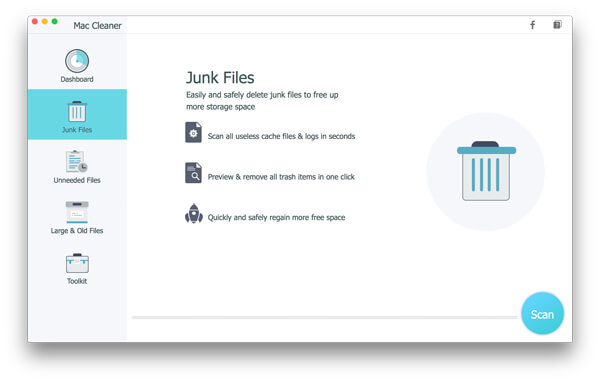
Вы можете проверить ключевые функции на левой панели. Выберите опцию «Нежелательные файлы», затем нажмите кнопку «Сканировать».
Шаг 3 Чистые ненужные файлы на Mac
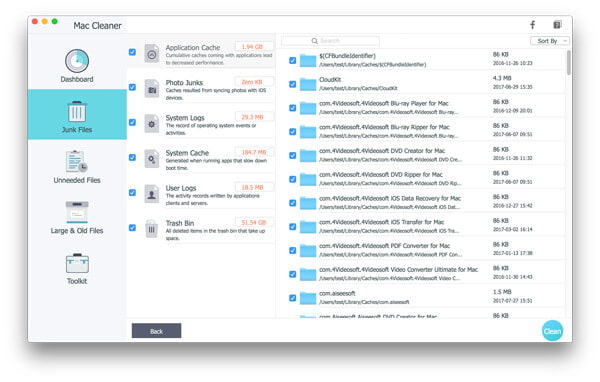
После сканирования вы увидите все ненужные файлы в списке, включая «Кэш приложений», «Фотоотходы», «Системные журналы», «Системный кэш», «Пользовательские журналы», «Мусорное ведро». Выберите ненужные файлы, которые вы хотите удалить, затем нажмите кнопку «Очистить».
Шаг 4 Удалить ненужные файлы
Выберите «Ненужные файлы» и нажмите «Сканировать». После завершения сканирования все ненужные файлы будут отображаться в интерфейсе, включая «Почтовые вложения», «Резервное копирование iTunes», «Локализация» и т. Д. Проверьте ненужные файлы, которые вы хотите удалить, затем нажмите кнопку «Очистить», чтобы освободить диск. пространство на Mac.
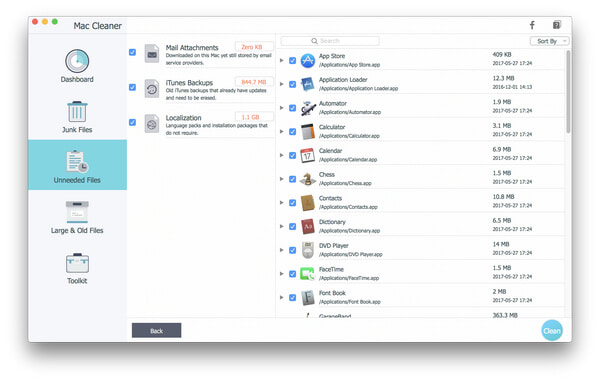
Шаг 5 Удалить большие и старые файлы
Нажмите «Большие и старые файлы» на левой панели, затем нажмите кнопку «Сканировать». Когда появятся все большие и старые файлы, выберите файлы, которые вы хотите очистить. Нажмите на кнопку «Очистить», чтобы очистить дисковое пространство на Mac.

Как видите, всего несколькими щелчками мыши вы можете легко очистить дисковое пространство на Mac. Кроме того, он может сканировать все приложения и их данные. Вы можете использовать его для очистки файлов или удаления ненужных программ на Mac.

Часть 3. Общие методы для очистки дискового пространства на Mac
Что ж, честно говоря, вам не нужны другие способы очистки дискового пространства на Mac, если вы попробуете первый способ. Но эти обычные способы всегда будут вашей первой попыткой. Теперь эта часть расскажет вам несколько простых советов, чтобы освободить дисковое пространство на Mac.
Магазин в iCloud
Из первой части вы знаете, как просмотреть пространство для хранения Mac. И вы можете найти кнопку управления там. Нажмите на него, и вы увидите больше вариантов. Первый — это магазин в iCloud.
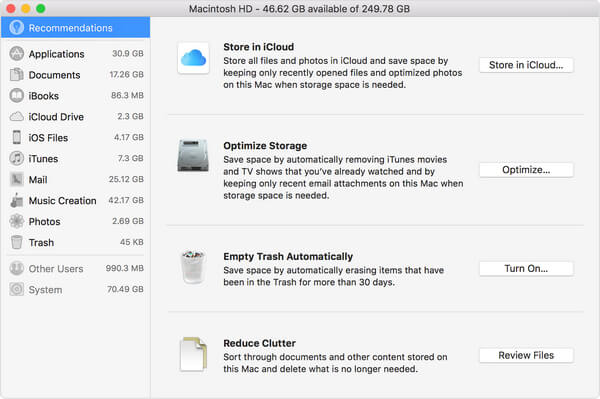
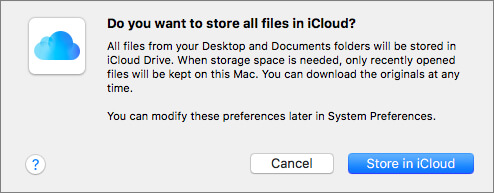
Мы все знаем, что iCloud может помочь вам хранить все типы данных на Mac и iPhone / iPad / iPod. Когда вы получите файлы, сохраненные на Mac, вы можете удалить исходные данные, как вам нравится. Файлы, которые сохраняются только в облаке, будут отображать значок загрузки, поэтому вы можете дважды щелкнуть по нему, чтобы получить данные обратно.
Оптимизация хранения
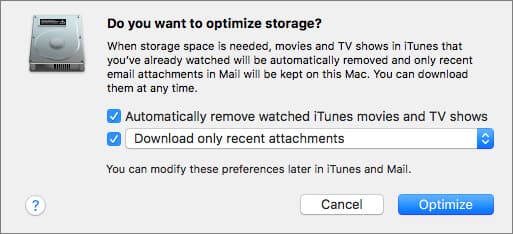
Нажмите Оптимизация хранения Кнопка просмотра фильмов iTunes и телепередачи будут автоматически удалены. Когда требуется место для хранения, фильмы iTunes или телешоу, которые вы смотрели, удаляются с вашего Mac, чтобы освободить место. Но вы можете нажать кнопку загрузки, чтобы получить его.
Загружайте только последние вложения. Выберите это, ваша почта будет загружать только последние полученные вложения.
Никогда не загружайте автоматически вложения электронной почты. Почта загружает вложение только тогда, когда вы открываете электронную почту или вложение, или сохраняете вложение на свой Mac.
Очистить папку «Загрузки»
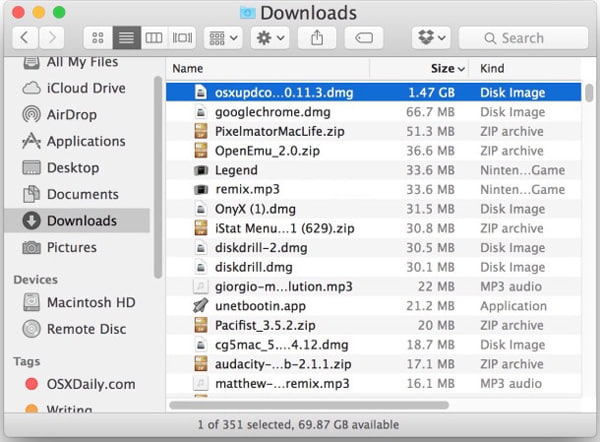
Одна вещь, которую вы не должны пропустить, это папка для загрузки пользователя. Эта папка быстро соберет все виды вещей, которые вы когда-либо использовали, больше не нужны. Каждый раз, когда вы загружаете что-то, связанные файлы будут загружены, установлены, использованы, а затем не удалены. Для этих бесполезных данных, вы можете удалить их, чтобы получить больше места на Mac.
Очистить корзину
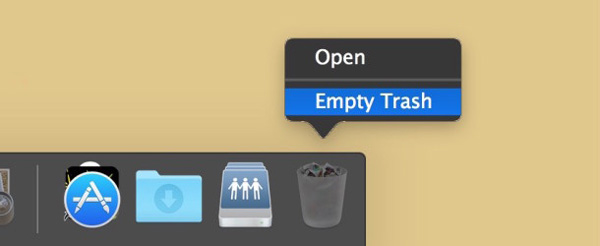
Последнее, что нужно очистить диск на Mac, это очистить корзину. Когда вы перетаскиваете файлы в корзину, эти данные не удаляются из Mac полностью. Это часто пропускаемый шаг, даже для некоторых пользователей это может показаться очевидным. Поэтому, если вы хотите очистить дисковое пространство на Mac, не забудьте очистить корзину.
В основном мы говорим о том, как очистить дисковое пространство на Mac. Для вас предусмотрено несколько эффективных способов освободить пространство Mac, Мы рекомендуем первый способ для вас. Потому что вы можете легко найти и удалить ненужные приложения, большие данные, старые файлы и многое другое. Конечно, если у вас есть лучший способ, пожалуйста, оставьте нам сообщение.
Что вы думаете об этом посте.
Рейтинг: 4.5 / 5 (на основе голосов 189)
15 декабря 2020 г. 11:35 / Обновлено Луиза Уайт в Очистить Mac
Более Чтение

Оставьте свой комментарий и присоединяйтесь к нашему обсуждению
Главная Очистить Mac Как очистить дисковое пространство на Mac

Авторские права © 2023 Aiseesoft Studio. Все права защищены.
10 способов освободить место на жестком диске Mac

Даже в 2018 году у MacBook все еще есть крошечные жесткие диски, которые быстро заполняются. К счастью, есть быстрые и простые способы освободить место на жестком диске. Вот как очистить Mac и освободить место на диске.
Очевидно, вы можете освободить дисковое пространство, просто выполнив беглый поиск и удаление больших файлов и других вещей, которые вы скачали, но на самом деле это только пока что. Большую часть потраченного впустую места на вашем Mac можно будет вернуть, только если вы посмотрите на него намного глубже — очистите языковые файлы, удалите дубликаты файлов, удалите вложения, очистите временные файлы или очистите все корзины.
Если вам не удастся содержать жесткий диск Mac в чистоте, вы в конечном итоге получите ужасную ошибку «Ваш диск почти заполнен», так что вы можете начать прямо сейчас и освободить место.
Как легко очистить Mac
Если вам не хочется тратить кучу времени на поиск и очистку вещей вручную, вы можете использовать CleanMyMac 3 чтобы избавиться от временных файлов, очистить лишние языковые файлы, удалить приложения, избавиться от лишних файлов, оставшихся после удаления приложений, найти и избавиться от больших вложений, хранящихся в Mail, и многое другое.
В основном он имеет все функции приложений для очистки, о которых мы говорим в этой статье, но в одном приложении — за исключением поиска дубликатов файлов, которые вы все равно захотите использовать. Близнецы 2 за. К счастью, это тот же поставщик, который делает Gemini 2 и вы можете получить их оба в комплекте .
И, конечно же, есть бесплатная пробная версия, которая показывает, куда пропало ваше свободное пространство, и позволяет вам бесплатно очистить его.

Примечание: Перед запуском любого инструмента очистки убедитесь, что на всякий случай созданы резервные копии всех ваших важных данных.
Найти и удалить повторяющиеся файлы
Одна из самых сложных вещей, которая может занять много места на диске, — это дублированные файлы, засоряющие ваш компьютер. Это особенно актуально, если вы используете компьютер в течение длительного времени. К счастью, есть отличные приложения, например Близнецы 2 которые можно использовать для поиска и удаления дубликатов файлов с действительно гладким и простым интерфейсом.
Вы можете купить его в App Store, если хотите — Apple выбрала его в качестве редакции, но вам, вероятно, будет лучше получить это со своего сайта , потому что там есть бесплатная пробная версия.

В App Store и других местах есть много других вариантов, но мы использовали этот и получили хорошие результаты.
Очистите свои мусорные баки
Корзина на Mac эквивалентна Корзина в Windows . Вместо того, чтобы навсегда удалять файлы из Finder, они отправляются в вашу корзину, чтобы вы могли восстановить их позже, если передумаете. Чтобы полностью удалить эти файлы и освободить место, которое им требуется, вам нужно очистить корзину. Но на Mac может быть несколько мусорных баков, поэтому вам может потребоваться очистить несколько.
Чтобы очистить основную корзину учетной записи пользователя, нажмите, удерживая клавишу Ctrl, или правой кнопкой мыши значок корзины в правом нижнем углу панели и выберите Очистить корзину. Это удалит все файлы, которые вы отправили в корзину из Finder.

iPhoto, iMovie и Mail имеют свои собственные корзины для мусора. Если вы удалили медиафайлы из этих приложений, вам также необходимо очистить их корзины. Например, если вы используете iPhoto для управления фотографиями и удаления их в iPhoto, вам придется очистить корзину iPhoto, чтобы удалить их с жесткого диска. Для этого просто нажмите Ctrl + щелчок или щелкните правой кнопкой мыши параметр «Корзина» в этом конкретном приложении и выберите «Очистить корзину».

Удалите приложения, которые вы не используете
Приложения, которые вы установили на свой Mac, конечно же, занимают место. Вам следует удалить их, если они вам не нужны — просто откройте окно Finder, выберите Приложения на боковой панели и перетащите значок приложения в корзину на док-станции. Некоторые из этих приложений могут занимать много места.
Чтобы узнать, какие приложения занимают больше всего места, откройте окно Finder и выберите «Приложения». Щелкните значок «Показать элементы в списке» на панели инструментов, а затем щелкните заголовок «Размер», чтобы отсортировать установленные приложения по размеру.

Очистите огромные резервные копии iTunes вашего iPhone или iPad
Если вы сделали резервную копию своего iPhone или iPad на Mac с помощью iTunes, у вас, вероятно, есть куча огромных файлов резервных копий, которые занимают шокирующий объем места. Мы смогли очистить более 200 ГБ пространства, найдя и удалив некоторые из этих файлов резервных копий.

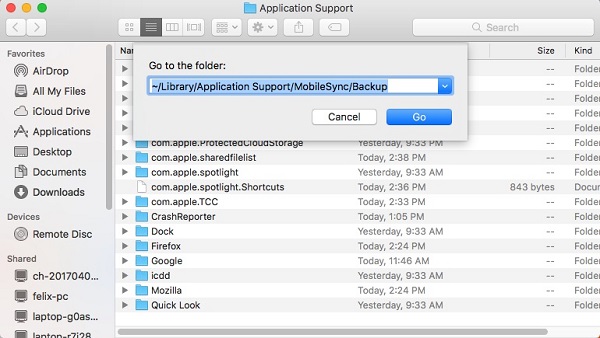
Чтобы удалить их вручную, вы можете открыть следующий путь, чтобы увидеть папки резервных копий, которые будут иметь случайные имена, и вы можете удалить папки, найденные внутри. Возможно, вы захотите закрыть iTunes, прежде чем это сделать.
~ / Библиотека / Поддержка приложений / MobileSync / Резервное копирование
Более простой (и гораздо более безопасный) способ удалить их — использовать CleanMyMac , который переводит эти запутанные папки в реальные имена резервных копий, чтобы вы могли решить, какую резервную копию вы действительно хотите удалить. Просто отметьте то, что вы хотите удалить, а затем нажмите кнопку «Очистить».

Очистить временные файлы
На жестком диске вашего Mac, вероятно, есть временные файлы, которые вам не нужны. Эти файлы часто без уважительной причины занимают место на диске. Mac OS X пытается автоматически удалить временные файлы, но специальное приложение, скорее всего, найдет больше файлов для очистки. Очистка временных файлов не обязательно ускорит ваш Mac, но освободит часть драгоценного дискового пространства.
В вашем веб-браузере есть встроенная опция для удаления данных о просмотре, которую вы можете использовать, чтобы быстро освободить место, но это не обязательно хорошая идея. Эти кеши содержат файлы с веб-страниц, поэтому ваш браузер может загружать веб-страницы быстрее в будущем. Ваш веб-браузер автоматически начнет перестраивать кэш по мере того, как вы просматриваете страницы, и он просто замедлит время загрузки веб-страницы, поскольку кеш вашего браузера снова увеличится. В любом случае каждый браузер ограничивает свой кеш до максимального количества дискового пространства.

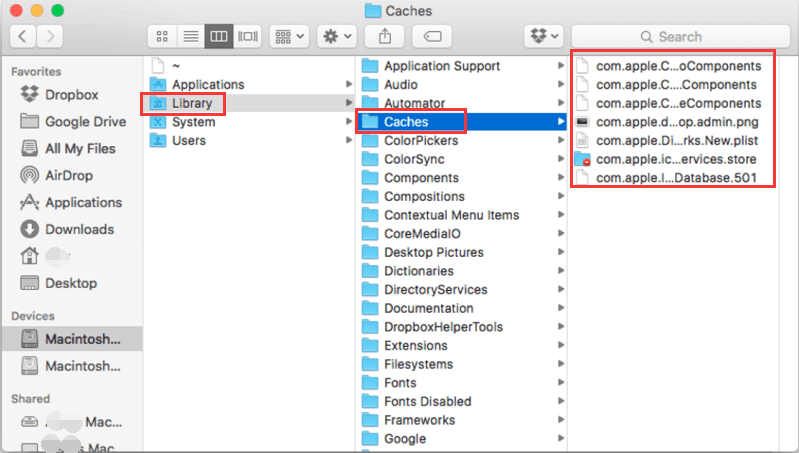
В вашей системе есть много других временных файлов, которые вы можете увидеть, открыв Finder, используя Go -> Go to Folder в меню и используя ~ / Library / Caches, чтобы попасть в папку кеша. Это откроет папку с множеством папок, которые вы можете выбрать и удалить вручную, если захотите.

Вы можете легче и безопаснее очищать временные файлы, используя CleanMyMac . Просто откройте его и выполните сканирование, а затем перейдите в раздел «Системный мусор», чтобы определить все файлы кеша и другие вещи, которые вы можете очистить. Выбрав, что вы хотите или не хотите очищать, просто нажмите кнопку «Очистить».
Одна из особенностей такой утилиты, как CleanMyMac, заключается в том, что она преобразует многие из этих запутанных названий папок в имена реальных приложений, чтобы вы могли видеть, какие временные файлы вы действительно удаляете.

Дело в том, что временные файлы, конечно же, в том, что большинство из них вернутся после того, как вы некоторое время воспользуетесь своим Mac. Так что удаление временных файлов — это здорово, но работает только на время.
Проверьте свой диск, чтобы узнать, что занимает место, и найдите большие файлы
Чтобы освободить место на диске, полезно точно знать, что занимает дисковое пространство на вашем Mac. Инструмент анализа жесткого диска, например Дисковая инвентаризация X просканирует жесткий диск вашего Mac и покажет, какие папки и файлы занимают больше всего места. Затем вы можете удалить этих космических свиней, чтобы освободить место.
Если вам нужны эти файлы, вы можете переместить их на внешний носитель — например, если у вас есть большие видеофайлы, вы можете захотеть хранить их на внешнем жестком диске, а не на вашем Mac.
Помните, что вы не хотите удалять какие-либо важные системные файлы. Ваши личные файлы находятся в / Users / name, и это те файлы, на которых вы хотите сосредоточиться.

Удалить языковые файлы
Приложения Mac поставляются с языковыми файлами для всех поддерживаемых языков. Вы можете переключить системный язык Mac и сразу же начать использовать приложения на этом языке. Однако вы, вероятно, просто используете один язык на своем Mac, поэтому эти языковые файлы занимают сотни мегабайт пространства без уважительной причины. Если вы пытаетесь втиснуть как можно больше файлов на MacBook Air объемом 64 ГБ, вам может пригодиться дополнительное пространство для хранения.
Чтобы удалить лишние языковые файлы, вы можете использовать CleanMyMac , как мы уже упоминали ранее (находится в разделе Системный мусор -> Языковые файлы). Есть еще один инструмент под названием Одноязычный которые также могут удалить их, хотя это еще один инструмент для очень специфического использования. Удаление языковых файлов необходимо только в том случае, если вам действительно нужно место — эти языковые файлы не замедляют вас, поэтому их сохранение не проблема, если у вас большой жесткий диск с более чем достаточным объемом свободного места.

Очистите большие вложения в Mac Mail
Если вы используете встроенное почтовое приложение в macOS и у вас долгое время была одна и та же учетная запись электронной почты, велика вероятность, что большие вложения электронной почты займут на вашем диске тонну места — иногда на много гигабайт , так что это хорошее место для проверки при очистке диска.
Вы можете измените настройки почты, чтобы не загружать вложения автоматически для экономии места или запустите инструмент очистки, чтобы избавиться от них. Если вы используете Gmail, вы можете установить ограничения на количество сообщений, синхронизируемых по IMAP по умолчанию, чтобы отображались только последние несколько тысяч, а не все. Перейдите в Почта -> Настройки -> Учетные записи -> Информация об учетной записи и измените раскрывающееся меню «Загрузить вложения» на «Недавние» или «Нет».

Изменение этого параметра поможет Mail не занимать так много места в будущем, но не решит проблему вложений из уже загруженных писем.
Если вы хотите удалить эти вложения, вам придется выполнить очень утомительную ручную процедуру:
- Откройте Почту и щелкните папку, в которой вы хотите найти и удалить вложения.
- Используйте опцию Сортировать по размеру, чтобы найти самые большие сообщения.
- Щелкните сообщение и выберите в строке меню «Сообщение» -> «Удалить вложения». Это не приведет к удалению вложения с почтового сервера, если вы используете IMAP.
- Повторите эти действия для всех сообщений, для которых вы хотите удалить вложения.
Примечание: если вы используете POP для своей электронной почты, сделайте не удаляйте вложения, если они вам больше не нужны, иначе они исчезнут навсегда. Если вы используете IMAP, который будет использовать любая современная электронная почта, например Gmail, Yahoo или Hotmail, сообщения и вложения останутся на сервере.
Легкая очистка вложений электронной почты
Если вы хотите автоматически очищать и удалять старые вложения, есть только одно хорошее решение, о котором мы знаем, и это CleanMyMac . Вы можете запустить сканирование, перейти к почтовым вложениям и увидеть все вложения, которые можно удалить. Нажмите «Очистить», и ваш жесткий диск освободится от них. Эти вложения по-прежнему будут на вашем почтовом сервере, если вы используете IMAP, поэтому вы можете удалить все, не беспокоясь об этом.
Если вы беспокоитесь, вы также можете снять флажок рядом с «Все файлы», а затем вручную выбрать все файлы, которые хотите удалить.

Очистите папку загрузок

Этот совет настолько очевиден, что вы можете подумать, что нам не нужно его включать, но это то, с чем все забывают иметь дело — ваша папка Downloads так часто полна огромных файлов, которые вам не нужны, и это не то вы думаете о.
Просто откройте Finder, перейдите в папку «Загрузки» и начните удалять все, что вам не нужно. Вы можете отсортировать файлы по размеру, чтобы быстро удалить наиболее серьезных нарушителей, но не забывайте смотреть в папки — помните, что каждый раз, когда вы открываете архивный файл, он автоматически распаковывается в папку. И эти папки выглядят безобидно, но занимают кучу места на вашем диске.
Используйте инструменты хранения в macOS High Sierra
В последней версии macOS Sierra есть новый инструмент, который поможет вам очистить ваш Mac от мусора — просто зайдите в меню и выберите «Об этом Mac», а затем перейдите на вкладку «Хранилище».

Оказавшись там, вы можете просмотреть новые настройки и включить те, которые вам подходят.
- Хранить в iCloud — эта новая функция позволяет хранить рабочий стол, документы, фотографии и видео в iCloud, а Apple автоматически освобождает локальное пространство по мере необходимости. Если у вас медленное интернет-соединение, вы, вероятно, не захотите включать это.
- Оптимизировать хранилище — название не соответствует функции, которая в основном удаляет купленные фильмы и телешоу iTunes после того, как вы их посмотрели, чтобы они не загромождали ваш диск. Поскольку фильмы, особенно в формате HD, представляют собой файлы чрезвычайно большого размера, это поможет избежать нехватки места на вашем Mac. Вы, конечно, можете загрузить их снова в любое время, если приобрели.
- Автоматическая очистка корзины — это довольно просто, если вы включите это, Apple автоматически удалит старые предметы из корзины после того, как они пробыли там в течение 30 дней.
- Уменьшить беспорядок — это поможет вам найти самые большие файлы на жестком диске и удалить их.

Он немного неуклюж и не так прост в использовании, как некоторые сторонние инструменты, но он работает.
Не забудьте также удалить другие файлы, которые вам не нужны. Например, вы можете удалить загруженные файлы .dmg после установки в них приложений . Как и установщики программ в Windows, они бесполезны после установки программы. Проверьте папку «Загрузки» в Finder и удалите все загруженные файлы, которые вам больше не нужны.
Загрузочный диск заполнен на Mac? 11 советов, чтобы освободить место!

Всемогущий эксперт по написанию текстов, который хорошо разбирается в проблемах Mac и предоставляет эффективные решения.
Поскольку я сегодня использовал свой MacBook Pro, на экране появилось сообщение. Там сказано, что загрузочный диск почти заполнен. Что-то не так с моим Mac? Что я могу сделать, чтобы избавиться от загрузочный диск заполнен Mac?
Нет необходимости паниковать! Просто следуйте нашим советам на как очистить ваш полный загрузочный диск на Mac и вы должны вернуться на правильный путь. У меня есть только идеальное решение для вас.
Часть 1. Что такое загрузочный диск?
Что такое загрузочный диск на Mac? А загрузочный диск на самом деле это раздел диска, который содержит ценную операционную систему. Это означает, что жесткий диск вашего Mac состоит из дисков. Каждый из этих дисков содержит данные на вашем Mac. Эти данные — ваша операционная система, приложения, файлы и многое другое. Большинство продуктов Mac на самом деле имеют только один диск, однако опытные пользователи могут иметь два или более дисков.
Mac, имеющий только один жесткий диск, имеет следующие функции:
- Он имеет емкость жесткого диска 500GB.
- Поскольку он имеет только один диск, это означает, что все, что 500GB находится на этом отдельном диске.
- Диск на вашем Mac как ваши операционные системы, такие как macOS High Sierra, ваши пользовательские приложения и многое другое.
- Этот жесткий диск также служит загрузочным диском.
Однако, если у вас действительно есть Mac с двумя жесткими дисками, это означает, что указанное выше хранилище будет разделено на два. В одном из них будет установлена ваша операционная система, а в другом будут храниться ваши файлы. Тем не менее, проблема с заполнением загрузочного диска — это срочная проблема. Давайте узнаем, почему ваш загрузочный диск заполнен (Mac) и как освободить место, чтобы получить новый Mac.
Часть 2. Почему мой загрузочный диск заполнен?
В тот или иной момент пользователь Mac увидит «Ваш загрузочный диск почти заполненНа их экране. Хотя эта проблема требует незамедлительных действий, это не конец света. Вы получаете эту ошибку, потому что ваш основной диск не хватает места, что заставляет ваш Mac работать медленно. Загрузочный диск — это жесткий диск, на котором хранится ваша операционная система. Это делает его самым важным диском на вашем Mac. Он также содержит пользовательские данные, такие как приложения и файлы.
Наличие загрузочного диска, близкого к полному, создает две проблемы:
- У вас скоро не останется места для ваших файлов.
- Ваш Mac начнет работать медленнее, чем обычно.
В идеале на загрузочном диске должно оставаться 10% свободного места, чтобы на Mac было достаточно места для нормальной работы. Всегда помните, что емкость жесткого диска не должна превышать 85%. Если это произойдет, ваш Mac будет работать медленнее, и у вас будет больше ошибок при использовании Mac, когда вы превысите 85%. Загрузочный диск заполнен, как исправить? Что делать, если загрузочный диск заполнен? Конечно, вам нужно удалить файлы с загрузочного диска.
Как узнать, что вызывает переполнение загрузочного диска (Mac)?
Конечно, первое, что вам нужно сделать, это выяснить какие данные на самом деле съедают хранилище на вашем Mac. Вот как найти загрузочный диск.
- Перейдите в док, а затем запустите Finder.
- Затем продолжайте и выберите Finder в строке меню, расположенной в верхней части экрана.
- После этого, нажмите «Настройки».
- После этого на экране появится всплывающее окно. На этом экране продолжайте и отметьте «Жесткий диск», нажав на поле рядом с ним.
После этого ваш Mac начнет показывать ваш жесткий диск в виде значка. Это фактически диски, которые вы можете запустить. Причина этого в том, что на них установлена операционная система вашего Mac. Если так получилось, что у вас есть более одного жесткого диска, тогда выполните следующие действия:
- Нажмите на значок Apple, расположенный в верхней левой части экрана.
- Затем выберите «Системные настройки» и нажмите «Загрузочный диск».
После этого вы сможете снова увидеть свой жесткий диск, и они могут иметь имена, такие как «MainSSD» или «MainHD». Вы также сможете использовать операционную систему, установленную на вашем Mac. Если случится так, что у вас будет более одного жесткого диска, то ваш загрузочный диск будет содержать последнюю версию macOS.
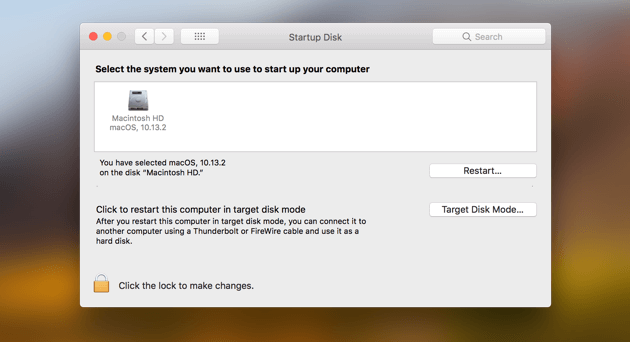
Посмотрите, что занимает все мое место на загрузочном диске?
Теперь вот как вы сможете увидеть, что на самом деле занимает место, и сделать загрузочный диск заполненным (Mac):
- Нажмите значок Apple в верхнем левом углу экрана.
- Нажмите Об этом компьютере и нажмите Хранилище.
- Это даст вам обзор использования дискового пространства. Вы увидите, сколько места у вас осталось и какие файлы занимают место.
- Обратите внимание, какие файлы занимают больше всего места, и вы можете начать с этого.
Часть 3. Как удалить файлы на моем Mac, когда диск заполнен?
Совет 1. Быстро очистите дисковое пространство на Mac
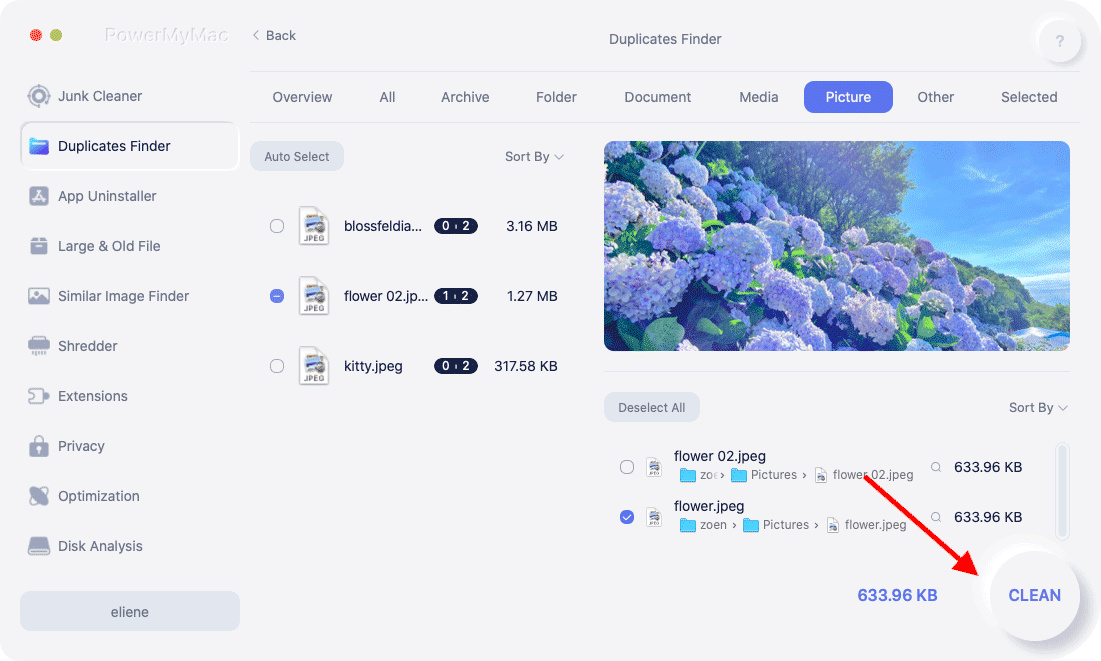
Как очистить дисковое пространство на Mac? Очистить полный загрузочный диск вашего Mac проще и быстрее, если вы используете правильный инструмент. Отличный пример — iMyMac PowerMyMac, это поможет вам проверить и освободить больше места на загрузочном диске.
Он удаляет ненужные файлы, занимающие место на диске, включая системный мусор, дубликаты фотографий, почтовые вложения, старые резервные копии iTunes, кеши браузеров, приложения и т. д. Всего за несколько кликов у вас будет больше свободного места на диске, и вы действительно сможете решить проблему с заполнением загрузочного диска (Mac).
So как очистить загрузочный диск? Что ж, вы узнаете, сколько у вас ненужных файлов, как только вы загрузите и используете программное обеспечение для освобождения места на Mac:
- Загрузите программное обеспечение и запустите его.
- В левой части экрана выберите Очиститель мусора.
- Нажмите кнопку «Сканировать», чтобы начать поиск доступных нежелательных файлов на вашем Mac.
- После завершения сканирования программа покажет вам журналы пользователей, кэш приложений, системные журналы, системный кэш и соответствующие им размеры файлов. Выберите нужную категорию или просто выберите «Все».
- Когда вы выбрали все, от чего хотите избавиться, нажмите «Очистить».

Теперь вы знаете, как освободить место на диске на Mac с помощью iMyMac. Чтобы освободить больше места на загрузочном диске Mac, просто вернитесь в левую часть экрана и повторите шаги с 1 по 3. В этом случае вам нужно выбрать Большой и старый файл, поиск дубликатов, удаление приложений или другие функции для удаления других ненужных файлов на вашем диске.
Совет 2. Удалите старые резервные копии iTunes
Знаете ли вы, что каждый раз, когда вы решили обновить iTunes, он создает резервную копию вашей библиотеки iTunes? Это просто дает вам множество резервных копий, которые вам даже не нужны. Вот почему это хорошее место, чтобы начать очистку загрузочного диска и исправить загрузочный диск заполненным (Mac). В конце концов, вам понадобится всего одна резервная копия. Вот как искать резервные копии и избавляться от них:
- Запустите Finder и нажмите «Перейти» в верхнем левом углу окна.
- Выберите Перейти в папку.
- Войти «~ / Музыка / iTunes / Предыдущие библиотеки iTunes» в поле.
- Удалить старые резервные копии.
Совет 3. Удалите старые резервные копии iOS
Если у вас есть iPhone или iPad, и вы обновляете их с помощью iTunes, у вас, вероятно, есть тонна резервных копий на вашем Mac. Следуйте инструкциям ниже, чтобы избавиться от них:
- Откройте Finder> Перейти> Перейти в папку.
- В поле введите «~ / Библиотека / Поддержка приложений / MobileSync / Backup /»
- Удалить старые резервные копии.
Совет 4. Удалите старые обновления iOS
Помимо создания резервных копий файлов iDevice, iTunes также загружает обновления для приложений вашего устройства. Как только ваши приложения обновляются, обновления больше не служат какой-либо цели. Они просто остаются на вашем Mac и теряют пространство. Вот как их искать и удалять:
- Запустите Finder> Go> Go to Folder.
- Если у вас есть iPad, введите «~ / Library / iTunes / iPad Software Updates».
- Если у вас есть iPhone, введите «~ / Library / iTunes / iPhone Software Updates».
- Удалите файлы, которые вы видите.
Совет 5. Избавьтесь от файлов кэша
Файлы кэша помогают вашему Mac быстрее запускать приложения. Однако они накапливаются со временем, так как программы генерируют временные файлы. Они остаются на вашем Mac и занимают место на диске, если вы не удалите их самостоятельно. Когда ты избавиться от файлов кеша, приоритет должен отдаваться удалению самых больших файлов, чтобы проблема с заполнением загрузочного диска (Mac) была решена.
Не удаляйте все. Более того, мы рекомендуем удалять файлы внутри папки вместо удаления всей папки:
- Откройте Finder> Перейти> Перейти в папку.
- Введите «~ / Library / Caches» и удалите файлы
- Снова нажмите «Перейти к папке» и введите «/ Library / Caches». Перетащите большие файлы в корзину.
Совет 6. Удалить языковые пакеты
Ваши приложения могут поставляться с языковыми пакетами, которые позволяют вам изменить язык в приложении. Это отличный вариант, но давайте признаем это. Мы используем наше приложение только на одном языке. Мы можем уйти без отдыха. Вот как их убрать:
- Запустите Finder и перейдите в Приложения.
- Ctrl + Щелкните приложение> Показать содержимое пакета.
- Выберите «Содержание»> «Ресурсы».
Ищите файлы, заканчивающиеся на .lproj. Это языковые пакеты. Выберите те, которые вы не собираетесь использовать и удалите их. Повторите шаги для других приложений.
Совет 7. Удалите ненужные приложения
У многих пользователей есть многочисленные приложения, которые они никогда не запускали. В таком случае нет лучшего способа освободить загрузочный диск полностью, чем удалить старые и неиспользуемые приложения.
Мы предлагаем использовать программу удаления приложений iMyMac PowerMyMac для исправления цели загрузочного диска (Mac). При перетаскивании приложения прямо в корзину могут остаться скрытые файлы, например журналы приложений. Однако этот инструмент успешно удаляет приложение и удаляет вместе с ним связанные файлы.

Совет 8. Удалить кеш браузера
Каждый раз, когда вы посещаете новую страницу в своем интернет-браузере, он генерирует кэш, чтобы он быстрее загружался при ваших будущих посещениях. Однако выполнение этого на каждой странице приведет к увеличению количества ненужных браузеров. Как вы удаляете кеш браузера, который может отличаться для разных браузеров? Посетить страница поддержки разработчика Больше подробностей.
Совет 9. Удалите дубликаты и неиспользуемые файлы
Ваша папка «Загрузки» — это кладезь ненужных файлов. Также есть большая вероятность, что вы даже не помните, что загрузили пару из них. Избавьтесь от всего, что вам не нужно, и попытайтесь организовать свои файлы. Вы будете благодарить себя за это в будущем. Также проверьте свои папки для фотографий, музыки и видео. Это будет хороший способ исправить загрузочный диск заполнен (Mac).
Совет 10. Сжатие файлов
Есть файлы, которые мы используем не так часто, но нам нужно их сохранить. Лучший вариант для этого — сжать и превратить их в файлы меньшего размера. Это просто сделать это. Ctrl + Щелкните файл, который хотите сжать, и нажмите «Сжать». Это рекомендуется для огромных файлов, таких как фильмы и видео.
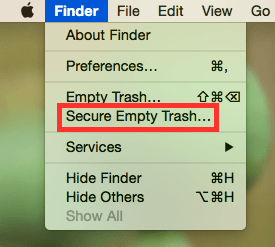
Совет 11. Уберите мусор
После удаления всего этого барахла они просто сидят в корзине. Теперь пришло время избавиться от них — навсегда. Нажмите на кнопку «Очистить», и это должно освободить много места на вашем загрузочном диске.
Часть 4. Вывод
Теперь, когда мы уже обсудили все о заполнении загрузочного диска (Mac), пришло время удалить элементы с загрузочного диска и предотвратить его переполнение. Помните, что полный загрузочный диск замедлит ваш Mac. Вам следует регулярно очищать свой Mac, чтобы убедиться, что он работает оптимально и у вас достаточно места для ваших файлов. Не волнуйся, iMyMac PowerMyMac сделает это бризом!
Этот инструмент — одна из тех вещей, которые вы должны иметь, чтобы ваш Mac был безопасным, чистым и, конечно же, здоровым. Просто получите бесплатную пробную версию ниже.
Рейтинг: 4.0 / 5 (на основе 87 рейтинги)
Как освободить “почистить” место на жестком диске Mac?
Недавно Мы рассказывали Вам, почему Mac может работать медленно. Одна из причин – недостаточный объем свободного места на жестком диске. В этом материале мы поделимся советами, с помощью которых Вы сможете освободить место на жестком диске Mac.
Удалите образы дисков
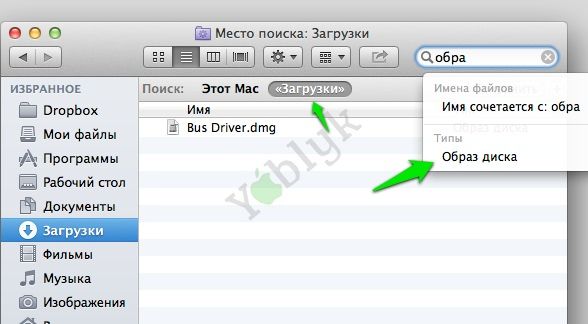
У многих пользователей Mac, в папке Загрузки находится большое количество образов дисков с программами, которые были нужны только для установки программ, а теперь просто занимают место на диске. Чтобы избавиться от образов дисков раз и навсегда, откройте папку Загрузки в Finder. Затем введите фразу «образ диска» в поле для поиска. Теперь Вы можете сразу удалить все .dmg и .iso файлы, которые занимают место на жестком диске.
Удаление вложений электронных писем
Если Вы используете стандартное приложение Mail в OS X, то при просмотре прикрепленных файлов, система сохраняет их в отдельную папку на жестком диске. За несколько месяцев работы с почтовым клиентом, размер папки может вырасти до нескольких Гб.
Проще всего найти эту папку с помощью поиска Spotlight. В окне поиска введите «Mail Downloads».
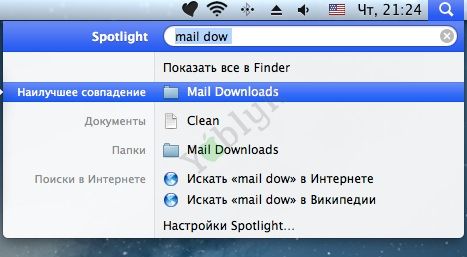
Если этот способ не сработал то воспользуйтесь функцией Finder – переход к папке Shift+Cmd+G. Введите в поле:
После открытия папки Вы можете сохранить некоторые важные файлы в документах или удалить все файлы сразу.
Очистка «кэша»
Мы часто слышим совет, что очистить «кэш» нужно при каких-либо проблемах с браузером. Однако, OS X сохраняет большое количество кэш-файлов, причем связанных не только с браузером. Вы можете найти все кэш-файлы в папке ~/Library/Caches. Также можно использовать специальную программу Cocktail – самую удобную утилиту для удаления файлов кэша и не только.
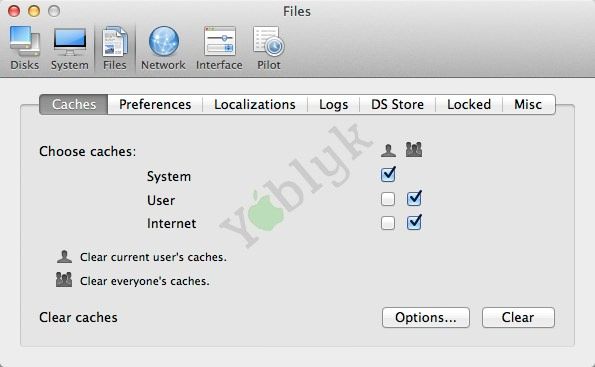
Бесплатная версия имеет ограничение на 10 запусков, впоследствии можно купить лицензию за 20$.
Удаляйте файлы ненужных программ
Если Вы, как и я, часто устанавливаете новые приложения для пробы, а затем их удаляете, то наверное знаете, что в системе все равно остаются, связанные с ними файлы. Для того, что бы легко удалить эти файлы, воспользуйтесь бесплатной программой AppTrap.
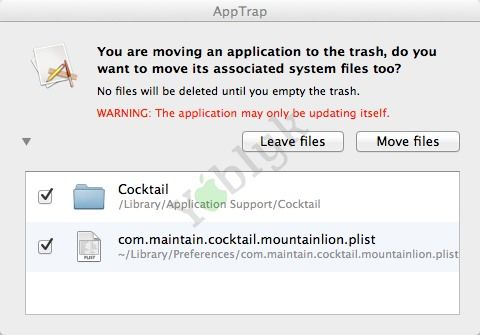
AppTrap постоянно работает в фоновом режиме, и активируется только при удалении какого-либо приложения в корзину. При этом в окне AppTrap появятся файлы, связанные с этой программой. Вы сможете оставить их или также отправить в корзину.