
Как ограничить скорость загрузки игры в Epic Games
Приложение Epic Games вырывает все больше постоянных пользователей у Steam, благодаря наличию интересных эксклюзивов и щедрым раздачам игр. Однако, если аудитория Epic Games растет весьма впечатляющими темпами, функциональность лаунчера далека от Steam. Программа Epic Games на компьютере отстает от своего “большого собрата” по ряду параметров, и опций для тонкой настройки в ней не найти.
Как ограничить скорость загрузки игры в Epic Games
Пользователи Steam привыкли ставить загрузку игр из сервиса в фоновом режиме. Это значит, что во время загрузки пользователь может работать, смотреть фильм, играть в онлайн игры и делать много других вещей, которые требуют подключения к интернету. Учитывая, что во многих квартирах интернет довольно скоростной, удобно отдать часть пропускной способности Steam на загрузку игры, а часть оставить под другие нужды. Однако, с Epic Games так сделать не получится, по крайней мере, без стороннего софта.
Обратите внимание
Epic Games часто обновляется, и о функции ограничения скорости загрузки игр разработчиков просят уже не первый год. Однако, по состоянию на апрель 2020 года, ограничить скорость загрузки игр из Epic Games встроенными в программу опциями невозможно.
Рассмотрим способ ограничить скорость загрузки игры в Epic Games при помощи стороннего софта. Есть различные платные и бесплатные приложения, которые дают возможность ограничить пропускную способность для той или иной программы, чтобы она не “съедала” весь трафик. В нашей статье рассмотрим способ ограничить скорость загрузки игры в Epic Games при помощи программы NetLimiter для Windows.
Скачайте и установите программу NetLimiter на компьютер, чтобы использовать ее для ограничения пропускной способности Epic Games.
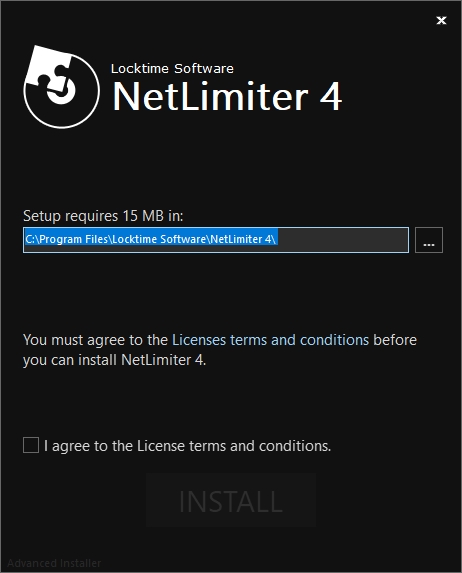
После установки, запустите приложение NetLimiter.
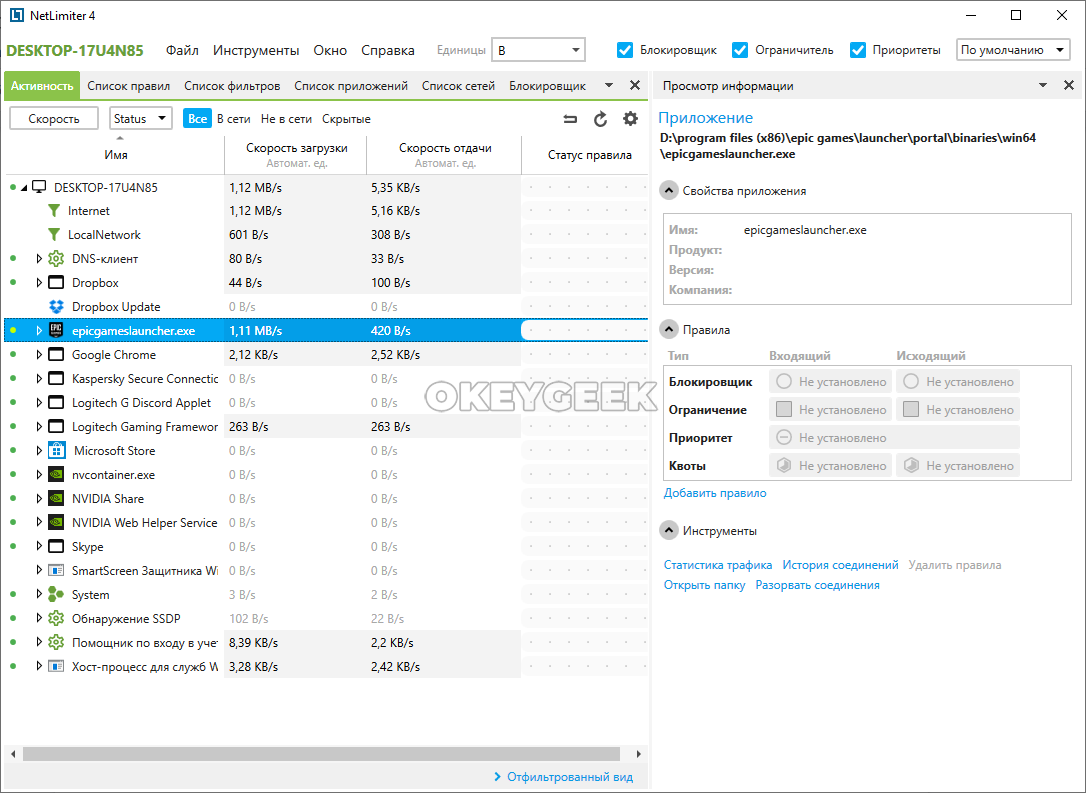
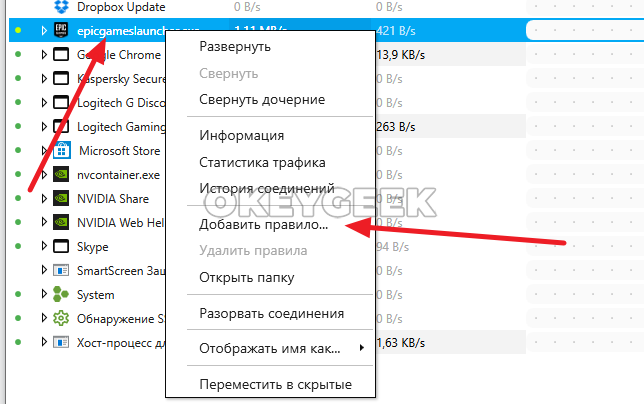
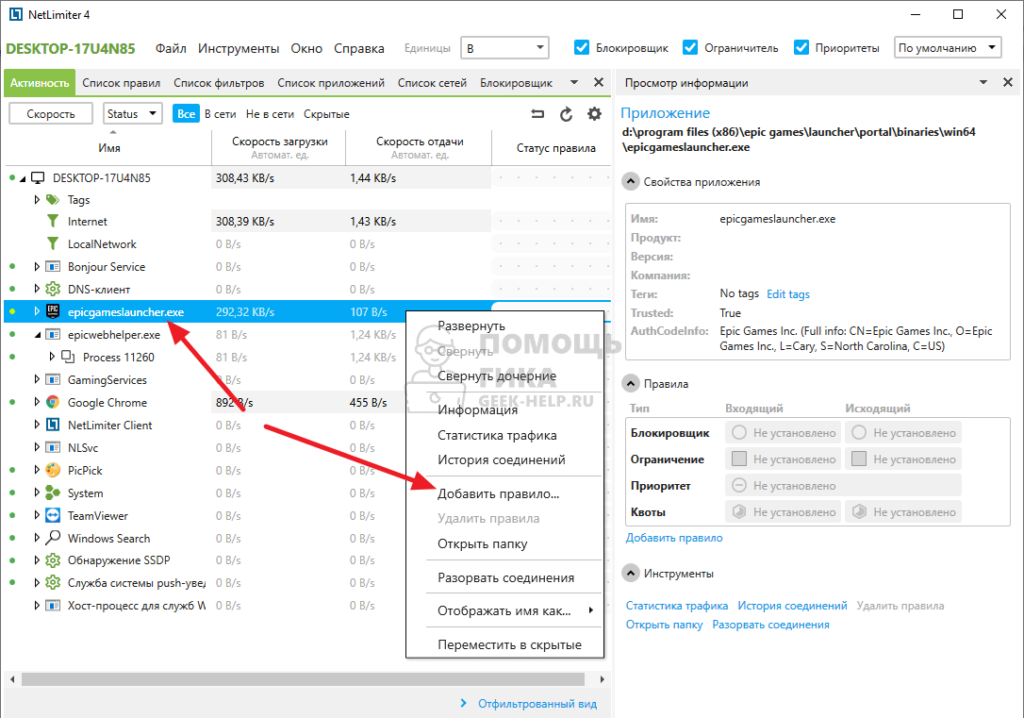
В главном окне программы вы увидите информацию о том, сколько трафика потребляет то или иное приложение на вашем компьютере в конкретный момент времени. Нажмите правой кнопкой мыши на epicgameslauncher.exe и выберите пункт “Добавить правило”.
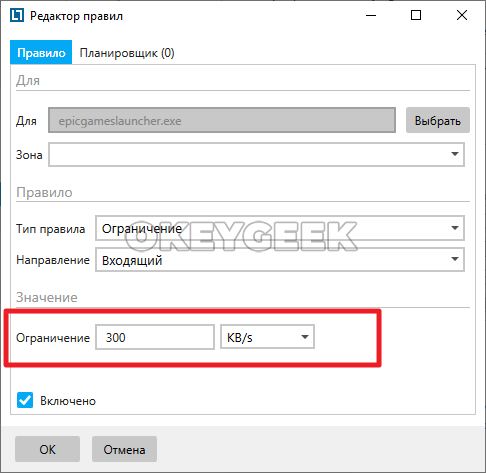
В пункте “Ограничение” введите нужное ограничение, выберите единицу измерения и нажмите “ОК”.
После этого вы заметите, что приложение Epic Games начало загружать игру медленнее, но при этом интернет стал “свободнее”, и его можно использовать для других целей.
Стоит отметить, что приложение Epic Games не всегда корректно реагирует на заданное ограничение. В строке с информацией о загрузке данных может быть указано, что скорость равна нулю, но на самом деле это может быть не так, необходимо ориентироваться по информации о загруженном объеме данных и процентах установки.
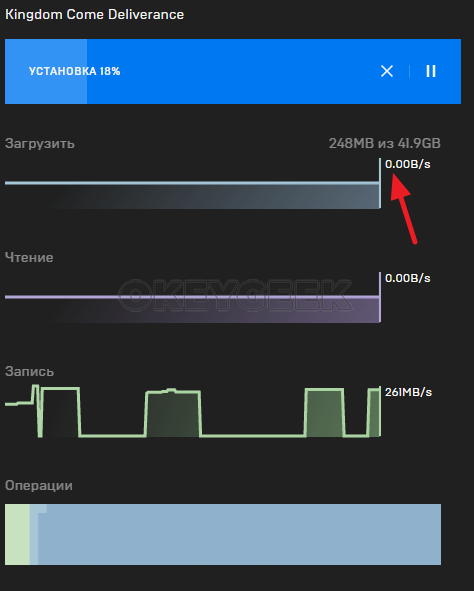
Снять ограничение можно там же в программе NetLimiter.
Как в Epic Games ограничить скорость загрузки игры

В Epic Games появляется все больше игр, и среди них немало проектов AAA-класса. На компьютерах такие игры могут занимать больше 100 Гб, и их не всегда удобно качать на полной скорости, поскольку это может мешать работать в интернете, смотреть видео и совершать другие действия. Оптимальный вариант — ограничить скорость загрузки игры в Epic Games, чтобы она не качалась быстрее заданной скорости. В этой статье мы расскажем о способах это сделать.
Как в Epic Games Launcher ограничить скорость загрузки игры
Опция, которая будет рассмотрена ниже, появилась в Epic Games Launcher не сразу. Поэтому, если у вас старая версия приложения, обязательно обновите его, тогда она будет доступна.
Чтобы в Epic Games Launcher ограничить максимальную скорость загрузки игры, откройте приложение и войдите в свой аккаунт. Далее нажмите в левом нижнем углу на пункт “Настройки”.
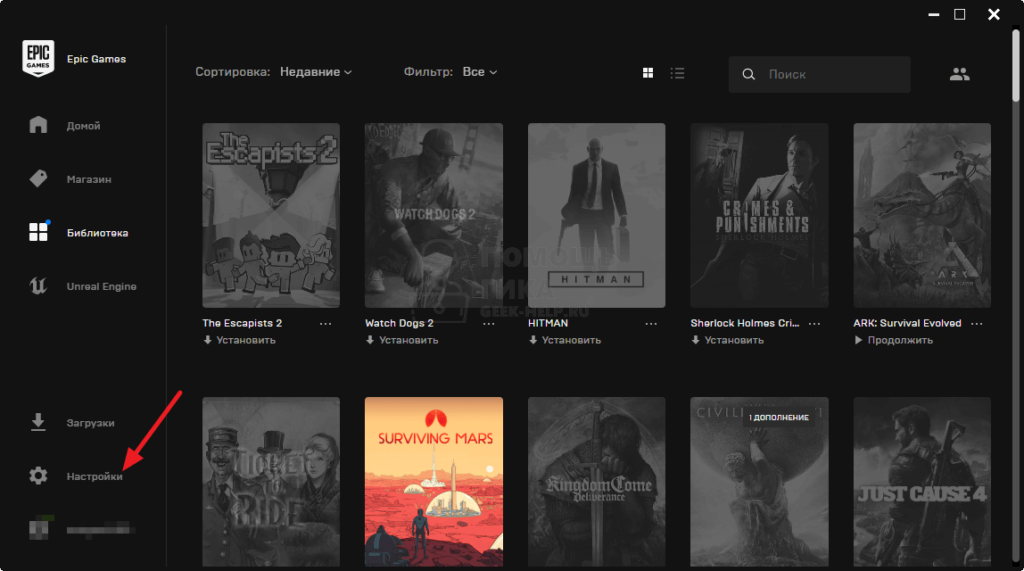
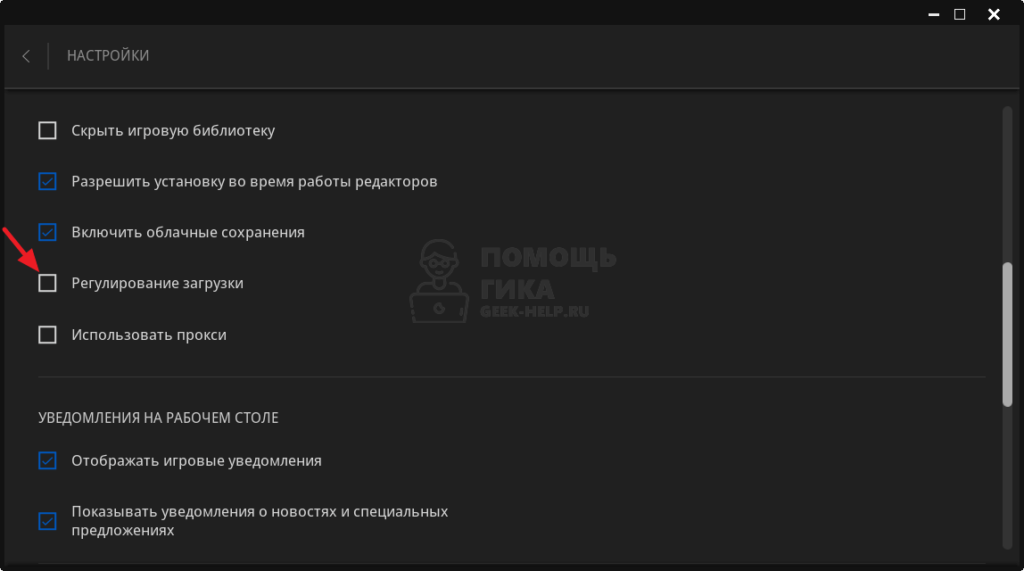
Прокрутите открывшиеся опции вниз до пункта “Регулирование загрузки”. Установите в нем галочку.
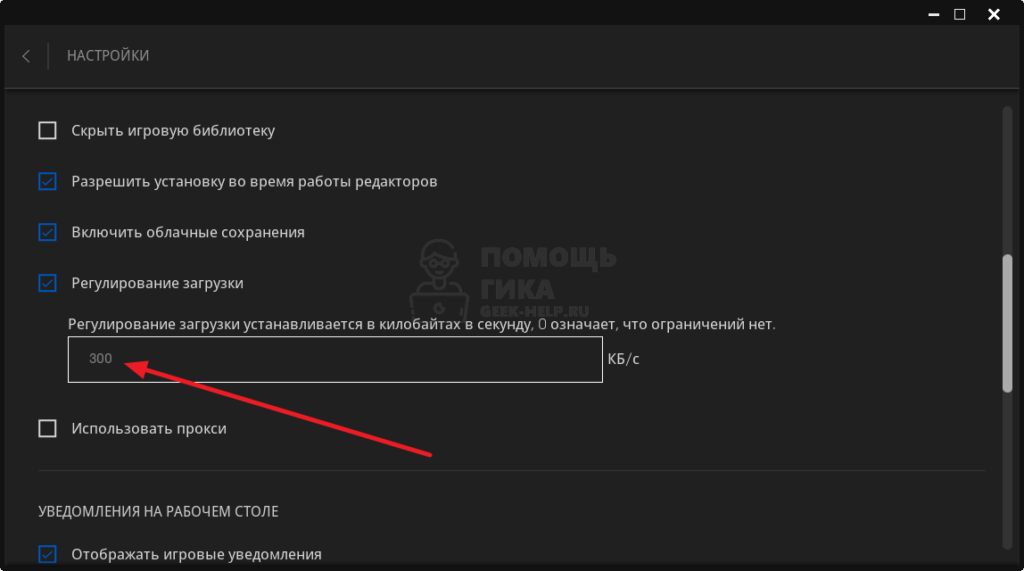
Укажите максимально допустимую скорость загрузки игр через Epic Games.
Обратите внимание:
Чтобы загрузка игр шла на максимально возможной скорости, необходимо снять галочку с пункта “Регулирование загрузки” или установить значение 0 в строку установки ограничений.
После установки ограничения приложение будет искусственно загружать максимальную скорость загрузки, чтобы не выходить из отведенного лимита.
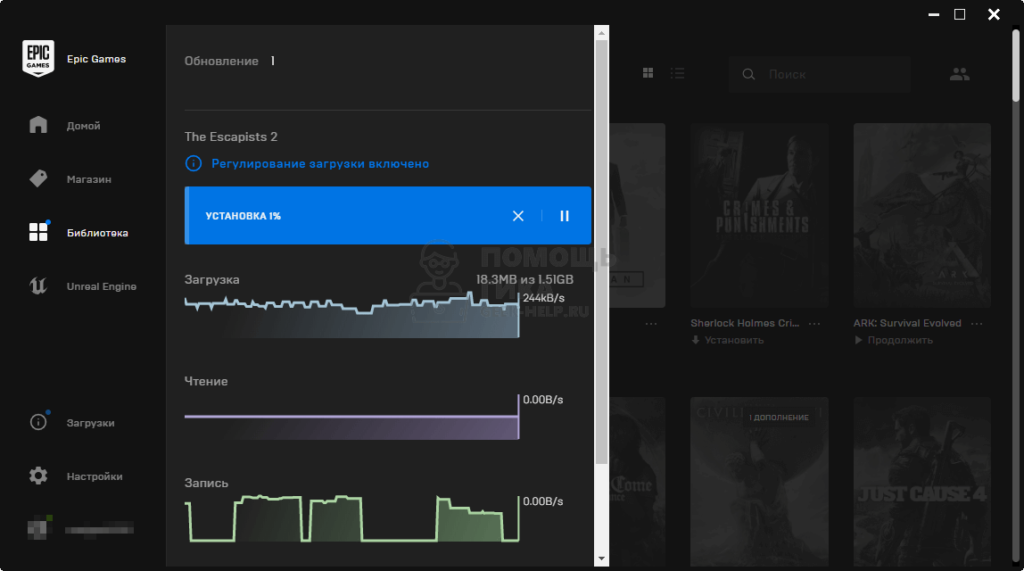
Как ограничить скорость загрузки из Epic Games сторонними программами
Есть множество приложений на Windows, которые позволяют ограничить максимальное количество трафика в секунду, которое будет доступно каждому из приложений. Ниже рассмотрим одно из таких приложений — NetLimiter, его можно скачать бесплатно с сайта разработчиков.
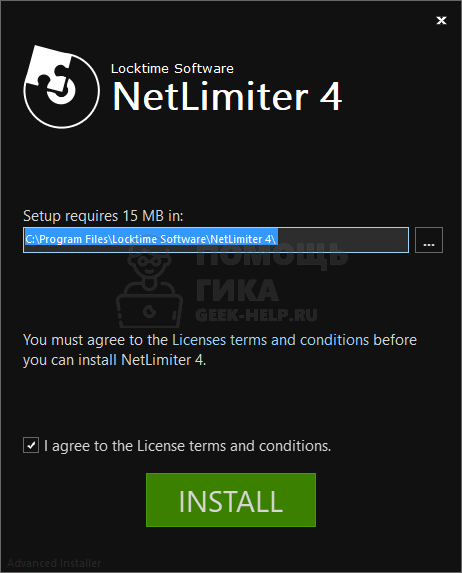
Обратите внимание:
NetLimiter — программа с широкой функциональностью. Но необходимые опции для ограничения скорости загрузки игр в приложении Epic Games, доступны в программе бесплатно.
Запустите приложение NetLimiter и в разделе “Активность” нажмите правой кнопкой мыши на epicgameslauncher.exe — это процесс приложение Epic Games. Выберите пункт “Добавить правило”.
Установите максимально допустимую скорость загрузки для приложения Epic Games в пункте “Ограничение” и нажмите “ОК”.
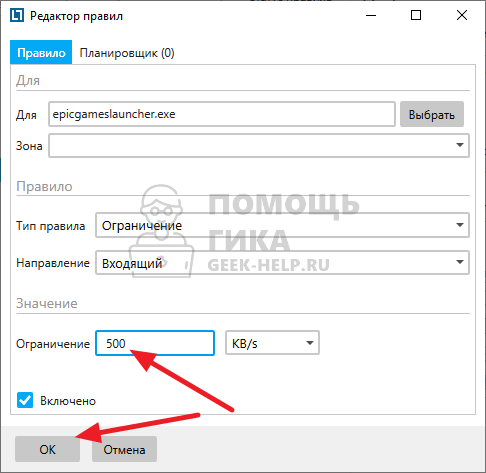
После этого Epic Games не будет загружать игры быстрее, чем позволяет NetLimiter.
Данный способ следует использовать в особых случаях, когда нет возможности задать лимит загрузки через само приложение Epic Games Launcher. Первый вариант, описанный выше, гораздо удобнее и не требует использования дополнительного ПО, которое создает нагрузку при постоянной работе в фоновом режиме.
Как ограничить скорость загрузки в Epic Games

Как ограничить скорость загрузки в Epic Games, если во время скачивания появляются сложности с использованием интернета в других сервисах? Возможно ли это в принципе? Давайте во всем разберемся.
Можно ли ограничить скорость загрузки Epic Games
Еще совсем недавно (ну, относительно — в 2019 году так точно) в лаунчере отсутствовала возможность ограничения скорости загрузки. Пользователям Epic Games приходилось выкручиваться кто как может — например, подключение к интернету через VPN, загрузка или использование стороннего софта (NetLimiter и пр.). Также делалось следующее: в настройках модема выставлялось ограничение скорости для гостевых устройств. ПК, чтобы ограничить скорость загрузки Epic Games, отключался от интернета, а затем подключение выполнялось заново, но уже в качестве гостевого устройства.
При этом первый вариант был, прямо скажем, “так себе”: снизили скорость через VPN из-за лаунчера, а интернет медленно работает для всех сервисов на этом компьютере. Третий способ ограничить скорость загрузки в Epic Games (с “гостевым” подключением) доставлял аналогичные неудобства. Но сегодня у нас есть чем порадовать пользователей лаунчера — разработчики добавили в приложение необходимый функционал! Теперь вам не придется искать обходные пути: всего несколько кликов и готово.
Как выполнить необходимые настройки
Сложного тут ничего нет. Предварительно вам нужно только запустить лаунчер (приложение) на компьютере и авторизоваться в нем.
Как ограничить скорость загрузки в Эпик Геймс:
- При запуске приложение открывается в главном окне. А нам нужно открыть раздел “Настройки” . Нужная кнопка находится на панели слева. Жмем.

- Ищем подраздел “Предпочтения”, а в нем строку “Регулирование загрузки” . Ставим галочку в чекбокс напротив этой строки.
- Как только поставили галочку — появилось поле для ручного ввода максимально возможной скорости, на которой должна идти загрузка в Epic Games. Устанавливаем нужные параметры.

Готово. Внесенные изменения сохранятся автоматически. Вы можете просто выйти на главное окно приложения и продолжить его использование либо закрыть.
Обратите внимание: желаемое ограничение скорости загрузки в Epic Games Store указываем в килобитах (kbit/s). К примеру, если нужно установить планку в 1 mbit/s, в поле пишем 1000, если до 3,44 mbit/s — 3500, и так далее.
Как видите, функционал простой и удобный. Попробуйте выполнить настройки самостоятельно!
Как изменить скорость скачивания в лаунчере Epic Games
Дело не в лаунчере, а в пропускной способности твоего интернет канала и загруженности серверов Epic Games.
С загруженостью серверов ты ничего не сможешь сделать, а ускорить интернет соединение можно, смотри это видео чтобы узнать как это сделать.
Как измерить и увеличить скорость Интернет соединения в Windows 10, 8 или 7: https://youtu.be/3wfahyg6i74
Источник: https://hetmanrecovery.com/ru/
ImNotTrollin XDУченик (179) 5 лет назад
Мне нужно изменить скорость скачивания, при чем здесь увеличить скорость?
Алексей КузнецовУченик (96) 4 года назад
Поцан у меня такаяже проблема сервера загружены как их очистить
BeQaZУченик (246) 3 года назад
Hetman Software, you are stupid?!
valediПрофи (607) 3 года назад
ссылка youtu.be не ведитесь
Alt+Ctrl+Delete, потом нажать на «Диспетчер задач», и далее нажать сверху «Подробнее». После этого найти «EpicGamesLauncher», нажать правой кнопкой мыши на него, и нажать на «Задать Приоритет». И поставить на высокий.
Марк СалюкУченик (100) 3 года назад
Спасибо помогло)
Кузьмин Роман АлексеевичУченик (152) 2 года назад
ничем не помогло

знаю ответ, Скачиваешь cheat engine далее выбираешь epic games процесс (загрузка должна быть приостановлена) после этого выбираешь пункт включить спидхак выставляешь на 0,5, пременить и вуаля вроде должна пойти быстро. Она будет скочить скорость так как сервера не срабатывают из-за раздачи гта 5,но в целом нормально получится
andrey legendaУченик (131) 3 года назад
это лишь визуально, умник
Артём Какой-тоУченик (158) 3 года назад
как открыть эту визуальную херню?
Заходишь в настройки лаунчера, потом нажимаешь регулирование загрузки и выставляешь какое тебе надо ограничение.
КошУченик (221) 3 года назад
Спасибо я на эту строку с галкой даже внимания не обратил!
КошУченик (221) 3 года назад

Вот оно!
VitaliklohУченик (196) 3 года назад
капец везде все пишут что нельзя, а ты показал что можно.
Настройки > Регулирование загрузки (в поле пишешь нужную скорость загрузки)
Очистите веб-кэш программы запуска
Очистка веб-кэша часто решает проблемы с отображением, которые могут помешать вам использовать программу запуска. Выполните следующие шаги, чтобы очистить ваш веб-кэш:
Выйдите из программы запуска Epic Games, щёлкнув правой кнопкой мыши значок на панели задач в правом нижнем углу и выбрав в появившемся меню пункт «Выход».
Нажмите комбинацию Windows + R, введите “%localappdata%” и нажмите клавишу Enter, чтобы открыть окно проводника.
Откройте папку программы запуска Epic Games.
Откройте папку «Сохранённое».
Выберите папку «Веб-кэш» и удалите её.
Перезагрузите компьютер и запустите программу запуска Epic Games.
Владислав ВасильевЗнаток (449) 3 года назад
удивительно, но это сработало, лол. вместо 100 убитых килобайт в секунду адекватные 10 мбайт вернулись 😀
Владислав Васильев Знаток (449) И да, перезагрузка у меня не была нужна)
Настройки — регулировка загрузки, и там пишешь в мегабитах
мне лично помогает отключение антивируса. Скорость поднимается раза в 3, главное не забыть потом его снова включить

В настройках эпика есть пункт Регулировка загрузки