
Как удалить обновление приложения на Android, и зачем это нужно
Среднестатистический пользователь Android устанавливает на свой смартфон несколько десятков приложений. Каждая программа регулярно обновляется через Google Play и нередко делает это в автоматическом режиме. Поэтому на вашем устройстве всегда стоит актуальная версия программы, и порой без апдейта она даже отказывается работать. В то же время иногда требуется не обновить, а откатить приложение. Сначала может показаться, что это совершенно ненужная и бесполезная затея. Но ведь не зря люди ищут, как удалить обновление приложения, и на то есть несколько причин.
Далеко не всегда на смартфоне нужно держать последние версии приложений
Во-первых, откат приложения порой требуется для решения самых разных проблем, возникших после обновления. Допустим, вы на днях установили апдейт, а затем программа начала глючить или вовсе перестала запускаться. Как исправить ошибку? Разумеется, путем удаления обновлений. Также эта процедура помогает продлить жизнь приложению, если вы пользуетесь старым смартфоном: со временем требования программного обеспечения растут, и разработчики перестают поддерживать ранние версии Android. Поэтому не лишним будет понять, можно ли откатить приложение, и как это сделать.
⚡ Подпишись на Androidinsider в Пульс Mail.ru, чтобы получать новости из мира Андроид первым
Можно ли удалить обновление приложения
Ответ на вопрос, поставленный в заголовке, будет утвердительным, но с определенными оговорками. Да, в действительности можно удалить обновления всех приложений на любом смартфоне, будь то Xiaomi, Samsung или HUAWEI. Однако в настройках устройства подобная опция предусмотрена только для стандартных программ Гугл (Gmail, Gboard или Google Play), которые по умолчанию нельзя деинсталлировать, а откат версии воспринимается в качестве способа освобождения места на внутреннем накопителе.
Удалить обновления программы, установленной через Google Play или APK-файл, тоже можно, но для этого придется воспользоваться обходным вариантом. О нем я расскажу позже, а сейчас сосредоточимся на том, как удалить обновление приложения на Андроиде через настройки:
- Откройте настройки устройства.
- Перейдите в раздел «Приложения».
- Выберите интересующую программу.
- Нажмите кнопку «Удалить обновления».
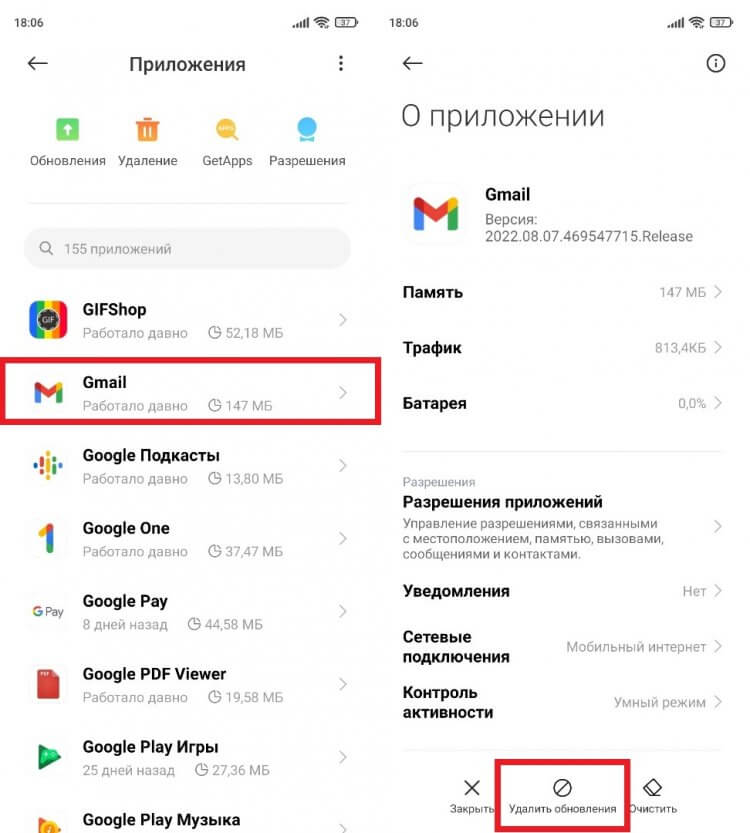
В настройках стороннего приложения пункта «Удалить обновления» нет
В настройках системных приложений помимо установленных ранее апдейтов можно очистить кэш, что также позволит освободить место на внутреннем накопителе или решить проблему, связанную с работой софта.
�� Загляни в телеграм-канал Сундук Али-Бабы, где мы собрали лучшие товары с АлиЭкспресс
Как откатить версию приложения через Google Play
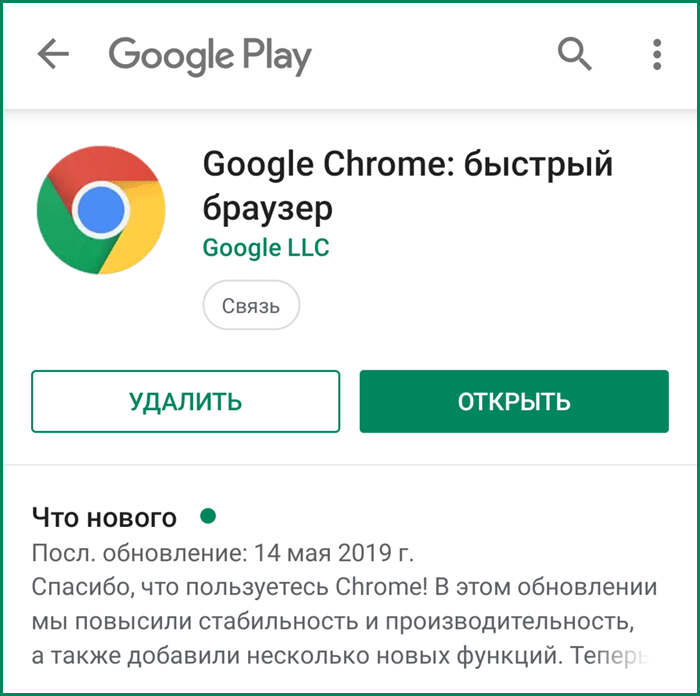
Теперь расскажу о еще одном способе, как удалить последнее обновление приложения, который подойдет только для встроенных программ. Несмотря на то, что сам пользователь не принимает участия в установке стандартного софта, обычно он доступен в магазине Google Play. Если вы посещаете его чаще, чем раз в год, то наверняка видели кнопку «Удалить» на странице приложения. Ее нажатие приводит к полной деинсталляции программного обеспечения, если речь идет о сторонних утилитах или играх, а в случае с предустановленным ПО позволяет откатить программу:
- Запустите Google Play.
- Используя поисковую строку магазина или список установленных программ, найдите нужное приложение.
- Нажмите кнопку «Удалить» на его странице.
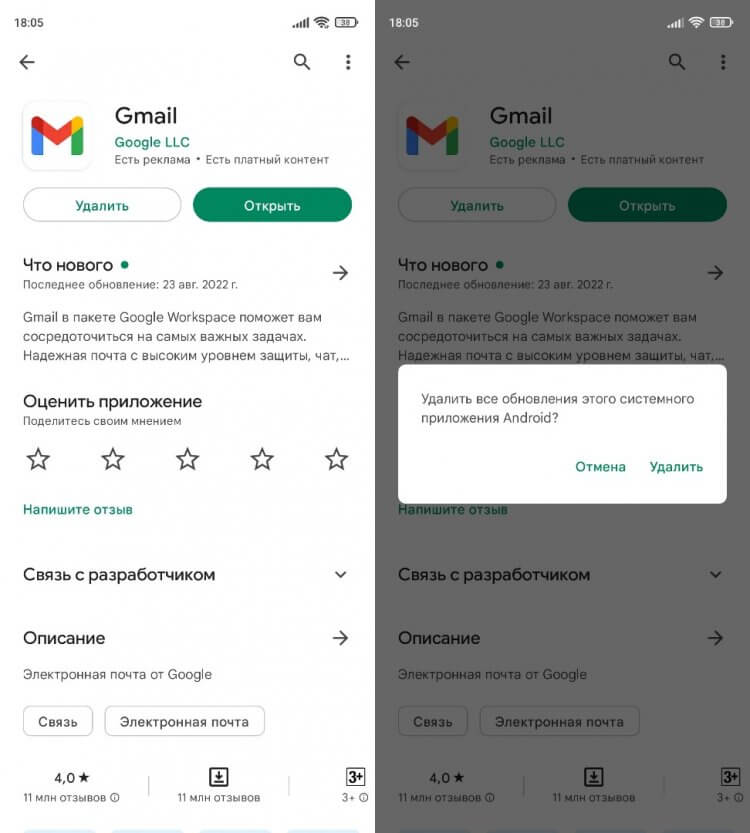
Стороннее приложение после нажатия этой кнопки будет полностью удалено
Как и в случае с откатом приложения через настройки, программа автоматически перейдет на более раннюю версию. При желании вы сможете обновить ее в любой подходящий момент, просто нажав соответствующую кнопку на странице софта в Google Play.
❗ Поделись своим мнением или задай вопрос в нашем телеграм-чате
Как переустановить приложение
Немного дольше выполняется откат стороннего ПО, то есть тех программ, которые вы установили самостоятельно. На странице такого приложения в настройках телефона отсутствует кнопка «Удалить обновления», а вместо нее гордо красуется логотип в виде мусорного ведра с надписью «Удалить». Нетрудно догадаться, что нажатие на него приведет к полной деинсталляции игры или утилиты, а не к ее откату. Впрочем, иного выхода у нас нет, и вам в любом случае придется удалить приложение, чтобы затем установить старую версию.
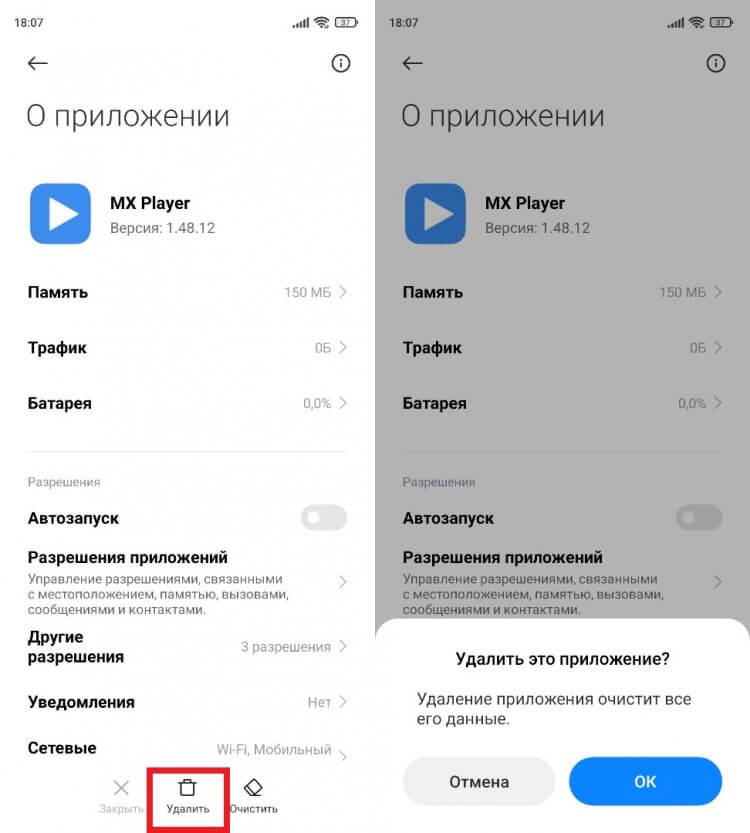
Без предварительного удаления приложение нельзя переустановить
В моем случае речь идет о видеопроигрывателе MX Player, который в версии 1.48 немного подтормаживает при воспроизведении определенных форматов видео. Решение проблемы — откат версии приложения. С этой целью я сначала удалил программу, а затем отправился на поиски нужной сборки. Точно так же можете поступить и вы:
- Используя браузер, найдите нужную вам версию приложения.
- Скачайте APK-файл.
- Откройте APK и подтвердите установку.
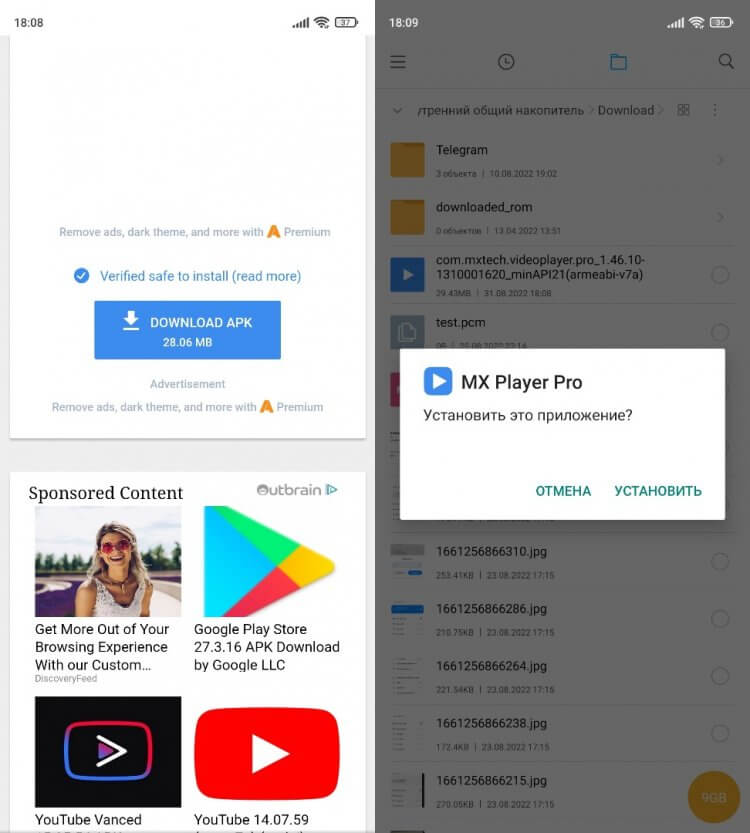
Для загрузки установочного файла выбирайте проверенные источники вроде APKMirror
Установка приложений через APK требует выдачи дополнительных разрешений. Как правило, уведомление об этом сразу выводится на экран после открытия файла, но на старых версиях Android нужно предварительно активировать пункт «Неизвестные источники» в разделе настроек «Безопасность». Но, даже если вы успешно установите нужную версию программы, не спешите радоваться, так как в любой момент она самостоятельно обновится, и тогда вы попадете в замкнутый круг.
⚡ Подпишись на Androidinsider в Дзене, где мы публикуем эксклюзивные материалы
Как отключить автообновление
Вне зависимости от того, выполняли вы откат стандартной или сторонней программы, она все равно может принудительно обновиться через Google Play. Чтобы этого не произошло, нужно запретить автообновление:
- Запустите Google Play.
- Тапните по иконке своего профиля и перейдите в раздел «Настройки».
- Откройте вкладку «Настройки подключения», а затем — «Автообновление приложений».
- Установите значение «Отключить».
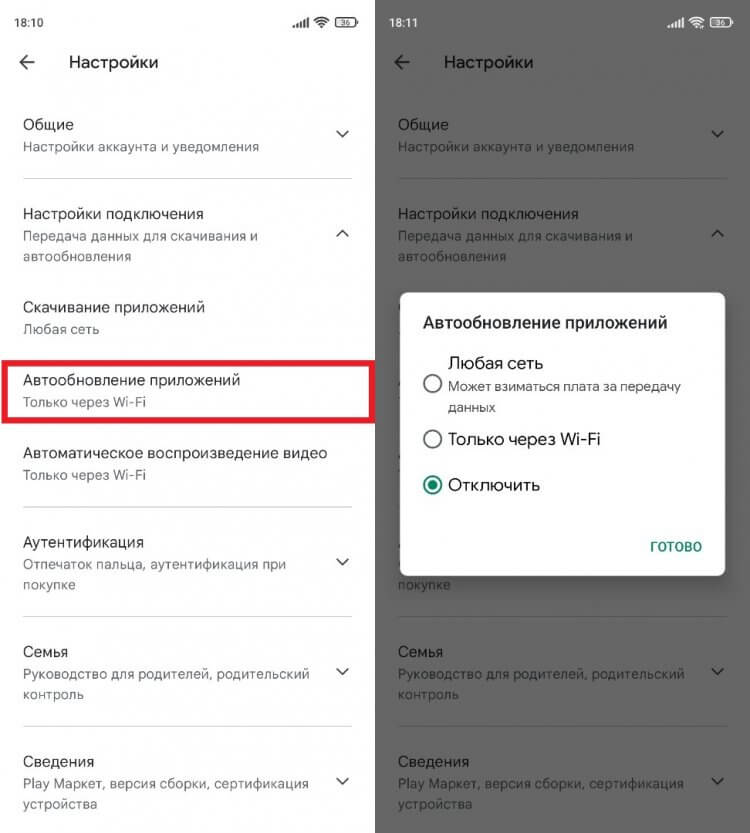
Если не отключить эту опцию, приложение рано или поздно автоматически обновится
Теперь программа будет обновляться только по вашему требованию, а до этого на смартфоне продолжит оставаться старая версия. Но не забывайте, что вопрос о том, стоит ли обновлять приложения, очень спорный. Поэтому изучите все «за» и «против», о которых мы размышляли ранее.

Теги
- Новичкам в Android
Можно ли как-то откатить назад обновление приложения на телефоне? Скачал камеру, она обновилась и теперь не работает.
Телефон xiaomi redmi note 5. Может быть, на других андроидах и работает, но у меня miui и поэтому не пашет. В интернете найти старую версию не могу. Нашёл старую версию другой камеры, она работает, хотя так же вылетала, поэтому дело не в самом телефоне, а в приложении.
Дополнен 4 года назад
Возможно, у кого-то есть старая версия этой камеры, дайте ссылку пожалуйста. Это HD camera pro вот с таким значком.
Голосование за лучший ответ
Как вариант вернуться к заводским настройкам. В меню найди восстановление.
Просто СкучноУченик (126) 4 года назад
Ну я же написал, что дело не в телефоне а в приложении! до заводских настроек ты сбросишь свой телефон а камера работать и дальше не будем. твою ж мать писал писал и в итоге опять советуют 6лять телефон обновлять. Иппать вы телята
Как отменить обновление мобильного приложения и вернуться к исходной версии
Приложения довольно часто получают обновления, которые призваны улучшить стабильность их работы и безопасность. Некоторые апдейты, наоборот, добавляют новые функции, меняют интерфейс и т.п. Если такие нововведения вас не устраивают, и вы решили во что бы то ни стало вернуть раннюю версию приложения (ту, которая была до обновления), есть способ это сделать без каких-либо ухищрений. В этом совете мы расскажем, куда нужно зайти и что нажать, чтобы вернуть все как было.
● Возьмите в руки телефон и откройте в нем меню “Настройки”, после чего перейдите в пункт “Управление приложениями” или “Приложения”. Перед вами откроются все установленные на смартфоне программы.
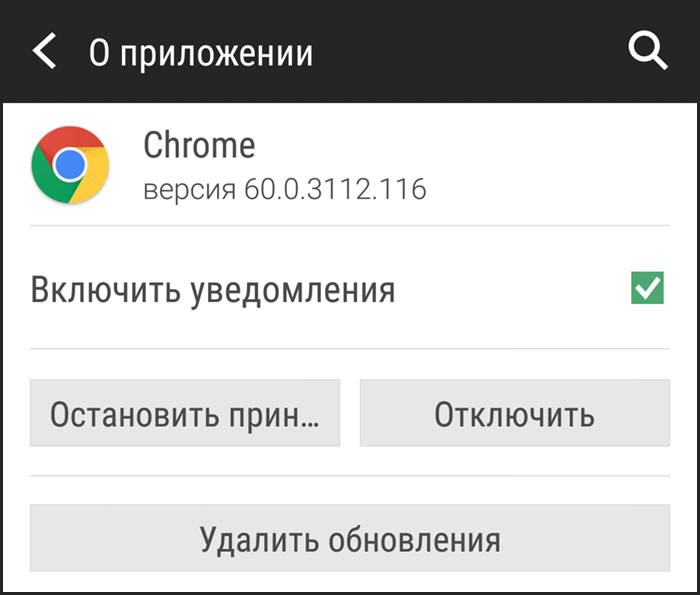
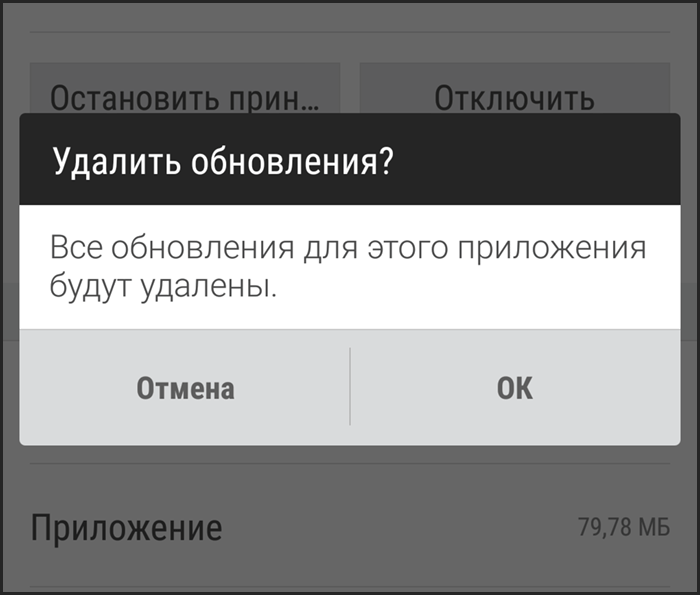
● Теперь в списке программ найдите то приложение, которое хотите откатить до изначальной версии. В нашем примере это браузер Google Chrome. Нажимаем на кнопку “Удалить обновления” и откатываем браузер до версии по умолчанию. К сожалению, операционная система Android не позволяет удалить обновления по отдельности, поэтому придется ликвидировать их все.
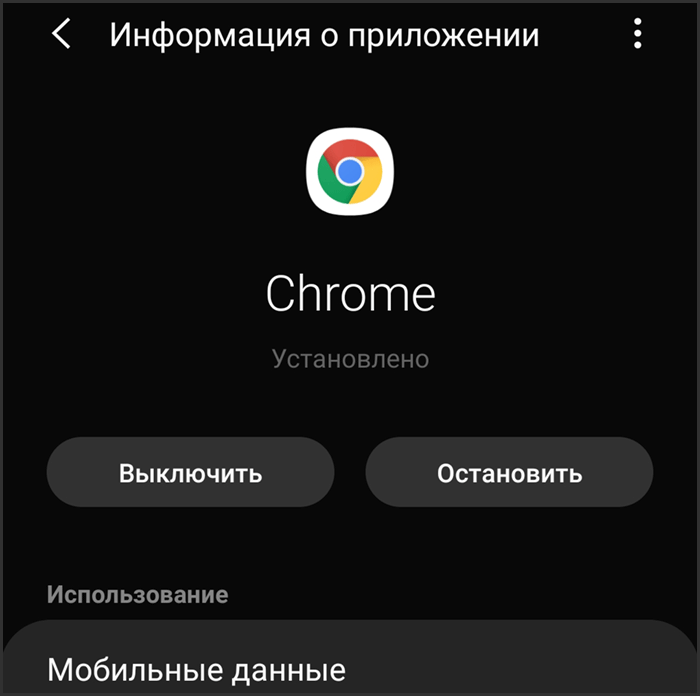
● Некоторые смартфоны (в нашем примере Samsung Galaxy S8) не позволяют откатить обновления (см. скриншот выше) и предложат вам удалить приложение целиком. В этом случае потребуется отыскать в Интернете APK-инсталлятор программы необходимой вам версии. Но будьте внимательнее и скачивайте приложения только из внушающих доверие источников, чтобы не подсадить на телефон вирус.
В другом нашем совете мы расскажем вам о том, какие манипуляции предпринять, если на смартфоне перестал работать магазин приложений “Google Play Маркет” . Не самая приятная ситуация, ведь в этом случае вы не сможете устанавливать на телефон новые программы.
Читайте также:
Как откатить обновление на Xiaomi

Вы установили последнее обновление Xiaomi, которое прилетело через OTA. Спустя время вы заметили, что смартфон Xiaomi после обновления работает плохо и начинает глючить. Чтобы вернуть нормальную работоспособность вашего устройства, нужно будет сделать откат обновления MIUI и откатить обновление Xiaomi.
Для наших читателей мы подготовили подробную инструкцию, из которой вы узнаете, как откатить обновление MIUI 9, и установить предыдущую (старую) версию miui.
Откат обновления без рут прав
В каких еще случаях помогает откат обновления MIUI. Если смартфон Xiaomi после обновления:
- не работает,
- не загружается,
- требует пароль,
- перезагружается,
- приложение System не отвечает.
Инструкция: Как откатить обновление на Xiaomi
Подробное пошаговое руководство с которым справится даже новичок, неделю назад купивший телефон Сяоми.
В качестве примера возьмем самый популярный телефон Xiaomi Redmi Note 4/4X, а конкретно его версию на процессоре Snapdragon. В апреле 2018 года для этой модели вышло обновление глобальной стабильной MIUI 9.5 Stable — прошивка V9.5.8.0.NCFMIFA.
Так получилось, что вы установили обновление по воздуху, или телефон сам обновился ночью по OTA, потому что в настройках было включено «Автоматическое обновление». Затем, вы прочитали отзывы про MIUI 9.5.8.0.NCFMIFA. И у вас также начались какие-то проблемы с телефоном Сяоми: садиться быстрее батарея, проблемы с вай фай или вы просто не можете присоединиться к вай фаю, но на старой прошивке все было нормально.
Как откатить версию MIUI 9?
Вначале нужно подготовить телефон к установке предыдущей версии миуи. Эти действия рекомендуется делать обязательно перед тем, как откатить версию miui.
Шаг 1.
Делаем резервную копию всех важных данных, хранящихся на телефоне. Так как откат обновления Xiaomi подразумевает удаление всех данных и сброс настроек телефона до заводских.
Поэтому, рекомендуется сохранить на компьютере, флешке или в облачное хранилище бекап данных телефона.
После перепрошивки вся информация удалиться.
Шаг 2.
Зарядить полностью телефон! Минимальный заряд батареи 70%, но лучше, чтобы уровень заряда был 90% и выше.
Шаг 3.
Сбросить настройки до заводских. Переходим в «Настройки» – «Расширенные настройки» — «Восстановление и сброс».

Нажимаем на «Сброс настроек».

В некоторых ситуациях «Сброс до заводских настроек» уже является способом отката. Так как если вы только купили телефон и обновились, то таким образом вы сможете откатиться к заводской версии ОС.
Еще раз уточним, что сброс настроек до заводских удалит все ваши данные с телефона (контакты, фото, видео, приложения, настройки телефона и т.д.). Поэтому, так важно выполнить «Шаг 1» и сделать резервную копию.
Также, когда нужно установить прошивку через «Три точки». Но после того, как вы нажали «Выбрать файла прошивки», установка не начинается, а появляется сообщение «Ошибка проверки. Извините, установка более старой версии не разрешена» или «Не удалось проверить загрузчик обновлений».
Шаг 4.
Делаем полную очистку данных через режим Recovery. Очистка в этом режиме рекомендуется, если вы обновляетесь на предыдущую (старую) версию MIUI или хотите обновиться через одну или несколько версий прошивки.
Очистка данных в режиме Recovery не рекомендуется для телефонов Xiaomi с процессором MTK, а также не применима, если загрузчик не разблокирован.
Заходим в «Настройки» – «О телефоне» – «Обновление системы», в правом верхнем углу находится три горизонтальные точки, кликаем по ним, и выбираем «Перезагрузить в режиме Recovery».
В открывшемся меню выбираем Wipe Data или Wipe & Reset.
Где найти предыдущую прошивку MIUI?
Старую прошивку MIUI можно найти на официальном сайте Xiaomi. Переходим на сайт en.miui.com. Заходим в раздел «Downloads» (для домена ru.miui.com — это раздел «Прошивки»).

Находим свою модель телефона. В нашем случае это Redmi Note 4 Qualcomm Global.

На данный момент основным релизом указана стабильная глобальная прошивка MIUI 9 — V9.5.8.0.NCFMIFA. Нам нужна версия 9.2.1.0, поэтому нажимаем слева на вкладку «Older versions» (старые версии).

Выбираем V9.2.1.0.NCFMIEK и нажимаем скачать. Размер архива — 1,3 ГБ. Скачать архив с прошивкой можно на любое устройство, т.е. не обязательно чтобы это был телефон, или ноутбук.

Примечание:
На официальном сайте доступны прошивки для всех моделей Xiaomi:
- Redmi Note 5A / Prime;
- Redmi 5 / 5 Plus;
- Redmi Note 5 Pro;
- Redmi 5A;
- Redmi 4/4x;
- Redmi 4 Prime;
- Redmi 3s / Prime.
- Mi Mix;
- Mi Mix 2;
- Mi Max / Prime;
- Mi Max 2.
- Mi 5 / 5s / 5s Plus;
- Mi 6;
- Mi Note 3;
- Mi Note 2.
Установка прошлой версии MIUI
После того, как мы скачали нужную версию прошивки можно закончить откат обновления MIUI.
Шаг 1.
Подключаем смартфон к компьютеру через USB-кабель. Переименовываем скачанный фал прошивки «update.zip». Название только с маленькой буквы. Расширение файла ZIP не меняем.
Копируем переименованный файл с прошивкой «update.zip» в память телефона. То есть в сам внутренний общий накопитель (Internal shared storage), а не в какую-нибудь папку на телефоне.
Шаг 2.
Настраиваем телефон для установки прошивки. Открываем «Настройки». Переходим «Расширенные настройки».

Кликаем на пункт «Для разработчиков». Перемещаем ползунок в «Заводская разблокировка».
Пункт «Отладка по USB» можно пропустить.
Шаг 3.
Переходим к установке предыдущей версии MIUI 9.
1. Включаем интернет.
2. Заходим в «Настройки».
3. Переходим во вкладку «О телефоне».

4. Открываем «Обновление системы».
5. Нажимаем на три горизонтальные точки вверху экрана и выбираем «Выбрать файл прошивки».

6. Используем «Проводник».
7. Кликаем на «Внутренний общий накопитель».

8. Листаем вниз и выбираем файл «update.zip».

Смартфон выполнит установку версии прошивки и перезагрузиться.
После установки прошлой версии MIUI, нужно снова настроить телефон и восстановить все данные из резервной копии.
Дорогие читатели, надеемся, что у вас получилось откатить обновление Xiaomi. Для некоторых моделей телефонов Сяоми, установить предыдущую версию MIUI можно в режиме Recovery, если в интерфейсе есть пункт «Install update.zip to System». Для остальных телефонов, в том числе Redmi Note 4/4x подходит 3-й шаг установки прошивки.
Сохранить VK Facebook Twitter Google+ WhatsApp Telegram Viber Pinterest
Xiaomishka 1143 posts 1309 comments
Здравствуйте, дорогие друзья! Меня зовут Михаил Сяоминко, Я фанат техники, гаджетов и смартфонов Xiaomi. Имея доступ к информации, стараюсь предоставлять для читателей «Сяомишки» интересный и качественный контент. Делюсь последними новостями и эксклюзивными материалами.