
Как перезапустить программу на компьютере
Будь в курсе последних новостей из мира гаджетов и технологий
iGuides для смартфонов Apple
Как настроить автоматический перезапуск открытых приложений после перезагрузки Windows 10

Егор Морозов — 31 мая 2020, 13:16
По умолчанию после перезагрузки Windows начинают открываться только те приложения, которые находятся в автозагрузке. Однако временами хочется, чтобы система перезапускала все открытые приложения на момент выключения ПК, и в майском обновлении Windows 10 (2004) такая функция была добавлена.
Включить ее можно в Параметрах > Учетные записи > Варианты входа:
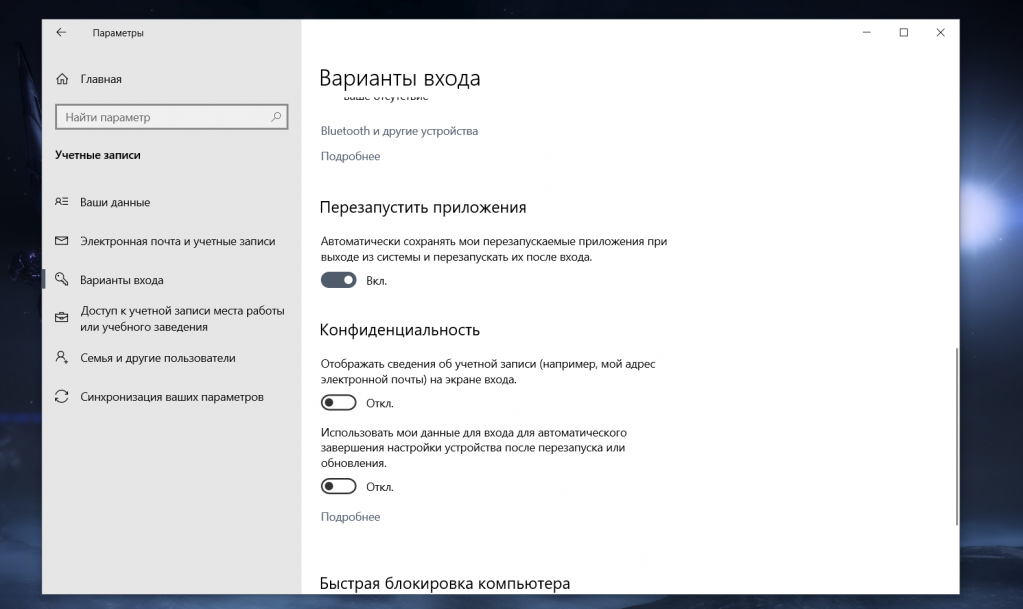
Однако тут есть нюансы. Например, вы решили выключить ПК, и какое-то приложение остановило этот процесс, ибо вы не сохранили в нем прогресс. Вы, разумеется, отменяете выключение, чтобы сохранить свои данные. Однако при этом другие программы уже закрылись, и если вы после спасения своей информации снова начнете выключение компьютера, то после его повторного включения они не откроются.
Также есть проблема — некоторые программы, особенно старые, могут игнорировать желание системы перезапустить их после повторного включения ПК. И если вы заметили такое поведение, то найдите .exe такого приложения, нажмите на него правой кнопкой мыши, выберите пункт «Свойства», перейдите в открывшемся окне на вкладку «Совместимость» и поставьте галку напротив пункта «Зарегистрируйте эту программу для перезагрузки»:
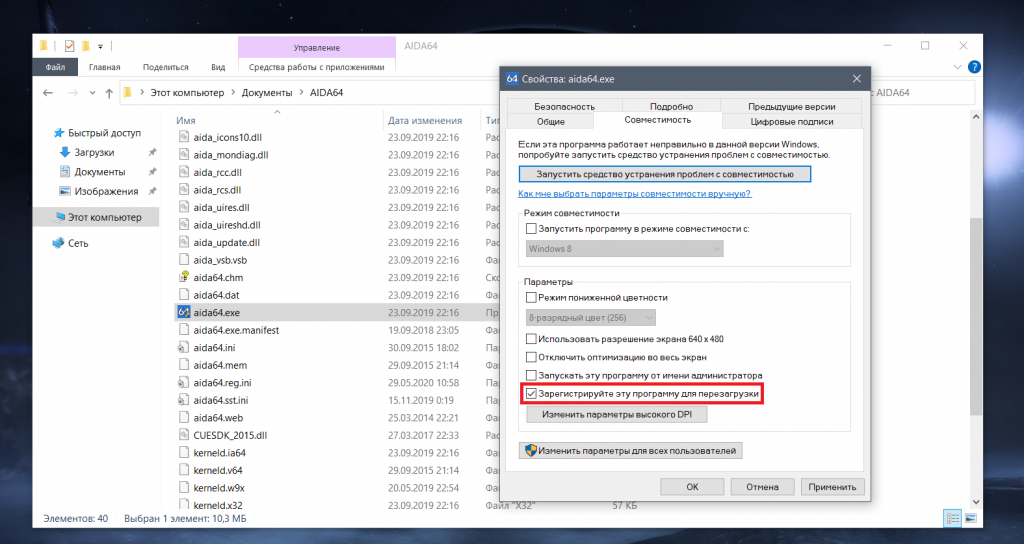
Следует понимать, что эта галка — не тоже самое, что внесение в автозагрузку: последнее будет запускать программу при каждом старте системы, а регистрация для перезагрузки только в том случае, если приложение было запущено в момент выключения ПК.
Ну и последний нюанс — возможность настроить, когда именно начнут перезапускаться приложения. За это отвечает пункт в Параметрах на той же вкладке, но ниже: он называется «Использовать мои данные для входа для автоматического завершения настройки устройства после перезапуска или обновления»:
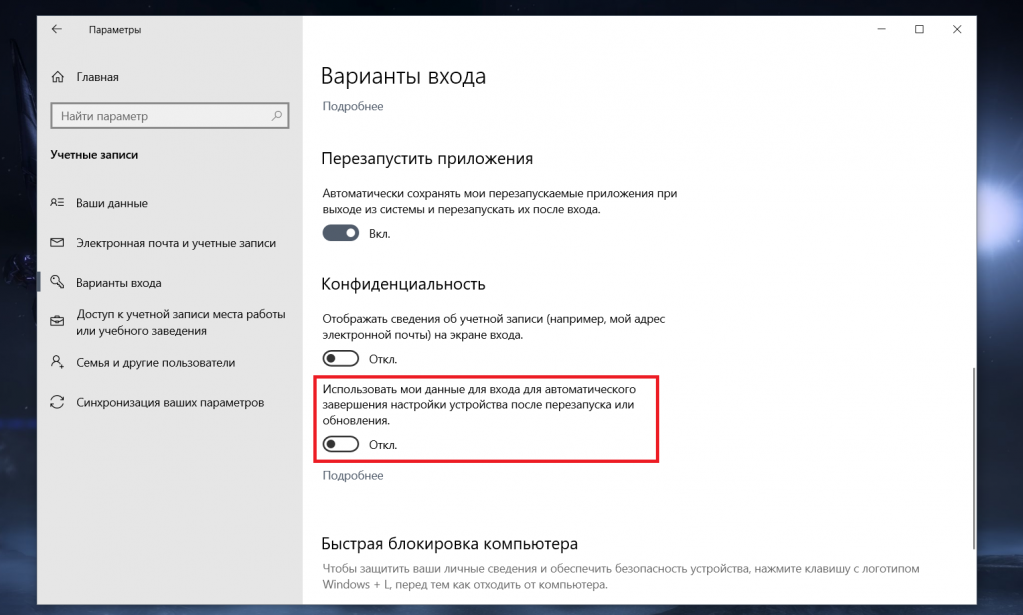
Если вы поставите на нем галку, то при включении компьютера будет совершен автоматический заход в систему с вашими данными с моментальной последующей блокировкой (то есть пароль вводить придется). Однако этот заход позволит начать загружаться программам из автозагрузки и тем, которые были открыты до выключения ПК.
Если же вы галку уберете, то после включения компьютера система будет ждать от вас введения пароля, и лишь после этого начнет запускать приложения.
как перезагрузить программу
в диспетчере задач найти, закрыть ее и все процессы с ней связанные. Обойдешься без перезагрузки компа.
закрыть и открыть снова.
Похожие вопросы
Ваш браузер устарел
Мы постоянно добавляем новый функционал в основной интерфейс проекта. К сожалению, старые браузеры не в состоянии качественно работать с современными программными продуктами. Для корректной работы используйте последние версии браузеров Chrome, Mozilla Firefox, Opera, Microsoft Edge или установите браузер Atom.
Нюансы автоматического перезапуска приложений в Windows
Если вы перезагрузите систему, не закрывая работающие приложения, то при следующем входе в учетную запись некоторые или даже все ранее запущенные приложения откроются автоматически.
Такой сценарий неизбежно порождает ряд вопросов, на которые я отвечу сегодня. Я уже пару раз поднимал эту тему в своем канале Telegram. Но поскольку в версии 20H1 фишка обрела законченный вид, я решил написать в блог.
В рамках этой статьи я буду использовать аббревиатуру АПП (автоматический перезапуск приложений).
[+] Сегодня в программе
- Краткая история вопроса
- Как включить или выключить автоматический перезапуск приложений
- От чего зависит автоматический перезапуск тех или иных приложений
- Типы приложений
- Условия для перезапуска
- Включены обе настройки
- Включен только автоматический перезапуск приложений
- Включено только использование учетных данных для входа
Краткая история вопроса
Функция АПП впервые появилась в версии 1709 без фанфар и пользовательской настройки, т.е. без возможности отключения. Единственным и неудобным обходным путем были ключи команды shutdown для перезагрузки и выключения: /r и /s . Я об этом рассказывал в канале, в т.ч. о новых ключах команды для АПП.
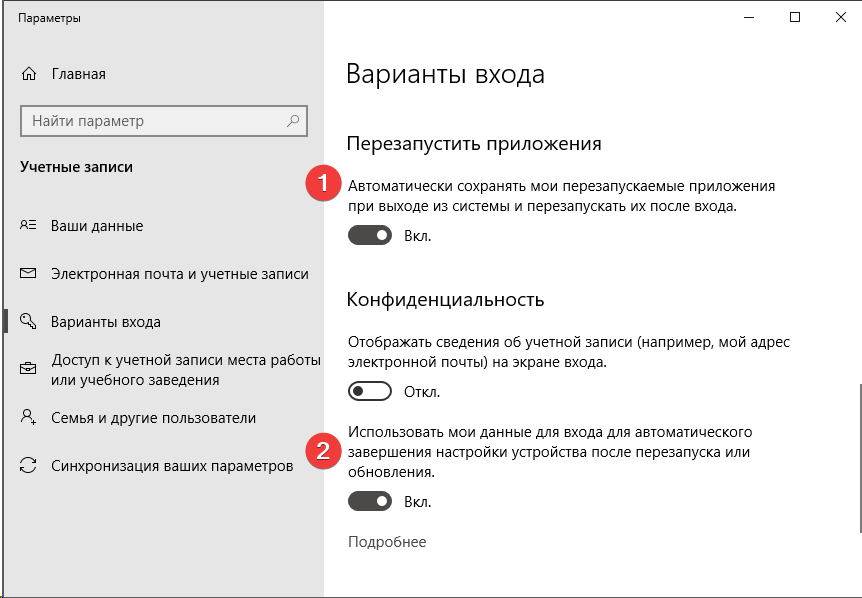
В версии 1803 просьбы инсайдеров добавить настройку учли, но лишь частично. Вместо создания переключателя контроль перезапуска графически привязали к автоматическому входу после установки обновлений, номер 2 на картинке выше.
В версии 20H1 (сборка 18965+) сферу АПП расширили, а также сделали отдельный переключатель в параметрах (номер 1 на картинке) и флаг совместимости. Именно эти аспекты я буду разбирать сегодня.
Как включить или выключить автоматический перезапуск приложений
Из истории вопроса следует, что это зависит от версии Windows 10.
Графический интерфейс
- 1709: изначально было включено и не отключалось, но в феврале 2018 года имплементацию 1803↓ портировали задним числом в 1709 с помощью накопительного обновления (источник)
- 1803 – 1909: Параметры → Учетные данные → Варианты входа → Использовать мои данные для входа…
- 20H1 и новее: Параметры → Учетные данные → Варианты входа → Перезапустить приложения
Реестр
Переключателю в вариантах входа соответствует параметр реестра RestartApps.
:: 1 - вкл, 0 - выкл reg add "HKCU\SOFTWARE\Microsoft\Windows NT\CurrentVersion\Winlogon" /v RestartApps /t REG_DWORD /d 1
Групповые политики
Политика, контролирующая автоматический перезапуск приложений, пока не задокументирована. Возможно, она уже есть (сообщите, если нашли). Поэтому дальше разбираются политики, относящиеся к переключателю «Использовать мои данные для входа…»

Исходя из документации, политики работают в 1903+. Вероятно, это относится только ко второй из них, поскольку первая поддерживалась в 1803 и была портирована в 1709.
Поскольку из коробки функция включена, надо перевести в состояние «Disabled» первую политику «Sign-in and lock last interactive user automatically after a restart», т.е. DisableAutomaticRestartSignOn = 1 . Эта политика появилась еще в Windows 8.1, но тогда АПП не было.
Дополнительно можно настроить поведение в зависимости от состояния BitLocker второй политикой — «Configure the mode of automatically signing in and locking last interactive user after a restart or cold boot».
От чего зависит автоматический перезапуск тех или иных приложений
По своей натуре функция работает не вполне очевидно. Недавно в форуме спросили, почему Firefox сам стартует после перезагрузки. В чате инсайдеров задавали и обратный вопрос – почему приложения не перезапускаются (я предложил проверить на диспетчере задач, и оказалось, что АПП работает корректно).
Типы приложений
Список актуален для версии 20H1, потому что в предыдущих версиях ОС все ограничивается лишь некоторыми встроенными и сторонними приложениями Win32.
Магазинные
В магазине приложения бывают разные:
- UWP – должны перезапускаться все. Например, у меня сработало с идущими в комплекте с ОС приложениями, а также с загруженным из магазина Unigram.
- Desktop Bridge / MSIX — перезапуск не работает. В частности, не перезапустились TreeSize, CrystalDiskMark и Windows Terminal.
Отличить UWP от Desktop Bridge / MSIX можно в магазине по описанию приложения. Я сужу навскидку по списку доступных платформ. HoloLens и Xbox – признак UWP, а у Desktop Bridge там только Компьютер.
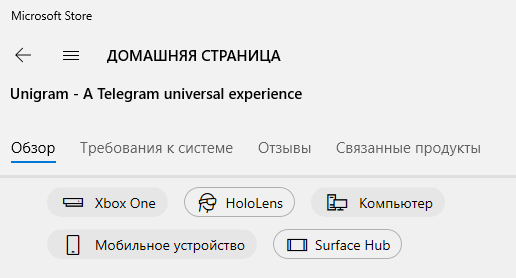
Также в дополнительных сведениях приложения внизу страницы указаны разрешения. Такая картина – признак Desktop Bridge.
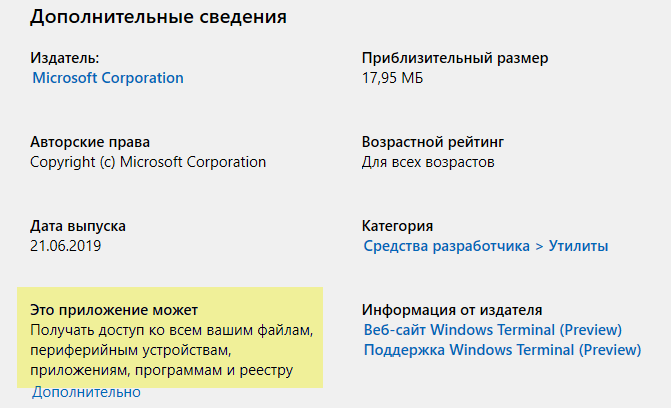
Эти сведения берутся из манифеста приложения, который вы найдете в папке Program Files\WindowsApps. Картинке выше соответствует runFullTrust .
Встроенные Win32
Перезапуск работает у большинства приложений. У меня он не сработал для PowerShell, cmd, а также оснасток MMC (диспетчер устройств, журнал событий), хотя сам процесс mmc.exe запускался.
Учтите, что если в предыдущем сеансе программа была запущена от имени администратора, она перезапускается с обычными правами.
Сторонние Win32
Разработчик приложения должен зарегистрировать его в системе для автоматического перезапуска. Например, зарегистрированы браузеры Chrome и Firefox, приложения Microsoft Office и т.п. Регистрацию можно форсировать, что я покажу ниже.
Условия для перезапуска
Автоматический перезапуск привязан к событию входа в систему, нежели к перезагрузке. Об этом, кстати, сказано в описании АПП в параметрах.
Другими словами, функция работает в сценарии «выход из системы → вход в систему». Перезагрузка ОС между этими событиями не играет роли.
Документации о реализации фичи мне не попадалось. Для классических приложений это работает через старый добрый раздел реестра HKCU\Software\Microsoft\Windows\CurrentVersion\RunOnce , где создаются параметры вида Application Restart #n для каждого приложения.
"Application Restart #0"="C:\\Windows\\System32\\notepad.exe RestartByRestartManager:BB06FFA3-F4F9-4d8e-B06B-9FE8C995D08F" "Application Restart #1"="C:\\Program Files\\Notepad++\\notepad++.exe " "Application Restart #2"="C:\\Windows\\Notepad++\\regedit.exe "
Приложение может не перезапуститься, если системе не удалось корректно завершить его. Например, выполняется перезагрузка, а у программы есть несохраненные файлы, и она сигнализирует об этом. Вам предлагается отменить перезагрузку или форсировать ее.
Если форсировать или подождать завершения процессов по таймауту, такое приложение может не перезапуститься. Если же отменить перезагрузку, вернуться в систему и корректно закрыть проблемное приложение, то после перезагрузки не восстановятся другие ранее запущенные программы. Ведь система успела их закрыть, и они уже не были запущены при следующем завершении сеанса.
Наконец, есть еще одно мелкое объективное ограничение – невозможность полностью восстановить состояние приложения. Например, Word запустится с ранее открытыми документами, но не окном настроек, если оно было открыто до перезагрузки.
Как форсировать автоматический перезапуск приложения
Начиная с 20H1 регистрация для перезапуска реализована в параметрах совместимости приложения. Встроенные приложения по определению должны быть совместимы с ОС, и этих настроек у них нет. Зато они есть у всех сторонних программ, в т.ч. созданных Microsoft.
В свойствах исполняемого файла или ярлыка перейдите на вкладку Совместимость и установите флажок Зарегистрируйте эту программу для перезагрузки.
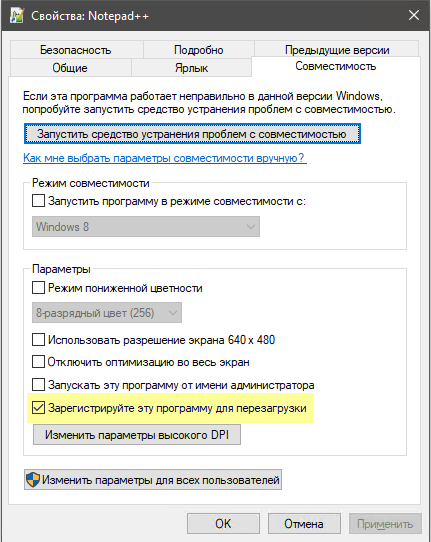
Затем перезапустите приложение, чтобы настройка совместимости вступила в силу. Я перепробовал пяток разных приложений и неудачной была лишь попытка с Fiddler.
Это не работает для магазинных приложений Desktop Bridge / MSIX. Они представляют собой упакованные Win32, поэтому в папке есть привычный исполняемый файл, пусть и не запускающий приложение двойным щелчком.
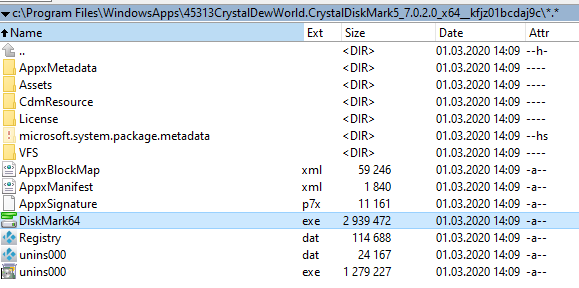
Но в этом случае флаг перезапуска в параметрах совместимости роли не играет. Это ожидалось, но я должен был проверить 🙂
Как связаны настройки перезапуска приложений и использования учетных данных для входа
Напомню, что в версиях 1803 – 1909 функция АПП привязана к настройке «Использовать мои данные для входа…». Поэтому здесь я разберу сценарии в 20H1, где есть раздельные переключатели (см. первую картинку в статье).
Включены обе настройки
- ОС перезагружается, появляется экран входа.
- Система выполняет вход от вашего имени и тут же блокирует сеанс.
- Запущенные до перезагрузки приложения начинают стартовать.
Если на этапе 1 подождать минуту-другую, то после входа вы сразу увидите все приложения. Визуальная проверка вполне убедительна, но можно дополнительно удостовериться с помощью старого доброго префетчинга.
Запустив с десяток разных приложений, я перезагрузился, засек время и подождал 5 минут на экране входа в систему. Затем вошел и выполнил в PowerShell от имени администратора:
dir C:\windows\prefetch | sort LastWriteTime
Изменения файлов pf у перезапущенных приложений происходят до интерактивного входа в систему. Данные префетчинга могут обновляться не у всех приложений, но даже нескольких достаточно.
Вывод команды не публикую, потому что вы легко можете провести эксперимент самостоятельно.
Включен только автоматический перезапуск приложений
Когда использование данных для входа отключено, АПП работает так:
- ОС перезагружается, появляется экран входа.
- Система ждет вашего входа.
- Запущенные до перезагрузки приложения начинают стартовать.
Включено только использование учетных данных для входа
Понятно, что перезапуска приложений в таком случае не будет. Поэтому ключевая польза от настройки проявляется в сценарии «установка обновлений вне периода активности». Последовательность такая:
- ОС перезагружается, появляется экран входа.
- Система выполняет вход от вашего имени и тут же блокирует сеанс.
- Система выполняет оптимизацию после установки обновлений. TiWorker, Runtime Optimization Service (.NET), реагирующий на новые файлы антивирус – вот это все.
Другими словами, нагрузка на CPU и диск приходится на момент, когда вы не пользуетесь ПК.
Об опции перезапуска приложений в меню питания в Пуске
Заключение
Видимо, АПП изначально затевалась именно ради улучшения UX установки обновлений, который в идеале должен выглядеть так:
- Обновления загружаются в фоне.
- Перезагрузка выполняется вне периода активности.
- Система выполняет оптимизацию, приложения перезапускаются.
- Пользователь входит в систему, ничего не замечая.
С учетом флага совместимости почти так и работает за исключением административных инструментов и Desktop Bridge. Такие нестыковки добавляют путаницы, поэтому без понимания процесса складывается ощущение «кто в лес, кто по дрова».
Однако знание нюансов способствует правильным ожиданиям и открывает возможности более гибкой настройки. Поэтому мне АПП нравится! А вам?
Об авторе
Вадим — владелец этого блога, и почти все записи здесь вышли из-под его пера. Подробности о блоге и авторе здесь. Поддержать автора вы можете тут.
Вас также может заинтересовать:
- Нюансы перезагрузки Windows из консоли
- Нюансы управления звуком в Windows
- Как избежать нежелательной перезагрузки после установки обновлений Windows
Я в Telegram
Подпишитесь на канал и читайте интересные записи чаще! Есть вопросы? Задайте их в чате.
комментарий 41
В целом эта настройка подходила бы для всяких телефонно-планшетных устройств. Не очень приятно включив компьютер и уже начав работать, секунд через 15-30 получить одновременную загрузку автокада, какой-нибудь программы 3d моделирования и десятка фото в режиме предосмотра. Настолько неприятно, что недоумение выражается в околоцензурных эпитетах — Кто мог это придумать и почему по умолчанию эта фишка оказалась включенной. Забавно, что при первых версиях АПП, когда переключателями в настройках невозможно было от него избавиться, можно было отключить эти фишку политиками. А после недавнего обновления именно эти настройки политик перестали действовать, зато мешали отключению с помощью панели настроек.
Ваша оценка:

 +1
+1Andrew Bondarenko: Настолько неприятно, что недоумение выражается в околоцензурных эпитетах — Кто мог это придумать и почему по умолчанию эта фишка оказалась включенной.
Свои мысли по этому поводу я озвучил. И считаю, что логика тут вполне нормальная. Но, как обычно, настройками по умолчанию всем не угодишь. Недопустимо, когда настройку не изменить, как было изначально. У меня такое поведение порождает не ругань, а любопытство и желание разобраться в работе ОС 🙂 Политики я не тестировал, кстати. А вы их в какой версии проверяли?
Ваша оценка:
0Я за версиями не слежу, скорее всего, политиками можно было отключить самую первую версию АПП (или вторую? В общем,в настройках эти переключатели уже были, но они не работали).
И это работало до осеннего обновления (под рукой этого компьютера нет, точнее не скажу).
Причем, эти политики не просто перестали работать, но не давали настроить нужное поведение теперь уже переключателями в настройках. Желание разобраться в ОС может возникать, когда используешь компьютер для того, чтобы разбираться в ОС. Если использовать для дизайна, программирования и тп, есть очень большое желание, чтобы новые фишки добавляли в выключенном состоянии. Это кажется единственно корректным способом внести что-то новоеВаша оценка:
0В настройках переключатель был только один до 20H1. И он корректно работает в 1803-1909. На работе все это должен контролировать ИТ-отдел. Например, администратор отключает политикой или с помощью предпочтений ГП определяет, в каком состоянии фича доставляется пользователю, а тот уже настраивает сам. Если же политики не настроены, вы получаете состояние из коробки. Новые фичи, улучшающие безопасность и UX для большинства пользователей и не сопряжённые со снижением конфиденциальности должны включаться по умолчанию. Иначе вообще нет смысла их разрабатывать.
Ваша оценка:
0
Евгений Грицан11.03.2020 в 10:01
А при последнем сценарии «Включено только использование учетных данных для входа» будут ли запускаться демоны (приложения из автозагрузки)? И будет ли работать сценарий не при перезагрузке, а при пробуждении машины с помощью WakeOnLAN?
Ваша оценка: 0
Приложения из автозагрузки — да, ведь вход выполнен. Демоны — не знаю:) Такого термина в Windows нет. Пробуждение машины… Сопоставьте это со входом в сеанс (см. раздел Условия) и получите ответ. Вообще, вы можете это легко проверить самостоятельно, так что жду отчёт.
Ваша оценка: +1

Any sufficiently advanced technology is.11.03.2020 в 11:41
Эта фишка очень дурно работает на ПК с несколькими пользователями. Ведь в таком случае логинятся и грузят приложения 2-3 учетных записи…
Более того: у меня ломались наушники со встроенным ЦАП — драйвер грузился у других пользователей и в основном юзере звука не было вовсе.
Ваша оценка: +1
на ПК с несколькими пользователями. Ведь в таком случае логинятся и грузят приложения 2-3 учетных записи…
Хорошее замечание, я это не тестировал в рамках подготовки статьи. У меня не то чтобы сомнения, но есть желание перепроверить ваше утверждение ввиду того, что контролирующая автовход политика называется Sign-in and lock last interactive user automatically after a restart.
Более того: у меня ломались наушники со встроенным ЦАП — драйвер грузился у других пользователей и в основном юзере звука не было вовсе.
Вообще-то, драйвер должен грузиться вместе с системой, а не с пользователем. Поэтому предположу неудачную реализацию вендора.
Ваша оценка: 0
на лицо непонимание устройства Винды — вместе с системой грузятся Kernel-Mode драйвера, а User-Mode драйвера, как видно из названия, грузятся на уровне пользователя
Ваша оценка: 0
ALF Zetas: как видно из названия, грузятся на уровне пользователя
Это поверхностное утвержение. Даже если воспринимать его буквально, это не значит, что драйверы user-mode запускаются после интерактивного входа пользователя в систему. UMDF работает с помощью хост-процесса Wudfhost.exe, который запускается в контексте системной учетной записи LocalService (документация). Wudfhost.exe стартует еще до входа пользователя в систему, в чем несложно убедиться, изучив свою же автозагрузку или чужую… Вот пример, где видно, что процесс запустился до LogonUI. Так что в третий раз в комментариях даю ссылку на эту статью.
Ваша оценка: 0
Проверил утверждение
Any sufficiently advanced technology is…: ведь в таком случае логинятся и грузят приложения 2-3 учетных записи…
Оно не соответствует действительности на 1909 RP. Эксперимент:
1. В двух УЗ запущены приложения, для каждой настроен переключатель «Использовать мои учетные данные…», система ожидает перезагрузки для установки обновлений.
2. Из УЗ1 инициируется перезагрузка, соглашаюсь с уведомлением, что другие учетные записи сейчас в системе и могут потерять данные.
3. После перезагрузки и достаточного ожидания выполняется вход в УЗ1 и проверяется диспетчер задач на предмет входа УЗ2 и/или приложений, ранее запущенных в ней. Результат отрицательный.
4. Выполняется вход в УЗ2. Начинают стартовать ранее запущенные приложения.
Ваша оценка: 0
Vadim Sterkin:
Но, как обычно, настройками по умолчанию всем не угодишь. Недопустимо, когда настройку не изменить, как было изначально.
Можно и настройками угодить, если подойти к решению внимательнее. Запускать АПП не параллельно, а последовательно, с низким приоритетом I/O. Мешает же людям не сам факт запуска приложений, а помехи им вызываемые. Нет помех — нет возражений.
Ваша оценка: 0
У меня нет перед глазами отчёта префетчинга, но емнип запуск осуществляется последовательно, однако не разнесен по времени как в случае с автозапуском. Низкий приоритет — ошибочное решение для прикладных приложений. См. также Дело об автозагрузке Windows. Если мешает, можно отключить. Однако предположу, что после этого пользователь все равно запустит все те же самые приложения или большинство из них. Возможно, в другой последовательности.
Ваша оценка: 0
- Lecron 11.03.2020 в 12:50
Приложение вполне можно стартовать с низким IO приоритетом, открыть в бекграунде и после запуска восстановить приоритет до стандартного.
Главный тезис: нет помех — нет возражений. И все перечисленные в обсуждении помехи (отзывчивость системы, мигание окон, дублирование процессов и т.д), вполне можно устранить без особых сложностей. Можно наконец после одно-двухкратного АПП спросить пользователя, понравилось ли ему существующее или стоит отключить. По мне, фича перспективная. Настолько, что может даже полностью заменить существующий подход к автозагрузке. У префетча/ОСи есть статистика пользовательских интересов, на основе которой формировать очередность реальной загрузки и актуализировать ее во времени. Но в данном виде, скорее раздражает, чем помогает.
Ваша оценка: 0
Приложение вполне можно стартовать с низким IO приоритетом, открыть в бекграунде и после запуска восстановить приоритет до стандартного.
Да, это возможно — пишите фидбэк.
Можно наконец после одно-двухкратного АПП спросить пользователя, понравилось ли ему существующее или стоит отключить.
После чего пользователь спросит, как этот вопрос отключить навсегда везде 🙂
Но в данном виде, скорее раздражает, чем помогает.
В данном случае вы сидите на 1607 LTSC, поэтому вас оно вообще не затрагивает никак 🙂 A в этом блоге интересен в первую очередь личный практический опыт читателей.
Ваша оценка: 0
- Lecron 11.03.2020 в 16:43
На чем бы не сидел, не значит что не сталкиваюсь с другими машинами. Личный опыт? как раз сегодня ставил обновление — в 1607 Firefox загрузился и что-то еще. Но система глушится в гибридный спящий режим, поэтому что там происходит раз в месяц, просто плевать. >>…пишите фидбэк.
Очевидная вещь, пришедшая в голову человеку далекому от UX и системного взаимодействия, через секунды после осознания проблемы. Мешает на этапе загрузки — делаем этап максимально фоновым. Такие вопросы или не возникают вообще, или решаются по остаточному признаку. Как думаете, какой это случай? 😉
Ваша оценка: 0
Я думаю, что это — сложный случай… Если вникнуть в историю вопроса (и согласиться с моими выводами в заключении), то д.б. более-менее ясно, что сначала просто решили задействовать АПП для приложений, которые зарегистрировались. Получили массу фидбэка (в т.ч. положительного) — начали развивать всерьез, но все же постепенно. Но одно дело что-то там задействовать, а другое — сразу доставить на уровень, до которого уже не достают едкие намеки на ущербность. Потому что здесь нужно взаимодействие между различными командами (см. также раздел про политики — они 1903+), одобрения на более высоком уровне и т.п. Так фичу могут вообще похоронить в зародыше, особенно с учетом объективных ограничений, махрового легаси и пр. То есть можно тут ерничать в комментариях насчет очевидности тех или иных моментов, намекая на бездарность разработчиков. Но не стоит сбрасывать со счетов, что такие идеи есть и у них. Они могли быть отметены, лежать в долгом ящике или планироваться на следующие версии. Поэтому фидбэк, особенно грамотный технически, может стать катализатором внедрения.
Ваша оценка: +1
Оно и так с низким приоритетом запускалось, скорее всего.
Ты такой включаешь компьютер, загружаешь outlook, браузер, начинаешь работать, а тут бах — еще один аутлук, новое окно браузера с десятком закладок, visual studio с 15 открытыми окнами, или sketchup с проектом на 300 мб. Может, кого-то это и не раздражает.
Ваша оценка: 0
Что значит «скорее всего»? Это же легко проверяется. Ссылку на статью я дал выше, повторю с указанием на раздел.
Ваша оценка: 0
«скорее всего» означает, что я не буду проверять, ибо неважно. Важнее то, что я после включения компьютера успеваю запустить несколько программ, начать в них работать, и только в этот момент меня догоняют перезапустившиеся программы (частью те же самые, что я уже запустил вручную).
Ваша оценка: 0
Ваш сценарий понятен, однако он присущ людям, которые выключают ПК ежедневно. Я понимаю, что могут быть требования организации или кровать рядом с системным блоком… Но оптимальный сценарий с точки зрения скорости работы пользователя — это сон/гибернация, а перезагрузка только для установки обновлений вне периода активности. Тогда и АПП показывает себя с наилучшей стороны.
Ваша оценка: 0
Здравствуйте! Подскажите, пожалуйста, как избавиться от автоматического запуска браузера, при включении компьютера. Автоматический запуск происходит из-за подключённого USB модема. При запуске, в браузере открывается страница модема: http://192.168.8.1/html/home.html
Ваша оценка: 0
Ваша оценка: 0
Автоматический перезапуск приложений я заметил ещё давно, но к сожалению, как вы верно написали — пока это работает из серии «кто в лес, кто по дрова». Полезной лично для меня эта функция станет тогда, когда подавляющее большинство приложений будет перезапускаться автоматически и начинать работу на том самом месте, где вы с этим приложением закончили работать. А пока это только проба пера и ещё неизвестно доведут ли её до ума или бросят на полпути.
Ну и конечно хотелось бы чтобы размер окна перезапущенного приложения и него положением на экране/экранах сохранялись.
Вот эти две простые но полезные функции сделали бы работу под Windows гораздо более приятной.
Ваша оценка: 0
Alexiz Kadev: Полезной лично для меня эта функция станет тогда, когда подавляющее большинство приложений будет перезапускаться автоматически
Это не скоро произойдет, поэтому флаг совместимости вам руки 🙂
Ваша оценка: 0
Это по типу, как гибернация, но рассчитано на выключение/перезагрузку ПК.
При гибернации большинство приложений корректно продолжают свою работу.
Ваша оценка: 0
Роман, сходство с гибернацией тут лишь визуальное, и то весьма частичное. Потому что выход из гибернации полностью восстанавливает состояние ОС и приложений. А тут простой запуск по списку, да еще со всеми нюансами из статьи (и это еще при условии, что вы не сами не начали запускать те же приложения вручную).
Ваша оценка: 0
Alexiz Kadev: Ну и конечно хотелось бы чтобы размер окна перезапущенного приложения и него положением на экране/экранах сохранялись.
Вряд ли. Слишком сложная штука, от которой отказались в Висте. XP Хранила размеры всех окон как минимум проводника, потом это «оптимизировали».
Ваша оценка: 0
Сама мысль так делать — интересная, наличие настроек — это то, что должно было быть доступно сразу при вводе фичи.
Только возникают вопросы, насколько орректно оно отработает не только перезапуск, но и восстановление нужного состояния приложений (выбранные панели инструментов, раскладка окон), и открытые документы в них. Особенно для случаев, когда документы и/или ключи шифрования на внешнем носителе, и он не вставлен.
Ваша оценка: 0
Тут не надо ждать каких-то чудес. Приложение перезапустится и заново откроет файлы/документы/изображения, которые были открыты до выхода из системы. Остальное — это уж как приложение умеет.
Ваша оценка: 0
Но оптимальный сценарий с точки зрения скорости работы пользователя — это сон/гибернация, а перезагрузка только для установки обновлений вне периода активности. Тогда и АПП показывает себя с наилучшей стороны.
Это кто придумал? Корень проблемы в том, что все эти сценарии придумывают «программисты для программистов». Оптимальный сценарий — запускать те программы, которые мне нужны. Если я до ночи сидел над проектом в visual studio, это не значит, что и сегодня он мне нужен. Сегодня я могу открыть проект с ремонтом квартиры и двигать диваны или клеить видеоролик с ребенком. А назавтра я включу компьютер утром, чтобы по быстрому что-то посмотреть перед работой, а он мне вывалит полный экран приложений? И да, поднять компьютер из гебернации и выгрузить ненужные программы занимает заметно больше времени и действий, чем просто включить и загрузить те программы, которые нужны. Такой парадокс. Собственно, корень проблемы в том, что если бы в настройках сделали одну галочку «восстанавливать программы после перезапуска», и нервов никаких не было бы. Просто новая фишка, которая кому-то нужна. Не нужна — выключил. Вариант «тихо логиниться и устанавливать обновления» мог бы жить отдельным пунктом. Но то, каким образом это было сделано, как проявляется, с помощью каких терминов описано в настройках — это полный фейл.
Ваша оценка: 0
Очевидно же, что сон — быстрее всего. Гибернация — это уже зависит от объема занятой памяти, ЦП и диска. См. также Что быстрее: обычное включение / перезагрузка, гибернация или быстрый запуск.
Собственно, корень проблемы в том, что если бы в настройках сделали одну галочку «восстанавливать программы после перезапуска», и нервов никаких не было бы.
Вы о чем вообще? Переключатель для контроля перезапуска есть в том или ином виде в 1803+
Ваша оценка: 0
Вот именно, что в «том или ином виде».
Слова «Use my sign in info to automatically finish setting up my device after an update or restart» ничего не говорят о том, что они влияют на перезапуск программ. Да, собственно, и не влияли, хотя именно эта настройка была указана как возможность отключить перезапуск.
Vadim Sterkin: Очевидно же, что сон — быстрее всего.
Очевидно же, что уходя из дома, человек обесточивает все ненужные электроприборы.
Утверждение ничуть не хуже.
Ваша оценка: 0
Andrew Bondarenko: Да, собственно, и не влияли, хотя именно эта настройка была указана как возможность отключить перезапуск.
Это утверждение неверно технически. Я тестировал лично, равно как объяснение неоднократно предлагалось в форуме и чате в качестве решения и всех устраивало. Остальное не комментирую и далее с вами по этому вопросу не дискутирую
Ваша оценка: 0
Vadim Sterkin: Это утверждение неверно технически. Я тестировал лично
Интернет заполнен разборками в стиле «как это отключить, если не отключается настройкой»
Гуглится.
Ваша оценка: 0
Andrew Bondarenko: Интернет заполнен разборками в стиле «как это отключить, если не отключается настройкой»
Гуглится.
Интернет перманентно заполнен проблемами с Windows, но это не повод утверждать, что та или иная фича в принципе не работает.
Ваша оценка: 0
Переписал раздел «Как включить или выключить автоматический перезапуск приложений», потому что нашел дополнительные сведения о 1709 и политиках.
Ваша оценка: 0
К сожалению это всё только полумеры, куда лучше было бы сохранять память всех процессов по типу гибернации и восстанавливать их полностью, а перезапуск затронет лишь обновление системных файлов. Для пользовательских программ этого более чем достаточно, а редкие исключения в виде специфичных утилит, работающих в фоне с ядром или системными файлами (шифрование, антивирусы и т. д.) восстанавливать вообще не требуется.
Уверен, в будущем этот маразм с перезагрузками вообще уйдёт, вопрос только во времени. Тогда компьютер будет включаться и выключаться мгновенно, а обновления будут ставиться в фоне без всяких перезагрузок. К примеру в Linux уже реализовано обновление ядра без перезагрузки и незаметно для пользователя.
Ваша оценка: 0
Это полумеры, потому что все это основано на легаси — тому же RunOnce сто лет в обед. Со временем оно может и уйдет, но скорее все новые технологии будут реализовываться в 10х, а в легаси Windows [10] уж что портируют, тому и радоваться.
Ваша оценка: 0
simplix: Уверен, в будущем этот маразм с перезагрузками вообще уйдёт, вопрос только во времени.
Вообще-то всё идёт к обратному. В 2003 сервере ввели возможность хотпатчигна ядра, даже выпустили полтора соответствующих обновления, а в какой-то из десяток её убрали.
Ваша оценка: 0
Сроду мешал этот перезапуск пары рандомных приложений, а решение не гуглилось (может гугл испортился). Отключил, стал немного довольнее.
Ваша оценка: 0
Как выключить или перезагрузить компьютер без мышки

Если вы столкнулись с тем, что мышка на компьютере или ноутбуке перестала работать или и вовсе отсутствует, а устройство нужно выключить или перезагрузить, это легко можно сделать и с помощью клавиатуры.
В этой пошаговой инструкции способы выключить или перезагрузить компьютер без мышки, описанные способы подойдут для Windows 11 и Windows 10, а многие — и для предыдущих версий ОС.
Выключение ПК без мышки с помощью меню «Пуск»
Один из самых быстрых способов выключить (и перезагрузить — тоже) компьютер с клавиатуры — меню Пуск.
На случай, если у вас активна какая-то программа, игра или что-то ещё, рекомендую предварительно вернуться к рабочему столу. Это можно сделать:
- Клавишами Alt+F4 (закрывают текущее окно или программу, может потребоваться подтверждение в диалоговом окне, перемещаться между кнопками можно стрелками, а нажимать кнопки клавишей пробел или Enter).
- Win+D, где Win — клавиша с эмблемой Windows. Сворачивает все активные окна.
- Alt+Tab — позволяет переключаться между активными окнами.
Шаги для выключения и перезагрузки с клавиатуры через меню Пуск:
- Нажмите клавишу с эмблемой Windows на клавиатуре. Это должно открыть меню Пуск.
- В Windows 11 переключитесь на нижнюю панель (так, чтобы на ней было выделено имя пользователя) с помощью клавиши Tab (в Windows 11 Tab переключает между различными областями меню Пуск), а затем, с помощью стрелки вправо выберите значок выключения питания и нажмите Enter. С помощью стрелок выберите нужное действие: Завершение работы или Перезагрузка и нажмите Enter.

- В Windows 10 с помощью клавиши Tab выберите кнопку меню (три горизонтальных полоски) в левом верхнем углу меню Пуск, а затем, с помощью стрелки вниз — кнопку «Питания». Нажмите Enter, с помощью стрелок выберите, что нужно сделать — выключить компьютер или перезагрузить его и нажмите Enter.

Меню Win+X для завершения работы и перезагрузки
Если в Windows 11 и Windows 10 нажать сочетание клавиш Win+X (где Win — клавиша с эмблемой Windows), откроется контекстное меню кнопки «Пуск».

- С помощью клавиш со стрелками перейти к пункту «Завершение работы или выход из системы».
- Раскрыть этот пункт стрелкой «Вправо».
- Выбрать нужный пункт, чтобы выключить или перезагрузить компьютер и нажать Enter.
Выключение и перезагрузка с помощью диалогового окна «Выполнить»
Следующий метод — использование команды перезагрузки или выключения в диалоговом окне «Выполнить». Необходимые шаги:

- Нажмите клавиши Win+R на клавиатуре, это откроет диалоговое окно «Выполнить».
- Для выключения введите команду shutdown /s /t 0 и нажмите Enter.
- Для перезагрузки введите команду shutdown /r /t 0 и нажмите Enter.
Меню завершения работы на рабочем столе
Если у вас активен рабочий стол, а не какое-либо окно, достаточно нажать клавиши Alt+F4, чтобы появилось следующее окно:

В нём с помощью клавиши Tab мы можем выбирать нужный элемент, а выбрав «Завершение работы» использовать стрелки, если требуется не завершение работы, а перезагрузка. Затем достаточно выбрать кнопку «Ок» и нажать клавишу Enter.
Выключение компьютера через меню Ctrl+Alt+Del
Если на компьютере или ноутбуке с Windows 11 или Windows 10 нажать сочетание клавиш Ctrl+Alt+Delete, откроется меню, используя которое мы можем выключить компьютер без мышки:

- С помощью клавиши Tab выберите кнопку питания, изображенную в правом нижнем углу экрана.
- Нажмите Enter, выберите нужное действие с помощью клавиш со стрелками и нажмите Enter.
Если по какой-то причине предложенные методы не подходят для вашей ситуации, вы можете выключить ваш ПК или ноутбук путем долгого (несколько секунд) удержания физической кнопки питания. Этот способ потенциально небезопасен, но, если в процессе не ведётся какой-либо обмен данными с накопителями, проблем, как правило, не возникает.
А вдруг и это будет интересно:
- Лучшие бесплатные программы для Windows
- В манифесте указана неизвестная структура в Microsoft Store — варианты решения
- Как добавить комментарии, теги и рейтинги к папке Windows
- Не удается войти в учетную запись Windows — как исправить?
- Некоторые параметры задает системный администратор в параметрах электропитания — как исправить?
- Как удалить Галерею в Windows 11
- Windows 11
- Windows 10
- Android
- Загрузочная флешка
- Лечение вирусов
- Восстановление данных
- Установка с флешки
- Настройка роутера
- Всё про Windows
- В контакте
- Одноклассники
-
Евгений 05.05.2022 в 12:39