
Как подключить мышь к планшету Android?
Знаете ли вы о том, что к планшету можно подключить самые различные устройства? Разумеется, в первую очередь это флешка и клавиатура, а при большом желании можно подключить даже принтер! Что уж говорить про обычную пользовательскую мышь… Кстати, именно про нее мы сегодня и поговорим.
Какие бывают мышки?
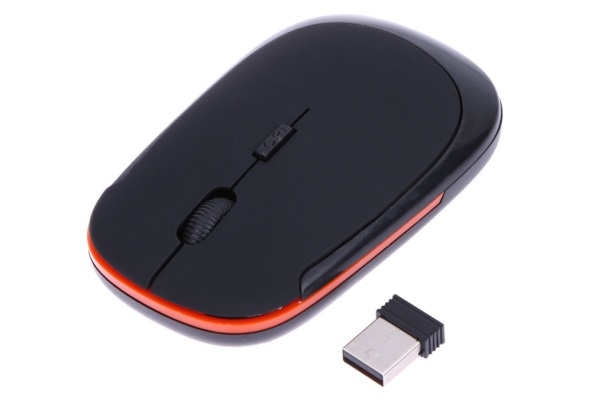
Для начала давайте вспомним, какими бывают мыши по типу подключения: проводные и беспроводные. Первые работают от устройства напрямую (получают питание), вторые работают от аккумуляторной батареи, которую требуется периодически заряжать. Какая из мышек удобнее, сказать сложного — все зависит от вкуса и потребностей пользователя.
Это проводная мышь:
Что нам понадобится?
Всего нам понадобится несколько предметов.
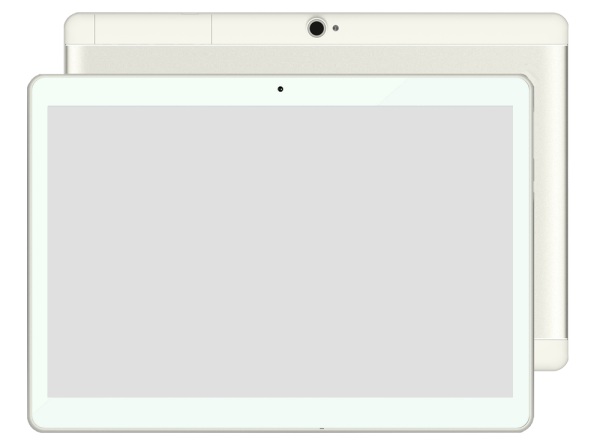
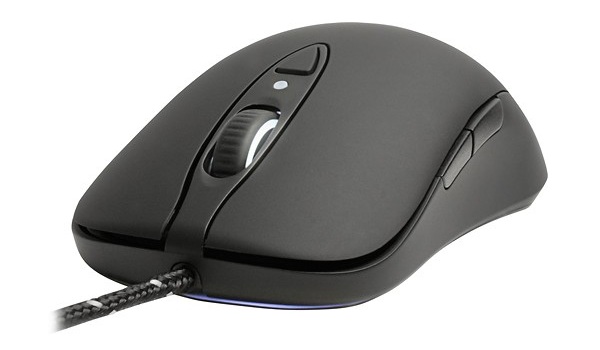
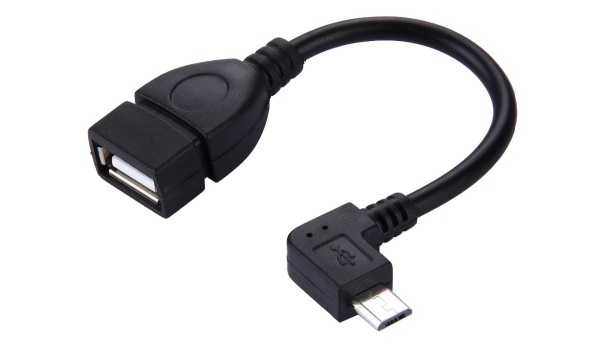
- Третий предмет — кабель OTG. Он необходим, если вы подключаете проводную мышь, а также если в вашем планшете отсутствует полноценный USB-порт.
Проводное подключение
Берем планшет, подключаем к нему USB-кабель в microUSB-порт. К другому концу кабеля подключаем мышь. Получается примерно такая конструкция:
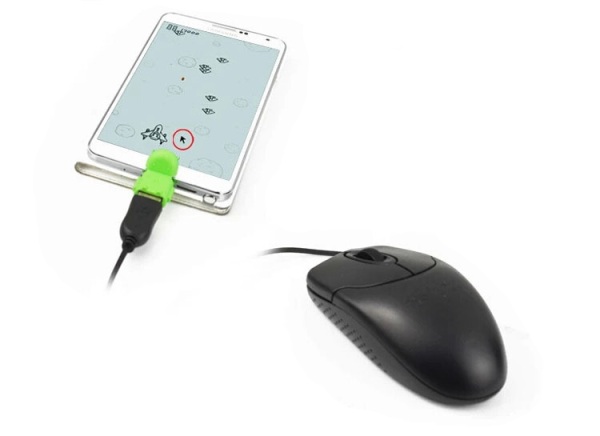
Сразу после этого мышь будет обнаружена автоматически, нет нужды производить дополнительные действия.
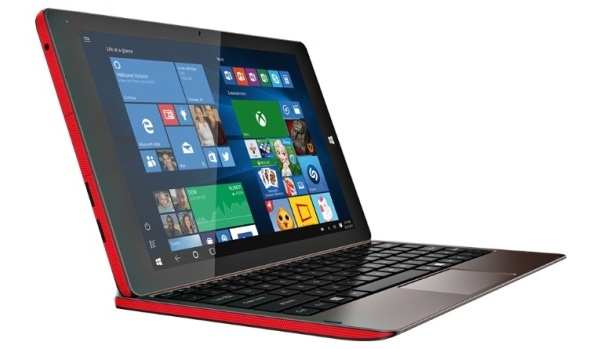
Возможен вариант подключения мышки непосредственно в USB-порт на планшете. Как правило, такие порты можно найти на внешней клавиатуре планшета.
Беспроводное подключение
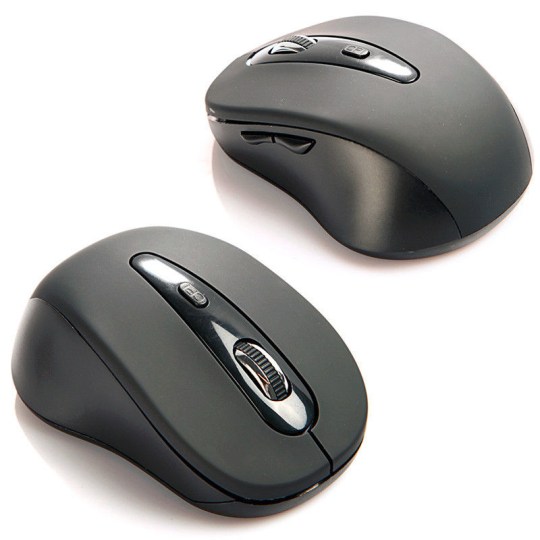
Для подключения беспроводной мыши обычно используется технология Bluetooth. Включается мышь, включается Bluetooth на планшете, после чего пользователь должен выбрать устройство среди найденных.
Остается подключить устройства друг к другу, для чего нужно ввести специальный код. Как только вы его введете, устройства соединятся друг с другом и вы сразу можете начать использовать мышь.
Сейчас появилась возможность подключения мыши по технологии Wi-Fi (Wi-Fi Direct). Устройства в этом случае подключаются примерно таким же образом. Другое дело, что практически все беспроводные мыши поддерживают только Bluetooth.
Как подключить мышку к планшету, телефону (на Android)
Доброго времени!
Вам никогда не приходилось работать с документами за планшетом/телефоном. �� (не просто прочитать «пару цифр», а, например, поменять несколько абзацев местами, кое-что подправить и распечатать)
На удивление, мышка (+ внешняя клавиатура) в этом случае куда как полезнее (дают + 100 к работе), чем нажатия по экрану. Выделить и перенести текст — задача 3 сек., если есть мышка (и настоящее мучение, если ее нет)! Впрочем, подключить мышь к телефону может понадобиться и для различных игр (особенно боевиков и стрелялок), при поломке сенсора и пр.! ��
Собственно, в этой заметке приведу несколько способов, как это можно сделать (+ как до-настроить работу мышки). Кстати, для «некоторых» — говорю сразу, что не претендую на истину в последней инстанции.
�� Обратите внимание!
1) Подключение клавиатуры подробно рассмотрено в этой заметке.
2) У меня на блоге есть целый раздел, посвященный подключению одних устройств к другим. Рекомендую!
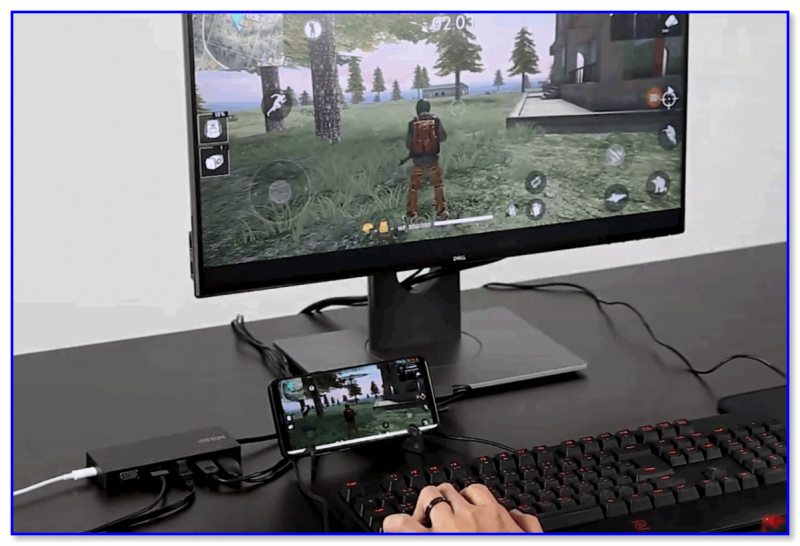
К телефону подключена мышка, клавиатура, монитор (использована док-станция UH3236)
Способы подключить мышь к устройству на Android
Вариант 1: с помощью спец. OTG-кабеля
ШАГ 1
Первое, что сразу же хочу сказать перед покупкой OTG-кабеля/переходника — обратите внимание на свой разъем на телефоне (планшете).
Сейчас большинство новых устройств идут с разъемом USB Type-C (более старые — с Micro USB // если вы обратите внимание на фото ниже — то заметите, что у него «скошены» углы).
Само собой, эти разъемы разные и они не обратно-совместимые (т.е. если вы купите не тот OTG-адаптер — вставить его в свой разъем на телефоне — не получится!).
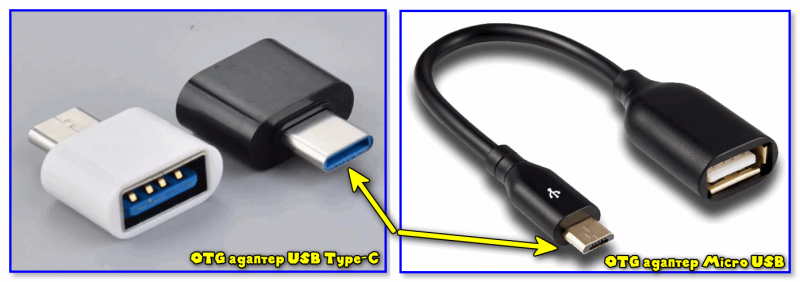
Обратите внимание, что OTG-адаптеры разные!
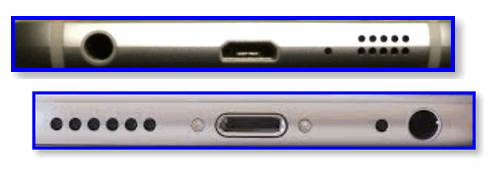
USB Type-C и Micro USB
�� Кстати!
OTG-переходник штука универсальная, и позволяет подключать к телефону как минимум два десятка устройств! Более подробно об этом можете узнать на блоге: https://androidlime.ru/otg-connected-to-phone
ШАГ 2
После приобретения нужного кабеля (переходника) — подключите к нему сначала кабель от мышки (или USB-адаптер, если речь идет о беспроводной радио-мышке).
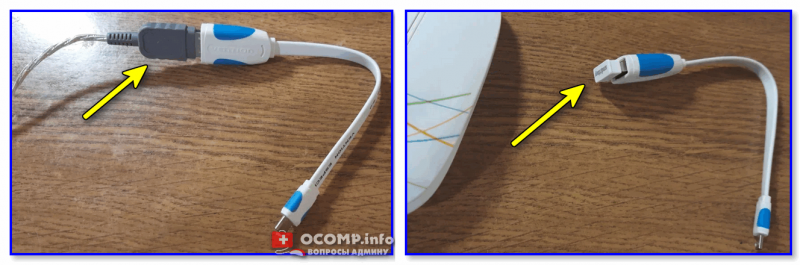
Подключаем к OTG-адаптеру мышь
ШАГ 3
Установите батарейку в мышку и включите ее! (этот шаг относится к беспроводным мышкам)
Если мышка включилась — обычно на ней загорается светодиод.
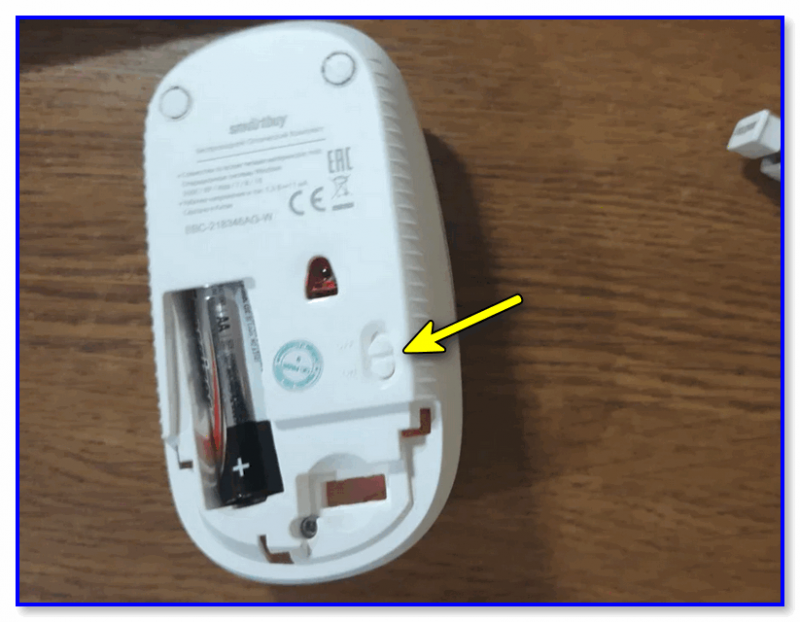
ШАГ 4
Далее включите и «разбудите» телефон (планшет) — и подключите к нему OTG-переходник (желательно нажать сразу же правую кнопку мышки).
Как правило, на экране тут же появится всем знакомый курсор. Можно пользоваться! ��
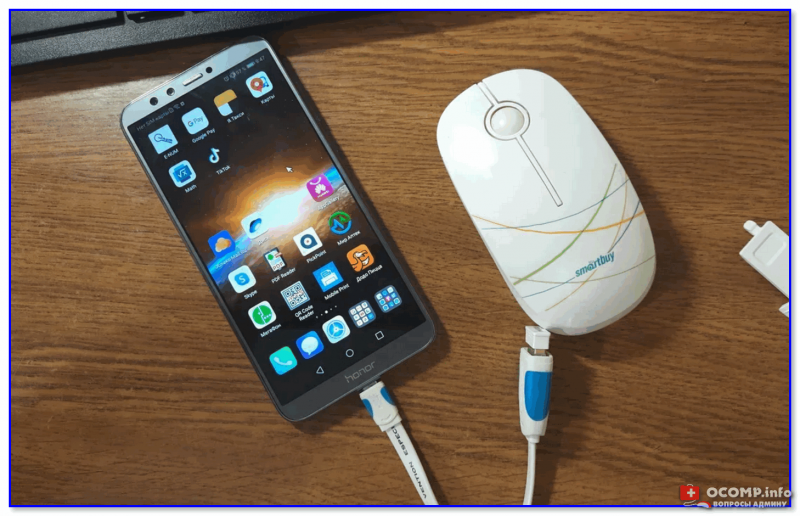
Подключаем OTG-адаптер к телефону
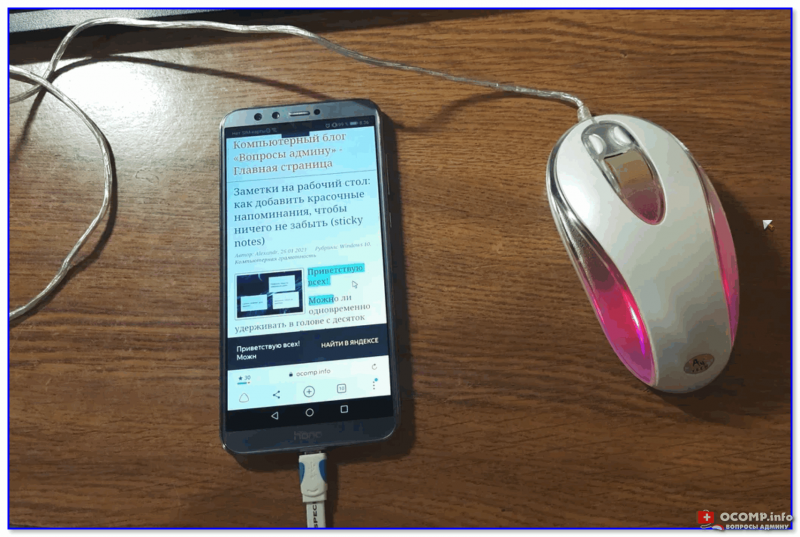
Проводная мышка к телефону также подключена!
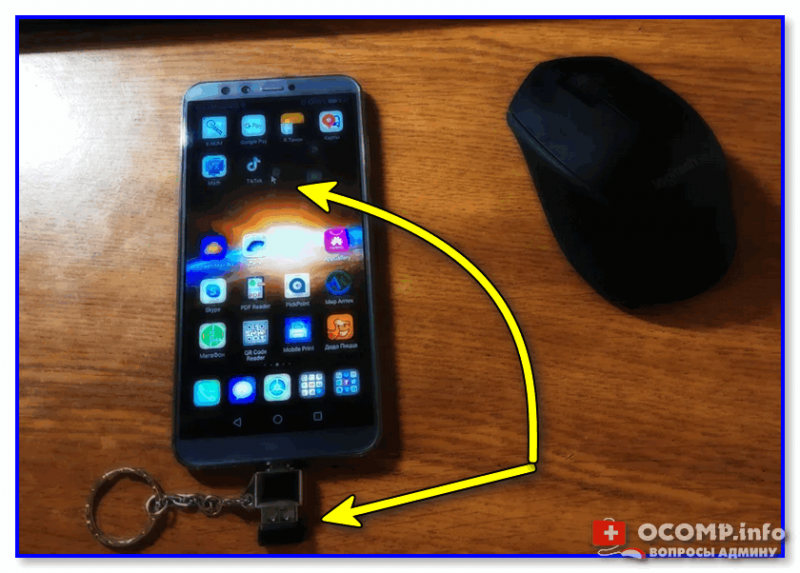
Курсор появился — мышь работает! // Беспроводная мышка с USB-адаптером
Настройка скорости указателя
Если курсор мышки «бегает» по экрану слишком быстро/медленно — его можно тонко до-настроить. Для этого необходимо открыть настройки Android раздел «Система / Язык и ввод / Другие методы ввода» . См. скриншот ниже. ��
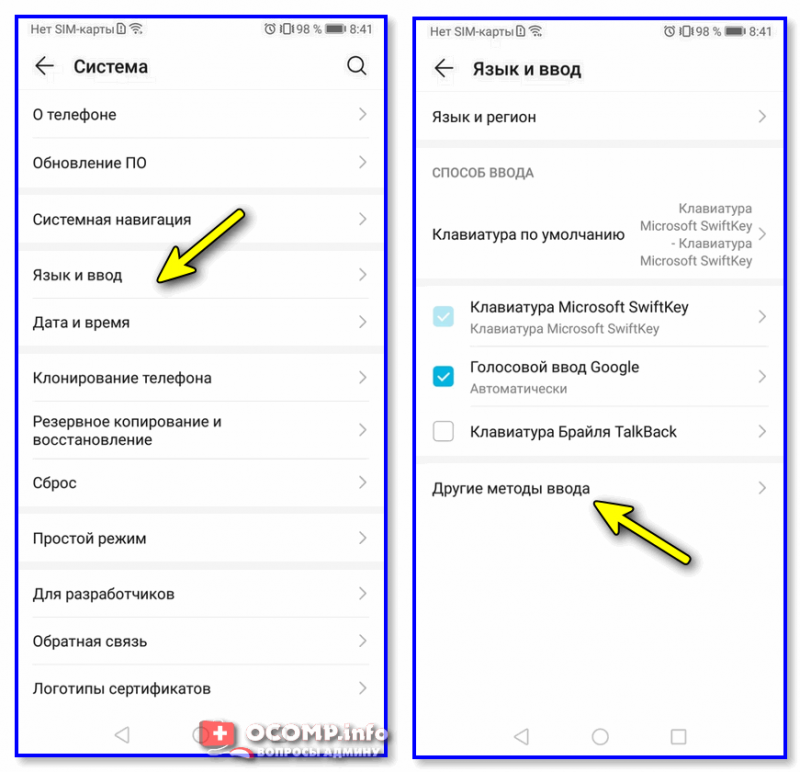
Язык и ввод — другие параметры ввода
После можно вручную подрегулировать скорость указателя (пример ниже ��).
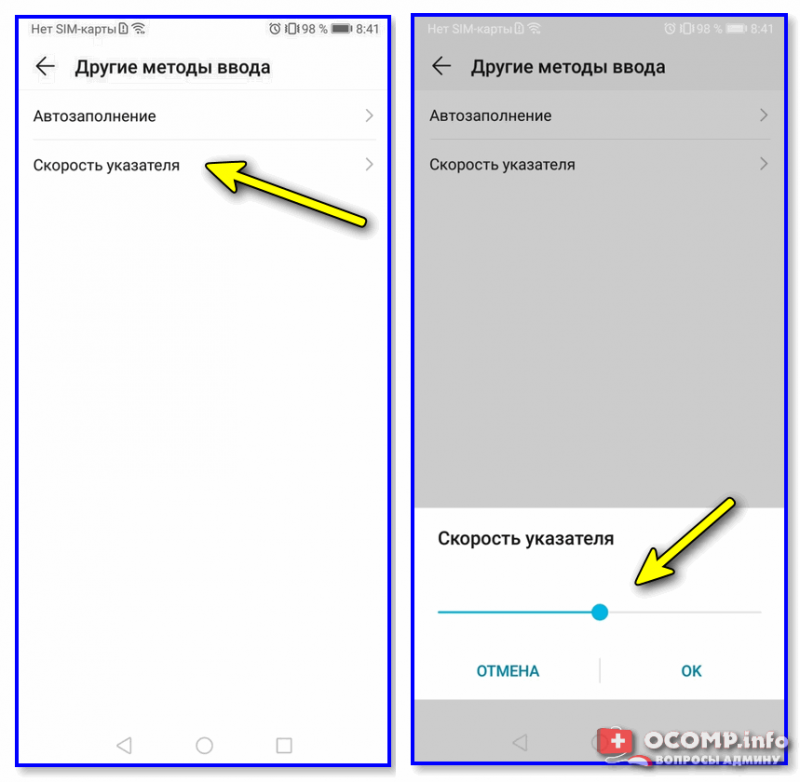
Вариант 2: через Bluetooth
Bluetooth-мышка имеет ряд преимуществ:
- разъем телефона/планшета не будет занят, а значит его можно подключить к зарядке (или к другому доп. устройству);
- не нужен никакой OTG-кабель/переходник;
- не тратится заряд устройства на мышку (у нее свои батарейки).
Правда, есть и минус : если у вас плохо работает сенсор или адаптер Bluetooth на устройстве — то вероятно, вы не сможете настроить подключение мышки (к тому же Bluetooth не всегда стабильно работает — возможны обрывы «связи»).
1) Сначала необходимо установить батарейки в мышку, включить ее и нажать кнопку сопряжения (если таковая есть).
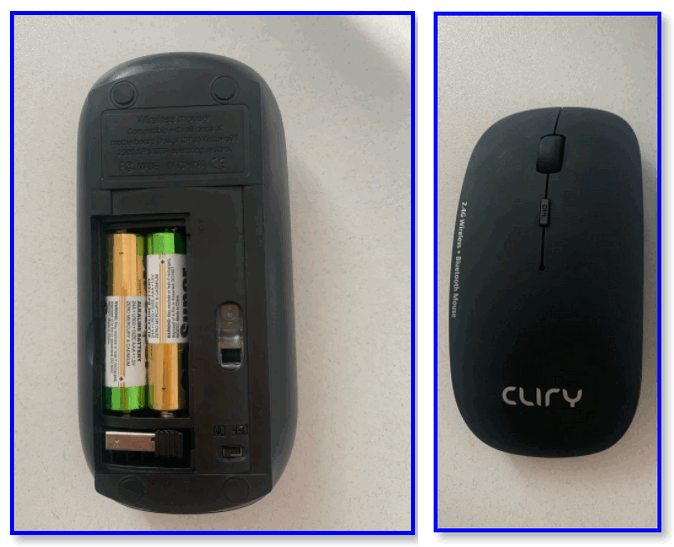
Установка батареек и вкл. мыши
2) Далее зайти в настройки телефона (планшета) и перейти во вкладку «Подключение устройства / Bluetooth» . См. пример ниже. ��
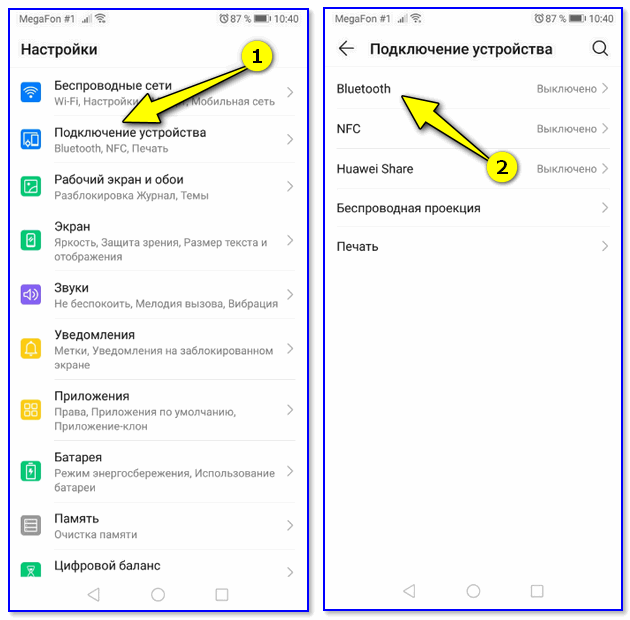
Открываем настройки Bluetooth на телефоне
3) После нужно включить Bluetooth-адаптер: среди найденных устройств должна появиться мышка (называться будет как «Bluetooth Mouse» или моделью мышки). После клика по ней — устройства должны произвести сопряжение.
Примечание : иногда телефон может запросить код сопряжения. В этом случае внимательно осмотрите упаковку (документы), шедшую вместе с мышкой — обычно, он там указывается.
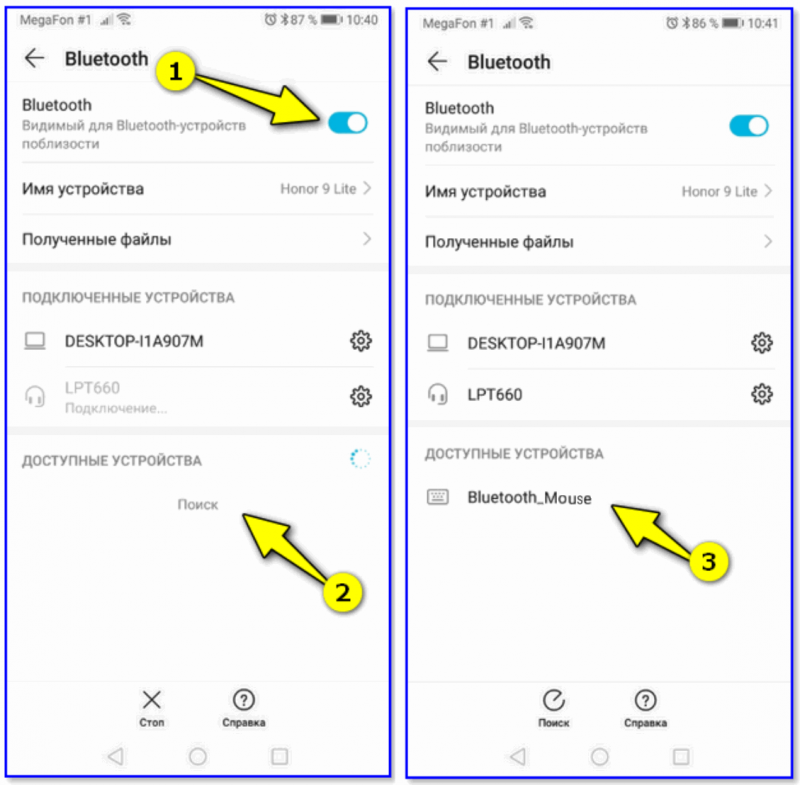
Поиск устройства (Bluetooth Mouse)
Кстати , не могу не отметить, что некоторые мышки не удается подключить к телефону (вообще никак! Особенно, это относится к более старым устройствам).
Вариант 3*: с помощью док-станций и чехлов (со встроенной клавиатурой)
Вместо OTG-переходника можно использовать более «продвинутые» штуки. Речь идет о спец. док. станциях (хабах), которые позволят помимо мышки подключить и клавиатуру, и джойстик, и монитор и пр. гаджеты (и это все одновременно!).
По сути, у вас телефон будет как системный блок, а работать вы будете как за обычным ПК (см. фото ниже ��).
Стоит отметить лишь пару минусов : док. станции стоят значительно дороже обычных переходников. К тому же, их размер (чаще всего) больше, чем размер телефона — поэтому носить ее с собой не очень удобно (+ добавьте к этому обилие проводов).
К телефону подключена мышка, клавиатура, монитор / с помощью док. станции UH3236
�� В помощь!
В виду дороговизны некоторых док. станций — приобретать их лучше в рос. компьютерных магазинах (чтобы в случае чего, можно было вернуть товар + наличие гарантии).
Возможно, как вариант, в этом плане могут выручить чехлы со встроенной клавиатурой . Установив в такой чехол телефон/планшет — вы получаете и клавиатуру, и доп. USB-порт, и подставку. Вполне можно подредактировать документ в «полевых» условиях, своего рода замена мини-ноутбука.
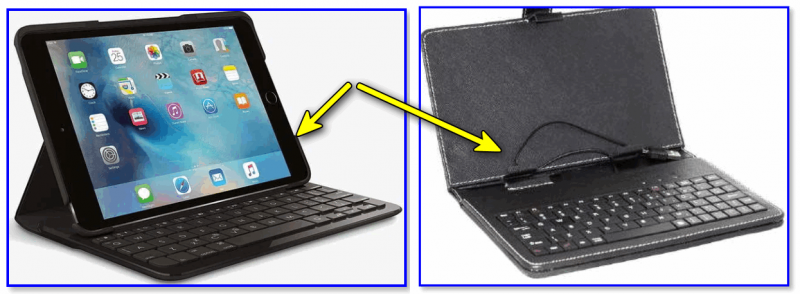
Чехол с клавиатурой для планшета
Как подключить мышку к планшету?
Популярность планшетных компьютеров не знает границ. Еще всего несколько лет вообще мало кто знал о существовании планшетов, но после того, как Apple представила первый iPad, объемы продаж подобных устройств начали невероятно быстро расти. Сегодня планшеты есть у многих, кому-то они даже заменяют компьютеры и ноутбуки. Правда, все действия необходимо совершать с помощью нажатия на экран устройства. А можно ли подключить к нему мышку? Можно.
Проводное подключение
В данном случае речь пойдет о подключении мышки непосредственно к устройству с помощью проводного подключения. В первом случае мы говорим об устройствах, которые снабжены полноценным USB-портом. В этом случае единственное, что вам необходимо сделать, это подключить мышку к порту.
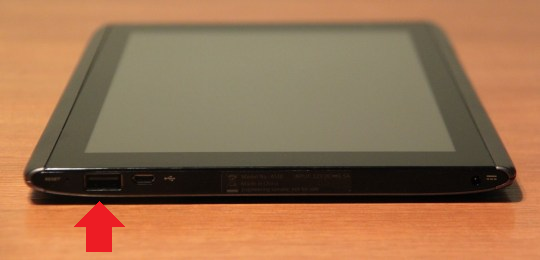
К сожалению, большинство планшетов не поддерживает USB-порты, что неудивительно: при такой толщине самого устройства встроить в него USB-порт, мягко говоря, проблематично. Тем не менее, это не значит, что ваш девайс не поддерживает подключение других девайсов. Если У вас имеется только порт для Micro USB (не путайте с Mini USB, это два разных разъема), то вы можете воспользоваться OTG-кабелем. OTG-кабель одной стороной подключается к порту Micro USB, а на втором его конце находится USB-порт, к которому вы можете подключить мышку. Вот как он выглядит:
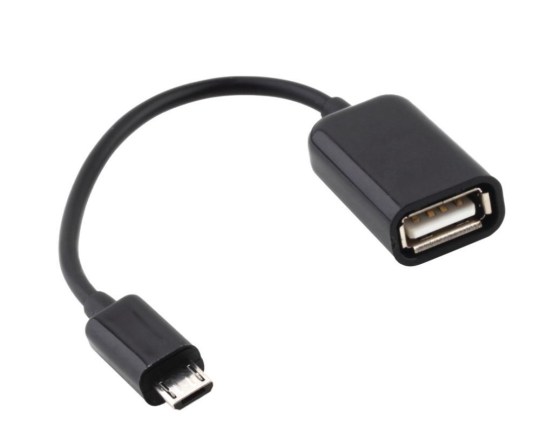
Беспроводное подключение
В случае с беспроводным соединением так же, как и в предыдущем случае, есть два решения проблемы.
В первом случае мы говорим о беспроводном подключении через Блютуз (Bluetooth). Вам необходимо сделать вот что:
- Включите Bluetooth на обоих устройствах.
- В планшете или телефоне активируйте функцию поиска устройств.
- Подключите устройство и введите код, если это потребуется.
- Начните пользоваться мышкой.
Второй вариант подключения – с помощью Wi-Fi соединения. Мышка при этом должна будет поддерживать Wi-Fi, а такая функция есть только на дорогих устройствах. Есть и другая проблема – это непосредственно подключение устройства с помощью сети интернет, потому как зачастую настроить его весьма проблематично.
Что же до нашего мнение, то проще всего использовать либо проводную мышь, либо Bluetooth-подключение.
- Оставить комментарий к статье.
- Подписаться на наш канал на YouTube.
- Подписаться на наш канал в Телеграме.
- Подписаться на нашу группу ВКонтакте.
- Подписаться на наш канал в Дзене.
Инструкция в 4 пунктах, как подключить мышку к планшету
Планшеты по мощности уже давно не уступают ноутбукам — они уже настоящий инструмент для работы, а не просто большой смартфон. Их можно использовать для любых задач: достаточно подключить мышь с клавиатурой — и портативная замена компьютеру готова. Как правильно подключить мышь к планшету — в статье.
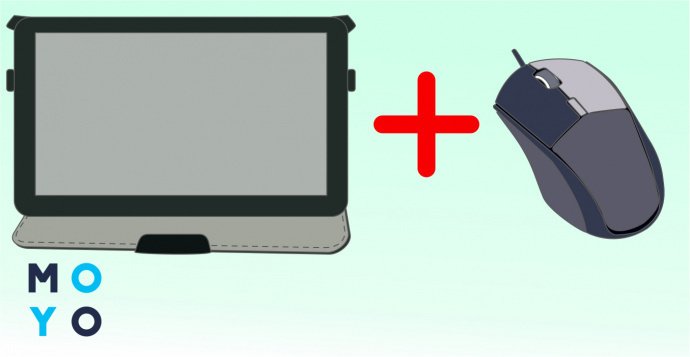
Для чего нужно подключать мышку к планшету
Даже самые простые планшеты имеют производительную «начинку», которая готова посоревноваться с компьютерами средней мощности. Они умеют фотографировать с размытием фона, с их помощью удобно делать таблицы, составлять отчеты и даже писать новые программы. Каждый найдет тот планшет, который удовлетворит конкретно его потребности.
Подключение мыши и клавиатуры заметно упрощает пользование планшетом — от составления рабочих отчетов до игр-шутеров. В некоторых ситуациях они будут даже предпочтительнее специальных графических стилусов.
Особенности мышек
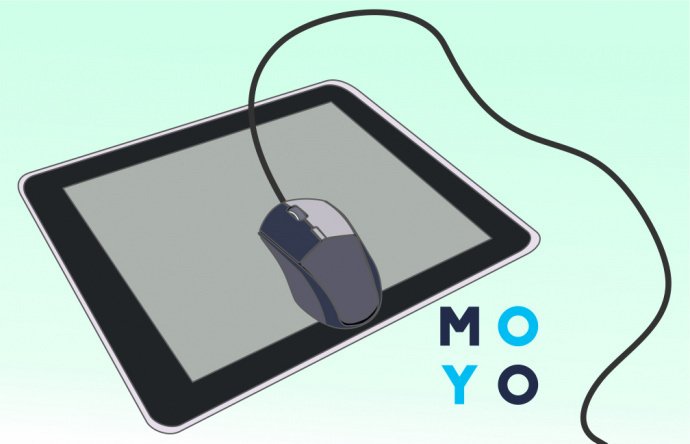
Мышь — устройство ввода, отдающее команды подсоединяемому гаджету. Принцип ее работы прост — при передвижении по поверхности стола изменяется виртуальное расположение курсора.
Всего есть 2 вида компьютерных мышек — проводные и беспроводные. Первые подключаются с помощью провода, вторые работают через Wi-Fi и Bluetooth.
У такого метода ввода информации есть свои плюсы и минусы.
Способы подсоединения мыши
Всего есть 2 типа подключения: проводное и беспроводное. Выбор типа зависит от потребностей и материального состояния пользователя. Стоимость простых беспроводных мышек стартует примерно от 300 грн. Цена устройства, работающего через кабель, стартует в среднем от 60 грн.
Ниже можно ознакомиться с том, как правильно подключить мышь к планшету в зависимости от ее типа.
Проводное подключение
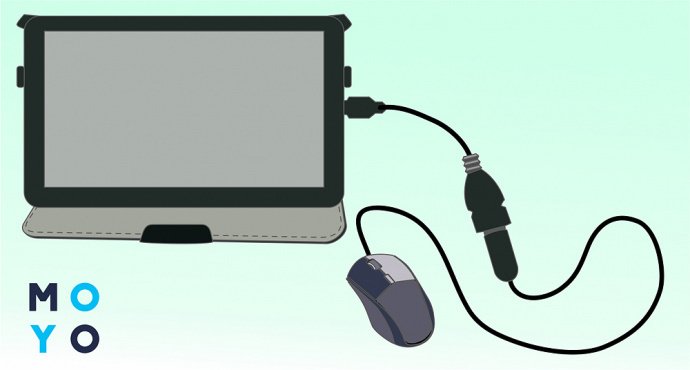
Универсальный способ, который подойдет для любого планшета и телефона. Для подключения нужна обычная компьютерная мышь с USB-проводом.
Подключение к планшету на базе Android
Если у планшета нет USB-выхода, то придется завестись OTG-переходником, как Remax USB-A to Type-C. Он разрешит подключать любое устройство с USB, вплоть до ламп и конденсаторных микрофонов.
Важно: Далеко не все Android-гаджеты поддерживают эту технологию, поэтому нужно заранее узнать, работает ли планшетный компьютер с таким переходником.
Подключение к планшету на базе IOS
Для iPad нужно дополнительно приобретать переходник Lightning-mini USB.
Правила подключения
Алгоритм подключения очень прост:
- Найти разъем для USB-порта.
- Вставить провод в порт.
- Выждать 3-5 минут автоматической установки драйверов
- Начать работать.
Преимущества:
- надежность;
- качество сигнала не зависит от внешних факторов;
- цена — проводные мыши намного дешевле беспроводных.
Недостатки:
- меньшая мобильность — нельзя управлять планшетом из другого конца комнаты;
- у проводов есть свойство стираться и изнашиваться.
Беспроводное подключение
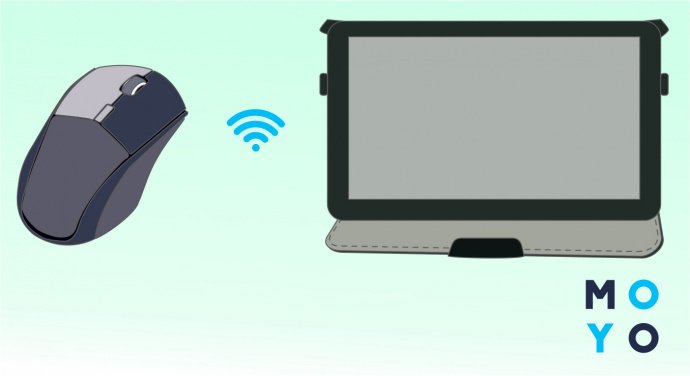
Такое соединение подойдет тем, кто не хочет быть привязан к рабочему столу, а желает управлять гаджетом из любого конца комнаты. Беспроводная мышь подключается к планшету как через Wi-fi, так и через Bluetooth.
Подключение мышки по Вай-Фай
Для первого типа нужно наличие Wi-Fi модуля. Гаджеты коннектятся к одному роутеру, так как у них должна совпадать маска сети.
Если нужно, чтобы мышь подсоединялась по Вай-Фай в любых условиях, планшет должен поддерживать режим точки доступа. Тогда гаджет сам сможет играть роль роутера.
Алгоритм сопряжения:
- Включить wi-fi на устройстве/поставить его в режим модема.
- Подсоединить планшет и мышь к одной сети.
- Подождать загрузки необходимых драйверов.
- Настроить мышь согласно инструкции.
Подключение мышки по Блютуз
Намного легче будет купить блютуз-мышь и подключить ее к планшету. Такой тандем может работать, где угодно — от домашнего использования до кабины самолета, где запрещен интернет.
Инструкция по подключению:
- Включить Bluetooth на гаджетах и сопрячь их между собой. В случае с мышками, планшет это сделает самостоятельно: достаточно просто иметь установленные драйвера на мышь, которые есть на сайте производителя.
- Дождаться синхронизации элементов.
- Начать работать.
В комплекте с большинством беспроводных мышек идет Bluetooth-датчик с USB-разъемом, который напоминает маленькую флешку с заглушкой. Именно с этой «флешкой» и коннектится ноутбук по USB-порту, а далее эта «заглушка» соединяется по Bluetooth с самой мышью. Если в планшете только один USB-разъем, то придется вынимать блютуз-датчик, чтобы поставить его на подзарядку.
Почему планшет не видит мышь
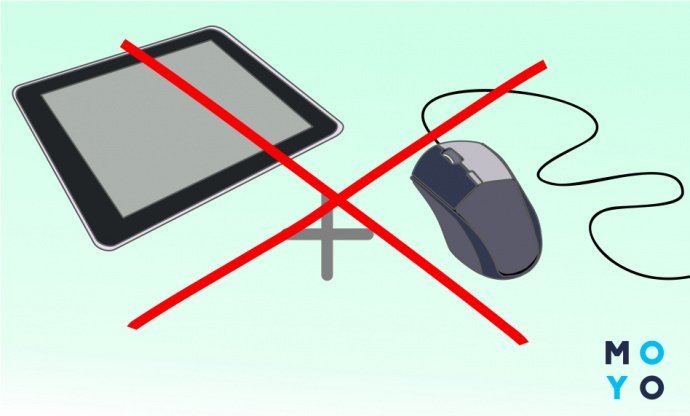
Если мышь не работает, значит, что ОС (операционная система) планшета не смогла распознать подсоединяемое устройство. Чаще всего ОС не может найти нужные драйверы, что решается их скачиваем на сайте изготовителя мышки.
Также стоит проверить элемент питания, заменить батарейку или зарядить аккумулятор. Иногда проблема кроется в недостаточном заряде подсоединяемого устройства. Также можно проверить подключение мышки к планшету, посмотрев правильно ли все сделано.
Такие устройства ввода информации заметно упростят работу с планшетами и телефонами. Особенно это будет полезно тем, чей вид деятельности связан с большими массивами данных или тем, у кого по каким-то причинам сломался сенсор и нужно управлять гаджетом некоторое время до сдачи в ремонт.