
Живая заставка: как поставить GIF на рабочий стол в Windows
Каждый ПК-юзер, как продвинутый, так и не очень, хотя бы раз задавался идеей приспособить какой-нибудь анимированный файл заставкой на рабочий стол компа. Ну а почему бы и нет? Тем более, что на смартфонах и планшетах так называемые «живые обои» сейчас как раз в моде.
Другое дело, что фокус такой получается не у всех.
Однако мысль сама по себе интересная, в особенности, если под рукой оказался особо прикольный или просто красивый GIF, и живая заставка из него на рабочий стол компьютера или ноутбука ну просто напрашивается.
Итак, живая заставка из анимированного GIF файла: как ее сделать?
Прежде всего необходимо осознать, что без дополнительного программного обеспечения такая живая заставка, к сожалению, никак не получится.
По той причине, что в операционной системе Windows не предусмотрена поддержка анимированных GIF файлов в качестве фоновых изображений на рабочем столе.
То есть анимированный GIF на рабочий стол поставить, конечно, можно, но вот отображаться он будет только как статическая картинка (как правило, система берет только первый кадр анимашки). Это, как бы, минус.
А плюс состоит в том, что давно существует некоторое количество Windows-приложений, посредством которых живая заставка на ваш комп может быть «изготовлена» из любого подходящего по размерам и сюжету анимированного GIF. Есть платные программки, к примеру, Stardock DeskScapes (30 дней бесплатно, и если понравилось, то попросят $10), но есть и бесплатные, такие как BioniX Animated Wallpaper.
Разумеется, мы решили не усложнять и скачали BioniX (сюда загляните — http://zonafile.ru/). Но говорят, что Stardock работает заметно качественнее и никогда не ставит GIF поверх иконок на рабочем столе. А у BioniX такой грешок имеется, потому эта прогу можно юзать только если живая заставка делается из небольшого по размерам GIF-файла, который не нужно растягивать во весь экран. У BioniX есть опция «отображать под иконками рабочего стола» (paint below desktop icons), но, как оказалось, на практике она заметно грузит оперативку ПК. Ну да ладно.
Значит, живая заставка из GIF-файла в Windows 8.1. Делаем!
У BioniX, не смотря на упомянутый недостаток, есть и существенное преимущество: программка работает фактически со всеми версиями Windows, включая новую 8.1.
После установки приложение начинает функционировать отдельно от инструмента установки обоев Windows. Запускаем BioniX, заходим в меню Tools и жмем Wallpaper animator.
Далее надо указать путь к папке, где хранятся наши GIF файлы, и выбрать нужный. Живая заставка сразу же активируется и начинает отображаться на рабочем столе компьютера (правда, не все анимашки показываются на втором экране, некоторые работают только на основном).
Отметим также, что в BioniX можно выбрать с какими скоростью, качеством и размерами будет показываться живая заставка. После завершения настройки окно приложения можно свернуть, после чего оно автоматически перепрыгнет в трей. Потом, чтобы убрать живую заставку или установить новую, надо просто кликнуть по иконке с красным дракончиком (кстати, обычная иконка для рабочего стола у BioniX тоже есть).
Как установить GIF в качестве фона на Windows 7 и 10
Если вы устали от статического фона на вашем ПК, вы должны знать, что существует действительно простой способ получить более живой фон, используя GIF в качестве фона. Установить GIF в качестве фона не так сложно, как вы думаете, и в сегодняшней статье мы покажем вам, как это сделать.
Могу ли я установить GIF в качестве фона моего ПК?
Windows 10, без сомнения, лучшая из когда-либо созданных Windows, яркая, настраиваемая, словом, не на что жаловаться. Но что, если мы хотим раздвинуть границы с точки зрения персонализации? Говоря о персонализации, было бы неплохо установить анимированный GIF в качестве фона?
По умолчанию Windows 10 не поддерживает изображения GIF в качестве обоев рабочего стола. Чтобы обойти это ограничение, мы должны полагаться на сторонние программы. Есть несколько инструментов, которые могут вам помочь, но лучшими являются Stardock DeskScapes и BioniX. Хотя DeskScapes является платным программным обеспечением, мы можем использовать BioniX, который является бесплатным и работает очень хорошо.
Как установить GIF в качестве фона Windows 10?
- Прежде всего, скачайте BioniX Wallpaper и установите его.
- Перед запуском программного обеспечения убедитесь, что вы загрузили или создали изображения GIF хорошего качества.
- Откройте программное обеспечение BioniX и откройте меню Инструменты .

- Теперь выберите параметр Аниматор обоев , и откроется окно, как показано ниже:

- Найдите папку, где хранятся ваши изображения GIF. Выберите тот, который вы хотите применить, изменив настройки, такие как Скорость анимации, Увеличение и т. Д.
- Теперь вы можете увидеть эффект с помощью кнопки «Просмотреть демонстрационные изображения» .
- Примечание. . Для использования фонов GIF необходимо, чтобы программа BioniX была запущена. Вы также можете настроить приложение на автоматический запуск Windows.
- Читайте также . Как использовать режим «Картинка в картинке» в Chromium Edge
Как установить GIF в качестве фона Windows 7
Как и Windows 10, в Windows 7 нет поддержки фонов GIF. Тем не менее, он поддерживает поворот изображения, так что вы можете создать анимированный фон с этим обходным путем.
- Создайте папку с изображениями и переместите все изображения, которые вы хотите использовать для анимированного фона.
- Теперь нажмите правой кнопкой мыши на рабочем столе и выберите вариант Настроить .
- В левом нижнем углу вам нужно будет нажать Фон рабочего стола .
- Нажмите Обзор и выберите изображения, которые вы хотите использовать.
- Нажмите ОК , чтобы сохранить изменения.
- При необходимости отрегулируйте размер ваших изображений.
- Чтобы анимация была плавной, вам нужно установить низкий интервал вращения.
- Сохраните ваши изменения.
Кроме того, у вас также есть возможность использовать настольный пакет Okozo , который позволит вам легко получить гораздо более приятный эффект. Программа объемом 2,7 Мб действительно проста в установке, и вам просто нужно выполнить следующие шаги для ее настройки.
- Запустите приложение.
- Okozo desktop предложит вам серию категорий, включая «Абстракт», «Мультфильм», «Фильмы», «Галереи», «Интерактив» и т. Д.
- Выберите желаемую категорию и нужный плагин.
- Процесс загрузки начнется.
- В конце процедуры программа спросит вас, хотите ли вы активировать обои, поэтому обязательно подтвердите.
В заключение следует сказать, что какую бы процедуру вы ни выбрали для анимации фона Windows 7, система неизбежно пострадает с точки зрения производительности. Это означает, что предпочтительно реализовать эту настройку, только если у вас есть хороший процессор, отличный выделенный графический процессор и, очевидно, довольно большой объем оперативной памяти.
Если вам понравилось руководство, не стесняйтесь комментировать его или сообщите нам, какие методы вы используете, чтобы установить GIF в качестве фона для Windows 10.
Как использовать анимированные GIF-файлы в качестве обоев в Windows 10
который фон рабочего стола Это первое, что вы видите, когда включаете компьютер, иФоны Она — решающий фактор в настроении в этот день. Ну, по крайней мере, для меня. Есть множество идей, которые можно реализовать с помощью обоев рабочего стола, таких как установка капризных дождливых обоев или даже вашей любимой сцены из фильма. Но Windows 10 не позволяет установить анимацию или GIF (Взаимный графический формат) в качестве обоев.
Где Windows никогда не могла Установить гифки (или видео) в качестве обоев рабочего стола. Этот факт остался неизменным даже после выпуска Windows 10, так же, как и его предшественники, последняя версия Windows не может устанавливать файлы GIF в качестве обоев рабочего стола. Даже если вы скажете Windows 10 установить GIF в качестве фона рабочего стола, она просто установит один кадр Анимированный GIF в качестве фона рабочего стола (изначально это будет первое окно).
может ты сможешь быть Видео обои Чрезвычайно экстремальный и требует много ресурсов. Вот почему большинство из нас предпочитают Статические обои HD которые скачиваются в большом количестве. Но есть и третий тип обоев: GIF-обои.
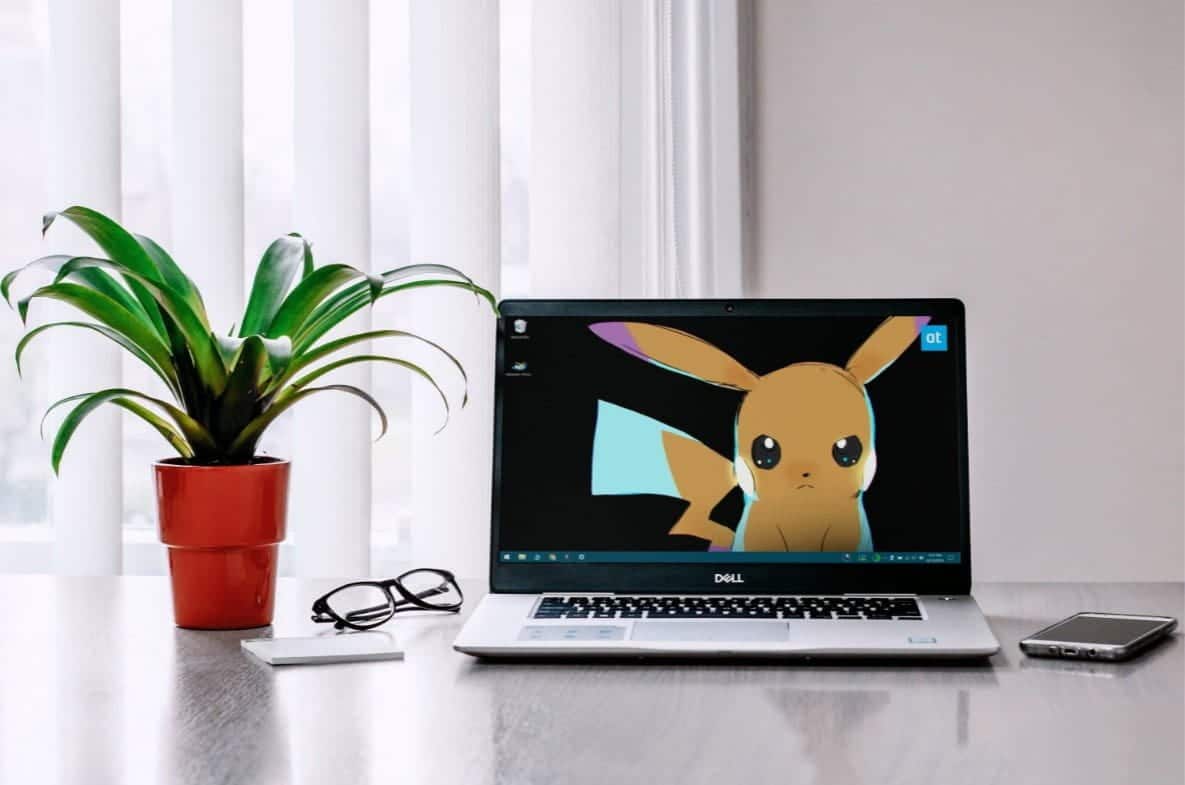
Этот тип обоев легко установить на смартфонах, но Windows не поддерживает это изначально, поэтому нам приходится полагаться на некоторые сторонние решения.
Как установить обои GIF в Windows 10
Rainmeter — одно из самых популярных приложений Настройка рабочего стола. Хотя его можно использовать для настройки анимированного фона GIF в Windows, этот процесс сложен для нового пользователя.
Итак, давайте выберем более простое приложение, которое сделает эту работу за нас.
Пластуер
Plastuer может помочь вам установить файлы GIF, видео и веб-страницы HTML5 в качестве обоев. Это отдельное приложение, которое не нужно устанавливать. Plastuer — это также приложение, основанное на пожертвованиях, в котором вы просто платите то, что хотите (минимум 2 доллара за комиссию PayPal), и загружаете файл размером 82 МБ.
Бесплатной пробной версии нет, поэтому купите любую сумму и попробуйте.
Приложение используется Функция WebGL и браузер Chromium Открытый исходный код для рендеринга анимации на рабочем столе.
Разархивируйте загруженный пакет Plastuer и щелкните значок приложения.
Приложение поддерживает Несколько экранов. При включении он определяет количество экранов и дает вам возможность выбрать экран.
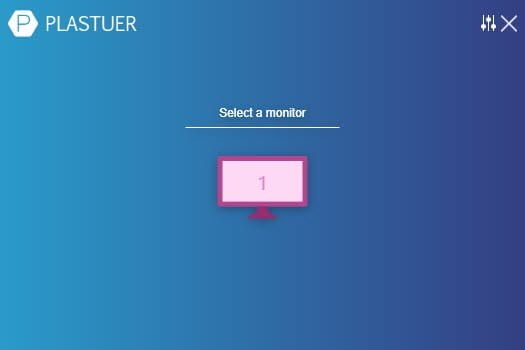
Вы можете выбрать анимированный GIF несколькими способами.
- использовать Поле URL Направить его в исходный файл GIF.
- Вы также можете добавить несколько URL-адресов, используя поле Создать плейлист.
- Выберите вариант Перевести файл Чтобы выбрать файл GIF со своего компьютера.
- Вместо этого выберите Обзор галереи Выбрать файл GIF из официальной галереи.
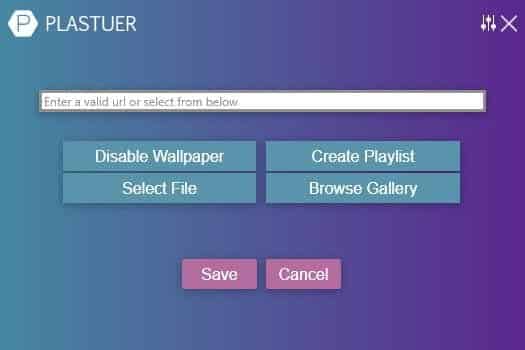
Выберите экран, для которого хотите установить обои, и коснитесь спасти для завершения настройки.
Вы можете в любой момент отключить активный фон, нажав кнопку отключить фон.
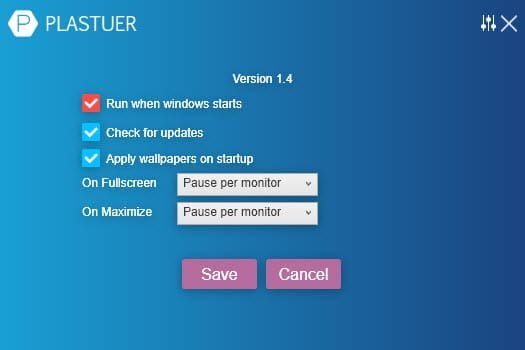
Вы также можете войти в настройки и установить поведение фона при включении полноэкранного режима или увеличении масштаба приложения, такого как фильм или игра. По умолчанию Plastuer автоматически определяет полноэкранные и увеличенные приложения, чтобы приостанавливать анимацию и сохранять вашу оперативную память.
Скачать: Пластуер (Бесплатное ПО)
Аниматор видеообоев BioniX
В BioniX есть несколько апплетов для управления обоями. Комплексное приложение называется BioniX Desktop Wallpaper Changer. 250 уникальных функций могут добавить много других улучшений на ваш рабочий стол, кроме установки фона в формате GIF или AVI.
Например, вы также можете отобразить веб-камеру в качестве обоев.
Вместо загрузки полного пакета вы также можете загрузить один из отдельных инструментов. Для анимированного фона в формате GIF мы будем использовать Video Wallpaper Animator.
Разработчик использует название «GIF Wallpaper Animator» как синонимы. Вам не нужно устанавливать приложение, его также можно запустить с USB-накопителя. Но лучшая часть приложения — его низкое потребление. для RAM и центральный процессор.
Скачайте и запустите самоисполняемый файл как администратор.
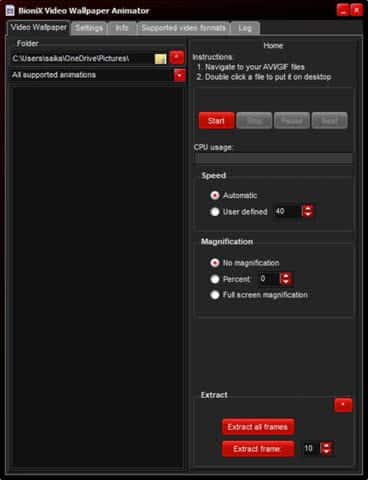
Экран настройки попросит вас выбрать папку назначения. Вы можете выбрать загрузку с USB-накопителя или из любой папки Windows.
Выбрать вкладку Видео обои. Перейдите в каталог, в котором находятся ваши обои в формате GIF. После выбора папки все поддерживаемые файлы будут перечислены автоматически.
выберите GIF файл которые вы хотите использовать в качестве обоев из списка поддерживаемых файлов. Нажмите кнопкуНачалоВоспроизводит анимированный фон в формате GIF на рабочем столе Windows.
На этом же экране вы можете проверить использование ЦП и установить скорость анимации.
Это простая часть приложения с некоторыми ограничениями. Вы можете использовать только один GIF за раз, и нет опции для фонов GIF, которые меняются через определенные промежутки времени. Для этого перейдите в приложение BioniX Desktop Background Switcher.
Но если вы хотите, чтобы все было просто, это мобильное приложение идеально подходит.
Вы хотите создать свой собственный фон в формате GIF?
Один из самых простых способов Создание анимированного фона в формате GIF Ваше начало с видео. Инструменты GIF, такие как GIF Maker от Giphy, могут конвертировать клипы. Ваше видео в GIF движущийся.
Кроме того, вы можете скачать их с таких сайтов, как:
Но помните, что анимированные обои могут потреблять процессор вашего компьютера для рендеринга графики. Чем богаче анимация, тем больше ресурсов она потребляет.
Но если у вас есть мощная видеокарта и приличная память (не менее 4 ГБ), обои в формате GIF и видеообои станут хорошим улучшением для вашего рабочего стола. Затем вы можете перейти в режим полной настройки с этими Живые обои для Windows Также.
Как поставить анимацию на рабочий стол
Живые обои — анимация или видео, которое может быть установлено в качестве фонового изображения рабочего стола. По умолчанию Windows разрешает использовать только статичные картинки. Чтобы поставить на рабочий стол анимацию, необходимо установить специальный софт.
Как поставить на рабочий стол анимацию
Существует несколько программ для работы с живыми обоями. Некоторые поддерживают только анимированные гифки (файлы формата GIF), другие могут работать и с видеороликами (AVI, MP4). Далее мы рассмотрим самый популярный софт, который поможет анимировать заставку на компьютере.
Способ 1: PUSH Video Wallpaper
Программа доступна для бесплатной загрузки с официального сайта разработчика. Поддерживается операционными системами Windows начиная с «семерки». Позволяет использовать в качестве заставки для рабочего стола анимированные изображения и видеоролики (с YouTube или компьютера).
Инструкция по установке обоев:
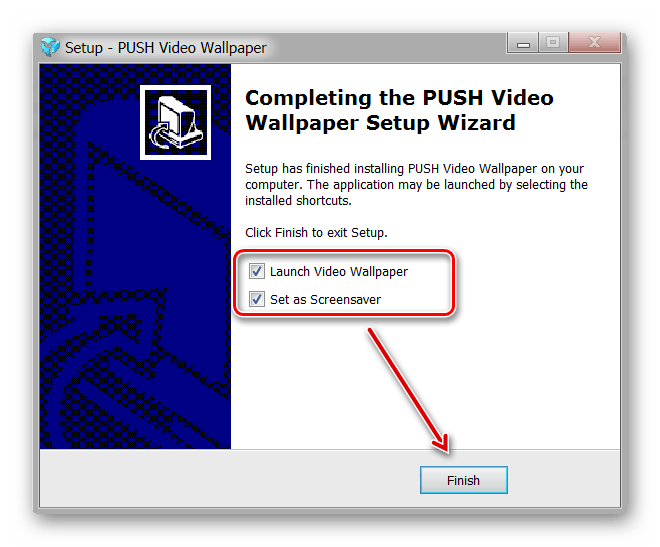
- Запустите дистрибутив и следуйте советам мастера по установке. Согласитесь с условиями лицензионного соглашения и продолжайте инсталляцию в штатном режиме. После окончания установки отметьте пункты «Set as Screensaver» и «Launch Video Wallpaper», и нажмите «Finish».
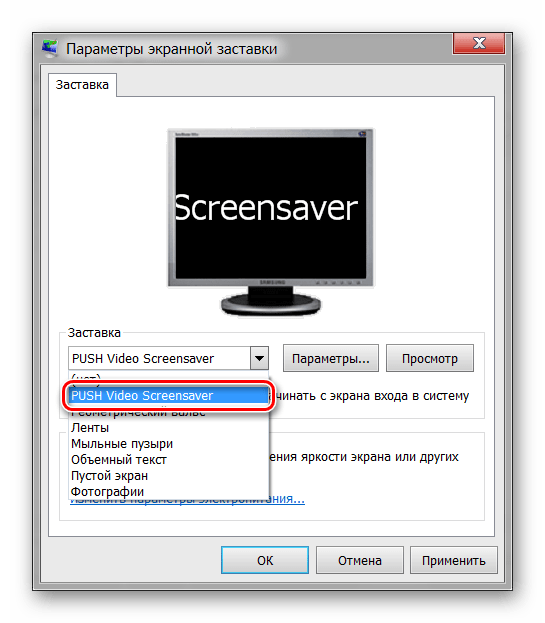
- Откроются параметры экранной заставки. В выпадающем списке выберите «PUSH Video Screensaver» и нажмите «Параметры», чтобы изменить обои.
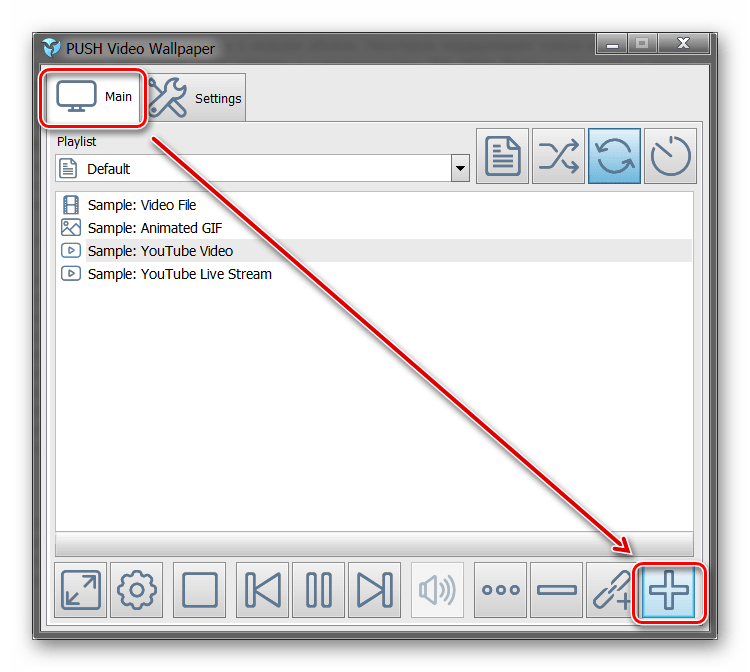
- Перейдите на вкладку «Main» и выберите обои. Программа поддерживает работу с видео, гифками и YouTube-ссылками (требуется подключение к сети интернет).
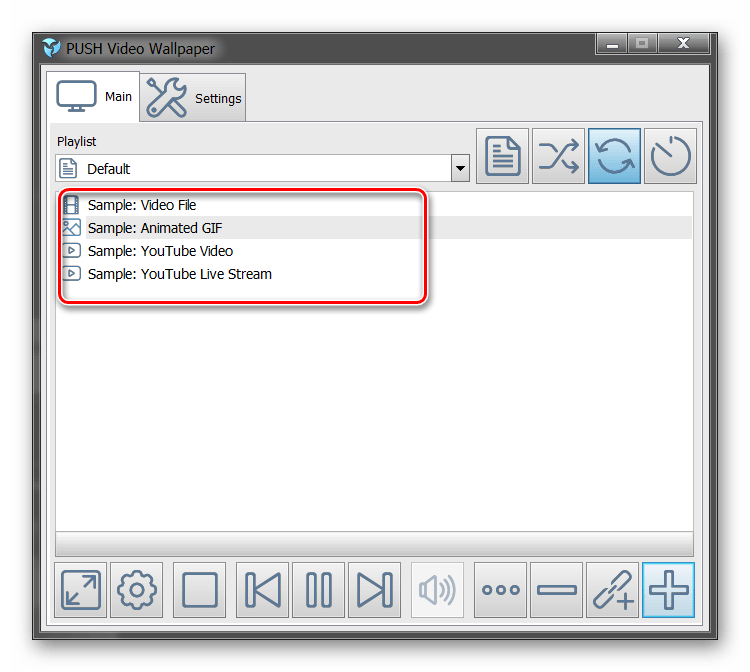
- Нажмите на значок «Add», чтобы добавить пользовательский видеоролик или анимацию.
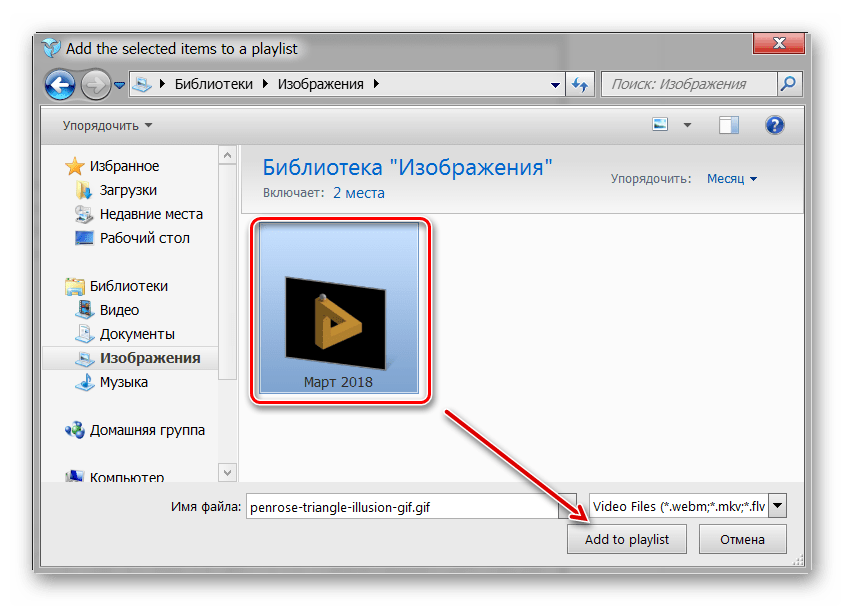
- Укажите к нему путь и нажмите «Add to Playlist». После этого он отобразится на вкладке «Main».
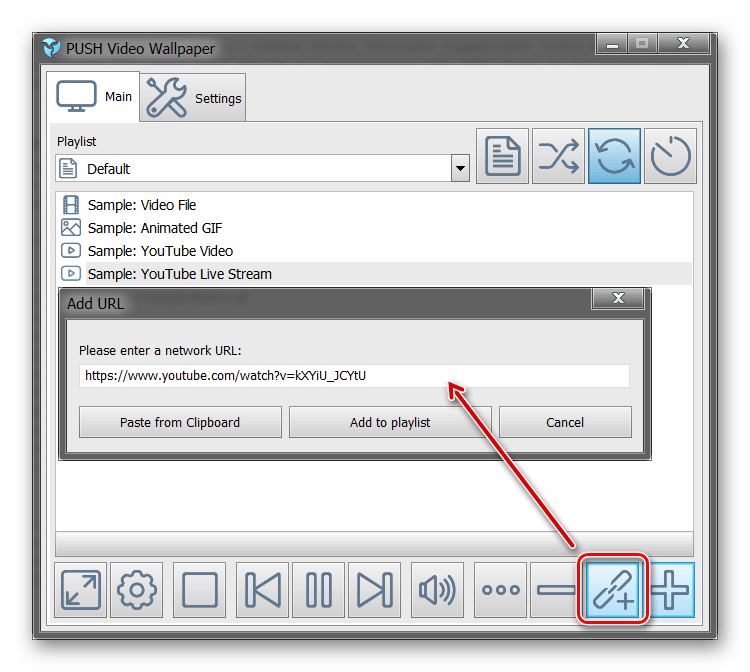
- Нажмите «Add URL», чтобы добавить ссылку с Youtube. Укажите адрес ссылки и кликните «Add to playlist».
- На вкладке «Settings» можно настроить другие параметры. Например, разрешить программе запускаться вместе с Windows или сворачиваться в трей.
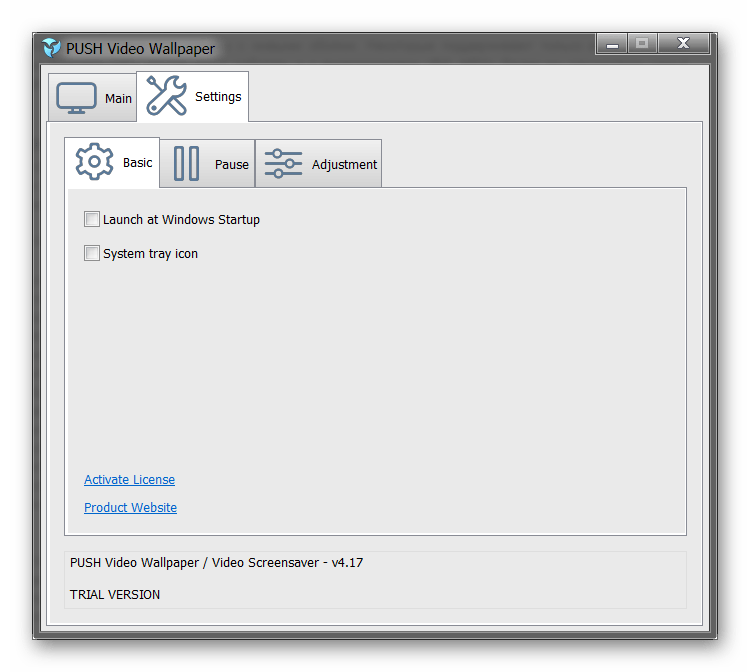
Все изменения вступают в силу автоматически. Чтобы изменить заставку, просто выберите ее из списка доступных на вкладке «Main». Здесь же настраивается громкость (для видео), положение изображения (заполнить, по центру, растянуть).
Способ 2: DeskScapes
Поддерживается операционными системами Windows 7, 8, 10. В отличие от PUSH Video Wallpaper, DeskScapes позволяет редактировать уже существующую заставку (настраивать цветность, добавлять фильтры) и поддерживает работу с несколькими мониторами одновременно.
Порядок установки обоев:
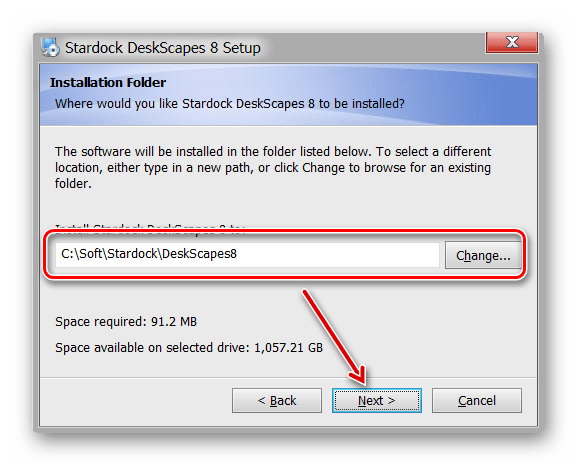
- Запустите дистрибутив и ознакомьтесь с условиями лицензионного соглашения. Укажите директорию, в которую будут распакованы файлы программы и дождитесь окончания установки.
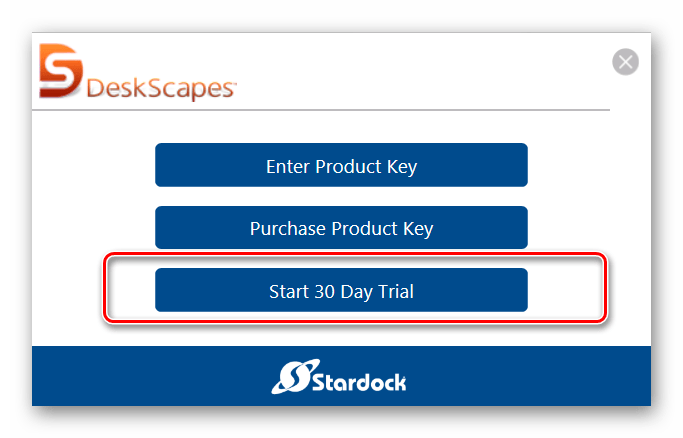
- Программа автоматически запустится. Нажмите «Start 30 Day Trial», чтобы активировать триал-версию на 30 дней.
- Введите реальный адрес электронной почты и нажмите «Continue». На указанный email будет отправлено подтверждение.
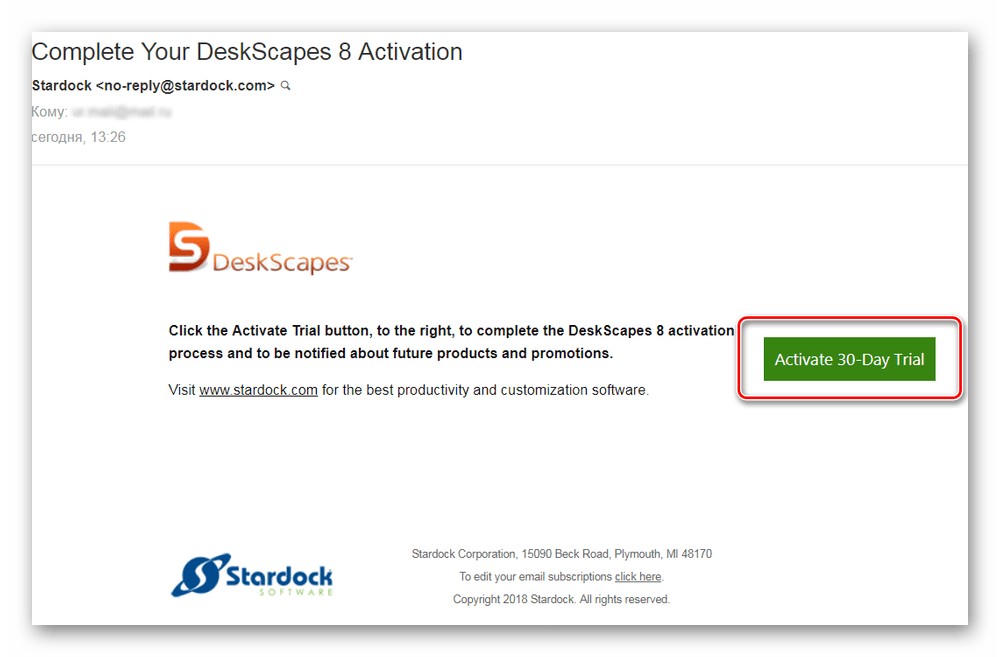
- Перейдите по ссылке из письма, чтобы подтвердить регистрацию. Для этого нажмите на зеленую кнопку «Activate 30-Day Trial». После этого приложение автоматически обновится и станет доступно для работы.
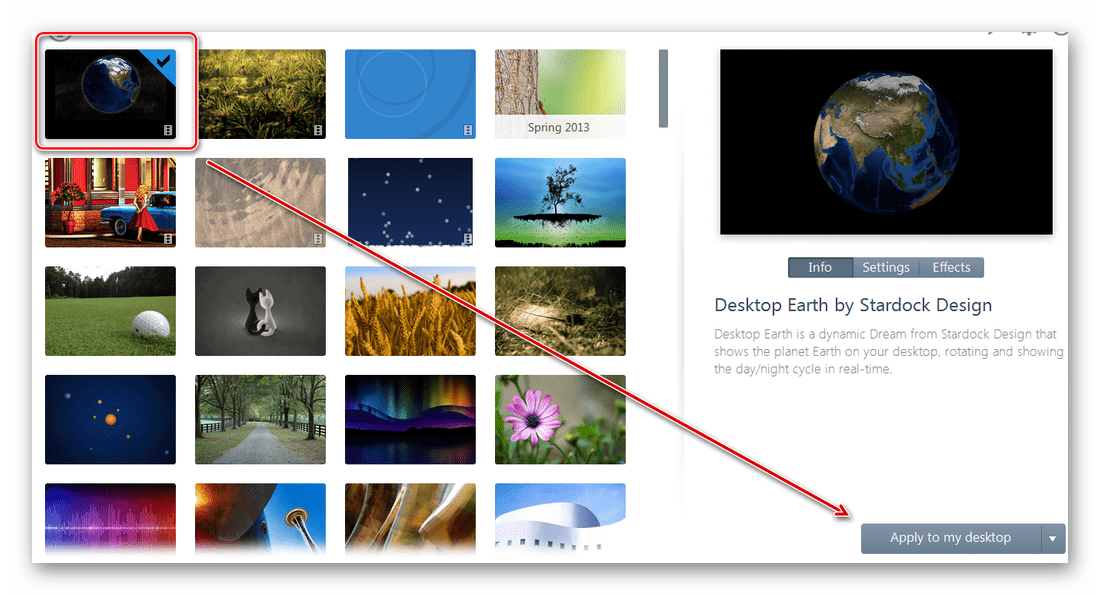
- Выберите обои из списка и нажмите «Apply to my desktop», чтобы использовать их в качестве заставки.
- Чтобы добавить пользовательские файлы, нажмите на значок в левом верхнем углу и выберите «Folders» — «Add / Remove folders».

- Появится список доступных директорий. Нажмите «Add», чтобы указать путь к видео или анимации, которую хотите использовать в качестве фонового изображения для рабочего стола. После этого картинки появятся в галерее.
- Чтобы изменить выбранное изображение, переключайтесь между инструментами «Adjust», «Effects» и «Colour».
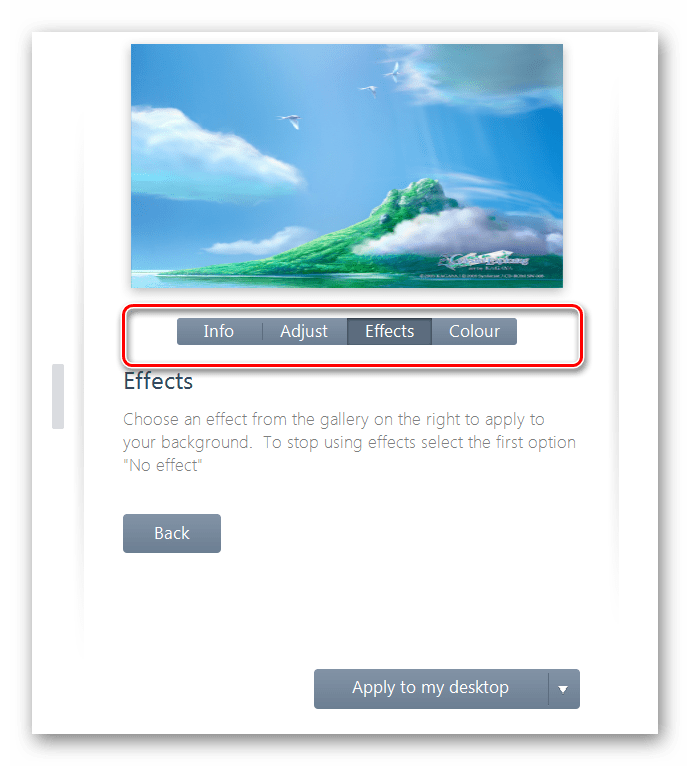
Бесплатная версия программы доступна для загрузки с официального сайта и позволяет установить в качестве фонового изображения рабочего стола гифку, видео.
Способ 3: DisplayFusion
В отличие от PUSH Video Wallpaper и DeskScapes, программа полностью переведена на русский язык. Позволяет выбирать и настраивать хранители экрана, обои рабочего стола.
Скачать DisplayFusion
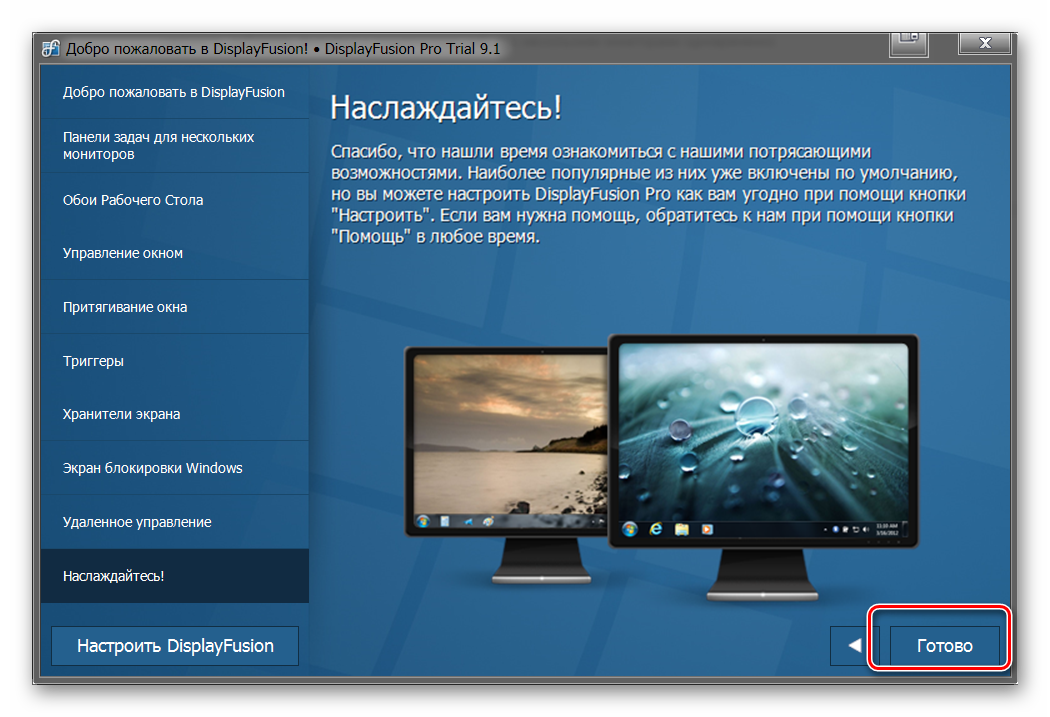
- Запустите дистрибутив и начните установку программы. Ознакомьтесь с возможностями DisplayFusion и нажмите «Готово».
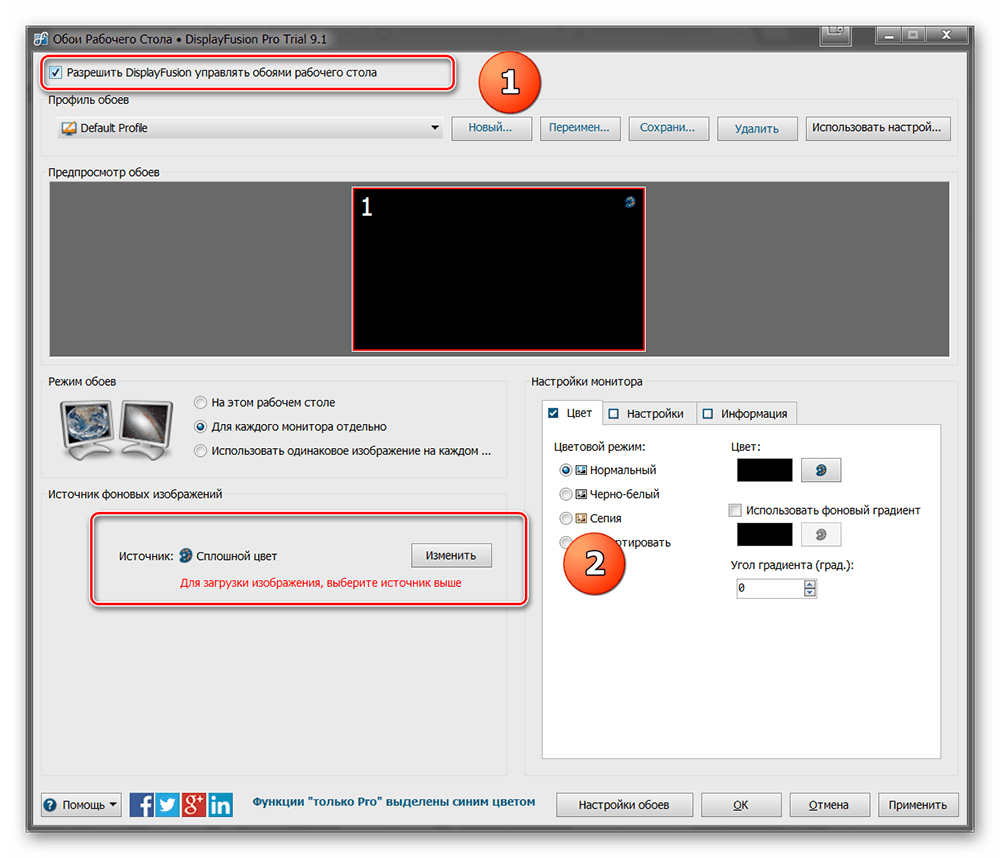
- Откройте программу через меню «Пуск» или ярлык для быстрого доступа и поставьте галочку в поле «Разрешить DisplayFusion управлять обоями рабочего стола» и выберите источник фоновых изображений.
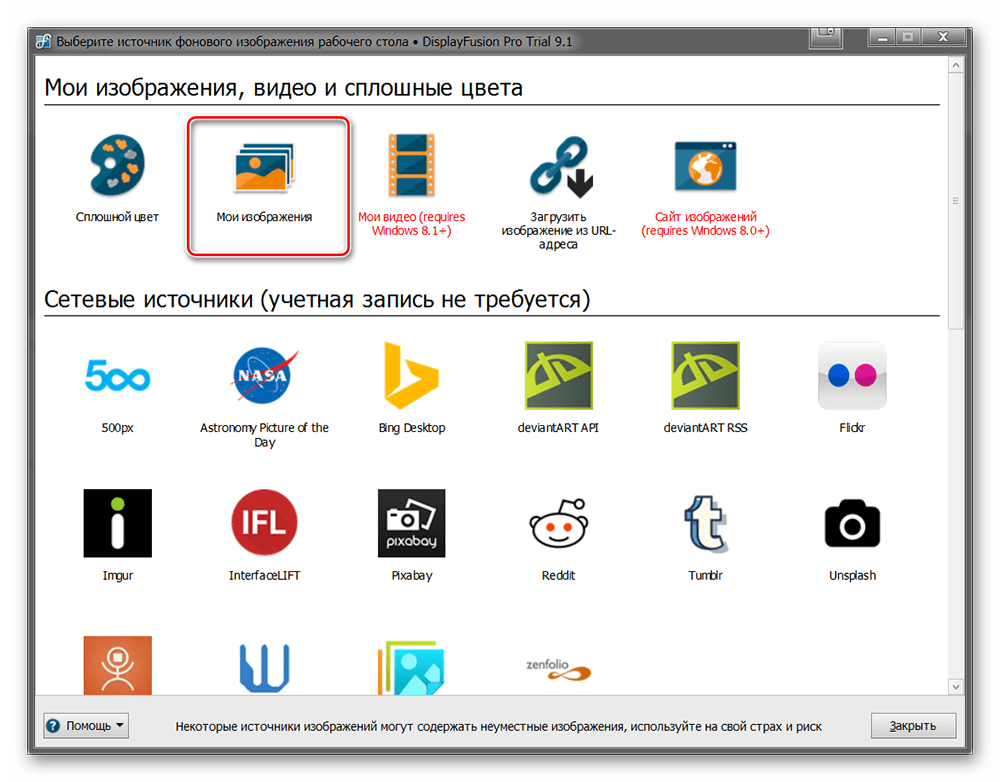
- В появившемся окне выберите «Мои изображения», чтобы загрузить картинку с компьютера. По желанию, здесь можно выбрать другой источник. Например, внешний URL-адрес.
- Укажите путь к файлу и нажмите «Открыть». Он появится в списке доступных. При необходимости добавьте несколько картинок.
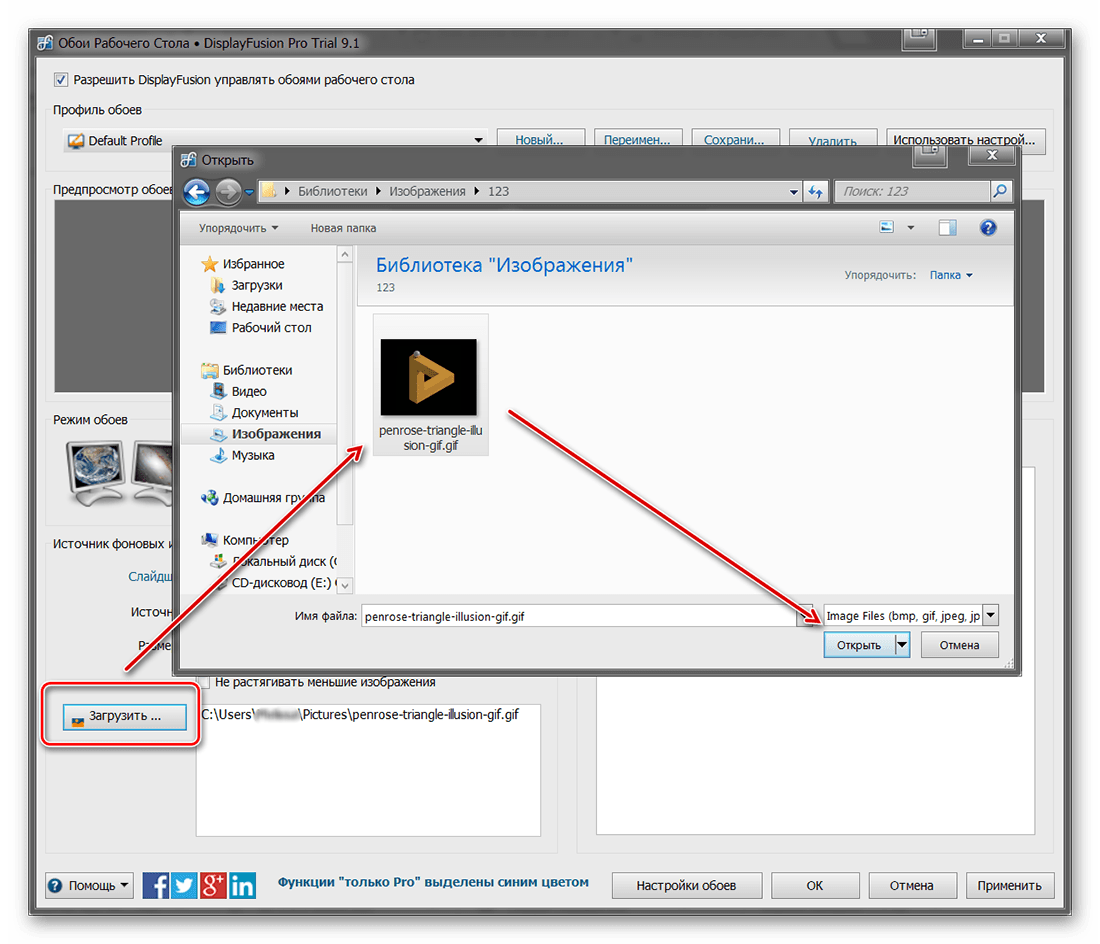
- Выберите нужное изображение и нажмите «Применить», чтобы установить его в качестве заставки.
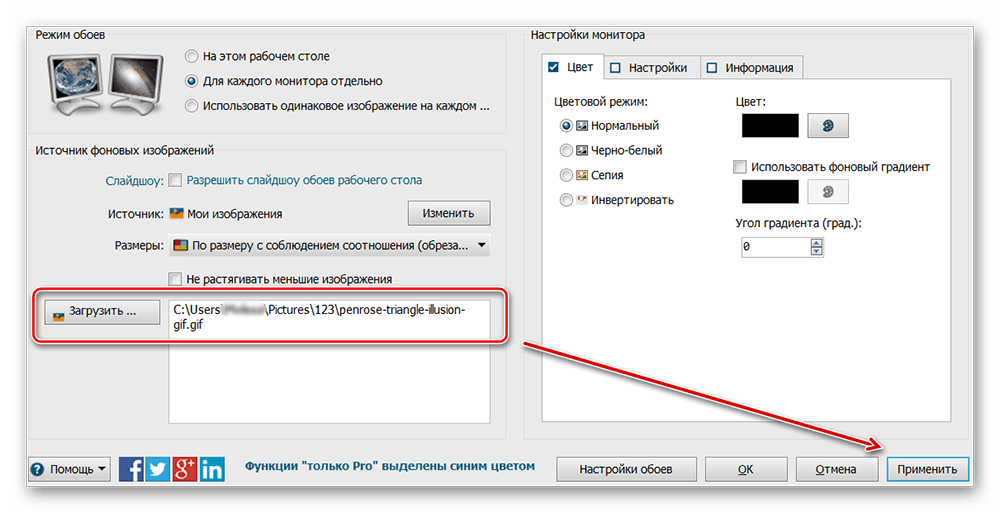
Программа поддерживает работу не только с живыми обоями, но и видеофайлами. По желанию пользователь может настроить слайд-шоу. Тогда заставка будут сменяться по таймеру.
Установить на рабочий стол анимированное изображение можно только с помощью специального софта. DeskScape отличается простым интерфейсом и встроенной библиотекой готовых картинок. PUSH Video Wallpaper позволяет устанавливать в качестве заставки не только гифки, но и видео. DisplayFusion отличается широким набором инструментов и позволяет управлять не только обоями, но и другими параметрами монитора.