
Инструкция по настройке «Яндекс.Почта для доменов»
В статье «Как сделать почту для сайта?» были рассмотрены все плюсы использования внешних профессиональных сервисов для обработки почты. В этой статье будет рассмотрена пошаговая инструкция, как сделать почту для доменов на «Яндекс.Почта для доменов».
Настройка «Яндекс.Почта для доменов»
Перед тем как подключить «Яндекс.Почта для доменов», Вам необходимо иметь почту на Яндексе. Войдите в свой почтовый ящик на Яндексе или зарегистрируйте новый. На эту почту будет прикреплена учётная запись в сервисе «Яндекс.Почта для доменов».
Для начала настройки почты для доменов от Яндекса, необходимо перейти на сайт их проекта. Для этого можно перейти в поисковик Яндекса и набрать фразу «Яндекс Почта для доменов». Первая же ссылка будет вести на страницу для подключения домена: Перейдите по этой ссылке и попадёте на титульную страницу проекта. В правом верхнем углу сайта проверьте, что вы зарегистрированы и авторизованы в почте Яндекса. На неё будет привязана почта для доменов. Если всё правильно, от введите название домена в поле и нажмите на кнопку «Подключить»: 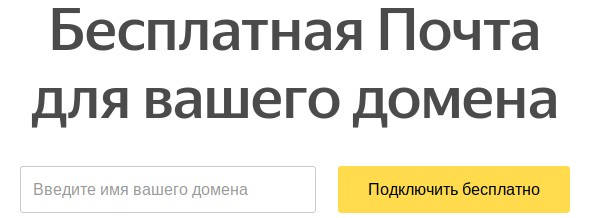 После чего произойдёт переход на страницу сервиса «Яндекс.Коннект». Это сервис, в котором можно настроить почту для домена. В левом меню на этой странице найдите пункт «Профиль организации» и подпункт «Домены». Кликните на него:
 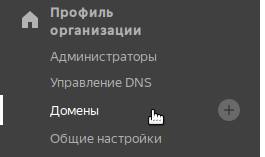 Откроется меню, в котором будет написан домен, который был только что добавлен:
  Напротив этого домена стоит красный кружок. Если навести на него курсором мыши, то появится сообщение «Не подтверждён». Кликните на строчку с доменом и откроется инструкция, которая объясняет, как можно подтвердить домен. Есть несколько способов подтверждения. Самый лёгкий и быстрый — загрузить на сервер с сайтов, в корневую директорию сайта, html файл со специальным содержанием.
Вы можете прочитать подробнее про программу для загрузки файлов на сервер «FileZilla» в статье «Загрузка файлов на сайт с помощью FileZilla». Рекомендуем использовать эту программу для дальнейшей работы с сайтом при загрузке/выгрузки файлов с сервера.
Содержание и название файла для подтверждения владения доменом является уникальным для вашей учётной записи. Их предложит сам Яндекс: 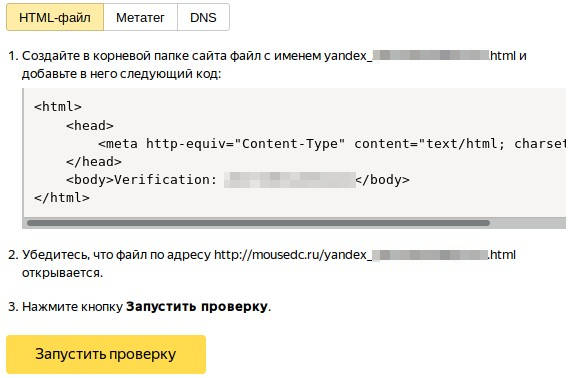 После выполнения условий выбранного типа подтверждения нажмите на кнопку «Запустить проверку». Через несколько минут страница перезагрузится, и в списке доменов появится зелёная галочка «Подтверждён» напротив вашего домена:
  Опять нажмите на строку с доменом, чтобы проверить статус. Если домен был только зарегистрирован и Вы никогда не делали на нём почту, то в DNS записях домена будет отсутствовать MX запись, которая говорит о том, куда отправлять почтовые запросы:
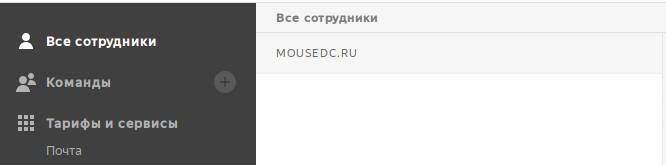
 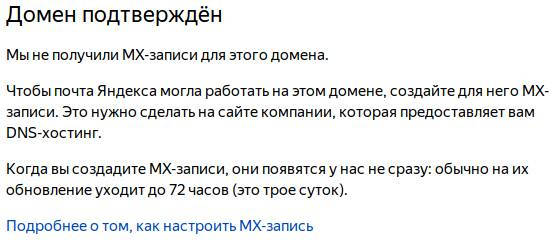 DNS записи домена необходимо настроить самостоятельно, либо с помощью нашей техподдержки. Тема изменения DNS записей домена довольно обширна. Поэтому для лучшего понимания рекомендуем ознакомиться со статьёй «Как настроить DNS записи домена». Но сейчас продолжим с настройкой Яндекс. Находясь на странице управления «ЯндексКоннект», найдите левое меню и кликните на пункт «Все сотрудники». Теперь попробуем создать почтовые ящики:
  Чтобы создать почтовый ящик, внизу страницы кликните на кнопку «+ добавить»:
  Откроется форма, в которой надо указать ФИО, пароль и название нового почтового ящика, который будет добавлен:
 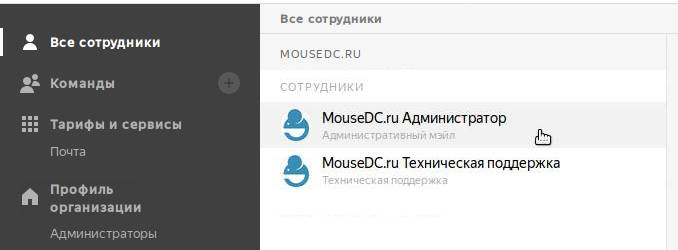 После добавления, новый почтовый ящик появится в списке:
  Можно просмотреть и изменить информацию о нём, кликнут на строчку с нужным ящиком.
Обратите внимание, что если Вы работаете один, но хотите разделить входящую почту по нескольким ящикам, то лучше не создавать несколько ящиков. Будет выгоднее создать так называемый «алиас» для почтового ящика, то есть «синоним». В противном случае придётся организовывать сбор почты с нескольких ящиков в один, чтобы было легче управлять отправкой. Для создания алиаса ящика кликните на нужный ящик и в правом-верхнем углу, в дополнительном меню, выберите пункт «Управление алиасами»: 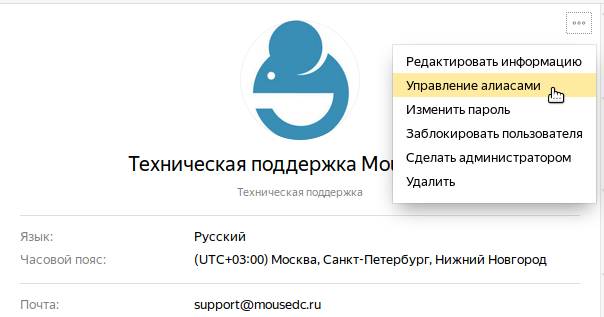 Откроется всплывающее окно, в котором можно будет указать новый алиас или изменить старый:
 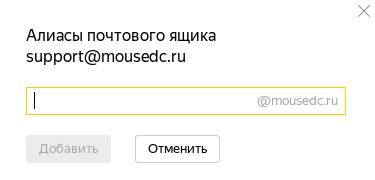 Для добавления алиаса наберите название почтового ящика в текстовое поле и нажмите на кнопку «Добавить». Вся отправленная на алиасы почта будет попадать на почтовый ящик, к которому созданы алиасы.
Подключение Яндекс.Почты
Заказ новых услуг Яндекс.Почты через личный кабинет остановлен. Доменную почту можно заказать напрямую в Яндекс.
Как подключить Яндекс.Почту
Прежде чем создать почту компании нужно войти в аккаунт на Яндекс. Если вы забыли свой логин, обратитесь в техподдержку Яндекса. Если у вас нет аккаунта в системе Яндекс, создайте его на странице регистрации.
Чтобы узнать, как подключить домен к почте Яндекса, используйте справку Яндекс.
Дальнейшее управление почтовыми ящиками для домена, настройка и работа с услугой происходит в админке Яндекс.
Как подтвердить свой почтовый домен на Яндекс
Зарегистрируйтесь или войдите в ваш аккаунт Яндекс.
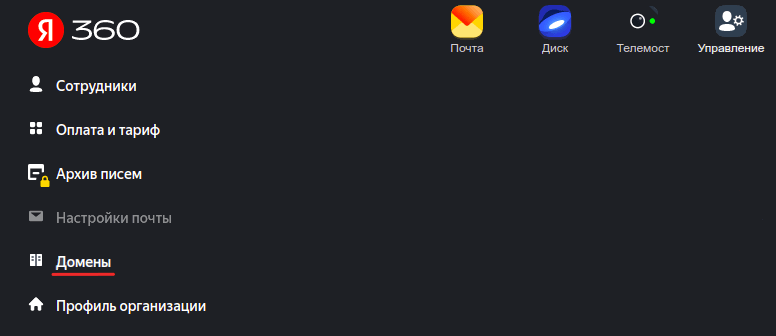
Перейдите в раздел Домены: Доменная почта Яндекс вход
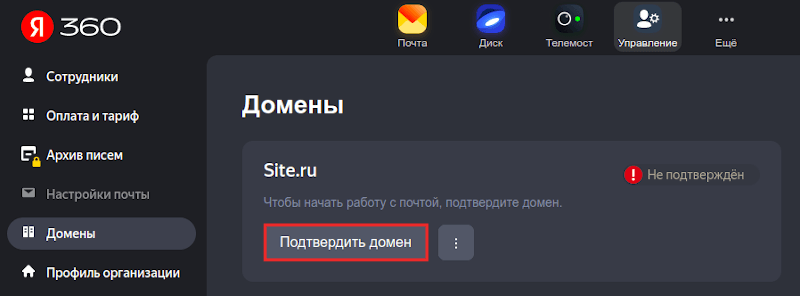
Кликните Подтвердить домен:
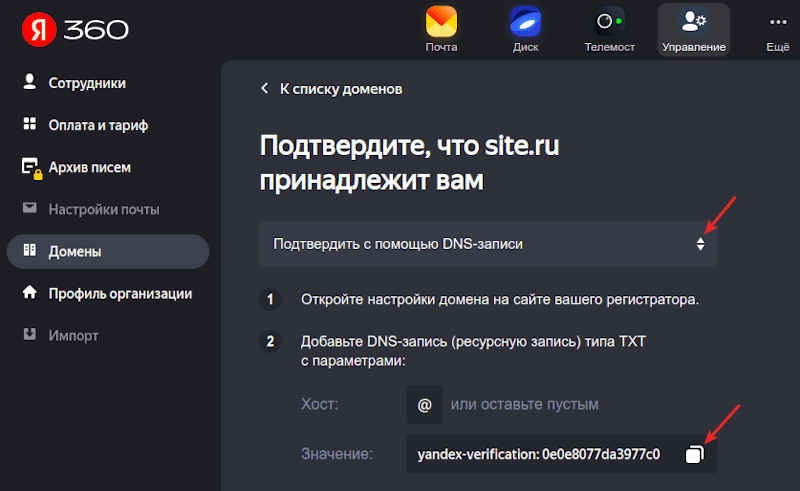
Подтвердите домен одним из предложенных способов. Рекомендуем воспользоваться самым простым и быстрым способом — верификация с помощью DNS.
Дальнейший процесс настройки услуги зависит от того, какие DNS-серверы прописаны для вашего домена. Вам может помочь статья: Как узнать, какие DNS-серверы прописаны для домена?.
Для домена прописаны ns1.reg.ru и ns2.reg.ru
Если для домена указаны ns1.reg.ru и ns2.reg.ru, скопируйте значение TXT-записи и вставьте его в зону домена по инструкции: Настройка ресурсных записей DNS в личном кабинете. Затем вернитесь в админку Яндекса и нажмите Запустить проверку. После этого настройка завершится автоматически в течение 15-20 минут.
Если вы увидите сообщение о том, что нет MX-записи, проверьте, есть ли в ресурсных записях домена запись mx.yandex.net. с приоритетом 10.
Если запись отсутствует, добавьте ее по инструкции: Настройка ресурсных записей в личном кабинете. Затем подождите 15-20 минут. Если в Яндекс.Коннект по-прежнему будет отображаться ошибка, свяжитесь с техподдержкой Яндекса.
Для домена прописаны ns1.hosting.reg.ru и ns2.hosting.reg.ru
Если для домена указаны ns1.hosting.reg.ru и ns2.hosting.reg.ru, дальнейшая настройка происходит в панели управления хостингом.
Удалите все MX и TXT-записи. Также удалите А-запись для поддомена mail.вашдомен.ru и CNAME-запись, если она присутствует в списке ваших записей.
- в панели ispmanager:
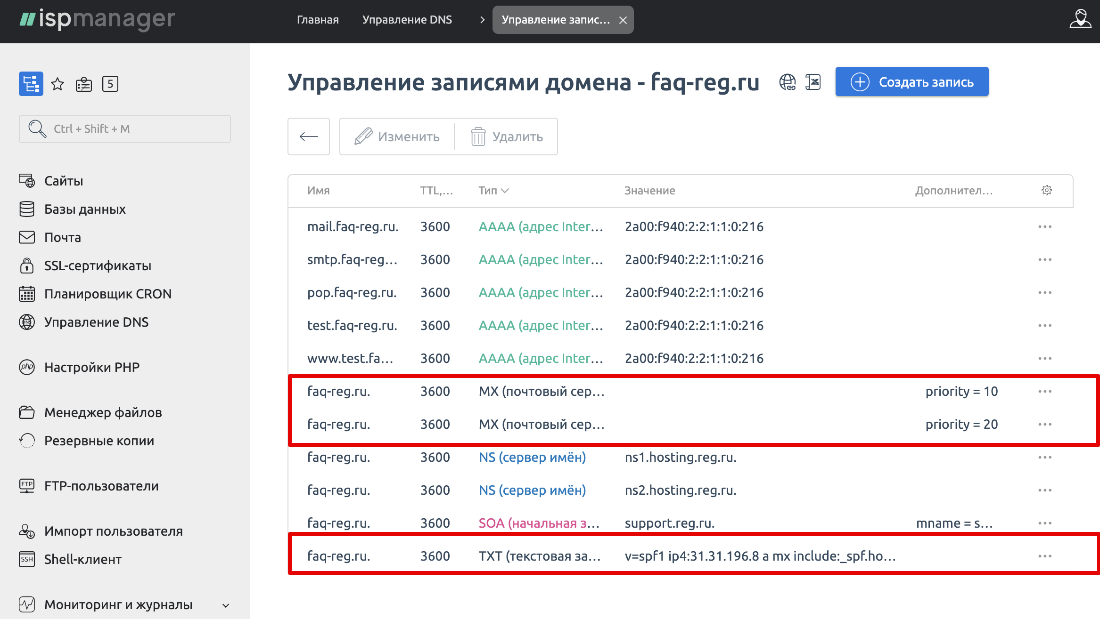
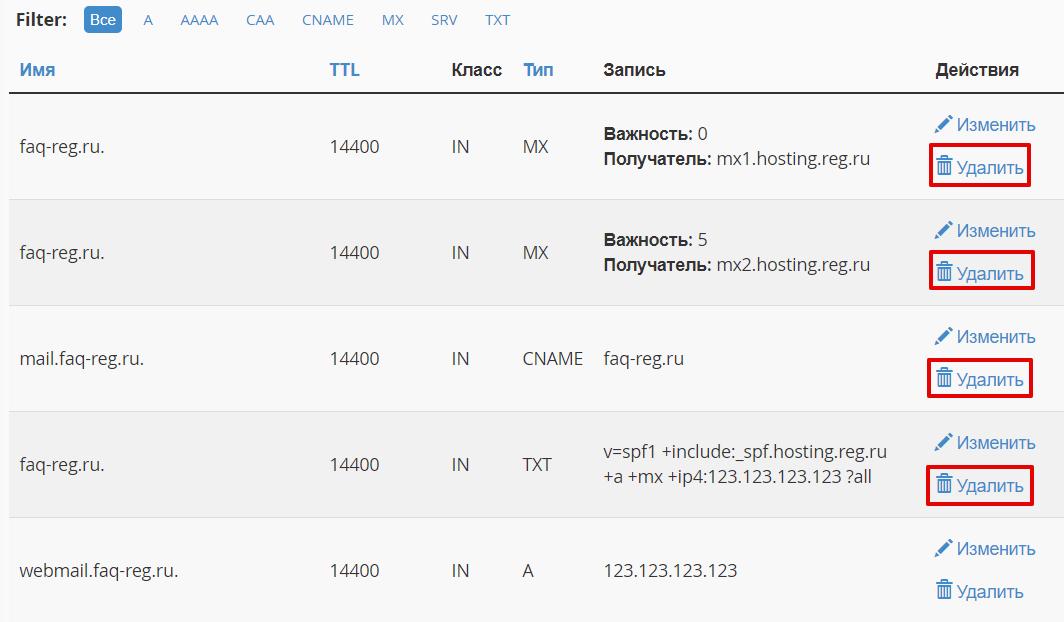
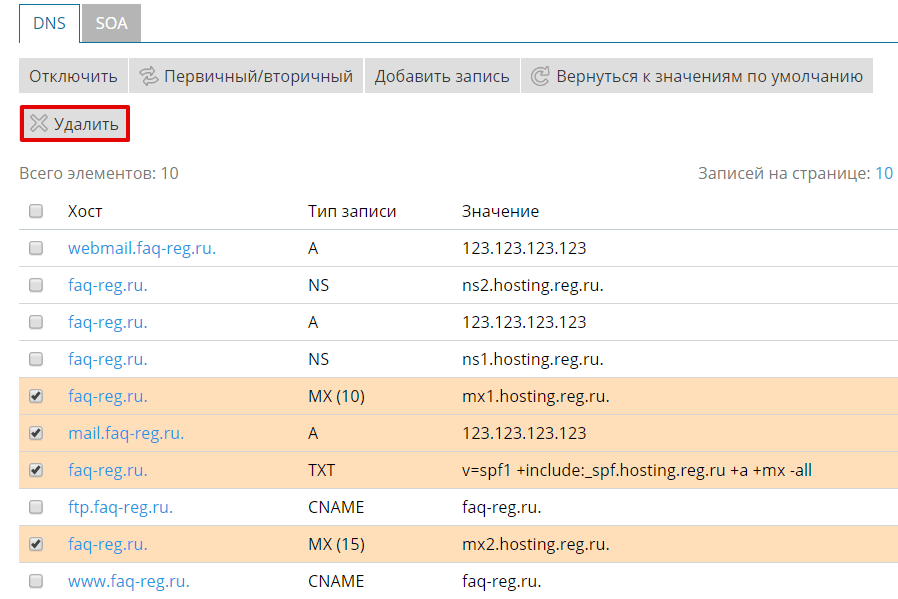
Затем добавьте следующие ресурсные записи:
| Имя записи | Тип записи | Значение записи | Приоритет |
| mysite.ru. | MX | mx.yandex.net. | 10 |
| mysite.ru. | TXT | v=spf1 a mx include:spf.hosting.reg.ru include:spf.yandex.net ~all | |
| mail.mysite.ru. | CNAME | domain.mail.yandex.net. |
Сохраните изменения и дождитесь обновления ресурсных записей в течение 15-20 минут.
Для домена прописаны ns5.hosting.reg.ru и ns6.hosting.reg.ru
Если для вашего домена прописаны DNS-серверы ns5.hosting.reg.ru и ns6.hosting.reg.ru, для настройки Яндекс.Почты удалите и добавьте указанные выше ресурсные записи по инструкции: Как управлять зоной домена на сервере VPS?
Дождитесь обновления ресурсных записей в течение 15-20 минут.
Для домена прописаны другие DNS-серверы
Если для домена прописаны DNS-серверы, отличные от указанных выше, перейдите в редактор зоны домена (сайт, в котором обслуживается ваш домен) и добавьте ресурсные записи для работы Яндекс.Почты.
Чтобы узнать, какие записи нужно добавлять, перейдите к списку услуг, кликните по названию услуги «Яндекс.Почта для домена» и выберите пункт «Информация о ручной настройке сервиса».
Важно: Если вы недавно изменили DNS-серверы и после этого прописали ресурсные записи, почта для бизнеса Yandex сможет увидеть их не сразу, а когда обновятся DNS-серверы.
После того как вы добавили записи, нажмите Проверить:
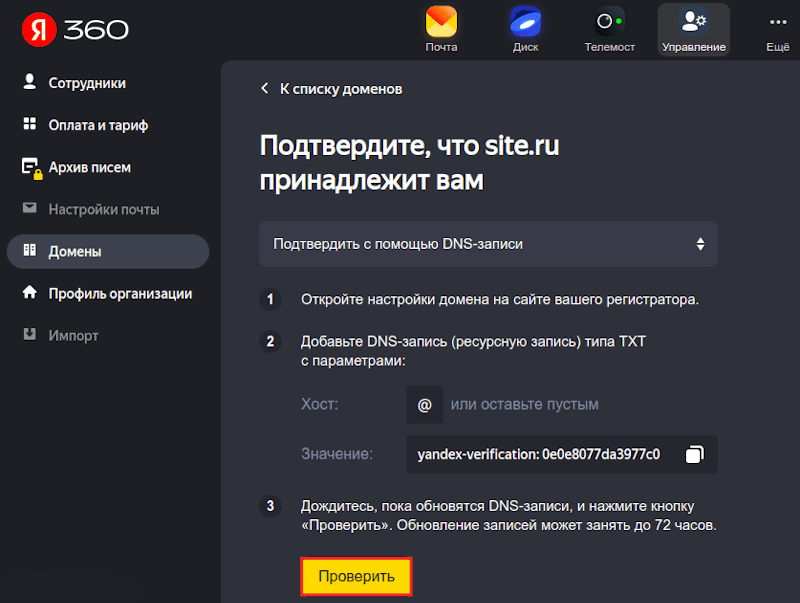
Готово! После того как ресурсные записи обновятся, Яндекс.Почта будет готова к использованию. Как происходит управление доменной почтой и дальнейшие настройки описаны в статье Работа с Яндекс.Почтой.
Если услуга отображается на сайте Рег.ру со статусом «Неактивен», а в Яндекс.Почте работает, воспользуйтесь информацией ниже: Яндекс.Почта не работает.
Если у вас возникли дополнительные вопросы по настройке Яндекс.Почты, обратитесь к справочным статьям Яндекса.
Удаление почтовых доменов
Пропустите этот шаг, если до Яндекс.Почты вы не использовали почту на хостинге Рег.ру. Если вы использовали почту на хостинге Рег.ру, удалите локальный почтовый домен, чтобы избежать конфликта «Яндекс.Почты» и почты на хостинге.
Для этого войдите в панель управления хостингом и в зависимости от панели следуйте инструкции:
Важно: удаление локального почтового домена повлечет за собой удаление всех почтовых аккаунтов на хостинге. Поэтому перед удалением рекомендуем скачать все письма с сервера на локальный ПК. Это можно сделать через почтовый клиент, настроив его по протоколу POP3. Для настройки протокола РОРЗ используйте инструкцию: Настройка почтового клиента.
Ispmanager
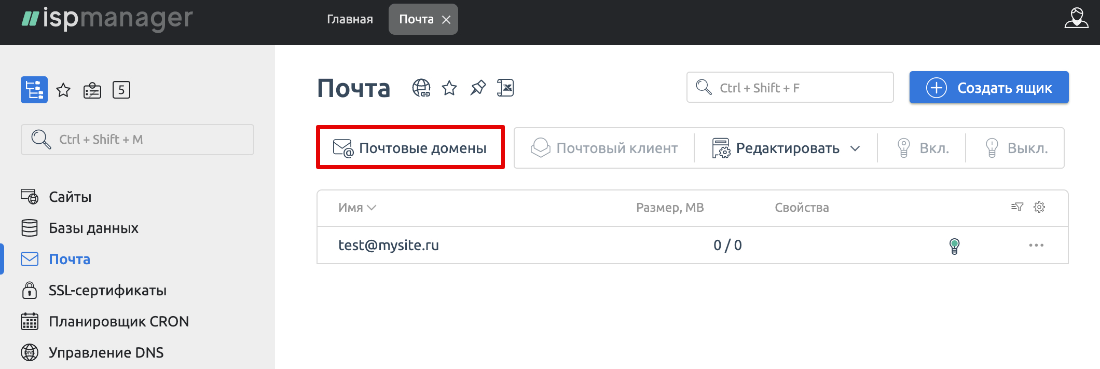
Перейдите в раздел «Почта» и в верхнем меню нажмите Почтовые домены:
Выберите нужный почтовый домен и нажмите Удалить:
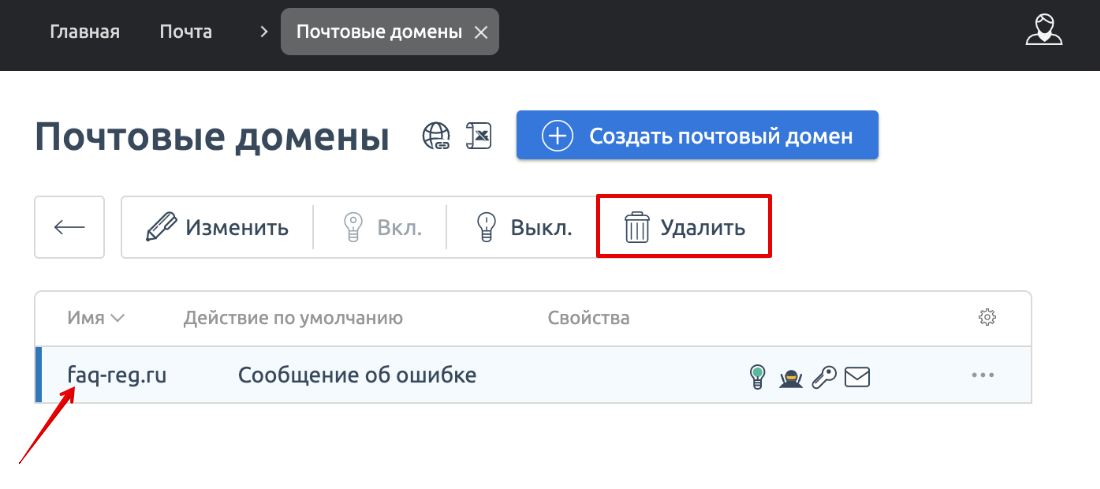
Нажмите ОК, чтобы подтвердить действие.
Если вы используете DNS-серверы ns1.hosting.reg.ru и ns2.hosting.reg.ru, удалите ресурсные записи для поддомена mail по инструкции:
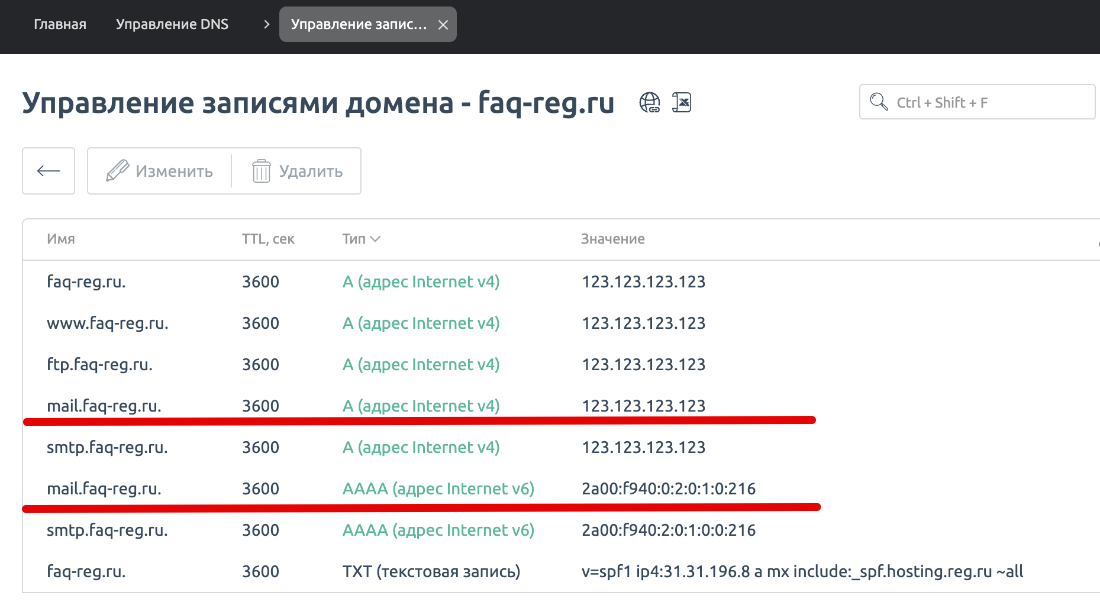
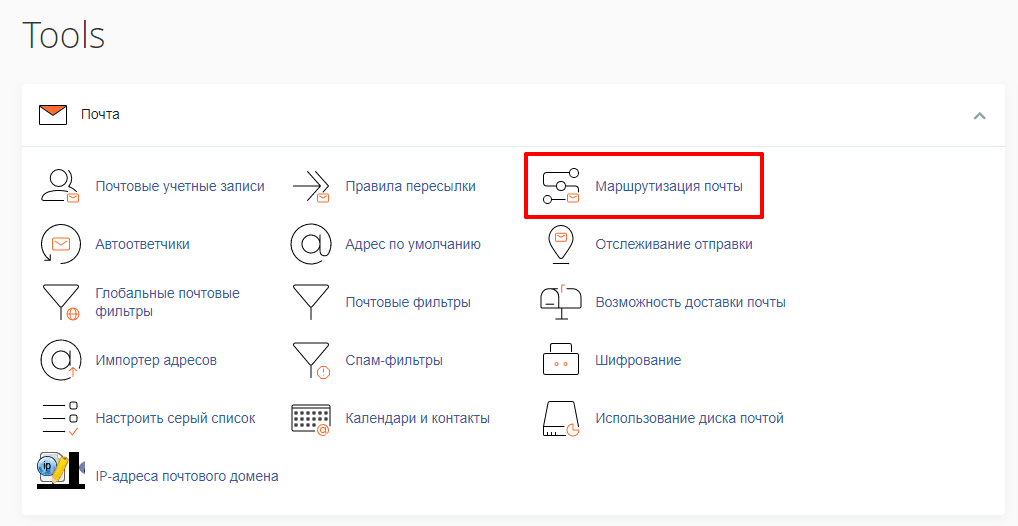
В разделе «Электронная почта» выберите Маршрутизация почты:
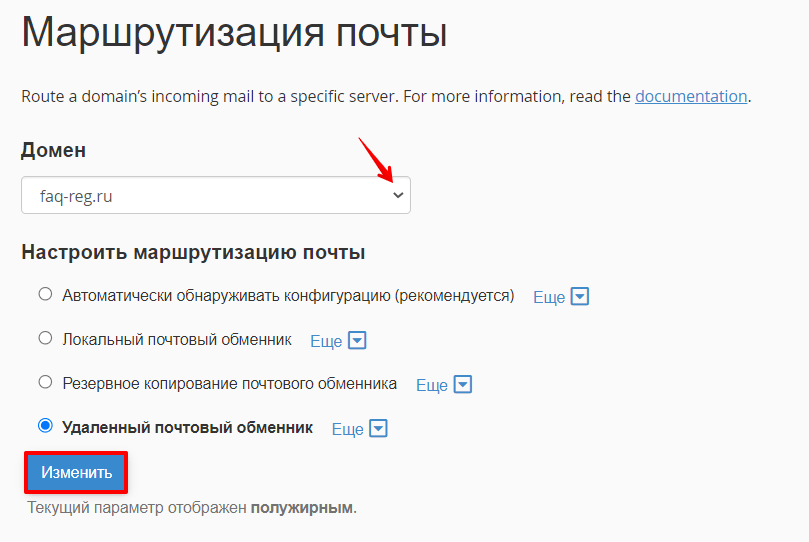
В выпадающем списке выберите нужный домен, в блоке «Маршрутизация электронной почты» отметьте пункт Удаленный почтовый обменник и нажмите Изменить:
Если вы используете DNS-серверы ns1.hosting.reg.ru и ns2.hosting.reg.ru, удалите ресурсные записи для поддомена mail по инструкции.
Обратите внимание! Если внешний вид вашей панели управления отличается от представленного в инструкции, перейдите в раздел «Сайты и домены» и в правом верхнем углу измените вид на «Активный».
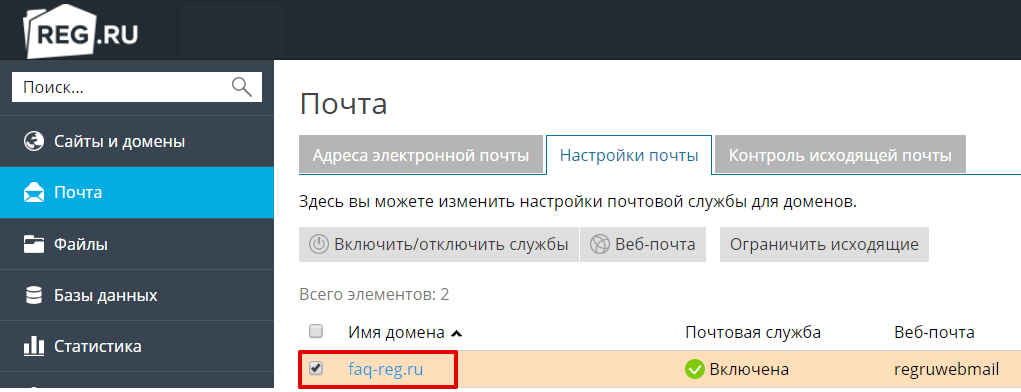
Во вкладке «Почта» перейдите в раздел «Настройки почты» и кликните по имени вашего домена:
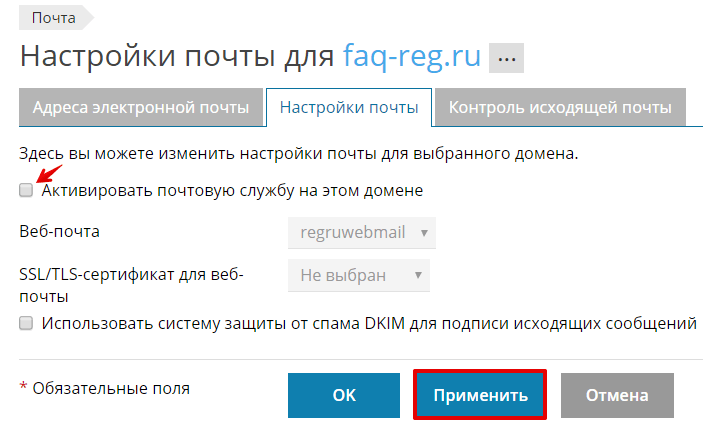
В открывшемся окне снимите галочку с «Активировать почтовую службу на этом домене» и нажмите Применить:
Если вы используете DNS-серверы ns1.hosting.reg.ru и ns2.hosting.reg.ru, удалите ресурсные записи для поддомена mail по инструкции:
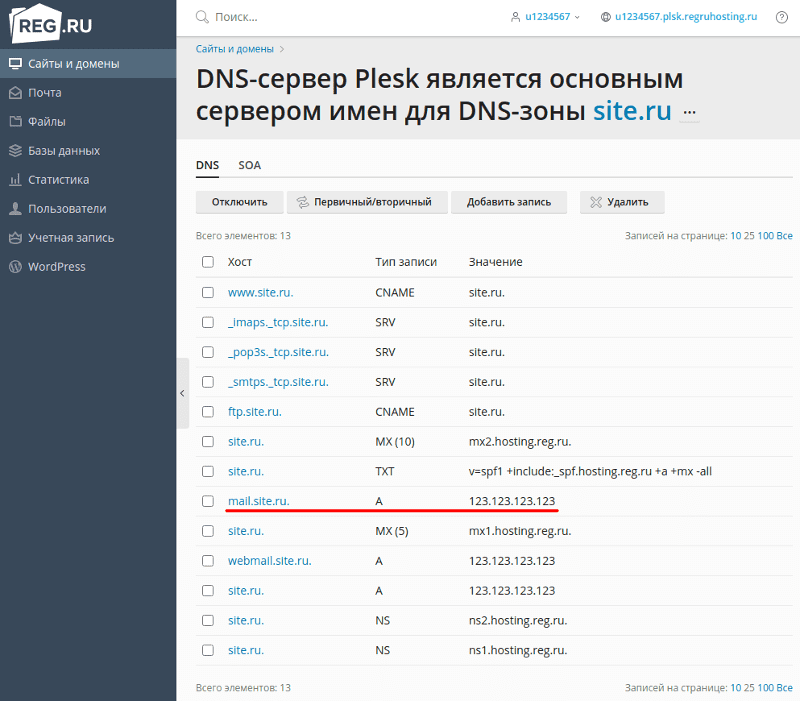
Готово, локальная почта будет отключена.
Как проверить, правильно ли настроена Яндекс.Почта
Узнать о текущем состоянии настроек вы можете на сайте Яндекса. Если сказано, что записей для установки не хватает, воспользуйтесь утилитой dig, чтобы проверить, какие ресурсные записи прописаны для вашего домена на данный момент. Подробнее об этом в статье: Онлайн-проверка DNS-записей домена.
Пропишите нужные ресурсные записи. Их можно найти по ссылке «Информация о ручной настройке сервера». Инструкция по добавлению дана выше. Информация о записях обновится в течение 15-20 минут.
Добавить почтовый ящик для домена на Яндекс.Почте вы можете по инструкции.
Услуга Яндекс.Почта неактивна
Обращаем ваше внимание на то, что статус услуги не влияет на работу сервиса Яндекс.Почта. Если в списке услуг ваша услуга отображается как неактивная длительное время, а на странице Яндекса указано, что домен подключен, напишите в службу поддержки, наши специалисты установят корректный статус.
Что делать, когда возникает ошибка: для этого домена не проставлены MX-записи
Данная ошибка означает, что MX-записи для домена не прописаны. Чтобы заработала почта для домена Яндекс, нужно добавить MX запись, указывающую на него:
| Имя записи | Тип записи | Значение записи | Приоритет |
| mysite.ru. | MX | mx.yandex.net. | 10 |
Как настроить DKIM для Яндекс.Почты
Указанным способом при помощи DKIM будут подписываться все письма, отправленные с почтовых ящиков. Сообщения, отправленные при помощи php mail с сайта, подписываться DKIM не будут. Если вы хотите, чтобы письма с сайта также подписывались DKIM, в настройках сайта настройте отправку почты по SMTP.
Выберите Домены:
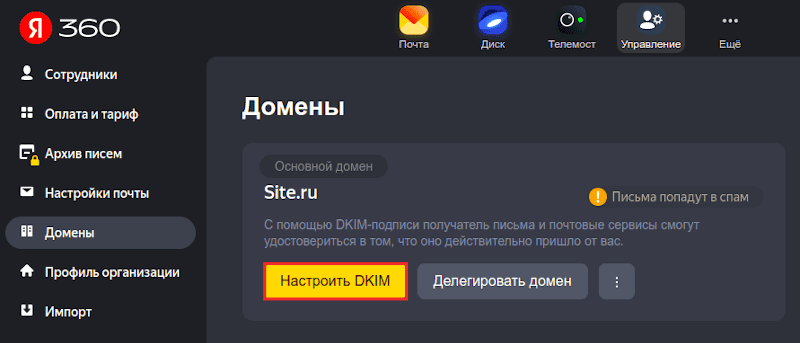
Кликните Настроить DKIM:
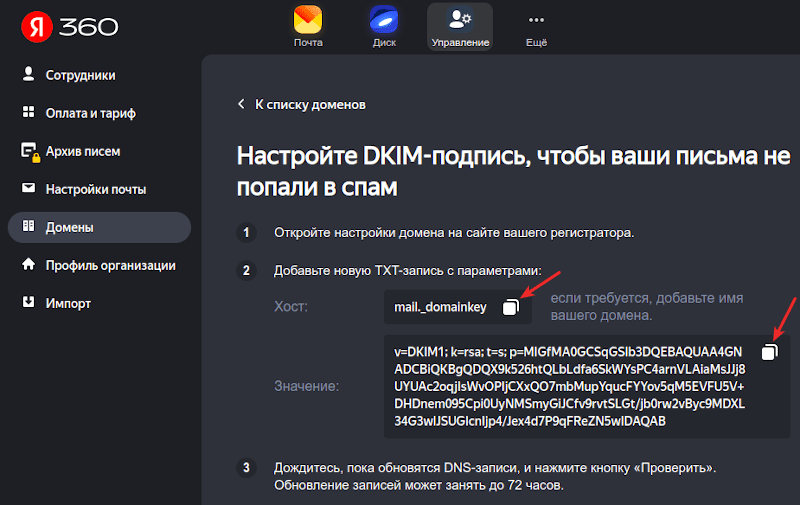
Скопируйте значение TXT-записи. Эту TXT-запись необходимо добавить на DNS-серверах, прописанных для вашего домена:
ns1.reg.ru и ns2.reg.ru
Добавьте TXT-запись, полученную в третьем шаге по инструкции. В качестве «Subdomain» используйте «mail._domainkey».
ns1.hosting.reg.ru и ns2.hosting.reg.ru
Добавьте TXT-запись, полученную в третьем шаге по инструкции: Настройка ресурсных записей DNS на хостинге.
ns5.hosting.reg.ru и ns6.hosting.reg.ru
Добавьте TXT-запись, полученную в третьем шаге по инструкции: Как управлять зоной домена на сервере VPS?
другие DNS-серверы
Обратитесь к поставщику DNS с просьбой добавить TXT-запись, полученную в третьем шаге.
Процесс подключения занимает около суток. Как только подключение будет завершено, все письма начнут получать цифровую подпись автоматически.
Как отключить Яндекс.Почту в личном кабинете
Прежде чем отключить Яндекс.Почту для бизнеса в личном кабинете, удалите почтовые ящики, созданные для Яндекс домена, к которому была подключена услуга. Удаление осуществляется на сайте Яндекса.
Чтобы отключить «Яндекс.Почту» в личном кабинете, в разделе Другие услуги перейдите на страницу управления услугой Яндекс.Почта и нажмите Удалить услугу. Подтвердите отключение Яндекс.Почты. После этого услуга в личном кабинете будет отключена.
Яндекс.Почта: добавить пользователя
С корпоративной почтой обычно работают несколько сотрудников. Чтобы у каждого был личный доступ к корпоративным письмам, нужно создать сеть аккаунтов, которые будут взаимодействовать с одной корпоративной почтой. Такая возможность в Яндекс.Почте есть. Администратор домена Яндекс.Почты почты может:
- создать корпоративный аккаунт для сотрудника,
- добавить в список сотрудников уже существующий аккаунт.
Обратите внимание:
- Создавать и добавлять аккаунты сотрудников вы можете, если у организации подключен почтовый домен.
- В одну организацию можно добавить не более 1000 сотрудников.
Чтобы добавить сотрудника в корпоративный аккаунт:
Авторизуйтесь в Яндекс 360 как администратор.
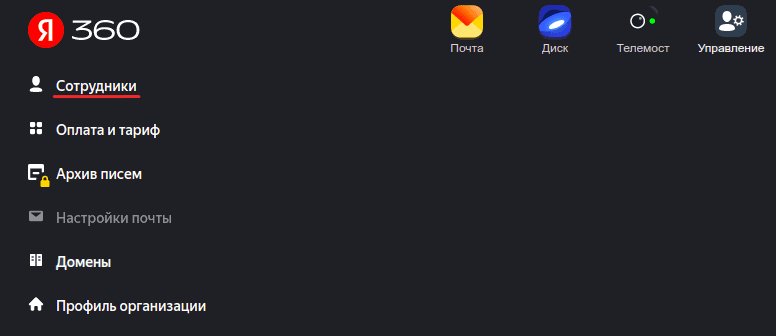
Перейдите режим администрирования почты Яндекс. Для этого нажмите Сотрудники:
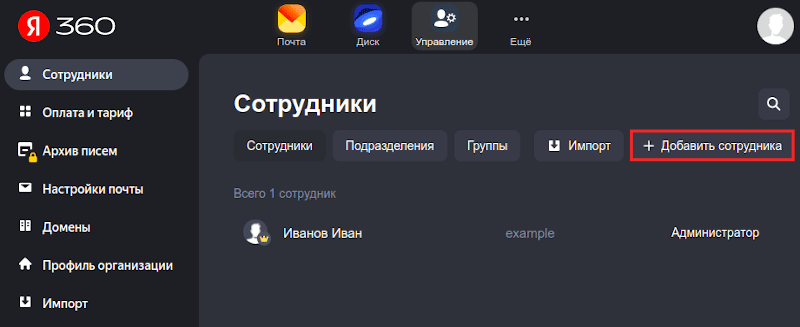
Выберите Добавить сотрудника: Создать корпоративную почту на Яндексе для своего домена
- Фамилия и Имя — укажите данные сотрудника,
- Логин — введите часть электронного адреса до знака @,
- Пароль — задайте пароль почтового ящика,
- Пароль ещё раз — повторите пароль,
- Должность — укажите должность, которую занимает сотрудник.
Остальные поля заполните по необходимости. Затем нажмите Сохранить:
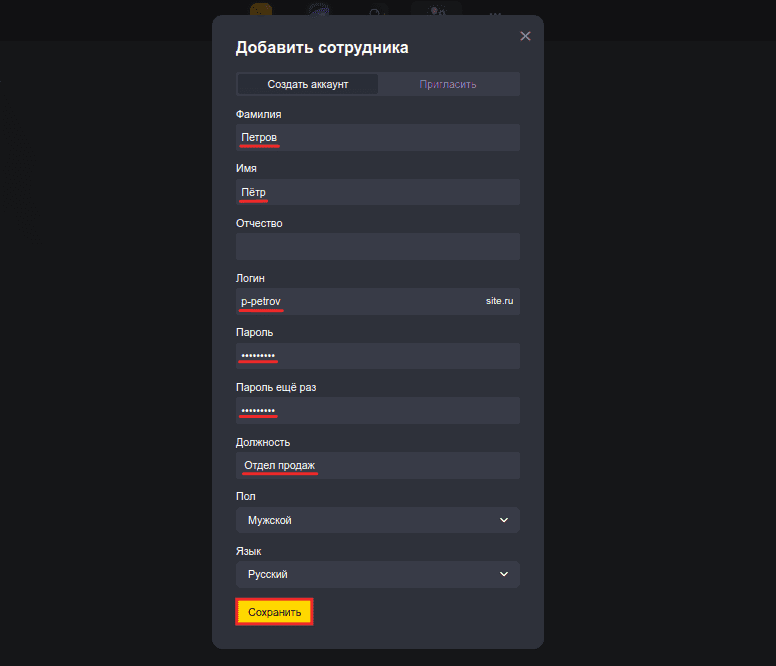
Сделать почту на своем домене Яндекс
Не забудьте отправить данные для входа в аккаунт сотруднику.
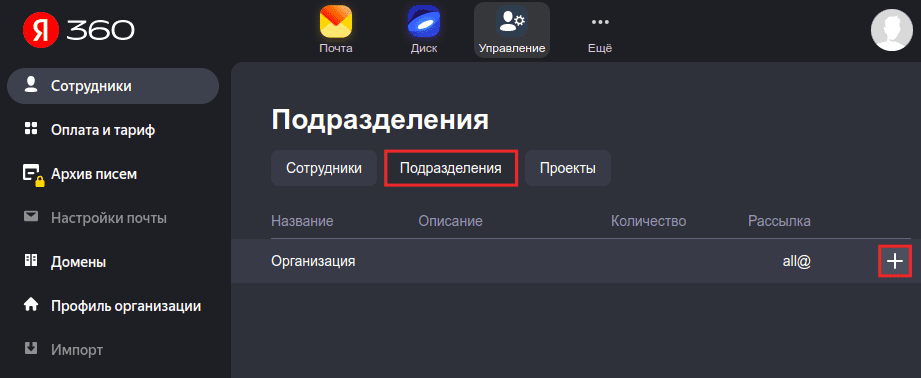
Сотрудников можно объединять в отделы. Чтобы создать отдел, выберите вкладку Подразделения. Наведите курсор на строку организации и кликните на плюс:
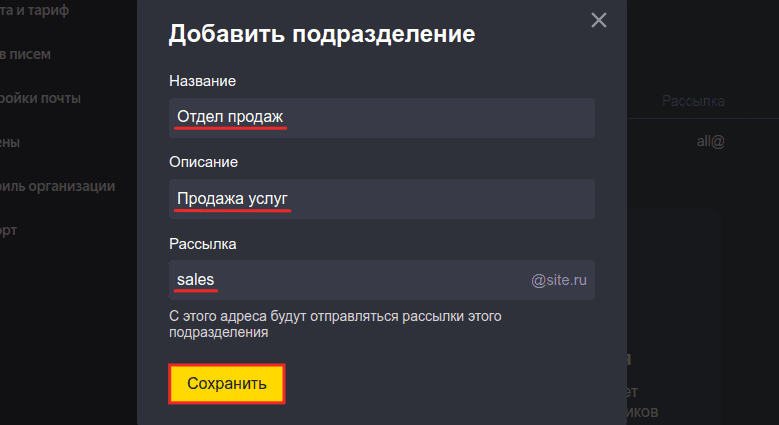
Введите название команды, описание и электронный адрес для рассылок. Затем нажмите Сохранить: Как сделать доменную почту на Яндексе
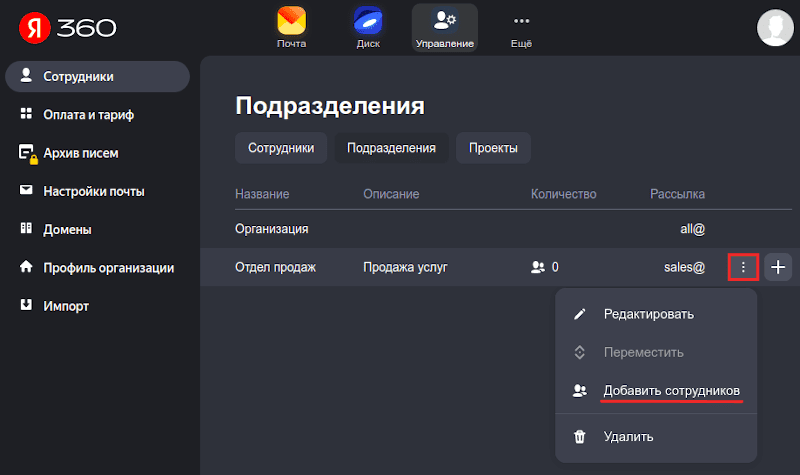
Теперь можно добавить сотрудника в отдел. Для наведите курсор на строку отдела, кликните на три точки и выберите Добавить сотрудников:
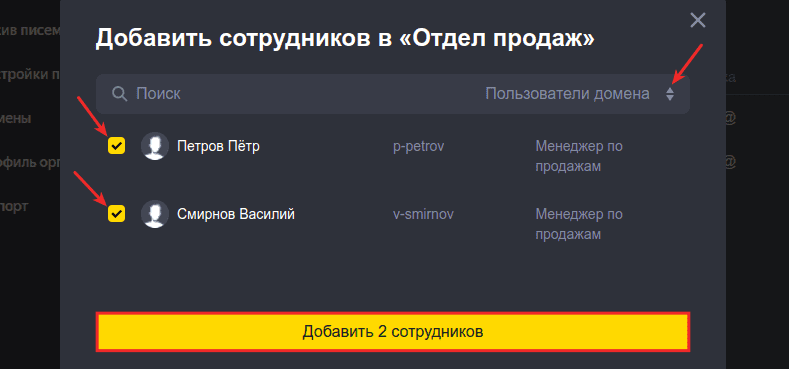
Выберите тип пользователей. Отметьте галочками аккаунты тех сотрудников, которые вы хотите включить в отдел. Затем нажмите Добавить сотрудников:
Готово, вы добавили сотрудников в корпоративную почту.
Как добавить несколько почтовых ящиков
У многих пользователей есть несколько почтовых ящиков: личные и рабочие. Постоянно вводить логин и пароль, чтобы проверить почту на каждом ящике, неудобно. Для таких случаев в Яндекс.Почте есть возможность добавлять несколько аккаунтов для разных пользователей на стартовую страницу.
Чтобы это сделать:
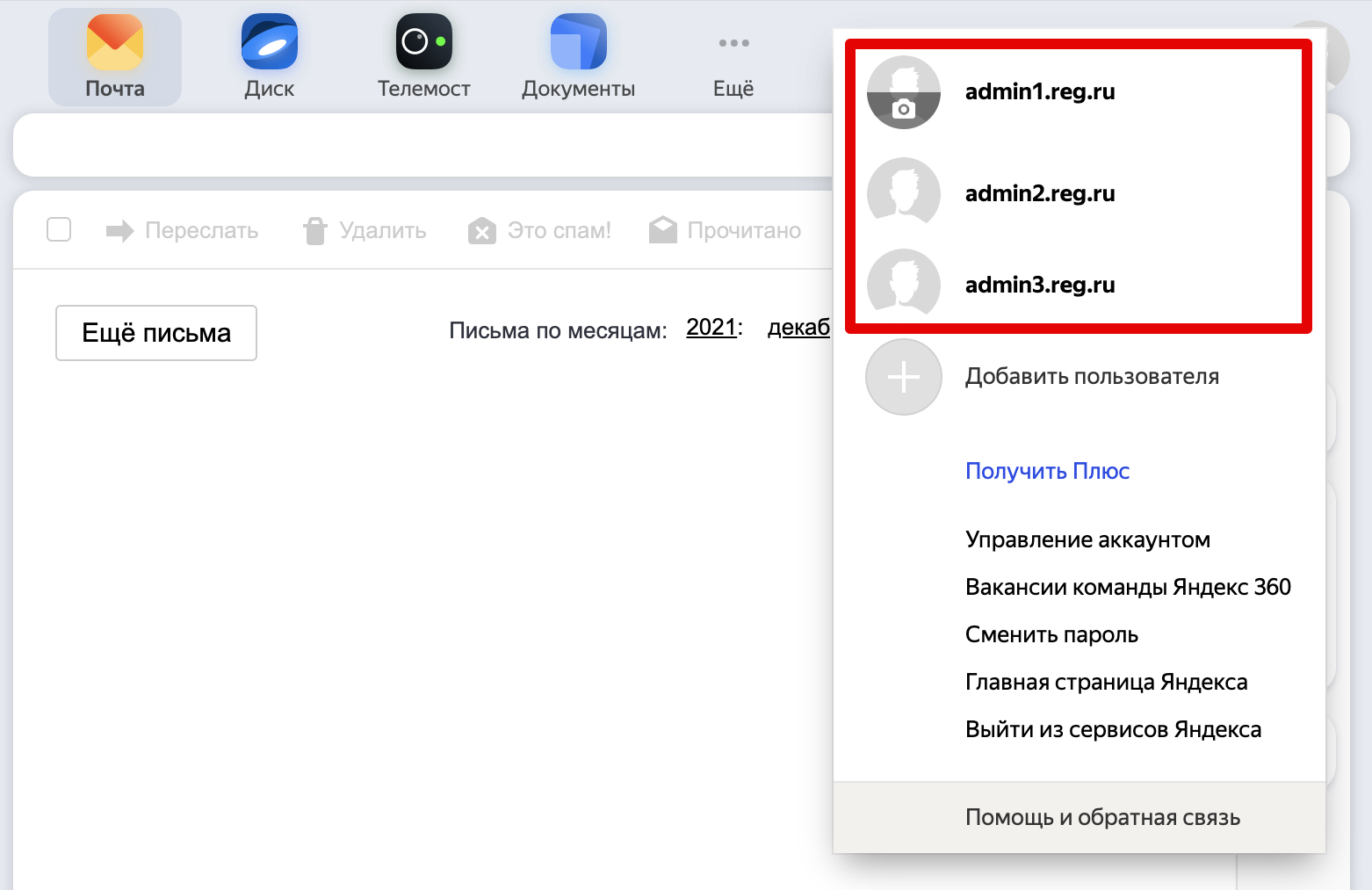
Кликните в правом верхнем углу на свой логин (имя почтового ящика).
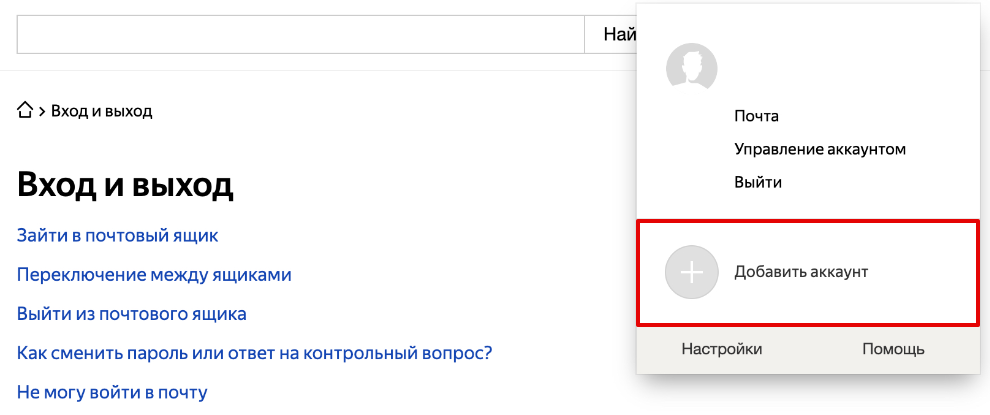
Нажмите Добавить аккаунт:
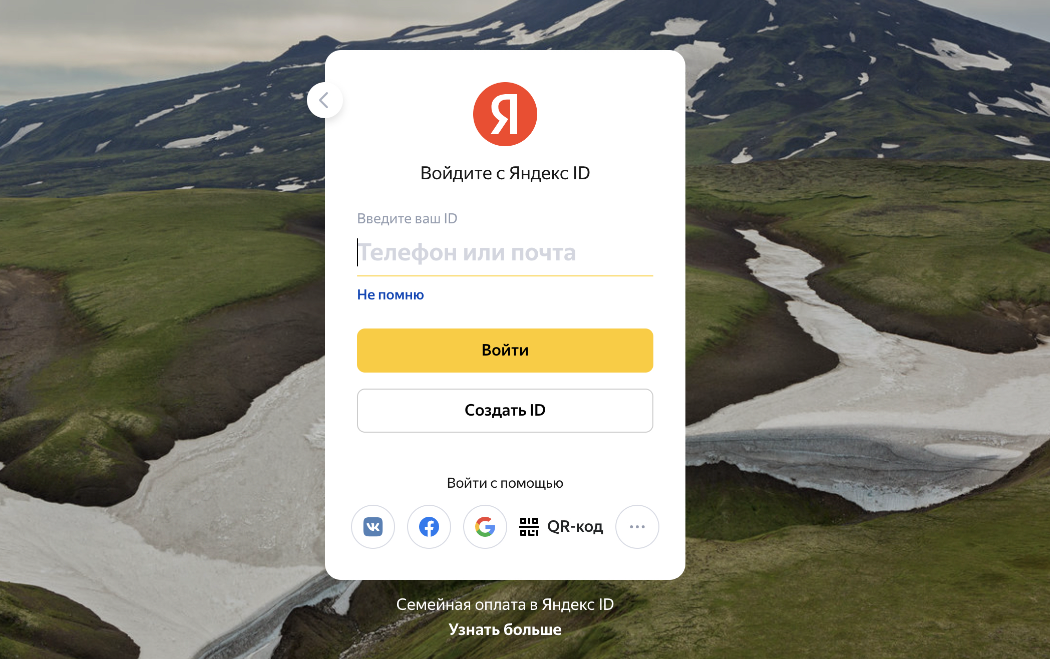
Введите логин и пароль от второго ящика. Нажмите Войти:
Готово, теперь в блоке с пользователями будет отображаться столько ящиков, сколько вы добавили. Вам не нужно будет постоянно вводить логин и пароль, чтобы войти в один из них. Достаточно только кликнуть на нужный аккаунт:
Помогла ли вам статья?
Спасибо за оценку. Рады помочь ��
Как почитать почту на Яндексе: Правила пользования
Чтобы использовать электронную почту Yandex эффективно, нужно знать не только, как ее создать, но и как почитать почту на Яндексе как с компьютера, так и со смартфона.
Содержание:
- Создание почтового аккаунта
- Восстановление доступа к профилю
- Проверка почты
- Удаление почты на Яндексе
- Просмотр почты на смартфоне и планшете. Синхронизация данных
Наличие email позволяет обмениваться сообщениями с близкими, друзьями и коллегами.
Также наличие собственного электронного ящика необходимо для регистрации в социальных сетях, на форумах и блогах.
Почта от Yandex – это усовершенствованный сервис электронных писем, который предоставляет пользователям возможность абсолютно бесплатно завести аккаунт, отослать и проверить входящие сообщения.
Также пользователям Яндекса доступны:
- Возможность подключения бесплатного облачного хранилища;
- Функция синхронизации писем со всеми устройствами пользователя;
- Безопасное использование интернета, благодаря поисковику Яндекс;
- Передача писем по защищенному соединению;
- Отсутствие рекламы и скрытых платежей за использование почты.
Создание почтового аккаунта
Создание профиля в почтовом сервисе Яндекса займет максимум 5 минут. Взамен вы получите замечательную возможность обмениваться корреспонденцией и хранить свои данные.
Сделать свою почту можно следующим образом:
- Перейдите на официальную страницу почты Яндекс. Ссылка: https://mail.yandex.ru/?ncrnd=2688
- Чтобы зарегистрироваться, заполните форму, указав свое имя, фамилию, логин, пароль и мобильный телефон;
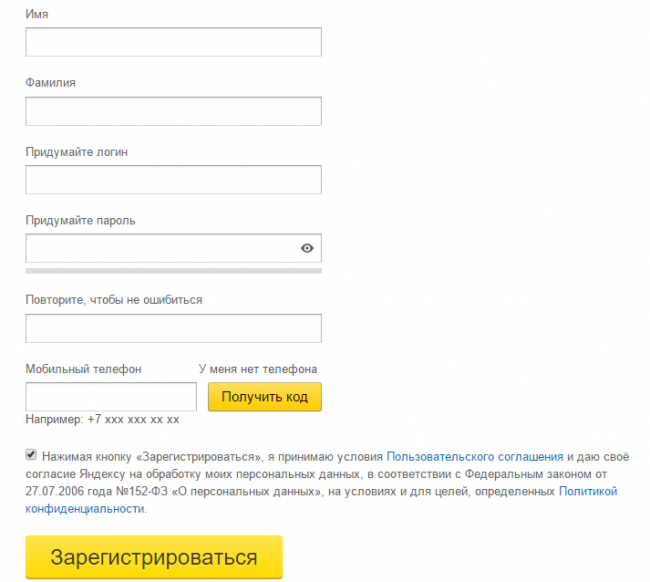
Форма регистрации в почтовом сервисе Яндекса
- На указанный мобильный номер придёт код, который необходимо ввести в поле на регистрационной форме. Такой способ верификации необходим для подтверждения личности пользователя.
Нельзя привязать один мобильный телефон к нескольким профилям; - Нажмите кнопку «Зарегистрироваться». После этого вы перейдете на свою страницу.
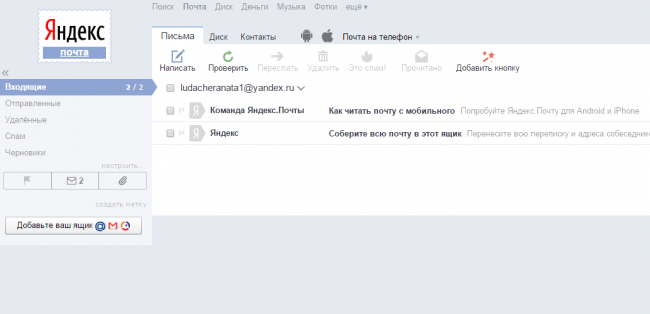
«Моя страница» в созданном аккаунте
Совет! Придумывайте сложный пароль, который содержит символы верхнего регистра, специальные символы и цифры. Таким образом стойкость аккаунта ко взлому возрастет в несколько раз.
Восстановление доступа к профилю
Если вы не можете зайти в профиль через логин и через пароль, попробуйте восстановить данные для доступа к своей странице и затем выполнить вход еще раз.
Чтобы изменить данные входа, следуйте инструкции:
- В поле входа в почту нажмите на «забыл пароль»;
- На номер телефона, который был указан в процессе регистрации, придёт короткое смс с кодом доступа к аккаунту;
- Введите полученный код в специальное поле. Затем укажите новый пароль и выполните вход в профиль.
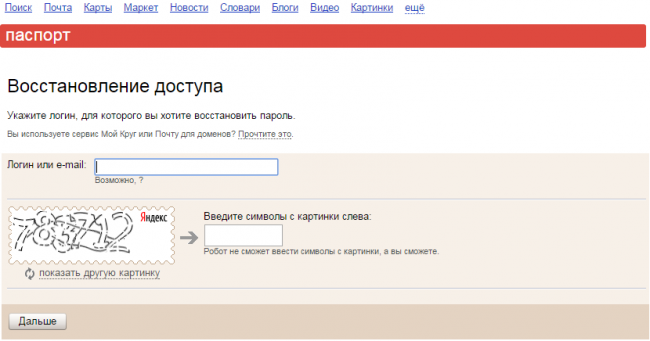
Страница восстановления доступа
Проверка почты
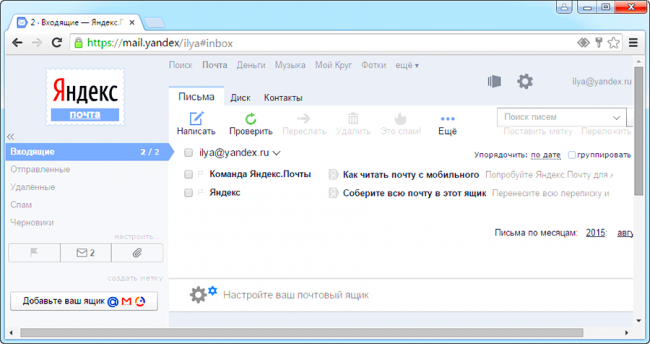
Зайти в свой почтовый профиль можно прямо со страницы поисковой системы Яндекс. Пользовательский профиль отображается в правом верхнем углу страницы браузера.
Таким образом, можно написать письмо, посмотреть свой диск-хранилище и входящие сообщения. Меню «настройка» необходимо для того, чтобы настроить отображение писем.
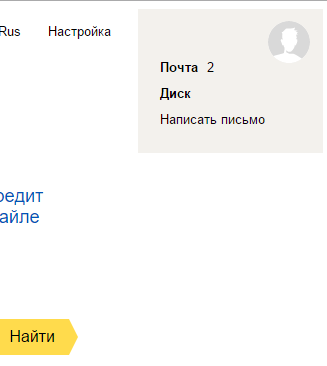
Вход в почту через поисковик
Удаление почты на Яндексе
Если вы больше не желаете использовать свой аккаунт или вам пришло сообщение о том, что профиль был взломан, удалите почту, чтобы избежать проблем со связанными интернет-кошельками и социальными сетями.
Для этого, следуйте таким действиям:
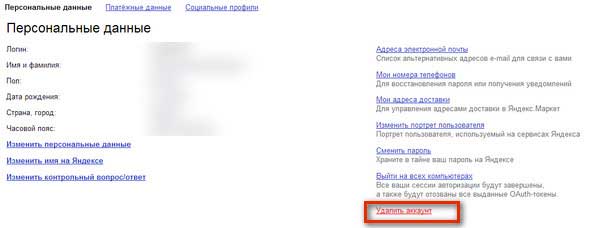
- Зайдите на основную страницу своего профиля и перейдите в меню параметров аккаунта;
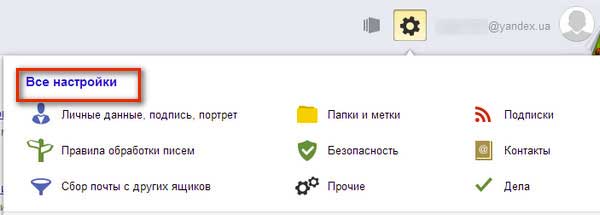
- Найдите пункт «удалить аккаунт»;
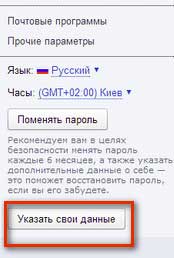
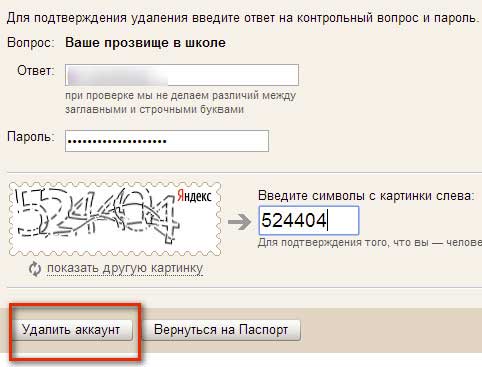
- Введите ответ на секретный вопрос, на который вы ответили, когда регистрировались в почте. Также необходимо ввести пароль к аккаунту. Нажмите на клавишу удаления аккаунта;
Подтверждение удаления почты
Вам также должны понравиться статьи:
- Яндекс главная страница: Подробный обзор
- Яндекс.Деньги – полная инструкция по открытию кошелька
- Яндекс Почта для домена – создание и настройка корпоративного ящика
Просмотр почты на смартфоне и планшете. Синхронизация данных
Работать со своим почтовым аккаунтов можно и с помощью специальных приложений для смартфонов под управлением разных операционных систем.
К примеру, пользователи ОС «Андроид» могут скачать с официального магазина приложение для электронного ящика на Яндексе.
Внешний вид приложения для почты для ОС «Андроид»
Использовав подобные приложения для своего устройства, вы сможете синхронизировать все сообщения и настроить мгновенные уведомления.
Также можно добавлять письма в закладки и создавать пользовательские заметки.
Прочитать сообщения в мобильной версии можно и в режиме оффлайн.
Все ранее обнаруженные письма сохраняются в кэше устройства, однако, чтобы проверить наличие новых сообщений, необходимо установить соединение с интернетом и подождать синхронизации почтового ящика.
Видео:
Яндекс почта — как зарегистрироваться?
Как почитать почту на Яндексе: Правила пользования
Богдан Вязовский
«Мы живем в обществе, где технологии являются очень важной частью бизнеса, нашей повседневной жизни. И все технологии начинаются с искр в чьей-то голове. Идея чего-то, чего раньше не существовало, но однажды будет изобретено, может изменить все. И эта деятельность, как правило, не очень хорошо поддерживается»
Похожие статьи
‘ data-modal-addimage=’
Изображение
‘ data-modal-quote=’
Добавить цитату
Отправить Отмена
‘ data-modal-preview=’
‘ data-modal-sub=’
‘ data-post_id=»50868″ data-user_id=»0″ data-is_need_logged=»0″ data-lang=»en» data-decom_comment_single_translate=» комментарий» data-decom_comment_twice_translate=» комментария» data-decom_comment_plural_translate=» комментариев» data-multiple_vote=»1″ data-text_lang_comment_deleted=’Комментарий удален’ data-text_lang_edited=»Отредактировано в» data-text_lang_delete=»Удалить» data-text_lang_not_zero=»Поле не NULL» data-text_lang_required=»Это обязательное поле.» data-text_lang_checked=»Отметьте один из пунктов» data-text_lang_completed=»Операция завершена» data-text_lang_items_deleted=»Объекты были удалены» data-text_lang_close=»Закрыть» data-text_lang_loading=»Загрузка. «>
Connect with:
Добавить комментарий
Извините, для комментирования необходимо войти.
Отправить Отмена
9 комментариев
Взлом и подбор паролей на почтовых сервисах
и социальных сетях.
Работаем со всеми бесплатными почтовыми сервисами,
а так же cо всеми соц. сетями, сайтами знакомств,
блогами, ICQ, твиттер, а так же
РАСПЕЧАТКА СМС,WHATSAPP,VIBER
ДЕТАЛИЗАЦИЯ ЗВОНКОВ (NEW).
Профессионально
Конфиденциально.
Оплата по факту выполнения заказа.
Оперативные сроки.
Индивидуальные цены от 500р.
Взлом паролей на почтовых сервисах
и соц сетях.
Распечатка СМС,WhatsApp,Viber.
Оплата по факту!
Гарантия 100%.
-Взлом паролей на почтовых сервисах
и соц сетях.
Распечатка СМС,WhatsApp,Viber.
Оплата по факту!
Гарантия 100%.
***Предостовляем услуги взлома***
**И ddos атак сайтов**
1.Социальные сети:
1.1 Вконтакте
1.2 Mamba
1.3 Одноклассники
1.4 Facebook
1.5 love
1.6 По остальным соц.сетям узнавайте лично у нас
&
2.Почту:
2.1 яндекс
2.2 Маил
2.3 Рамблер
2.4 gmail
2.5 Yahoo
2.6 Hotmail
2.7 ukr . net
2.8 На счёт остальных узнавать лично у нас
&
3.Наши гарантии:
3.1 Оплата только после доказательсв
3.2 При взломе пароль не меняем,то есть жертва о взломе не узнает
3.3 Полная анонимность
&
4. Оплата производится:
4.1 Яндекс деньги
4.2 Qiwi
4.3 Webmoney
4.4 Или просто на мобильный телефон
&
По всем вопросам писать:
>>> Тел. 8-965-928-44-80
>>>E-mail: [email protected]
с уважением Алексей
теги:Заказать взлом,Взлом на заказ Вконтакте,взлом одноклассников на заказ,заказать Взлом фейсбука,заказать взлом мамбы,услуги взлома одноклассников,заказать взлом без предоплаты, Взлом на заказ Вконтакте, взлом одноклассников на заказ, заказать Взлом фейсбука, заказать взлом мамбы, услуги взлома одноклассников, Взлом на заказ Вконтакте, взлом одноклассников на заказ, заказать Взлом фейсбука, заказать взлом мамбы, услуги взлома одноклассников, Заказать взлом, Взлом на заказ Вконтакте, взлом одноклассников на заказ, заказать Взлом фейсбука, заказать взлом мамбы, услуги взлома одноклассников, ВЗЛОМ НА ЗАКАЗ без предоплаты, Услуги хакера,нужен хакер без предоплаты.
985Взлом и подбор паролей на почтовых сервисах
и социальных сетях.
Работаем со всеми бесплатными почтовыми сервисами,
а так же cо всеми соц. сетями, сайтами знакомств,
блогами, ICQ, твиттер, а так же
РАСПЕЧАТКА СМС,WHATSAPP,VIBER
ДЕТАЛИЗАЦИЯ ЗВОНКОВ (NEW).
Профессионально
Конфиденциально.
Оплата по факту выполнения заказа.
Оперативные сроки.
Индивидуальные цены от 500р.
14:2507.11.2017 mailpass911
Предоставляем услуги по взлому паролей к электронным почтовым ящикам и аккаунтам на сайтах знакомств.
Работаем с такими почтовыми службами как
— @mail.ru • @inbox.ru • @list.ru • @bk.ru • @yandex.ru • @rambler.ru • @gmail.ru и т.д
— Vkontakte
— Odnoklassniki
— Facebook
— Instagram
— Viber
— Whatsapp
— Скайпы
— Сайты знакомств
— ВЗЛОМ ПОЧТЫ.
— @mail.ru • @inbox.ru • @list.ru • @bk.ru • @yandex.ru • @rambler.ru • @gmail.ru и т.д
— Пароль остается неизменным и пользователь ни о чем не догадывается.
— Оплата производится после получения доказательств.
— Доказательства любые на Ваше усмотрение.
— Срок выполнения заказа от 1 до 3 дней.
— В качестве доказательства мы присылаем вам скриншоты (снимки) ящика. В качестве дополнительного доказательства —
Вы пишете письмо на почтовый ящик, мы возвращаем Вам текст письма. Так что вы полностью застрахованы от разного
рода недоразумений и обмана.
— Предоставляем услуги по взлому почты взлом паролей.
— Взлом почты быстро, качественно и не дорого.
— Проверка партнеров по бизнесу
— Проверка своей второй половинки
Обращайтесь на почту: [email protected]
Читать письма
Чтобы узнать, пришли ли новые письма, перейдите в любую папку и нажмите на иконку в правом верхнем углу экрана.
Чтобы прочитать письмо, нажмите на тему письма.
Для работы с полученными письмами вы можете использовать дополнительные функции:
Ответить на письмо
Чтобы ответить на письмо, нажмите на в правом верхнем углу экрана и выберите «Ответить» или «Ответить всем», если в письме указано несколько получателей.
Дальнейшая работа с письмом аналогична обычному написанию письма, за исключением того, что письмо уже будет включать в себя адрес получателя и тему письма.
Переместить письмо в другую папку
Чтобы переместить письмо в другую папку, нажмите на и выберите «Переместить» — перед вами откроется список папок ящика. Нажмите на название необходимой папки — письмо будет перемещено.
Переслать письмо
Чтобы переслать письмо, нажмите на и выберите «Переслать». Дальнейшая работа с письмом аналогична обычному написанию письма, за исключением того, что письмо уже будет включать в себя данные исходного письма.
Удалить письмо
Чтобы удалить письмо, нажмите на в правом верхнем углу экрана.
Отметить полученное письмо как спам
Если вы обнаружили письмо со спамом, нажмите на и выберите «Пометить как спам».
Пометить флажком
Чтобы выделить письмо, отметьте его флажком  . Для этого коснитесь поля
  .
.
Чтобы снять флажок, нажмите на него еще раз.
Пометить непрочитанным
Чтобы пометить письмо как непрочитанное, нажмите на иконку и выберите «Пометить непрочитанным».
Перемещаться по письмам
Чтобы перемещаться по письмам, не выходя в список писем, нажимайте на ссылки «Предыдущее» и «Следующее», расположенные над темой письма.