
Выравнивание и расположение объектов

Совет. Видео не на вашем языке? Попробуйте выбрать Скрытые субтитры .
Проверьте, как это работает!
После выбора и перемещения объектов в PowerPoint появляются направляющие, помогающие выравнивать объекты и располагать их равномерно. Для выравнивания объектов с целью профессионального оформления презентации вы также можете использовать параметры выравнивания, направляющие и сетку.
Выравнивание объектов
- Выделите объекты, которые требуется выровнять. Чтобы выделить несколько объектов, удерживайте нажатой клавишу SHIFT.
- На вкладке Формат рисунка нажмите Выровнять и выберите способ выравнивания:
- Выровнять по левому краю, Выровнять по центру или Выровнять по правому краю;
- Выровнять по верхнему краю, Выровнять по середине или Выровнять по нижнему краю;
- Распределить по горизонтали или Распределить по вертикали.
Использование направляющих и сетки
- На вкладке Вид установите флажок Направляющие, чтобы отображались только две осевые линии, вертикальная и горизонтальная.
- На вкладке Вид установите флажок Сетка, чтобы отображались дополнительные направляющие.
- Используйте эти линии для выравнивания объектов.
- Когда все будет готово, снимите флажки Сетка и Направляющие, чтобы их отключить.
Использование смарт-направляющих
- Выберите объект и начните его перемещать.
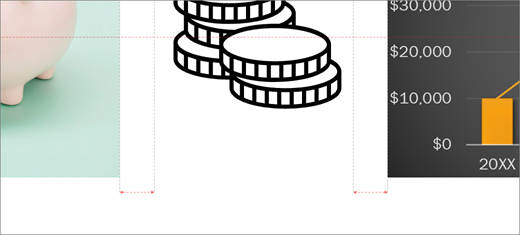
- Красные пунктирные линии — интеллектуальные направляющие — отображаются таким образом, что элементы выравниваются по вертикали, горизонтали или и по вертикали. Смарт-направляющие также отображаются между объектами или рядом с краями слайда, чтобы вы могли равномерно разместить объекты.
Выравнивание и расстановка фигур

Совет. Видео не на вашем языке? Попробуйте выбрать Скрытые субтитры .
Проверьте, как это работает!
Чтобы ваша схема выглядела безупречно, выровняйте фигуры по прямой с одинаковым интервалом.
Расположение фигур вручную
- Добавьте фигуру на страницу документа.
- Перетащите на страницу документа вторую фигуру и расположите ее рядом с первой. Направляющие покажут взаимное расположение двух фигур.
- Продолжайте добавлять фигуры, проверяя равенство интервалов между ними с помощью направляющих.
Автоматическое выравнивание и размещение фигур
- Выберите фигуры, которые требуется выровнять. Чтобы выровнять все фигуры на странице документа, щелкните пустую область.
- Откройте вкладку Главная, нажмите кнопку Положение и выберите пункт Автовыравнивание и определение интервалов.
Выравнивание фигур без изменения интервала
- Выделите фигуру, по которой требуется выровнять другую фигуру.
- Выделите остальные фигуры.
- На вкладке Главная нажмите кнопку Выровнять.
- Выберите вариант выравнивания, чтобы просмотреть эффект.
- Выберите подходящий вариант выравнивания для своей схемы.
Настройка одинакового расстояния между фигурами
- Выберите фигуры, для которых нужно настроить интервал.
- На вкладке Главная нажмите кнопку Положение и выберите пункт Параметры интервалов.
- Укажите расстояние между фигурами.
- Нажмите кнопку ОК.
Как выровнять объекты в Microsoft PowerPoint за 60 секунд
Использование выравнивания объектов на слайдах презентации в Microsoft PowerPoint придаёт ей более опрятный, более профессиональный вид. Узнайте, как сделать это из этого простоизложенного урока.
А ещё у нас есть полезное дополнение к этому уроку. Скачаете нашу БЕСПЛАТНУЮ электронную книгу: The Complete Guide to Making Great Presentations (Полное руководство по созданию отличных презентаций. На английском). Получите книгу прямо сейчас.

Примечание : В этом уроке мы используем шаблон Madura. Вы можете найти отличные шаблоны для презентаций PPT на Envato Elements или GraphicRiver, или в нашем Best Microsoft PowerPoint Template Designs.
Как быстро выровнять объекты в Microsoft PowerPoint

Примечание: посмотрите этот короткий видео урок или следуйте шагам, описанными ниже.
1. Как использовать направляющие для выравнивания в PowerPoint
Выравнивание объектов на слайде действительно связано с заданием чувства зрительного ритма. Давайте больше узнаем об этом в Microsoft PowerPoint. Я начну с нажатия и перемещения изображения, вы увидите, когда оно окажется в центре благодаря направляющим. Вы увидите эти тонкие линии, когда поместите изображение в том месте, где оно будет отцентрировано.
.jpg)
Вам не нужно ничего делать, чтобы получить доступ к этим параметрам, просто нажмите и перетаскивайте, пока не увидите их. Они иллюстрируют, где находится объект относительно краёв и центра слайда.
2. Как сделать равноудалённые изображения в PowerPoint
Давайте изменим слайды, и вы увидите здесь три изображения. Два из них по внешним краям и не равноудалены от середины.
.jpg)
Если я начинаю перетаскивать одно, вы можете видеть, когда я располагаю его равноудалённо от других, благодаря этим появляющимся направляющим.
3. Как выровнять текст в PowerPoint
Теперь вы можете также выравнивать содержимое внутри блоков. Например, в текстовых полях вы можете настроить текст и место его расположения. В текстовом поле убедитесь, что находитесь на вкладке Главная и найдите раздел Абзац в меню.
.jpg)
Например, вы можете кликнуть по центрированию, чтобы центрировать текст в блоке. Выравнивание просто и эффективно очищает слайды. Вы только что использовали инструмент выравнивания для выравнивания текста в PowerPoint.
Закругляемся!
Выравнивание объектов на слайдах в Microsoft PowerPoint это быстрый и простой способ сделать ваши презентации более профессиональными.
Больше 60-секундных видеоуроков по PowerPoint
Учитесь большему из наших уроков по PowerPoint и коротких видео-уроков по PPT на Envato Tuts+. У нас есть ассортимент материалов по PowerPoint таких как эти короткие видеоуроки:
Как сделать одинаковое расстояние между объектами в powerpoint
Вопросы по покупке sales@onlyoffice.com
Запросы на партнерство partners@onlyoffice.com
Запросы от прессы press@onlyoffice.com
Следите за нашими новостями:
© Ascensio System SIA 2023. Все права защищены
© Ascensio System SIA 2023. Все права защищены
Не пропустите обновление!
Получайте последние новости ONLYOFFICE на ваш email
Имя не указано.
Email не указан.
На ваш адрес электронной почты отправлено сообщение с подтверждением.
В Справочном центре ONLYOFFICE используются файлы cookie для обеспечения максимального удобства работы пользователей. Продолжая использовать этот сайт, вы соглашаетесь с тем, что мы можем сохранять файлы cookie в вашем браузере.